
Подключение бота Bump на сервер в Дискорд
Bot Bump в Discord – специально разработанный энтузиастами бот, который оказывает посильную помощь зарегистрированным пользователям программного обеспечения. Чтобы избежать ошибок с вытекающими последствиями при подключении, целесообразно изучить особенности. Алгоритм действий не вызывает проблем даже у неопытных пользователей.
Главные функции и возможности
Рассматриваемый bot Bump является классическим ботом, который выполняет роль таймеры. Особенностью считается существенное поднятие тематического сервера в ТОП, напоминая при этом Up-ать его на SD.C и bump-ать и многочисленных мониторингах.

Установка с последующим подключением к программному обеспечению Дискорд не подразумевает сложностей. Зарегистрированным пользователям требуется придерживаться определенного алгоритма, который предложен разработчиками.
Как скачать и добавить бота
Чтобы скачать рассматриваемого бота с последующим добавлением в программное обеспечение Дискорд, разработчики предлагают воспользоваться определенным алгоритмом. Инструкция подразумевает под собой следующие этапы:
На завершающем этапе требуется нажать на клавишу save, чтобы внесенные правки вступили в силу. После этого рекомендуется выполнить перезагрузку программного обеспечения Discord и повторно войти в личный кабинет, указав ранее полученный логин и пароль.
Настройка бота и отключение
Чтобы настроить процесс функционирования рассматриваемого бота, зарегистрированным клиентам требуется придерживаться несложного алгоритма действий:
Внесенные пользователем параметры сохраняются в автоматическом режиме. После этого настоятельно рекомендуется выполнить перезагрузку, чтобы правки вступили в силу официально. По любым вопросам всегда можно обратиться в службу поддержки. Для организации обратной связи используется зарегистрированный адрес электронной почты.
Команды управления ботом
Рассматриваемый бот обладает многочисленными командами, каждая из которых позволяет воспользоваться определенным функционалом. К примеру:
Обратите внимание, чтобы ознакомиться с исчерпывающей информацией относительно специально разработанных команд, используемых для настройки работы бота, требуется воспользоваться командой help. Во вновь открывшейся форме указаны все необходимые сведения. При необходимости, пользователи могут обратиться за помощью в службу поддержки. Саппорт функционирует в круглосуточном режиме, причем без выходных и праздничных дней.
Как настроить бота Member count в Дискорде
Боты занимаются разной деятельностью. Дискорд наполнен развлекательными, игровыми, дающими информацию из интернета без выхода в другие вкладки. Однако для администраторов серверов в первую очередь важны те боты, которые могут помогать наблюдать за тем, как устроен сервер, что в нём происходит, контролировать ситуацию, когда стоит взять рекламу, чтобы увеличить численность, проверить, всё ли в порядке со вступившими участниками, не уходят ли они, всегда есть счётчик человек. Member count bot в Discord как раз выполняет эту функцию, добавляя на канал счётчик участников.

Главные функции и возможности
Бот для Дискорда Member Counter около 388 000 серверов-участников. Количество заинтересованных человек, которые доверяют боту подсчёт — показатель для разработчиков, говорящий многое о том, что среди всех счётчиков люди выбирают именно этот.
Бот не отличается многофункциональностью, в нём не записано множество кодов, выполняющих прочие функции. Он умеет показывать всю необходимую пользователю статистику: количество участников, ботов, серверов (в которых состоит пользователь), ролей, общего количества вступивших (в том числе — ботов). Бот имеет хорошую настраиваемость, администратор может спокойно поменять название счётчика, удалять ненужные, выключать счётчик при необходимости.
Как скачать и добавить бота
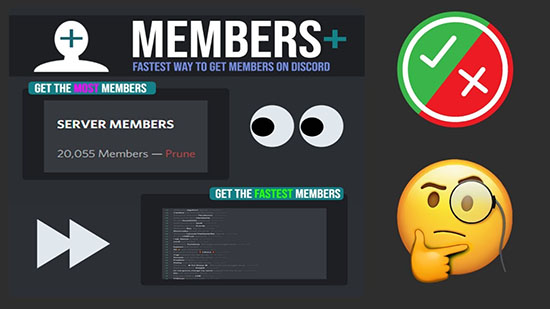
После добавления обязательно нужно установить бота, иначе никакие счётчики появляться не станут. Для установки необходимо набрать m!setup. Бот за пару секунд определит всю необходимую информацию и создаст голосовые каналы с названиями счётчиков (bot count, channel count, member count, прочие).
Настройка бота и отключение
Для настройки бота существует множество команд. Их перечень можно посмотреть по команде m!help, в категории “Main”. Там можно посмотреть количество счётчиков, настроить их названия, завершить установку.
Для отключения необходимо зайти на сервер, выбрать одну из трёх функций по правому клику на бота. Выбрав “Заблокировать”, “Выгнать” или “Замутить” бота, пользователь сможет убрать его из сервера навсегда (если выберет “Заблокировать”, никто не сможет его вернуть, даже люди с правами администратора, после использования оставшихся двух команд — бота в любой момент смогут вернуть).
Прежде чем отключать бота, необходимо отключить все счётчики, либо удалить их, заходя на каждый созданный канал. После этого можно спокойно удалять бота из сервера. Таким образом, администратор избавит себя от оставшихся после бота счётчиков, которые пользователю не нужны.
Команды управления ботом
Все команды, доступные боту (пользователю, который его использует), можно просмотреть по команде m!help, либо используя официальный сайт с подсказками по использованию. Команды делятся на три категории:
В категории Main находятся команды, которые осуществляют контроль счётчиков, основных функций бота. Команды: category, counter, countername (доступно только для подписчиков патреона бота), setup. Одну из функций мы уже разобрали — setup устанавливает счётчики на сервер. Counter переходит на настройку выбранного счётчика. Команда должна выглядеть так: m!counter members. Названия счётчиков доступны, если набрать m!counter, без названий каналов. Тогда высветится список из доступных счётчиков, а также счётчиков, доступных по подписке на Патреон.
Категория Utility позволяет запросить пинг, с которым работает бот, помощь в использовании member counter, создаст пригласительную ссылку. В категории также есть prefix, где можно посмотреть текущий префикс, изменить его. Support — команда для поддержки разработчиков.
Категория other. Представляет из себя категорию с командами, которые дают информацию о боте.
Member Counter, хоть и имеет функционал (только счётчик), всё равно является одним из лучших среди счётчиков. При поддержке разработчиков открываются новые функции, но даже бесплатная версия имеет достаточное количество функций для работы бота.
Настройка NQN бота в Дискорде на сервере
Приложение Discord имеет множество разработанных “программ-ботов” – они служат для расширения функциональности. Одним из таких “ботов” является NQN Bot – в статье разберём его функции и способы установки/скачивания.
“NQN bot” в дискорд создавался для частичной замены официальной подписки Discord Nitro – дать пользователю возможность воспроизведения и отправки анимированных картинок. Помимо этого, в программе есть другие дополнительные функции – в статье разберём главные функции бота, способ скачивания, настройки и команды управления.
Главные функции и возможности
Бот для дискорда NQN (Not Quite Nitro) в своём функционале имеет следующие функции и возможности;
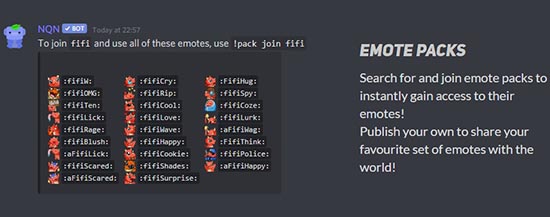
На серверах с установленным ботом можно использовать любое эмодзи командой :emote: — хотя вставка происходит автоматическая, но это можно настроить в последующем.
С установленным NQN пользователь может вставлять полноценные стикеры в сообщения — их можно скачать отдельно или перенести с Telegram и в настройках добавить пакет стикеров.
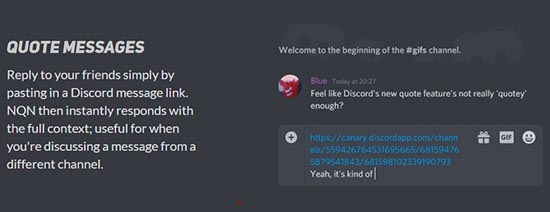
NQN позволяет отвечать на отправленные ранее сообщения – необходимо просто скопировать ссылку на сообщение в Discord-е и вставить в своё сообщение. При отправке система также продублирует сообщение, на которое пользователь отвечает.
Через функцию “просмотр журнала аудита” можно понять, какой конкретный пользователь отправляет сообщения – на серверах дискордов есть отдельные личности, маскирующиеся под ботов и/или часто меняющие никнеймы и аватары. Установленный NQN ведёт сбор сообщений и данных пользователей, что позволит “вычислить” подобных гостей сервера.
Уже на этапе создания и настройки собственного сервера можно загрузить и отредактировать список эмодзи – в последующем, этот список можно редактировать.При этом, все пользователи могут иметь к функции эмодзи при соответствующей настройке бота.
Как скачать и добавить бота
Для добавления бота на сервер нет необходимости что-либо скачивать – достаточно перейти на сайт бота https://nqn.blue/ и прожать “добавить NQN на сервер”;
Настройка бота и отключение
Настройка бота сама по себе простая – для полноценной работы необходимо выдать разрешения в соответствующих пунктах при добавлении бота. А вот сама настройка бота в последующем возможна по следующим параметрам:
Команды управления ботом
Полный список команд для управления бота nqn и его взаимодействие в чате можно посмотреть на сайте https://top.gg/bot/559426966151757824. Здесь приведём только необходимые для ознакомления с ботом;
А вот создание пакетов эмоций выглядит следующим образом – необходимо загрузить файлы на сервер и после прописать команду !pack publish MySuperCoolEmotePackName
Для предоставления доступа к эмоциям всему серверу, необходимо ввести команду !server alias create :emote_name:
Для взаимодействия с аудитом сообщений есть следующие команды:
MULTIPURPOSE DISCORD BOT
HIGHLY CUSTOMIZABLE, EASY TO USE, BEST SUPPORT
Bump Reminder is one of the easiest and most feature-packed Bots on Discord! Our Bot is easy-to-use, highly customizable and comes with an excellent, active and friendly Support Server.
INVITE BOT JOIN SUPPORT SERVER

FEATURES
Easy-to-Use
With Bump Reminder you can setup Features lighthing Fast and get help on our well documentated Docs
Plugins
With over 13 customizable Plugins from Reminders until a Boost Tracker, you will get what your Server needs.
Customization
Customize Features, Embeds, Messages on every detail and enjoy maximal Adaption for your Community.
Friendly Support
As there is a lot of Customization and Features our trained Support Team will help you with any kind of Question.
Trendy UI
Bump Reminder uses the latest Standards, which Discord offers to create a User friendly & Comfortable UI
97% of our Features are free to use and allow prime Customization.
Unlock all functionalities with Premium.
Bump Remind
Remember your Members with a nice and warm Embed and get maximal Adaption to your Community.
Reorganize your Server by moving the Bump Reminds to a Remind Channel with a Remind Ping.
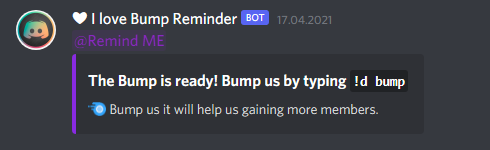
Reminders
Interval, Onetime or Action Reminders. Create any Type of Reminders, whether personal or public, for informing your users with a remind ping and message.
You can even create Reminders, when you trigger a specific Word.
When this is not enough checkout our Interval Reminders, which recurr on a specific Interval.
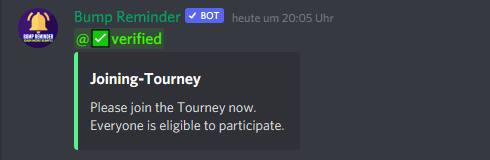
Question of the Day!
The QOTD Feature helps to keep your community active by automatically posting a Question of the Day in the question channel! The QOTD Feature comes with many built-in questions and also gives the ability to add your own custom questions and even a custom post time!
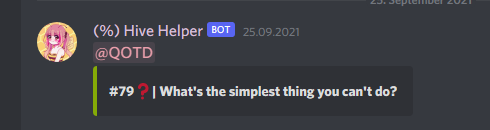
Counting
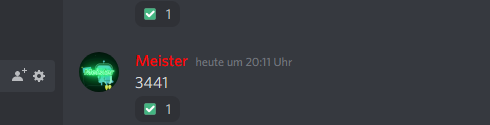
A fun Counting game that becomes highly addictive! There are many options here, even a «fail-role» to spot those members who are terrible at math. Be careful though, it’s easy to waste hours on this module!
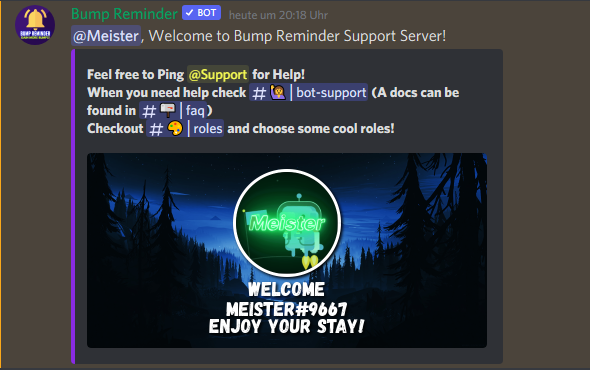
Welcomer
Greet your Members with a nice customizable Welcomer Card or even send normal Embeds. Our highly customizable Welcomer Plugin allows max adaption to your Community.
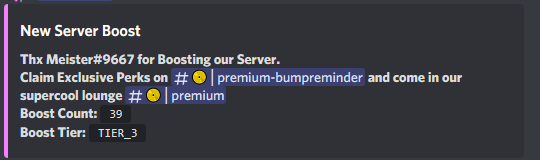
Boost Tracker
Easily track & manage Server Boosts with this Feature. Let your Members create their own Roles with the Command and even get the Boost Leaderboard, which shows all current Boosters!
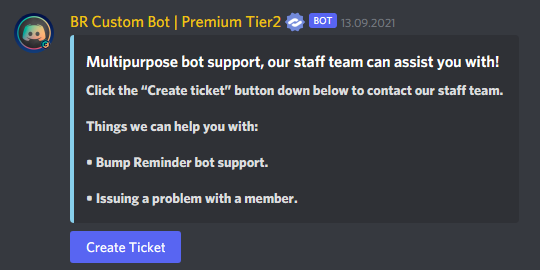
Ticket System
Upgrade your Support Experience with our highly customizable Ticket System with a lot of special Features such as Automated Responses, Auto Archive and more.
You are not Convinced?
Explore all Features in our Documentation with the appropriated Showcase. Make your own Image of the Bot by invinting it!
INVITE BOT JOIN SUPPORT SERVER
About Bump Reminder
We’re passionate about creating the best multipurpose bot for your discord server.
Список команд для бота OWO в Дискорде
Автоматические помощники в программе Дискорд могут не только выполнять заложенные опции для оптимизации работы сервера, но и помогать приятно проводить время с друзьями. Но с подобными вариантами роботов пользователям предстоит поработать, чтобы настроить управление, и наладить работу, чтобы потом можно было только применять. Настройки можно производить до скачивания бота, или управлять в приложении Дискорд после добавления.
Главные функции и возможности
OwO — это автоматически помощник, который помогает осуществлять предназначенные задачи в рамках программы discord. Помощник был разработан пользователем Discord Scuttler#0001. Робот имеет множество забавных социальных команд, которые добавляют забавный аспект персональному опыту в мессенджере discord. Основополагающие команды ОвО — это варианты, которые касаются животных, которых вы можете выслеживать, продавать, приносить в жертву и сражаться против участников.
OwO Bot — это просто бот в рамках мессенджера Дискорд, который делает опыт в программе более увлекательным. Приложение содержит мини-игры, такие как игровые автоматы, лотереи, охота и сражения.
Добавить бота на канал можно при помощи официального сайта автоматического помощника, который можно найти в поисковом варианте применяемого браузера.
После перехода по ссылке от пользователя попросят указать персональные данные, которые необходимы для входа в программу Дискорд. В качестве информации следует указать адрес электронной почты или номер мобильного телефона. И приложить к стандартной форме пароль. Вход можно осуществить при помощи QR-кода.

Настройка бота и отключение
Произвести управление настройками, или отключить автоматического помощника можно во внутренних настройках бота, в которые можно попасть при помощи программы Дискорд. Для перехода в настройки следует нажать на меню автоматического помощника. При помощи настроек можно контролировать процесс работы, или назначать необходимые для функционирования команды.
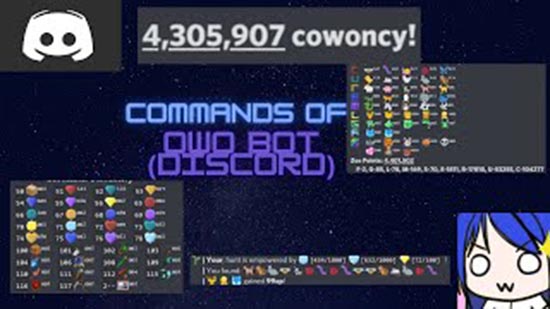
Команды управления ботом
Команды в рамках автоматического помощника можно разделить на несколько категорий:
Принимать участие в азартных играх. В бот заложены опции игровых автоматов coinflip, и лотереи blackjack.
Общественный опции, где можно жениться, или молиться. Пользователи могут совершать звонки в рамках автоматического помощника.
Команда для получения полезной информации, например, просматривать статистику, или управлять цветовым решением дизайна.
Клиенты программы могут применять команды для управления:



