
Как настроить консоль?

Администраторы серверов часто сталкиваются с проблемами в консоли сервера Майнкрафт. А именно, в консоли и на сервере не поддерживается русский язык и показываются непонятные символы. Также при установке плагинов вся консоль в ошибках.
Сейчас я вам покажу как легко устранить эти проблемы. Для начала разберемся с запускатором сервера Minecraft.
Как сделать запускатор start.bat для сервера Майнкрафт?
Вот так выглядит стандартный запускатор для сервера Майнкрафт. Скачать вы его сможете внизу этой статьи. Сейчас разберем, какие значения и за что в нем отвечают.

Нас интересует четвертая строчка в этом файле. Обычно вместо первого слова java пишут путь к вашей java, установленной на вашем компьютере. Мы сделали проще, написав слово java, теперь файл сам найдет путь к вашей java и вам не придется ничего прописывать.
И в конце стоит название вашего ядра сервера spigot-1.8.8-R0.1-SNAPSHOT-latest.jar. Вам нужно будет вставить вместо этого свое название и у вас все будет работать.
Как убрать ошибки из консоли сервера Майнкрафт?
Большинство ошибок появляются из-за попытки плагинов найти новую версию. Плагины сами пытаются обновится и появляется много спама в консоли. Для этого нужно просто отключить в конфигах плагинов функции обновления. Как это сделать, я показал в видео ниже.
Идеальный скрипт запуска сервера Minecraft

Автор очень любит игру, и сам является администратором небольшого сервера «чисто для друзей». Как водится среди любителей, на сервере замодировано все, а это влечёт за собой нестабильность работы и как следствие падения. Так как Powershell автор знает лучше, чем расположение магазинов на своей улице, он принял решение сделать «Лучший Скрипт Для Запуска Майнкрафт 2020». Этот же скрипт послужил основой для шаблона в маркетплейсе Ruvds. Но все исходники уже есть в статье. Сейчас по порядку, как это все производилось.
Нужные нам команды
Альтернативное логирование
Однажды поставив еще пару модов я обнаружил, что сервер, судя по всему, падает без объявления войны. Сервер не писал ошибки в latest.log или в debug, а консоль, которая по идее эту ошибку должна была написать и остановиться, была закрыта.
Не хочет писать – не нужно. У нас есть Powershell с командлетом Tee-Object, который берёт объект и выводит его в файл и в консоль одновременно.
Аргументы запуска
Поставив ту самую пару модов, автор заметил, что на сервере к тому же не хватает оперативной памяти. А это нужно менять аргументы запуска. Вместо того чтобы каждый раз менять их в start.bat, который все используют просто используйте этот скрипт.
Так как Tee-Object читает StandardOutput, только когда исполняемый файл вызывается «Прямо так», придется сделать еще один скрипт. Этот скрипт будет запускать сам майнкрафт. Начнем с аргументов.
Чтобы в будущем предаваться ультимативной лени, скрипт должен собирать аргументы запуска на лету. Для этого начнем с поиска последней версии forge.
С помощью sort-object мы всегда будем брать объект с самой большой циферкой, сколько бы вы туда их не положили. Ультимативная лень.
Теперь нужно назначить серверу память. Для этого берем количество системной памяти и записываем его сумму в string.
Правильный автоматический перезапуск
Сначала создадим функцию, которая будет перезапускать сервер в случае его неудачного завершения его работы.
Скрипт останется в цикле до тех пор, пока сервер из своей же консоли не завершит работу штатно, с помощью команды /stop.
Если мы все решили автоматизировать, то неплохо бы и собирать дату запуска, завершения, а также, причину завершения.
Для этого мы записываем результат Start-Process в переменную. В скрипте это выглядит так:
А дальше записываем результаты в файл. Вот что возвращается нам в переменную:
Все это с помощью Add-Content можно добавить в файл. Немного причесав, получаем такой скрипт, а на зовем его handler.ps1.
Теперь давайте оформим скрипт с запуском handler’a.
Правильная автозагрузка
Автор хочет одним модулем запускать майнкрафт различных версий из любых путей, а также иметь возможность складывать логи в конкретную папку.
Проблема заключается в том, что процесс должен запустить пользователь, который находится в системе. Это можно делать через рабочий стол или WinRm. Если запускать сервер от имени системы или даже администратора, но не входить в систему, то Server.jar не сможет даже прочитать eula.txt и запуститься.
Включить автовход в систему мы можем с помощью добавления трех записей в реестр.
Это небезопасно. Логин и пароль указываются тут плейнтекстом, поэтому под запуск сервера нужно заводить отдельного пользователя, который имеет доступ на уровне пользователя, или в еще более узкой группе. Использовать стандартного администратора для этого категорически не рекомендуется.
С автовходом разобрались. Теперь нужно зарегистрировать новую таску под сервер. Запускать будем команду из Powershell, поэтому выглядеть это будет так:
Собираем модуль
Теперь давайте оформим все в модули, которые можно будет потом использовать. Весь код готовых скриптов тут, импортируйте и пользуйтесь.
Все описанное выше вы можете использовать отдельно, если не хотите заморачиваться с модулями.
Start-Minecraft
Сначала сделаем модуль, который только и будет делать, что запускать скрипт, который будет слушать и записывать standardoutput.
В блоке параметров он запрашивает из какой папки запускать майнкрафт и куда складывать лог.
А запускать майнкрафт нужно будет так:
Теперь перейдем к готовому к употреблению Handler.ps1
Чтобы наш скрипт мог принимать параметры при вызове, также нужно указывать блок параметров. Обратите внимание, он запускает Oracle Java, если вы используете другой дистрибутив, нужно будет изменить путь до исполняемого файла.
Register-Minecraft
Скрипт, практически, повторяет Start-Minecraft, за исключением того, что только регистрирует новую задачу. Принимает те же самые аргументы. Имя пользователя, если не было указано, берет текущего.
Register-Autologon
В блоке параметров скрипт принимает параметр Username и Password. Если Username не был указан, используется имя текущего пользователя.
Запуск этого скрипта выглядит так:
Как пользоваться
Сейчас рассмотрим то, как сам автор пользуется всем этим. Как правильно нужно разворачивать публичный сервер Minecraft на Windows. Начнем с самого начала.
1. Создаем пользователя
2. Регистрируем задание по запуску скрипта
Можете зарегистрировать с помощью модуля, так:
Или воспользоваться стандартными средствами:
3. Включаем автовход в систему и перезагружаем машину
Завершение
Автор делал скрипт, в том числе и для себя, поэтому, с удовольствием выслушает ваши предложения по улучшению скрипта. Автор надеется, что весь этот код был для вас хотя бы минимально полезен, а статья интересна.
Bukkit
Bukkit — глобальная серверная модификация, предоставляющая API для взаимодействия с игровым миром и созданная для упрощения создания плагинов к SMP-серверу. Bukkit был призван заменить hMod. Существуют некоторое сходство между этими модами, но плагины, написанные для hMod, несовместимы с Bukkit и должны быть переписаны с использованием Bukkit API. Bukkit являлся самой используемой системой управления плагинами.
В феврале 2012 года разработчики Bukkit официально влились в команду Mojang.
Содержание
Установка
Windows
craftbukkit-1.12.jar — имя скачанного файла.
или (для 64-битной Java)
или (для 32-битной Java)
Или создаём в любом месте скрипт для упрощения запуска:
Данный скрипт перезапускает сервер, если пользователь нажал на клавишу, а не закрыл консоль.
Linux
Желательно изменить опцию «-Xmx1G» в соответствии с количеством свободной оперативной памяти. Объём памяти должен быть больше 1 гигабайта, то есть не «-Xmx2G» или «-Xmx5600M»
Или создать в любом месте скрипт для упрощения запуска:
Или даже прописать алиас, добавив где-нибудь в
Возможно, Вы также захотите использовать init-скрипт для фоновой работы сервера.
также можно просто скачать нужную версию здесь, и поместить в нужную вам папку. В следующей команде замените [RAM] на количество оперативной памяти, которое будет выделено на запуск и дальнейшую работу сервера (512M — 512 МБ, 1536M — 1536 МБ, 1G — 1 ГБ, 2G — 2 ГБ, 4G — 4ГБ, и.т.д.):
2. Сервер готов, для запуска используем файл LaunchServer.command (будет лежать на рабочем столе).
Управление
В управлении и настройке сервер Bukkit во многом схож с чистым сервером, необходимая информация по этому может быть найдена здесь.
Bukkit предоставляет все те же команды, что и оригинальный сервер Minecraft, но также имеет и три собственные особые команды:
[Гайд] Создание сервера с использованием Spigot


Что такое Spigot?
Spigot — это глобальная серверная модификация, созданная на основе ядра CraftBukkit. Она призвана заменить «старшего брата» стабильностью и производительностью. Сегодня мы будем рассматривать создание сервера с нуля, поскольку стабильность — не единственное отличие Spigot от CraftBukkit.
Как установить Spigot?
Первым делом нам потребуется скачать одну из сборок Spigot. Общий репозиторий находится здесь. В меню справа можно найти все ранее выпущенные сборки:
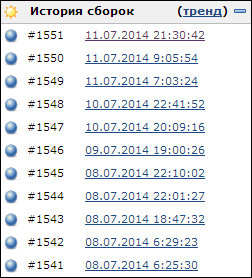
Нажимая на дату добавления сборки, Вы попадаете на страницу, где можно её скачать. Принадлежность сборки к определённой версии можно установить, посмотрев на версию, указанную после заголовка «Артефакты сборки». Для загрузки выбранной сборки нажмите на «spigot.jar».
После загрузки переместите файл «spigot.jar» в отдельную папку (Например: «Server») и создайте текстовый документ с расширением *.bat (Например: RUN.bat). Далее откройте созданный ранее файл в любом текстовом редакторе и напишите внутри него следующее:
После этого можно запускать только что созданный файл. Затем, когда процесс будет завершён, Вам потребуется открыть файл «eula.txt» и изменить строчку «eula=false» на «eula=true». Запустите *.bat файл ещё раз. После этого перед Вами появится консоль сервера и начнётся создание игрового мира.
Настройка конфигурационных файлов.
После создания сервера появится файл настроек игры, под названием «server.properties». О том, как его настроить, можно узнать, прочитав данную статью на WIKI.
Установка плагинов.
Для установки плагина, его требуется переместить в папку «plugins» в корне Вашего сервера. Все плагины, созданные для глобальной серверной модификации под названием «CraftBukkit», походят и для Spigot. В большинстве случаев после перезагрузки сервера в папке «plugins» создаётся папка с названием установленного плагина. В этой папке как правило есть конфигурационные файлы плагина, имеющие расширение *.yml.
Плагины можно русифицировать самостоятельно, редактируя конфигурационные файлы, либо найти готовый перевод на форуме проекта RUBukkit и в других источниках.
Как сделать bat файл для сервера minecraft. Установка сервера Minecraft (Windows)
Этот мануал расскажет вам о том, как установить и запустить сервер Bukkit minecraft.
После того, как вы скачали все нужные файлы. Закиньте jar файл Bukkit сервера в папку, где находиться ваш сервер. Как видим, все достаточно просто.
Запуск сервера на Windows
Можно скачать уже готовые пакеты и разархивировать нужный батник в папку с сервером майнкрафт. Вы сможете редактировать нужные вам вещи, например изменить размер оперативной памяти выделяемой сервером, (по умолчанию он составляет 1 гб). Также, скачав вы можете смело пропускать 1-3 пункты описанные выше.
@ECHO OFF SET BINDIR=%
Если этот код не сработал, попробуйте следующий.
это размер потребляемой сервером оперативной памяти.
Имя сервера, которое заключено в названии файла. jar.
Код запуска для 64-х разрядной системы
Все тоже самое, что и для 32-х разрядной, только код нужно прописывать другой, тот который приведен ниже.
Запуск сервера на Linux
И вставляем следующий код:
Если все получилось, для последующего запуска повторяем:
Чтобы остановить сервер, введите в консоль stop.
Люди, которым знаком термин батник, знают, что BAT файлы могут существенно упростить жизнь и экономить время, если уметь их правильно писать и использовать. В этой статье я расскажу о том, как создавать BAT файлы и познакомлю вас с распространенными ошибками, которые обычно возникают при их написании.
Редактировать BAT файл можно в блокноте или любом другом текстовом редакторе, ориентированным на работу с кодом.
На Windows (как, впрочем, и на UNIX) установленные в системе программы соответствующим образом регистрируются системой. Поэтому некоторые из установленных программ могут запускаться одной простой командой из BAT файла или из апплета Выполнить панели Пуск. Одной из таких программ является Firefox:
Если после этой команды писать путь к исполняемому файлу, то происходит следующее: запускается обозреватель Firefox и пробует обработать запрос, то есть файл, путь к которому указан. То есть, если указать следующее:
start firefox C:\Program Files\Mozilla Firefox\firefox.exe
работать не будет. Чтобы запустить неизвестную системе программу, надо указать к ней путь:
Длинныe имена в bat-файлах
start C:\Program Files\Sound Club\scw.exe
В примере два имени с пробелами. Заменим их короткими. Правила создания коротких имен следующие: в коротком имени используются первые шесть символов имени без учета пробелов, после имени указывают порядковый номер папки с помощью символа
. Так как папки Program Files и Sound Club у меня в единственном числе, получится следующее:
Но этот способ неудобен тем, что приходится указывать порядковые номера. Ситуация с Program files более менее нормальная. Мало у кого встретится две подобные папки на системном диске. Но если вы решили установить несколько продуктов Mozilla на свой компьютер. У вас получится несколько папок, например:
Mozilla Firefox Mozilla Thunderbird Mozilla Sunbird
Короткими именами для них будут
Пробелы и кавычки в bat-файлах
Кавычки на самом деле работают, но не с теми способами, которые обычно советуют. Советуют обычно следующее:
start «C:\Program Files\Sound Club\scw.exe»
Так команда не сработает, поскольку если посмотреть справку по ней (start /? ), то в справке вы увидите следующее:
START [«заголовок»] [команда/программа] [параметры]
Как видите, первым параметром идёт заголовок окна и он как раз в кавычках. Этот параметр необязательный, но его всё же советуют указывать (), чтобы избежать ошибок при выполнении команды. Внутри кавычек можно ничего не писать. Получится так:
start «» «C:\Program Files\Sound Club\scw.exe»
Также сработает и вариант с заключением в кавычки всех имён с пробелами по отдельности:
start C:\»Program Files»\»Sound Club»\scw.exe
%SystemDrive% cd \Program Files\Sound Club\ start scw.exe
start firefox start jetaudio rem start defraggler
В данном случае отключен запуск установленной в системе программы Defraggler.exe. Комментируют строки, указывая команду rem в начале строки. Все BAT файлы выполняются в окне консоли. Чтобы оно исчезало по окончании выполнения команд, не забывайте в конце писать команду на выход exit.
start firefox start jetaudio rem start defraggler exit
Запуск приложений из bat-файла
Это не всегда работает. Поэтому такой прием можно вполне применять на какой-то конкретной системе, но в качестве универсального решения он не подходит. Если есть цель заставить работать BAT файл везде и всегда, нужно пользоваться полными путями:
start C:\»Program Files»\»Mozilla Firefox»\firefox.exe
Также я отметил, что в BAT файле обязательно должна присутствовать команда на завершение:
start C:\»Program Files»\»Mozilla Firefox»\firefox.exe exit
Запуск программ в bat-файлах с параметрами (ключами)
Программу можно не просто запускать, а давать ей дополнительные команды при запуске. Например, скомандовать запускаться свернутой:
start /min D:\FileZilla\FileZilla.exe exit

/S /s /q /silent и ряд других
start avast.exe /S exit
запускаете его и программа устанавливается на компьютер практически без вашего участия. Таким образом можно написать целый список программ для тихой установки и сэкономить время, например, на переустановке системы. В статье можно получить более подробную информацию по ключам.
Есть и другие возможности по управлению программами при помощи BAT файлов. Можно запустить программу, приказав ей открыть файл при запуске. Я пользуюсь этим способом при разработке сайтов. Очень удобно, когда весь твой инструментарий открывает нужные документы и папки нажатием всего одной кнопки:
rem соединение с ftp-сервером start /min D:\FileZilla\FileZilla.exe «ftp://логин:пароль@сервер» rem открытие index.php в Firefox start C:\»program files»\»mozilla firefox»\firefox.exe «http://localhost/папка_сайта/index.php» rem открытие start.html в текстовом редакторе start /min C:\»Program Files»\текстовой_редактор.exe «E:\сервер\папка_сайта\index.html» rem открытие папки с файлами сайта start /min E:\сервер\папка_с_сайтом rem выход из консоли exit
Отмечу, что все вышеописанные приемы можно применять в различных комбинациях и сочетаниях.
start /min /wait program.exe /m /S start C:\Directory\program2.exe «C:\Files\file.odt» exit
Но важно помнить: всё, что касается выполнения запускаемой в батнике программы, пишется с ней в одной строке.
start C:\»program files»\»mozilla firefox»\firefox.exe «http://localhost/папка_сайта/index.php»
Наткнулся ещё на один конвертер BAT в EXE, можете рассмотреть в качестве альтернативы предыдущей программе: Advanced Bat To Exe Converter
И так в этой теме я хочу поговорить о создании bat файла для запуска сервера Counter-Strike. Для того чтобы создать пустой bat файл произведем следующие действия. В папке с сервером (там, где лежит файл hlds.exe) создаем пустой текстовый файл.
Запускаем его при помощи блокнота

В верхнем меню выбираем пункт файлы > сохранить как.

В поле имя файла пишем start.bat. Тип файла выбираем все файлы и нажимаем сохранить.


Но я думаю, что это большинство из вас знает, поэтому я продолжу эту статью.
Наверное многим хотелось бы запустить через 1 bat файл несколько серверов с разными портами и к каждому подключить hltv?)) Сейчас мы это реализуем. Удаляем содержимое
Нашего файла и пишем вот так.
title «START SERVER COUNTER-STRIKE»
rem «Server one»
Пояснение к коду. В начале запускается 1 сервер на порту 27015 через 10 секунд подключается hltv на 1 сервер (порт hltv 27020). Через некоторое время hltv начинает запись демки с названием hltv_-дата время-карта.dem. Через 5 секунд запускается второй сервер с подключением к нему hltv.
Своё Спасибо, еще не выражали.
Установить и настроить плагины Bukkit не так просто. Здесь мы рассмотрим процесс установки основных плагинов, которые необходимы для запуска многопользовательского сервера (но не сервера Vanilla). Сначала установим плагин Essentials. Откройте новую вкладку в веб-браузере и перейдите по адресу http://dev.bukkit.org/server-mods/essentials/
Нажмите «Download» (Скачать) в правой части страницы. На открывшейся странице еще раз нажмите «Download». Теперь откройте скачанный ZIP-файл и скопируйте JAR-файлы, которые находятся в архиве. Перейдите в папку с файлами вашего сервера. В ней найдите папку «plugins»; откройте эту папку и вставьте в нее скопированные JAR- файлы.
В файле «server.properties» можно настроить свой сервер. Например, можно указать максимальное количество игроков и активировать «белый список», который позволит подключиться к серверу только тем игрокам, которых вы укажете (в другом файле). Чтобы отключить или активировать определенный параметр, поменяйте значение с «true» (включить) на «false» (отключить) и наоборот. Например, по умолчанию параметр «allow-nether», который активирует Нижний мир, имеет значение «true». Нижний мир, как правило, тормозит работу сервера. Поэтому измените значение этого параметра с «true» на «false».



