
BAD-блоки жесткого диска на Windows 10
Со временем пользователи могут заметить, что компьютер начинает работать медленнее: увеличивается скорость загрузки системы, появляются фризы, файлы копируются дольше. Одна из причин — возникновение BAD-блоков на жестком диске.
Что такое BAD-блоки?
BAD-блоки — поврежденные участки жесткого диска, на которых содержится различная информация: пользовательские файлы или служебные данные. Их еще называют сбойными или ненадежными секторами. На BAD-блоки нельзя записать или считать информацию.
Одна из главных причин возникновения поврежденных секторов — прерванная запись блоков данных в секторы из-за отключения питания. Также, BAD-блоки могут появиться на жестком диске из-за заводского брака или механических повреждений.
На поверхности жесткого диска находится миллионы намагниченных элементов. Когда эти элементы теряют магнитные свойства, на них нельзя записать или считать данные. Например, постепенный износ магнитного покрытия дисков может возникнуть из-за просочившейся через фильтр мельчайшей частицы пыли.
Чем больше BAD-блоков на жестком диске, тем ниже его производительность. Через какое-то время накопитель информации может полностью выйти из строя — восстановить его будет очень сложно, а в некоторых случаях — невозможно.
Признаки появления BAD-блоков:
Поэтому очень важно сканировать жесткий диск на наличие поврежденных секторов. На начальных этапах возникновения проблемы, есть возможность избежать дальнейшей поломки накопителя информации. В том случае, если сектора диска повреждены физически — например, после удара по накопителю, — то восстановить их с помощью утилит не получится.
Существует две категории BAD-блоков:
Как обнаружить BAD-блоки штатными средствами Windows?
Обнаружить битые сектора можно с помощью утилит, которые встроены в операционную систему Windows. первый инструмент — проверка локального диска.
Перейдите в «Компьютер» и нажмите правой кнопкой мыши на любом локальном диске. Выберите опцию «Свойства».
В открывшемся окне перейдите в раздел «Сервис» и запустите проверку диска на наличие ошибок.
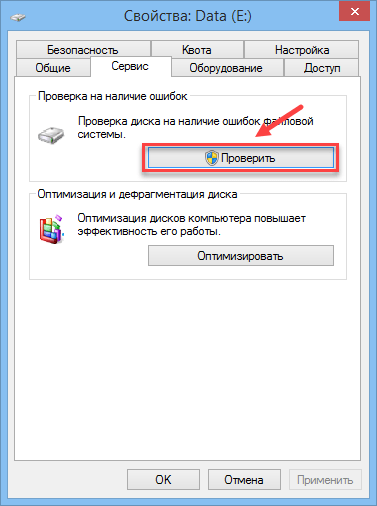
В конце проверки диска откроется отчет, где отобразятся все найденные ошибки и битые сектора.
Второй способ — использование утилиты CHKDSK через командную строку. Сначала запустить командную строку — для этого нажмите Win+R на клавиатуре и в окне «Выполнить» введите cmd.
В командной строке введите «chkdsk D: /f или /r»:
Как восстановить BAD-блоки?
Можно попробовать восстановить BAD-блоки штатными средствами Windows. Но лучше воспользоваться сторонними программами:
Содержание:
↑ Как произвести тест жёсткого диска в программе Victoria и как исправить сбойные сектора (бэд-блоки) в работающей Windows
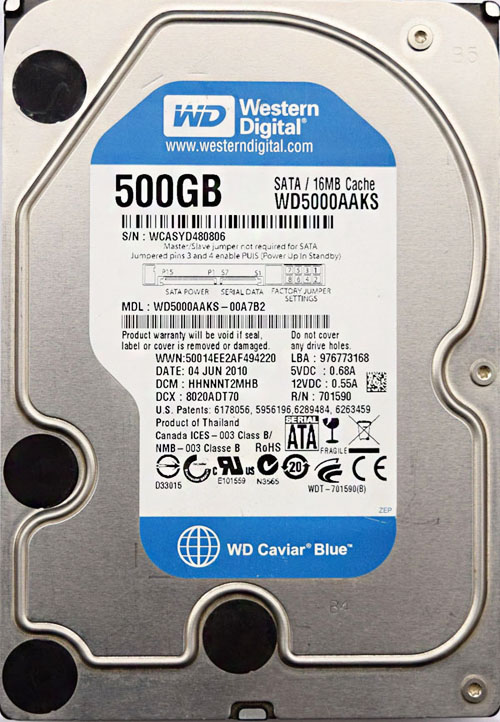
Операционная система на нём постоянно зависает и периодически при загрузке запускается проверка жёсткого диска на ошибки. Последней каплей для хозяина винчестера стало то, что не получалось скопировать важные данные на другой диск и даже переустановка операционной системы закончилась очередным зависанием на распаковке файлов Windows, замена установочного диска с операционкой ничего не дала, зависание повторилось на другом этапе установки. Вот тогда и встал вопрос о том, что делать с этим жёстким диском, ведь на одном из разделов находились важные данные и их нужно было скопировать.
↑ Запуск Victoria
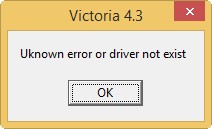
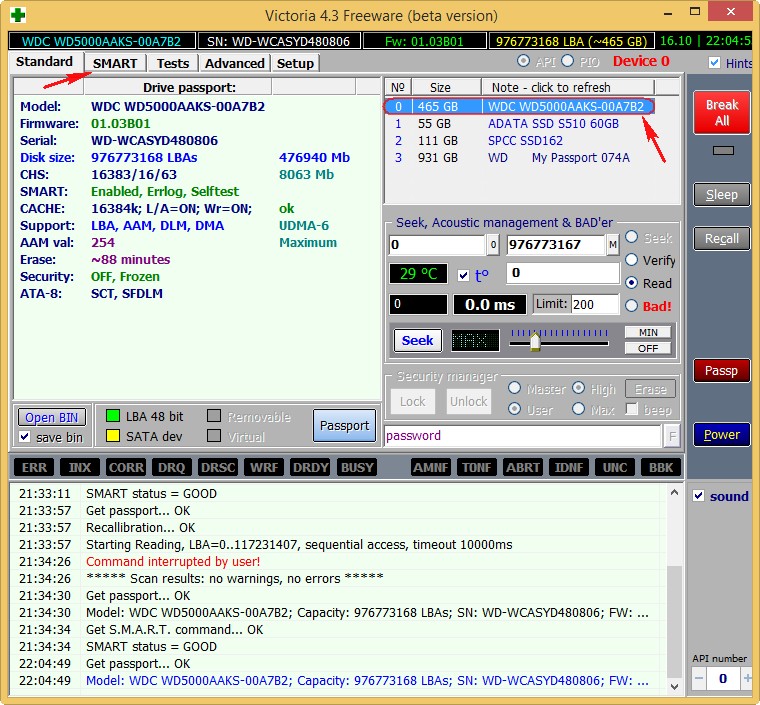
Выбираем начальную вкладку Standard. Если у нас несколько жёстких дисков, в правой части окна выделяем левой мышью нужный жёсткий диск, в нашем случае WDC WD5000AAKS-00A7B2
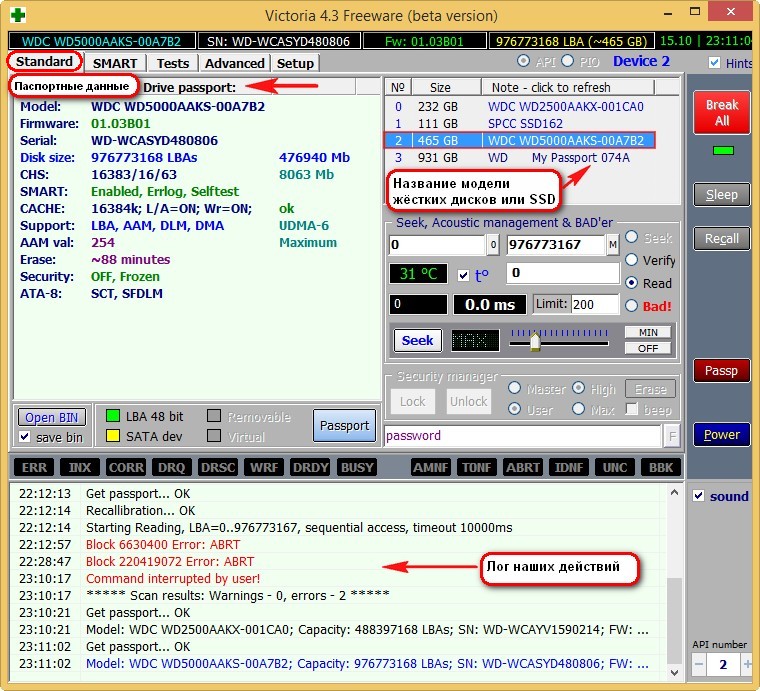
и переходим на вкладку SMART,
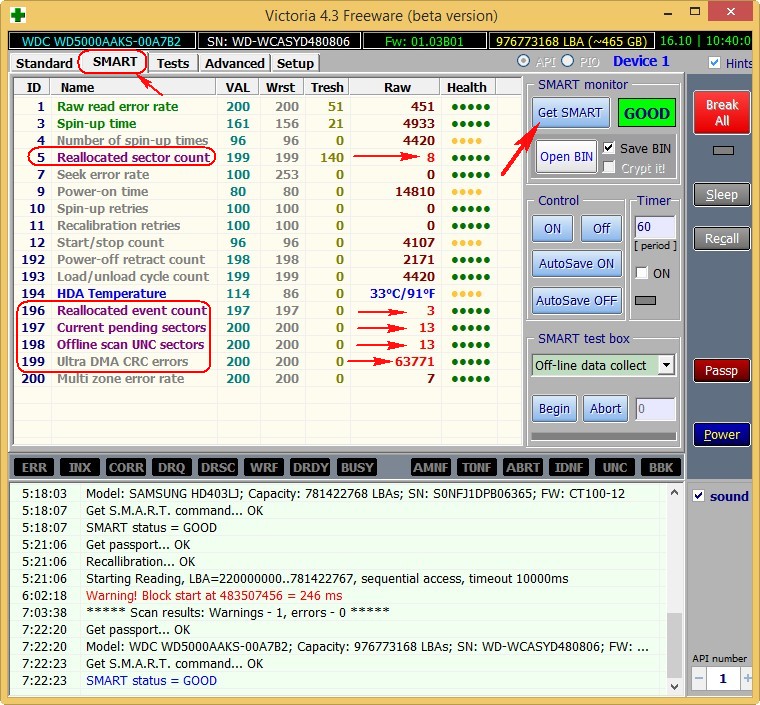
жмем кнопку Get SMART, справа от кнопки засветится сообщение GOOD и откроется S.M.A.R.T. выбранного нами жёсткого диска.
↑ Тест поверхности жёсткого диска в программе Victoria
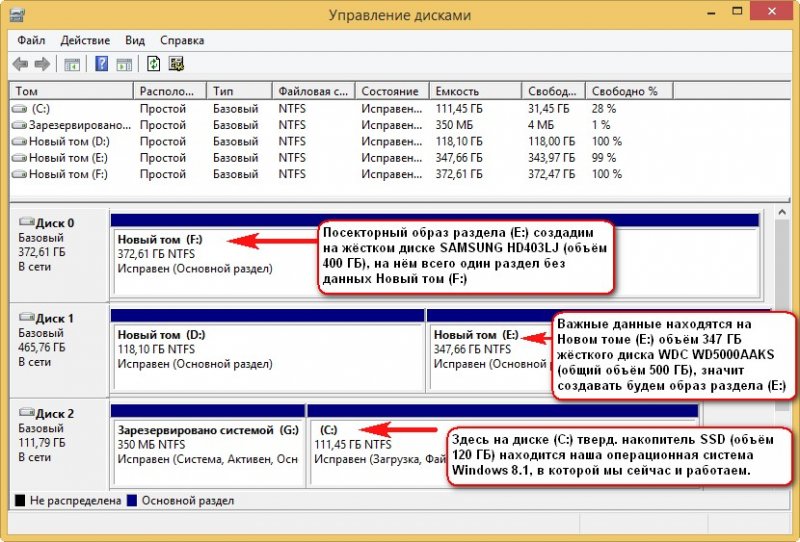
↑ Создание посекторного образа всего жёсткого диска или нужного раздела в программе DMDE
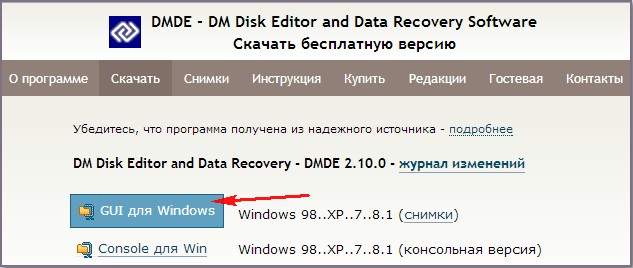
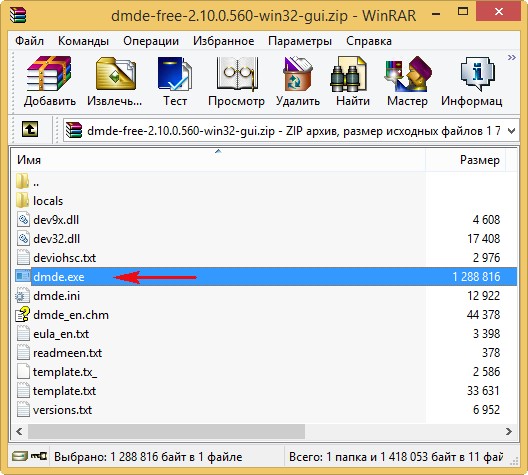
DMDE скачивается в архиве, разархивируем его и запускаем файл dmde.exe.
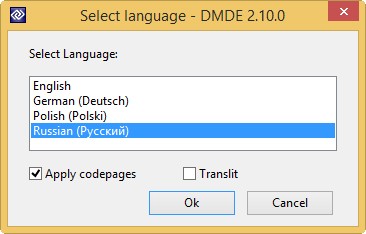
Затем выбираем язык Русский.
Принимаем условия Лицензионного соглашения. В начальном окне программы нам нужно для создания образа выбрать или Физическое устройство (то есть полностью жёсткий диск) или раздел с данными.
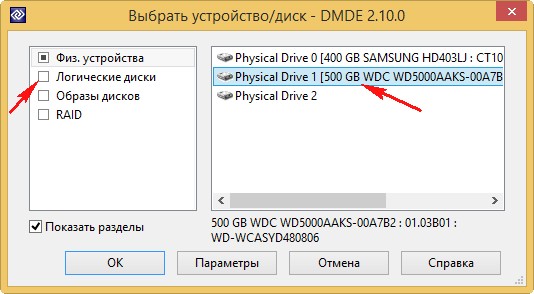
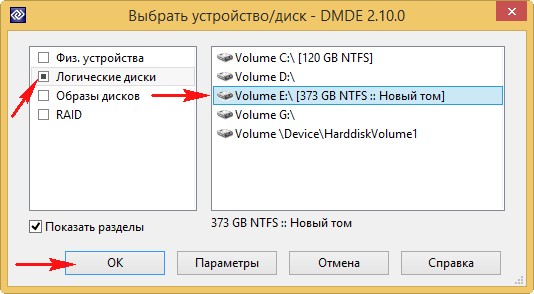
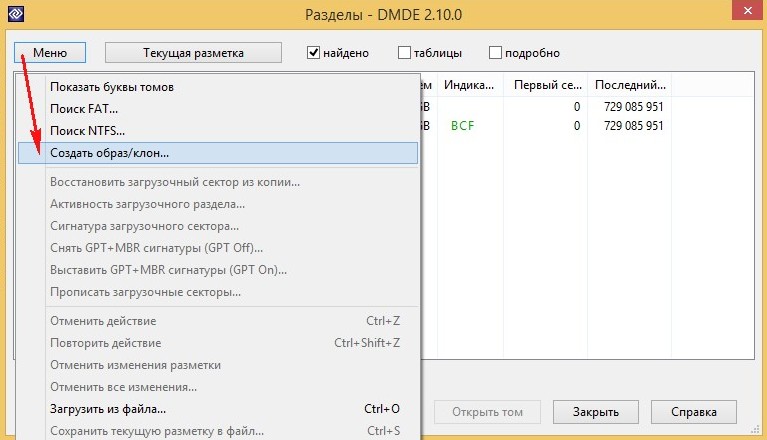
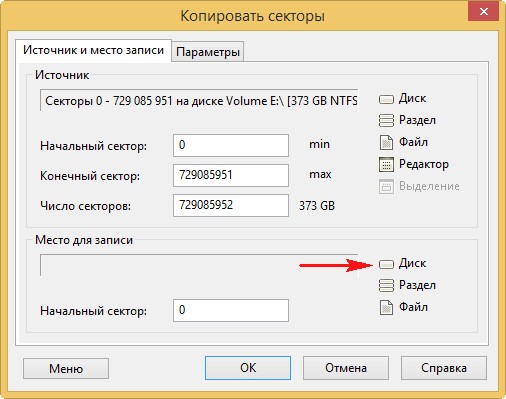
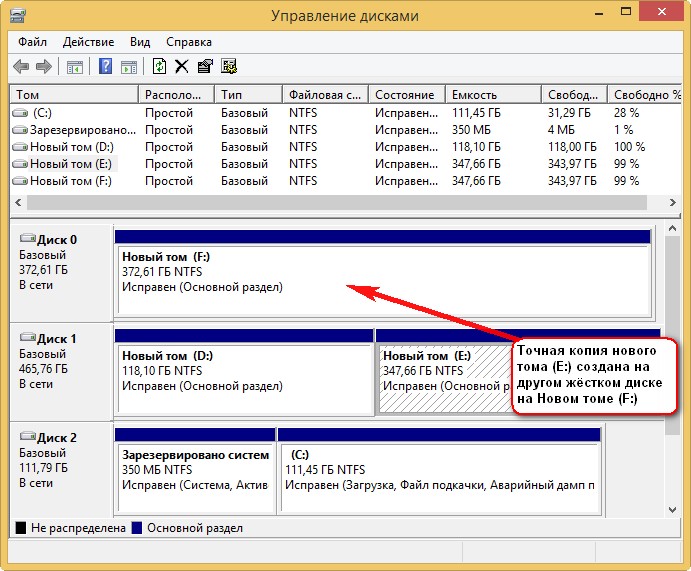
Новый том (F:) и ОК. Нужно чтобы раздел, на котором будет создан посекторный образ неисправного жёсткого диска (или раздела с нечитаемыми данными) был по объёму не меньше этого диска.
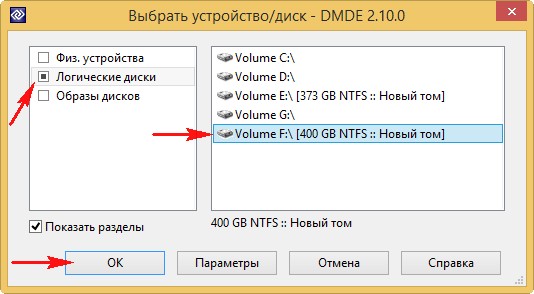
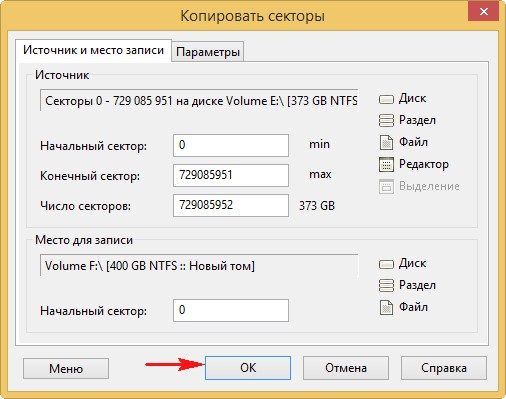
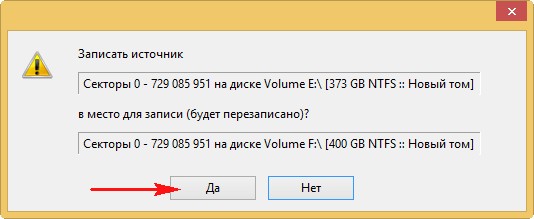
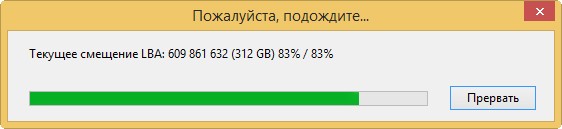
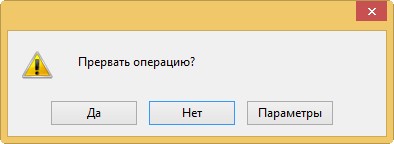
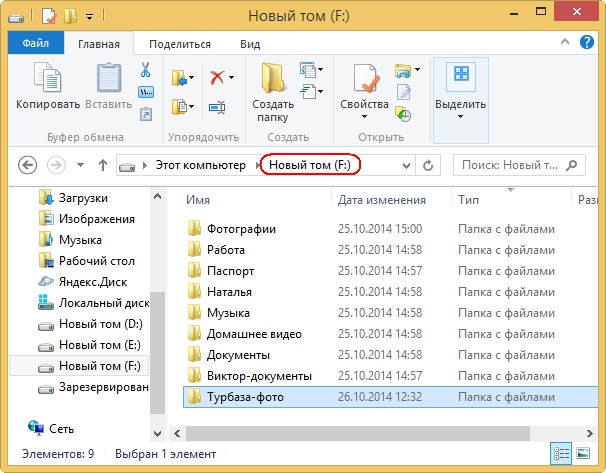
После прерывания операции заходим на Новый том (F:) и смотрим, есть ли на нём какие-либо данные и. они есть, всё основное, что нам было нужно программе DMDE удалось перенести на диск (F:), практически все данные читаются без ошибок. Значит случай у нас не сложный и бэды в основном софтовые.

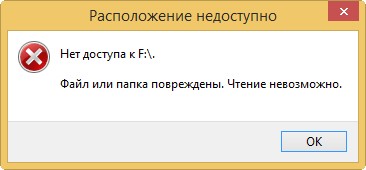
Но в некоторых случаях не всё так будет радужно и при попытке войти на раздел с посекторной копией нас будет ждать вот эта ошибка: Нет доступа к F:\. Файл или папка повреждены. Чтение невозможно.
Нет доступа к F:\. Файловая система не распознана. Убедитесь, что все требуемые системные драйвера загружены и том не повреждён.
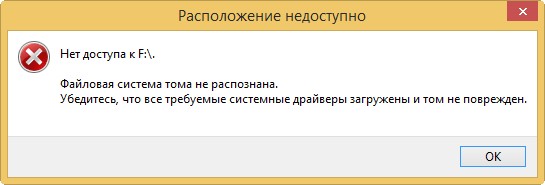
Но и в этом случае сдаваться мы не будем и поступим так.
Что делать, если создание посекторного образа пойдёт с ошибками
Друзья, не всегда процесс создания посекторной копии заканчивается успешно даже по истечении нескольких часов, но если прекратить создание посекторной копии данные в ней могут оказаться нечитаемые.
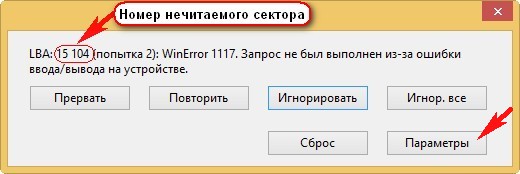
Или в процессе создания посекторной копии появится вот такая ошибка «Запрос не был выполнен из-за ошибки ввода/вывода на устройстве» (смотрите скришнот ниже) обозначающая, что DMDE не смогла прочитать информацию в сбойном секторе (номер сектор указан в ошибке) в этом случае нажмите
«Повторить», произойдёт повторная попытка считывания информации с данного сектора и она может закончится успехом. Если данная ошибка с этим же сектором появится опять, тогда нажмите
«Игнорировать» и создание посекторного образа продолжится, но информацию в этом секторе мы потеряем и в результате в посекторной копии не откроется один какой-либо файл. Если ошибка «Запрос не был выполнен из-за ошибки ввода/вывода на устройстве» будет появляться слишком часто, можно выбрать
«Игнорировать всё» и подобные ошибки будут пропущены, а можно нажать кнопку
«Параметры» и соответствующе настроить программу DMDE для такого тяжёлого случая. Нажмите в этом окне кнопку Параметры.
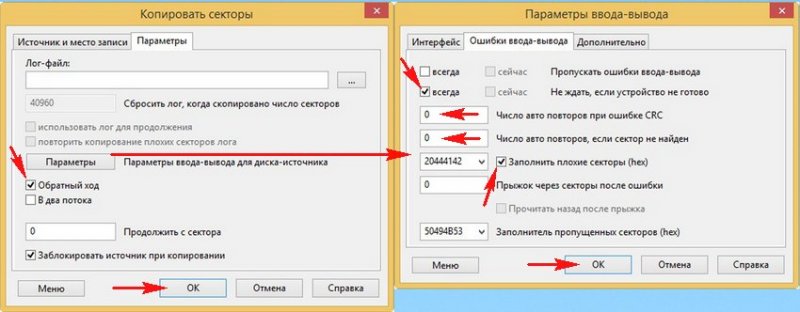
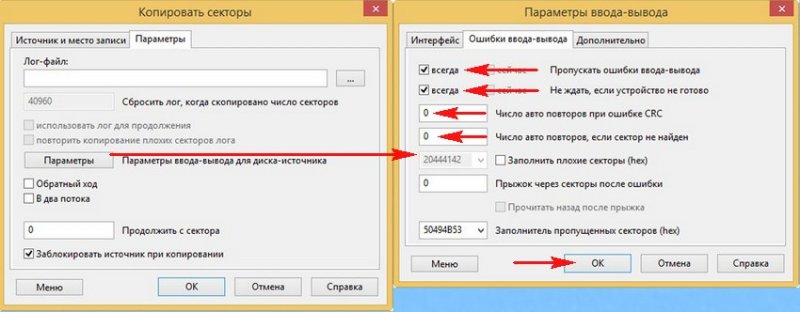
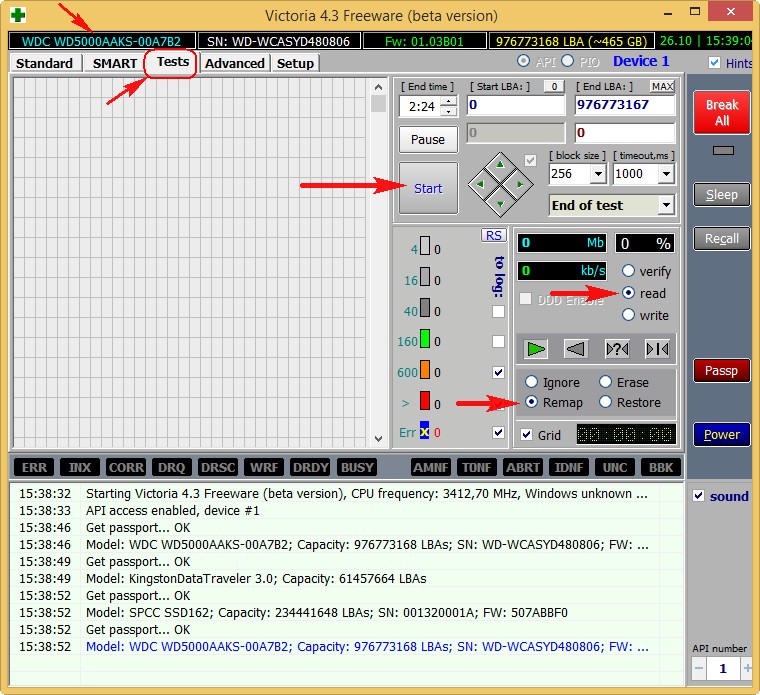
Пока идёт сканирование поговорим вот о чём.
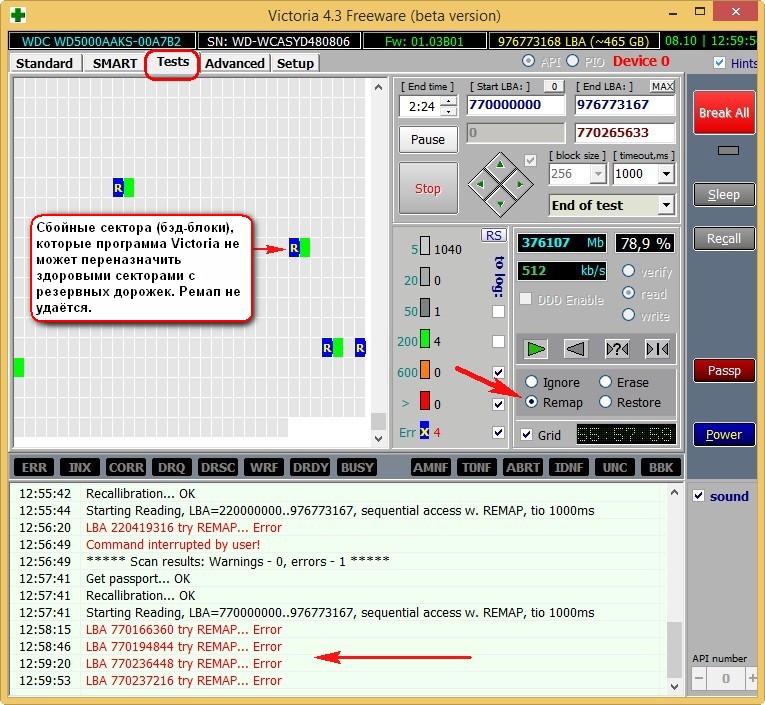
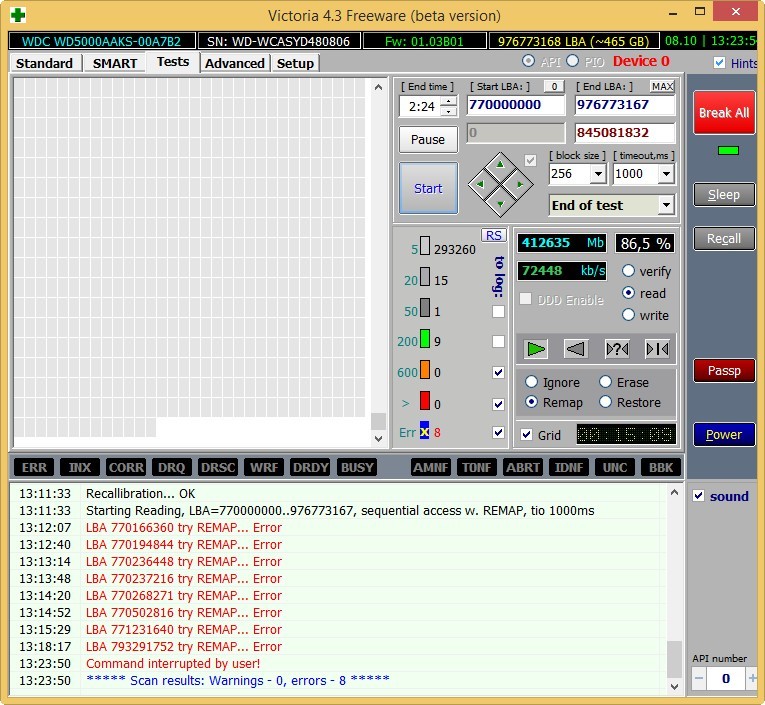
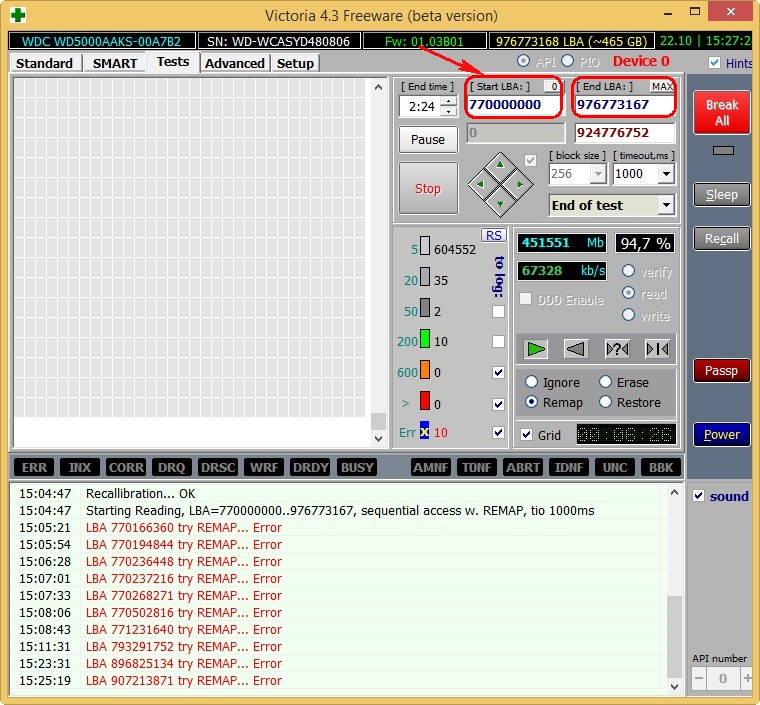
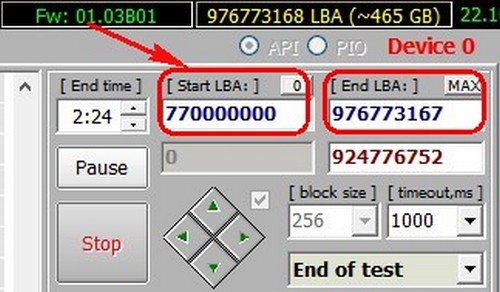
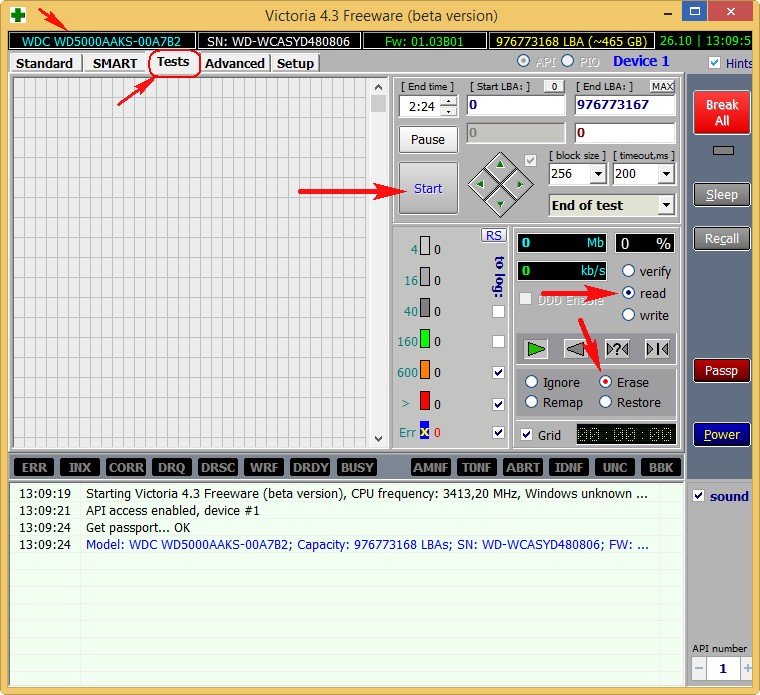
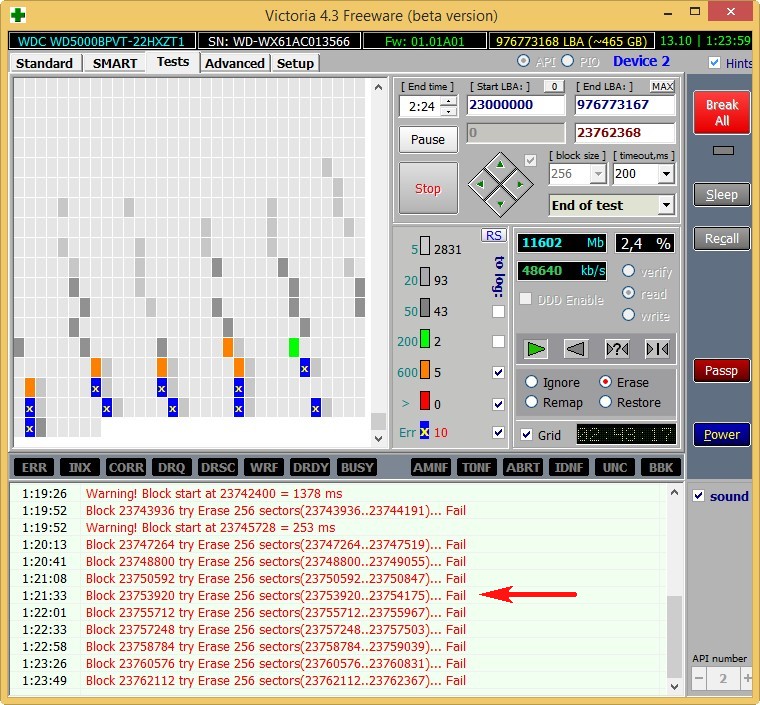
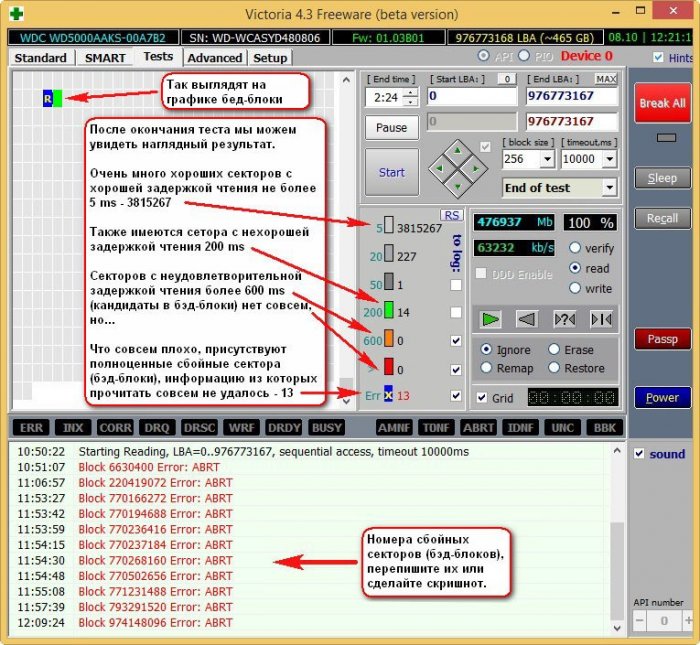
Режим Write не ищет никаких сбойных секторов, а просто сразу затирает всю информацию на жёстком диске путём заполнения всех секторов нулями, это и есть на жаргоне ремонтников «Запись по всей поляне», данный алгоритм способен вылечить жёсткий диск от бэдов и просто плохих секторов с большой задержкой чтения, но п осле такого теста восстановить данные на жёстком диске будет невозможно, так что скопируйте предварительно все важные файлы на переносной жёсткий диск.
Bad-блоки HDD: причины и виды
В предыдущих статьях мы неоднократно упоминали о таком явлении, как сбойный (плохой или bad) блок, однако до сих пор не дали точного определения, что же это такое, каковы причины их возникновения, как с ними бороться и нужно ли. В этой статье рассмотрим два первых вопроса и предоставим вам немного времени для собственных размышлений и поисков решений. В следующий раз все-таки поговорим о методах борьбы с ними.
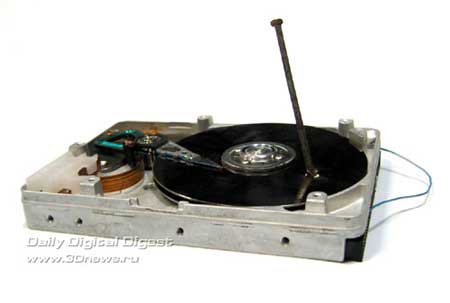
Миф первый: на современных винчестерах не бывает бэдов. Это неправда, бывают. По большому счету технология та же, что и годы назад, только усовершенствованная и доработанная, но по прежнему не идеальная (впрочем, идеальная вряд ли будет создана на базе технологий магнитной записи).
Миф второй: для винчестеров оснащенных SMART это не актуально (читай там не может быть бэдов). Тоже не так: актуальна, ничуть не меньше чем для винчестеров без SMART (если таковые еще остались). Понятие сбойного сектора для нее родное и близкое, это должно было стать понятно из соответствующих публикаций посвященных этой технологии (ссылки в конце). Дело только в том, что большую часть забот о таких секторах ранее возлагавшуюся на пользователя, SMART взяла на себя. И часто может случиться так, что пользователь вообще ничего не знает и не узнает о имеющих место бэдах на его винте, если конечно ситуация не патологическая. Доводилось слышать от пользователей, что так продавцы порой аргументируют свой отказ в гарантийном обмене винчестеров, у котрых бэды «всплыли» наружу. Продавец, конечно же, не прав. SMART не всемогуща, а бэды пока никто не отменял.
Для того, что бы разобраться в бэдах и их разновидностях, углубимся в метод хранения информации на винчестере, совсем на чуть-чуть. Выясним два момента.
Реальные физические данные накопителя уже оказывались не важны. Важно только, чтобы число логических блоков указанное BIOS не превышало действительное. Создание такого транслятора имеет огромное значение и для вопросов бэд-секторов тоже. И вот почему. Обработка плохих секторов старых жестких дисках была не совершенна, осуществлялась средствами файловой системы. Диск поставлялся с наклейкой, на которой были указаны адреса дефектных блоков, найденных изготовителем. Пользователь сам в ручную заносил эти данные в FAT, и исключал таким образом исключалось обращение к ним операционной системы.
Технология изготовления пластин была несовершенная тогда, и несовершенна сейчас. Не существует методов создания идеальной поверхности не содержащей ни одного плохого блока, вопреки встречающемуся мнению, что с завода винчестер поставляется без них. С ростом объема дисков росло количество сбойных секторов при выходе с завода, и, понятно, что только до определенного момента процедура их регистрации в FAT могла выполнятся в ручную, нужно было найти способ маркировать бэды, даже не смотря на то, что не известно, какая файловая система будет использоваться. Изобретение транслятора позволило решить эти проблемы. На винчестере выделялась специальная защищенная область, куда записывался транслятор, в котором устанавливалось соответствие каждого логического блока непрерывной цепочки и реального физического адреса.
Если вдруг на поверхности обнаруживался сбойный блок, то он просто пропускался, а данному логическому блоку присваивался адрес следующего физического доступного блока. Транслятор считывался с диска при включении. Создание его выполнялось (и выполняется) на заводе, и именно по этому, а не от того, что производителем применяется какая-то супер технология, новые диски как бы не содержат бэд-блоков. Физические параметры оказались скрыты (и они слишком рознились, так как у фирм оказались развязаны руки в производстве своих собственных форматов низкого уровня, и пользователя это не заботило), дефекты помечались на заводе, универсальность увеличилась. Хорошо как в сказке.
Теперь вернемся к бэдам и их разновидностям. В зависимости от природы происхождения всех их можно подразделить на две большие группы: логические и физические.
Физические и логические дефекты
Такие сектора к обращению оказываются непригодными и должны быть исключены из обращения. Восстановление их не представляется возможным ни в домашних условиях, ни в условиях сервисных центров. Будет хорошо, если из них удасться хотя бы восстановить информацию. Скорость процесса такого вида разрушения поверхности индивидуальная. Если число бэдов не растет или растет крайне незначительно, то можно серьезно не опасаться (хотя делать резервное копирование все же стоит) если же рост быстрый, то диск придется заменить, и, причем, очень поторопиться. При данном виде бэдов можно произвести переназначение блоков на резервную поверхность: имеет смысл при отсутствии прогрессирования. Но об этом не сейчас. Это если говорить об области данных. Как уж было отмечено, на пластинах храниться еще и служебная информация. В процессе использования она также может оказаться разрушенной. Это может быть гораздо болезненнее, чем обычной пользовательской поверхности.
Дело в том, что сервоинформация активно используется в процессе работы: по серво меткам происходит стабилизация скорости вращения дисков, удержание головки над заданным цилиндром независимо от внешних воздействий. Незначительные разрушения сервоинформации могут пройти незамеченными. Серьезные повреждения сервоформата могут сделать недоступной какую-то часть диска или весь диск целиком. Поскольку сервоинформацей пользуется программа накопителя и она критически важна для обеспечения нормального функционирования и вообще в силу ее специфики, дела обстоят с ней намного сложнее. Некоторые винчестеры позволяют отключить сбоящие серводорожки. Восстановление же их возможно только на заводе на специальном дорогом и сложном оборудовании (оценим приблизительно расходы на такой ремонт негарантийного винчестера и поймем, что правильно будет назвать этот вид бэдов неисправимым).
В целом же для этого вида повреждений характерен катастрофический характер. Т.е. как видим физические бэды не лечатся, возможно лишь какое-то «смягчение» их присутствия. С логическими плохими секторами ситуация проще. Некоторые из них излечимы. В большинстве случаев обусловлены ошибками записи. Можно выделить следующие категории:
1. Самый простой случай: ошибки файловой системы. Сектор помечен в FAT как сбойный, но на самом деле таковым не является. Раньше таким приемом пользовались некторые вирусы, когда на небольшом обьеме винчестера требовалось найти себе укромное местечко, не доступное простыми средствами. Сейчас этот прием не актуален, так как скрыть в недрах Windows пару мегабайт (а то и пару десятков мегабайт) не представляет никакой сложности. Кроме того так кто-то мог просто пошутить над незадачливым пользователем (программы попадались такие). Да и вообще файловая система вещь хрупкая, лечится очень легко и абсолютно без последствий.
3. Исправимые логические бэды. Не так уж редко встречаемый, особенно на некоторых типах накопителей тип сбойных блоков. Происхождением в основном обязаны ошибкам записи на диск. Чтение произвести с такого сектора не удается, так как обычно в нем ЕСС код не соответствует данным, а запись обычно невозможна, так как перед записью осуществляется предварительная проверка подлежащего записи пространства, и поскольку с ней уже обнаружены проблемы, запись в данную область отклоняется. Т.е. получается блок невозможно использовать, хотя физически поверхность, им занимаемая в полном порядке. Дефекты подобного рода могут быть иногда вызваны ошибками в микропрограмме винчестера, могут быть спровоцированы программным обеспечением или техническими причинами (напримем перебоем питания и его колебанием, уходом во время записи головки на недопустимую высоту и др.). Но если удается привести в соответствие содержимое сектора и его ECC-код, то такие блоки бесследно проходят. Причем процедура эта не сложна, а средства для ее осуществления широко доступны, и, в общем-то, безобидны.
4. Появления на винчестерах бэд-блоков этого вида обязано особенностям технологии производства: никогда не существует двух абсолютно одинаковых устройств, какие-то их параметры непременно отличатся. При подготовке винчестеров на заводе, для каждого определяется набор параметров, обеспечивающих наилучшее функционирование данного конкретного экземпляра, так называемые адаптивы. Эти параметры сохраняются, и в случае если они каким то загадочным образом оказываются повреждены, то результатом может быть полная неработоспособность диска, нестабильная его работа или большое количество сбойных секторов появляющихся и исчезающих то в одном, то в другом месте. В домашних условиях с этим сделать ничего нельзя, но все можно настроить на заводе или в сервисном центре.
Как видим, реально лечатся в домашних условиях только два вида логических бэдблоков. Другие в случае необходимости можно попробовать подменить на резервные, но не вылечить. С третьими дома сделать ничего нельзя. О том, как и что нужно делать в первых двух случаях будем говорить в следующий раз.
Как продлить жизнь старому жесткому диску

Содержание
Содержание
Жесткий диск является самым сложным механическим элементом наших компьютеров и ноутбуков. Ведь внутри него находится пакет из дисков, покрытых магнитным материалом и вращающихся с большой скоростью. А считывающие и записывающие информацию головки парят над дисками на расстоянии всего несколько нанометров. Поддерживается зазор между считывающей головкой и магнитным диском только за счет потока воздуха.
Что такое переназначенные сектора и почему они появляются?
Из-за особенностей конструкции, жесткий диск чрезвычайно уязвим к тряске, ударам и вибрации в рабочем состоянии. Достаточно один раз задеть ногой работающий компьютер так, чтобы он качнулся, или с грохотом поставить включенный ноутбук на стол и все — головка жесткого диска задевает поверхность «блина» и царапает его.
В результате магнитная поверхность повреждается, файлы с испорченного участка перестают считываться.

Жесткий диск постоянно производит самодиагностику, занося множество параметров работы в данные S.M.A.R.T. (система самодиагностики жесткого диска). И такие испорченные участки магнитной поверхности он помечает как «поврежденный сектор» или «bad block».
Но возникнуть поврежденные сектора могут не только из-за тряски и толчков диска, но и из-за постепенного износа и деградации механизмов жесткого диска, когда отслоившиеся частички магнитного слоя попадают между головкой и «блином», вызывая лавинообразное появление поврежденных секторов.
Усугубляет ситуацию слишком высокая или низкая температура жесткого диска, а также ее резкие перепады.
Вышеописанные поврежденные сектора являются физическими, то есть они присутствуют в виде повреждений магнитной поверхности. Но бывают и логические поврежденные сектора, которые появляются на диске в результате сбоя программного обеспечения, окисления контактов на плате, плохого электропитания или поврежденного кабеля передачи данных.

В любом случае, у жесткого диска имеется резервная область магнитной поверхности, и он переназначает испорченный сектор из нее. Теперь при обращении к нему головка жесткого диска будет считывать и записывать сектор из резервной области.
В параметрах S.M.A.R.T. увеличится значение Reallocated Sector Count — это количество переназначенных секторов. Также может увеличиваться значение Reallocated Event Count.Этот параметр напрямую связан с Reallocated Sector Count, но иногда его рост может происходить отдельно. Например, в случаях, когда жесткому диску удалось все-таки прочитать сбойный сектор.
Еще один важный параметр S.M.A.R.T., указывающий на здоровье диска, это Current Pending Sector Count. Это количество нестабильных секторов, которые то читаются, то нет.
Какими программами определить наличие переназначенных секторов?
Давайте рассмотрим программы, которыми удобно просматривать данные S.M.A.R.T. и следить за здоровьем своего жесткого диска.
Одна из самых популярных бесплатных программ — CrystalDiskInfo.
Программа очень удобна и проста, вам даже не обязательно вникать в подробности данных S.M.A.R.T..
Программа напишет состояние диска в виде большой кнопки «Техсостояние», которая будет иметь вид «Хорошо» и синий цвет, при проблемах с диском она изменит цвет на желтый и надпись на «Тревога».
Красный цвет кнопки и надпись «Тревога» говорит о критическом состоянии жесткого диска.

Вот, как пример, один из моих жестких дисков с переназначенными секторами.

Вывод данных по умолчанию идет в шестнадцатиричной системе, однако его можно перенастроить в десятичную.

Еще одна неплохая программа контроля жестких дисков — это условно-бесплатная HD Tune.
Это неплохая альтернатива CrystalDiskInfo, у которой более строгие критерии оценки здоровья жесткого диска.

Вот, как пример, тот же самый диск с переназначенными секторами, в HD Tune.

Как предотвратить появление переназначенных секторов и продлить жизнь жесткого диска
Первое и самое главное правило —никаких толчков и вибраций устройства во включенном состоянии!
Ставьте компьютер так, чтобы об него не задевали дети или домашние животные.
Особое внимание проявите к ноутбуку с жестким диском, старайтесь не перемещать его во включенном состоянии. Если вы используете его на диване или на коленях, поднимайте и ставьте его плавно.

Второе правило — в идеале температура жесткого диска должна быть от 20 до 40 градусов. Очень желательно поставить напротив жесткого диска вентилятор в корпусе ПК.
При проветривании зимой, если компьютер стоит рядом с окном, температура жесткого диска может резко упасть, что крайне нежелательно. Отключайте компьютер перед проветриванием.
Сохранение важной информации
У каждого из нас на компьютерах есть информация, которая крайне ценна: семейный фото/видео альбом, какие-то работы, рисунки, тексты и т. д. Зачастую при отказе жесткого диска эта бесценная информация теряется навсегда.
Всегда дублируйте важную информацию на отдельный носитель: внешний жесткий диск, флешки, dvd-диски, облака.
Если же S.M.A.R.T. вашего жесткого диска показывает ошибки, то сохранение важной информации — это первоочередное, что вы должны сделать.

Практически любой почтовый сервис сейчас предлагает услуги облачного хранения данных: google.com, mail.ru, yandex.ru. Если у вас есть почта на каком-то из этих сервисов, то есть и облако, на которое можно сохранить важные данные.
Очень удобно подключать облака в компьютер через программу от mail.ru — «Диск-О:». При запуске Диск-О: облака будут видны в проводнике компьютера как обычные диски. В этой статье мы подробно сравнивали возможности разных облачных сервисов.
Исправление переназначенных секторов
Сразу стоит отметить, что физически поврежденные сектора на жестком диске исправить мы никак не сможем. А его ремонт, как правило, обходится гораздо дороже самого накопителя. Поэтому единственное, что мы можем сделать в домашних условиях — это исправить плохие сектора, появившиеся в результате программного сбоя или плохого питания диска.
Поможет нам в этом бесплатная утилита Victoria HDD/SSD. На сайте разработчиков можно скачать версию 5.27.
Программа имеет массу возможностей для диагностики жестких дисков, но обращаться с ней нужно крайне осторожно, понимая, что и зачем вы делаете. И, конечно, вся ценная информация на диске должна быть сохранена в другое место.
Для начала выберем диск в правой части окна программы.

Можно посмотреть атрибуты S.M.A.R.T.

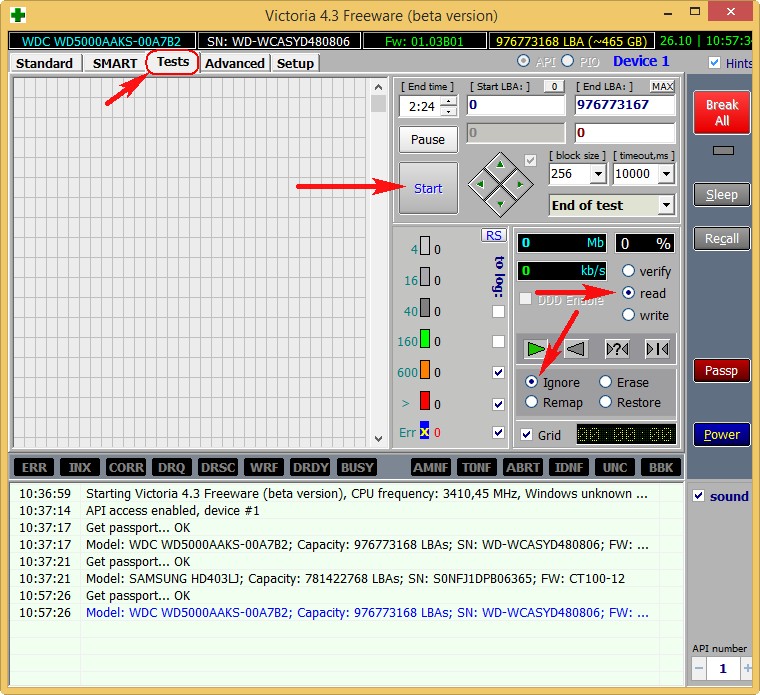
Если нажать на кнопку «Тестирование», мы попадаем в окно проверки поверхности диска.

Сканирование диска занимает очень продолжительное время, однако из-под Windows сканировать системный диск не рекомендуется, так как результаты могут быть некорректны. В идеале, программу лучше запускать с загрузочной флешки.
Сканируя диск, Victoria HDD/SSD помечает сектора цветами, меняющимися в зависимости от состояния сектора.

Перед запуском теста нужно выбрать один из четырех способов, которым Victoria HDD/SSD будет лечить сектора.

Для лечения переназначенных секторов надо запустить тест поверхности в режиме «Починить». Если после него останутся поврежденные сектора, то запустить тест в режиме «Обновить». На больших по объему дисках тестирование может занять несколько часов.
Как использовать жесткий диск, если лечение не помогло
Не стоит питать особых надежд на исправление всех дефектов. Обычно диск так и остается с переназначенными секторами. Но это совсем не приговор. Каждый случай индивидуален и бывает, что диск с повреждениями работает еще очень долго.
К примеру, указанный выше диск с поврежденными секторами, мне отдали «на выброс» шесть лет назад, однако с хорошим обдувом и без вибраций переназначенные сектора перестали увеличиваться в количестве, и диск нормально работает.
Конечно, доверять важную информацию такому диску не стоит. Однако у нас на компьютерах достаточно временной, не слишком важной информации, которую можно хранить на таких дисках, как на дополнительных. Например, файл подкачки, сохраненные образы системы Windows, коллекция игр Steam, временные видео с видеорегистратора и так далее.
Как вариант, можно использовать такой диск как внешний для просмотра, например, видео и фильмов на телевизоре или для передачи информации знакомым. Такой диск не так жалко потерять или испортить окончательно, ведь его стоимость на вторичном рынке равна почти нулю, а надежность под сомнением. Однако как средство переноса и хранения не слишком важной информации он вполне может поработать.
Бывают внешние боксы как для обычных 3.5″ дисков, так и для ноутбучных 2.5″. Обязательно выбирайте бокс с интерфейсом USB 3.0 и выше.
Главное — помнить, что важную информацию обязательно надо дублировать, и тогда отказ жесткого диска вам будет не страшен. И если вы берете качественные жесткие диски с большим сроком гарантии и пользуетесь ими аккуратно, то переживать по поводу его выхода из строя в гарантийный период не стоит.



