
Что такое битрейт видео и почему он важен?

Liza Brown
Nov 26, 2021• Проверенные решения
В этой статье мы расскажем вам, что такое битрейт видео, а также объясним связь между битрейтом и качеством видео. В конце, в качестве бонуса, мы расскажем вам о том, как изменить битрейт видео. Продолжайте читать!
Что такое битрейт видео?
Как битрейт влияет на качество видео?
Чем выше битрейт видео, тем выше его качество?
Как правило, более высокий битрейт обеспечивает более высокое качество изображения на выходе видео, но это актуально только при сравнении одного и того же видео с одинаковым разрешением. Ожидается, что битрейт будет увеличиваться всякий раз, когда увеличивается разрешение, так как обрабатывается больше данных.
Таким образом, более высокий битрейт видео может обеспечить превосходное качество, но это также может создать серьезную нагрузку на ваше оборудование, что может привести к его подвисанию.
Что собой представляет калькулятор битрейта видео?
Хотите узнать, сколько битрейта видео требуется для установки на конкретный носитель, такой как DVD-R? Вот лучшие калькуляторы битрейта видео для использования при кодировании видео.
Самые лучшие настройки битрейта видео для YouTube-видео
Согласно официальному справочному документу YouTube, рекомендуемые настройки битрейта видео имеют два набора стандартов: загрузка в формате SDR и загрузка в формате HDR.
1. Загрузки в формате SDR
| Тип | Битрейт видео: Стандартная частота кадров | Битрейт видео: Высокая частота кадров |
|---|---|---|
| 2160p | 35-45 Мбит/с | 53-68 Мбит/с |
| 1440p | 16 Мбит/с | 24 Мбит/с |
| 1080p | 8 Мбит/с | 12 Мбит/с |
| 720p | 5 Мбит/с | 7.5 Мбит/с |
| 480p | 2.5 Мбит/с | 4 Мбит/с |
| 360p | 1 Мбит/с | 1.5 Мбит/с |
2. Загрузки в формате HDR
| Тип | Битрейт видео: Стандартная частота кадров | Битрейт видео: Высокая частота кадров |
|---|---|---|
| 2160p | 44-56 Мбит/с | 66-85 Мбит/с |
| 1440p | 20 Мбит/с | 30 Мбит/с |
| 1080p | 10 Мбит/с | 15 Мбит/с |
| 720p | 6.5 Мбит/с | 9.5 Мбит/с |
| 480p | Недоступно | Недоступно |
Какой битрейт больше всего подходит для стриминга?
Для стабильной потоковой передачи видео разрешение должно соответствовать правильному битрейту видео. Для стриминга на YouTube, Facebook или любых других каналах больше всего подходят следующие битрейты видео:
Какой битрейт мне следует использовать для OBS (Open Broadcasting Software)?
Для установки разрешения видео используйте шпаргалку битрейта видео для OBS, представленную ниже.
Какой битрейт видео в OBS подходит для Twitch?
На Twitch ежедневно транслируются тысячи видео. Чтобы поддерживать хороший опыт зрителей от просмотра видео на их сайте, для своих видеопотоков они установили стандартный битрейт видео.
Для стриминга видео на Twitch лучше всего использовать битрейт видео 450–6000 кбит/с.
Как изменить битрейт видео при помощи Filmora
Для изменения битрейта своих видеофайлов вы можете воспользоваться Wondershare Filmora. Программа имеет расширенную поддержку медиаформатов и удобный интерфейс, так что с ее помощью вы сможете быстро и легко изменять битрейт ваших медиафайлов.
Здесь вы найдете подробную инструкцию о том, как изменить битрейт видеофайлов. Вы также можете с легкостью изменить битрейт аудио.
Для Win 7 или позднее (64-bit)
 Безопасная загрузка
Для macOS 10.12 или позднее
Безопасная загрузка
1. Импортируйте видеофайлы
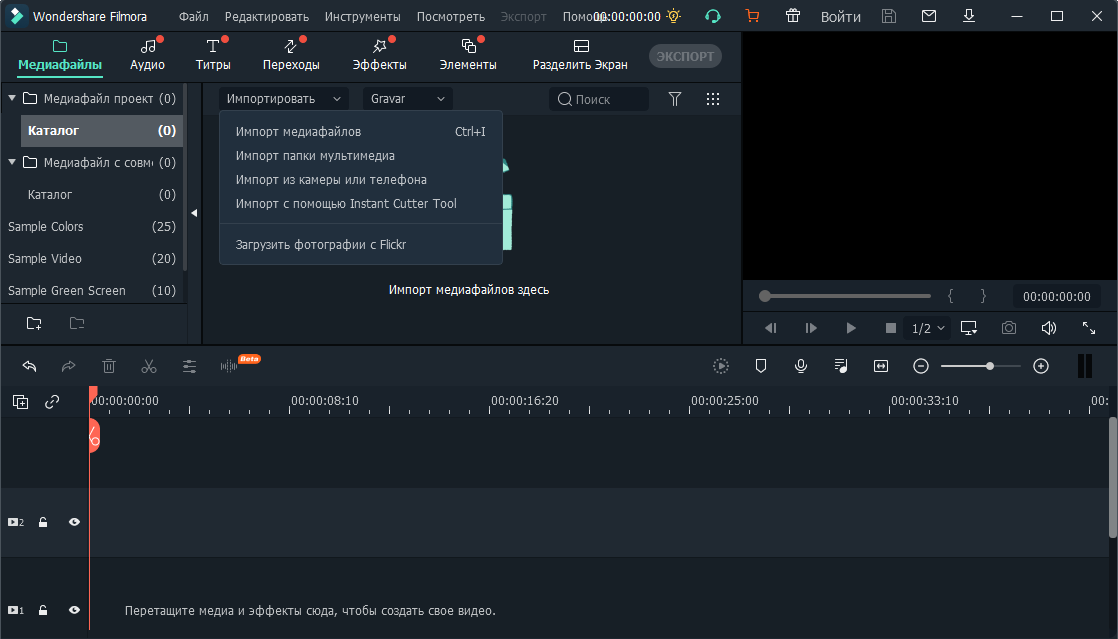
Установите и запустите видеоредактор. Затем нажмите кнопку «Импорт», чтобы найти файл, битрейт которого вы хотите изменить на вашем компьютере и нажмите «Открыть». Вы также можете перетащить файл в видеоредактор прямо из окна проводника Windows.
2. Выберите видеофайл
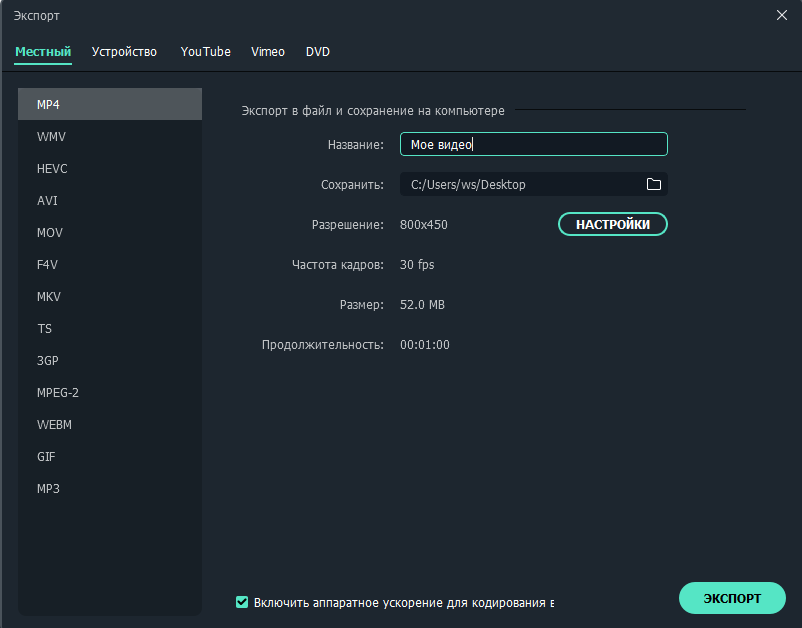
Затем перетащите видео- или аудиофайл на шкалу видео или аудио. Нажмите «Экспорт», а затем выберите нужный видео- или аудиоформат. Если вы хотите, чтобы готовый файл воспроизводился на мобильном устройстве, таком как iPhone, iPad, iPad, Zune, перейдите на вкладку «Устройство» и найдите соответствующее устройство в стандартном списке.
3. Измените битрейт видео- или аудиофайла
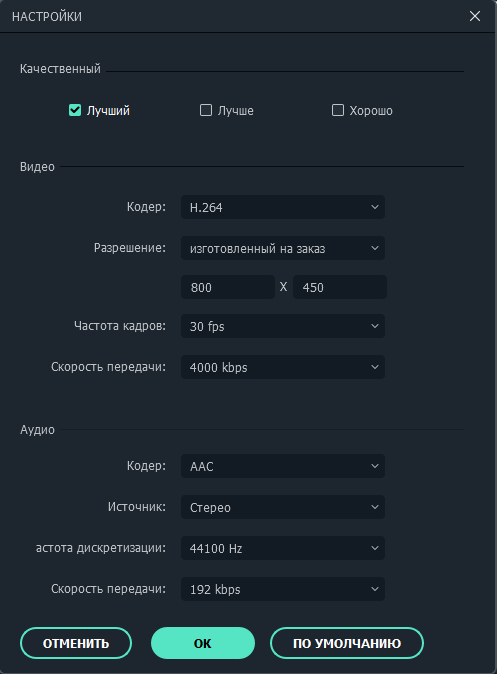
Нажмите «НАСТРОЙКИ». В открывшемся окне вы можете изменить параметры аудио, такие как кодер, частота дискретизации, канал и битрейт, а также параметры видео, такие как кодер, частота кадров, разрешение и битрейт. Чтобы изменить битрейт, просто выберите требуемое значение из списка битрейта.
Совет: Если вы хотите уменьшить размер ваших медиафайлов, вы можете уменьшить битрейт. Но помните, что это снизит качество видео. Таким образом, вам придется найти баланс между размером и качеством, чтобы на выходе получить оптимальный результат.
Если вы хотели бы узнать об этом побольше, тогда ознакомьтесь с нашим руководством о том, как уменьшить размер видеофайлов.
4. Запустите экспорт вашего нового файла
Перед запуском экспорта укажите папку, в которую следует сохранить новый файл. Затем нажмите кнопку «Экспорт» и видеоредактор начнет обработку ваших файлов. По завершению конвертации нажмите на кнопку «Найти цель», и откроется указанная вами папка с вашим готовым файлом.
После этого вы сможете перенести файлы на переносное устройство и наслаждаться любимым видео или музыкой в любое время и в любом месте!
Для Win 7 или позднее (64-bit)
Безопасная загрузка
Для macOS 10.12 или позднее
Безопасная загрузка
Что такое битрейт и как его правильно рассчитать

Чем больше полезной информации передаётся в видеопотоке за единицу времени, тем выше битрейт видео и соответственно лучше его качество. В то же время чем выше битрейт, тем больше размер видеофайла. Отсюда становится понятно, зачем вообще нужно рассчитывать битрейт при конвертировании. Расчёт битрейта необходим для достижения оптимального соотношения между размером и качеством видео.
Допустим, вам нужно записать на стандартный DVD-диск видеофайл, размер которого превышает объём диска, сохранив при этом формат, соотношение сторон и разрешение картинки. Чтобы не ошибиться при конвертировании и не сжать видео слишком сильно либо напротив, не «дожать» его до нужного размера, необходим расчёт.
Как определить битрейт
Для определения битрейта желательно использовать специальные утилиты, из коих лучшей является MediaInfo.
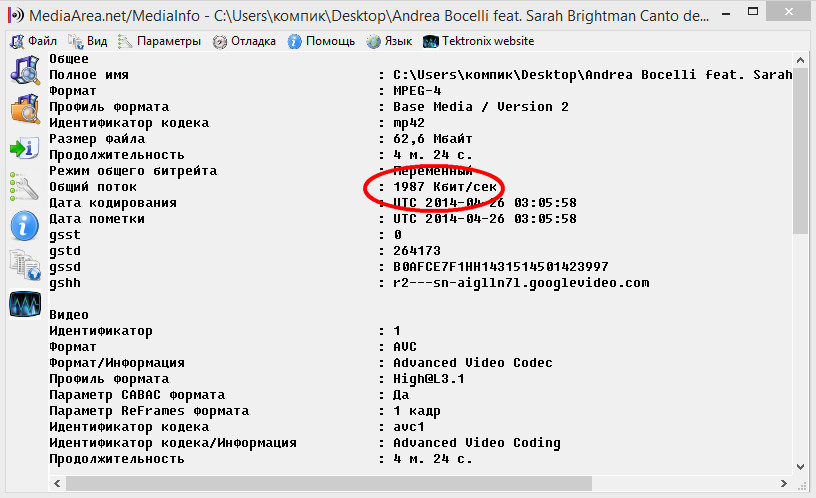
Произведём расчёт. Предположим, что продолжительность фильма у нас равняется 2 с половиной часа или 9000 секунд, реальная вместимость DVD-диска составляет примерно 4480 Мб. Воспользуемся следующей формулой:
(Мбs) * 8000 = Результат
То есть делим доступный нам размер диска на время в секундах, а потом переводим полученные данные в килобиты.
(4480/9000) * 8000 = 3982 kbps
Всё вроде бы правильно, однако мы не учли аудиопоток. Его битрейт тоже ведь нужно рассчитать. Вот поэтому в таких случаях лучше пользоваться специальными утилитами — калькуляторами битрейта, которые доступны как в виде нативных приложений, так и в виде онлайн-сервисов. В них вы можете задать размер конечного файла и, указав продолжительность видео и качество аудиодорожки, получить битрейт видео, который нужно внести в настройки конвертера.
Сжимаем, конвертируем видео – инструкция для начинающих

Часто потребность сжатия видео возникает при хранении видео, отснятого видеокамерой. Жесткий диск не резиновый, отводить сотни гигабайт под видео не всегда возможно. Кому-то, наоборот, места не жалко, но флешка телефона не безразмерная, а посмотреть в дороге сериал очень хочется.
Тут-то на помощь и приходят программы-конвертеры видео, которые умеют преобразовать файлы видео так, чтобы они занимали меньше места. Я рассказывал об одной такой, но она, к сожалению, не позволяет быстро преобразовать видео тем, кто с этим никогда не сталкивался. К тому же устройства бывают разные, каждому нужен свой формат. Героем моей инструкции стала программа, которая создана специально для тех, кто ценит свое время и хочет получить качественный результат за малое время и без усилий.
Что такое файл с видео
Сжать видео архиваторами, как обычные документы, не получится. WinRar, 7-zip и иже с ними бесполезны. Нужно использовать специальные программы-видеоконвертеры. Их еще называют “кодировщиками”.
Чтобы объяснить, при чем тут кодирование, нужно понимать, что представляет собой файл с видео. Откроем “Свойства” одного из них:

Каждый файл с видео – контейнер с закодированной информацией. В данном случае в файле закодирована видео- и аудиоинформация.
В зависимости от контейнера, в одном файле могут наличествовать сразу несколько “дорожек” с видео и звуком, между которыми можно переключаться при просмотре. Мы хотим просто конвертировать видер, поэтому в данном случае такие подробности нам не нужны. Обойдемся только базовыми свойствами видео.
Какие свойства имеет видео
Ширина и высота кадра – важные характеристики (их еще называют разрешением). Меньше разрешение – меньше картинка, хуже качество. Вот разница между разрешением в 640 на 480 пикселей и 320 на 240:

При просмотре видео маленького разрешения на большом экране картинка растянется и станет мутной:

Вы почему меня с таким низким разрешением показываете?!
Обратите внимание – мелкие надписи трудно прочесть. Поэтому чем выше разрешение, тем лучше.
Нет смысла выставлять размер картинки больше той, что была изначально – качества это не прибавит, размер видео увеличится.
Соотношение сторон картинки ширине к высоте – свойство, о котором многие забывают. Пропорции соблюдать очень важно. Если вы сняли видео на телефон, который записывает в разрешении 1280 на 720 пикселей, не удивляйтесь, что в разрешении 640×480 (некоторые старые плееры-приставки к ТВ могут воспроизвести только такое видео) картинка будет сплюснутой по бокам. Все дело в том, что нарушилось соотношение между высотой кадра и шириной.
На YouTube можно увидеть множество примеров того, как люди забывают про пропорции (соотношение сторон) и получают растянутое или, наоборот, сжатое видео:

Изменять разрешение нужно с соблюдением пропорций, иначе получится нечто не очень приятное взору.
В большинстве программ конвертирования видео есть галочка, позволяющая обрезать видео либо добавить черные полосы по краям, чтобы избежать подобных проблем.
Битрейт (скорость видеопотока) – параметр, который отвечает за размер видео. Чем больше битрейт, тем больше размер файла. Чем меньше битрейт, тем меньше файл. Грубо говоря, битрейт определяет, сколько байт отвести под каждый кадр. Вот что будет, если сделать слишком низкий битрейт:

Меньше битрейт – хуже качество, размер файла меньше.
“Какой битрейт выбрать?” – спросите вы. К сожалению, точного ответа нет. Для лучшего результата подбирают опытным путем так, чтобы результат выглядел не сильно хуже оригинала.
К счастью, есть способ снизить битрейт и получить меньший по размеру файл, при этом не сильно теряя в качестве видео. Нужно всего лишь правильно выбрать кодек.
Кодек видео – способ хранения видео в файле. Кодеки бывают разные. Одни позволяют без нагрузки на процессор быстро сохранять видео, при этом создавая файлы гигантских размеров (так делают программы для записи видео с экрана, например, Fraps), другие позволяют хранить файлы максимально компактно, но требуют времени для обработки.
От верного выбора кодека зависят качество и размер файла с видео.
О звуке тоже замолвите слово
Часто внутри файла с видео хранится одна аудиодорожка, реже – несколько. Они имеют схожие с видео характеристики, но так как это статья для новичков, я пропущу их описание, ибо от выбора кодека для звука размер файла меняется лишь на проценты.
Movavi Video Converter – программа для качественного сжатия видео
Какой программой сжимать видео? Советую “Видео Конвертер” от компании Movavi:
 Это, пожалуй, единственный видеоконвертер, который обладает сразу несколькими полезными преимуществами:
Минус только один – конвертер платный. Стоит 990 рублей, без регистрации позволяет конвертировать только половину видео, еще и накладывает “водяной знак” на видео. Когда речь заходит про простоту использования, безглючность, скорость работы, причем все это одновременно, бесплатных решений нет.
Установка программы
Скачать пробную версию программы (потом ее можно активировать купленным ключом) можно отсюда. Процесс установки прост, имеется только одна особенность – если вы не хотите ставить компоненты от Яндекса, снимите галки:

Кому нужны Элементы Яндекса? Вот Яндекс.Браузер я бы порекомендовал, потому что этот браузер на основе Google Chrome имеет интересные “фишки” для русскоязычных пользователей.
Сразу после установки можно запустить Конвертер.
Конвертируем (сжимаем) видео
В программе нажимаем кнопку “Добавить видео” и выбираем файлы с видео. Специально для этой инструкции я буду конвертировать трейлеры фильмов, хотя программа может “переварить” даже десятичасовые видеозаписи. Кто конвертирует видео с DVD-диска, тому нужно нажать “Добавить DVD” и выбрать папку VIDEO_TS на диске.
Что можно сделать перед конвертацией видео
1. Повернуть видео (кнопка “Повернуть”).
2. Сделать видео ярче, контрастней, насыщенней (кнопка “Коррекция”). Пользуйтесь данной кнопкой, если конвертируете любительскую запись – слишком темное/светлое видео смотреть не любят.
3. Обрезать начало и конец видео (для этого есть соответствующая панель):

Выбираем настройки конвертации видео
Данный видеоконвертер имеет множество готовых настроек. После изучения я пришел к выводу, что разработчики составили их не “для галочки”, а для реально существующих устройств и ситуаций.

Способы выбора готовых настроек
Настройки делятся на две категории: “Профили для форматов” и “Профили для устройств”.
 Раздел “Профили для форматов” содержит настройки на все случаи жизни: для загрузки на YouTube, хранения видео с цифровых видеокамер и так далее.
“Профили для устройств” позволяют создать видео, которое воспроизведется на устройстве из списка. Там есть далеко не все устройства, что может огорчить неосведомленного пользователя. На самом деле не смотря на то, что плееров, телефонов, планшетов и приставок очень много, большинство имеют одинаковую начинку и нужный профиль кодирования есть в списке. Вам придется найти его экспериментальным путем. В Movavi Video Converter очень недостает какого-нибудь помощника по видео, который бы предлагал оптимальный профиль, основываясь на ваших ответах.
Вам нужно сконвертировать видео быстро и без заморочек, поэтому добавляйте файл с видео, и дите в меню готовых профилей, выбирайте “Профили для форматов” > “MP4” > “MP4 MPEG-4 – Как у оригинала (*.mp4)”:
 Данная настройка позволяет сжать видео с кодеком “MPEG-4”, который понимает подавляющее большинство устройств, при этом разрешение картинки будет как у оригинала. Вы получите файл, который будет меньше исходного, при этом качество будет почти прежним. Почти – потому что любое перекодирование видео ухудшает качество, но это важно лишь тем, кто профессионально работает с видео.
Как только вы выбрали профиль кодирования, программа отобразит примерный размер результирующего файла:

Из приведенного скриншота видно, что в моем случае размер видео уменьшится незначительно. При этом потеря в качестве будет почти незаметна. Если результат вас не устраивает, нажимаем по строке с размером и выбираем размер файла вручную:
 Меньше размер – меньше битрейт и хуже качество. Не забывайте об этом! Ваша задача – выбрать такой размер, чтобы качество видео не слишком сильно ухудшилось.
К сожалению, без конвертации качество оценить не получится. Предпросмотр в правой части окна подходит для оценки цветокоррекции и проверки разрешения, не более.
Конвертируем видео
Здесь все просто. Как только выбрали настройки, нажимаем кнопку “СТАРТ”. В зависимости от выбранных настроек и продолжительности видео скорость кодирования будет разной. Программа умеет считать, сколько времени осталось до окончания конвертации:

Если вы пользуетесь ноутбуком, советую поставить его на ровное место – ресурсоемкая операция сильно разогреет компоненты, перегрев нежелателен.
После конвертации раздастся звук “Та-дам!” и откроется папка, куда программа положила результирующий файл. При этом исходный файл с видео не удалится.
Выжимаем из программы все возможное – кодируем в H.264 с режимом SuperSpeed
Грех не воспользоваться уникальной особенностью Movavi Video Converter – опцией SuperSpeed. Если вы не трогали настройки программы, в нужном месте будет стоять галочка:

Разработчики гордятся этой опцией, потому что она позволяет конвертировать видео быстрее, чем у конкурентов. Профили настроек, поддерживающие эту функцию, отмечены зеленым значком:

Профиль поддерживает быстрое кодирование
Радует то, что кодек H.264 может конвертироваться в режиме SuperSpeed. Поэтому рекомендую сжимать видео, выбирая профиль “MP4 H.264 – Как у оригинала (*.mp4)”.
Стоп-стоп-стоп. Почему же я не советовал этого в предыдущей главе? Почему говорил о профиле с MPEG-4 в названии?
Дело в том, что если все бездумно начнут конвертировать видео с кодеком H.264 (а так и будет, 90% людей читают инструкции через строчку), в комментариях к статье появится множество однотипных вопросов: “Почему мое видео X не открывается на плеере Y?”. Я рекомендую кодировать с профилем “MP4 H.264 – Как у оригинала (*.mp4)” тем, кто собирается хранить видео, так как H.264 обеспечивает на треть более высокое качество при схожем с MPEG-4 размере файла. Тем, кто не знает, на чем будет воспроизводится видео, придется пользоваться MPEG-4, потому что H.264 поддерживается далеко не везде.
Вывод: хотите кому-то скинуть видео на флешку – кодируйте с профилем MPEG-4. Будете хранить видео у себя (у вас современный плеер/телефон/планшет), пользуйтесь H.264, благо Movavi Видео Конвертер кодирует в этот формат почти так же быстро, как и в MPEG-4. Другие видеоконвертеры делают это медленнее.
О конвертации для плееров, телефонов и планшетов
Так как экран у планшета небольшой, а у телефона – и того меньше, можно уменьшить размер кадра в два, а то и в четыре, раза:

Это идеальный вариант, если нужно быстро скинуть файл на флешку телефона для последующего просмотра, а возиться с подбором профиля нет времени. Видео получается приемлемого качества, размер файла – небольшим.
То же касается плееров. Старые бытовые плееры, хоть и поддерживают видео с кодеком MPEG-4, не всегда поддерживают высокое разрешение.
Чем воспроизвести конвертированное видео
На телефонах и планшетах с операционной системой Android советую MX Player. Этот плеер давно и надолго прописался в моих телефоне и планшете.
Для телефонов и планшетов от Apple советую VLC.
Все плееры бесплатны.
Я рассказал о том, как быстро и без проблем сжать видео с помощью программы Movavi Video Converter. Программа имеет русскоязычный интерфейс, проста в использовании и имеет все необходимые настройки, а также быстрее своих аналогов (если выбирать профиль с поддержкой SuperSpeed). Для тех, у кого современные видеокарты от Intel или nVidia, программа будет спасением, так как она умеет быстро кодировать видео, используя мощности видеокарт.
Могу смело рекомендовать к покупке Конвертер от Movavi, потому что, если рассуждать здраво, аналогов у нее нет. Цена кусается, но избавление от головной боли редко бывает бесплатным. Программа оправдывает свой слоган:
Что такое битрейт видео и аудио
Увлекаетесь созданием видео или цените высокое качество в фильмах? Наверняка вам встречалось такое понятие как битрейт. Оно всегда сопутствует техническим характеристикам видеозаписей и по его величине определяется, насколько качественная картинка будет в файле. Работая с конвертерами, вы не раз встретите эту характеристику, поэтому желательно хорошо понимать, за что она отвечает и как влияет на итоговый продукт: ролик или аудиофайл.
Содержание:
Что такое битрейт
Чтобы узнать, что такое битрейт, стоит разобраться, как устроена видеопередача информации. Любой ролик — это сменяющаяся череда картинок. Дабы не появлялось «ощущения слайд-шоу», скорость смены изображений должна быть как минимум 24 кадра/сек. Каждый кадр имеет параметры: ширину и высоту. Чем они выше, тем больше пикселей помещается в одной картинке — тем выше качество.
Каждая «точка», составляющая кадр, имеет вес, и равняется он 1 байту. Возьмём одну Full HD картинку и посчитаем её вес — выйдет порядка двух мегабайт (1920×1080=2 073 600). Таким образом одна секунда видео, содержа в себе 24 кадра, весила бы 48 Мб. Здесь появляется понятие битрейта — это сила сжатия видеоролика.
Т.е. нужный файл, кодируясь, становится меньше в весе. Но от сильного сжатия он может также потерять в качестве. Конечно, на самом деле всё не так однозначно — многое зависит от кодека, который используется для кодирования. Так называется непосредственный способ сжатия. Так, видео в разных форматах, но с одинаковым битрейтом, могут выдавать разные по качеству картинки. Также применимо понятие «битрейт аудио», который обозначает силу сжатия, но уже для аудиопотока.
Виды битрейта
Углубляясь в тему, стоит отметить, что битрейт не всегда бывает одинаковым. И речь сейчас не о количественном показателе, а о делении на виды. Чтобы грамотно работать с конвертацией мультимедиа, почитайте о трёх типах битрейта: постоянный, переменный и усреднённый, являющийся гибридом первых двух.
Постоянный битрейт (CBR)
Как понятно из названия, этот вид битрейта является неизменным во время воспроизведения файла. Такой метод сжатия позволяет довольно точно определить размер выходного файла и обеспечить равномерное качество на протяжении всего просмотра или прослушивания. Но в развлекательной индустрии постоянный битрейт используется редко в силу невозможности подстроить его под динамичное воспроизведение, за счёт чего файлы получаются больше, чем могли бы.
Переменный битрейт (VBR)
Этот вид битрейта гибок и устойчив к изменениям, вследствие чего может подстраиваться под объект воспроизведения и выдавать оптимальный показатель «размер/качество». Например, для кадров или отрезков музыки с пониженной плотностью информации, битрейт уменьшится, тем самым уменьшая вес объекта.
Усредненный битрейт
Этот вид — компромисс между вышеназванными. Проблема переменного битрейта в том, что изменения автоматизированы, и иногда может произойти чрезмерное сжатие. Усреднённый битрейт позволяет пользователю самому задать диапазон, в котором будет происходить вариация сжатия. Правда, техника его использования не так проста и применяется в основном на профессиональных студиях при работе над серьёзными проектами. Дополнительный плюс усреднённого битрейта — он позволяет точнее рассчитать вес файла даже при изменении силы сжатия.
Как узнать битрейт файла
Как же вычислить силу сжатия видео, а соответственно узнать степень его качества. Обрадуем — никаких специальных программ не понадобится, данные о битрейте файла являются основными и доступны для просмотра любому пользователю. Для этого кликните по объекту правой кнопкой мыши и выберите «Свойства». В открывшемся окне найдите вкладку «Подробно», а затем «Скорость передачи данных». Там и будет указан битрейт видео. Если вам нужна информация про аудиофайл — ищите пункт «Скорость потока». Правда, есть несколько форматов, у которых доступ к битрейту усложнён — например, MKV-файлы. Для них нужно воспользоваться специализированным софтом, например MediaInfo.
Какое значение битрейта выставлять
Теперь самое интересное: какой битрейт выбирать при перекодировании фильмов и музыки? Какой битрейт лучше для видео 1920×1080, например?
Естественно, однозначного ответа нет. Нужно учитывать множество факторов: для какой аудитории делается контент, какие кодеки будут участвовать в сжатии и т.д. Ориентируясь на средние значения, для Full HD видео можно сузить диапазон приблизительно до 5-8 Мбит/с для стандартной частоты кадров (FPS). Для повышенной (48-60 FPS) стоит брать значения от 7,5 до 12 Мбит/с. Для аудиодорожки нижним порогом качества является 192 кбит/с, после этого начнутся уже слышимые невооружённым ухом негативные изменения.
Примеры стандартных битрейтов аудио
Чтобы лучше ориентироваться в качестве музыки или голосовых записей, предлагаем вам ознакомиться с таблицей усреднённых значений. Сюда входят варианты кодирования со сжатием (MP3) и без (FLAC, WAVE).
Стандартные битрейты видео
Как изменить битрейт
Чтобы самостоятельно поменять битрейт, вам понадобится качественная программа ВидеоМАСТЕР. Это уникальный конвертер с функциями видеоредактора, который позволит задать пользовательскую силу сжатия, а вдобавок улучшить картинку в фильме, произвести нарезку, перевернуть видео и многое другое. Скачайте ВидеоМАСТЕР произведите установку и приступайте к работе.
Шаг 1. Загрузка видео
Открыв главное меню софта, найдите на левой панели кнопку «Добавить» и кликните по ней. Выберите «Добавить видео или аудио», если нужно изменить только один объект или «Добавить папку», чтобы загрузить сразу несколько.
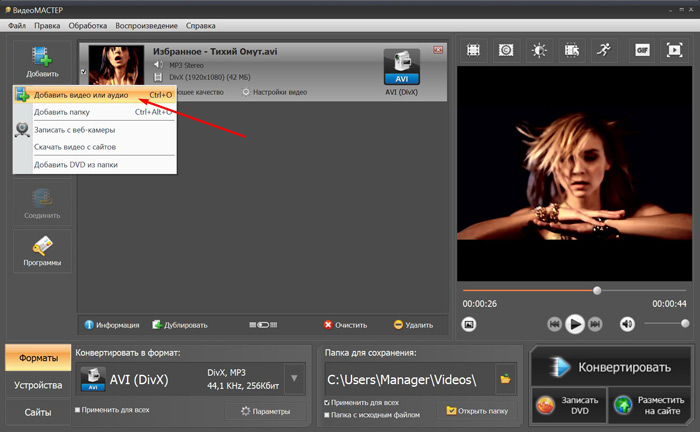
Также можно сделать запись с вебки или скачать видео с сайта
Шаг 2. Изменение битрейта
Успешно загрузив нужные файлы, щёлкните по кнопке «Параметры», расположенной под окном выбора формата.
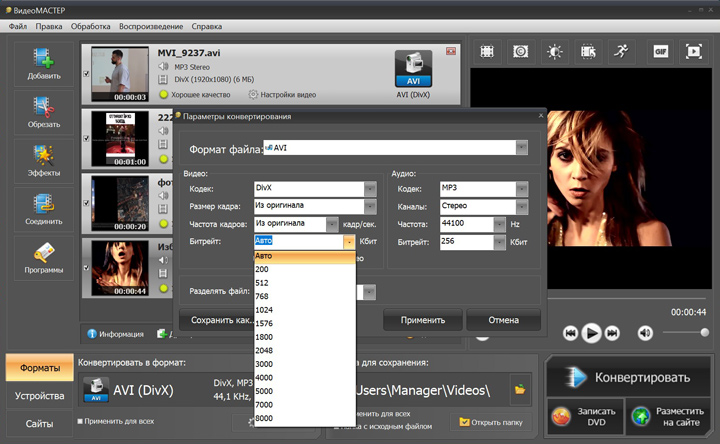
Можно выбрать любой кодек: h.264, MPEG4, HEVC
По нажатию появится окно с дополнительными настройками для загруженного файла. Там находится параметр «битрейт» — отдельно для видео и аудио. Кликнув по этому пункту, вы увидите выпадающий список с разными значениями. Остаётся выбрать подходящее вам и нажать «Применить». Таким же образом настраивается битрейт аудио. В этом меню можно задать необходимый кодек, размер и частоту кадра, формат файла и прочие доп. настройки.
Шаг 3. Конвертация
Остаётся только указать папку для сохранения конечного файла и нажать кнопку «Конвертировать», находящуюся под плеером предпросмотра. Процесс завершится буквально за пару минут. Кроме непосредственно форматов в программе есть пресеты для кодирования ролика под мобильный телефон или планшет. Также присутствует инструмент для загрузки видео прямо на YouTube — надо лишь ввести в программу свой логин и пароль от аккаунта.
Теперь вы знаете, как запросто изменить битрейт любого видео или аудио. С программой ВидеоМАСТЕР не составит труда повысить качество видео и добиться его максимального соотношения с размером файла. Данная утилита проста в управлении, обладает приятным русскоязычным меню, а главное — предоставляет широкий набор инструментов для работы с записями. Скачайте ВидеоМАСТЕР сейчас — и все проблемы с битрейтом видеофайлов будут решены!
Популярные вопросы:
Зависит от значения FPS (frames per second). Так обозначается частота смены кадров в секунду. При нормальной частоте (24-30 FPS) битрейт составит 8 Мбит/с. Если ФПС высокий — это повлияет и на битрейт — он станет больше, примерно 12Мбит/с.
Напрямую. Чем выше битрейт, тем лучше качество видео, а значит повышается и вес итогового файла. При сильном сжатии можно добиться совсем незначительного размера, но в музыке или фильме появятся заметные изъяны.



