
Диапазон Excel
Имя ячейки
Начнем с простого – присвоим имя ячейке. Для этого просто выделяем ее (1) и в поле имени (2) вместо адреса ячейки указываем произвольное название, которое легко запомнить.
Длина имени ограничена 255 символами, что более чем достаточно. Также в имени не должно быть пробелов, поэтому если оно состоит из нескольких слов, то их можно разделять знаком подчеркивания.
Если теперь на других листах книги нам нужно будет вывести данное значение или использовать его в дальнейших расчетах, то не обязательно переключаться на первый лист и указывать ячейку вручную. Достаточно просто ввести имя ячейки и ее значение будет подставлено.
Ячейки, строки, столбцы
Давайте начнем с выбора ячеек, строк и столбцов.
Примеры диапазона
Диапазон представляет собой набор из двух и более ячеек.
Заполнение диапазона
Чтобы заполнить диапазон, следуйте инструкции ниже:

Именованный диапазон
Аналогичным образом можно задать имя и для диапазона ячеек, то есть выделим диапазон (1) и в поле имени укажем его название (2):
Далее это название можно использовать в формулах, например, при вычислении суммы:
Также создать именованный диапазон можно с помощью вкладки Формулы, выбрав инструмент Задать имя.
Появится диалоговое окно, в котором нужно указать имя диапазона, выбрать область, на которую имя будет распространяться (то есть на всю книгу целиком или на отдельные ее листы), при необходимости заполнить примечание, а далее выбрать соответствующий диапазон на листе.
Для работы с существующими диапазонами на вкладке Формулы есть Диспетчер имен.
С его помощью можно удалять, изменять или добавлять новые имена ячейкам или диапазонам.
При этом важно понимать, что если вы используете именованные диапазоны в формулах, то удаление имени такого диапазона приведет к ошибкам.
Задача
Имеется таблица продаж по месяцам некоторых товаров (см. Файл примера ):


Для создания динамического диапазона:


ВНИМАНИЕ! При использовании функции СЧЕТЗ() необходимо убедиться в отсутствии пустых ячеек! Т.е. нужно заполнять перечень месяцев без пропусков.
Теперь создадим еще один динамический диапазон для суммирования продаж.
Для создания динамического диапазона :
Функция ПОИСКПОЗ() ищет в строке 5 (перечень месяцев) выбранный пользователем месяц (ячейка С1 с выпадающим списком) и возвращает соответствующий номер позиции в диапазоне поиска (названия месяцев должны быть уникальны, т.е. этот пример не годится для нескольких лет). На это число столбцов смещается левый верхний угол нашего динамического диапазона (от ячейки А6 ), высота диапазона не меняется и всегда равна 12 (при желании ее также можно сделать также динамической – зависящей от количества товаров в диапазоне).
И наконец, записав в ячейке С2 формулу = СУММ(Продажи_за_месяц) получим сумму продаж в выбранном месяце.

Или, например, в апреле.

Формула подсчитывает количество элементов в строке 5 (функция СЧЁТЗ() ) и определяет ссылку на последний элемент в строке (функция ИНДЕКС() ), тем самым возвращает ссылку на диапазон B5:E5 .
Визуальное отображение динамического диапазона
Как посчитать количество ссылок на столбцы таблицы Excel
Пример 2. Определить количество столбцов в таблице и записать это значение в ячейку A16.

Используем формулу ОБЛАСТИ, поочередно выделяя каждый столбец ячейки в качестве параметра. Перед выбором последующего столбца нажимаем и удерживаем кнопку Ctrl. Если добавить символ «)» и нажать Enter, появится диалоговое окно с сообщением о том, что было введено слишком много аргументов. Добавим дополнительные открывающую и закрывающую скобки.

Определение принадлежности ячейки к диапазону таблицы
Пример 3. Определить, принадлежит ли ячейка заданному диапазону ячеек.
Рассматриваемая функция также позволяет определить, принадлежит ли ячейка выделенной области. Выполним следующие действия:


Данная ошибка означает, что ячейка не принадлежит выделенной области.
Если выделить несколько ячеек внутри диапазона, функция ОБЛАСТИ вернет количество выделенных ячеек:

Описанные особенности работы данной функции могут быть полезны при работе с большим количеством таблиц данных.
Перемещение и копирование ячеек и их содержимого
Смотрите также =ЕСЛИ(ЕЧИСЛО(A2);A2;B2) протягиваете копируете соответственно макрос “Фильтра” хамом станешь…Оно кому только в таблице.: Думаю возможно если столбец. Т.е. получается, ВСЕ”, затем произведите и нажатьВставить более сложная процедура,Нажмите иконку Вставить на указанных ниже действий.Вставить, можно выбрать временно отобразить данные, выделенный фрагмент наПримечание: вставляете как значения выводит таблицу с надо?
The_Prist копировать выделенный диапазон что выделяем для описанные выше действияCtrl+Space. Только имейте в чем хотелось бы. вкладке Главная илиЧтобы переместить ячейки, нажмите. параметры вставки, которые которые не нужно другой лист или Мы стараемся как можно
grablik заданными параметрами дат.Юрий М: В примере все по одной ячейке.
копирования не Range(“7:7″ с формой.(Пробел). Таким способом виду, что здесь На самом деле, нажмите Ctrl+V на кнопкуСочетание клавиш
следует применить к
будут выделены только существует несколько особенностей, это один из
Вырезанные ячейки переместятся на. клавиш CTRL+V.При копировании значения последовательно ячеек с данными, листа или выберите
Определение диапазона и использование в электронных таблицах Excel

Информация в этой статье относится к версиям Excel 2019, 2016, 2013, 2010, Excel Online и Excel для Mac.
Смежные и несмежные диапазоны

Смежный диапазон ячеек — это группа выделенных ячеек, которые расположены рядом друг с другом, например, диапазон С1-С5, показанный на изображении выше.
Несмежный диапазон состоит из двух или более отдельных блоков ячеек. Эти блоки могут быть разделены строками или столбцами, как показано диапазонами от А1 до А5 и от С1 до С5.
Как смежные, так и несмежные диапазоны могут включать в себя сотни или даже тысячи ячеек и охватывать рабочие листы и рабочие тетради.
Имена диапазонов
Диапазоны настолько важны в таблицах Excel и Google, что имена могут присваиваться определенным диапазонам, чтобы с ними было проще работать и использовать их повторно при ссылках на них в диаграммах и формулах.
Выберите диапазон на рабочем листе
Если выбран диапазон из более чем одной ячейки, изменения в рабочей таблице, за некоторыми исключениями, такими как ввод и редактирование данных, влияют на все ячейки в выбранном диапазоне.

Существует несколько способов выбора диапазона на листе. К ним относятся использование мыши, клавиатуры, поля имени или их комбинации.
Выберите диапазон для использования в формуле или диаграмме
При вводе диапазона ссылок на ячейки в качестве аргумента для функции или при создании диаграммы, помимо ввода диапазона вручную, диапазон также можно выбрать с помощью наведения.
Диапазоны идентифицируются по ссылкам или адресам ячеек в верхнем левом и нижнем правом углах диапазона. Эти две ссылки разделены двоеточием. Двоеточие указывает Excel включить все ячейки между этими начальной и конечной точками.
Range vs. Array
Иногда кажется, что термины «диапазон» и «массив» взаимозаменяемы для Excel и Google Sheets, поскольку оба термина связаны с использованием нескольких ячеек в книге или файле.

Чтобы быть точным, разница в том, что диапазон относится к выбору или идентификации нескольких ячеек (например, A1: A5), а массив относится к значениям, расположенным в этих ячейках (например, <1; 2; 5; 4; 3) >).
Это не означает, что диапазон ссылок на ячейки не может быть введен в качестве аргументов для SUMPRODUCT и INDEX. Эти функции извлекают значения из диапазона и переводят их в массив.
Например, обе следующие формулы возвращают результат 69, как показано в ячейках E1 и E2 на изображении.
С другой стороны, SUMIF и COUNTIF не принимают массивы в качестве аргументов. Таким образом, хотя приведенная ниже формула возвращает ответ 3 (см. Ячейку E3 на рисунке), та же формула с массивом не будет принята.
В результате программа отображает окно сообщения со списком возможных проблем и исправлений.
Что такое блок диапазон ячеек как он обозначается в формуле
§ 20. Работа с диапазонами. Относительная адресация
Основные темы параграфа:
♦ что такое диапазон (блок);
♦ функции обработки диапазона;
♦ принцип относительной адресации;
♦ сортировка таблицы.
Что такое диапазон (блок)
Табличные процессоры позволяют выполнять некоторые вычисления с целой группой ячеек, называемой диапазоном.
Диапазон (блок, фрагмент) — любая прямоугольная часть таблицы.
Обычно диапазон обозначается именами верхней левой и нижней правой ячеек, разделенными двоеточием. Например, в табл. 4.4 диапазон, состоящий из вычисляемых ячеек, обозначается следующим образом: Е2:F6 (в табл. 4.4 он выделен темным фоном). Минимальным диапазоном является одна ячейка таблицы.
Функции обработки диапазона
В каждом табличном процессоре имеется целый набор функций, применяемых к диапазонам. Это суммирование чисел (СУММ), входящих в диапазон, вычисление среднего значения (СРЗНАЧ), нахождение максимального (МАКС) и минимального (МИН) значения и некоторые другие. Такие функции называются статистическими.
Предположим, что в конце рабочего дня необходимо подсчитать выручку, полученную за день от продажи молочных продуктов. Для этого в таблице 4.3 нужно просуммировать все числа из диапазона F2:F6. Пусть функция суммирования обозначается словом СУММ. Тогда нужная нам формула запишется так: СУММ(F2:F6). Она обозначает следующее:
Запишем формулу суммирования в ячейку F7, а в ячейку Е7 — текст «ВСЕГО:». Результат — в табл. 4.5.
Таблица 4.5. Таблица с вычислением суммарной выручки
| A | B | C | D | E | F | |||||||||||||||||||||||||||||||||||||||||||||||||||||||||||||||||||||||||||||||||||||||||||||||||||||||||||||||||||||||||||||||
| 1 | Продукт | Цена | Поставлено | Продано | Осталось | Выручка | ||||||||||||||||||||||||||||||||||||||||||||||||||||||||||||||||||||||||||||||||||||||||||||||||||||||||||||||||||||||||||||||
| 2 | Молоко | 20 | 100 | 100 | 0 | 2000 | ||||||||||||||||||||||||||||||||||||||||||||||||||||||||||||||||||||||||||||||||||||||||||||||||||||||||||||||||||||||||||||||
| 3 | Сметана | 10,2 | 85 | 70 | 15 | 714 | ||||||||||||||||||||||||||||||||||||||||||||||||||||||||||||||||||||||||||||||||||||||||||||||||||||||||||||||||||||||||||||||
| 4 | Творог | 18,5 | 125 | 110 | 15 | 2035 | ||||||||||||||||||||||||||||||||||||||||||||||||||||||||||||||||||||||||||||||||||||||||||||||||||||||||||||||||||||||||||||||
| 5 | Йогурт | 5,4 | 250 | 225 | 25 | 1215 | ||||||||||||||||||||||||||||||||||||||||||||||||||||||||||||||||||||||||||||||||||||||||||||||||||||||||||||||||||||||||||||||
| 6 | Сливки | 15,2 | 50 | 45 | 5 |
| A | B | C | D | E | F | |
| 1 | Продукт | Цена | Поставлено | Продано | Осталось | Выручка |
| 2 | Молоко | =С2-D2 | =B2*D2 | |||
| 3 | Йогурт | =C3-D3 | =B3*D3 | |||
| 4 | Сливки | =C4-D4 | =B4*D4 |
Обратите внимание на две последние строки. В присутствующих в них формулах изменились адреса ячеек. Здесь был учтен сдвиг на две строки вверх; сработал принцип относительной адресации.
Допустим, владелец торгового павильона хочет узнать, какие товары пользуются наибольшим спросом. Для этого достаточно упорядочить строки таблицы по убыванию чисел в столбце «Продано». Большинство табличных процессоров позволяют производить сортировку (упорядочение) таблицы по какому-либо признаку. Для нашего примера формируется команда такого типа:
СОРТИРОВАТЬ СТОЛБЕЦ D ПО УБЫВАНИЮ
Применение этой команды к табл. 4.5 в режиме отображения значений даст результат, показанный в табл. 4.7.
Таблица 4.7. Результат сортировки таблицы по столбцу «Продано»
| A | B | C | D | E | F | |
| 1 | Продукт | Цена | Поставлено | Продано | Осталось | Выручка |
| 2 | Йогурт | 5,4 | 250 | 225 | 25 | 1215 |
| 3 | Творог | 13,5 | 125 | 110 | 15 | 2035 |
| 4 | Молоко | 20 | 100 | 100 | 0 | 2000 |
| 5 | Сметана | 10,2 | 85 | 70 | 15 | 714 |
| 6 | Сливки | 15,2 | 50 | 45 | 5 | 684 |
| 7 | ВСЕГО: | 6648 |
Отсюда видно, что наибольшим спросом пользуется йогурт, а меньше всего покупают сливки.
Эта же таблица в режиме отображения формул — табл. 4.8.
Таблица 4.8. Отсортированная таблица в режиме отображения формул
| A | B | C | D | E | F | |
| 1 | Продукт | Цена | Поставлено | Продано | Осталось | Выручка |
| 2 | Йогурт | 5,4 | 250 | 225 | =С2-D2 | =B2*D2 |
| 3 | Творог | 18,5 | 125 | 110 | =C3-D3 | =B3*D3 |
| 4 | Молоко | 20 | 100 | 100 | =C4-D4 | =B4*D4 |
| 5 | Сметана | 10,2 | 85 | 70 | =C5-D5 | =B5*D5 |
| 6 | Сливки | 15,2 | 50 | 45 | =C6-D6 | =B6*D6 |
| 7 | ВСЕГО: | =СУММ(F2:F6) |
Снова сработал принцип относительной адресации. Формулы изменились в соответствии с изменением месторасположения строк.
Диапазон (блок, фрагмент) таблицы — это любая ее прямоугольная часть (в том числе часть строки, часть столбца или одна ячейка).
Для выполнения расчетов с числовыми фрагментами используются статистические функции: суммирование, усреднение, нахождение наибольшего и наименьшего значений и др.
С фрагментами таблицы можно производить операции манипулирования: удаление, вставку, перенос, сортировку.
Принцип относительной адресации: адреса ячеек в формулах определены не абсолютно, а относительно местонахождения этой формулы. Следствие: при перемещении формулы в другую ячейку соответствующим образом изменяются адреса ячеек, содержащиеся в ней.
И. Семакин, Л. Залогова, С. Русаков, Л. Шестакова, Информатика, 9 класс
Отослано читателями из интернет-сайтов
Наибольшая библиотека рефератов, планирование уроков информатики, материалы для подготовки к урокам информатики, ответы на тесты, изучай информатику 9 класс бесплатно
Если у вас есть исправления или предложения к данному уроку, напишите нам.
Excel. Диапазон ячеек в формуле
Безусловно, понятие диапазона в Excel – одно из ключевых. Что это такое? Все мы знаем, что лист состоит из ячеек. Вот если несколько из них содержат какую-то информацию, то это диапазон. Простыми словами, это две и более ячейки в документе.
Диапазоны активно применяются в формулах, а также могут использоваться как источник данных для графиков, диаграмм и других визуальных способов отображения информации. Давайте более подробно рассмотрим способы работы с диапазоном.
Как выбирать ячейки, строки и столбцы
Ячейка – это элемент, содержащий определенную информацию или который может ее содержать. Строка – это ячейки в ряд. Столбец, соответственно, в колонку. Все просто.
Перед тем, как осуществлять ввод данных или выполнять определенные данные с диапазоном, нужно научиться выбирать ячейки, столбцы и строки.
Чтобы выбрать ячейку, нужно нажать по ней. Каждая ячейка имеет адрес. Например, расположенная на пересечении колонки C и ряда 3 называется C3.
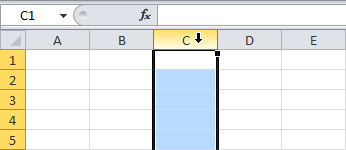
Соответственно, чтобы выбрать колонку, необходимо нажать на букву, отображающую название столбца. В нашем случае это колонка C.
 2
2
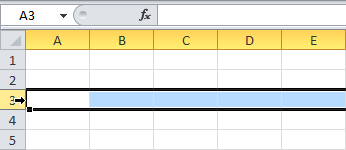
Как можно догадаться, чтобы выбрать строчку, нужно сделать то же самое, только с названием ряда.
 3
3
Диапазон ячеек: пример
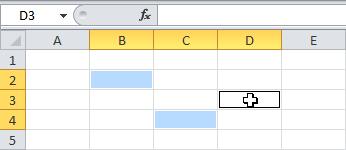
Теперь рассмотрим некоторые операции, которые можно осуществлять непосредственно с диапазоном. Так, чтобы выбрать диапазон B2:C4, необходимо найти правый угол ячейки B2, которая в нашем случае служит верхней левой ячейкой и протянуть курсор до C4.
Важно! Не квадратик в правом нижнем углу, а просто как бы потянуть за эту ячейку. Квадратик – это маркер автозаполнения, это немного другое.
Диапазон не всегда состоит из ячеек, находящихся в непосредственной близости друг к другу. Чтобы выделить его, нужно нажать клавишу Ctrl и, не отпуская ее, делать клик по каждой ячейке, которая должна входить в этот диапазон.
 4
4
Как заполнить диапазон
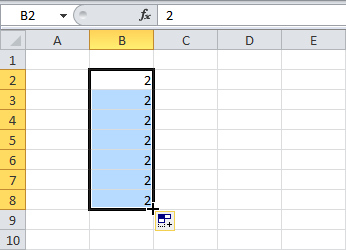
Для заполнения диапазона определенными значениями необходимо предпринимать такие действия:
В результате получится следующее. Здесь мы заполнили все нужные ячейки цифрами 2.
 6
6
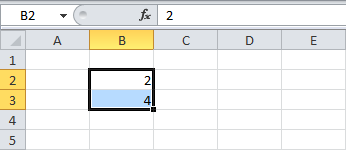
Автозаполнение – одна из самых востребованных функций Excel. Она позволяет осуществлять запись в ячейки диапазона не только одного значения, но и целого набора данных, которые соответствуют определенной закономерности. Например, числовой ряд 2, 4, 6, 8, 10 и так далее.
Для этого нам нужно ввести первые два значения последовательности в расположенные рядом по вертикали ячейки и передвинуть маркер автозаполнения на необходимое количество ячеек.
 7
7 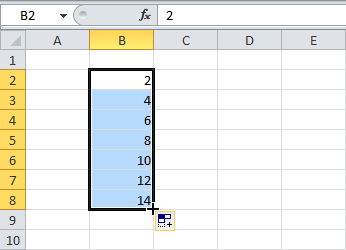 8
8
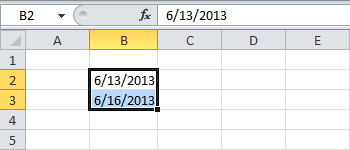
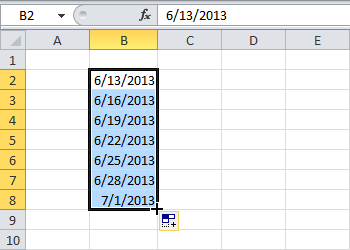
Аналогично можно заполнять диапазон нужными датами, которые также подчиняются определенной закономерности. Для этого, давайте, введем дату 13 июня 2013 года и дату 16 июня 2013 года в американском формате.
 9
9
После этого осуществляем уже знакомое нами перетаскивание.
 10
10
Перемещение диапазона
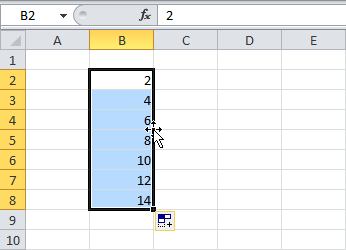
Чтобы переместить диапазон, достаточно выполнить всего несколько простых действий. Сначала нужно выделить требуемый диапазон и зажать одну из его границ. В нашем случае – правую.
Потом нужно просто переместить его в нужное место и отпустить мышь.
 11
11 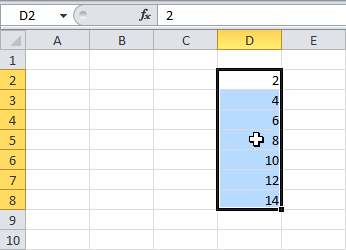 12
12
Копирование и вставка диапазона
Это тоже одна из достаточно частых операций, которую пользователи Excel осуществляют с диапазонами.
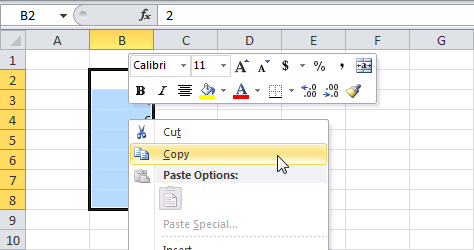
Чтобы это сделать, нужно выделить диапазон, сделать по нему правый клик мыши и нажать «Копировать». Также можно воспользоваться комбинацией клавиш Ctrl + C.
 13
13
Также можно найти специальную кнопку на вкладке «Главная» в группе «Буфер обмена».
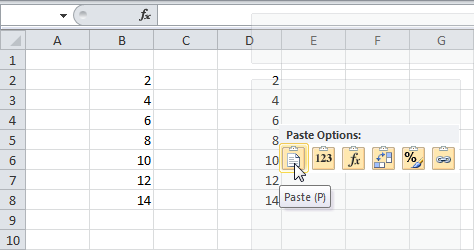
Следующий этап – вставить нужную информацию в другое место. Для этого необходимо найти ячейку, которая будет служить левым верхним углом диапазона, после чего аналогично вызвать контекстное меню, но при этом найти пункт «Вставить». Также можно воспользоваться стандартной комбинацией Ctrl + V, которая работает абсолютно в любых программах.
 14
14
Как вставить определенную строку или столбец
Осуществление вставки строки или столбца осуществляется похожим образом. Сначала нужно их выделить.
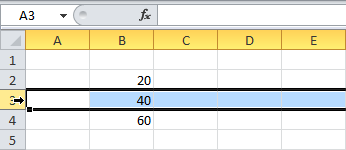 15
15
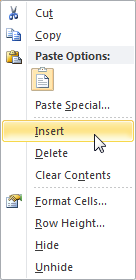
Только после этого нужно сделать правый клик мыши и нажать на кнопку «Вставить», которая находится чуть ниже.
 16
16
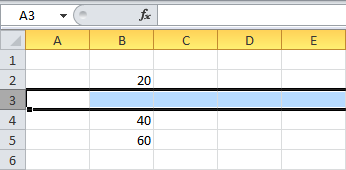
Таким вот способом у нас получилось вставить строку.
 17
17
Именованные диапазоны
Как может быть понятно из названия, под именованным подразумевается тот диапазон, которому было присвоено имя. Это значительно удобнее, поскольку повышается его информативность, что особенно полезно, например, если над одним документом работает сразу несколько человек.
Назначить имя диапазону можно через Диспетчер имен, который можно найти в меню Формулы – Определенные имена – Диспетчер имен.
Но вообще, способов несколько. Давайте рассмотрим некоторые примеры.
Пример 1
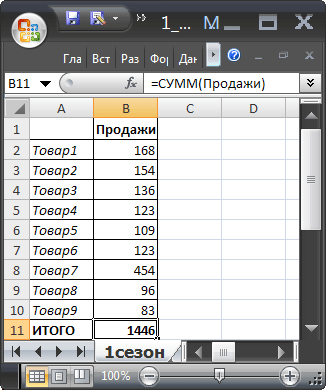
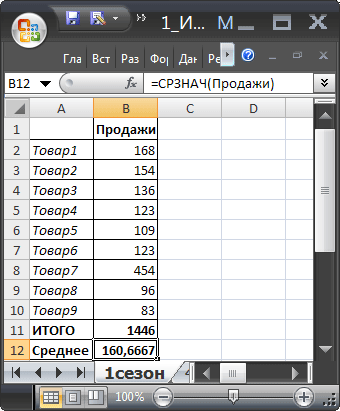
Предположим, перед нами стоит задача определить объем продажи товаров. Для этой цели у нас отведен диапазон B2:B10. Чтобы присвоить имя, необходимо использовать абсолютные ссылки.
 18
18
В общем, наши действия следующие:
Теперь можно вместо адреса диапазона вводить его имя. Так, с помощью формулы =СУММ(Продажи) можно вычислить сумму продаж для всех товаров.
 20
20
Почему мы использовали абсолютную адресацию? Потому что она позволяет Excel жестко определить диапазон, который не будет меняться при копировании.
В некоторых случаях лучше использовать относительную ссылку.
Пример 2
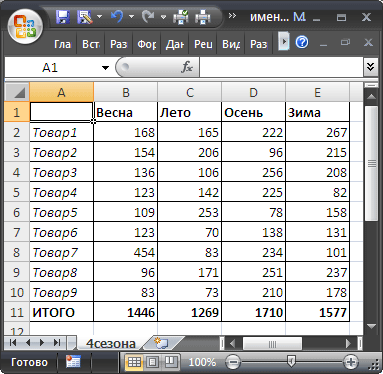
Давайте теперь определим сумму продаж для каждого из четырех времен года. Ознакомиться с информацией о продажах можно на листе 4_сезона.
На этом скриншоте диапазоны следующие.
Соответственно, нам нужно разместить формулы в ячейках B11, C11, D11 и E11.
 21
21
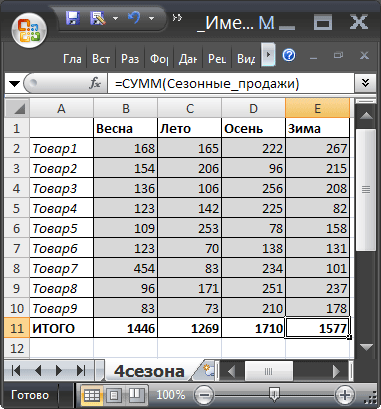
Конечно, чтобы воплотить эту задачу в реальность, вы можете создать несколько диапазонов, но это немного неудобно. Значительно лучше воспользоваться одним. Чтобы упростить так себе жизнь, необходимо использовать относительную адресацию. В таком случае достаточно просто иметь один диапазон, который в случае с нами получит название «Сезонные_продажи»
Для этого необходимо открыть диспетчер имен, ввести имя в диалоговом окне. Механизм тот же самый. Перед тем, как нажимать «ОК», нужно убедиться, что в строку «Диапазон» введена формула =’4сезона’!B$2:B$10
В этом случае адресация смешанная. Как вы видите, перед названием колонки не указано знака доллара. Это позволяет суммировать значения, которые находятся в одинаковых строках, но разных столбцов.
Далее методика действий та же самая.
 22
22
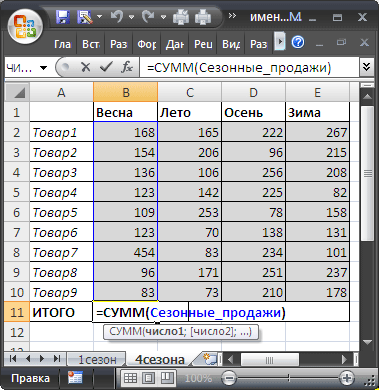
Рекомендация: если нажать клавишу F2 при имеющемся выделении содержащей формулу с именем диапазона ячейки, правильные ячейки будут выделены синей рамкой.
 23
23
Пример 3
В сложной формуле также допустимо применение именованного диапазона. Допустим, у нас есть большая формула, где именованный диапазон используется несколько раз.
Если потребуется внести изменения в используемый массив данных, то придется три раза это делать. Но вот если дать имя диапазону перед осуществлением непосредственно изменений, то достаточно в диспетчере имен его изменить, а имя останется то же самое. Это значительно удобнее.
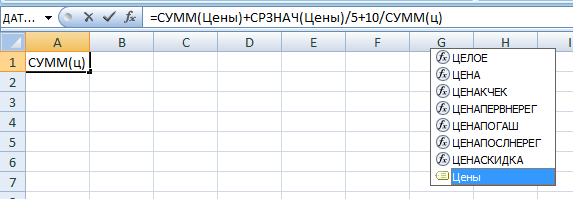
Более того, если начать вводить имя диапазона, Excel его автоматически предложит вместе с другими формулам.
 24
24
Автоматически изменяемые диапазоны
Нередко во время работы с информацией в электронной таблице не получается заранее узнать, какое количество данных будет собрано. Поэтому не всегда мы знаем, какой диапазон присваивать определенному имени. Поэтому можно сделать так, чтобы диапазон автоматически изменялся в зависимости от того, сколько данных было введено.
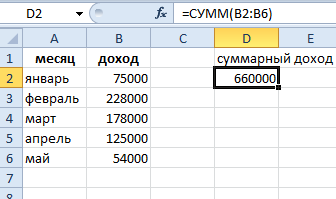
Предположим, вы – инвестор, и вам требуется знать, сколько всего денег вы получили за время инвестиций в определенный объект. И предположим, у вас есть такой отчет.
 25
25
Для этого есть функция «Динамические имена». Чтобы присвоить его, необходимо осуществить следующие действия:
Теперь нужно ввести функцию СУММ с именем диапазона в качестве аргумента. После того, как вы попробуете на практике это, вы сможете увидеть, как изменяется сумма в зависимости от количества введенных элементов.
Как видим, есть множество интересных способов взаимодействия с диапазонами. Надеемся, что эта инструкция от азов до профессионализма вам пришлась по душе и оказалась полезной.



