УЧЕБНЫЕ МАТЕРИАЛЫ
Web-верстка, компьютерная графика,
мультимедиа
Уроки HTML и CSS
Урок 7. Блочная верстка web-сайта. Часть 1
Наиболее популярной является блочная верстка сайта или div верстка. Наш урок блочной верстки сайта поможет начинающим освоить основные приемы div верстки.
1. Основные понятия
Многие web-дизайнеры отдают предпочтение блочной верстке сайта, которая осуществляется с помощью тега
Блок – это обычная прямоугольная область, обладающая рядом свойств, таких как: рамка, поля и отступы (рис. 1). Содержимым блока может быть что угодно – текст, картинки, списки, формы для заполнения, меню навигации и т.п.

Рамка (border) – это контур, для которого можно задать такие характеристики как толщина, цвет и тип (пунктирная, сплошная, точечная).
Поля (padding) – отделяют содержимое блока от его рамки, чтобы текст, например, не был «впритык» к стенкам блока.
Отступы (margin) – это пустое пространство между различными блоками, позволяющее на заданном расстоянии расположить два блока относительно друг друга.
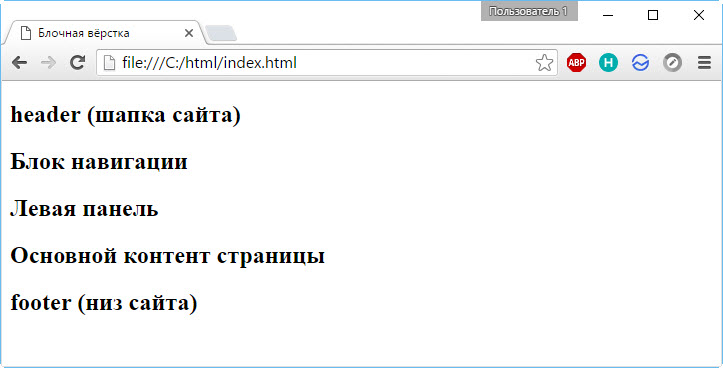
Блочная верстка сайта включает в себя блоки. Блоки, как и таблицы – это элементы, всегда располагающиеся на странице вертикально. То есть, если в коде страницы записаны подряд два блока, то отобразятся они в браузере один под другим. Если нам нужно расположить несколько блоков горизонтально, то в их свойствах задается такой параметр как «обтекание» (float). Но об этом чуть позже.
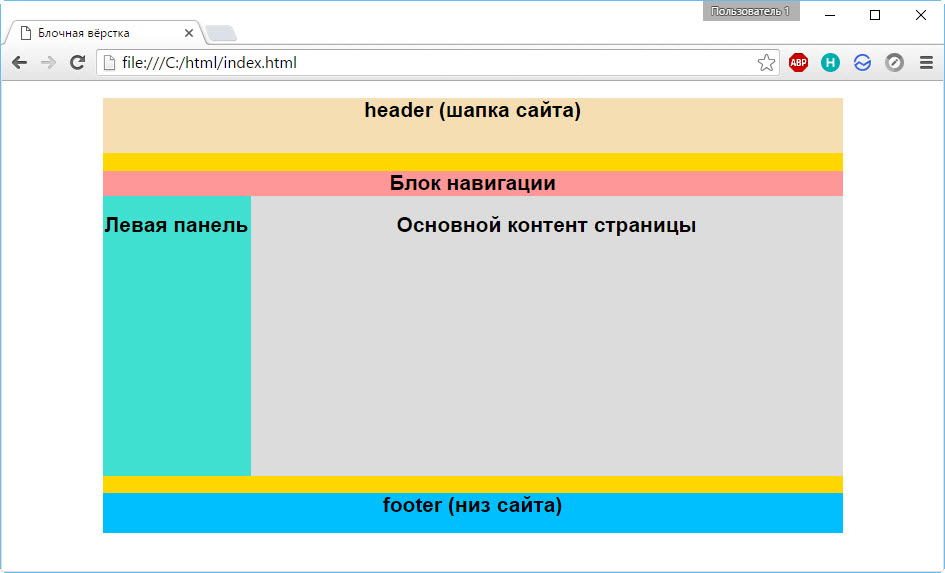
В данной работе мы создадим web-страничку из блоков. Сначала создадим контейнер, в который, как в коробку сложим наши блоки. Для наглядности каждый блок будет иметь свой цвет. Конечный результат должен быть таким как на рис. 2.

Контейнер будет содержать в себе пять блоков:
TOP – шапка сайта, обычно содержит логотип компании, название, заголовки и слоганы, поиск, навигацию;
LEFT и RIGHT – левая и правая колонки, обычно содержат рекламу, навигацию, рассылку, новости и т. д.:
CENTER – содержит основной текст страницы;
FOOTER – подвал сайта, содержащий копирайты и другие сведения о сайте, возможно, дублировать навигацию, что является признаком хорошего тона.
Для теста нашего сайта нам понадобятся как минимум три самых популярных браузера – Opera, Fire Fox, Internet Explorer.
Описание web-страницы в основном делается в CSS документе.
2. «Фиксированный» дизайн методом блочной верстки
1. Создайте в блокноте новый документ с расширением css и сохраните его под именем mystyle.css.
2. Создайте HTML-документ и сохраните его в той же папке.
3. В самом начале HTML-документа впишите следующую строку:
Мы определили нашу страничку в соответствии с DOCTYPE под названием Strict 1.0.
Требования здесь весьма строгие – все тэги, не имеющие закрывающей пары, должны заканчиваться пробелом со слэшем / перед закрывающей угловой скобкой. Но вот ведь сам DOCTYPE тоже выглядит как тэг! Почему же у него нет этого пробела со слэшем? А просто! Захотелось так разработчикам этих строгих правил. Но это единственный случай, где правило не работает.
4. Одной строкой между тегами и присоедините документ mystyle.css к документу HTML (рисунок 3).

5. В таблице стилей наберите код как на рисунке 4.

# этот знак говорит, что элемент является уникальным атрибутом и используется в HTML документе в теге div один раз.
6. Добавьте в mystyle.css шапку сайта (рисунок 5).

7. Добавим HTML документ следующий код между тегами body (рисунок 6).

И у Вас должно получиться следующее (рис. 7).

Следующим этапом блочной верстки сайта является расположение трех блоков последовательно по горизонтали, для этого в блочной верстке, как правило, используется элемент float. Он позволит обтекать другим элементам наш блок справа или слева.
8. Откройте css-документ и добавьте следующий код (рисунок 8).

Каждая строка кода имеет комментарий, заключенный в скобки /* комментарий */, который не отображается в браузере. Напомню, элементы со знаком # используются в теге div HTML-документа один только раз! Элемент clear содержит точку, которая идентифицирует его как class, может использоваться многократно, что и является различием между этими элементами. Теперь отразим все это в нашем HTML-документе.
9. Сразу после закрывающегося тега

10. Откройте HTML-документ в браузере. Должно получиться такая div верстка (рисунок 10).

11. Теперь добавьте блок footer самостоятельно. Браузер должен показать такую блочную верстку сайта (рисунок 11).

Рассмотрим атрибуты relative и absolute.
Иногда бывает необходимо разместить какой-то блок в строго заданном положении относительно родительского.
Рассмотрим простейший код.

Предположим, мы хотим разместить дочерний блок в 20 пикселях левее и ниже верхнего левого угла родительского блока.
Попробуем сделать так (т.е. абсолютно позиционируем дочерний блок относительно родительского).
2. Создайте таблицу стилей, в которой наберите код из листинга на рисунке 13.

3. Проверьте web-страничку в браузере. Вот что получилось (рисунок 14). Это не то, что мы хотим, не так ли? Наш дочерний элемент ушел не к маме, а к дедушке (т.е. BODY)!

Проблема решается довольно просто: родителю дополнительно задаётся position: relative;
4. Измените код своей таблицы стилей в соответствии с рисунком 15.

5. Проверьте web-страничку в браузере. Результат на рисунке 16. Оцените разницу.

Создать web-страницу, внешний вид которой изображен ниже на рисунке 17

3. «Резиновый» сайт методом блочной верстки
В заданиях 1 и 2 мы рассмотрели «фиксированный» дизайн методом блочной верстки, т.к. все блоки имели точное значение по ширине и высоте в пикселах.
В случае «резинового» дизайна размеры блоков задаются в процентах от ширины экрана. По высоте размер блока может определяться содержимым блока.
Задание 3. Создадим «резиновый» блочный макет как на рисунке 18.

1. Создайте HTML-документ с кодом, как на рисунке 19. Сохраните документ.

2. Создайте таблицу стилей как на рисунке 20. Сохраните документ. Вы должны получить результат ка на рисунке 18.
3. Изменяя размеры браузера, проанализируйте поведение макета.

4. Комбинированная блочная верстка
Комбинированная блочная верстка (div верстка) включает как блоки фиксированной ширины, так и блоки в процентном отношении к ширине экрана.
Задание 4. Создадим комбинированный блочный макет как на рисунке 21.

1. Создайте HTML-документ с кодом, как на рисунке 22.

2. Создайте таблицу стилей как на рисунке 23. Сохраните документ. Вы должны получить результат ка на рисунке 21.
3. Изменяя размеры браузера, проанализируйте поведение макета.

Методом блочной верстки создайте web-страницу для сайта архитектурных проектов коттеджей так, как изображено на рис. 24. Изображение для шапки сайта (shapka_div.jpg).
Требования к макету:
Из чего состоит сайт, или основные структурные блоки сайта
 В разработку сайта входит процесс создания макета веб-страниц, на который впоследствии будут нанизываться все остальные элементы. При этом происходит формирование так называемых структурных блоков сайта — обособленных модулей, каждый из которых играет определенную роль и отвечает за определенный функционал ресурса.
Ниже мы рассмотрим, из чего состоит сайт, перечислим основные структурные блоки и кратко расскажем об особенностях каждого из них.
1 Шапка для сайта
Самый верхний блок часто называют шапкой сайта, либо заголовок сайта, либо хедер от англ. header. Место, в котором обычно располагается хедер — верхняя часть страницы. Ориентация хедера — альбомная.
Как правило, в данном блоке размещается
Меню сайта на рис. 1 выделено красной полоской. В меню сайта обычно входит:
В некоторых случаях хедером называют лишь графический файл (логотип сайта), размещаемый в верхней части страницы.
2 Основная область сайта (область основного контента)
Что такое контент сайта? Контент происходит от английского «content» — содержание.
Зачастую это самая большая по площади и наиболее важная для посетителей сайта часть страницы.
По названию не трудно догадаться, что в данном блоке размещается
То есть, контент сайта – это его информационное наполнение, а именно, статьи и обзоры, новости, картинки, галереи, аудио и видеоролики и т.д.
Также довольно часто в этой области размещают рекламу:
Данный факт обусловлен тем, что рекламные материалы выглядят более естественно в окружении текста (можно получить намного больше переходов по ссылке).
Ширина области основного контента может варьироваться в довольно широких пределах – тут все зависит от типа макета сайта (жесткий или резиновый). Резиновый макет позволяет менять ширину блока в зависимости от разрешения монитора, с которого пользователь просматривает сайт. Жесткий макет этого сделать не позволяет.
Если речь идет не о простом информационном, а о бизнес-сайте или об онлайн-сервисе, то в области основного контента могут быть размещены описания товаров и услуг, различные структурные модули, поля для ввода данных и т.д.
3 Сайдбар
Что такое сайдбар на сайте? Понятие «сайдбар» происходит от английского термина «sidebar», где «side» — сторона, «bar» — полоса. Обычно сайдбаром называют боковую колонку сайта, которая размещается справа или слева от области основного контента. В некоторых случаях на сайте могут располагаться сразу два сайдбара (первый — слева от основной области, а второй — справа).
Как правило, содержимое сайдбара не меняется от одной страницы сайта к другой, в отличие от содержимого области основного контента. Поэтому в сайдбаре обычно размешают блоки со ссылками, а также важную служебную информацию. Если говорить более конкретно, то в сайдбар часто вставляют
Ширина сайдбара, как правило, четко фиксирована и не зависит от типа макета сайта.
4 Футер сайта (или подвал)
Слово «Футер» (или подвал) произошло от англ. «Footer». Обычно футером называют область сайта, которая расположена в самом низу (под всеми остальными блоками). По аналогии с хедером (шапкой сайта), футер также имеет альбомную ориентацию, то есть, он продольно вытянут. Ширина футера также может меняться в зависимости от разрешения монитора пользователя (конечно, если макет является резиновым).
В подвале сайта могут быть размещены рекламные ссылки, копирайты (свидетельство авторства), ссылки на разработчиков движка или создателей шаблона сайта. Кроме того, довольно часто в футере сайта дублируют главное или второстепенное меню. Это делается для улучшения навигации (после прокрутки вниз пользователю не нужно будет возвращаться к верхней части страницы для того, чтобы воспользоваться меню). Правда, выше, на рис. 1 главное меню (в виде красной полосы) НЕ продублировано в подвале сайта.
5 Фон сайта (фоновая область)
Как правило, фоновая область сайта не занята никакими элементами (является полностью свободной). Размер фоновой области зависит от типа макета сайта. При использовании резинового макета фона может и не быть, ведь все доступное пространство страницы будет заполнено другими блоками (они будут растягиваться до самых границ). Если макет жесткий, то размеры фоновой области будут напрямую зависеть от разрешения монитора, с которого пользователь просматривает сайт.
Чем больше будет разрешение, тем больше места будет занимать фон для сайта. Фоновая область может заполняться определенным цветом (посредством CSS-атрибута background-color), а также одной большой или несколькими маленькими симметричными изображениями (которые будут равномерно заполнять собой все свободное пространство).
P.S. Интернет-грамотность по сайтам:
Блочная верстка или основы анатомии скелета сайтов
Сайты тоже имеют свой скелет. Но о его особенностях спрашивать врачей бесполезно. Да и ветеринары тоже не в курсе строения сайта. Об этом ведомо лишь верстальщикам. Именно от них зависит строение скелета будущего ресурса. А главным способом создания костей его скелета является блочная верстка.
Верстка сайта – ремесло для посвященных
Есть в верстке сайта что-то таинственное. Но это до тех пор, пока не познакомишься с этим ремеслом поближе. Начинаем наше посвящение:

Следующим этапом разработки сайта после создания его макета является верстка. Задача верстальщика перенести с помощью html кода и таблиц css скелет будущего сайта в виртуальный мир. Проще говоря, перенести размеры и пропорции ресурса в форму, понятную для браузера.
В процессе верстки кодом html происходит разбивка « скелета » сайта на части. А с помощью css ( каскадных таблиц стилей ) задаются размеры его « костей », цвет и расположение.
Различают несколько видов верстки:
I. Табличная – ранее была основным способом верстки. В табличной верстке для задания структуры сайта используется тег