
Режим модема на Андроид: что это за «зверь» и зачем он нужен?


Режим модема в телефоне Андроид – это способ поделиться сетью, при наличии смартфона и мобильного интернета без доступа к сети Wi-Fi. Конечно же, здесь есть свои нюансы, о которых я расскажу в данной статье. Вы узнаете о том, что это значит режим модема, как его включить и выключить и как исправить возможные неполадки его работы.
Что такое режим модема и для чего он нужен
Режим модема на Андроид – это способ превратить ваш смартфон в полноценный модем. В этом виде телефон будет делиться мобильным интернетом со всеми подключенными устройствами. При этом есть несколько способ делиться интернетом, каждый из которых обладает своими плюсами и минусами:

Каждый из этих способов позволяет распространить мобильный интернет между другими устройствами. Ниже я опишу, как включить режим модема на Андроиде для каждого из них, а также какими они обладают плюсами и минусами.
Кстати, эта опция есть также и на телефонах на iOS. О том, как включить режим модема на Айфоне и какие есть особенности в его работе на «яблочке», мы рассказали в отдельной статье.
Режим модема через USB-кабель
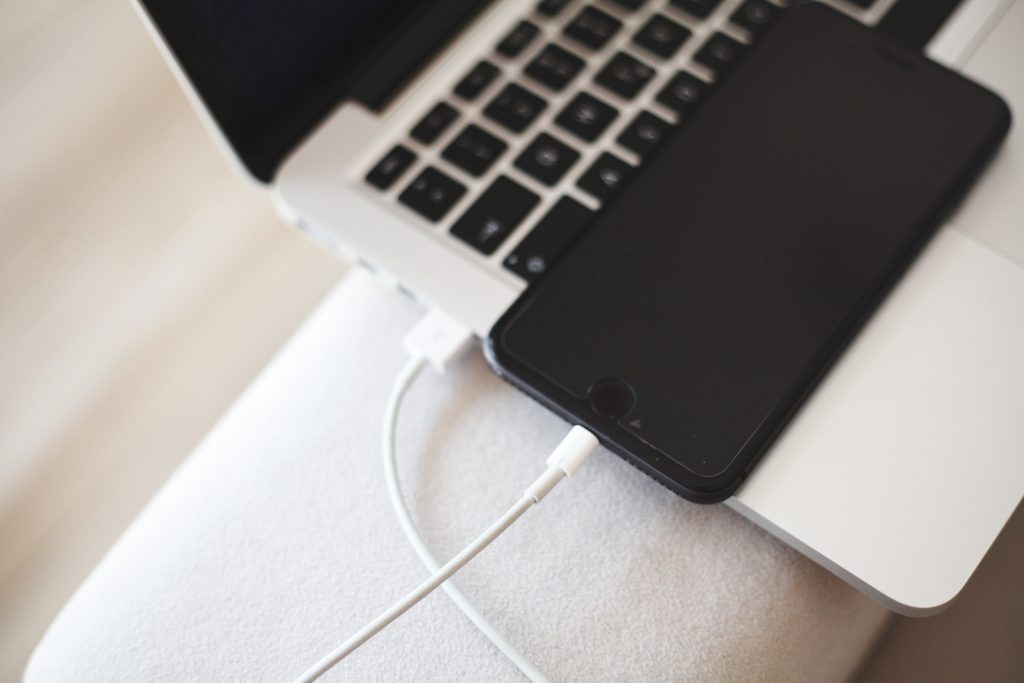
В этом варианте телефон соединяется с ПК обычным проводом, который используется для подзарядки или для передачи файлов. Порядок действий как Андроид подключить как модем через провод, такой:
Всё готово: Android режим модема запущен. У вас на ПК появилось новое соединение, которое раздаёт интернет на компьютер. Этот способ обладает явными преимуществами:
Однако и недостатков при способе, как использовать телефон Андроид как USB модем, достаточно:
Режим Блютуз-модема
По моему мнению, этот вид связи не имеет явных преимуществ перед проводным подключением и точкой доступа WiFi. Однако если два этих варианта не работают, то режим работы модема через Блютуз может вас выручить. Перед тем как пользоваться режимом модема на Андроиде, выполните следующие действия:
Всё готово. Этот способ, как сделать режим модема с помощью Блютуз, будет работать проще при повторных подключениях: ведь вам не придётся повторять процесс сопряжения.
Точка доступа WiFi
Для меня данный способ, чтобы использовать Андроид как модем, является самым приоритетным. Мобильная точка доступа создаётся в несколько кликов, и интернет таким образом можно делить сразу на несколько устройств. Для настройки и подключения выполните такие действия:
Преимущества точки доступа WiFi:
Как отключить режим модема
Есть несколько способов, как отключить режим модема на смартфоне:
Таким образом, отключить раздачу сети намного проще, чем включить. У вас с этим точно не возникнет проблем.
Возможные неполадки
Конечно же, возможны ситуации, когда раздача пропадет или не запускается на полную мощность. Следует проверить следующие пункты, чтобы решить проблему:
В большинстве случаев, все проблемы должны быстро решиться. Раздача сети – достаточно простая функция, и самые серьёзные проблемы здесь могут возникнуть, только если существуют ограничения со стороны оператора. Впрочем, их также можно обойти.
Теперь вы знаете, что такое режим модема на Андроид. Я уверен, что с помощью этих знаний вы избавитесь от массы проблем. Ведь возможность делиться беспроводным мобильным интернетом открывает огромное количество новых возможностей и перспектив.
Как включить режим модема на Андроид : Один комментарий
Добрый день! Пыталась работать на ноутбуке через USB-модем телефона, все этапы подключения прошла, но на ПК сообщение «Неопознанное USB-устройство». В этоге провела интернет обычный, потребность в модеме отпала. Теперь проблема: нет доступа к SD-карте телефона через ноутбук (та же ошибка «Неопознанное USB-устройство»). Как теперь восстановить возможность скачать\добавить файлы на SD-карту телефона через USB кабель?
Телефон Android Как Модем или Роутер Для Компьютера — Через USB, WiFi и Bluetooth
Смартфоны не зря носят свое название. Эти гаджеты позволяют делать многое из того, что не под силу обычным мобильным, в том числе настроить эффективное взаимодействие с другими устройствами. Поэтому актуален вопрос — как подключить телефон к компьютеру? В этой статье разберем пошагово этот процесс.

Фото: images.samsung.com
Все способы
Использование смартфона в качестве модема приводит к тому, что он становится точкой доступа в сеть для вашего ПК. Смартфон может передавать интернет по кабелю или использовать доступные ему беспроводные технологии. Вам достаточно определиться, какие из этих устройств присутствуют на вашем компьютере:
Далее я подробно расскажу обо всех этих методах, как использовать телефон вместо модема к компьютеру.
Возможные сложности подключения
С трубками последних годов выпуска проблем практически нет. Они возникают лишь при работе со старыми трубками:
Это самые распространённые сложности и инструкции по их разрешению.
Передать сеть по WiFi
Это мой любимый метод делиться сетью с мобильного. При этом подходе вы можете использовать смартфон в качестве модема для ноутбука, другого смартфона или планшета, а также для стационарного ПК, когда на нем установлен Вай-Фай адаптер. Причём все эти устройства могут использовать мобильный интернет одновременно. Этот способ работает в несколько кликов и практически не имеет минусов, кроме того, что аппарат, раздающий интернет подобным образом, разряжается быстрее.
Порядок действий, чтобы подключить телефон в качестве модема к компьютеру и использовать раздачу мобильного интернета:
Всё готово. Вы можете использовать смартфон в качестве модема для компьютера. Следите за своим трафиком: если присутствуют ограничения от оператора, с вас могут списываться дополнительные средства. О том, как учесть все нюансы и обойти эти и другие ограничения, я расскажу ниже.
Подключение через Bluetooth
Подключение кабелем не отличается стабильностью. К тому же телефон буквально привязан к компьютеру. Исследуем другие способы – через Блютуз и Wi-Fi. Данные модули организуют беспроводное подключение. Для этого необходимо удостовериться в наличии данных модулей в компьютере. W-Fi имеется во всех современных ноутбуках, Bluetooth встречается реже. Для стационарных компьютеров модули приобретаются и устанавливаются отдельно.
Для подключения необходимо активировать в настройка смартфона функцию «Bluetooth-модем». Она включается в разделе «Беспроводные сети – Дополнительные функции». Включите функцию, запустите поиск устройств на компьютере, выполните сопряжение – смартфон выдаст запрос на подключение. Подтвердите намерения – с этой минуты компьютер подключён к интернету. Не забудьте активировать передачу данных в настройках смартфона.
Как раздать сеть по Блютуз
Для меня данный способ использования телефона в качестве модема является не очень удобным: он требует больше действий для подключения, а радиус сети меньший, чем в случае с WiFi. Однако случаются разные ситуации, например сбой WiFi или какая-то иная ошибка, когда раздача по Блютуз вас выручит. Данный метод подходит, если на ПК есть Bluetooth-адаптер, но нет возможности соединиться по WiFi.
Как подключить смартфон в качестве модема к компьютеру в этом случае:
Всё должно заработать: вам удалось подключить телефон как модем к ноутбуку Bluetooth-методом. При следующих подключениях вам не придётся производить сопряжение, и вся процедура будет происходить проще и оперативнее.
Компьютер не видит USB модем телефона
Как использовать интернет от компьютера в телефоне через юсб
Что делать если USB модем на телефоне не работает? Причинной этого может быть следующие неполадки:
Обратите внимание! После проверки каждой проблемы проверяйте, устранена ли проблема, чтобы не сбить нужные настройки.
Неисправность аппаратной части
Для начала проверяем аппаратную часть: справный кабель юсб, вход под кабель в РС и вход на подключаемом устройстве. Для создания пары между рабочими устройствами, найдите «Настройки», после «Режим модема» и проверьте, активен ли он.
Для проверки исправности кабеля, вставьте его в другой компьютер.
Обратите внимание! Если проблема отсутствия подключения вызвана неисправностью или повреждением деталей, для ее решения нужна замена.
Ошибка 19
Ошибка 19: что делать? Если при подключении Windows не запускается устройство-модем значит в реестре отсутствуют, неполны или повреждены сведения о его конфигурации. В таком случае нужно удалить или переустановить драйвера:
Обратите внимание! Также можно вернуться к последней удачной версии конфигурации реестра. Для этого перезагрузите ПК в безопасном режиме, нажмите «Загрузка последней удачной конфигурации». Другой способ: восстановление системы при создании точки.
Неустановленные или неправильно установленные драйвера
Когда драйвера «слетели» или еще не установлены, нужна повторная их инсталляция или первичная с установочного диска или другого устройства, скачавши новейшие драйвера с официального сайта изготовителя ноутбука или компьютера.
В некоторых случаях проблему можно решить отключением питания порта. Для этого зайдите в «Панель управления», далее «Электропитание». В этом разделе можно установить подключение смартфона к ПК через USB модем без подзарядки устройства.
Еще один способ устранения данной проблемы — отсутствие знаков «?» или «!» в меню «Переносные устройства» («Диспетчер устройств»). Если такие знаки присутствуют, нажав «Свойства» правой кнопкой мыши, удаляете устройство и отключаете устройство от компьютера. После, подключаете устройство снова, драйвера устанавливаются автоматически.
Неправильные настройки смартфона
Здесь возможно несколько вариантов решения неполадки:
Обратите внимание! Чтобы сбросить настройки, найдите на панели телефона или планшета кнопку в форме небольшого отверстия. Также можно в меню «Настройки» найти режим «Recovery» и выбрать его.
Как передать сеть по USB
Метод, как использовать телефон как модем для компьютера через USB, также очень прост. Подсоединение по проводу приводит к тому, что интернет будет быстрым и устойчивым. Кроме того, как отмечалось выше, такой метод подойдёт для любого компьютера, даже не оснащённого беспроводными адаптерами. Единственная сложность, что раздача интернета активна лишь для одного ПК.
Шаги, как подключить телефон к компьютеру как модем через USB кабель, приведены ниже:
После проделанных инструкций, на ПК появится интернет. Этот способ действительно является одним из наиболее простых. Вы можете использовать смартфон в качестве модема для компьютера через USB, где бы вы не находились.
Создаем точку доступа с помощью Wi-Fi
Из мобильного можно сделать беспроводную точку доступа. Мы расскажем, как это осуществить на системах «Андроид», iOS и «Виндовс» Phone.
Для Android
Вам не придется подсоединять смартфон к компу. Проверьте, чтобы на ПК был Wi-Fi-адаптер (на ноутбуках он устанавливается с завода). Активирования выполняется по следующей инструкции:
Для iOS
Выполните активацию через «сотовую связь», как это показано в разделе «Подключение телефонов с iOS». Далее пропишите пароль и включите вайфай. Теперь можно использовать iPhone в качестве маршрутизатора.
На Windows Phone
Перед подключением ноутбука сделайте активацию передачи данных:
Как обойти ограничения на раздачу
В России практически все мобильные операторы ограничивают раздачу интернета с ваших смартфонов. Если вы решите использовать мегабайты своего тарифа, за который вы уже платите, то оператор попытается снять с вас дополнительную стоимость. Тариф при этом составляет порядка 30 рублей в сутки, и при частой раздаче он становится больше, чем обычная плата за мобильную связь.
Некоторые операторы в своих тарифных планах и вовсе лукавят, указывая одни условия, а затем сообщая, что они были акционными, и теперь за раздачу интернета вам нужно платить совсем другую сумму. Например, так обстоят дела с МТС Безлимитище, где постоянно нужно искать пути обойти ограничения. Поэтому ответ, можно ли использовать телефон как модем для компьютера через USB, WiFi или Блютуз, напрямую связан с тарификацией оператора.
Тем не менее, существуют способы обойти ограничения. Перед тем, как телефон использовать как модем можно выполнить такие шаги:
Это очень краткое описание решения проблемы. У нас есть отдельная статья, которая раскрывает вопрос подробнее. Я уверен, что платить дважды за одни и те же мегабайты не стоит, если есть способ и вариант, как из телефона сделать полноценный модем для компьютера через USB, Вай Фай или Блютуз.
Какой режим подключения является лучшим?
Режим точки доступа
является удобным, в связи с тем, что вам больше не придется носится с лишними проводами, чтобы был интернет, а достаточно лишь подключится к вашей точке доступа.
Но единственным минусом данного режима
является пожалуй то, что
дистанция работы интернета ограничена можно сказать «метрами»
, да и
скоростью соединения
, так как стены и прочая бытовая электроника, способны создавать помехи волнам, что естественным образом и влияет на неё.
является
менее удобным
, так как вам нужно будет носить с собой
USB-кабель
и периодически подключать его, что конечно же будет доставлять некоторый дискомфорт, да и зрелище с подключенным USB-кабелем для выхода в интернет является пожалуй,
прошлым веком
.
данного режима является лишь то, что дистанция работы интернета не ограничена, и скорость соединения будет всегда стабильной и оптимальной.
В статье мы привели способы, как сделать из телефона, точку доступа или USB-модем, а также разобрали их достоинства и недостатки. Поэтому решение выбора режима подключения остается только за вами, как говориться «Каждому нужна своя идиллия»
Вероятные неполадки и пути решения
Вы можете использовать телефон в качестве модема для компьютера через USB, WiFi и Bluetooth на Win 7, 8 или 10. Обычно эта процедура не вызывает проблем и сложностей. Однако если сеть не создаётся, или телефон не делится интернетом с ПК, то возможна одна из следующих проблем:
Теперь найдите свою сеть и перейдите в её свойства. Перейдите в «Протокол интернета версии 4». Первый вариант решения – сделать так, чтобы адреса IP и DNS-сервера получались автоматически. Второй – выставить DNS-адреса Гугла «8.8.8.8». Проверьте оба этих варианта по очереди. В одном из них интернет должен заработать.
Теперь вы знаете все методы, как использовать свой телефон как модем. Это откроет перед вами новые возможности, где бы вы не находились: в поездке, в офисе или дома. Отключения интернета или света более не страшны, если вы знаете, каким образом можно поделиться мобильным интернетом. А обходя ограничения от оператора, вы сможете использовать тарифный план на полную.
Делаем роутер
Первый способ, он же самый простой. Если у вашего компьютера имеется модуль Wi-Fi, то настроить интернет-соединение будет просто. В случае со старым смартфоном воспользуйтесь одним из специальных приложений, размещенных в магазине. Для Android рекомендуем FoxFi. Устанавливаете, запускаете, нажимаете кнопку активации точки доступа.
Если аппарат новый, то все еще проще. Заходите в настройки, ищете пункт «модем и точка доступа». Заходим туда, переводим переключатель «переносная точка» во включенное положение, сеть работает. В настройках можно поменять ее имя, пароль и другие особенности. Не забывайте, чтобы все работало, передача мобильных данных должна быть активна.
Блютуз модем на Андроид: как раздавать интернет со смартфона
Необходимость раздать интернет со смартфона может возникнуть у любого – например, нужно срочно выйти в сеть с домашнего ноутбука, а со стационарным подключением возникли временные проблемы.
Поделиться интернетом можно несколькими способами – помимо USB-подключения или создания точки Wi-Fi, можно использовать смартфон в режиме Bluetooth-модема. Скорость при этом будет ниже, чем в предыдущих двух случаях, зато не потребуются ни USB-кабель, ни наличие Wi-Fi модуля, – главное, чтобы принимающее устройство тоже поддерживало Bluetooth. Ноутбуки, смартфоны и планшеты чаще всего поддерживают его по умолчанию, а в случае ПК может потребоваться докупить соответствующий адаптер.
В статье подробно рассказывается о том, как раздавать интернет при помощи блютуз модема на Андроид, а также приводится краткая справочная информация и о других способах.
Если требуется максимальная скорость, Bluetooth – не лучший выбор, предпочтительнее создать точку Wi-Fi или задействовать режим USB-модема.
Что такое блютуз модем
У понятия «блютуз модем» два основных значения. Первое из них – USB-адаптер, обеспечивающий поддержку Bluetooth компьютеру или ноутбуку. Стоят такие адаптеры, как правило, недорого, от нескольких сотен до пары тысяч рублей. Второе значение относится к специальному режиму, в который переводится смартфон, чтобы раздавать интернет посредством технологии блютуз – включить его можно при помощи соответствующей опции в настройках.
На этом моменте стоит напомнить, что разные версии «синего зуба» обладают обратной совместимостью: к примеру, если ноутбук поддерживает версию 4.2, а смартфон – 5.0, подключение удастся без проблем, однако максимальная скорость и радиус будут определяться по низшему варианту. Проще говоря, ситуация такая же, как с версиями PCI Express в случае компьютеров.
Разные версии Bluetooth обратно совместимы – можно не беспокоиться о том, что одно из устройств не поддерживает 5.x.
Как использовать Bluetooth-модем в устройствах на базе Android
Функция Bluetooth-модема в смартфонах и планшетах работает примерно схожим образом с функцией создания точки Wi-Fi. Вот пошаговая инструкция по ее использованию (список требуемых действий может немного отличаться в зависимости от устройства, версии Android и прошивки):
В случае Windows 7 или 8.1 воспользуйтесь инструкцией от производителя устройства. В случае Windows 10 – откройте «Пуск» – «Параметры» – «Устройства» и включите опцию Bluetooth. Также зайдите в «Другие параметры Bluetooth» (справа) и поставьте галочку «Разрешить устройствам Bluetooth обнаруживать этот компьютер».
Если все прошло успешно, вы сможете пользоваться интернет-подключением вашего смартфона с другого устройства.
Если не удается найти какой-то пункт настроек – пользуйтесь поиском. Чаще всего пункты называются одинаково или почти одинаково, но на разных версиях Android и на разных прошивках могут находиться в разных разделах и подразделах. В случае ПК и ОС Windows помогут инструкции Microsoft.
Другие способы раздать интернет с Android смартфона
Создание точки доступа Wi-Fi
Если оба устройства поддерживают Wi-Fi подключение, предпочтительнее использовать его, а не Bluetooth: максимальная скорость интернет-соединения при этом будет гораздо выше. Проведите по экрану смартфона сверху вниз, нажмите на значок «Точка доступа» и подержите на нем палец несколько секунд. Если его нет, попробуйте свайпнуть влево, добавить значок на панель быстрого доступа с помощью иконки карандаша или воспользоваться поиском.
Дальше кликните «Настройка точки доступа», выберите ее имя и задайте пароль. Защиту лучше поставить WPA2, диапазон частот – в зависимости от второго устройства: если оно поддерживает 5 ГГц, то 5 ГГц, если нет, то 2.4. Включите точку доступа и подключитесь со второго устройства: уже можно пользоваться интернетом.
Проводное подключение
Проводное USB-подключение – вероятно, лучший вариант раздать интернет, когда требуются высокая скорость и низкий пинг. Если таким образом раздавать 4G интернет из зоны с хорошим покрытием, то, как правило, удается даже без каких-либо подлагиваний играть в онлайн-игры.
Раздать интернет с Андроид смартфона на компьютер или ноутбук по USB несложно – достаточно соединить устройства кабелем и включить в настройках смартфона функцию «USB-модем». Чаще всего эта опция находится в разделе «Беспроводные сети» и подразделе «Режим модема», но, если ее там нет – поможет поиск. После этого интернет успешно раздается.
Как обойти ограничение оператора на раздачу интернета
Многие мобильные операторы пытаются получить с абонента дополнительные деньги, если он хочет раздавать интернет на другие устройства, особенно, если тариф – безлимитный. К счастью, подобные ограничения несложно обойти, причем абсолютно законно.
Для компьютера или ноутбука достаточно скачать утилиту TTLPatch и изменить показатель TTL (времени жизни пакета) в реестре на 65 – так оборудование оператора будет «думать», что интернет используется на смартфоне, а не раздается на компьютер. Там же, на 4pda, одном из самых авторитетных ресурсов Рунета, посвященных смартфонам, можно найти подробные инструкции по обходу ограничений и блокировок и в других, более сложных случаях.



