
Как сделать буклет в Ворде. Пошаговая инструкция по созданию буклетов в Word
06.11.2019 Программы 24,029 Просмотров

Буклетом принято называть лист бумаги A4 сложенный в два раза. Буклеты могут использоваться для информирования клиентов или сотрудников компании о продукции или запланированном мероприятии.
Для того чтобы профессионально сделать буклет необходимы специальные программы и навыки дизайнера, но простую версию буклета вполне можно сделать при помощи обычного текстового редактора Word и минимальных навыков. Именно об этом мы и расскажем в данной статье в виде пошаговой инструкции о том, как сделать буклет в Word.
Шаг № 1. Смените ориентацию страницы на альбомную.
Для того чтобы сделать буклет в Ворде сначала необходимо сменить ориентацию страницы с книжной на альбомную. Это делается для того чтобы была возможность набирать текст вдоль листа. Для этого перейдите на вкладку «Разметка страницы», нажмите на кнопку «Ориентация» и выберите вариант «Альбомная».

Шаг № 2. Уменьшите отступы от края листа.
Дальше необходимо уменьшить отступы от края листа. Если этого не сделать, то буклет будет обрамлен в большую белую рамку, и это будет выглядеть не очень привлекательно. Поэтому на той же вкладке «Разметка страницы» нажимаем на кнопку «Поля» и выбираем вариант «Узкие». При выборе данного варианта будут использоваться поля размером в 1.27 сантиметра с каждой стороны.

Обычно поля размером в 1.27 сантиметра отлично подходят для создания буклетов. Но, если хотите еще меньшие поля то выберите вариант «Настраиваемые поля».

После этого появится окно «Параметры страницы» в котором вы сможете выставить нужные размеры полей для каждой стороны листа.

Шаг № 3. Разделите лист бумаги на три колонки.
После того, как вы настроили поля, необходимо разделить лист бумаги на три части. Для этого на той же вкладке «Разметка страницы» нажимаем на кнопку «Колонки» и выбираем вариант «Три».

После этого лист бумаги будет разделен на три части. Вы сможете заметить это по изменению линейки над листом.
необходимо отметить, что переход на вторую колонку будет возможен только после того, как первая будет заполнена текстом. Для того чтобы решить эту проблему можете просто нажать на клавишу Enter и заполнить страницу большим количеством переносов строки.
Шаг № 4. Настройте разделитель и другие параметры буклета.
Если есть необходимость, то вы можете добавить разделитель между колонками сделанного вами буклета. Для этого снова нажмите на кнопку «Колонки» и выберите вариант «Другие колонки».

После этого появится небольшое окно с настройками буклета. Здесь необходимо просто установить отметку напротив функции «Разделитель». необходимо отметить, что разделитель появляется только в том случае, если все колонки буклета заполнены текстом до конца. Пока буклет пуст, разделитель не отображается.

Также в окне «Колонки» можно настроить ширину колонок буклета и промежуток между ними. При необходимости можно даже сделать колонки разной ширины. Для этого необходимо снять отметку напротив функции «Колонки одинаковой ширины» и задать значение ширины для каждой колонки вручную.

В конце не забудьте сохранить настройки нажатием на кнопку «Ok».
Как сделать буклет с большим количеством колонок
Если вы хотите сделать буклет с более чем тремя колонками, то это также можно сделать с помощью текстового редактора Word. Для этого нажмите на кнопку «Колонки» на вкладке «Разметка страницы» и выберите вариант «Другие колонки».

После этого установите необходимое количество колонок для вашего буклета.

И нажмите на кнопку «Ok» для того чтобы сохранить настройки.
Как сделать буклет в Microsoft Word | How to make a booklet in Microsoft Word
Презентация по информатике «Создание буклетов»


Описание разработки
Буклет (англ. booklet) — вид печатной продукции, характерный для рекламной полиграфии, имеющей внешнюю схожесть с брошюрой, но обычно более сложной конструкции и проработанного дизайна.
Представляет собой листы, скрепленные в корешке, или сфальцованный в два и более сгибов лист бумаги, на обеих сторонах которого размещена текстовая и/или графическая информация. Традиционно буклеты изготавливаются на бумаге из листа формата А4 или меньше.

Выделяют следующие виды буклетов:
2. параллельные или двусгибные;
4. евробуклеты, размеры которых совпадают с размерами евроконвертов (100 х 210 мм);
При разработке дизайна необходимо учитывать специфику деятельности компании, виды её продукции, наличие фирменного стиля.
Если у компании есть фирменные цвета, рекомендуется напечатать буклеты именно в этой цветовой гамме, так как это создаст запоминающийся визуальный образ у потребителей.
Содержимое разработки
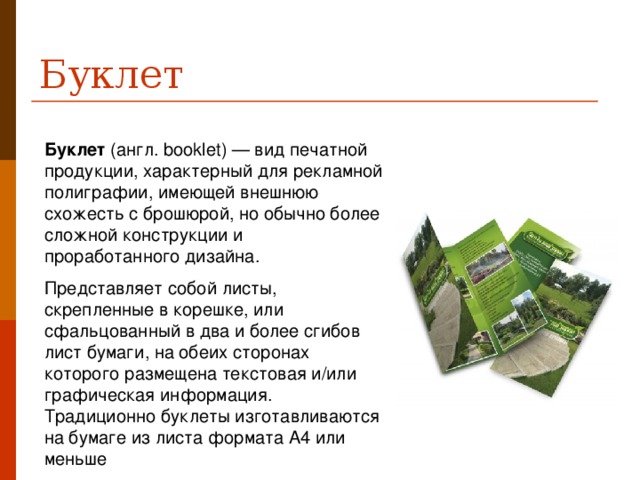
Буклет (англ. booklet) — вид печатной продукции, характерный для рекламной полиграфии, имеющей внешнюю схожесть с брошюрой, но обычно более сложной конструкции и проработанного дизайна.
Представляет собой листы, скрепленные в корешке, или сфальцованный в два и более сгибов лист бумаги, на обеих сторонах которого размещена текстовая и/или графическая информация. Традиционно буклеты изготавливаются на бумаге из листа формата А4 или меньше
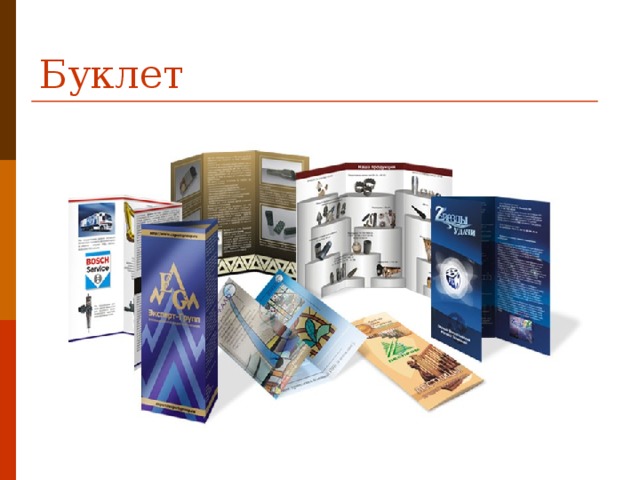
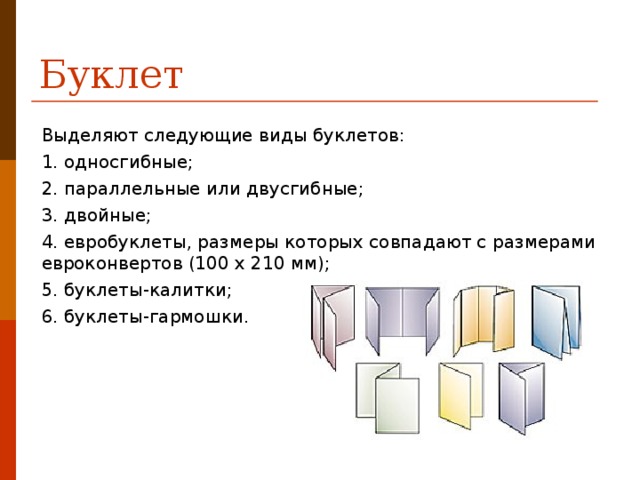
Выделяют следующие виды буклетов:
2. параллельные или двусгибные;
4. евробуклеты, размеры которых совпадают с размерами евроконвертов (100 х 210 мм);
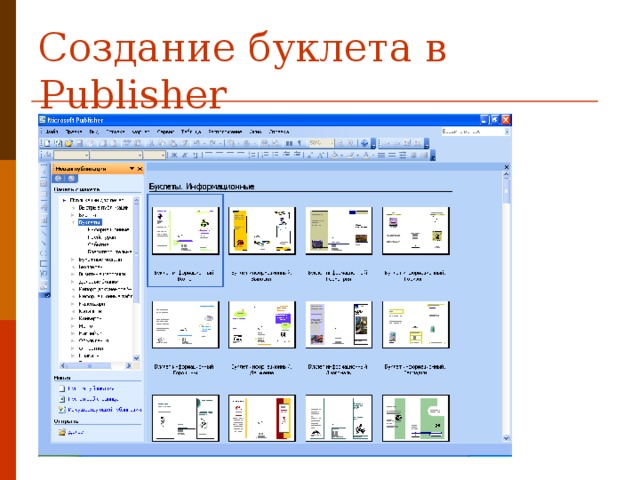
Создание буклета в Publisher
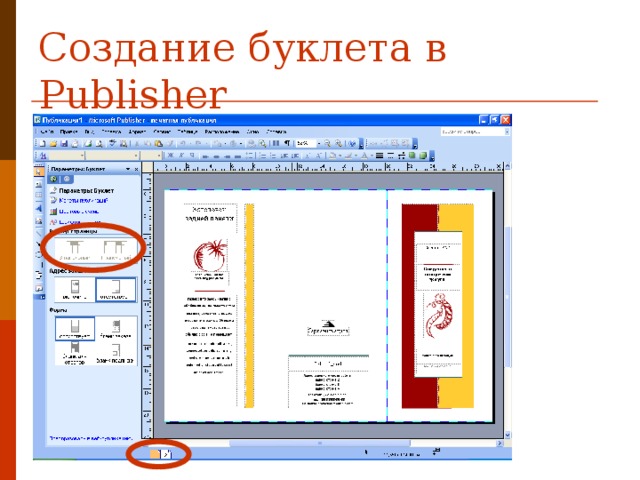
Создание буклета в Publisher
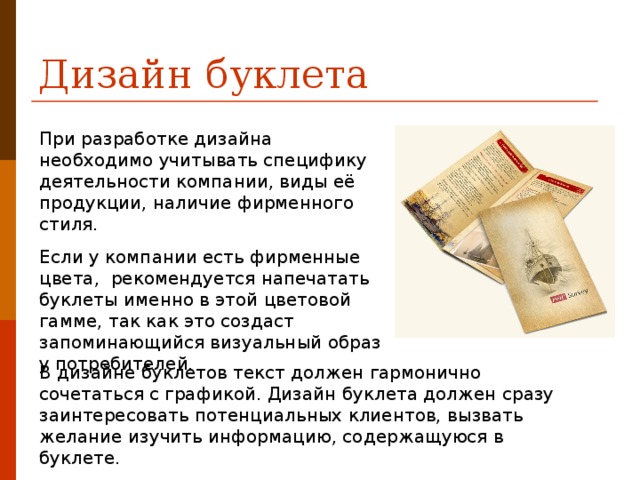
При разработке дизайна необходимо учитывать специфику деятельности компании, виды её продукции, наличие фирменного стиля.
Если у компании есть фирменные цвета, рекомендуется напечатать буклеты именно в этой цветовой гамме, так как это создаст запоминающийся визуальный образ у потребителей.
В дизайне буклетов текст должен гармонично сочетаться с графикой. Дизайн буклета должен сразу заинтересовать потенциальных клиентов, вызвать желание изучить информацию, содержащуюся в буклете.
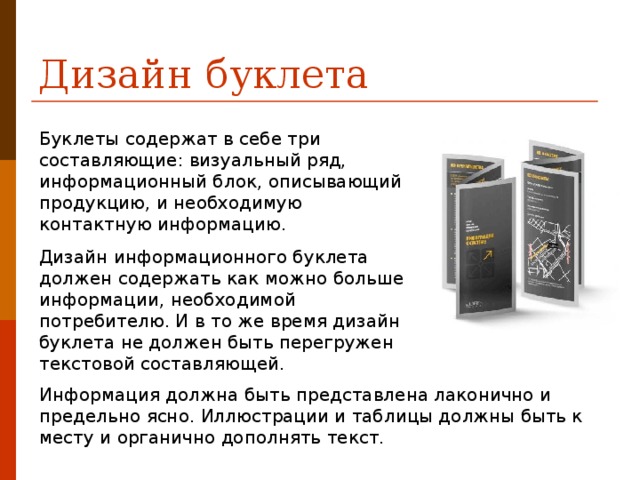
Буклеты содержат в себе три составляющие: визуальный ряд, информационный блок, описывающий продукцию, и необходимую контактную информацию.
Информация должна быть представлена лаконично и предельно ясно. Иллюстрации и таблицы должны быть к месту и органично дополнять текст.
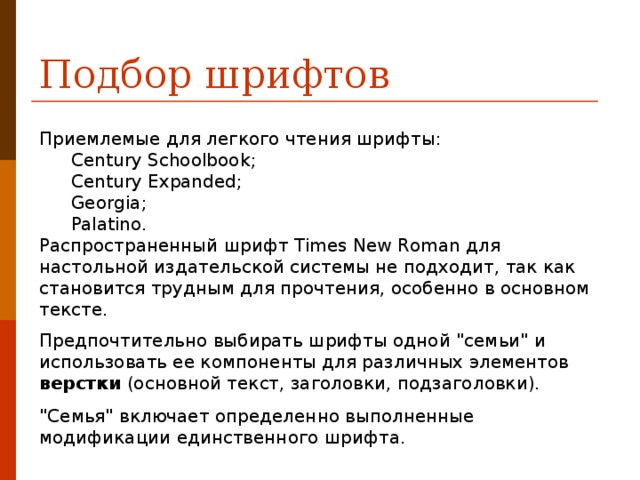
Приемлемые для легкого чтения шрифты:
Распространенный шрифт Times New Roman для настольной издательской системы не подходит, так как становится трудным для прочтения, особенно в основном тексте.
Предпочтительно выбирать шрифты одной «семьи» и использовать ее компоненты для различных элементов верстки (основной текст, заголовки, подзаголовки).
«Семья» включает определенно выполненные модификации единственного шрифта.
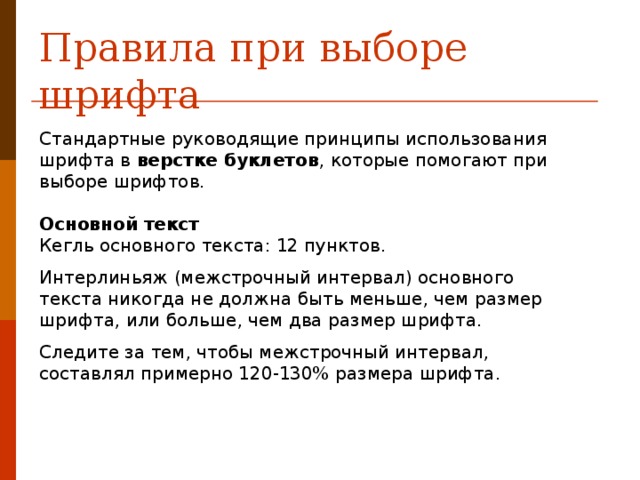
Правила при выборе шрифта
Интерлиньяж (межстрочный интервал) основного текста никогда не должна быть меньше, чем размер шрифта, или больше, чем два размер шрифта.
Следите за тем, чтобы межстрочный интервал, составлял примерно 120-130% размера шрифта.
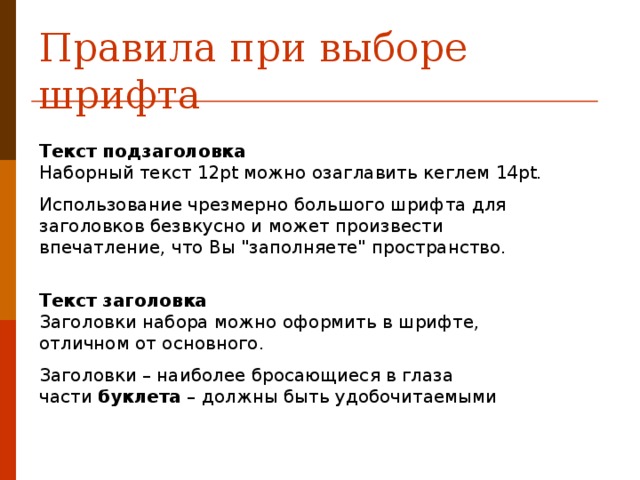
Правила при выборе шрифта
Текст подзаголовка Наборный текст 12pt можно озаглавить кеглем 14pt.
Использование чрезмерно большого шрифта для заголовков безвкусно и может произвести впечатление, что Вы «заполняете» пространство.
Текст заголовка Заголовки набора можно оформить в шрифте, отличном от основного.
Заголовки – наиболее бросающиеся в глаза части буклета – должны быть удобочитаемыми
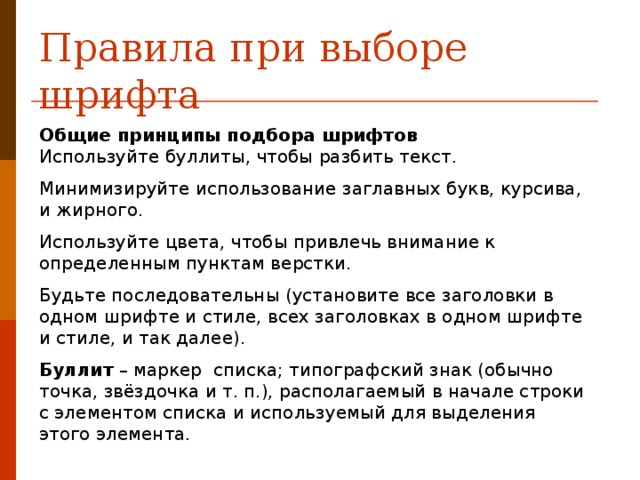
Правила при выборе шрифта
Общие принципы подбора шрифтов Используйте буллиты, чтобы разбить текст.
Минимизируйте использование заглавных букв, курсива, и жирного.
Используйте цвета, чтобы привлечь внимание к определенным пунктам верстки.
Будьте последовательны (установите все заголовки в одном шрифте и стиле, всех заголовках в одном шрифте и стиле, и так далее).
Буллит – маркер списка; типографский знак (обычно точка, звёздочка и т. п.), располагаемый в начале строки с элементом списка и используемый для выделения этого элемента.
Правила хорошей верстки
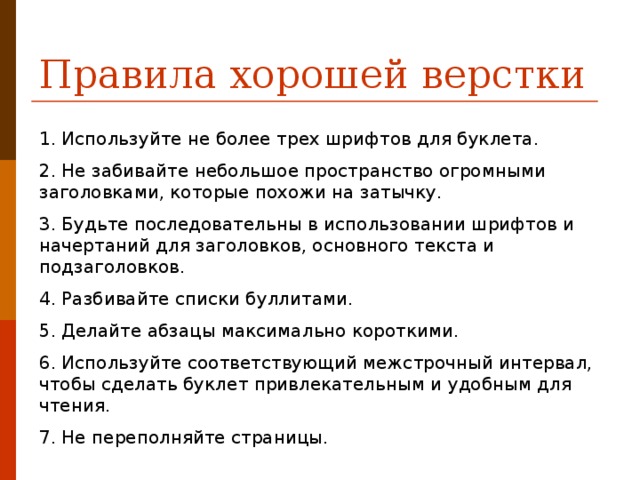
1. Используйте не более трех шрифтов для буклета.
2. Не забивайте небольшое пространство огромными заголовками, которые похожи на затычку.
3. Будьте последовательны в использовании шрифтов и начертаний для заголовков, основного текста и подзаголовков.
4. Разбивайте списки буллитами.
5. Делайте абзацы максимально короткими.
6. Используйте соответствующий межстрочный интервал, чтобы сделать буклет привлекательным и удобным для чтения.
Презентация по ИКТ в ПД «Создание буклетов»
Онлайн-конференция
«Современная профориентация педагогов
и родителей, перспективы рынка труда
и особенности личности подростка»
Свидетельство и скидка на обучение каждому участнику

Описание презентации по отдельным слайдам:
Создание рекламных буклетов в программе «MS Publisher»
Реклама Основная цель рекламы – увеличение прибыли от реализации услуг и товаров.
Виды рекламы Наружная реклама Реклама в Интернете Печатная реклама
Реклама на сувенирах Реклама в СМИ Реклама на транспорте Прямая реклама
8 золотых правил создания эффективной рекламы
Буклет Буклет происходит от французского ‘bouclett’- что в переводе означает “колечко”.
По содержанию и оформлению буклеты бывают: 4 Информационный буклет 1 2 3 Имиджевый буклет Буклеты для почтовой рассылки Буклеты для акции
Разработка буклета Дизайн буклетов разрабатывается с учетом фирменного стиля организации и включает все необходимые элементы фирменной символики, чтобы Вас запомнили и узнавали среди конкурентов. Изготовление буклетов начинается с предоставления необходимого материала – логотипа, фотографий и текстовой информации.
Программа для создания буклетов MS Publisher Пуск Все программы Microsoft Office Выбрать
Выбрать нужный макет и нажать на кнопку Создать
Заполнить все поля. У буклета 2 стороны.
Для того чтобы поменять фон нужно нажать:
Для того чтобы буклет сохранить как картинку, нужно нажать :
Выбрать паку куда сохранять картинку. Ввести название и выбрать тип файла после нажать сохранить.
Практическое задание Создать двухсторонний буклет о заведении общественного питания. Буклет должен содержать: наименование заведения; контактная информация и его место расположения на карте; основное меню, акции и скидки или афиша на неделю по мероприятиям. Красочное оформление с картинками. Буклет сохраняется в виде файла *.pub, а так же каждая сторона сохраняется как картинка. Все буклеты должны быть сохранены в папку Сеть-ОП17-1 под своей фамилией.
Итоги Цель: Получили представление о рекламе, ее видах. Разработали буклет о заведении общественного питания. Задачи: Изучили определения реклама и ее виды. Рассмотрели возможности работы в программе «MS Publisher». Выполнили самостоятельную работу в программе«MS Publisher» по разработке буклета о заведении общественного питания.
Домашнее задание Создать рекламную листовку о акции проводимой в вашем заведении. Сохранить как картинку и принести в электронном виде.
Спасибо за внимание!

Курс повышения квалификации
Дистанционное обучение как современный формат преподавания
Курс профессиональной переподготовки
Информатика: теория и методика преподавания в образовательной организации
Курс профессиональной переподготовки
Математика и информатика: теория и методика преподавания в образовательной организации
Ищем педагогов в команду «Инфоурок»

Номер материала: ДБ-454805
Не нашли то что искали?
Вам будут интересны эти курсы:
Оставьте свой комментарий
Авторизуйтесь, чтобы задавать вопросы.

Трехлетнюю олимпиаду среди школ запустят в России в 2022 году
Время чтения: 1 минута
Школьники из Москвы выступят на Международной олимпиаде мегаполисов
Время чтения: 3 минуты
МГУ откроет первую в России магистерскую программу по биоэтике
Время чтения: 2 минуты
ВПР для школьников в 2022 году пройдут весной
Время чтения: 1 минута
Учителям предлагают 1,5 миллиона рублей за переезд в Златоуст
Время чтения: 1 минута
Путин поручил не считать выплаты за классное руководство в средней зарплате
Время чтения: 1 минута
Подарочные сертификаты
Ответственность за разрешение любых спорных моментов, касающихся самих материалов и их содержания, берут на себя пользователи, разместившие материал на сайте. Однако администрация сайта готова оказать всяческую поддержку в решении любых вопросов, связанных с работой и содержанием сайта. Если Вы заметили, что на данном сайте незаконно используются материалы, сообщите об этом администрации сайта через форму обратной связи.
Все материалы, размещенные на сайте, созданы авторами сайта либо размещены пользователями сайта и представлены на сайте исключительно для ознакомления. Авторские права на материалы принадлежат их законным авторам. Частичное или полное копирование материалов сайта без письменного разрешения администрации сайта запрещено! Мнение администрации может не совпадать с точкой зрения авторов.
Презентация по информатике на тему «Разработка буклета»
Онлайн-конференция
«Современная профориентация педагогов
и родителей, перспективы рынка труда
и особенности личности подростка»
Свидетельство и скидка на обучение каждому участнику
Описание презентации по отдельным слайдам:
Муниципальное бюджетное общеобразовательное учреждение «Гимназия №32» «Разработка Буклета» Выполнила: Демченко Наталья Сергеевна, учитель Информатики и ИКТ Новокузнецк, 2019
УУД Регулятивные определение и формулирование цели деятельности, составление плана действий по решению проблемы (задачи); соотношение результата своей деятельности с целью и оценивание его. Познавательные извлечение информации, ориентирование в своей системе знаний и осознание необходимости нового знания, выполнение предварительного отбора источников информации для поиска нового знания; преобразование информации для получения необходимого результата, в том числе и для создания нового продукта. Коммуникативные донесение своей позиции до других, владея приемами монологической и диалогической речи.
Буклет (англ. booklet) — вид печатной продукции, характерный для рекламной полиграфии, имеющей внешнюю схожесть с брошюрой, но обычно более сложной конструкции и проработанного дизайна. Представляет собой листы, скрепленные в корешке, или сфальцованный в два и более сгибов лист бумаги, на обеих сторонах которого размещена текстовая и/или графическая информация. Традиционно буклеты изготавливаются на бумаге из листа формата А4 или меньше.
Виды буклетов 1. Односгибные. 2. Параллельные или двусгибные. 3. Двойные. 4. Евробуклеты, размеры которых совпадают с размерами евроконвертов (100 х 210 мм). 5. Буклеты-калитки. 6. Буклеты-гармошки.
Подбор шрифта Приемлемые для легкого чтения шрифты: Century Schoolbook; Century Expanded; Georgia; Palatino. Распространенный шрифт Times New Roman для настольной издательской системы не подходит, так как становится трудным для прочтения, особенно в основном тексте.
Подбор шрифта Основной текст Кегль основного текста: 12 пунктов. Интерлиньяж (межстрочный интервал) основного текста никогда не должна быть меньше, чем размер шрифта, или больше, чем два размер шрифта. Следите за тем, чтобы межстрочный интервал, составлял примерно 120-130% размера шрифта.
Текст Одна из самых часто допускаемых ошибок профессионалами – слишком большое количество текста. Текстовой информации должно быть не более 25% от площади буклета. Лучше отдать предпочтение иллюстрациям, а не словам. Обязательно размещение информации: Название вашей организации. Контактные данные: телефоны, адрес, название сайта. Остальное – исключительно по вашему желанию.
Основные правила при создании буклета 1. Используйте не более трех шрифтов для буклета. 2. Не забивайте небольшое пространство огромными заголовками. 3. Будьте последовательны в использовании шрифтов и начертаний для заголовков, основного текста и подзаголовков. 4. Разбивайте списки буллитами (маркер списка). 5. Делайте абзацы максимально короткими. 6. Используйте соответствующий межстрочный интервал, чтобы сделать буклет привлекательным и удобным для чтения. 7. Не переполняйте страницы.
Создание буклета в Publisher
Создание буклета в Publisher
Создание буклета в Publisher
Курс повышения квалификации
Дистанционное обучение как современный формат преподавания
Курс профессиональной переподготовки
Информатика: теория и методика преподавания в образовательной организации
Курс профессиональной переподготовки
Математика и информатика: теория и методика преподавания в образовательной организации
Ищем педагогов в команду «Инфоурок»
Номер материала: ДБ-1178288
Не нашли то что искали?
Вам будут интересны эти курсы:
Оставьте свой комментарий
Авторизуйтесь, чтобы задавать вопросы.
Исследования вакцины для детей младше 12 лет начнутся с 2022 года
Время чтения: 1 минута
Путин поручил не считать выплаты за классное руководство в средней зарплате
Время чтения: 1 минута
В МГПУ сформулировали новые принципы повышения квалификации
Время чтения: 4 минуты
Учителям предлагают 1,5 миллиона рублей за переезд в Златоуст
Время чтения: 1 минута
ВПР для школьников в 2022 году пройдут весной
Время чтения: 1 минута
Более 50 российских школ перешли на дистанционку из-за коронавируса
Время чтения: 1 минута
Подарочные сертификаты
Ответственность за разрешение любых спорных моментов, касающихся самих материалов и их содержания, берут на себя пользователи, разместившие материал на сайте. Однако администрация сайта готова оказать всяческую поддержку в решении любых вопросов, связанных с работой и содержанием сайта. Если Вы заметили, что на данном сайте незаконно используются материалы, сообщите об этом администрации сайта через форму обратной связи.
Все материалы, размещенные на сайте, созданы авторами сайта либо размещены пользователями сайта и представлены на сайте исключительно для ознакомления. Авторские права на материалы принадлежат их законным авторам. Частичное или полное копирование материалов сайта без письменного разрешения администрации сайта запрещено! Мнение администрации может не совпадать с точкой зрения авторов.
Как сделать буклет в Word: 3 простых способа
Буклет – распространенный вид печатной продукции, внешне схожее с брошюрами, но различающееся по форме, конструкции и дизайну. Часто встречается в рамках рекламной полиграфии, но подготавливается и в иных ситуациях – в качестве информационных пособий или справочных материалов для тематических мероприятий. Вне зависимости от назначения буклет обладает весьма четкими параметрами: состоит из двух страниц (тыльной и лицевой), печатается на бумаге A4 и складывается в двух или трех местах в зависимости от объема транслируемой информации.
Еще недавно буклеты верстались и разрабатывались в специальных графических редакторах с заранее подготовленными шаблонами и дополнительными инструментами. Но на деле тот же Word легко разрешает в свободном режиме сделать буклет требуемого формата. Достаточно разобраться в инструкциях и немного попрактиковаться.
Подготавливаются буклеты в Word тремя способами:
1 способ. Буклет на основе штатного шаблона
По умолчанию новые документы в Word не адаптированы под верстку специфической типографической и полиграфической продукции – широкие поля, книжная ориентация страницы, информация не разделена на равные колонки. Неправильно настроенные параметры предстоит полностью менять, ориентируясь на целую коллекцию типографических правил.
Но настраивать поля, размечать страницы, добавлять заголовки, текст и графические элементы вручную (и с нуля) совсем необязательно. Разработчики из Microsoft разрешают воспользоваться коллекцией встроенных шаблонов и сэкономить время и на подбор подходящих параметров, и на разработку тематических креативов. И действовать предстоит по следующему сценарию:


2 способ. Создаем буклет с чистого листа без шаблона
Если креативы от Microsoft не подходят под формат подготавливаемого буклета, то новый документ предстоит вручную настроить, а уже после дополнить недостающей информацией. Весь процесс предстоит разделить на три этапа: подготовка подходящей основы, планировка макета и размещение текстовых и визуальных материалов:


Подготовленная основа – повод приступить к следующему этапу: добавлению текста. Как оформлять буклет – зависит от поставленных целей, формата документа, мероприятия. Word не ограничивает фантазию и разрешает добавлять иллюстрации, заголовки, абзацы, адреса и прочие детали. Важно лишь помнить – буклет состоит из двух страниц, а потому кроме «лицевой» части предстоит продумать и тыльную.

3 способ. Когда текст уже набран
Уже размещенные на странице текстовые материалы без предварительной подготовки не выстроятся на новом буклете в подходящем формате, а потому действовать предстоит иначе:


Если поля настраивались ранее, то текст автоматически примет подходящий вид и станет доступен для полноценного редактирования – добавления графиков, иллюстраций, заголовков и текста.
Рекомендации по оформлению буклета
Разрабатывая дизайн для рекламного или тематического буклета, не помешает придерживаться правил и особенностей типографической продукции:

Печать буклета
Перед передачей подготовленных документов в типографию предстоит разобраться с дополнительными настройками:


Важно! Если с отображением оборудования в пункте «Принтер» возникли проблемы, то, возможно, не загружены драйвера и не настроены специальные сертификаты. Рекомендуется загрузить последнюю версию Driver Booster и проверить компьютер на наличие неработающего и неправильно настроенного оборудования, включая принтеры и МФУ.
Вывод
Word – текстовый редактор с неограниченным функционалом. Разработчики из Microsoft разрешают и в ручном, и в автоматическом режиме превращать стандартные страницы A4 в буклеты, брошюры, листовки и даже плакаты. Пара настроек и поля стали шире, текст распределился по колонкам, а белоснежный фон сменился тематической иллюстрацией. Если разбираться с настройками некогда, то шаблоны ускорят работу и даже разрешат скопировать половину чужих идей.



