
Выбор данных для диаграмм
Чтобы создать диаграмму,необходимо выбрать хотя бы одну ячейку в диапазоне данных (наборе ячеек). Выполните одно из указанных ниже действий.
если данные для диаграммы находятся в непрерывном диапазоне ячеек, выберите любую ячейку в этом диапазоне. В диаграмму будут включены все данные в диапазоне;
Если данные не в непрерывном диапазоне, вы можете выбрать несмесячные ячейки или диапазоны. Просто убедитесь, что выделение является прямоугольником.
Совет: Если определенные строки или столбцы данных не нужно включать в диаграмму, вы можете просто скрыть их на листе, или примените фильтры диаграммы, чтобы отображать нужные точки данных после создания диаграммы.
Упорядочение данных для диаграмм
Excel может порекомендовать диаграммы для ваших данных. Предлагаемые диаграммы зависят от того, как вы расположили данные на вашем сайте. Кроме того, у вас могут быть собственные диаграммы. В любом случае в этой таблице перечислены лучшие способы упорядоки данных для заданной диаграммы.
Гистограмма, линейчатая, график, с областями, поверхностная или лепестковая
По столбцам или по строкам.
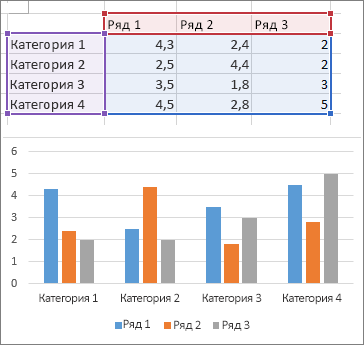
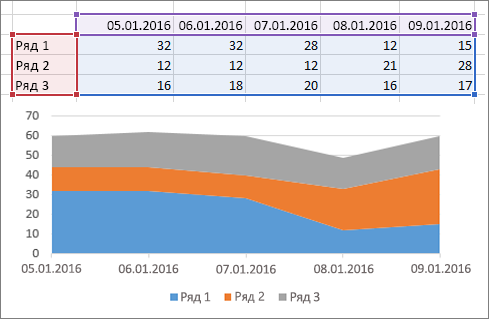
Эта диаграмма использует один набор значений («ряд данных»).
Один столбец или строка и один столбец или строка меток данных.
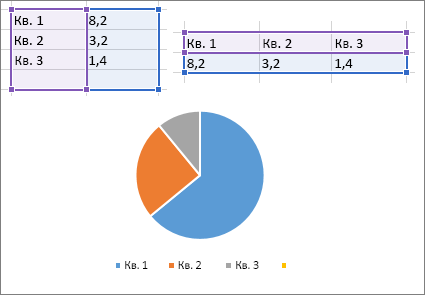
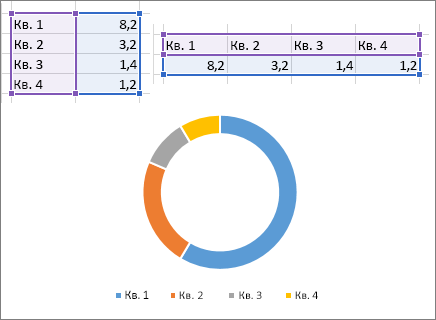
На этой диаграмме может отображаться один или несколько рядов данных.
Один или несколько столбцов или строк данных и один столбец или строка меток данных.
Точечная или пузырьковая диаграмма
Данные расположены по столбцам, причем значения x — в первом столбце, а значения y — в следующем.
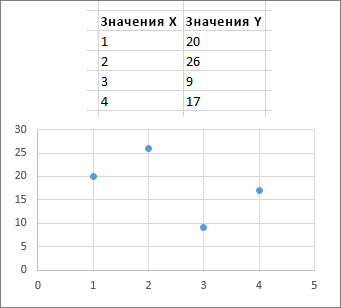
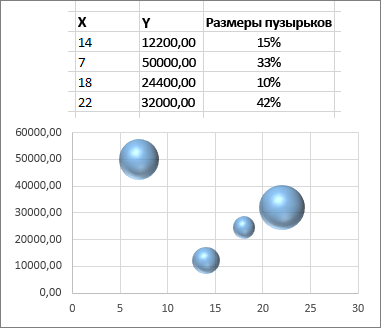
В пузырьковой диаграмме добавляется третий столбец для указания размера пузырьков, используемых для представления точек данных в рядах данных.
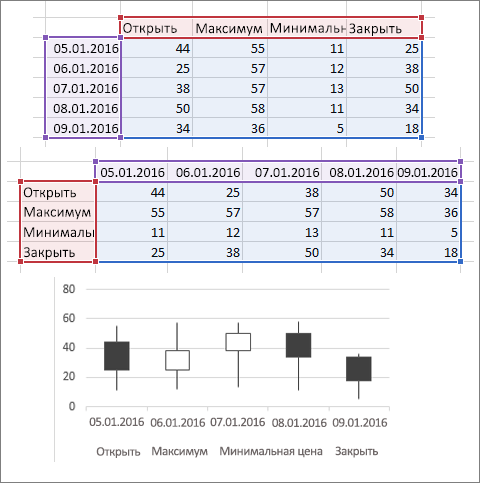
По столбцам или по строкам, используя комбинацию курса открытия, самого высокого курса, самого низкого курса, курса закрытия, а также имена или даты в качестве меток данных в правильном порядке.
См. также
Чтобы создать диаграмму в Excel в Интернете, необходимо выбрать хотя бы одну ячейку в диапазоне данных (наборе ячеек). Диаграмма будет включать все данные из этого диапазона.
Упорядочение данных для диаграмм
В этой таблице перечислены лучшие способы упорядотки данных для заданной диаграммы.
Г столбец, ли линия, диаграмма с областью или диаграмма с областью
По столбцам или по строкам, например:
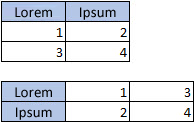
Эта диаграмма использует один набор значений («ряд данных»).
Один столбец или строка и один столбец или строка меток данных, например:
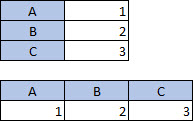
Эта диаграмма может использовать один или несколько рядов данных
Несколько столбцов или строк данных и один столбец или строка меток данных, например:
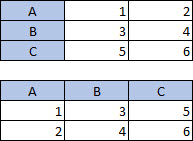
По столбцам, значения x — в первом столбце, а значения y — в следующем, например:
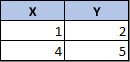
Дополнительные сведения об этих диаграммах см. в таблице Типы диаграмм.
Дополнительные сведения
Вы всегда можете задать вопрос специалисту Excel Tech Community или попросить помощи в сообществе Answers community.
Что такое диапазон данных для диаграммы в excel

Два самых простых способа создать динамический диапазон в диаграмме Excel
В Excel вы можете вставить диаграмму, чтобы более точно отображать данные для других. Но в целом данные в диаграмме не могут быть обновлены, пока новые данные добавляются в диапазон данных. В этой статье будут представлены два самых простых способа создания динамической диаграммы, которая будет автоматически меняться вместе с диапазоном данных в Excel.
Создайте диапазон данных динамической диаграммы с помощью таблицы
1. Выберите диапазон данных, который вы будете использовать для создания диаграммы, затем щелкните Вставить > Настольные.
2. В появившемся диалоговом окне отметьте В моей таблице есть заголовки вариант, который вам нужен, и нажмите OK..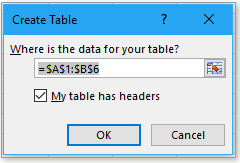
Теперь, не снимая выделения с таблицы, щелкните вкладку «Вставить» и выберите тип диаграммы для создания диаграммы.
С этого момента данные в диаграмме будут обновляться автоматически при изменении или добавлении данных в таблицу.
Создайте диапазон данных динамической диаграммы с именованными диапазонами и формулой
1. Нажмите Формулы > Определить имя.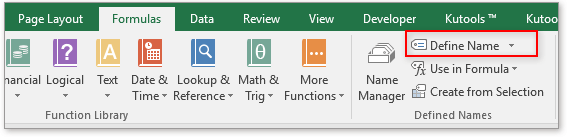
2. Во всплывающем Новое имя диалоговом окне введите имя в Имя и фамилия текстовое поле, предполагая график, затем введите формулу ниже в Относится к текстовое окно. Затем нажмите OK.
3. Повторите шаги 1 и 2, чтобы создать новый именованный диапазон с формулой. в Новое имя диалог, дайте имя, предполагая графики продаж, затем используйте формулу ниже.
4. Затем выберите диапазон данных и щелкните Вставить вкладку, затем выберите нужный тип диаграммы в График группа.
5. Затем щелкните правой кнопкой мыши серию на созданной диаграмме, в контекстном меню щелкните Выберите данные.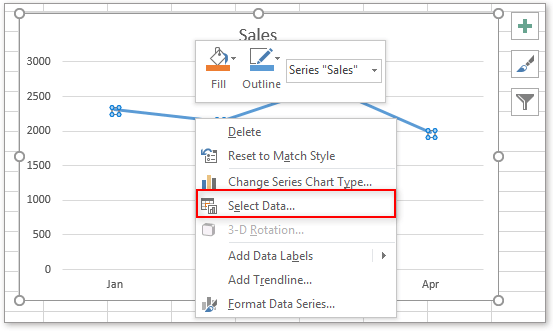
6. в Выберите источник данных диалоговое окно, нажмите Редактировать в Легендарные записи (серия) раздел, затем в появившемся диалоговом окне используйте приведенную ниже формулу для Стоимость серии текстовое поле для замены исходных значений, щелкните OK.
= ‘динамический диапазон диаграммы.xlsx’! продажи диаграмм
7. Вернуться к Выберите источник данных диалоговое окно, затем щелкните Редактировать в Ярлыки горизонтальной оси (категории) раздел. И в Ярлыки осей диалог, используйте формулу ниже для Диапазон этикеток оси текстовое поле, затем щелкните OK.
= ‘диапазон динамической диаграммы.xlsx’! chartmonth
С этого момента диапазон данных диаграммы может обновляться автоматически при добавлении, удалении или редактировании данных в двух определенных именованных диапазонах.
Образец файла
Прочие операции (статьи)
7 простых способов вставить символ дельты в Excel
Иногда вам может потребоваться вставить символ дельты Δ, когда вы указываете данные в Excel. Но как быстро вставить символ дельты в ячейку Excel? В этом руководстве представлены 7 простых способов вставки символа дельты.
Быстро вставляйте пробелы между каждой строкой в Excel
В Excel , вы можете использовать меню правой кнопки мыши, чтобы выбрать строку над активной строкой, но знаете ли вы, как вставлять пустые строки в каждую строку, как показано ниже? Здесь я расскажу о некоторых приемах быстрого решения этой задачи.
Вставить галочку или галочку в ячейку Excel
В этой статье я расскажу о некоторых различных способах вставки меток для уловок или блоков для уловок на листе Excel.
Диаграммы в Excel
Для облегчения чтения отчетности, особенно ее анализа, данные лучше визуализировать. Согласитесь, что проще оценить динамику какого-либо процесса по графику, чем просматривать числа в таблице.
В данной статье будет рассказано о применении диаграмм в приложении Excel, рассмотрены некоторые их особенности и ситуации для лучшего их применения.
Вставка и построение
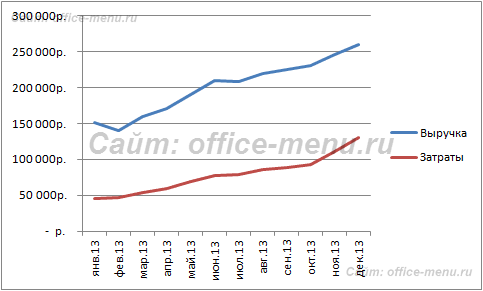
Для примера используем таблицу выручки и затрат за год, на основании которой построим простой график:
| янв.13 | фев.13 | мар.13 | апр.13 | май.13 | июн.13 | июл.13 | авг.13 | сен.13 | окт.13 | ноя.13 | дек.13 | |
| Выручка | 150 598р. | 140 232р. | 158 983р. | 170 339р. | 190 168р. | 210 203р. | 208 902р. | 219 266р. | 225 474р. | 230 926р. | 245 388р. | 260 350р. |
| Затраты | 45 179р. | 46 276р. | 54 054р. | 59 618р. | 68 460р. | 77 775р. | 79 382р. | 85 513р. | 89 062р. | 92 370р. | 110 424р. | 130 175р. |
Вне зависимости от используемого типа, будь это гистограмма, поверхность и т.п., принцип создания в основе не меняется. На вкладке «Вставка» в приложении Excel необходимо выбрать раздел «Диаграммы» и кликнуть по требуемой пиктограмме.
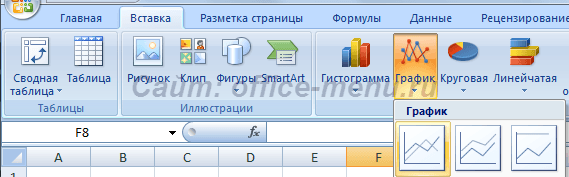
Выделите созданную пустую область, чтобы появились дополнительные вкладки лент. Одна из них называется «Конструктор» и содержит область «Данные», на которой расположен пункт «Выбрать данные». Клик по нему вызовет окно выбора источника:

Обратите внимание на самое первое поле «Диапазон данных для диаграммы:». С его помощью можно быстро создать график, но приложение не всегда может понять, как именно хочет видеть это пользователь. Поэтому рассмотрим простой способ добавления рядов и осей.
На упомянутом выше окне нажмите кнопку «Добавить» в поле «Элементы легенды». Появится форма «Изменение ряда», где нужно задать ссылку на имя ряда (не является обязательным) и значения. Можно указать все показатели вручную.

После занесения требуемой информации и нажатия кнопки «OK», новый ряд отобразиться на диаграмме. Таким же образом добавим еще один элемент легенды из нашей таблицы.
Теперь заменим автоматически добавленные подписи по горизонтальной оси. В окне выбора данных имеется область категорий, а в ней кнопка «Изменить». Кликните по ней и в форме добавьте ссылку на диапазон этих подписей:
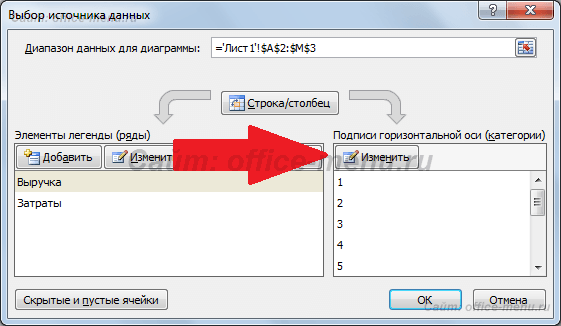
Посмотрите, что должно получиться:
Элементы диаграммы
По умолчанию диаграмма состоит из следующих элементов:
Помимо упомянутых выше объектов, могут быть добавлены такие как:

Изменение стиля
Для изменения внешнего вида диаграммы можно воспользоваться предоставленными по умолчанию стилями. Для этого выделите ее и выберите появившуюся вкладку «Конструктор», на которой расположена область «Стили диаграмм».
Часто имеющихся шаблонов достаточно, но если Вы хотите большего, то придется задать собственный стиль. Сделать это можно кликнув по изменяемому объекту диаграммы правой кнопкой мыши, в меню выбрать пункт «формат Имя_Элемента» и через диалоговое окно изменить его параметры.
Обращаем внимание на то, что смена стиля не меняет самой структуры, т.е. элементы диаграммы остаются прежними.
Приложение позволяет быстро перестроить структуру через экспресс макеты, которые располагаются в той же вкладке.

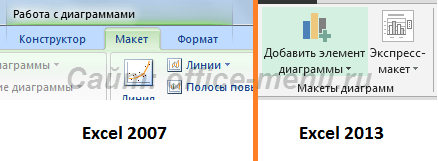
Как и со стилями, каждый элемент можно добавить либо удалить по-отдельности. В версии Excel 2007 для этого предусмотрена дополнительная вкладка «Макет», а в версии Excel 2013 данный функционал перенесен на ленту вкладки «Конструктор», в область «Макеты диаграмм».
Типы диаграмм
График
Идеально подходить для отображения изменения объекта во времени и определения тенденций.
Пример отображения динамики затрат и общей выручки компании за год:

Гистограмма
Хорошо подходит для сравнения нескольких объектов и изменения их отношения со временем.
Пример сравнения показателя эффективности двух отделов поквартально:

Круговая
Предназначения для сравнения пропорций объектов. Не может отображать динамику.
Пример доли продаж каждой категории товаров от общей реализации:
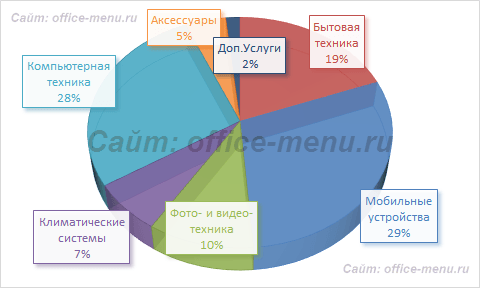
Диаграмма с областями
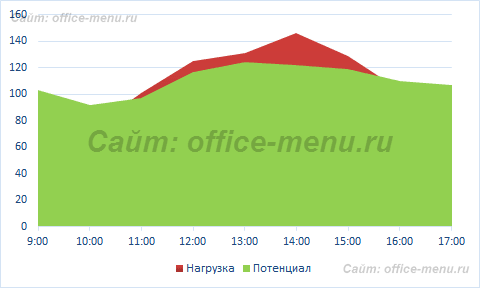
Подходит для отображения динамики различий между объектами во времени. При использовании данного типа важно соблюдать порядок рядов, т.к. они перекрывают друг друга.
Допустим, существует необходимость отобразить загрузку отдела продаж и ее покрытие персоналом. Для этого показатели потенциала сотрудников и загрузки были приведены к общей шкале.
Так как для нас первостепенно видеть именно потенциал, то данный ряд отображается первым. Из ниже приведенной диаграммы видно, что с 11 часов до 16 часов отдел не справляет с потоком клиентов.
Точечная
Представляет собой систему координат, где положение каждой точки задается значениями по горизонтальной (X) и вертикальной (Y) осям. Хорошо подходить, когда значение (Y) объекта зависит от определенного параметра (X).
Пример отображения тригонометрических функций:

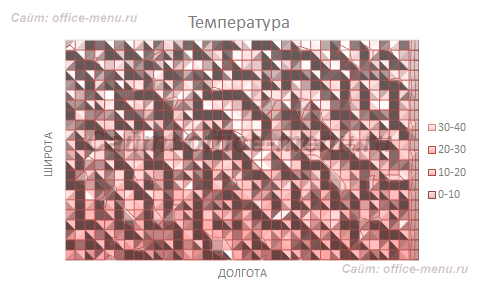
Поверхность
Данный тип диаграмм представляет собой трехмерные данные. Ее можно было бы заменить несколькими рядами гистограммы либо графика, если бы ни одна особенность – она не подходит для сравнения значений рядов, она предоставляет возможность сравнения между собой значений в определенном состоянии. Весь диапазон значений разделен на поддиапазоны, каждый из которых имеет свой оттенок.
Биржевая
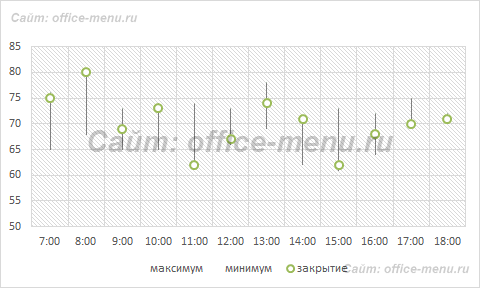
Из названия понятно, что подобный тип диаграмм идеально подходит для отображения динамики торгов на биржах, но может быть также использован для других целей.
Обычно подобные диаграммы отображают коридор колебания (максимальное и минимальное значение) и конечное значение в определенных период.
Лепестковая
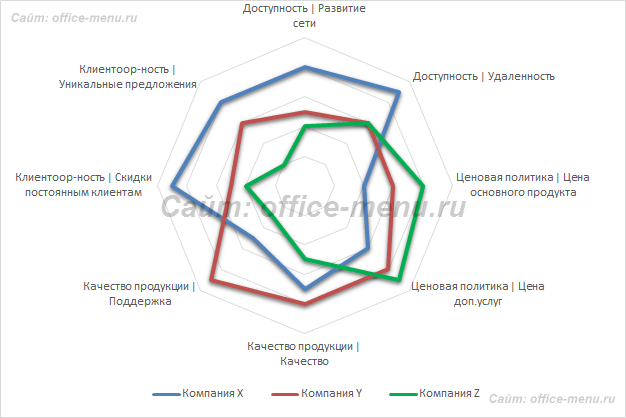
Особенность этого типа диаграмм заключается в том, что горизонтальная ось значений расположена по кругу. Таким образом, она позволяет более наглядно отобразить различия между объектами по нескольких категория.
На ниже приведенной диаграмме представлено сравнение 3-х организаций по 4-ем направлениям: Доступность; Ценовая политика; Качество продукции; Клиентоориентированность. Видно, что компания X лидирует по первому и последнему направлению, компания Y по качеству продукции, а компания Z предоставляет лучшие цены.
Также можно сказать, что компания Х является лидером, т.к. площадь ее фигуры на диаграмме является самой большой.
Смешанный тип диаграмм
Приложение Excel позволяет совмещать в одной диаграмме несколько типов. В качестве примера совместим тип графика и гистограммы.
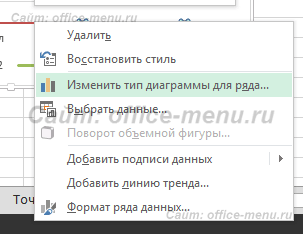
Для начала все ряды строятся с применением одного вида, затем он меняется для каждого ряда отдельно. Кликнув по требуемому ряду правой кнопкой мыши, из списка выберите пункт «Изменить тип диаграммы для ряда…», затем «Гистограмма».
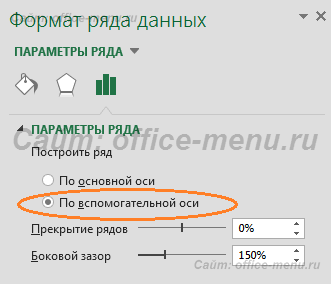
Иногда, из-за сильных различий значений рядов диаграммы, использование единой шкалы невозможно. Но можно добавить альтернативную шкалу. Перейдите в меню «Формат ряда данных…» и в разделе «Параметры ряда» переместите флажок на пункт «По вспомогательной оси».
Теперь диаграмма приобрела такой вид:

Тренд Excel
Каждому ряду диаграммы можно установить свой тренд. Они необходимы для определения основной направленности (тенденции). Но для каждого отдельного случая необходимо применять свою модель.
Выделите ряд данных, для которого хотите построить тренд, и кликнете по нему правой кнопкой мыши. В появившемся меню выберите пункт «Добавить линию тренда…».
Для определения подходящей модели используют различные математические методы. Мы вкратце рассмотрим ситуации, когда лучше применять определенный тип тренда:
Линейная фильтрация. Не применим для прогноза. Используется для сглаживания изменений Y. Усредняет изменение между точками. Если в настройках тренда параметру точки задать 2, то усреднение производится между соседними значениями оси X, если 3, то через одну, 4 через – две и т.д.
Сводная диаграмма
Обладает всеми преимуществами обычных диаграмм и сводных таблиц, при этом не обязательно создавать последнюю.
Принцип построения сводных диаграмм мало чем отличается от создания сводных таблиц. Поэтому здесь не будет описываться данный процесс, просто прочтите статью про сводные таблицы на нашем сайте. К тоже же построить диаграмму от уже построенной таблицы можно в 3 клика:

Для построения сводной диаграммы с нуля необходимо на вкладке «Вставка» выбрать соответствующий значок. Для приложения 2013 года он находиться в группе «Диаграммы», для приложения 2007 года в группе таблицы, пункт раскрывающегося списка «Сводная таблица».
Как создать динамический диапазон диаграммы в Excel
Когда вы создаете диаграмму в Excel и исходные данные меняются, вам необходимо обновить источник данных диаграммы, чтобы убедиться, что он отражает новые данные. Если вы работаете с часто обновляемыми диаграммами, лучше создать динамический диапазон диаграмм.
Что такое динамический диапазон диаграммы?
Диапазон динамической диаграммы — это диапазон данных, который обновляется автоматически при изменении источника данных.
Затем этот динамический диапазон используется в качестве исходных данных на диаграмме. По мере изменения данных динамический диапазон обновляется мгновенно, что приводит к обновлению диаграммы.
Ниже приведен пример диаграммы, в которой используется динамический диапазон диаграммы.
 Обратите внимание, что диаграмма обновляется новыми точками данных за май и июнь, как только данные будут введены.
Как создать динамический диапазон диаграмм в Excel?
Есть два способа создать динамический диапазон диаграммы в Excel:
В большинстве случаев использование таблицы Excel — лучший способ создания динамических диапазонов в Excel.
Посмотрим, как работает каждый из этих методов.
Использование таблицы Excel
Использование таблицы Excel — лучший способ создания динамических диапазонов, поскольку она автоматически обновляется при добавлении к ней новой точки данных.
Функция таблицы Excel была представлена в версии Windows для Excel 2007, и если у вас более ранние версии, вы не сможете ее использовать (см. Следующий раздел о создании диапазона динамических диаграмм с помощью формул).
Совет от профессионалов: чтобы преобразовать диапазон ячеек в таблицу Excel, выберите ячейки и используйте сочетание клавиш — Control + T (удерживайте клавишу Control и нажмите клавишу T).
В приведенном ниже примере вы можете видеть, что как только я добавляю новые данные, таблица Excel расширяется, чтобы включить эти данные как часть таблицы (обратите внимание, что рамка и форматирование расширяются, чтобы включить их в таблицу).
 Теперь нам нужно использовать эту таблицу Excel при создании диаграмм.
Вот точные шаги для создания динамической линейной диаграммы с использованием таблицы Excel:
Приведенные выше шаги позволят вставить линейную диаграмму, которая будет автоматически обновляться при добавлении дополнительных данных в таблицу Excel.
Обратите внимание, что хотя добавление новых данных автоматически обновляет диаграмму, удаление данных не приведет к полному удалению точек данных. Например, если вы удалите 2 точки данных, на диаграмме отобразится некоторое пустое пространство справа. Чтобы исправить это, перетащите синюю отметку в правом нижнем углу таблицы Excel, чтобы удалить удаленные точки данных из таблицы (как показано ниже).
 Хотя я взял пример линейной диаграммы, вы также можете создавать другие типы диаграмм, такие как столбчатые / гистограммы, используя эту технику.
Использование формул Excel
Как я уже упоминал, использование таблицы Excel — лучший способ создавать диапазоны динамических диаграмм.
Однако, если по какой-то причине вы не можете использовать таблицу Excel (возможно, если вы используете Excel 2003), есть другой (немного сложный) способ создания диапазонов динамических диаграмм с использованием формул Excel и именованных диапазонов.
Предположим, у вас есть набор данных, как показано ниже:
 Чтобы создать динамический диапазон диаграммы из этих данных, нам необходимо:
Теперь позвольте мне подробно объяснить каждый шаг.
Шаг 1 — Создание динамических именованных диапазонов
Ниже приведены шаги по созданию динамических именованных диапазонов:
Вышеупомянутые шаги создали два именованных диапазона в Рабочей книге — ChartValue и ChartMonth (они относятся к диапазонам значений и месяцев в наборе данных соответственно).
Если вы обновите столбец значений, добавив еще одну точку данных, именованный диапазон ChartValue теперь автоматически обновится, чтобы отобразить в нем дополнительную точку данных.
Здесь волшебство творится с помощью функции СМЕЩЕНИЕ.
В формуле именованного диапазона ChartValue мы указали B2 в качестве контрольной точки. Формула СМЕЩЕНИЕ начинается там и распространяется на все заполненные ячейки в столбце.
Та же логика работает и в формуле именованного диапазона ChartMonth.
Шаг 2 — Создайте диаграмму, используя эти именованные диапазоны
Теперь все, что вам нужно сделать, это вставить диаграмму, которая будет использовать именованные диапазоны в качестве источника данных.
Вот шаги, чтобы вставить диаграмму и использовать динамические диапазоны диаграммы:
Это оно! Теперь ваша диаграмма использует динамический диапазон и будет обновляться при добавлении / удалении точек данных в диаграмме.
Несколько важных вещей, которые следует знать при использовании именованных диапазонов с диаграммами:



