
Как сделать закладку в Одноклассниках — инструкция
Практически во всех социальных сетях в функционале предусмотрена опция «Закладки». Что это такое и как сделать закладку в Одноклассниках, разберем в данной статье.
Что такое закладки
Закладки – это полезная функция, которая дает возможность владельцу профиля сохранять заинтересовавшие его публикации в раздел быстрого доступа. Добавлять допускается фотографии, видеоролики, новости из ленты, группы и даже страницы пользователей. Сохраненные таким образом данные не потеряются на просторах Сети – в любой момент их можно быстро найти и посмотреть нужную информацию.
ВАЖНО: Делать закладки можно только в полной версии сайта, в мобильной данная опция недоступна.
Добавление в закладки записи с ленты
Для сохранения мелькнувшего в ленте полезного поста проделайте следующие действия:
Добавление в закладки фотографии
Для внесения фотоснимка в группу контента быстрого доступа потребуется:
Добавление в закладки фотоальбома
Алгоритм действий будет следующий:
Добавление в закладки группы
Создать закладку с интересной группой возможно при выполнении следующей инструкции:
Добавление в закладки человека
Занести пользователя в категорию быстрого доступа получится при такой последовательности действий:
Добавление в закладки видео
Понравившийся видеоролик можно добавить в закладки, выполнив такие манипуляции:
СПРАВКА: Весь добавленный материал будет виден только владельцу страницы. В ленте эти действия не отображаются, они не видны друзьям и гостям профиля. Установить, кто добавил вашу страницу в закладки, тоже не получится.
Где искать сделанные закладки
Весь сохраненный пользователем соцсети контент хранится в одном месте. Чтобы просмотреть его
Путь в мобильной версии сайта будет иным:
Мы рассмотрели все варианты сохранения в закладки нужного контента. Теперь можно в полной мере пользоваться закладками на Одноклассниках и не тратить свое время на повторный поиск или копирование интересных публикаций.
Что такое закладка в «Одноклассниках»?
Закладки в «Одноклассниках» – это раздел, где можно сохранять понравившийся либо важный контент, ссылки на профили других пользователей, группы и пр., чтобы в нужный момент быстро получить к ним доступ. Добавлять и удалять закладки можно в полной и мобильной версиях сайта, в приложении. Как посмотреть мои закладки в «Одноклассниках»? На компьютере нажмите «Еще» в меню под аватаркой и выберите соответствующий пункт. Если нужно, закладки можно сортировать в левой колонке – группы, люди, темы и пр. В мобильной версии в меню профиля (сдвиньте окно вправо) найдите пункт «Закладки». Сортировку можно включить, нажав на кнопку «Еще». В приложении действия аналогичны: свайпните вправо и увидите пункт с закладками. Категории обозначены вверху. Также раздел с вашими закладками доступен по ссылке. Как добавить человека/группу в закладки в «Одноклассниках»? В полной версии перейдите на страницу пользователя или группы, нажмите на кнопку с троеточием и выберите «Добавить в закладки» в открывшемся меню. В приложении все так же точно, только нажать надо на кнопку «Еще». Как сделать закладку в «Одноклассниках» для медиаконтента? В полной версии Чтобы добавить в закладки фото, откройте его, наведите мышкой на пункт «Добавить в закладки». Чтобы сохранить весь альбом, откройте его и нажмите на пункт «Добавить в закладки» рядом с названием. Для сохранения видео, откройте ролик и внизу выберите «Добавить в закладки». В приложении Для добавления изображения или ролика нажмите на контент, зайдите в меню (вертикальное троеточие справа вверху) и выберите «В закладки». Чтобы сохранить альбом, нажмите на троеточие под ним и отправьте в закладки. Как добавить в закладки в «Одноклассниках» заметку либо пост из ленты? В полной версии откройте публикацию в новом окне и нажмите на стрелку справа вверху, в меню выберите «Закладка». В приложении нажмите на пост, далее – на вертикальное троеточие, отправьте запись в закладки. Удалить закладку тоже просто: зайдите в раздел, откройте меню рядом с контентом или профилем другого пользователя, выберите «Удалить».
Что такое закладка в Одноклассниках и как с ней работать
Найти закладки в Одноклассниках и научиться их добавлять или удалять рекомендуется всем, кто желает быстро открывать и просматривать определенные страницы на сайте, например, группы или фотографии других людей. Этот раздел доступен как через браузер на компьютере или телефоне, так и в мобильном приложении.
Что такое закладка в ОК
Пользователи социальной сети часто интересуются, что означает закладка в Одноклассниках и для чего она предназначена. Это специальный раздел, куда можно поместить страницы людей, группы, фотографии, новости из ленты, заметки, объявления или другие интересные данные, найденные на сайте, чтобы позже вернуться к их просмотру. Открывать закладки, удалять ненужные и добавлять новую информацию можно как в полной, так и в мобильной версии сайта.
Как посмотреть раздел
Просмотр и редактирование доступны пользователю на компьютере, а также на телефоне через браузер или приложение.
На компьютере
Чтобы просмотреть закладки на своей странице в Одноклассниках на компьютере, нужно:
Пользователь увидит всю информацию, когда-либо им добавленную.

Через телефон в браузере
В мобильном веб-обозревателе долго искать раздел не придется.
Чтобы перейти к ним, необходимо:
В этом разделе также доступна сортировка по типам данных. Она находится под кнопкой «Еще». 
В приложении ОК на телефоне
Пользоваться закладками в приложении в Одноклассниках так же удобно, как и в мобильном или десктопном браузере.
Таким образом, получить доступ к интересной новости, профилю человека или альбому с фотографиями через этот раздел гораздо проще, чем повторно искать эту же информацию вручную на сайте.
Как добавить в закладки человека или группу
Чтобы в ОК добавить другого пользователя через браузер на ПК, нужно:
Действие можно выполнить как для пользователей из списка друзей, так и для незнакомых людей.
В мобильном приложении эта операция выполняется похоже:

В приложении перейти в раздел, нажать на кнопку с тремя точками напротив профиля человека и выбирать «Удалить». 
Чтобы поместить группу в раздел через браузер на ПК, нужно:
Действия для приложения:
Удаляют группу, как и пользователей, в самом разделе, а не через настройки профиля. 
Как добавить фотографию или видеозапись в закладки
В Одноклассниках можно отправлять в этот раздел фото или видео.
Действия для браузера
Инструкция для приложения
В отличие от полной версии сайта, в программе для телефона видео добавляется отдельно, а не в составе новости. 
Как добавить запись из ленты или заметку
В закладки в Одноклассниках можно отправить понравившуюся запись из ленты или заметку.
Действия для ПК
Инструкция для приложения
Аналогичным образом можно добавить товары или объявления.
Добавить в заметки в Одноклассниках для последующего просмотра можно страницы людей или группы, единичное фото или целый альбом, видеозаписи, заметки пользователей или записи из ленты новостей. Просматривают и редактируют раздел через браузер на компьютере или телефоне, а также через мобильное приложение.
Закладки в Одноклассниках
В социальной сети Одноклассники можно найти множество различных развлечений. Этим и обуславливается то, как активно новые пользователи создают свои аккаунты в последние годы.

Пройдя авторизацию на официальном сайте, вы сможете просматривать фотографии и записи других людей, смотреть смешные видеозаписи, участвовать в опросах, делиться новостями и многое другое. Контента всегда хватит для того, чтобы провести время в сети с максимальным комфортом.
Совсем недавно в ОК был введен новый сервис, который называется закладки в Одноклассниках. С его помощью отслеживать наиболее интересную вам информацию и зарегистрированных людей стане еще проще.
Как работают закладки в Одноклассниках
Закладки является одним из личных разделов пользователя. В него вы можете добавлять:
Назначение сервиса полностью понятно. Но в чем же его плюсы? Давайте рассмотрим простейший пример, чтобы выявить их.

Представьте себе, что вы часто общаетесь с определенным человек в социальной сети Одноклассники, но не можете или не хотите добавлять его друзья по каким-то на то имеющимся причинам.
В таком случае для контакта со своим собеседником приходится делать слишком много действий — вбивать в строку поиска его никнейм, искать страницу среди выданного списка результатов, выбирать функцию отправки сообщений.
Процедура может оказаться длительной, особенно если вам трудно запомнить данные со страницы друга. Закладки как раз позволяют поместить в отдельный раздел все такие аккаунты, чтобы за один клик перейти к профилю интересующего вас человека. И точно так же можно делать с фотографиями или сообществами.
Заметьте, что другому человеку данная информация не сообщается. Аналогично он может поступить и с вашим профилем.
Как занести человека в закладки в Одноклассниках и где находится данный раздел
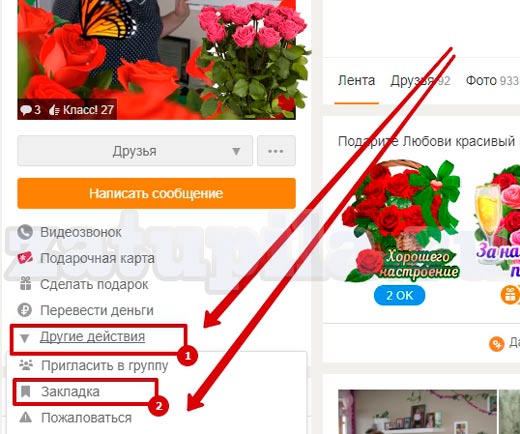
Чтобы занести человека из социальной сети Одноклассники в закладки, нужно:
Раздел находится в вашем личном меню во вкладке «Еще».
Что такое закладка в Одноклассниках и как ее сделать?

Закладки в Одноклассниках — это специальный сервис, который позволяет сохранять некоторые данные и получать к ним доступ. Под данными подразумеваются страницы пользователей, группы, заметки, темы, фотографии и т.д. Например, вы не хотите добавлять человека в друзья или подписываться, но при этом желаете сохранить адрес его страницы — нет проблем, просто добавьте его в закладки.
Как добавить закладку в Одноклассниках?
Добавить в закладки можно не все, например, видео не добавляется, а вот страница пользователя — без проблем.
Заходим на страницу к человеку, который вам интересен. Под аватаром есть меню, в нем нажимаем «Другие действия»

Появляется выпадающее меню, в нем нажимаем «Закладка».

Видим сообщение, что закладка успешно добавлена.

Чтобы добавить в закладки, например, фотографию, откройте ее. Под фотографией есть меню, в нем есть пункт «Закладка», нажмите на него.

Закладка успешно добавлена.

Как посмотреть закладки в Одноклассниках?
Откройте свою страницу в Одноклассниках. В правой части меню есть раздел «Еще», нажмите на него и появится выпадающее меню, где нужно кликнуть на пункт «Закладки».

Видите свои закладки. Перемещайтесь по разделам, чтобы увидеть сохраненные данные.



