
vladimirvitsyn.ru
Мой блог о строительстве и ремонте
ЗАЧЕМ ДОМЕННАЯ ПОЧТА?

ДЕЛИТЕСЬ В СОЦСЕТЯХ С ПОДПИСЧИКАМИ И ДРУЗЬЯМИ!
Почему вам нужна почта на домене? Если вы задались этим вопросом, попробую объяснить как я это понимаю.
Здравствуйте, друзья! В этой короткой статье расскажу о создании почтового ящика на вашем домене. И о том, как и где настраивается доменная почта.
Что такое доменная почта
Если коротко ответить на вопрос, что такое доменная почта, то доменная почта – обычный почтовый ящик,

но созданный от имени вашего сайта. Доменная почта – это почта, созданная на том же хостинге, что и ваш сайт. В название доменной почты включено в название вашего сайта.
Так как ваши домен и хостинг платные, то и почта это получается платной, в отличие от личных почтовых ящиков на mail.ru, inbox.ru, gmail.com. и на других. В этом основное отличие доменной почты от бесплатной.
А зачем вам почта на домене, то это совсем просто:
И выходит, что вам почта на домене нужна, особенно, если вы заняты рассылками. Поэтому расскажу, как создать и настроить доменную почту.
Как создать и настроить доменную почту
Опишу создание почтового ящика на хостинге Host-0. Думаю, что если у вас другой хостинг, то процедура создания почты там, не будет сильно отличаться от создания и настройки доменной почты почты на Host-0.
3. Нажать «почтовый ящик», а затем – «создать».
5. Генерируете пароль (или придумываете его сами) и сохраняете его в текстовом документе или записываете в блокнот. Нажимаете «Сохранить».

На скриншоте эти шаги отмечены стрелками.
На этом создание доменной почты закончено. Ваш почтовый ящик готов к работе. Адрес вашего ящика будет выглядеть так: admin @ВАШ ДОМЕН.
Настройки можно оставить по умолчанию. А для сведения – найти нужные настройки доменной почты можно в «дополнительных приложениях» при переходе в программу «почтовый клиент». Здесь вы сможете настроить язык вашей почты, формат времени, формат даты, стиль оформления и многое другое, нажав на значок «шестерёнка» в правом верхнем углу «почтового клиента».

Как прочитать письма на доменной почте
Нажимаете в левой панели «Почтовые ящики», выделяете и нажимаете «войти».
Затем выбираете «доп. приложения», затем нажимаете «почтовый клиент».
Открывается программа почтовый клиент – raundcube, здесь вы можете прочитать письма на доменной почте, как в обычном ящике.

Здесь же вы увидите, что письма рассортированы на:
Так же как и на обычной бесплатной почте, вы сможете сохранять письма, удалять, отправлять в СПАМ, ну и, конечно, ознакомиться с письмами на вашей доменной почте.
В статье рассмотрено пошаговое создание доменной почты, как найти почту на вашем хостинге и прочитать письма, приходящие на доменную почту. Я надеюсь, что вы поняли, зачем вам почта на домене.
По совести говоря, я сам долго не понимал, зачем она нужна, и долго не мог прочитать письма, адресованные мне. Разобрался я, разберётесь и вы. Это не так уж и сложно, как выяснилось.
Всего вам наилучшего.
Добавить комментарий Отменить ответ
Для отправки комментария вам необходимо авторизоваться.
Что такое домен электронной почты
11 ноября 2017 Опубликовано в разделах: Азбука терминов. 48855



Адрес почтового ящика состоит из двух частей, где в первой указывается индивидуальное название, придуманное пользователем (логин), а во второй – сразу после символа @ — пишется название домена, которое является общим для всех электронных ящиков.
Например: у нас есть электронный адрес ivanov123@yandex.ru, где ivanov123 — уникальное индивидуальное название ящика, а yandex.ru – это доменное имя.
Если провести аналогию с реальным миром, то доменное имя можно сравнить с журналом «Вокруг Света», а каждый выпуск с уникальным индивидуальным именем (логин). Зная название и номер выпуска, можно без труда отыскать экземпляр в библиотеке или в архиве. То же самое и с электронной почтой.
Какие домены для электронной почты бывают
Некоторые популярны во всем мире (gmail.com), а некоторые только в странах СНГ (mail.ru).
Почта Яндекса
Сервис предлагает услуги: от возможности создать индивидуальный ящик для стандартного пользования до подключения почты к личному домену. «Яндекс:почта» бесплатный сервис, но стандартный функционал можно расширить за дополнительную плату. После регистрации выделяется 10 Гб для хранения писем. Если этого недостаточно, можно увеличить квоту за деньги.
При подключении яндекс почты открываются следующие возможности:
Явных недостатков в использовании домена не обнаружено. При технических сбоях и неполадках служба поддержки реагирует быстро. Кстати, если непонятна работа Яндекс, служба поддержки тоже ответит на все вопросы и разъяснит простым языком.
Почта Mail
Домен mail.ru относительно молодой в сравнении с сервисами Яндекса, Хотмэйла, Гугла. Кроме стандартных настроек почты, у сервиса есть облачное хранилище, возможность настроить услуги автоответчика для конкретных адресов или доменов. На мэил.ру также можно открыть электронную почту со своим доменом, во вкладке https://biz.mail.ru/mail/ абсолютно бесплатно.
Почта Google
Для хранения писем выделяется 30 гб дискового пространства. Сервис бесплатен, но есть платная возможность подключить почтовый сервис к личному домену.
Как зарегистрировать электронную почту со своим доменом
Служба хостинга может предоставить почтовые услуги своим клиентам. Но объем памяти стандартного хостингового пакета не превышает 10 Гб, а этого будет достаточно только для 20-50 пользователей. Поэтому для экономии памяти, вебмастера переносят ящики на внешние почтовые ресурсы. При увеличении объемов писем возникает необходимость увеличить рабочий функционал. В таких случаях работники крупных бизнес-порталов, переходят на внешний ресурс.
Домены бывают платными и бесплатными. Владельцам платных доступны дополнительные услуги и неограниченный объем памяти.
Что хостинги могут предложить владельцам электронной почты:
При обращении к провайдеру, сотрудники хостинга сами могут настроить систему.
Что дает использование внешних ресурсов при подключении электронного адреса (yandex.ru/mail.ru):
Регистрация электронной почты для личного домена
Рассмотрим подключение почтового сервиса на примере yandex.ru.
Перейдите по адресу https://business.yandex.ru/mail, авторизуйтесь и в центральной вкладке напишите имя своего домена.
Подтвердите, что вы владелец сайта. Для этого в текстовый документ скопируйте предложенный системой код, сохраните файл и вставьте его в корневую папку вашего ресурса. Подождите 10-15 минут для подтверждения.
Далее Яндекс попросит настроить МХ-записи. Для этого зайдите в личный кабинет хостинговой компании и найдите вкладку «DNS настройки». В открывшейся вкладке найдите «другие МХ-сервера», зайдите туда и поменяйте местами записи: удалите ту, что была, и вставьте ту, которую требует прописать Яндекс. Нажмите «ок» и электронная почта с доменным именем готова.
Подключить домен
Чтобы подключить домен, вы должны быть его владельцем. Если у вас нет домена, вы можете выбрать и зарегистрировать подходящее доменное имя у компании-регистратора.
После подключения домена вы сможете:
Подключить домен
К организации можно подключить несколько доменов. Первый подключенный домен станет основным. Также вы можете добавить дополнительные домены-алиасы.
Подтвердите, что вы владеете доменом. Это нужно, чтобы никто не мог подключить домен без ведома его владельца.
О том, как добавить запись типа TXT, можно узнать в разделе SPF-запись.
Если проверка не прошла, попробуйте позже. Подтверждение домена с помощью DNS-записи может занять до 72 часов.
Если подтвердить домен выбранным способом не удается, вы можете попробовать другой способ подтверждения.
Дождитесь подтверждения домена.
Настройте для вашего домена DNS-записи, необходимые для работы Яндекс.Почты. Вы можете сделать это одним из двух способов:
Если вы делегируете домен на серверы Яндекса, все записи будут настроены автоматически.
| Тип записи | Имя поддомена | Приоритет | Значение |
|---|---|---|---|
| MX | @ | 10 | mx.yandex.net. |
| TXT (SPF) | @ | не указывается | v=spf1 redirect=_spf.yandex.net |
| TXT (DKIM) | mail._domainkey | не указывается | Скопируйте значение из настроек Почты |
| CNAME | не указывается | domain.mail.yandex.net. |
| Тип записи | Имя поддомена | Приоритет | Значение |
|---|---|---|---|
| MX | @ | 10 | mx.yandex.net. |
| TXT (SPF) | @ | не указывается | v=spf1 redirect=_spf.yandex.net |
| TXT (DKIM) | mail._domainkey | не указывается | Скопируйте значение из настроек Почты |
| CNAME | не указывается | domain.mail.yandex.net. |
Подробнее о настройках DNS-записей читайте в разделах: MX-запись, SPF-запись, DKIM-подпись, CNAME-запись.
Дождитесь, пока изменения вступят в силу. Может потребоваться до 72 часов, чтобы DNS-серверы в интернете обменялись данными о новых DNS-записях.
При необходимости сделайте новый домен основным. После этого ранее подключенный домен станет доменом-алиасом.
Подключить домен-алиас
К организации можно подключить несколько доменов. Первый подключенный домен станет основным, а дополнительные — доменами-алиасами. В дальнейшем можно сделать основным любой из подключенных доменов.
Домен-алиас — это псевдоним вашего основного домена. Аккаунты сотрудников и почтовые ящики можно создавать только на основном домене. При подключении домена-алиаса у сотрудника появится дополнительный адрес, привязанный к почтовому ящику на основном домене:
Сотрудники с аккаунтом на вашем домене (с учетной записью вида login@example.com ) получат дополнительный почтовый адрес на домене-алиасе. При этом у сотрудника не появится новый почтовый ящик. Войти в Почту с помощью логина на домене-алиасе невозможно.
Сотрудники смогут выбирать адрес, с которого они отправляют письма. По умолчанию письма отправляются с адреса на основном домене.
Рассылки групп и команд получат дополнительные адреса в домене-алиасе.
Подключение домена-алиаса не отличается от подключения основного домена.
Домен почты. Что это такое и как его создать
Домен почты есть у любого электронного адреса, имеет значение тип этого домена. Адрес электронной почты состоит из двух частей: первая часть до знака @ — это имя почты, а вторая, после @ — домен электронного адреса.
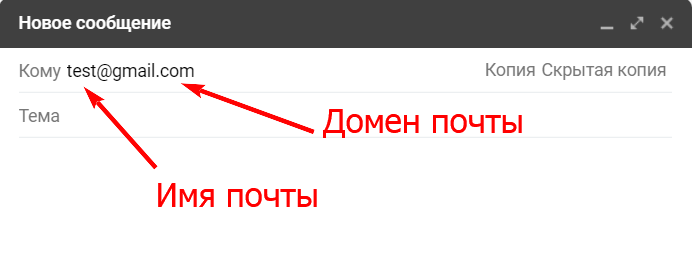 Имя — это то, что указано до значка @, домен почты — то, что после
Есть бесплатные домены: mail.ru, gmail.com или yandex.ru. А есть уникальные: ivanov.com или rogaikopita.ru. Во втором случае почтовые ящики будут называться доменными, а домены — уникальными.
Разберёмся, что такое почтовый домен, зачем создавать почту с уникальным доменом, где и как это можно сделать.
Зачем нужна доменная почта
Почтовый домен — это совокупность почтовых ящиков, связанных одним доменным именем. Например, Яндекс — почтовый домен всех ящиков, которые оканчиваются на yandex.ru.
«Яндекс» — бесплатный почтовый домен, но на нём можно создать и индивидуальный. Есть и другие платные и бесплатные платформы.
Вне зависимости от того, где создан уникальный домен почты, пользователь может получить следующую выгоду:
Где создать уникальную доменную почту
Можно зарегистрировать собственный хостинг, а потом создать там доменную почту. Или же воспользоваться популярными почтовыми сервисами. Например, бесплатными «Яндекс» и Mail.ru или платным Google.
Яндекс
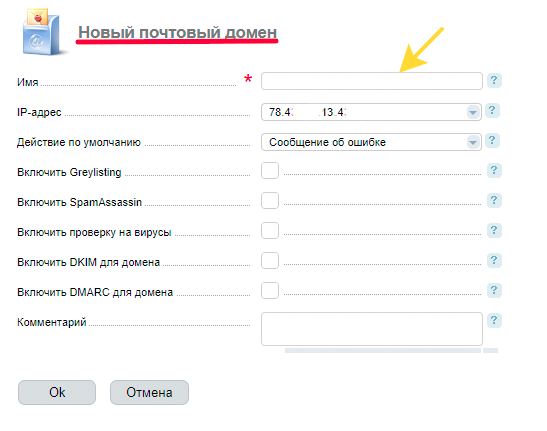
Создать почту с уникальным доменом можно на платформе «Яндекс 360». Сначала потребуется принять лицензионное соглашение. Потом выбрать имя домена электронной почты.
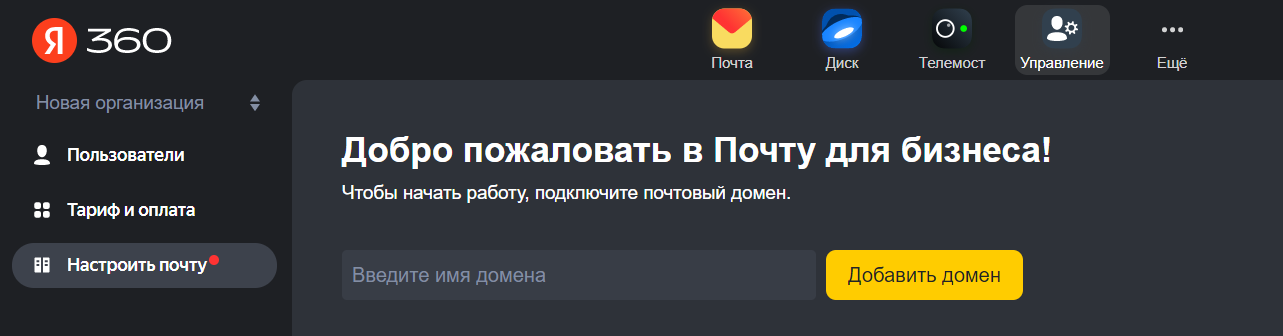 Сразу после принятия лицензионного соглашения нужно ввести название своего домена
А после подтвердить его и настроить. Все настройки имеют подсказки.
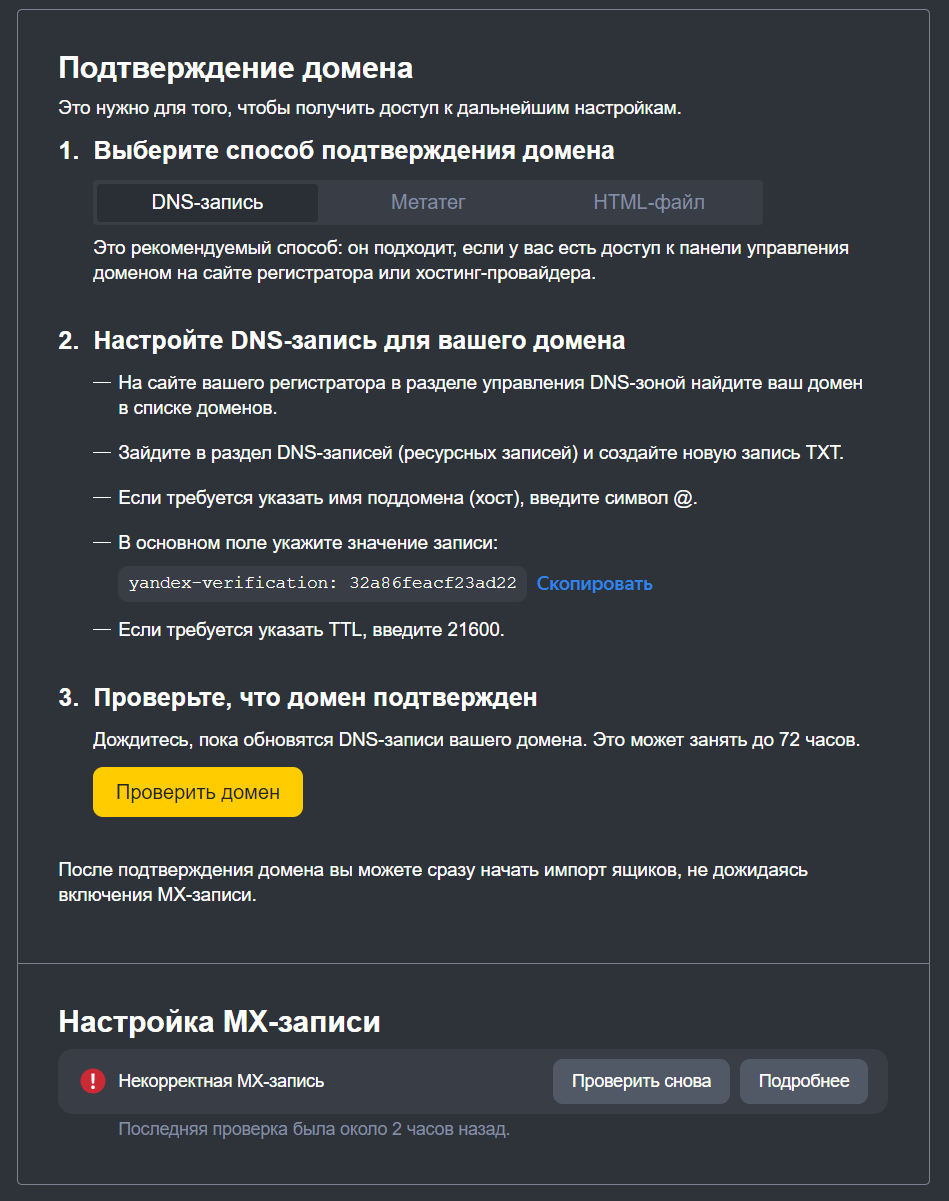 После ввода имени домена подтвердить его и настроить
После завершения настройки можно начать пользоваться ящиком на собственном домене.
При регистрации домена пользователь дополнительно получает от Яндекса:
Mail.ru
Создать домен на Mail.ru можно в сервисе Mail.ru для бизнеса. Сначала потребуется зарегистрировать свой проект, а потом перейти в раздел «Почта», выбрать бесплатный или платный тарифы и нажать внизу экрана на ссылку «Узнать подробнее о почте для домена».
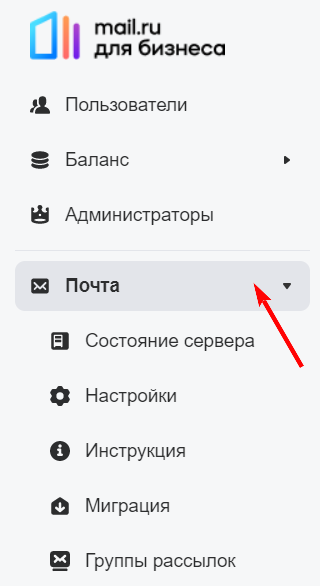 Надо перейти в этот раздел, чтобы настроить свой домен
В новом окне ввести название своего домена:
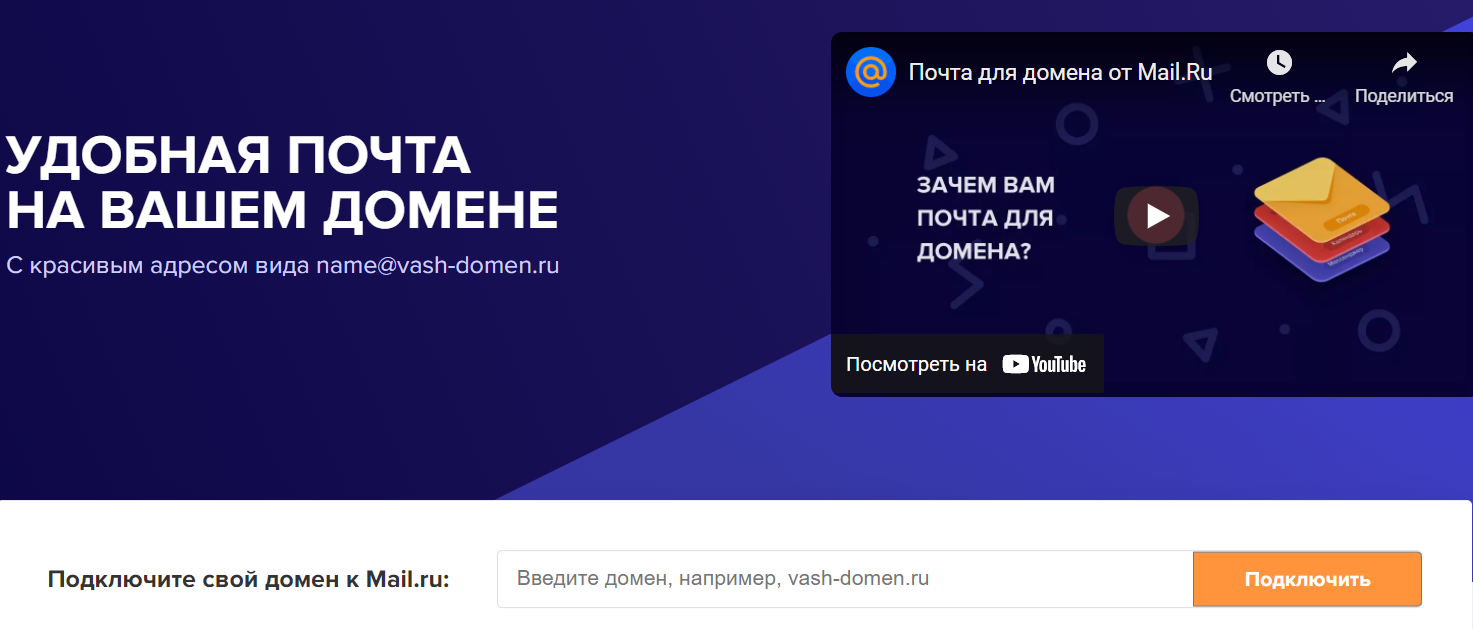 Окно создания собственного домена
И подтвердить его в окне настроек. Для этого предусмотрено четыре метода с подсказками:
 Окно подтверждения домена на Mail.ru
Ещё на сервисе Mail.ru можно:
Создать домен можно в рабочем пространстве Google для бизнеса. После заполнения анкеты с базовой информацией нужно найти свободный домен в специальной строке.
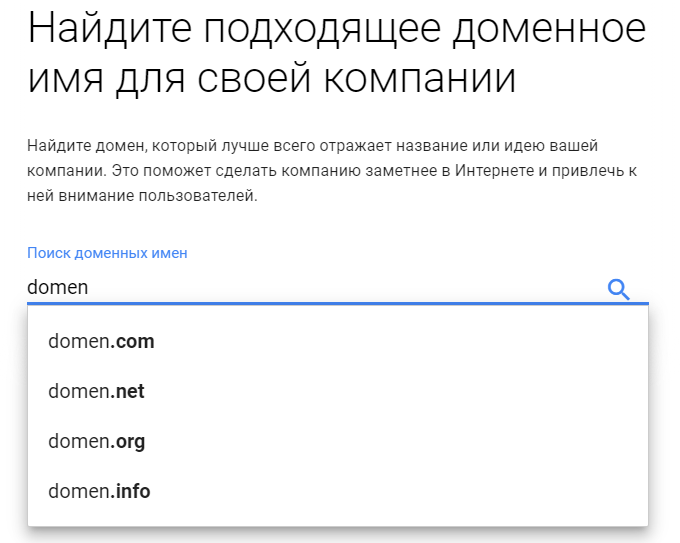 Google предложит несколько вариантов доменов
Так как создание уникального домена в Google платное, следующий шаг — выбор тарифа.
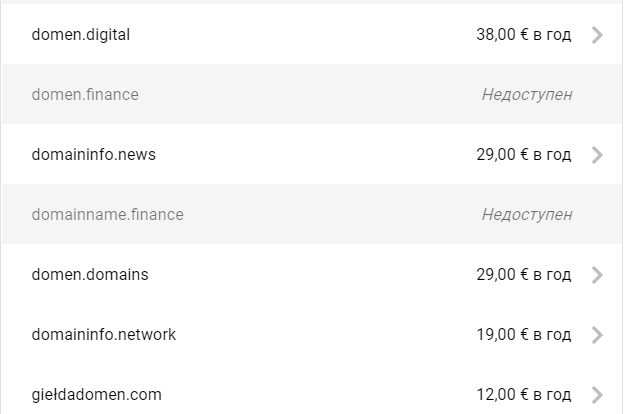 Цены на домены могут отличаться
После оформления и оплаты домена, открывается доступ к следующим инструментам:
Как создать и настроить доменную почту
Этот алгоритм пригодится, если настройка домена происходит на платном хостинге или другом почтовом сервисе.
В алгоритме пять шагов.
Шаг 1. Подтверждение домена
На этом шаге необходимо выбрать домен. Обычно выбор происходит в специальной строке. Если домен свободен — его можно взять.
Шаг 2. Добавление MX-записи
Это особая запись, которая указывает, какой сервер будет обрабатывать почту.
Шаг 3. Добавление SPF-записи
Эта запись указывает, с каких серверов допускается отправка писем. Письма с этих серверов не будут попадать в спам.
Шаг 4. Добавление DKIM-подписи
Подпись служит доказательством того, что письмо отправил реальный отправитель, а не спамер или бот.
Шаг 5. Добавление пользователей
На этом шаге в почту добавляются другие пользователи. Каждый из них получает собственный логин и пароль.
Какое имя может быть у почтового домена, примеры
Выбор доменного имени зависит от того, что важно компании. Например, чтобы пользователи запомнили адрес почты или смогли быстро загуглить его в интернете. Или же поисковый робот проранжировал название почты, и это привело к топовой позиции сайта в поисковой выдаче.
Поэтому доменное имя может:
Если надо выбрать домен для бизнеса, не забывайте о «праве на домен».
Например, вам нужно, чтобы доменное имя совпадало с названием бизнеса. Но вдруг вы обнаруживаете, что имя уже занято. Тогда можно оспорить право использовать это название. Понадобится свидетельство о регистрации компании. Главное, чтобы свидетельство было выдано до того, как кто-то уже зарегистрировал домен.
Подведём итог
Собственный домен необходим, если нужна почта с уникальным доменным именем. Такая почта пригодится для массовых рассылок. Или если нужно снизить попадание писем в спам.
Создать уникальный домен можно на платных или бесплатных почтовых сервисах. Либо оплатить хостинг и завести домен там.
После регистрации домена его надо настроить. На почтовых сервисах обычно есть подсказки, как это сделать. Но если подсказок, то необходимо настроить MX-записи, SPF-записи, DKIM-подписи и добавить пользователей.
Как завести корпоративную почту на своём домене

Блочный редактор писем, готовые шаблоны email, формы подписки и автоматизация. Запускайте email-рассылки, чтобы быть на связи со своими клиентами.

Как развиваться в диджитал. Какие каналы сейчас в тренде. Как зарабатывать больше и поднимать чек за свои услуги.

Рассказываем про инструменты для email-рассылок. Обсуждаем лучшие примеры и механики. Говорим о деньгах. Публикуем вакансии.
Рассказываем, как создать и настроить корпоративный ящик для своего домена. Чтобы было удобнее, мы разбили статью на два раздела: теорию и практику.
Что такое корпоративная электронная почта
Почему вести рассылки лучше с корпоративной почты
Если вы отправляете email-рассылки, в качестве адреса отправителя вам нужен адрес на домене. Не рекомендуем использовать ящики на бесплатных почтовых доменах вроде @gmail.com или @yandex.ru.
В UniSender с такого адреса можно отправить на список до 50 адресов. Высока вероятность попадания в спам. Некоторые почтовые сервисы запрещают отправку писем с публичных доменов.
Решение — создать корпоративную почту. Её преимущества:
Сколько стоит корпоративная почта
Помощь в настройке почты
Если вам нужна помощь с созданием корпоративной почты, вы можете заказать услугу у Службы заботы о клиентах UniSender. Наши специалисты подключат домен к почте, добавят все нужные настройки и создадут почтовые ящики.
Какой почтовый сервис выбрать
Расскажем о трёх самых популярных.

На что смотреть при выборе сервиса
Интерфейс. Чтобы вам все было понятно и знакомо.
Набор сервисов. Чтобы всё нужное было под рукой.
Цена. Ну понятно.
Выбрали сервис — идём дальше.
5 шагов к созданию корпоративной почты
Почту надо не только завести, но и настроить. Чтобы без проблем отправлять и получать письма, не попадать в спам и иметь высокий рейтинг отправителя.
Шаг 1. Подтверждение домена
Сначала подтвердим, что домен принадлежит вам. О способах расскажем ниже.
Шаг 2. Добавление MX-записи
MX-записи указывают на серверы, обрабатывающие почту. На всякий убедитесь, что нет MX-записей, созданных раньше. Они будут конфликтовать.
Шаг 3. Добавление SPF-записи
SPF определяет список серверов, которые могут отправлять почту от имени домена. И снижает вероятность попасть в спам.
Шаг 4. Добавление DKIM-подписи
С помощью DKIM серверы-получатели проверяют, что письмо пришло от реального отправителя. DKIM повышает вероятность попадания писем во входящие.
Шаг 5. Добавление пользователей
Добавив все записи, можно создавать почтовые ящики, прописывать логины и пароли.
Что понадобится
Нам понадобится домен, который мы будем подключать к почте.
Пример домена
Мы зарегистрировали на reg.ru два домена – lionnet.org и lionnet.website.
Регистрируем домен на сайте reg.ru.
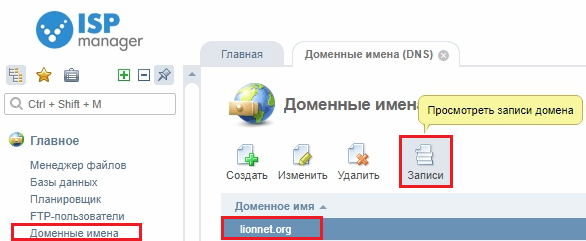
Для доступа к записям заходим в раздел «Доменные имена» и нажимаем на кнопку «Записи» для выбранного домена.
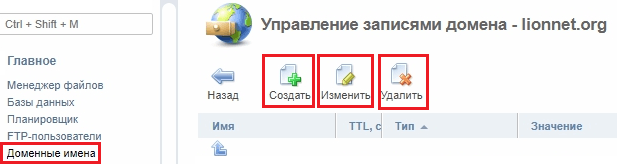
Тут можно создать, изменять и удалять записи с помощью кнопок.
С теорией все. Перейдем к практике.
Создание корпоративной почты на Mail.ru


Дальше проходим все пять шагов:
Подтверждаем домен на Mail.ru
После того, как вы ввели свой домен в поле и нажали кнопку, появляется страница подтверждения домена. На ней вам надо подтвердить, что это и правда ваш домен и вы можете с него вести рассылки. Страница выглядит так.
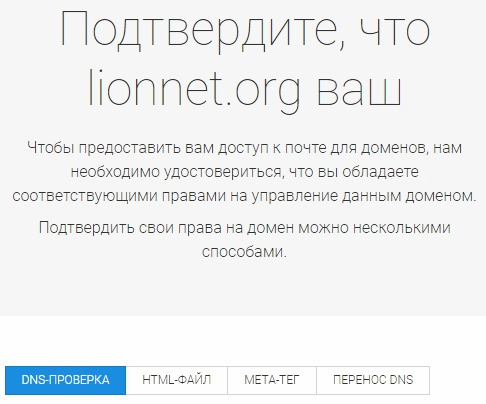
Вы видите, что есть 4 способа подтверждения.
Сейчас расскажем о каждом из них по порядку.
Способ 1 подходит, даже если у вас нет сайта или доступа к его редактированию, но понадобится доступ к редактированию записей DNS. Это простой вариант, достаточно будет добавить одну запись и дождаться обновления.
Способами 2 или 3 можно воспользоваться в случае, если сайт у вас есть и вы можете создавать и изменять файлы в нём.
Для способа 4 наличие сайта не обязательно, нужен доступ к DNS-зонам домена. После переноса DNS-записей на сервера Mail.ru, можно будет сразу же добавить записи MX, SPF, DKIM для почты Mail.ru в один клик и переходить к добавлению пользователей. Несмотря на простоту этого способа, выбирайте его только в том случае, если точно уверены, что готовы перенести DNS с вашего предыдущего хостинга и сможете внести изменения в DNS-записи в случае возникновения проблем.
Совет
Выбирайте перенос DNS (4-ый способ), только если готовы перенести DNS с предыдущего хостинга и сможете изменить DNS-записи при возникновении проблем.



