
Как снимать двойную экспозицию

Если у вас есть камера Nikon D750 или похожая модель Nikon, вы можете экспериментировать с двойной экспозицией прямо в камере. Также камеры Pentax и некоторые модели Canon, например, Canon 5D Mark III, имеют подобную функцию. Для других камер можно использовать наложение в графических редакторах.
1 Визуализация конечного изображения
Если вы снимаете динамичные сцены, например, концерт, трудно предугадать, как поведут себя музыканты, поэтому почти невозможно заранее представить как будет выглядеть изображение с двойной экспозицией.

Но если вы можете представлять предыдущий кадр и думать о том, как хотите наложить следующий, то работать будет проще.

Камеры Canon имеют отличный инструмент, который поможет снимать двойные экспозиции. Надстройка Magic Lantern предлагает функцию Ghost Image в разделе Overlay. В режиме Live View камера будет отображать полупрозрачный вид выбранного изображения. Таким образом будет легко выполнить кадрирование следующего снимка, чтобы обе фотографии впоследствии хорошо наложились друг на друга в графическом редакторе.
2 Настройте параметры камеры
На камере Nikon D750 есть функция мультиэкспозиция в меню настроек.

Включаем данную функцию и выбираем серию или одиночное фото. Имейте в виду, что если вы включите серию кадров, камера будет продолжать делать мультиэкспозицию до тех пор, пока вы не выключите данную функцию в меню.

Вы можете выбрать количество снимков в мультиэкспозиции. Функция Автоусиление (Auto Gain) обеспечит правильную экспозицию обеим снимкам.
Не забудьте также установить ISO, диафрагму и выдержку.
3 Сделайте кадры
После того, как ваши настройки внесены, сделайте первый снимок. Подумайте, как в кадр должен вписаться второй снимок. Затем сделайте второй кадр. Возможно сначала кадры не будут получаться интересными, но со временем вы научитесь видеть комбинации изображений и сможете создавать интересные снимки. Рассматривайте различные ракурсы. Ищите сочетания объектов.


Автор урока: Elyse Jankowski
Мультиэкспозиция в фотографии
Нужно объединить несколько кадров в один? Скачайте ФотоМАСТЕР:
Для Windows 7, 8, 10, XP, Vista. Быстрая установка.
Основные приемы мультиэкспозиции

Изучая новые приемы съемки, вы становитесь конкурентоспособнее как фотограф. Профессиональный фотохудожник может через одну только картинку рассказать целую историю. Мультиэкспозиция в фотографии — одна из фишек, которая ему в этом помогает. В статье мы расскажем, как создать творческий эффект двойной экспозиции на фотоаппарате или без него — с помощью одной только программы.
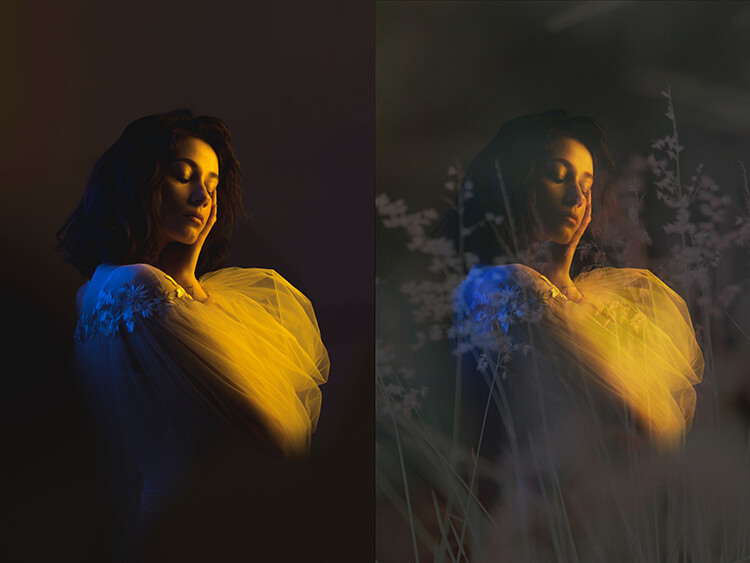
Результат в программе ФотоМАСТЕР
Что такое мультиэкспозиция
Когда использовались пленочные камеры, многократная экспозиция часто возникала по ошибке фотографа. Эффект получался при двойном воздействии на один участок пленки. Сейчас многие цифровые фотокамеры оснащены функцией мультиэкспозиции для создания необычных и художественных кадров.
Значение термина
Мультиэкспозиция — это объединение двух и более фотоснимков в один. Создать фотоснимок с двойной экспозицией можно сразу в камере или добавить его искусственно в программе для редактирования фото.
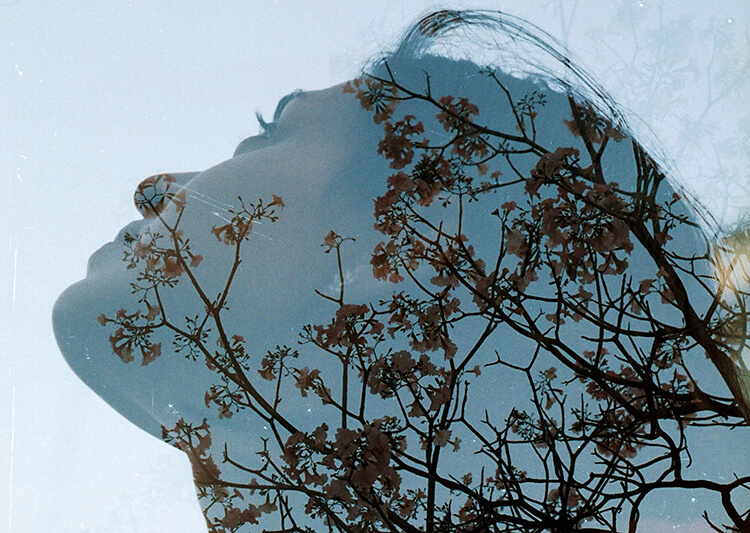
Изображение с приемом
Как использовать эффект в фотографии
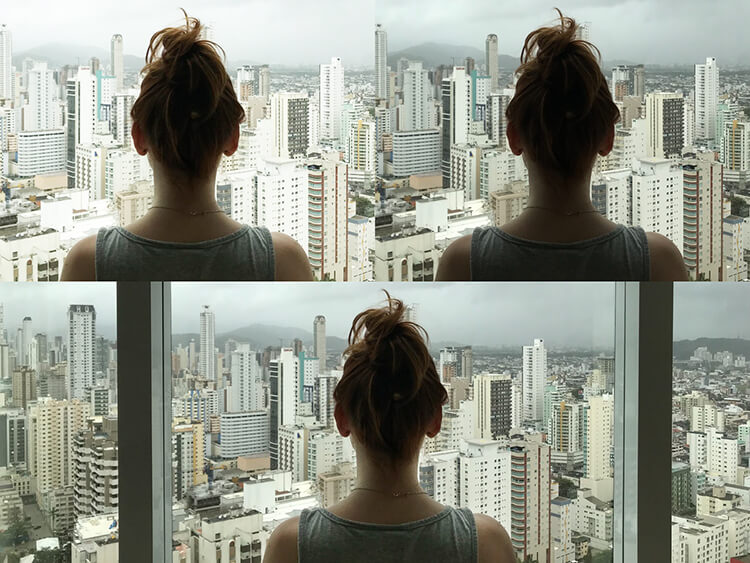
Прием применяется не только для создания художественных кадров, но и при обработке неудачных изображений. Например, при портретной съемке напротив окна можно сделать кадры с двумя значениями диафрагмы.
На одном фото выставляются параметры для получения светлого лица и пересвеченного окна. На втором изменяются значения диафрагмы и выдержки для получения четкой улицы через окно. Затем картинки совмещаются в редакторах.
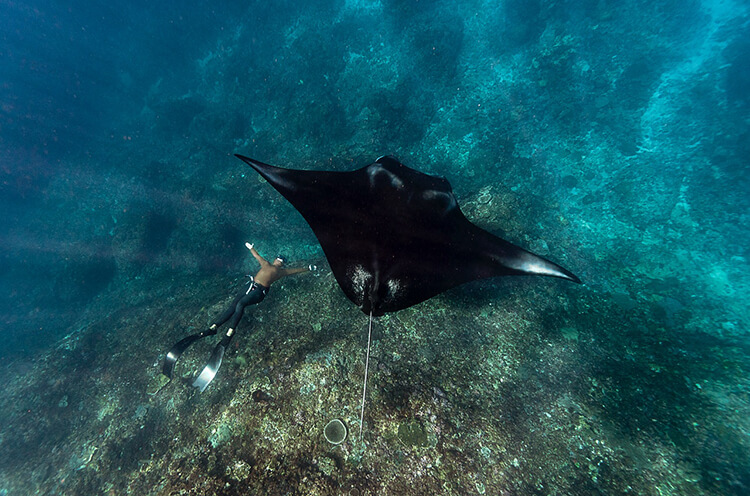
Также мультиэкспозицию используют в подводной фотосъемке. Один кадр делают с рыбой или другим морским организмом, а второй — на мелководье. Так фотоснимок будет выглядеть реалистичнее.
Как снимать мультиэкспозицию
Фотоматериал с многократной экспозицией чаще всего создается при постобработке, однако некоторые современные камеры предлагают потребителю встроенные режимы мультиэкспозиции.
Далее вы можете ознакомиться со списком техники, которая содержит эту опцию:
Помимо фотокамеры вам также пригодятся:
Даже при использовании встроенных опций потребуется коррекция в фоторедакторах. Необходимо настроить освещение фотоснимка и точечно затемнить или осветлить определенные области.
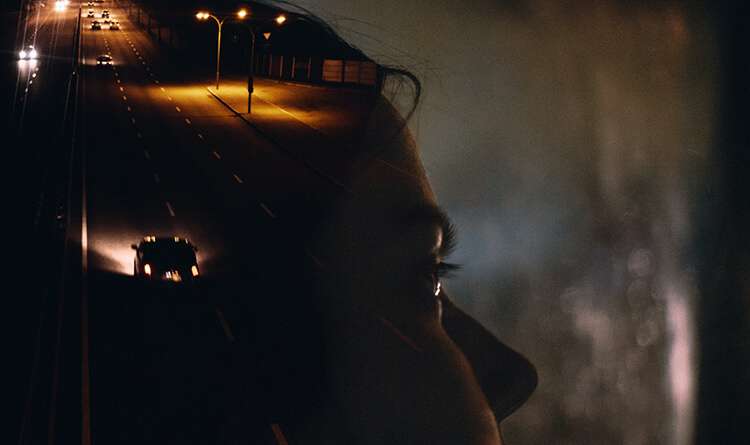
Портрет можно соединить с уличными фотокарточками
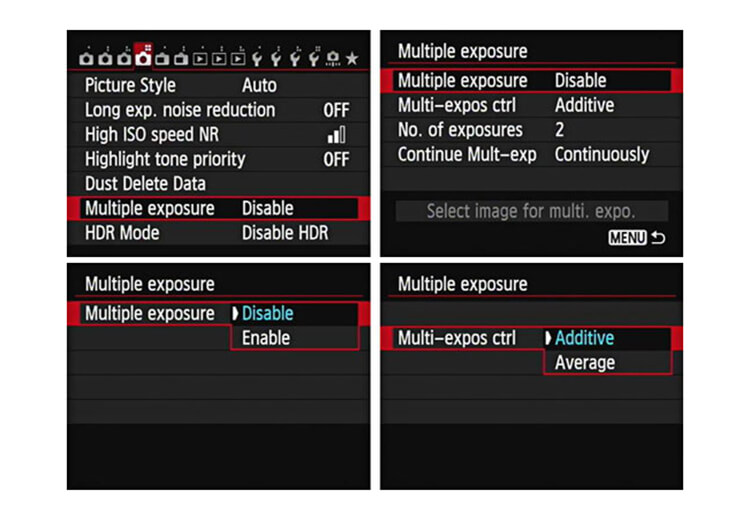
Как сделать мультиэкспозиция в фотоаппарате на примере Canon EOS 6D
Для использования функции мультиэкспозиции на Canon EOS 6D сделайте следующее:
С помощью мультиконтроллера перейдите на вкладку «Настройка съемки». Выделите «Мультиэкспозиция» и нажмите «Установить». Включите параметр, а затем вернитесь назад в меню.
Появится опция «Количество экспозиций». Это определяет, сколько изображений будет объединено.
В этой вкладке нужно выбрать, что вы хотите создать — один снимок с эффектом или непрерывную мультиэкспозицию.
Если вы фотографируете в режиме LiveView, на экране будут отображены объединенные на данный момент экспозиции.
Как сделать мультиэкспозицию на ПК
Если качество экспозиции с камеры вас не устраивает, можно добиться ее в специальной программе. Удачно реализована эта опция в редакторе ФотоМАСТЕР, где есть удобные автоматические и ручные инструменты для обработки снимков. Он содержит галерею встроенных эффектов, работает с RAW-файлами и выполняет пакетное редактирование. Предлагает удобный русскоязычный интерфейс и отличается простотой в использовании.
Вы можете скачать фоторедактор бесплатно по ссылке и установить на все версии Windows.
Как объединить несколько кадров в одно фото в программе:
Запустите дистрибутив и пройдите стандартные этапы инсталляции.
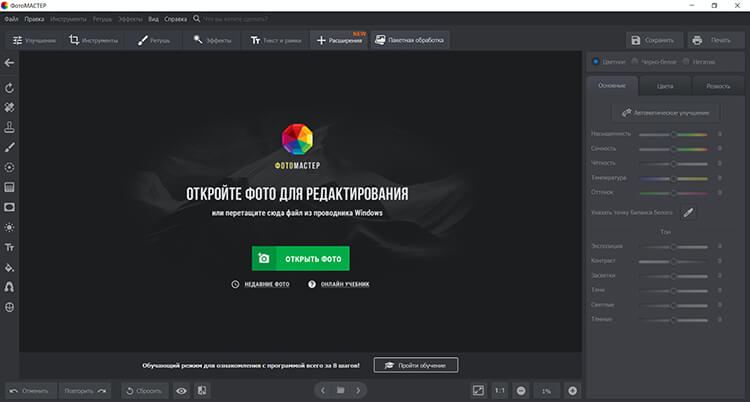
Запустите приложение и в стартовом меню кликните на кнопку «Открыть фото». Для обработки подойдут файлы
любого популярного формата — JPEG, PNG, BMP, RAW или др.
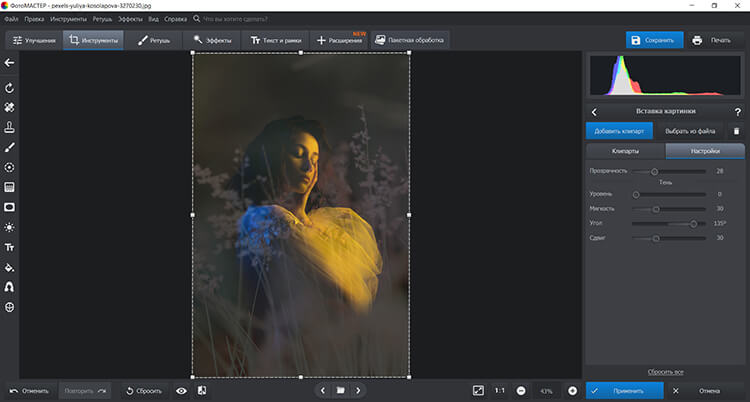
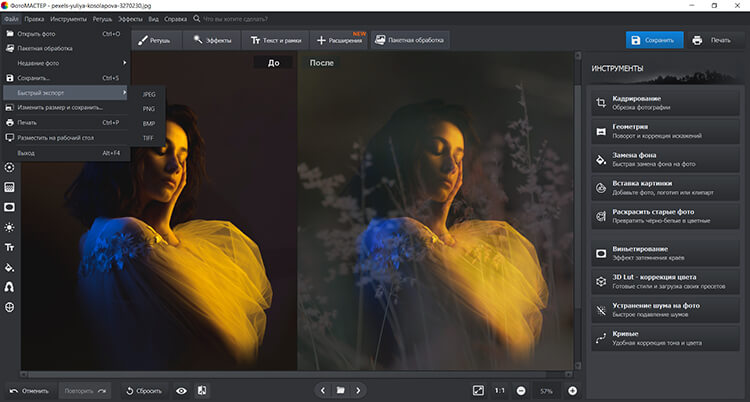
Перейдите во вкладку «Инструменты» и нажмите на опцию «Вставка картинки» — «Наложить изображение из файла». Растяните фотоматериал и настройте прозрачность материала.
Кликните «Файл» — «Быстрый экспорт». Выберите формат и выведите итог на ПК.
Приемы мультиэкспозиции
Перед созданием творческого коллажа с двойной экспозицией стоит подготовиться. Как модели вести себя во время съемки и какие вообще фотографии можно сделать? Вот несколько идей.
Вы можете использовать карточки с отражением. Объедините кадр отражающей поверхности с пейзажем или дорогой.
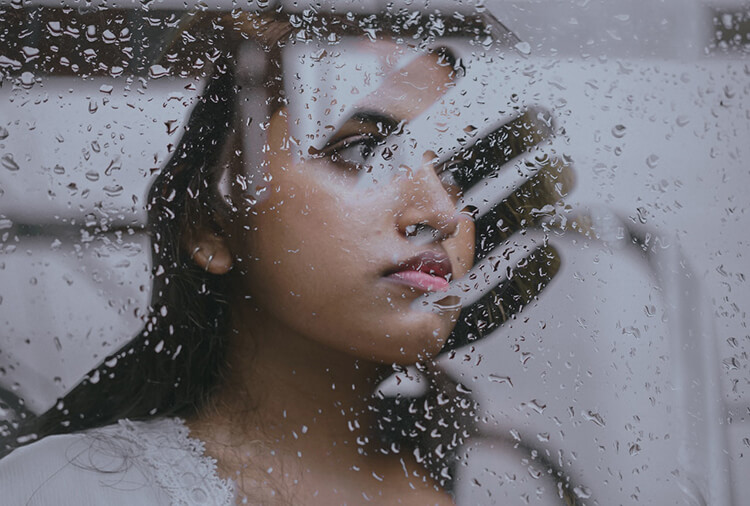
Капли дождя на стекле добавят драмы в кадр
Портреты лучше всего соединить с фотографиями, которые имеют детализированную текстуру. Например, кадры леса, песка, гор, растений, моря и т.д. Портретные изображения должны содержать минимум деталей и однотонный фон.
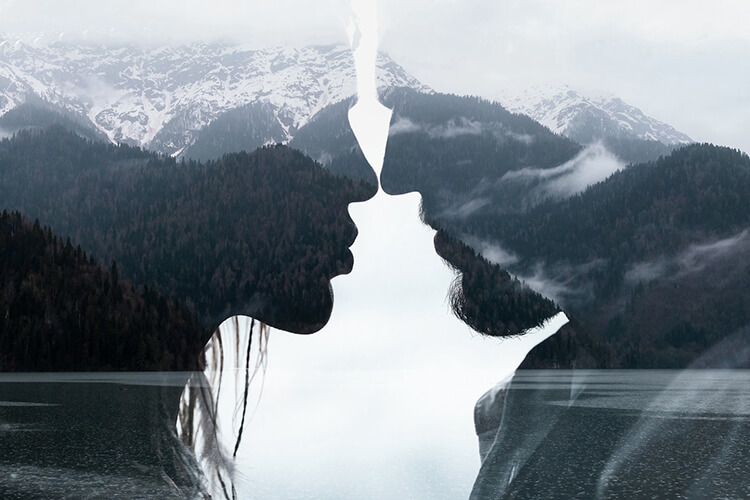
Наложите на фотоснимок пары картинку с лесом
Черно-белая палитра усиливает эмоции на фотоизображениях с многократной экспозицией. Чтобы сделать необычную картинку, можно стилизовать материал под пленочную фотокарточку.
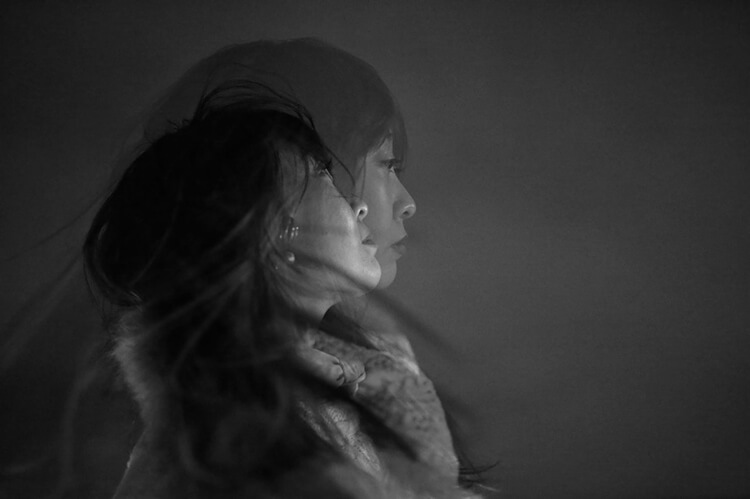
Пример черно-белого фотоизображения
Многие фотографы при съемке мультиэкспозиции работают с тенями и силуэтами людей. Поверх темной области можно наложить пейзажные кадры, изображения цветов и растений, световые картинки и т.д.
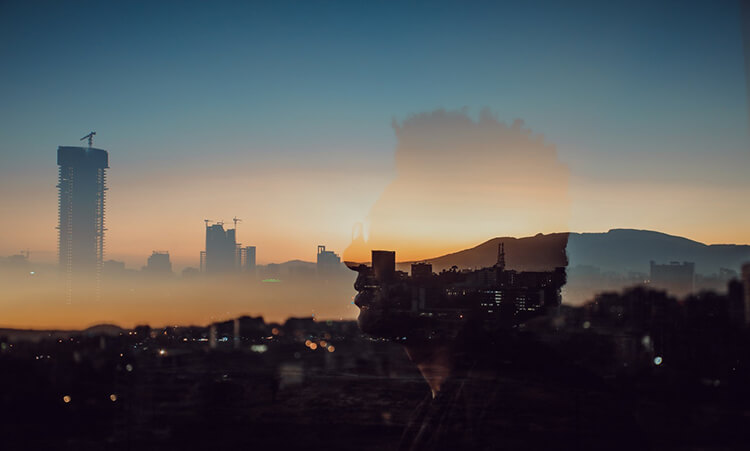
Соедините профиль человека с городским пейзажем
Соедините несколько снимков модели. Они могут отражать разные эмоции, давать эффект призмы или движения и т.д.

Склейка фотокарточек с одной моделью
Чтобы рассказать историю и создать эмоциональный образ, соедините изображения двух людей.
Подберите фотоматериал, который был снят при схожих условиях. Если одна карточка была сделана в солнечный день на улице, а вторая — в помещении при недостатке света, эффект будет выглядеть нереалистично.
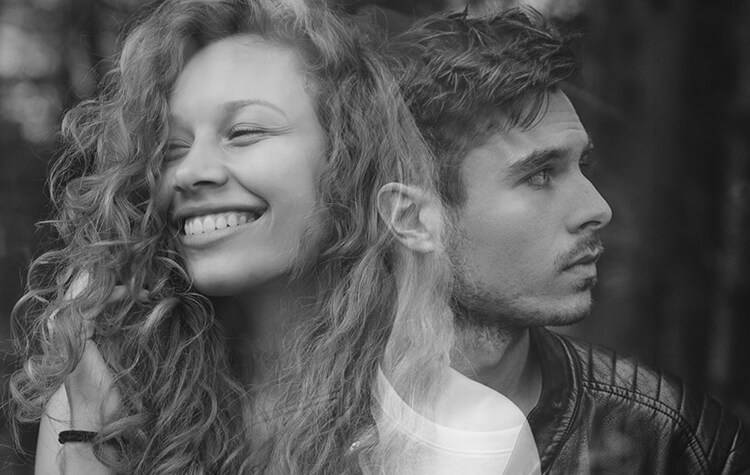
Обе картинки были сняты на улице
Заключение
Теперь вы знаете, как оформить эффект мультиэкспозиции. При создании работ помните, что подбор фотоснимков может быть сложным процессом. Некоторые картинки не будут сочетаться независимо от обработки. Если наложение плохо смотрится, попробуйте соединить другие фотографии. Экспериментируйте с кадрами и пробуйте необычные сочетания! Все, что вам нужно, — это ваши фотоснимки, редактор ФотоМАСТЕР и свободное время.
Двойная экспозиция в Photoshop за 12 шагов

Фотограф-сюрреалист Piotr Skoczylas однажды понял, что хочет, чтобы его фотографии были чем-то большим, чем просто щелчок затвора. Он долго экспериментировал, пока не создал что-то, что ему действительно понравилось, и с чем он смог эмоционально связаться.
Вот пошаговый разбор создания портрета от Piotr Skoczylas в стиле двойной экспозиции в Photoshop.

Мы все делали то, о чем сожалеем; мы все делали ошибки. Но что происходит, когда мы этого не осознаем? (пустое пространство между зданиями). Что если все мысли (улица с автомобилями) — это неправильные мысли, которые ведут нас в никуда?
Это только моя личная интерпретация. Интересно, как одна картина может рассказать так много историй.
1 Откройте базовые изображения
Вот две базовые фотографии, которые использовались для создания изображения:


2 Наложение снимков

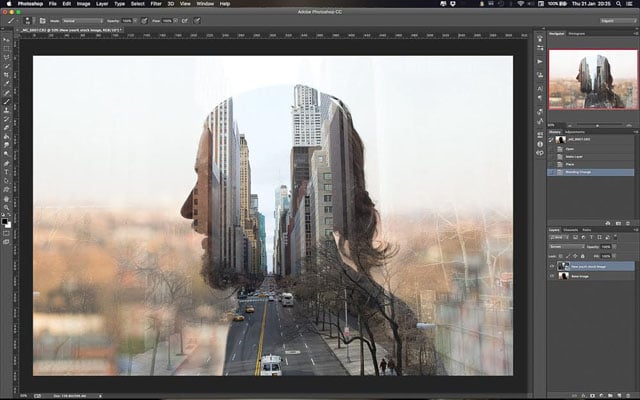
Размещаем фотографии так, чтобы пространство между зданиями находилось посередине головы модели. Изменяем режим смешивания на экран.
3 Обесцвечивание

Для этого можно использовать комбинацию клавиш Ctrl+Shift+U или корректирующий слой Цветовой тон/Насыщеность, если не хотите полностью удалять информацию о цвете.
4 Правильный контраст

Добавьте пару кривых, корректирующих слои и корректирующих контраст. Используйте разные корректировки для каждого слоя, так как вам нужно иметь отдельный контроль над каждым снимком.
5 Маски

Создайте маску на снимке с фоном и замаскируйте ненужные части изображения.
6 Добавление деталей

Используйте мелкие детали, которые добавят смысл и подчеркнут композицию. В примере использованы птицы. Вы можете найти много подходящих снимков в интернете или использовать собственные фотографии.
Обычно, когда вы делаете такую фотографию меньше, она выглядит резче, чем остальная часть вашей иллюстрации. Желательно использовать лёгкое размытие, чтобы мелкие детали не выбивались из композиции.
7 Добавьте текстуру и свет

Найдите подходящий снимок свечения или нарисуйте его самостоятельно. Снова измените режим смешивания на Screen (Экран). Маской скройте всё лишнее. Используйте мягкую кисть и просто скрывайте ненужные детали.
8 Отрегулируйте контраст и цвет

Поиграйте с кривыми и цветовым балансом, чтобы отрегулировать контрастность и цвета изображения.
Если вы убрали цвет в шаге №3, сейчас можно сделать фоторафию более интересной. Добавьте в тени синих тонов, а в яркие участки жёлтый. Это добавляет атмосферу и делает фото более контрастным.
9 Добавьте другое изображение для большей драматичности и глубины

Чтобы добавить дополнительную глубину, я добавил свое собственное изображение размытых капель дождя. Я поместил его поверх своего изображения и изменил режим смешивания на Screen. В качестве необязательного шага вы можете создать корректирующий слой с обтравочными кривыми, чтобы они влияли только на это изображение, и отрегулировать контрастность, чтобы снимок стал немного темнее.
10 Сгладить изображение и повысить его резкость

Для этого я использую фильтр цветовой контраст. Он применяется к объединённому слою. Для этого выделите верхний слой и нажмите Ctrl+Alt+Shift+E. Примените к нему Фильтр – Другое – Цветовой контраст. Установите радиус таким, чтобы контуры элементов были чётко различимы, и при этом края оставались максимально резкими. Выберите режим наложения «Мягкий свет» или «Перекрытие».
11 Обрезка изображения

Мне нравится квадратное соотношение сторон в этой конкретной работе. На этой фотографии так много элементов, что такая обрезка позволит не отвлекаться на фон.
12 Всё готово

Вот вид оригинального снимка против окончательного изображения:

Об авторе: Piotr Skoczylas — фотограф-сюрреалист, работающий в Лондоне.
Следите за новостями: Facebook, Вконтакте и Telegram
Как сделать двойную экспозицию на фото пошагово
Когда на кадре соединяют две картинки, получают оригинальное фото, которое привлекает внимание. Этот прием называют двойной экспозицией и часто используют в Instagram.
Например, фото, на которой виден темный силуэт женщины, а внутри этого силуэта просматривается лес. Чтобы сделать такое фото, человек соединят две картинки так, чтобы получилось оригинальное фото для ленты в Инстаграм.
Если вы правильно оформите такое фото, то сможете привлечь людей к своему контенту в Instagram. Некоторые подписчики или пользователи могут поделиться фото, чтобы потом сделать нечто подобное — это тоже влияет на охваты.
Что такое двойная экспозиция
Двойная экспозиция кажется сложным способом монтажа, но сделать ее можно через обычный редактор. Приложения-редакторы для смартфонов сейчас не уступают фотошопу.
Если вы хотите попробовать этот прием — изучите несколько рекомендаций:

Двойная экспозиция в Snapseed
Чтобы редактировать фото для Инстаграма быстро, можно воспользоваться приложением Snapseed. В функционале есть много полезных функций и способов обработки, чтобы полностью проработать изображение.
И одна из функций Snapseed — как раз двойная экспозиция. Чтобы так отредактировать изображение через приложение, используйте шаги ниже:
Двойная экспозиция в Пиксарт
Чтобы использовать PicsArt, придется оплатить подписку. Но подписка окупается после первой работы с приложением — лёгкий функционал, который помогает обработать изображение в деталях. Приложение можно сказать нюи на Android, и на iPhone.
Чтобы сделать двойную экспозицию через PicsArt, используйте инструкцию ниже:
Двойная экспозиция в Фотошопе
Если вы считаете, что только в Photoshop можно сделать двойную экспозицию правильно — не проблема. Можете сделать обработку через него. Вот шаги, которые вы можете использовать:
В Фотошопе сложно разобраться с нуля, но программа известная. Поэтому в сети есть много уроков по работе с ней. Если вы освоите приложение, сможете профессионально редактировать изображения, которые привлекут внимание аудитории.
Больше способов редактирования и монтажа видеоконтента для Инстаграм вы сможете узнать вместе с нами.
А если найдете полезную информацию — обязательно поделитесь с аудиторией. Так вы сможете дать больше пользы своим подписчикам и повысить их лояльность к вашему личному блогу в Инстаграм.
СОВЕТ ФОТОГРАФА. Мультиэкспозиция

Автор фото: Анна Ульянова
Изображения мультиэкспозиции получаются путем наложения нескольких кадров друг на друга. Эффект достигается с помощью специального режима камеры, либо в программах обработки. Сложность первого варианта — в непредсказуемости кадра: очень важно умение применять технику мультиэкспозиции по назначению. Подробнее об этом формате расскажут наши фотографы — эксперты.
Мультиэкспозиция — это фотографическая техника объединения двух и более изображений в одно. Появившаяся из-за ошибок и небрежности в
обращении с пленкой, сейчас мультиэкспозиция по праву занимает достойное место в художественной и коммерческой фотографии. Этой технике уже много лет, но цифровые камеры подарили ей новую жизнь, дав свежий глоток для вдохновения и чувства прекрасного.
1. Помните, что мультиэкспозиция — не просто случайное второе нажатие на кнопку фотоаппарата. Продумайте, как совместить изображение А с изображением B, чтобы получилось изображение C.

Объектив: AF-S NIKKOR 50mm f/1.4G
2. Тщательно подходите к выбору кадров для мультиэкспозиции: не перегружайте картинку, сбалансируйте изображение, наслаивая сложную картинку с текстурой на простой силуэт или пейзаж.

Объектив: AF NIKKOR 180mm f/2.8D ED-IF / другой объектив
3. Пробуйте новое для себя: меняйте объективы, переворачивайте камеру, используйте вспышку, экспериментируйте с выдержкой.

Объектив: AF-S NIKKOR 50mm f/1.4G
4. Двойная экспозиция — это соединение не только абсолютно разных сюжетов. Экспериментируйте с одним объектом, снимая его с разных сторон, под разным углом, зуммируйте прямо во время съемки, используйте тилт-шифт эффект.

Объектив: AF-S NIKKOR 50mm f/1.4G
5. Учитывая все сказанное выше, мультиэкспозиция — это огромное поле для ваших экспериментов, а также отличная возможность сделать уникальные фантазийные снимки и проявить воображение.

Объектив: AF-S NIKKOR 50mm f/1.4G
Светлана Спирина:
Что такое мультиэкспозиция? В техническом плане, многократная экспозиция или мультиэкспозиция — это специальный приём в фотографии, который заключается в том, что один и тот же кадр экспонируется («фотографируется») несколько раз.
Что мультиэкспозиция значит для меня? Это дверь в дивный новый мир! Я каждый раз чувствую себя Алисой в Стране чудес, когда не знаешь, что скрывается за поворотом, но ждешь нового и удивительного. Кроме того, это еще один способ смотреть на мир.

Фокусное расстояние: 50 mm
Объектив: AF-S NIKKOR 24-70mm f/2.8G ED
Вся прелесть момента для меня — в относительно непредвиденном результате. Это не коллаж в графическом редакторе, где можно вымерять наложение слоев с точностью до пикселя и стереть лишнее. Мультиэкспозиция отрицает навязанные нам стандарты вылизанной идеальной глянцевости. Она непредсказуема, несовершенна — и в этом ее прелесть.

Фокусное расстояние: 70 mm
Замер точечный, поправка 0
Объектив: AF-S NIKKOR 24-70mm f/2.8G ED
1. Все снимки, представленные здесь, сняты при естественном освещении, но не потому, что в этом есть какой-то особый смысл, просто так сложилось лично у меня.

Фокусное расстояние: 50 mm
Объектив: AF-S NIKKOR 24-70mm f/2.8G ED
2. Сочетание предметов на фото можно представить лишь приблизительно, в этом сильно помогает наличие сетки в видоискателе, но для осуществления задуманного зачастую приходится делать очень много дублей. Так что скажу сразу — запасайтесь терпением!
3. Главный технический момент: надо помнить, что экспозиции складываются, поэтому на второй кадр нужно делать экспопоправку в минус, чтобы избежать переэкспонированного кадра. Величина поправки каждый раз подбирается индивидуально, вручную.
4. Что же касается обработки в редакторах, это фото, например, практически не обрабатывалось в редакторах, была проведена только ретушь кожи и небольшое кадрирование. В остальном же — стандартная работа с портретной фотографией. Все зависит от задумки фантазии, но лично я не проводила на этих снимках никакой экстремальной работы с цветом, мне они нравятся такими, какими получаются.

Фокусное расстояние: 50 mm
Объектив: AF-S NIKKOR 24-70mm f/2.8G ED
5. Сочетание форм, цветов, фактур. нет и никогда не будет единого алгоритма для создания шикарного снимка с мультиэкспозицией, зато какой простор для экспериментов! Я бы рекомендовала всем фотографам попробовать этот прием хотя бы раз, потому что съемка с мультиэкспозицией как минимум уникальна и позволяет взглянуть на привычные вещи под новым углом!

Фокусное расстояние: 44 mm
Объектив: AF-S NIKKOR 24-70mm f/2.8G ED
Альберт Россо:
Мультиэкспозиция — особая техника сьемки, отличительной особенностью которой является экспонирование фотографии несколько раз. Таким способом можно совместить несколько кадров в одном снимке.
1. Стоит отдавать предпочтение боковому или контровому свету. При таком условии освещения проще контролировать наложение изображения при съемке.

Фокусное расстояние: 17 mm
Камера: Nikon D7000
2. Удобно использовать сетку в видоискателе для правильной компоновки кадра в режиме мультиэкспозиции.
3. Мультиэкспозицию удобнее всего делать в темном помещении при помощи вспышки, акцентируя участки снимка при помощи света.
4. Во время съемки надо стараться, чтобы тёмные участки одного кадра попадали на светлые участки другого кадра.

Фокусное расстояние: 85 mm
Объектив: AF-S NIKKOR 85mm f/1.4G
5. Пробуйте разные фокусные расстояния для одного снимка. Так кадр может быть разноплановым и интересным.
И несколько советов по использованию мультиэкспозиции в камерах Nikon от нас:
— В большинстве камер Nikon возможность использования мультиэкспозиции доступна через меню режима съемки камеры (см. руководство по эксплуатации).
— Режим мультиэкспозиции выключается спустя некоторое время, соответственно, снимки надо делать друг за другом сразу.
— Снимки, сделанные в режиме мультиэкспозиции, не сохраняются отдельными файлами.
— Воспроизведение подобного эффекта в графических редакторах возможно разными способами, где изначальное экспонирование не играет важной роли.



