
Руководство по гифкам: где искать, как создавать и как использовать в соцсетях
Мир сходит с ума по гифкам. Они повсюду. Мало того, что гифками забиты соцсети, так ими уже иллюстрируют научные статьи и серьезную аналитику. Мы не можем остановить это безумие, так что давайте его возглавим.
Как использовать гифки
Гифки годны не только на то, чтобы пожирать ваше время. Есть у них и более разумное применение.
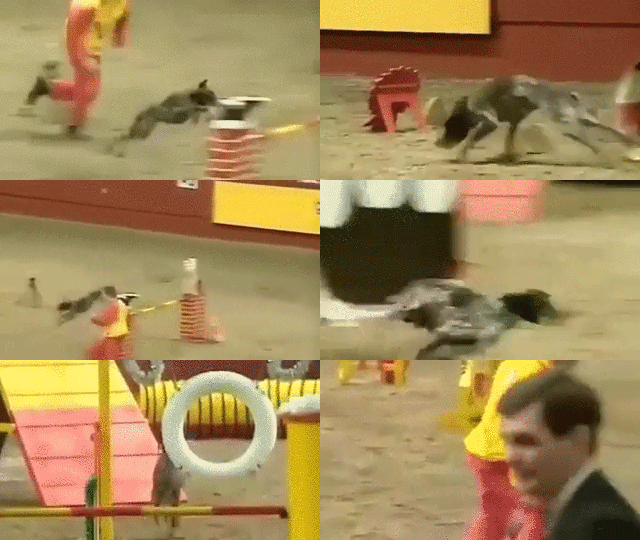
А еще они закольцованы, и это бывает забавно.
Кстати, для записи видео с экрана я использовала бесплатную программу iSpring Free Cam. А видео превратила в гифку при помощи сервиса Ezgif.com. Все это заняло чуть больше пяти минут.
Как самому создать гифку
Об этом на «Текстерре» уже есть подробная статья: «Как создать гифку: 7 простых способов» и мне нечего к ней добавить.
Где искать готовые гифки

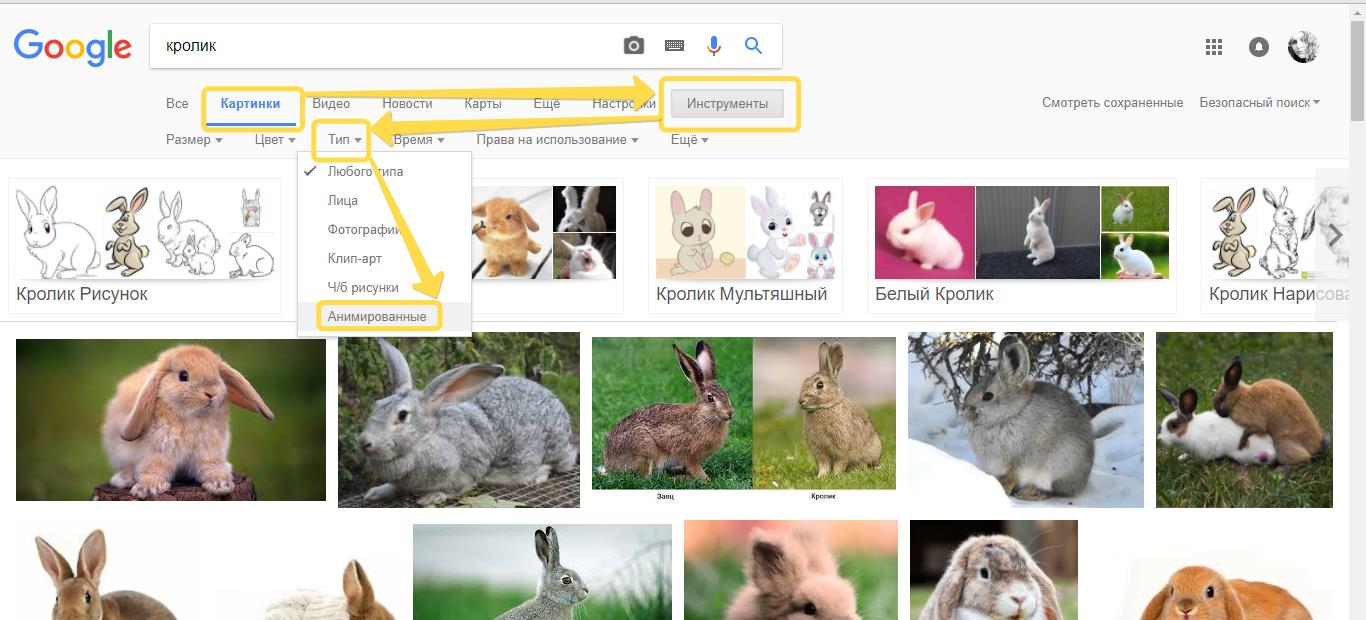
Дурной тон

Гифки и соцсети
«ВКонтакте»
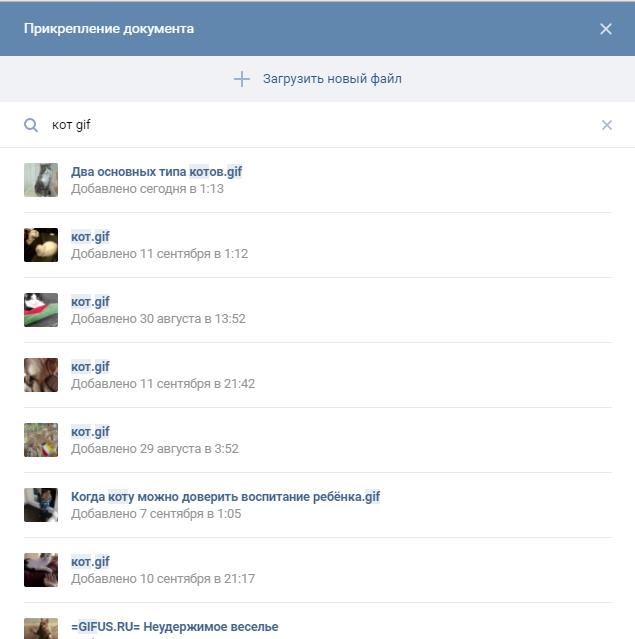
Как загрузить. Чтобы прикрепить гифку к посту, загрузите ее как документ, а не как картинку или видео, иначе она не будет воспроизводиться.
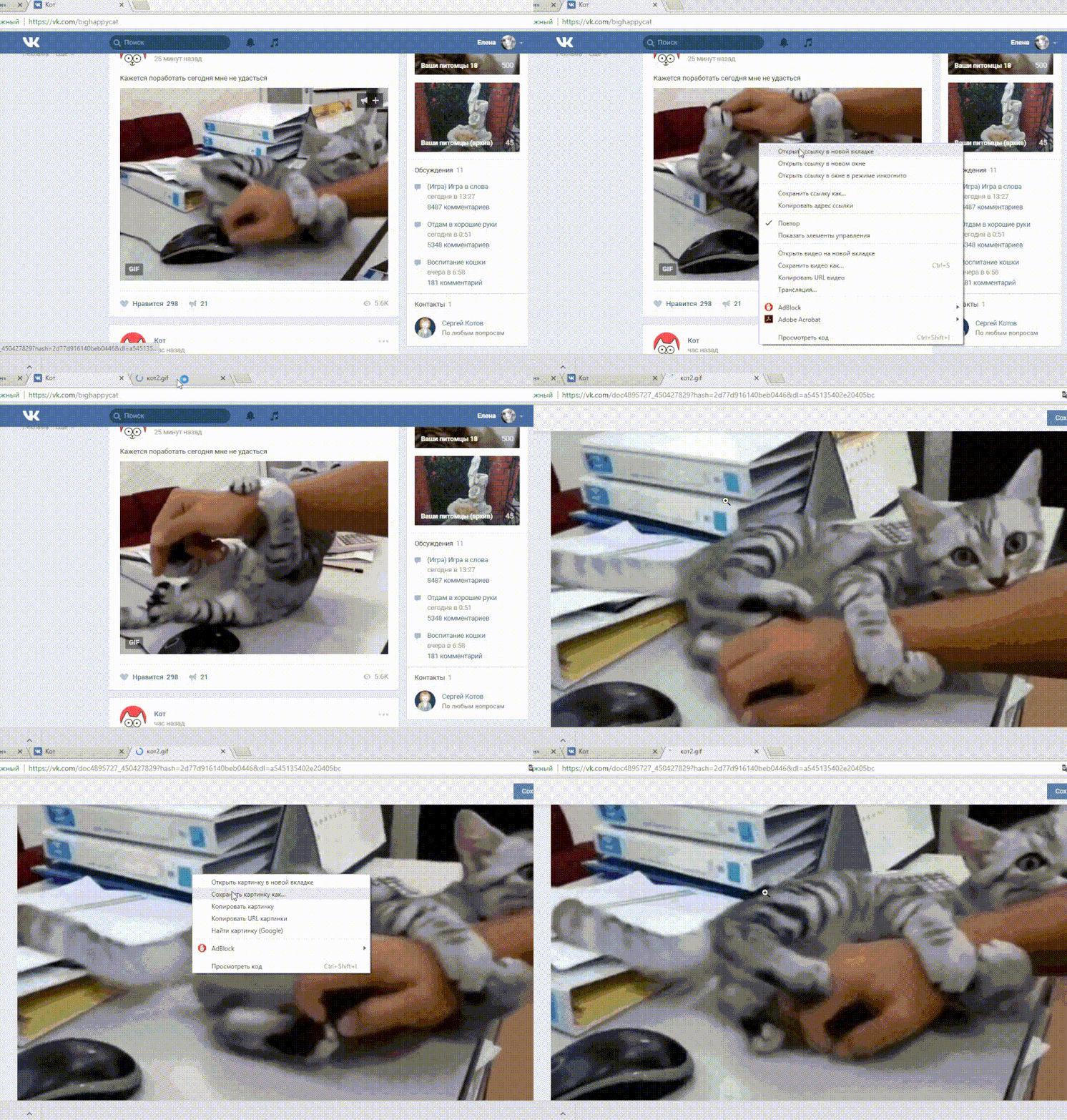
Как скачать. Об этом было написано выше, но повторюсь, если вы не заметили. Нажмите на гифку правой кнопкой мыши – Открыть ссылку в новой вкладке – Сохранить картинку как.
Как загрузить. Эта соцсеть упорно сопротивляется нашествию гифок. Загрузить их туда можно только по ссылке (и то не со всех ресурсов). Если у вас нет ссылки на любимую гифку, то загрузите ее сначала на сервис GIPHY, как показано ниже.
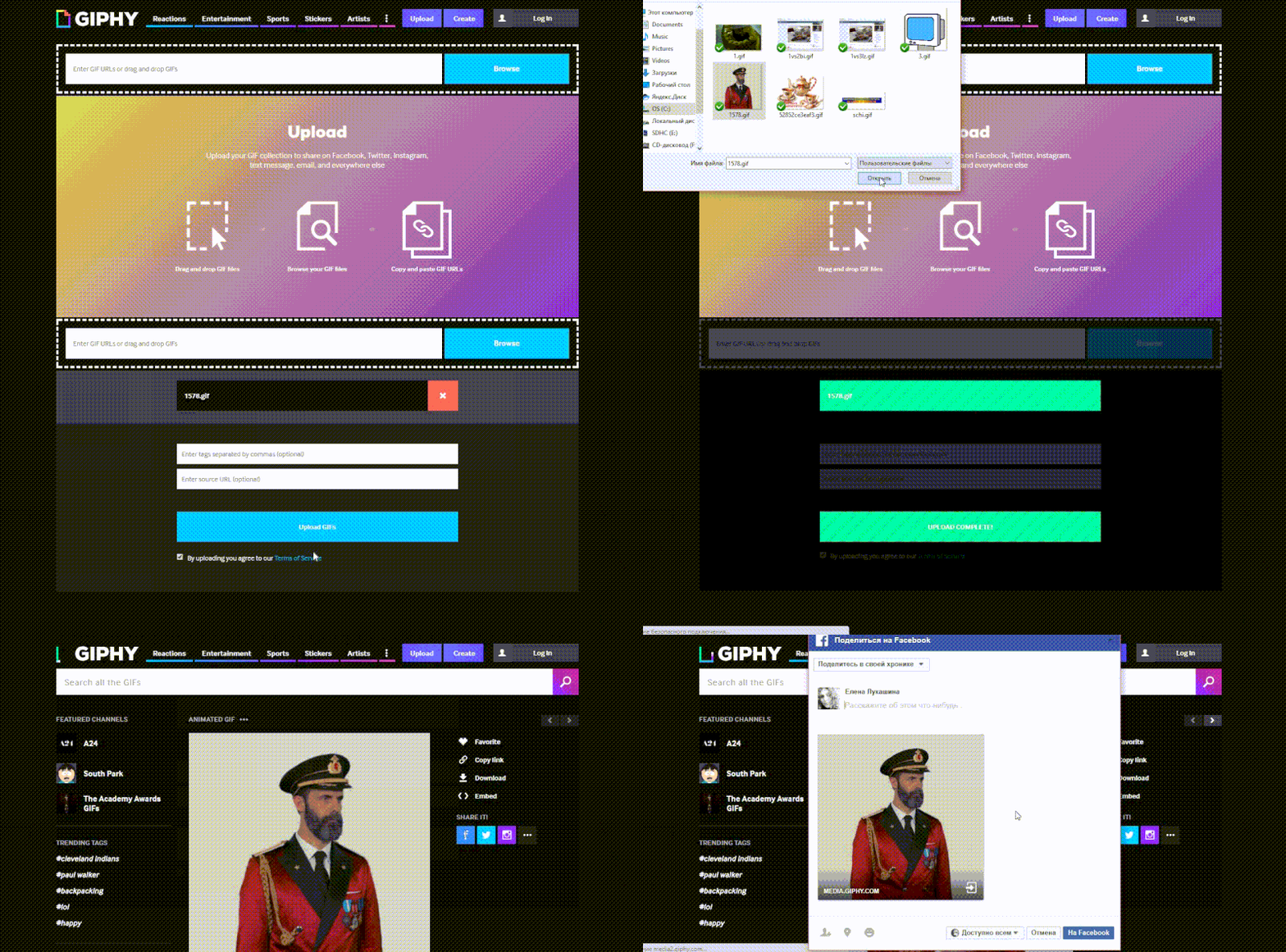
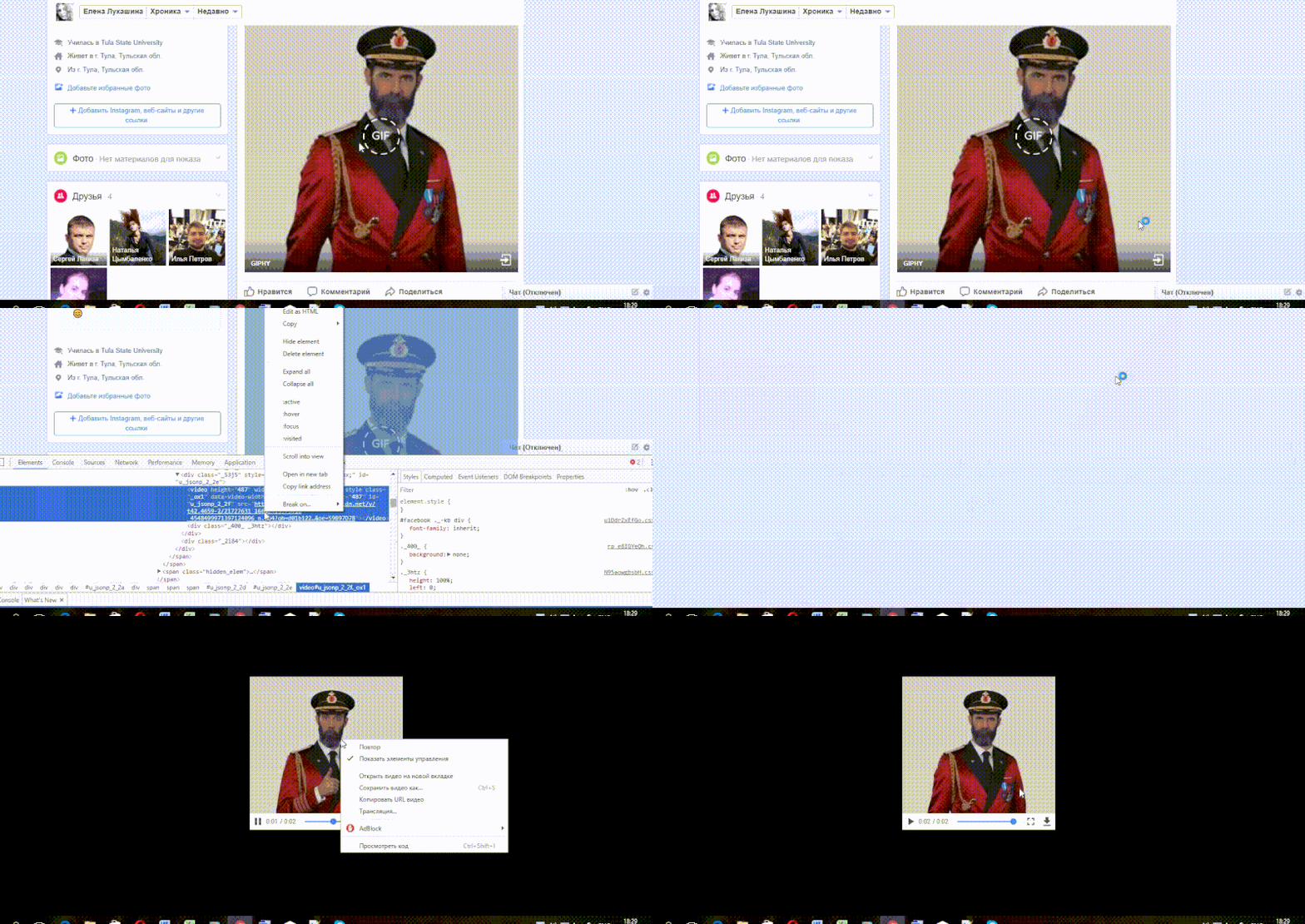
Как скачать. Только в формате MP4. В браузере Google Chrome нажмите на гифку правой кнопкой мыши – Просмотреть код. Скопируйте ссылку и из нее уже сохраните видео.
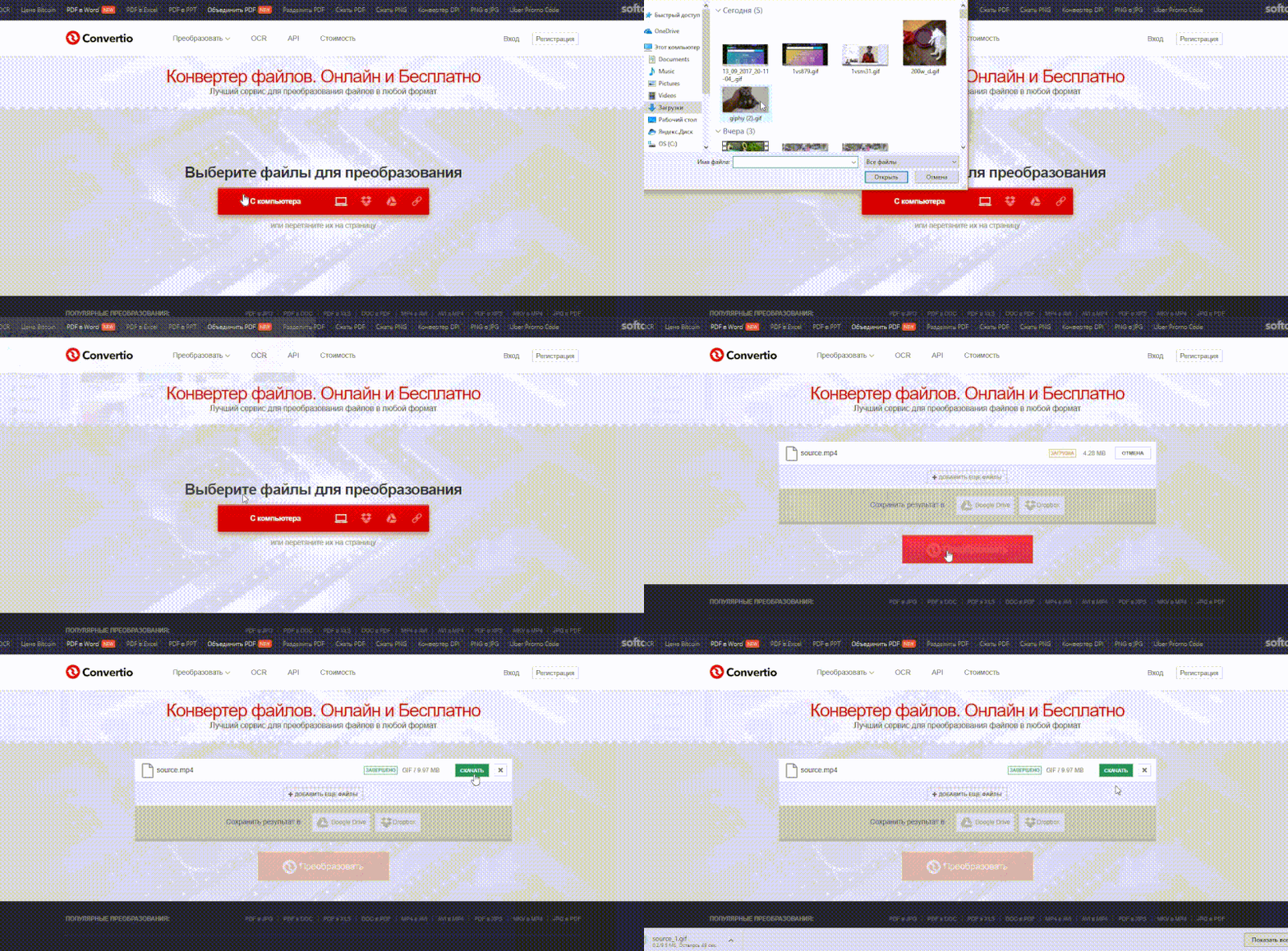
Преобразовать MP4 в GIF может условно-бесплатный сервис Convertio:
Как загрузить. К сожалению, «Инстаграм» гифки не поддерживает совсем. Их туда можно загрузить, только предварительно переведя в формат MP4. Сделать это может тот же сервис GIPHY. Действуйте так же, как при загрузке в «Фейсбук», но в конце нажмите значок Instagram и введите свой e-mail, куда придет готовый файл.
Как загрузить. «Твиттер» зато вообще не чинит препятствий. Гифки туда загружаются просто как фотографии.
Как скачать. Тем же методом, что и с «Фейсбука».
«Одноклассники»
Как загрузить. Просто как фото.
Как скачать. Тем же методом, что и с «Фейсбука».
Напоследок. Немного об авторском праве
Перед обычными картинками у гифок есть еще одно преимущество – они бесплатные. С другой стороны, закон совершенно однозначно запрещает публичное воспроизведение видео целиком или его части без согласия автора.
И хотя в научных целях можно цитировать любые произведения, вам вряд ли удастся доказать, что вы запостили во «ВКонтакте» гифку с Джоном Траволтой исключительно во благо науки.
С третьей стороны, мне не удалось найти случаев, когда кто-нибудь на полном серьезе судился бы из-за авторских прав на гифку.
Мораль: решение, использовать чужие гифки или нет, как обычно остается на вашей совести.
В Google и «Яндексе», соцсетях, рассылках, на видеоплатформах, у блогеров
Как сделать гифку из видео из ютуба из собственного и на телефоне
Опубликовано sergey75 в 25.05.2020 25.05.2020
Как сделать GIF из видео
Как сделать гифку из видео ютуба, на телефоне, на айфоне, андроиде. Так же, гифка онлайн сделать, сервисы для этого и gif анимация сделать, все есть в статье.
Хорошо размещенный GIF добавляет веселья и связанности с сообщениями в социальных сетях и блогах. Но что делать, если вы не можете найти точный GIF, который вам нужен? Сделайте свой собственный!

Если вы ищете вдохновение в YouTube или Imgur, или хотите конвертировать видео Animoto в GIF, мы вас накроем. Читайте дальше, чтобы узнать, как вы можете конвертировать видео в GIF для всех ваших мем-достойных моментов.
И вообще, что такое GIF?

GIF — это тип файла изображения, который может быть неподвижным или анимированным. Это последнее, что наиболее популярно. Обычно до 5 секунд, GIF-файлы быстро загружаются и отлично смотрятся на веб-сайтах. Instagram Facebook они также стали стенографическим способом общения в Twitter и Facebook, не говоря уже об историях Instagram.
Как создать GIF из вашего собственного видео
Есть ли у вас собственное смешное или проницательное видео, чтобы поделиться? Это займет всего минуту, чтобы превратить его в GIF. Вот как вы можете сделать GIF из ваших собственных видео.
ШАГ 1: СДЕЛАЙТЕ И ЗАГРУЗИТЕ ВИДЕО
Когда вы делаете свое видео, не забудьте сохранить его около 5 секунд. Видео ниже было создано в Animoto с помощью наших элементов управления временем, чтобы убедиться, что он не слишком долго.
После того, как вы создали свое видео, загрузите его на свой компьютер или смартфон.
ШАГ 2: КОНВЕРТИРУЙТЕ СВОЕ ВИДЕО В GIF
Чтобы конвертировать видео в GIF в Giphy, нажмите синюю кнопку загрузки в правом верхнем углу веб-сайта Giphy или зеленый символ плюс в своем приложении. Выберите видео, которое вы хотите загрузить, и вы сделаете это за считанные секунды. Если вы хотите изменить свой GIF, приложение и инструменты GIF Maker веб-сайта позволяют обрезать видео и добавлять текст, фильтры и наклейки.

ШАГ 3: ПОДЕЛИТЕСЬ СВОИМ GIF
Как только ваш GIF будет готов, поделитесь им! Facebook, Instagram, Twitter и др. Giphy дает вам возможность делиться непосредственно с Facebook, Twitter, Instagram и другими участниками. Вы также можете скопировать ссылку или код вставки, чтобы добавить GIF в сообщения электронной почты или вставить его на свой сайт.

Как конвертировать видео с YouTube в GIF
Вот как превратить один из ваших собственных видео YouTube в GIF. Если вы используете чье-то видео, убедитесь, что у вас есть их разрешение. Любопытно о добросовестном использовании и авторских правах, как это относится к GIF?
ШАГ 1: ВВЕДИТЕ URL-АДРЕС

ШАГ 2: ОТРЕДАКТИРУЙТЕ СВОЙ GIF
Сайт GIFRUN предоставляет вам несколько вариантов для превращения вашего видео в GIF. Вы можете выбрать время начала вашего GIF-файла, длину, скорость, подписи, наклейки и многое другое. Вы также можете выбрать заголовок, категорию и ключевые слова, чтобы сделать ваш GIF более удобным для поиска. Когда вы закончите, просто опубликуйте свой GIF, нажав желтую кнопку в правом нижнем углу.
На Русском к сожалению нет видео, но и тут будет все ясно. Смотрите с третей минуты.
ШАГ 3: ПОДЕЛИТЕСЬ ИЛИ СОХРАНИТЕ GIF
Когда вы закончите свой GIF, вы можете скачать его, поделиться ссылкой или опубликовать его на сайте социальных сетей прямо с сайта GIFRUN.com.
Как превратить видео Imgur в GIF
Imgur — это социальная сеть обмена изображениями и видео. В основном используется для поиска и обмена мемов, Imgur позволяет создавать и публиковать оригинальные GIF-файлы или видео. Сайт также позволяет очень легко конвертировать видео Imgur в формат GIF.
ШАГ 1: ВВЕДИТЕ URL-АДРЕС
Imgur предоставляет вам видео на страницу GIF. Вырезать и вставить URL-адрес видео, которое вы хотите, а затем нажмите клавишу ENTER. Вы можете выбрать видео из самого Imgur, или перейти на видео с другого сайта, такого как YouTube.

ШАГ 2: ОБРЕЗКА ВИДЕОКЛИПА
После ввода URL-адреса видео, вы сможете настроить время начала для вашего GIF, нажав на знак плюс под видео. Вы также можете добавить текст в свой GIF, если хотите. Затем Нажмите зеленую кнопку создать GIF, чтобы закончить ваш GIF.

ШАГ 3: ПОДЕЛИТЕСЬ ИЛИ СОХРАНИТЕ GIF
После того, как ваш GIF будет готов, у вас будет возможность встроить свой GIF, загрузить его или поделиться им на Imgur. Вы также можете добавить заголовок или описание, чтобы сделать ваш GIF более доступным для поиска.
Другие приложения и веб-сайты GIF maker
Есть много инструментов GIF-to-video, предназначенных для того, чтобы легко стать экспертом по созданию GIF. Вот некоторые из наших фаворитов:
Готовы создавать анимацию и свой собственный GIF? Простой создатель видео от Animoto — это отличный способ начать работу. Сделайте короткое GIF-готовое видео, а затем преобразуйте его с помощью одного из инструментов выше. Счастливый GIF решений!
Как сделать GIF разными способами
Что может быть лучше весёлой гифки? Она развеселит загрустившего друга в переписке. Разбавит скучную статью. Привлечёт внимание в бизнес-аккаунте. Одним словом — вещь. В этой статье мы расскажем про создание GIF, особенно акцентируем внимание на том, как сделать гифку онлайн.
GIF (Graphics Interchange Format) — это растровый формат анимированного изображения, который существует уже более тридцати лет. Во времена зарождения интернета это был, по сути, единственный формат для анимации. Времена идут, технологии развиваются, а GIF до сих пор не просто существует, а остаётся популярным видом контента.
Как работает GIF? Гифка — это набор картинок. Каждая картинка — это отдельный кадр. Когда все картинки собираются вместе, создаётся эффект движения. GIF-анимация, как правило, зациклена, то есть бесконечно повторяется по кругу. Эта зацикленность и сделала формат гифки популярным.
Для чего же используют гифки? Область использования очень широкая. Приведём несколько примеров:
Как создать GIF-анимацию
Создать гифку можно из уже готового видео (наверное, это самый простой вариант сделать GIF) или собрать из нескольких картинок (что уже сложнее). Далее мы расскажем, в каких сервисах можно создать GIF-анимацию, и для примера попробуем сделать с помощью них динамичные картинки.
Как создать гиф анимацию из видео
Convertio
Если у вас есть видео, его можно просто конвертировать в формат gif.
С этой задачей справится сервис Convertio. Это в целом хороший сайт для конвертации любых форматов. Например, он может преобразовать ai формат в svg. Для удобства сервис можно установить в виде расширения в браузере Google Chrome. Чтобы преобразовать видео:
Осталось только скачать готовый файл.
Минус этого сервиса ― нельзя редактировать гифку. Сервис работает только как конвертер.
Ezgif
Больше возможностей редактирования есть у сервиса Ezgif. Сайт англоязычный, поэтому придётся довольствоваться латиницей или забавным переводом от браузера.
После конвертации можно приступить к редактированию. На сайте можно обрезать края видео, вырезать ненужные кадры, добавить текст и некоторые эффекты. Есть настройка частоты кадров и оптимизация файла.
Как сделать гифку из картинок
Конвертировать видео в гифку легко. Куда сложнее создать гиф из картинок. Рассмотрим разные по функционалу сервисы и попробуем с их помощью сделать гифки для разных задач. Создать gif онлайн можно с помощью сервисов:
Каждая из программ сильно отличается возможностями редактирования. Подробнее рассмотрим каждую из них.
Giphy
Giphy ― это сервис, который позволяет сделать анимацию из картинок или видео, добавив к ним динамичные элементы. Создадим вот такую гифку:

Обратите внимание! Сайт англоязычный, поэтому когда вы будете искать стикеры и наклейки через поисковую строку, вводите слова на английском языке. Русский язык сервис не знает.
Ваша GIF-анимация готова!
Canva
Это многими любимый сайт, с помощью которого можно сделать обложки для хайлайтов в соцсетях, макеты постеров, логотипы, открытки и даже резюме. И как вы догадались, здесь можно сделать и GIF-анимацию.
Для примера давайте сделаем анимированную публикацию для Instagram-магазина:

Готово, наслаждайтесь публикацией.
Минусом этого сервиса являются платные элементы. К сожалению, самые интересные стикеры и эффекты анимации открыты только владельцам платного аккаунта. Однако и с бесплатными элементами можно много что сделать.
Adobe Photoshop
Adobe Photoshop — это десктопная программа для работы с изображениями. Но и простые гифки в ней тоже можно сделать.
Попробуем сделать анимацию из фото:

Обратите внимание! Каждое изображение должно быть на отдельном слое. Иначе их не получится сделать динамичными.
Минусы Adobe Photoshop:
Как сделать гифку из видео с YouTube
В YouTube много видеоконтента и любое понравившееся видео можно превратить в GIF-анимацию. Сделаем вот такую гифку:

Готово, гифка на вашем компьютере.
Так что сделать гифку несложно, всё зависит от вашей креативности. Выберите подходящий сервис и творите.
13 сервисов и программ для создания GIF: делаем контент динамичнее и интереснее
Собрали десктопное ПО и онлайн-инструменты, которые помогут вам сделать гифку из картинок и/или видео. Enjoy!


GIF-анимация нужна для того, чтобы сделать текст — в социальных сетях, рассылке или на сайте — более динамичным. С помощью гифок вы можете увеличить вовлечённость пользователей, повысить дочитываемость и кликабельность; возможно, это даже повлияет на лиды и продажи.
Большой плюс формата — в том, что это альтернатива коротким видео без звука, потому что не везде можно использовать громоздкие файлы. При этом качество остается довольно высоким.
В этой статье — обзор десктопных программ и онлайн-сервисов, с помощью которых вы сможете создавать GIF-анимацию из картинок и видео. По каждому инструменту — плюсы и минусы.

Автор статей по SMM, практикующий таргетолог, в прошлом — продакт-менеджер диджитал-проектов.
Как создать гифку из изображений
Adobe Photoshop
Adobe Photoshop — профессиональная программа для работы с изображениями. Но в ней также можно создавать гифки.
Чтобы сделать анимированную GIF, нужно:
2. Загрузить туда все изображения, которые будут участвовать в анимации. Учтите, у каждого изображения должен быть собственный слой.
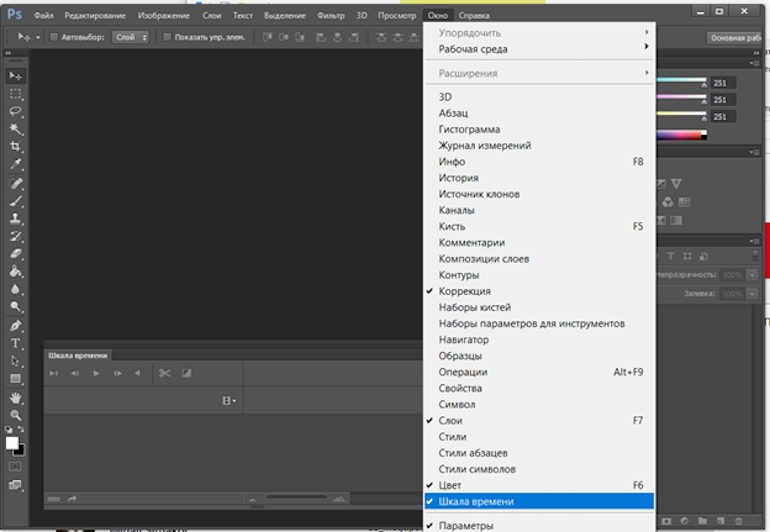
3. В меню «Окно» включить отображение панели «Шкала времени».
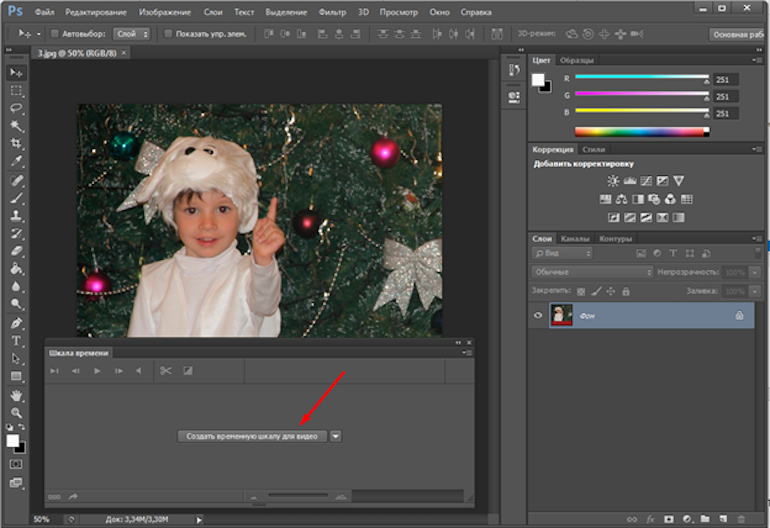
4. Создать нужную анимацию с помощью кнопки «Создать временную шкалу для видео».
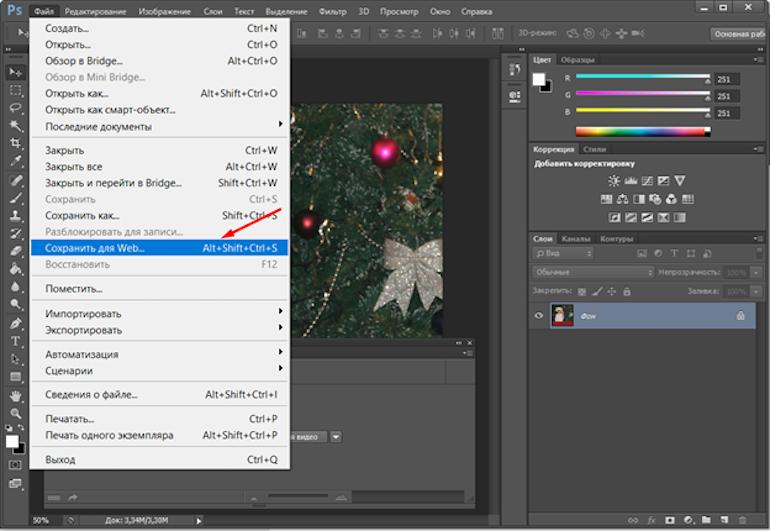
5. Сохранить анимацию в формате GIF с помощью пункта меню «Сохранить для Web».
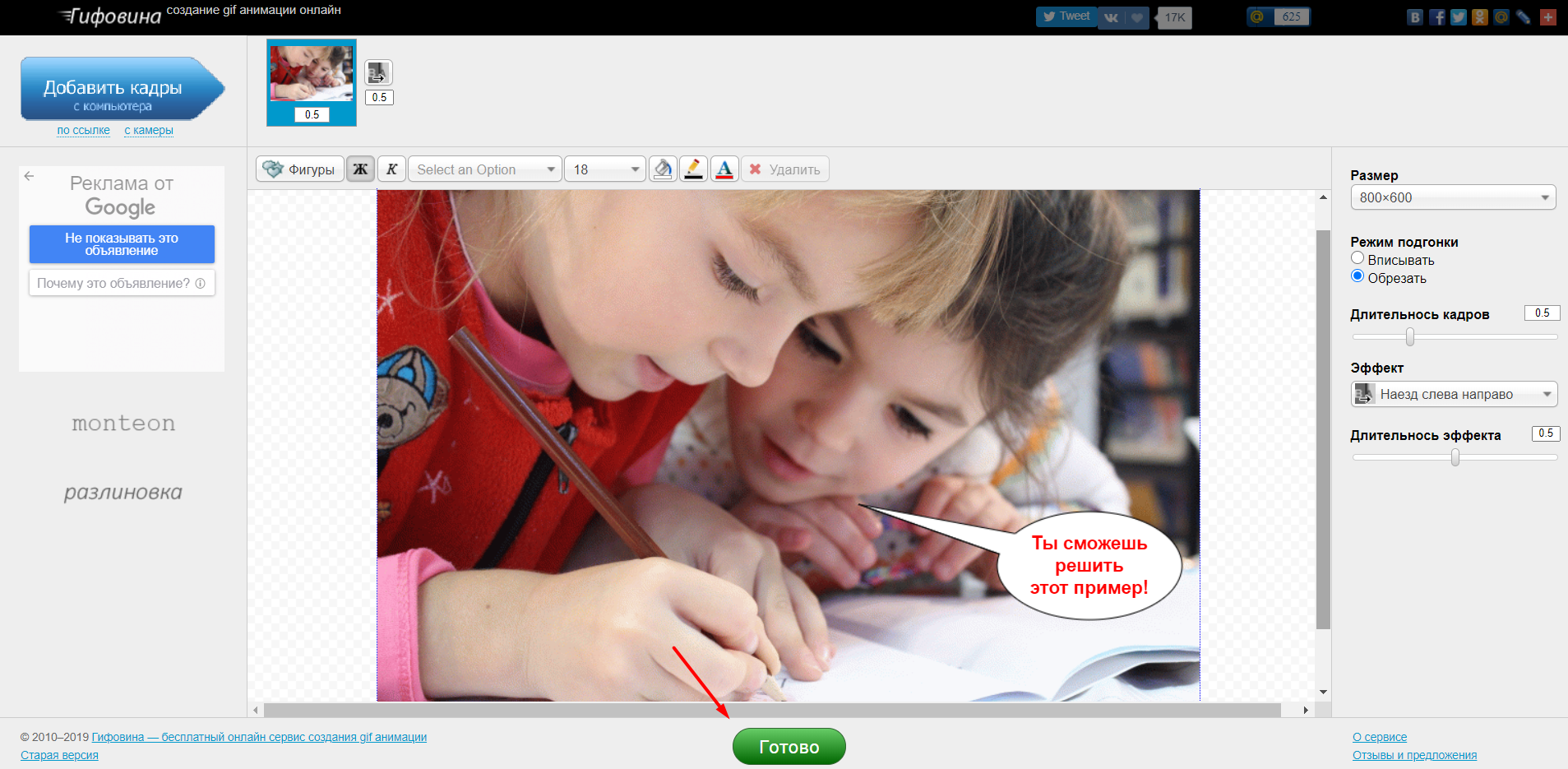
Gifovina
Gifovina — бесплатный онлайн-сервис, с помощью которого тоже можно создавать GIF из изображений.
Как сделать анимированную гифку:
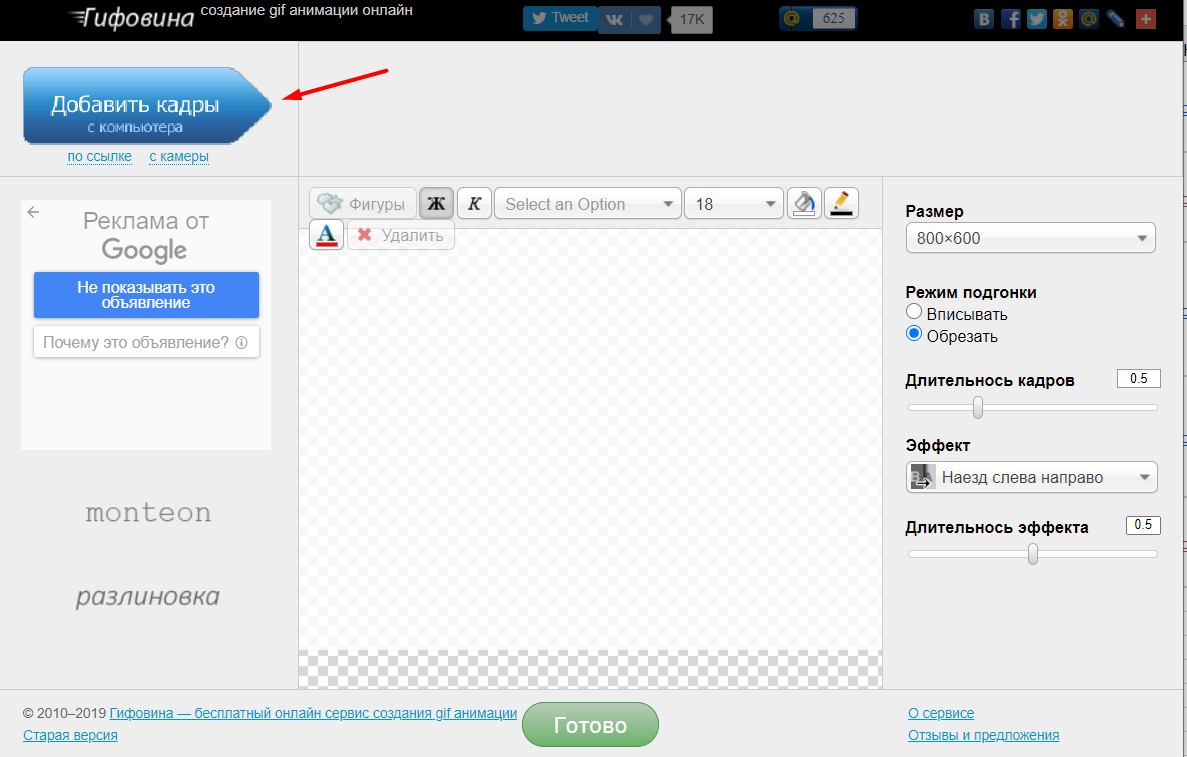
1. Загрузить через «Добавить кадры» все изображения, которые будут участвовать в анимации.
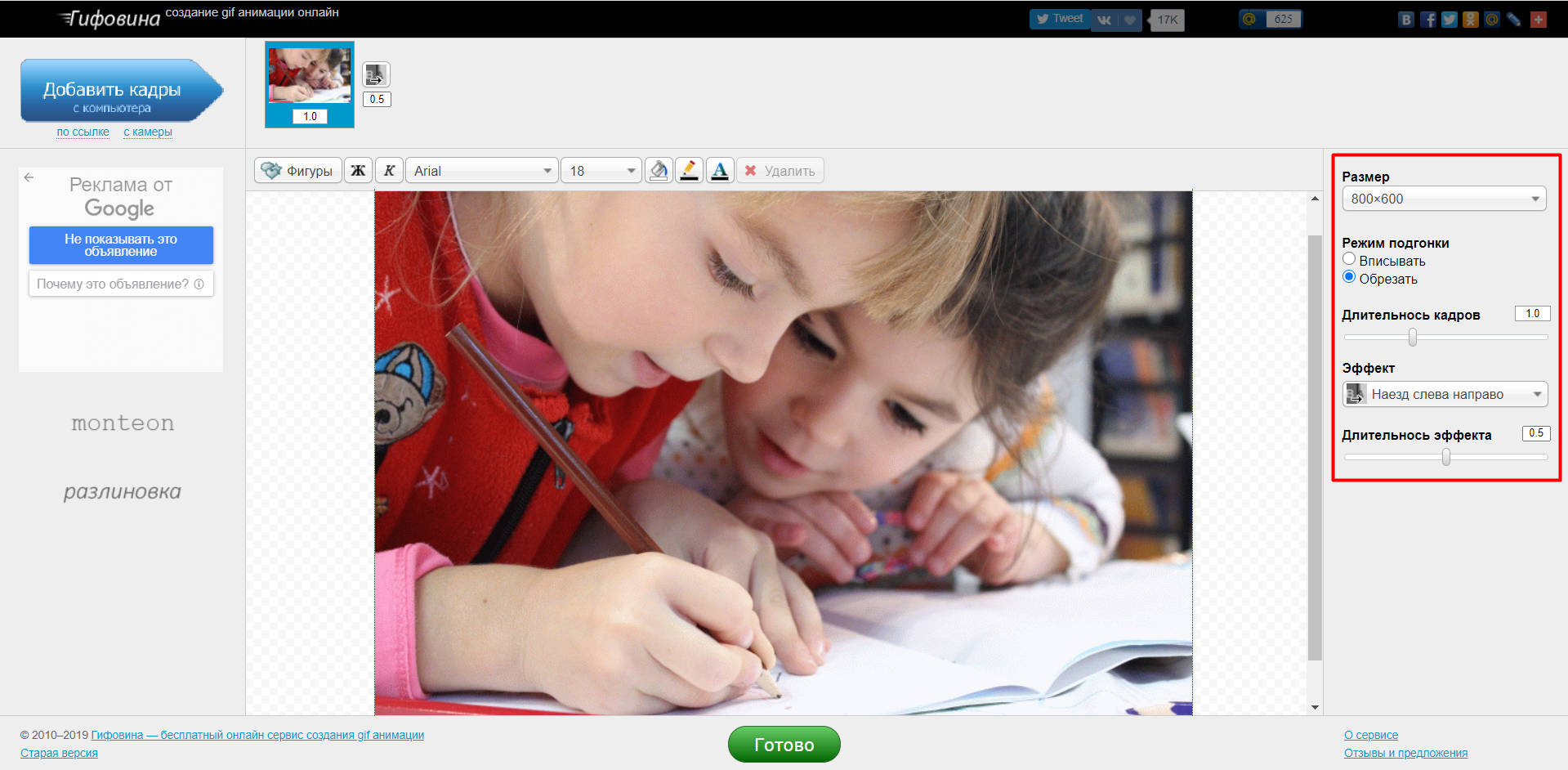
2. В меню справа выбрать нужный размер, длительность кадров, анимацию (например, наезд слева направо).
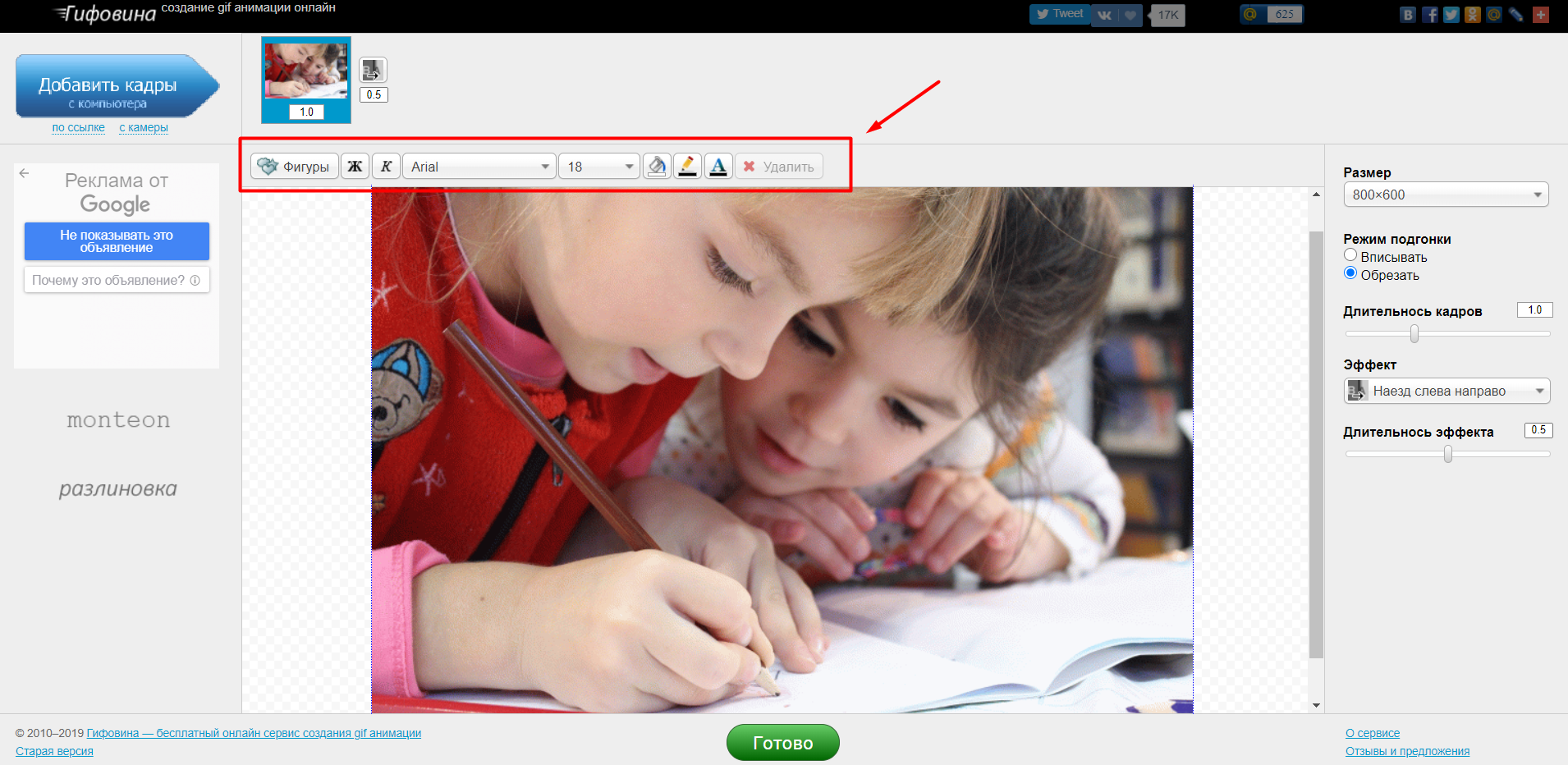
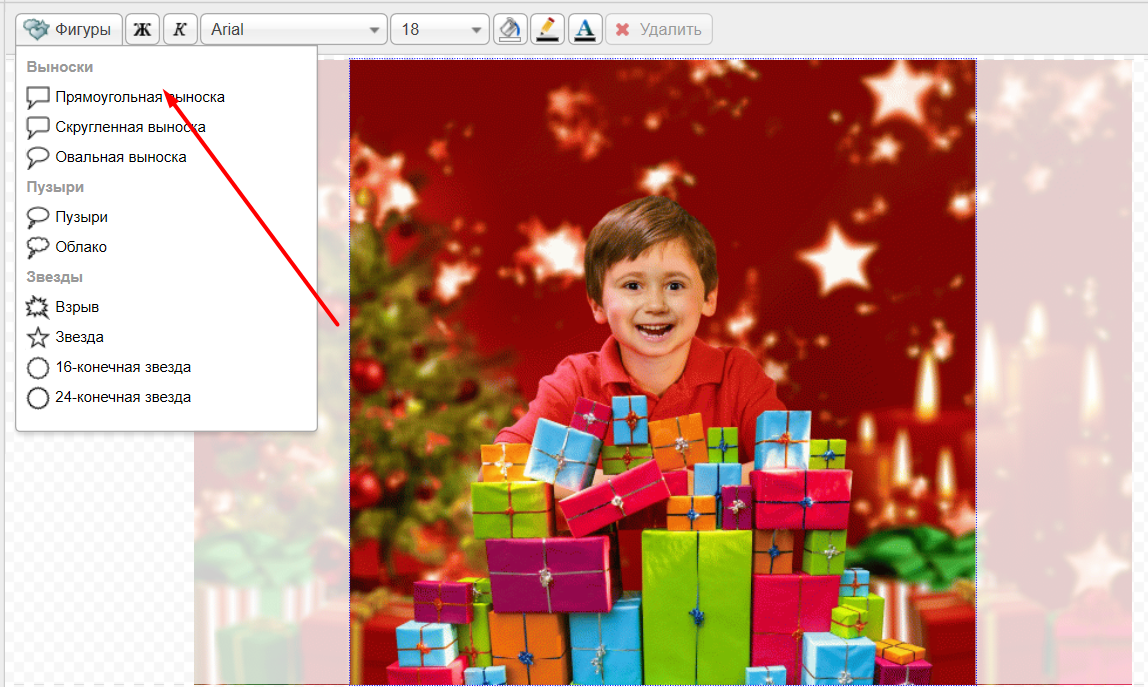
3. Добавить, если нужно, фигуру и надпись в ней.
4. Нажать кнопку «Готово», чтобы завершить создание анимации.
GIF из видео
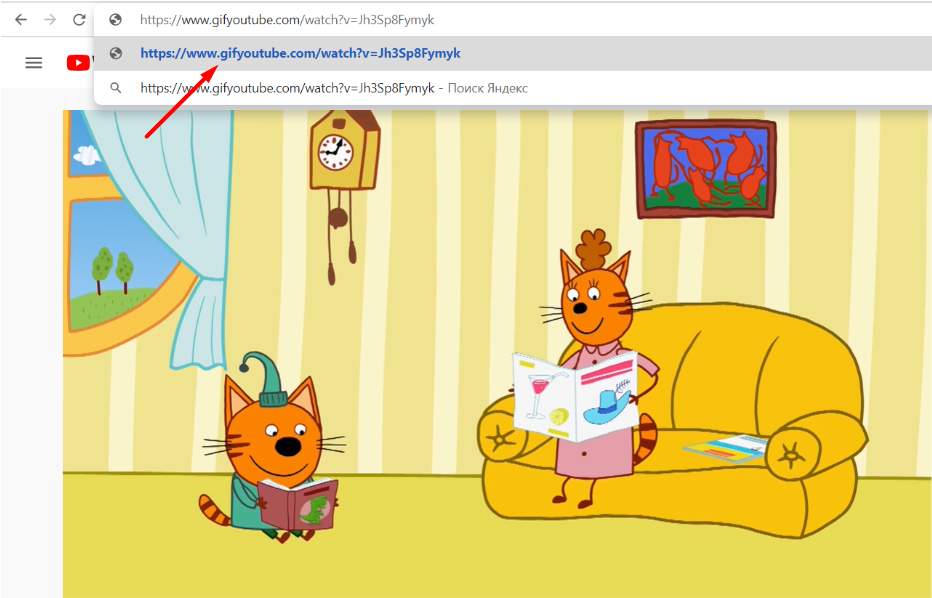
Если нужное видео загружено на YouTube, вы сможете создать из него GIF-анимацию. Для этого в адресной строке к URL нужного ролика просто добавьте «gif».
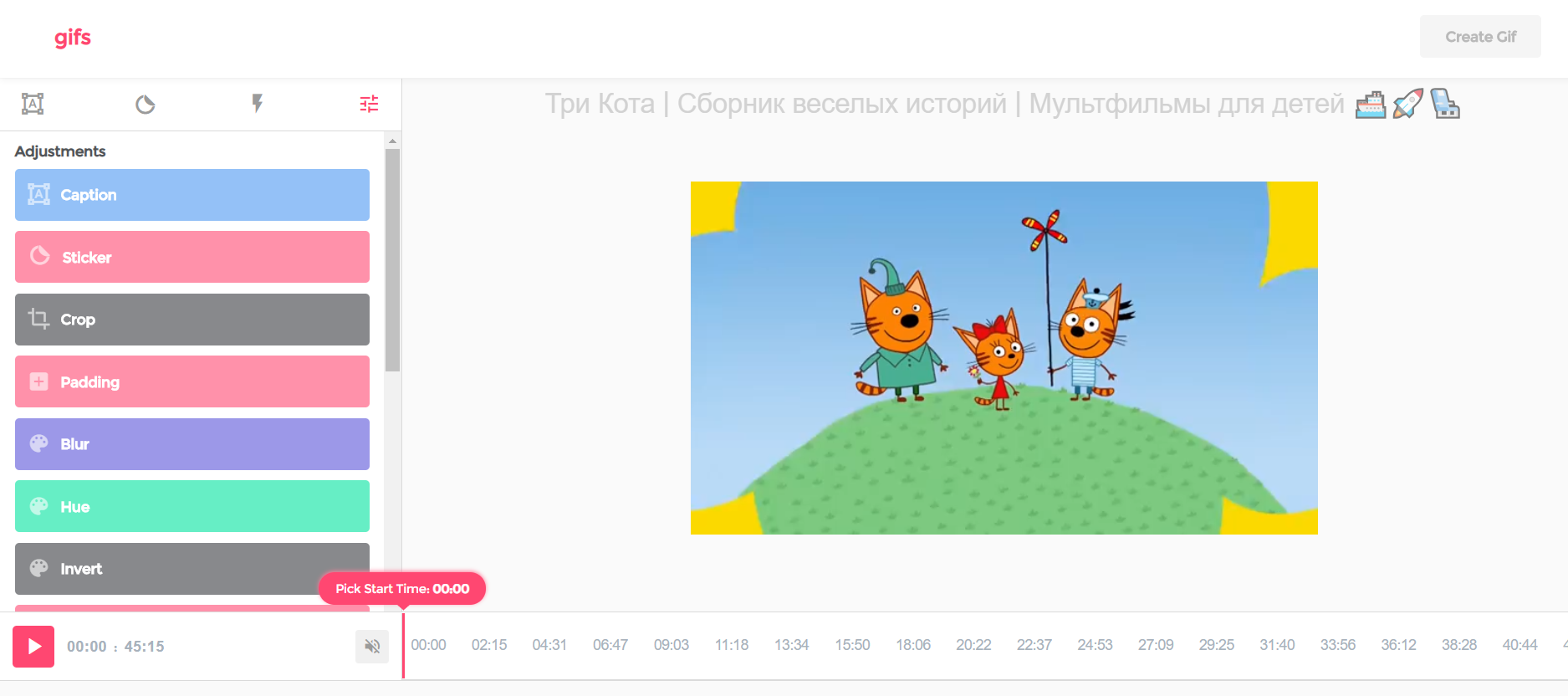
В открывшемся окне вы сможете указать временной диапазон анимации, добавить надписи, сделать стикер, обрезать края видео, добавить теги и многое другое.
Video To Gif Lab
Video To Gif Lab — онлайн-сервис, который позволяет конвертировать видео в GIF-анимацию. Для этого нужно сделать следующее:
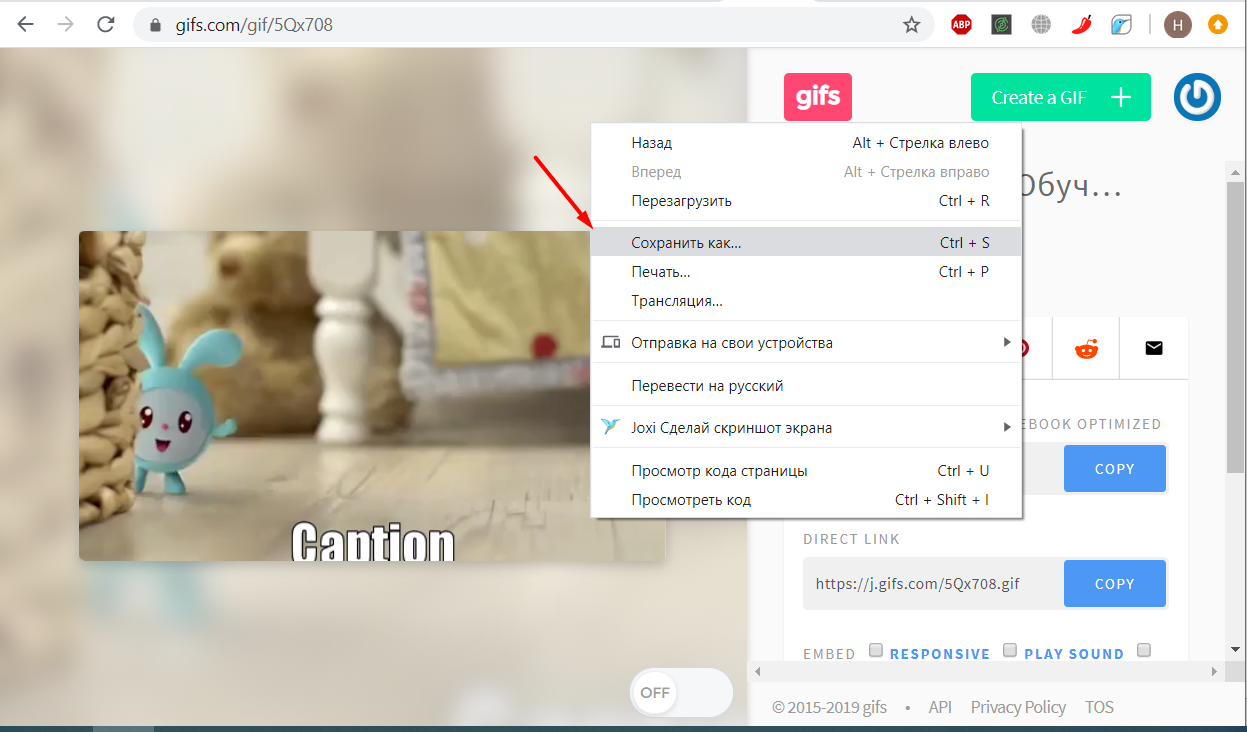
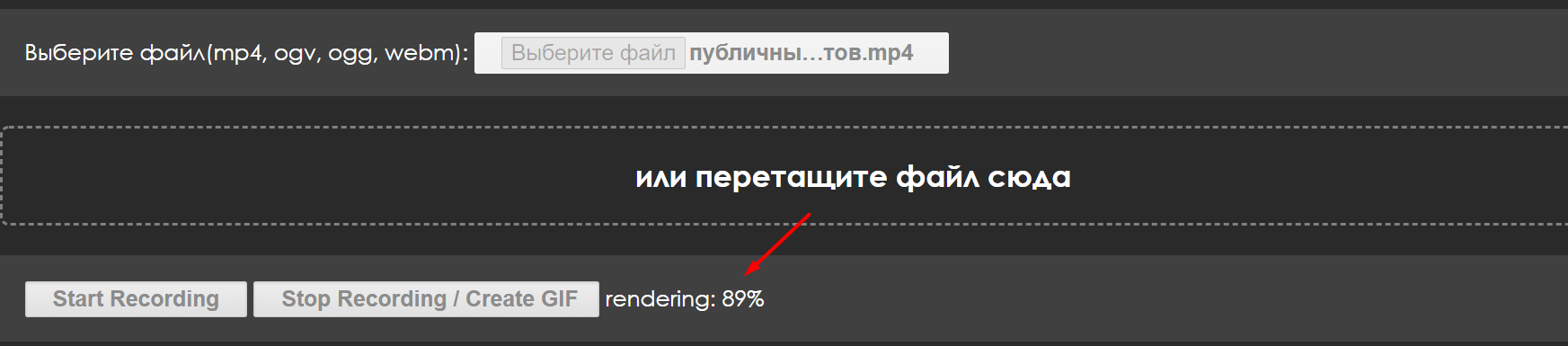
1. На главной странице указать путь к видео на компьютере с помощью кнопки «Выберите файл» или перетащить его.
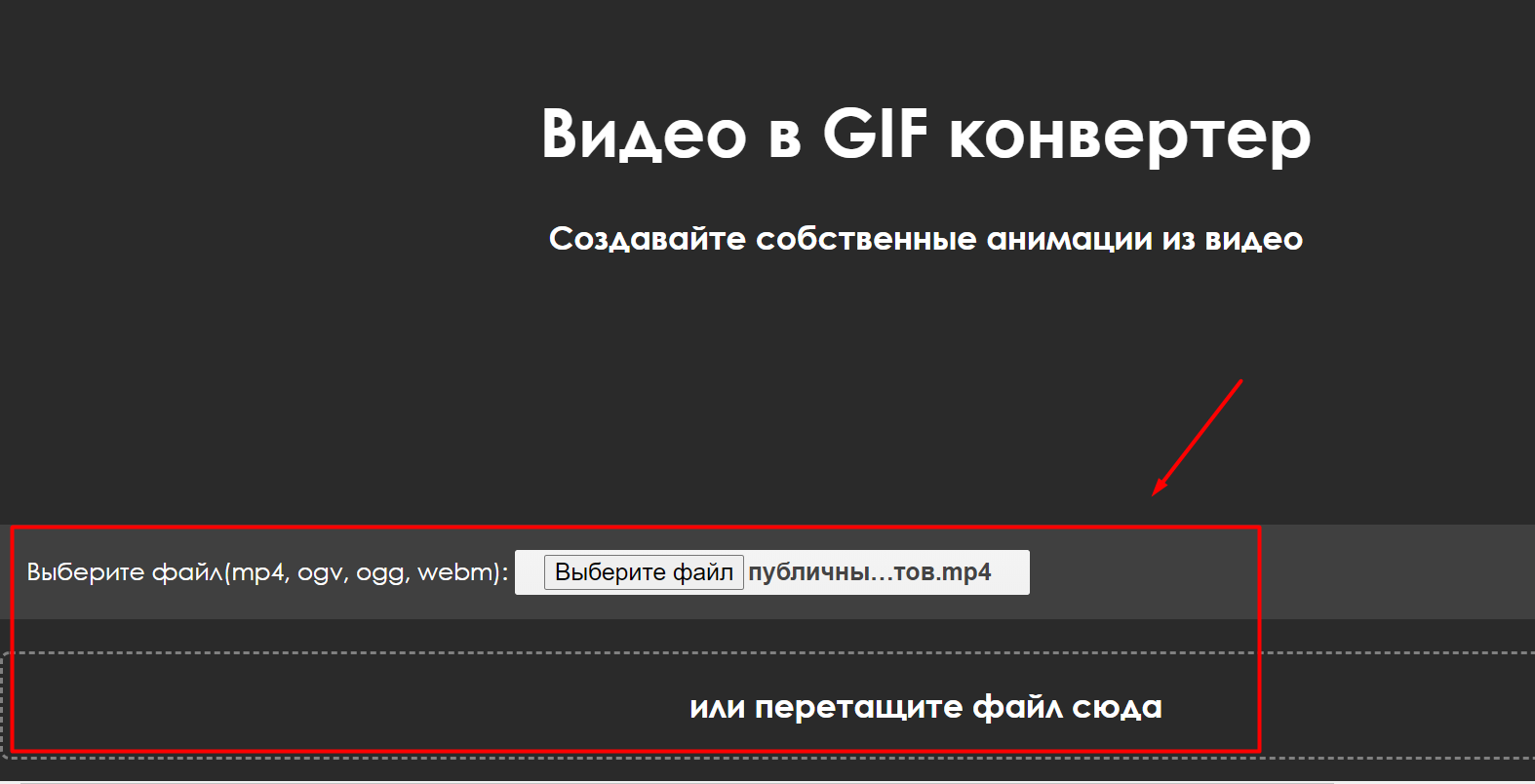
2. Нажать на кнопку Start Recording для загрузки видео в сервис.
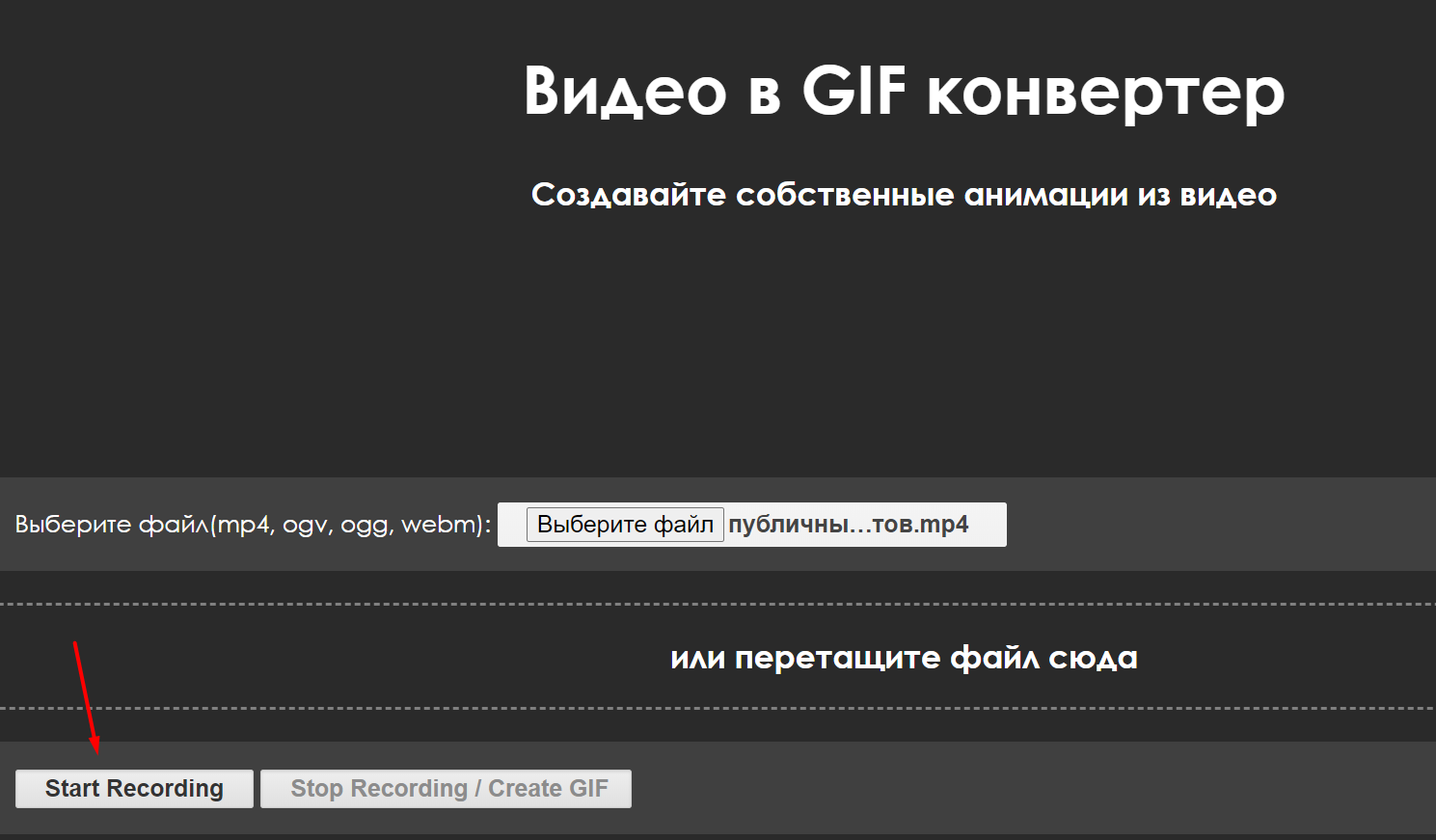
3. Нажать на кнопку Stop Recording/Create GIF, чтобы сервис начал создавать саму гифку.
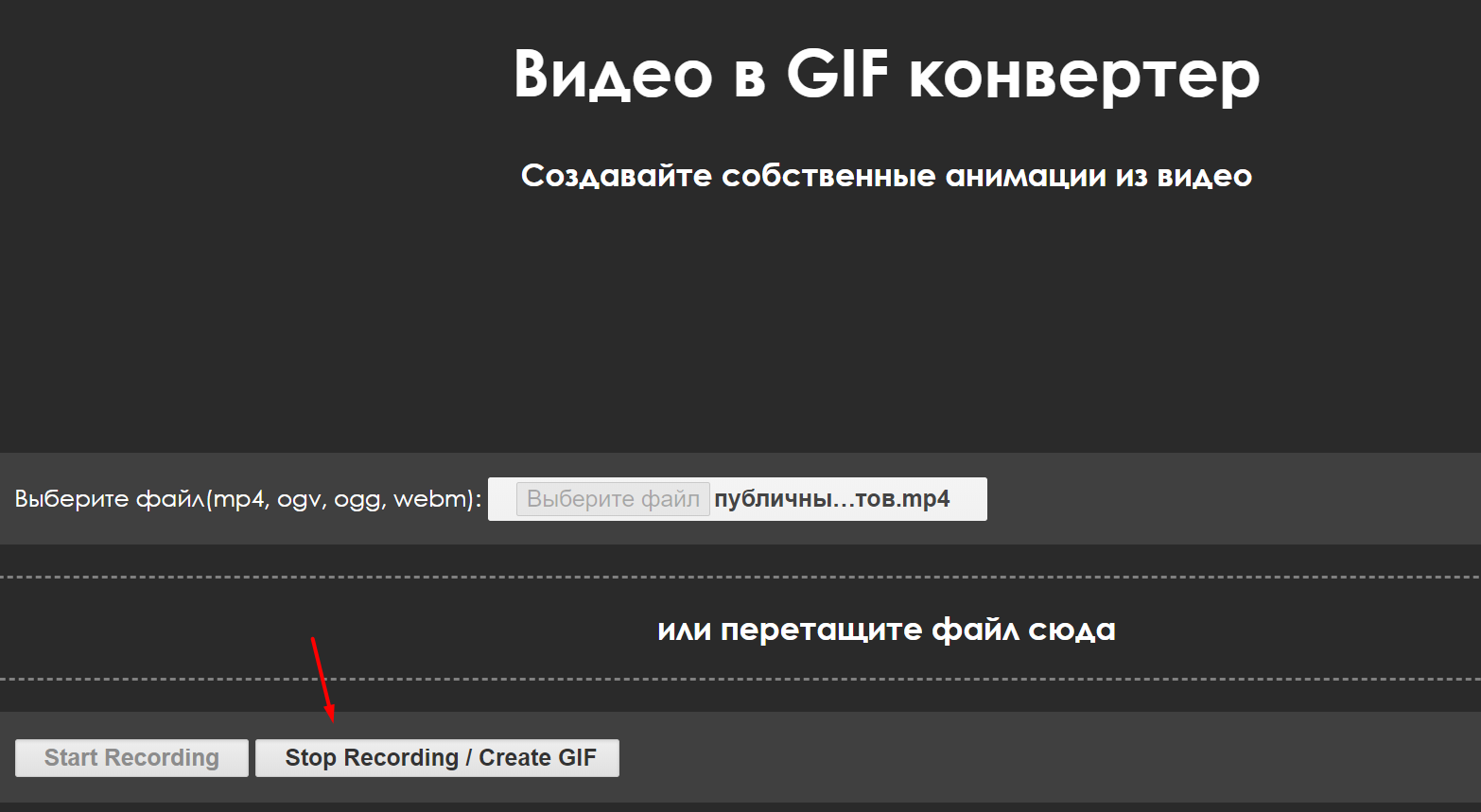
4. Если возле кнопки появится надпись rendering c количеством процентов, значит, конвертация началась.
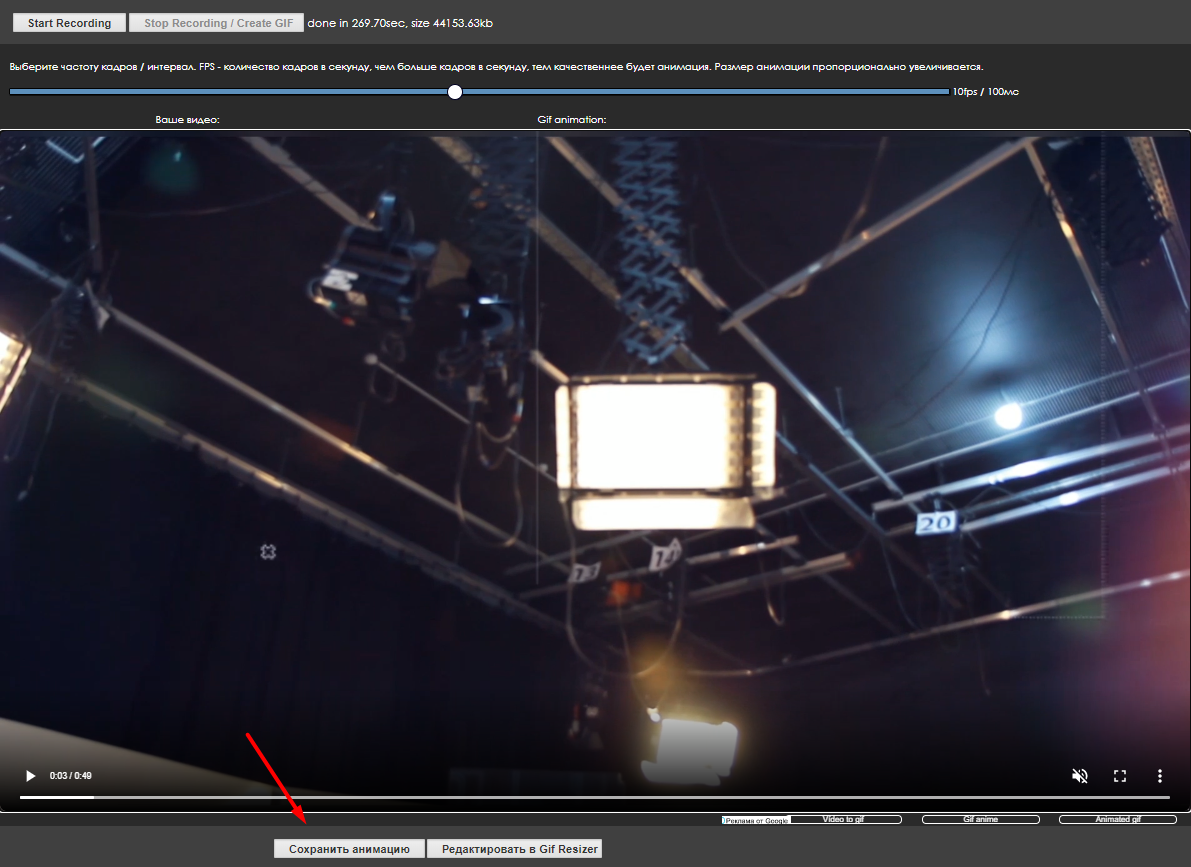
5. После окончания конвертации под загруженным видео появится кнопка «Сохранить анимацию».
Online-convert
Online-convert — онлайн-конвертер, поддерживающий аудио, видео, изображения, документы и архивы. В том числе он может конвертировать видео и фото в GIF.
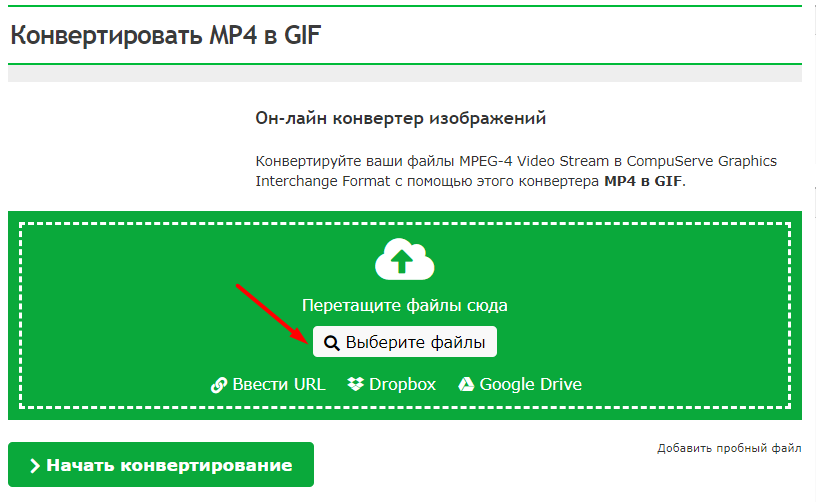
1. Загрузить видео в приложение с помощью кнопки «Выберите файл».
2. В разделе дополнительных настроек можно изменить размер и цвет или обрезать изображение.
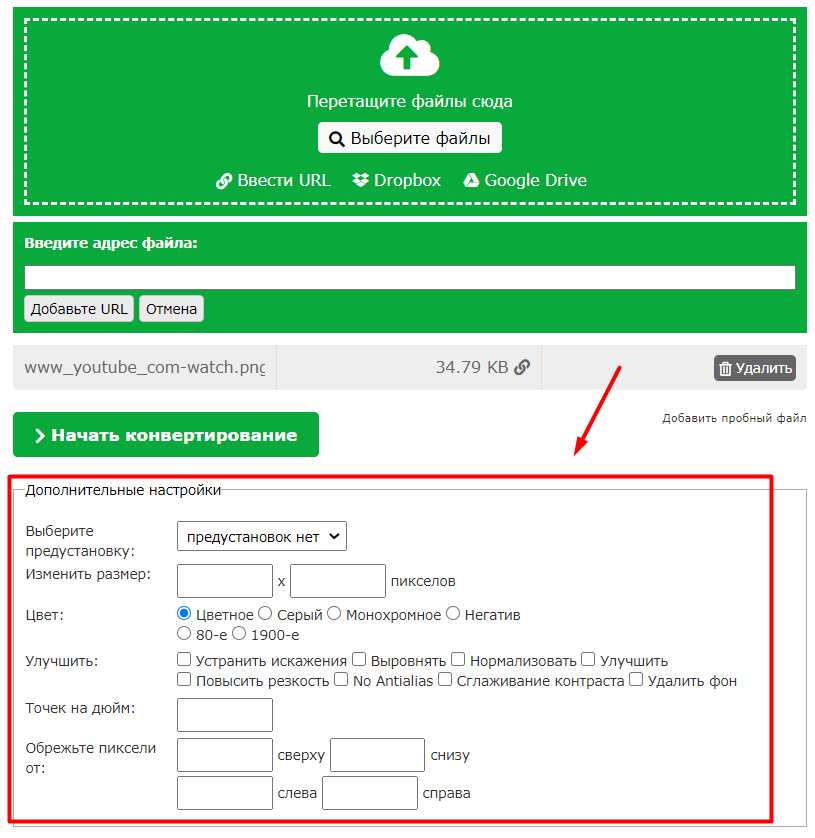
3. Нажать на кнопку «Начать конвертирование», чтобы процесс пошёл.

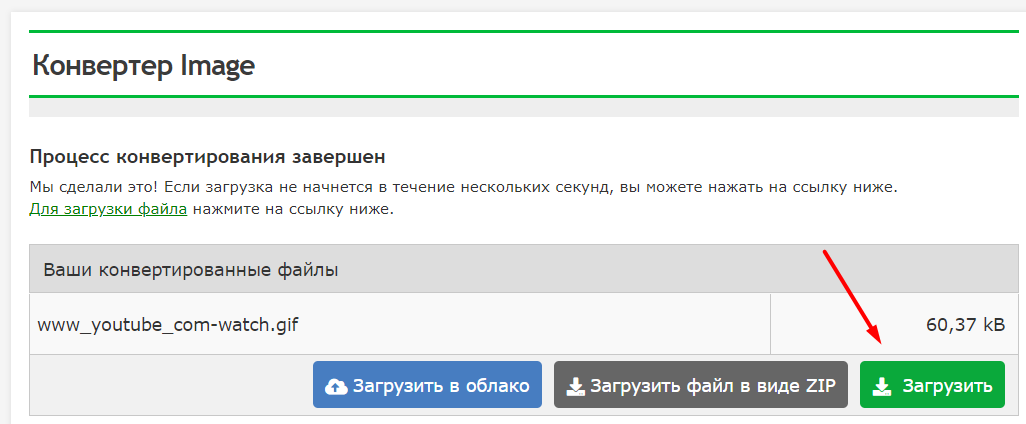
4. После обработки видео откроется новое окно и файл автоматически загрузится. Если этого не произошло, нажмите на «Загрузить».
Camtasia Studio
Camtasia Studio — программа для работы с видео. В ней можно монтировать видеоролики, добавлять в них надписи и кнопки, записывать видео с экрана. В программе вы можете сохранить видео в GIF-формате.
2. Загрузить туда одно или несколько видео, которые будут участвовать в анимации. Если нужно, добавить в них надписи или кнопки.
3. Для сохранения видео в GIF нажать на кнопку Share.
Формат Gif что это такое? Или что такое гифки и как их создавать
Сегодня мы разберем вопрос, формат Gif что это такое, как создавать гифки с помощью программ и сервисов. С их помощью вы сможете красиво оформить свои сайты.
Формат Gif что это такое
 Здравствуйте, друзья! Недавно на блоге были опубликованы статьи, в которых рассказывается о форматах Jpeg и PNG. А сейчас мы поговорим о Gif-формате и будем им пользоваться на практике. Ведь многим пользователям важно знать, какие форматы нужно использовать для своих картинок.
Итак, формат Gif что это такое. Gif-формат – это анимационное изображение. Оно бывает подвижным и неподвижным изображением. Если Вы часто используете картинки в Интернете, наверное видели в Сети изображения, на которых все двигалось. Например, люди танцевали, прыгали животные, в картинке показывалось течение реки или водопада. Это и есть картинки в Gif-формате, которые воспроизводят несколько картинок одновременно.
Также Вы могли заметить неподвижные картинки Gif-формата. Они открываются в браузере, в каких-либо программах и показываются, как обычные картинки (Скрин 1).

Далее мы рассмотрим использование Гиф-картинок в программах и попробуем создать Гиф-картинку, чтобы применять ее в своих целях.
Где используется Gif формат
Гиф-формат люди используют во многих сферах деятельности. Например, в оформлении собственных сайтов, в веб-дизайне, в графическом дизайне, во время написания статей или книг, в социальных сетях, в виде рекламных баннеров, для сохранения фото и так далее.
С помощью Gif-формата можно уменьшить объем картинки, что он очень хорошо влияет например, на скорость загрузки страниц сайта в Интернете.
Программы для работы с Gif картинками
Для работы с Gif картинками, можно воспользоваться специальными программами. Мы рассмотрим список программ, которые есть в Windows и в Интернете:
Конечно, это не все программы, которые подходят для работы с Гиф-картинками. В Интернете вы сможете найти сотни бесплатных и платных таких программ.
Как создавать гифки, можно ли их создать из фоток
Выше мы разобрали вопрос, формат Gif что это такое и рассмотрели список программ, которые работают с этими форматами. А сейчас, разберемся с тем, как создаются Гиф-картинки в программах.
Для этого мы воспользуемся специальной программой «Zoner gif animator 5», а позже конвертером.
Для начала нужно скачать программу «Zoner gif animator 5» с Интернета и установить на компьютер. Далее ее открываете. (Скрин 2).

После чего можно сохранить ее в Gif-формате. Кликните снова кнопку «File» далее, «Save as» (Скрин 3).

В разделе «Тип файла» уже стоит по умолчанию Гиф-формат. Нужно лишь выбрать место на рабочем столе компьютера, куда сохранять картинку. Далее жмите кнопку «Сохранить».
Также программа имеет шаблоны для Gif-картинок. Вы можете их выбрать и использовать для своих целей.
Итак, проверим, работает ли картинка. Нажмем по картинке два раза левой кнопкой мыши, чтобы открыть ее в браузере и посмотреть, как она будет просматриваться.
Есть и другая программа, которая создает Гиф-картинки – это Easy GIF Animator. Работает по похожему принципу, что и предыдущая утилита.
Конвертеры Gif
В Интернете есть специальные конвертеры Gif, которые могут конвертировать форматы разных картинок в Gif-формат. Для небольшого обзора возьмем несколько из них:
Перечислять конвертеры не будем, их в Интернете много. Вы можете выбрать для работы подходящий ресурс самостоятельно.
Gif картинки на рабочий стол компьютера, на телефон
На рабочий стол компьютера и телефон можно скачать и установить бесплатные Gif-картинки (Скрин 4).

Для этого наберите в поиске вашего браузера – Гиф-картинки на рабочий стол и телефон. Затем перейдите на сайты с этими картинками и скачаете их на компьютер. После чего, вы можете установить анимационные картинки на рабочий стол компьютера.
Установить анимированную Гиф-картинку на телефон, просто так не получиться. В этом вам поможет приложение – «Gif live wallpaper», которое можно скачать с Плей Маркета.
Далее запускаете его на телефоне. Затем нажмите на кнопку выбора картинки и выбираете подготовленную Гиф-картинку с телефона. После этого она загрузится в это приложение. Выбираете нужную гифку в приложении и нажимаете на значок галочки, чтобы ее сохранить. Далее кликните на кнопку «Установить обои», чтобы на вашем телефоне появились живые обои картинок в формате Gif.
Заключение
В статье мы рассмотрели вопрос, формат Gif что это такое, как им пользоваться и как он создается. Если вы ведете свой сайт в Интернете, то можете использовать этот вид формата картинок. Он позволяет уместить в одной картинке несколько изображений и из-за этого страницы сайта не будут долго загружаться. Такие картинки могут пригодится для оформления рабочих столов компьютера и телефонов, каких-либо документов, шаблонов и прочих ресурсов в Сети.



