
Урок №5. Создание гиперссылок
Часть текста, название, участок изображения, имеющие ссылки на другой текст внутри этого же документа или на другой документ в сети Интернет, называются гипертекстовой связью (Hypertext link) или гипертекстовой ссылкой
Изображение или участок текста, слово, с которым связаны гиперсвязи, называется якорем (anchor), линком (link) или ссылкой.
На экране якорь выделяется каким-либо образом на фоне остального текста — подчеркиванием и особым цветом, который устанавливается по умолчанию.
Чтобы превратить обычный документ в гипертекстовый, в него нужно вставить гипертекстовые связи.
Атрибут href определяет URL-адрес ссылки (Uniform Resource Locator—унифицированный локатор ресурса), на которую будет совершен переход, если щелкнуть мышью по объекту, находящемуся между тегами (в данном случае объект обозначен многоточием).
Если ссылка производится на документ, находящийся в той же папке, что и исходный документ, достаточно указать только имя файла:
Для гиперссылки можно создать всплывающую подсказку к тексту ссылки с помощью атрибута title=»текст»:
Якорем гиперссылки может быть не только текст, но и рисунок:

Для перехода внутри одного документа используются два тега .
Первая команда с атрибутом href является источником перехода (якорем), вторая с атрибутом name — приемником.
Текст — задание перехода по метке.
Метка—сюда браузер переходит по ссылке.
На экране ничего не отображается.
Гиперссылки можно использовать для размещения звуковых или видео-файлов:
Размер звукового файла указан в килобайтах! Работая со звуковыми файлами, не забывайте, что фрагменты звука должны быть короткими.
Обычно браузер устанавливает цветовое оформление ссылок по умолчанию.
Можно изменить эти настройки специальными атрибутами тега :
link — цвет неактивированных ссылок;
vlink — цвет посещенных ссылок;
alink — цвет активной ссылки.
Задание №1
Создайте два HTML-документа, отличающихся цветом фона. Сохраните их под именами STR1.HTML и STR2.HTML соответственно.
Создайте гиперссылки с первого документа на второй и обратно.
Задание №2
Создайте гипертекстовый документ, состоящий из 4 страниц.


Для этого создайте новую папку с именем «Гиперссылки». Скопируйте в нее рисунки с изображением мишки, зайки и лошадки.
Создайте следующие документы и свяжите их гипертекстовой связью.
Документ Start.html.
Заголовок «Агния Барто».
Маркированный список: Мишка, Зайка, Лошадка.
На каждый элемент списка — гиперссылка соответственно на документы page1.html, page2.html, page3.html.
При желании добавьте фоновую картинку.
Стихи Агнии Барто
Уронили мишку на пол,
Оторвали мишке лапу.
Всё равно его не брошу —
Потому что он хороший.
Картинка медвежонка справа, ширина картинки 100px.
Под стихотворением слово НАЗАД с гиперссылкой на первый документ.
Мишка

Уронили мишку на пол,
Оторвали мишке лапу.
Всё равно его не брошу —
Потому что он хороший.
Страницы Page2.html и Page3.html создайте самостоятельно по аналогии с Page1.
Домашнее задание:
Создайте гипертекстоввй документ, в котором разместите длинное стихотворение (любое).
Уважаемые читатели!
Все материалы с сайта можно скачивать абсолютно бесплатно. Все материалы проверены антивирусом и не содержат скрытых скриптов.
Материалы в архиве не помечены водяными знаками!
Если материал нарушает чьи-то авторские права, просьба написать нам по обратной связи, указав авторство материала. Мы обязуемся либо убрать материал, либо указать прямую ссылку на автора.
Сайт пополняется материалами на основе бесплатной работы авторов. Eсли вы хотите отблагодарить их за работу и поддержать наш проект, вы можете перевести любую, не обременительную для вас сумму на счет сайта.
Заранее Вам спасибо.
Ссылки, что такое гиперссылка и как она создается
В этом уроке мы поговорим о том, для чего нужна гиперссылка, как создать, скопировать и «скинуть» ссылку, то есть поделиться ей.
Что такое гиперссылка
Гиперссылка или просто ссылка — это текст, фотография, иконка или другой элемент по нажатию на который откроется другая веб-страница.
Последнее слово в предыдущем предложении и есть гиперссылка. Обычно на сайтах текстовые ссылки выделяются цветом и подчеркиваются. Ссылками так же могут быть картинки и кнопки.
Чтобы понять, что перед вами ссылка, наведите на нее курсор мыши, если вы за компьютером. Стрелка мыши изменится на руку с вытянутым указательным пальцем, как на картинке ниже.
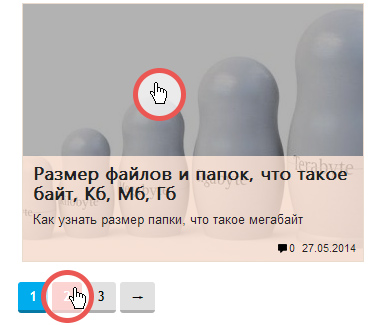
Если это ссылка, курсор поменяется со стрелки на руку
Чтобы открыть ссылку — нажмите на нее левой кнопкой мыши. Новая страница может открыться в соседней вкладке браузера или в этой же.
Как работает гиперссылка
Чтобы картинка или текст стали ссылкой, им нужно задать адрес. Этот адрес может быть либо адресом веб-страницы в интернете, либо местоположением файла на компьютере.
Гиперссылка нужна для быстрого просмотра файлов (они открываются по одному клику), а так же для комфортной навигации, чтобы удобно было переходить из одного раздела в другой.
Куда еще она может вести в интернете?
Она может вести не только на страницу сайта, на котором мы находимся (внутренняя ссылка), но так же и на другой сайт (внешняя ссылка). Кроме того могут открываться вовсе и не сайты, а изображения, заголовки, текст или выполняться определенные команды, такие, как загрузка файла. Поэтому важно помнить о безопасности в сети и внимательно смотреть, куда нас отправляют.
Как узнать куда ведет гиперссылка?
Безопасность в интернете — важное дело. Обращайте внимание, куда ведут ссылки на сайтах, которым Вы не доверяете.
Когда мы наводим курсор на часть текста или картинку, являющимися гиперссылкой, то в браузере слева внизу появится строчка с названием адреса:
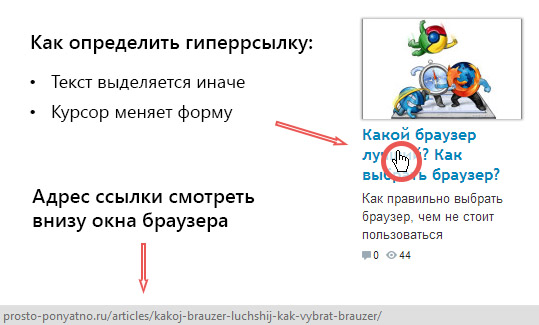
На него и нужно периодически поглядывать, чтоб знать, куда вас отправляют (например, на другие внутренние страницы этого сайта или на сторонний сайт)
Что такое битая ссылка?
Битая ссылка — это неработающая гиперссылка, адрес которой был изменен (удален или переименован) или его вообще не существует. Информация битых ссылок не может быть найдена и тогда открывается окно с ошибкой 404, возникающая как раз в таких случаях невозможности получения данных. Так выглядит битая ссылка на нашем сайте. Надеемся, что больше она вам не покажется 🙂
Чем отличается гиперссылка от ссылки?
Электронная ссылка — это адрес в сети. Например, http://prosto-ponyatno.ru. Когда говорят «кинь ссылку на сайт» — обычно просят этот адрес, чтобы перейти по нему. Ссылку открытого сайта можно найти в верхней части браузера.
А гиперссылка — это та же самая ссылка http://prosto-ponyatno.ru, но она обернута текстом или картинкой, вот так: гиперссылка на сайт просто-понятно. То есть это конкретное текстовое или графическое оформление, в котором содержится ссылка.
Как копировать адрес гиперссылки
Наводим курсор на гиперссылку (то же действует и с обычными ссылками), нажимаем правую кнопку мыши. В открывшемся окне выбираем пункт «копировать адрес ссылки».
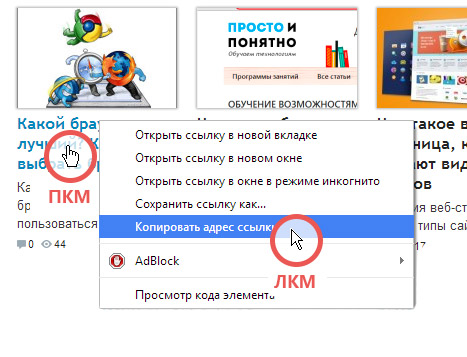
А дальше вставляем ссылку куда нужно. Открываем текстовый редактор, вкладку браузера или окошко сообщений в социальных сетях. Используйте горячие клавиши, зажмите две кнопки одновременно ctrl+v. Или нажмите правой кнопкой мыши туда, куда хотите вставить текст и в выпадающем окне выберите «вставить».
Как создается гиперссылка, как создать ссылку
Чтобы создать текстовую гиперссылку нужно две вещи: адрес ссылки + особое написание.
1. Адрес ссылки.
Чтобы создать гиперссылку, нужен адрес. Куда вы хотите отправить человека по нажатию на текст или картинку. Можно скопировать существующую ссылку, как мы делали выше или создать свою.
Как создать ссылку на файл
Если вы хотите поделиться личными фотографиями или другими документами, которые хранятся только у вас на компьютере, помните, что они не имеют «местожительства» в интернете. Сначала их нужно загрузить на один из специальных сайтов для этого — они называются «облачные хранилища». Самые крупные из них Яндекс.Диск и Гугл Драйв. После того, как загрузите туда фото или документы — у каждого появится свой адрес в сети, то есть своя ссылка.
2. Особое написание гиперссылки
Гиперссылки могут быть на сайтах и в различных программах, например, в microsoft office word или microsoft office powerpoint.
Сайты и страницы, которые отображает браузер, написаны на особом языке — HTML (аш ти эм эль). Гиперссылка не исключение. Для того, чтобы браузер понял, что перед ним гиперссылка, а не просто текст, ему нужно рассказать об этом, да так, чтобы он понял. Поэтому используют особые теги.
Создание гиперссылки в html документах для продвинутых пользователей:
Для создания гиперссылки в html документе (например, в блоге или на форуме) используются особые теги, заключенные в треугольные скобки. Прописывается следующее:
Итак, мы узнали, что такое гиперссылка и как она создается, это поможет нам делиться информацией и быть начеку со зловредными сайтами.
Урок информатики 7 класс (экспериментальный по переходу на 12-летнее образование) На тему: «Гиперссылка. Оглавление»

Описание презентации по отдельным слайдам:
Описание слайда:
КГУ «Общеобразовательная средняя школа № 27»
г. Караганда
Урок информатики
7 класс
(экспериментальный по переходу на 12-летнее образование)
На тему: «Гиперссылка. Оглавление»
Учитель Глушко Татьяна Анатольевна
Описание слайда:
Описание слайда:
Колонтитул – это текст или рисунок, который печатается вверху или внизу каждой страницы документа.
2.Сформулируйте определение колонтитула.
Описание слайда:
Описание слайда:
4. Сноска – это …
Нумерованные уточняющие сведения или пояснения к словам или выражениям в тексте, которые печатаются внизу страницы или в конце всего документа.
Описание слайда:
Описание слайда:
6. Назовите виды сносок?
Обычные и концевые.
Описание слайда:
Описание слайда:
Описание слайда:
Тема урока: «Гиперссылка. Оглавление»
Описание слайда:
Гиперссылка – выделенный фрагмент документа, связанный с неким объектом (файлом или определенным местом исходного документа), которому передается обращение при щелчке мыши.
Описание слайда:
Существует три типа ссылок:
внутристраничные – они задают переходы в пределах одной страницы;
внутрисистемные – ссылки между страницами в пределах одного и того же сервера;
межсистемные – ссылки на страницы, расположенные на удаленных узлах Web.
Описание слайда:
Для того чтобы установить ссылку, выделите участок текста или изображение, с которого будет осуществляться переход, и нажмите комбинацию клавиш + или выберите Вставка Гиперссылка. Появится диалоговое окно Добавление гиперссылки.
Описание слайда:
Описание слайда:
Описание слайда:
Создание гиперссылок:
Давайте рассмотрим, как создать гиперссылки. Чтобы создать гиперссылку, выполните следующие действия:
1. Откройте созданный тестовый документ. Установите курсор в место, где будет находится гиперссылка.
2. В меню Вставка выберите команду Гиперссылка или нажмите правую кнопку мыши и выберите команду контекстного меню Гиперссылка.
3. При выполнении любого из этих действий на экране открывается диалоговое окно Добавление гиперссылки
4. Список Папка диалогового окна содержит наименование открытой папки, расположенная ниже область — список всех его папок и страниц. Выберите из этого списка нужную, на которую вы создаете ссылку. Ее название будет перенесено в поле Адрес.
5. Нажмите кнопку ОК.
Описание слайда:
Описание слайда:
Описание слайда:
Использование гиперссылок:
В документах, в справочных системах, в глобальной сети «Интернет»
Описание слайда:
Описание слайда:
Техника безопасности
в кабинете информатики
Описание слайда:
Компьютеры
Компьютер является электрическим прибором, поэтому для собственной безопасности необходимо помнить, что к каждому рабочему месту подведен опасный для жизни электрический ток.
Описание слайда:
Описание слайда:
НЕЛЬЗЯ.
Сидеть криво и на своих ногах.
Сядьте ровно, опираясь на спинку стула.
Описание слайда:
НЕЛЬЗЯ.
Близко приближаться к монитору.
Придерживайтесь безопасного расстояния.
Описание слайда:
НЕЛЬЗЯ.
Прикасаться к проводам и кабелям руками, отсоединять и присоединять их.
Описание слайда:
НЕЛЬЗЯ.
Принимать пищу и пить при работе на ПК.
Поешьте в столовой во время перерыва.
Описание слайда:
НЕЛЬЗЯ.
Долго работать на компьютере и перегружать свой организм.
Виртуальный мир никогда не заменит живое общение, спорт, природу
Описание слайда:
Описание слайда:
Физминутка для глаз
Описание слайда:
Описание слайда:
Описание слайда:
Описание слайда:
Образец выполненной учениками работы:
Описание слайда:
Этапы создание гиперссылок:
Описание слайда:
Этапы создания оглавления:
Описание слайда:
Занимательная игра «Компьюшка»
Описание слайда:
Домашнее задание: § 17,
практическое задание № 20
стр. 29-32 в рабочей тетради
Описание слайда:
сегодня я узнал…,
было интересно…,
было трудно…,
я выполнял задания…,
теперь я могу…,
я научился…,
у меня получилось…
Описание слайда:
Описание слайда:
Описание слайда:
Вопросы:
По вертикали:
1. Вид сносок.
2. Выделенный фрагмент документа, связанный с некоторым объектом.
По горизонтали:
1. Печатается вверху или внизу каждой страницы документа, это текст или рисунок.
2. Уточняющие сведения или пояснения к словам
3. Один из видов гиперссылки.
Описание слайда:
Описание слайда:
Если Вы считаете, что материал нарушает авторские права либо по каким-то другим причинам должен быть удален с сайта, Вы можете оставить жалобу на материал.

Курс повышения квалификации
Охрана труда
Курс профессиональной переподготовки
Библиотечно-библиографические и информационные знания в педагогическом процессе
Курс профессиональной переподготовки
Охрана труда
Ищем педагогов в команду «Инфоурок»
Найдите материал к любому уроку, указав свой предмет (категорию), класс, учебник и тему:
также Вы можете выбрать тип материала:
Общая информация
Похожие материалы
Фамилия ИмяГиниятуллин Рамис Год, число и месяц рождения26 июня 1994 года Домашний адресСело Алькеево Буинский муниципальный район,
Овощи и фрукты – самые витаминные продукты!
Ученическое самоуправление
По морям по волнам
Подготовка к государственной (итоговой) аттестации выпускников IX, XI (XII) классов 2012 года
Изучение этических концептов на уроках развития речи в 6 и 9 классах (на примере концепта «СЧАСТЬЕ»)
Tough Insipid Graphics
Не нашли то что искали?
Воспользуйтесь поиском по нашей базе из
5411345 материалов.
Вам будут интересны эти курсы:
Оставьте свой комментарий
Авторизуйтесь, чтобы задавать вопросы.

Учителя о ЕГЭ: секреты успешной подготовки
Время чтения: 11 минут
Школьников Улан-Удэ перевели на удаленку из-за гриппа и ОРВИ
Время чтения: 1 минута
Учителям предлагают 1,5 миллиона рублей за переезд в Златоуст
Время чтения: 1 минута
При засыпании человеческий мозг может решать сложные задачи
Время чтения: 1 минута
Путин поручил не считать выплаты за классное руководство в средней зарплате
Время чтения: 1 минута
Минтруд представил проект программ переобучения безработных на 2022 год
Время чтения: 2 минуты
Петербургский Политех перевел студентов на дистанционку
Время чтения: 1 минута
Подарочные сертификаты
Ответственность за разрешение любых спорных моментов, касающихся самих материалов и их содержания, берут на себя пользователи, разместившие материал на сайте. Однако администрация сайта готова оказать всяческую поддержку в решении любых вопросов, связанных с работой и содержанием сайта. Если Вы заметили, что на данном сайте незаконно используются материалы, сообщите об этом администрации сайта через форму обратной связи.
Все материалы, размещенные на сайте, созданы авторами сайта либо размещены пользователями сайта и представлены на сайте исключительно для ознакомления. Авторские права на материалы принадлежат их законным авторам. Частичное или полное копирование материалов сайта без письменного разрешения администрации сайта запрещено! Мнение администрации может не совпадать с точкой зрения авторов.
Учитель информатики
Сайт учителя информатики. Технологические карты уроков, Подготовка к ОГЭ и ЕГЭ, полезный материал и многое другое.
§ 1.3. Всемирная паутина
Информатика. 7 класса. Босова Л.Л. Оглавление
1.3.1. Что такое WWW
Свободный доступ к информации, невзирая на границы и расстояния, стал возможен благодаря World Wide Web (WWW, Web) — всемирному хранилищу информации, существующему на технической базе сети Интернет. Скорее всего, вы уже имеете опыт работы с WWW.
WWW, или Всемирная паутина:
Всемирная паутина — это мощнейшее информационное хранилище; содержащийся в ней объём информации не поддаётся точному измерению. WWW содержит информацию самого разного характера; там можно найти:
Любой человек, имеющий доступ к Интернету, может разместить в сети свою информацию. К этой информации будет иметь доступ весь мир.
Информация в WWW организована в виде страниц (web-страниц).
В свою очередь, страницы могут объединяться в более крупные составляющие — сайты (англ, site — место, участок). Web-сайт — это несколько web-страниц, связанных между собой по содержанию. Сайты есть у государственных структур, общественных организаций, предприятий, фирм и компаний, музеев и библиотек, газет, образовательных учреждений, в том числе у многих школ.
Каждый сайт и каждая страница имеют свой адрес, по которому к ним можно обратиться. Web-сайты сильно отличаются друг от друга по оформлению, но чаще всего они имеют похожую структуру. Каждый web-сайт имеет главную страницу, которая аналогична странице с оглавлением в книге. В текстах, размещённых на страницах сайтов, могут быть выделены некоторые слова — гиперссылки, от которых идут гиперсвязи. Они выделяются цветом или подчёркиванием. Щёлкнув мышью на таком слове, мы переходим к просмотру другого документа, причём этот документ может находиться на другом компьютере, в другой стране, на другом континенте. В качестве гиперссылок может использоваться не только текст, но и любое графическое изображение. Такую организацию информации называют гипертекстом.
Перемещаться пользователю по «паутине» помогают специальные программы (web-браузеры, англ, browse — осматривать, изучать, рис. 1.3).

На первый взгляд Всемирную паутину можно представить как библиотеку, книги в которой расположены без видимого порядка: нет ни единой системы каталогов, ни библиотекарей. При этом посетители «библиотеки» по собственному усмотрению добавляют новые тома или безвозвратно их забирают. Для того чтобы извлечь полезную информацию из Всемирной паутины, нужно знать, где и как вести поиск, нужен опыт поисковой работы.
Поиск нужного документа в WWW происходит с помощью браузера разными способами:
1.3.2. Поисковые системы
Все системы поиска информации во Всемирной паутине располагаются на специально выделенных компьютерах с мощными каналами связи. Ежеминутно они обслуживают огромное количество клиентов.
Действие поисковых систем основано на постоянном, последовательном изучении всех страниц всех сайтов Всемирной паутины. Для каждого документа составляется его поисковый образ — набор ключевых слов, отражающих содержание этого документа. В связи с постоянным обновлением информации поисковые системы периодически возвращаются к ранее изученным страницам, чтобы обнаружить и зарегистрировать изменения. Информация о ключевых словах исследованных таким образом страниц сохраняется в поисковой системе.
При поступлении запроса от пользователя поисковая система на основании имеющейся в ней информации формирует список страниц, соответствующих критериям поиска. Найденные документы, как правило, упорядочиваются в зависимости от местоположения ключевых слов (в заголовке, в начале текста), частоты их появления в тексте и других характеристик.
Существует множество поисковых систем. Несмотря на общий принцип работы, поисковые системы различаются по языкам запроса, зонам поиска, глубине поиска внутри документа, методам упорядочивания информации и другим характеристикам. Самой популярной в мире поисковой системой является Google. Крупнейшие отечественные поисковые системы — Яндекс, Rambler.

Самая быстрая и самая большая поисковая система. Содержит информацию более чем о полутора миллиардах страниц. Имеется возможность выбора языка. Оценивает популярность ресурса по количеству ссылок, ведущих к нему с других страниц.

Мощная отечественная поисковая система. Обеспечивает поиск, в основном среди русскоязычных ресурсов, при этом по возможностям не уступает зарубежным системам. Проводит качественный анализ информации с учётом словоформ русского языка.

Одна из первых русских поисковых систем. Кроме стандартных возможностей поиска на сайте имеется рейтинг-каталог ресурсов.
1.3.3. Поисковые запросы
Приступая к поиску, пользователь вводит одно или несколько ключевых слов и выбирает тип поиска. В большинстве поисковых систем есть три основных типа поиска:
Если найдено слишком много страниц, то можно добавить ещё одно ключевое слово и повторить поиск. Для этого во многих поисковых системах есть функция поиска среди найденного. Также можно вводить поисковые запросы с использованием, логических связок, аналогичных по смыслу союзам «и», «или» и частице «не» русского языка (рис. 1.4).

Смысл логических связок становится более понятным, если проиллюстрировать их с помощью графической схемы — кругов Эйлера. Представим множества документов, в которых присутствуют ключевые слова «канарейки», «щеглы», двумя кругами на плоскости, которые разместим внутри круга, изображающего все документы WWW. Тогда множества документов, соответствующих нашим запросам (см. рис. 1.4), будут представлены закрашенными областями на рис. 1.5.

Если в результате поиска вы не нашли ни одного подходящего документа, нужно:
1.3.4. Полезные адреса Всемирной паутины
Рекомендуем вам посетить эти сайты, предназначенные для школьников Российской Федерации:

Самое главное.
Свободный доступ к информации, невзирая на границы и расстояния, стал возможен благодаря World Wide Web — всемирному информационному хранилищу, существующему на технической базе сети Интернет.
Перемещаться пользователю по «паутине» помогают специальные программы, которые называются браузерами. Поиск нужного документа в WWW может происходить: путём указания адреса документа; путём перемещения по паутине гиперсвязей; путём использования поисковых систем.
Существует множество поисковых систем. В большинстве из них есть три основных типа поиска: по любому из слов; по всем словам; точно по фразе.
Вопросы и задания
1.Ознакомьтесь с материалом презентации к параграфу, содержащейся в электронном приложении к учебнику. Что вы можете сказать о формах представления информации в презентации и в учебнике? Какими слайдами вы могли бы дополнить презентацию?



