
Google облако или как сохранить свои фотографии и драгоценные файлы на всю жизнь
Здравствуйте, уважаемые читатели и посетители моего блога, я очень рад, что вы наши минутку и заглянули ко мне. Продолжая тему компьютерной грамотности, я хочу сегодня поговорить о способах хранения информации в наш век безумного технического прогресса. Google облако вам известно? Вы, наверняка, со мной согласитесь, что, несмотря на обилие гаджетов и навороченной техники, мы страдаем от недостатка памяти. Причем, во всех смыслах.
Вспомните, как было раньше: семейное фото предполагало собой поход в фотоателье, все нарядные, подтянутые, волнительная обстановка и все такое. Фотографий было мало, но о том, когда сделана каждая из них, владелец альбома мог рассказать с точностью даже через много лет.
Сейчас ситуация обратная: сфотографировать можно не только фотоаппаратом, который (и не один!) есть в каждой семье, но и планшетом, мобильным телефоном, видеокамерой. Снимки утратили свое значение, они оцифрованы и сложены в компьютерные папки, их редко просматривают и еще реже печатают. В конечном счете, они все занимают место на жестком диске компьютера.
Гугл обладает не только браузером, электронным кошельком, картами для путешественника, ОС Android и еще кучей всяких нужных и полезных «штук» и сервисов, но и облачным хранилищем.
А между тем, не все знают, что можно получить гигабайты свободного пространства для хранения нужных файлов абсолютно бесплатно, стоит лишь воспользоваться сервисом Гугл облако.
Облачное хранилище
Сталкивались когда-нибудь с падением жесткого диска или флешки? Если нет, что вы – счастливчик. А я остался без дорогих сердцу фотографий и видеофайлов, на которых был человек, которого уже нет, по собственной глупости. Было очень обидно и больно! Именно тогда я задался вопросом: «Как лучше всего хранить подобные материалы?»
Делать ли резервные копии на диски и флешки (сколько ж их тогда понадобится, этих дисков?!), купить внешний жесткий диск? Поставить дополнительный винчестер? Или… или доверить самое ценное интернету?
Гугл дал ответ на мой вопрос в своей привычной манере: мол, я предлагаю, а ты – выбирай. И я выбрал. Создал свой облачный диск для хранения файлов и ни разу об этом не пожалел.
Во – первых, в двух словах, что же такое хранилище в облаке. На сервере пользователь получает в свое личное распоряжение 15 гигов памяти. Абсолютно бесплатно! Кроме того, прилагаются дополнительные бонусы:
И ваш ответ принесут облака
Для того, чтобы стать обладателем своего облачного пространства, пройдите по ссылке.
Смело нажимайте кнопку «перейти к google диску», и вы попадете на следующую страницу:
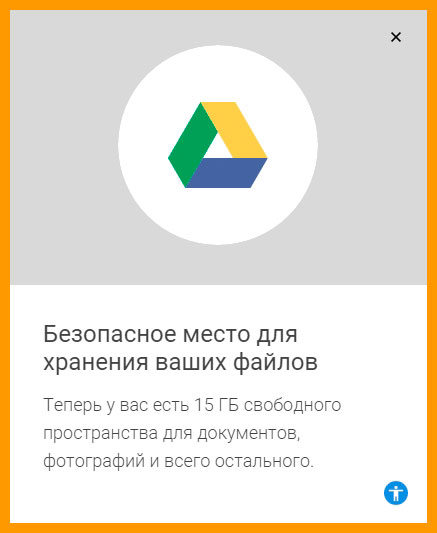
Если у вас уже есть аккаунт гугл, как у меня, то укажите логин и пароль, для того, чтобы войти в систему.
Очень удобно, что для всех сервисов гугл можно использовать общие данные. Но если аккаунта у вас нет – не беда, зарегистрируйте его прямо сейчас. Регистрация не займет много времени.
Заполните все предложенные поля, укажите контактный телефон и запасной мейл, пройдите тест на «человечность» и непременно примите условия пользовательского соглашения. Более подробно про регистрацию я писал в статье здесь.
После того, как вы станете авторизированным пользователем, можно начинать работать с облаком. Для этого сначала придется установить соответствующую программу по ссылке.
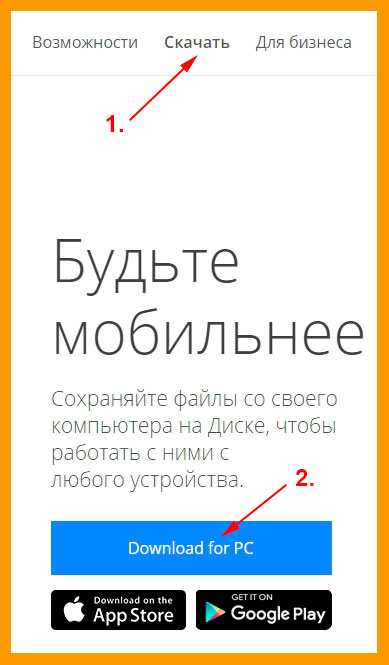
Обратите внимание, что скачать необходимо версию для компьютера (если вы устанавливаете гугл облако на ПК).
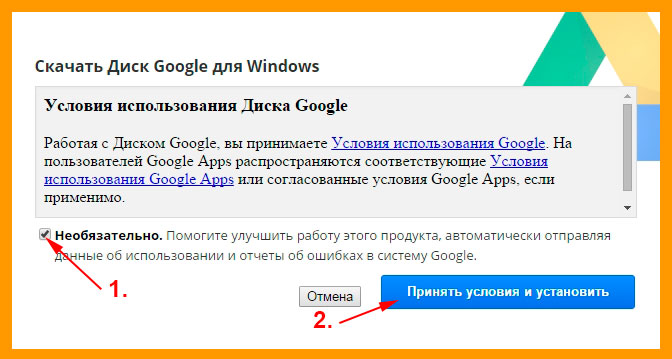
Загрузка и установка выполняются быстро и оповещают пользователя стандартным окошком.
Вот и все, собственно. Программа запустится сама, если нет то запускаем в ручную:
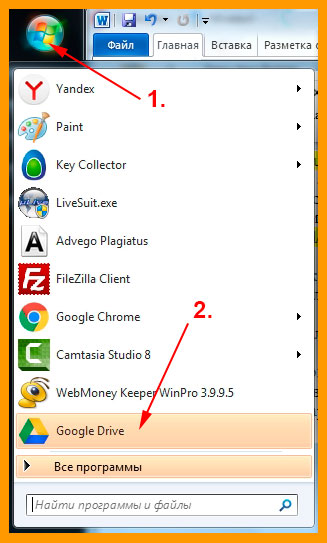
Для работы достаточно нажать кнопку «Начало работы» и нажать «Далее» после того, как в нужном окошке укажете логин и пароль. Можно работать!
Синхронное плавание
Для удобного пользования интернет-хранилище создаст специальную папку для хранения файлов на вашем компьютере и синхронизирует ее работу с облаком. Таким же макаром происходит и синхронизация с андроид, только следует установить специальную программу на телефон и нажать кнопку «синхронизировать».
При желании можно поковыряться в расширенных настройках, но, честно скажу, вряд ли вы найдете там что-то интересное для себя.
Как пользоваться программой становится ясно после установки: рабочий стол радует свежей иконкой – папкой гугл диск. С ее помощью можно распоряжаться содержимым облака. Хранилище будет доступно с любого устройства, на котором стоит соответствующее ПО.
Таким образом гораздо проще перекинуть фотографии или видео с одного девайса на другой: просто нужно закинуть содержимое в папку Гугл Диск, а потом зайти с другого гаджета и скопировать необходимое в память. Объем в 15 гигабайт достаточно велик, чтобы позволить себе не ограничивать фантазию, и обеспечивает хранение данных.
Общий доступ
Гугл Диск хорош не только тем, что позволяет просматривать другим пользователям ваши документы, но и возможностью регулировать уровни доступа, от просмотра до внесения правок, комментариев, редактирования документов.
Сервис предполагает следующие степени «доверия», которые можно изменить в любой момент по собственному желанию:
Компьютер
Если снести все файлы, к которым хотите открыть доступ в одну папку на Диске и кликнуть по ней правой кнопкой мышки, то откроется меню, в котором нужно выбрать пункт «совместный доступ» — таким образом вы откроете папку для других пользователей.
Кто это будет – решать вам, просто укажите их электронные адреса в соответствующей строке и обозначьте уровень доступа. Сигналом об окончании работы станет клик по кнопке «Готово». На каждый из указанных электронных адресов придет оповещение.
Андроид
В приложении гугл Диск выберите файл, который хотите отправить кому-то.
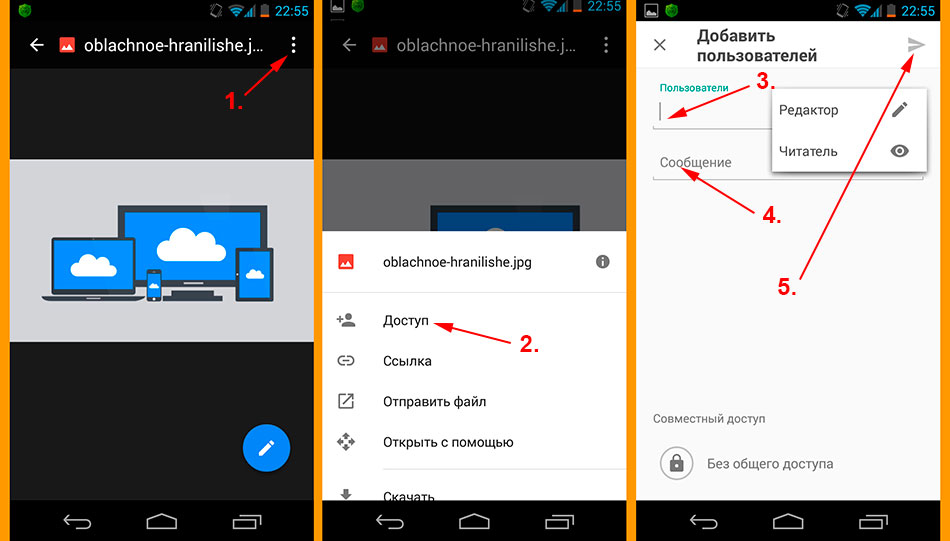
Нажмите значок «Меню» рядом с файлом или папкой. Он выглядит, как три точки, расположенные вертикально друг над другом. В выпавшем меню следует выбрать пункт «Доступ», так же, как и на компьютере, указать адреса электронной почты тех, кому вы откроете документы и нажать «отправить».
Надо отметить, что даже при открытом доступе к расшаренной папке, редактировать документы смогут лишь авторизированные пользователи.
Защищайтесь, сударь!
Все мы – люди взрослые, поэтому должны себе отдавать отчет в том, что файлы, помещенные в интернет хранилище, могут стать достоянием посторонних лиц, поэтому стоит позаботиться о защите:
Замечу, что все утилиты для работы с Диском гугл предоставляет бесплатно, только пользуйтесь.
Мобильный офис
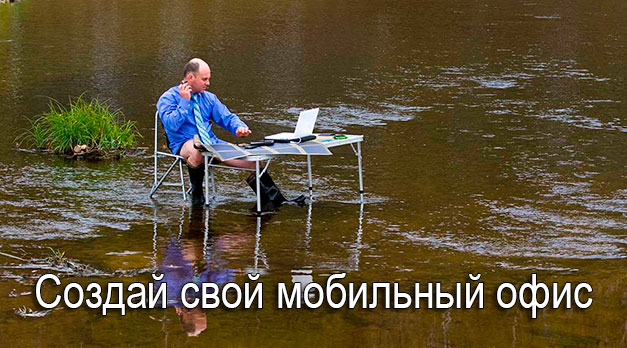
Хочу оговориться сразу: мобильный офис – это главное отличие сервиса гугл от прочих подобных. С его помощью доступ и возможность работы со своими документами вы получаете в любой точке мира, где только есть интернет. Именно работать, а не просто хранить. Т.е. – редактировать, вставлять документы в сайты и блоги, создавать новые и предоставлять доступ друзьям.
А это означает, что, находясь в отпуске на краю света, вам не придется ждать возвращения домой, чтобы поделиться впечатлениями, фотографиями и новостями, режим онлайн с мобильного позволит вести прямой репортаж.
А так же – обратная сторона медали, возможность работать вне офиса, находясь за многие мили от коллег выполнять совместный проект, вносить правки и редактировать документы без личного присутствия.
Когда лично меня спрашивают, зачем мне нужен гугл Диск, что это вообще такое – я отвечаю, что это безграничные возможности, свобода и общение, хранилище, которое всегда под рукой без риска, что внутри компа что-то коротнет и оставит меня ни с чем. Каждый, кто имеет печальный опыт, подобный моему, меня поймет, как только откроет папку гугл Диск.
Надеюсь, что я вас убедил и доступно рассказал о возможностях бесплатного хранения документов на личном облаке. Если вы до сих пор сомневаетесь – просто попробуйте, уверяю, вам понравится, тем более, что вы ничего не теряете. Если у вас есть вопросы – задавайте, я постараюсь на них ответить.
Если у вас есть интересные темы для обсуждения – предлагайте, будем говорить. Я рад услышать каждого, так что приходите, зовите друзей, делитесь ссылками на мой блог в социальных сетях и оформляйте подписку, если вам со мной интересно. До новых встреч! Пока-пока!
Простая инструкция как пользоваться Гугл Диском для работы с документами
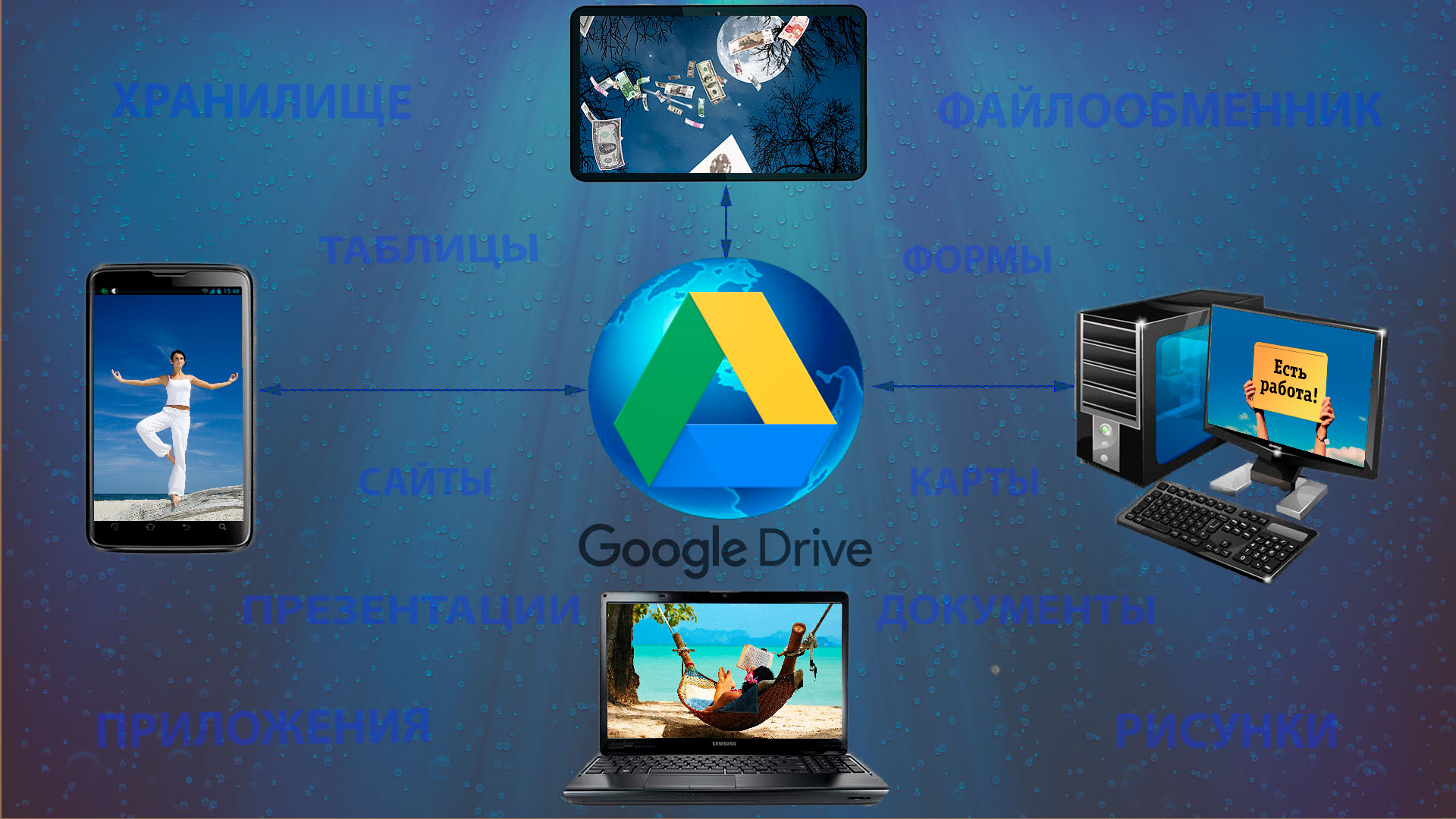
Пользование Google Диском позволяет экономить средства, так как нет необходимости устанавливать на свой компьютер программы. Здесь можно бесплатно использовать набор современных приложений для работы с документами и достаточно объемное хранилище. Можно обрабатывать и анализировать различные данные в Гугл Таблицах, создавать презентации и многое другое.
Что такое облако Гугл Диск
Google Drive это удобный и постоянно совершенствующийся онлайн-офис, пример применения современных облачных сервисов. При работе в «облаке» операции и вычисления происходят не на персональном компьютере или смартфоне пользователя, а на мощных серверах сети к которым при желании можно подключиться.
Такое техническое решение имеет ряд преимуществ. В частности для работы теперь не нужен мощный компьютер и дорогое программное обеспечение. Необходимые, доступные программы уже расположены в “облаке», и там же происходят все вычислительные процессы.
В облачных хранилищах более надежно сохранятся файлы, можно получить доступ к ним с других устройств в случае поломки вашего компьютера или мобильного телефона. Можно также предоставить доступ к материалам Диска другим пользователям для совместной работы над проектами.
Создаваемые документы, таблицы, презентации и прочее хранятся на специальном сервере Google. Они могут также сохраняться на дисках компьютера в различных форматах и синхронизироваться с Диском.
Инструкция как создать аккаунт и зарегистрироваться на Гугл Диске
Значительное число пользователей интересуется как создать Гугл Диск, забывая, что речь идет об облачном сервисе. Создание личного облака удовольствие не из дешевых и даже не многим компаниям это по плечу.
Поэтому правильнее будет говорить о том, как создать аккаунт и получить доступ к облачному серверу. Это совсем не сложно! Для подключения и использования такого сервера есть два варианта действий.
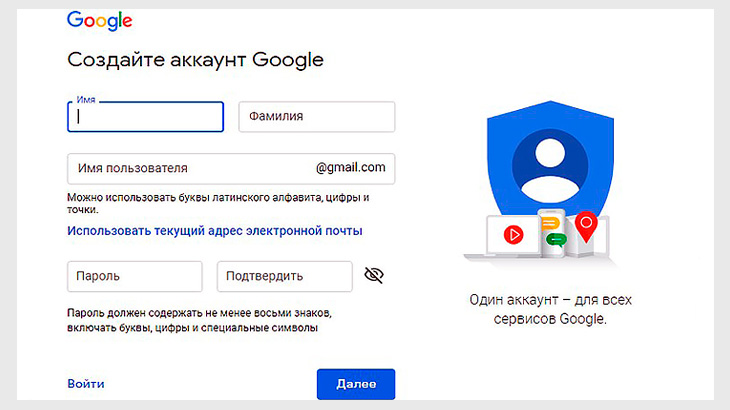
После заполнения нажимаем кнопку далее. Выполнив все предложенные операции не забудьте записать пароль и имя пользователя указанные при регистрации.
Память вещь такая — сегодня помню, а завтра нет. Лучше для таких записей завести специальный блокнот. Времени это займет не много, зато от проблем избавит.
Простой вход в Гугл Диск, пункты меню
Как зайти в свой аккаунт и открыть Гугл Диск с браузера Google Chrome описано выше. Пройдите в меню “Приложения” и кликните на иконку «Диск Google». В других случаях входить можно по ссылке https://drive.google.com/ или сделайте запрос в любом поисковике и выберите соответствующий сайт.
Для входа понадобится ввести адрес электронной почты *****@gmail.com или номер авторизированного на сервере телефона. После входа откроется окно.
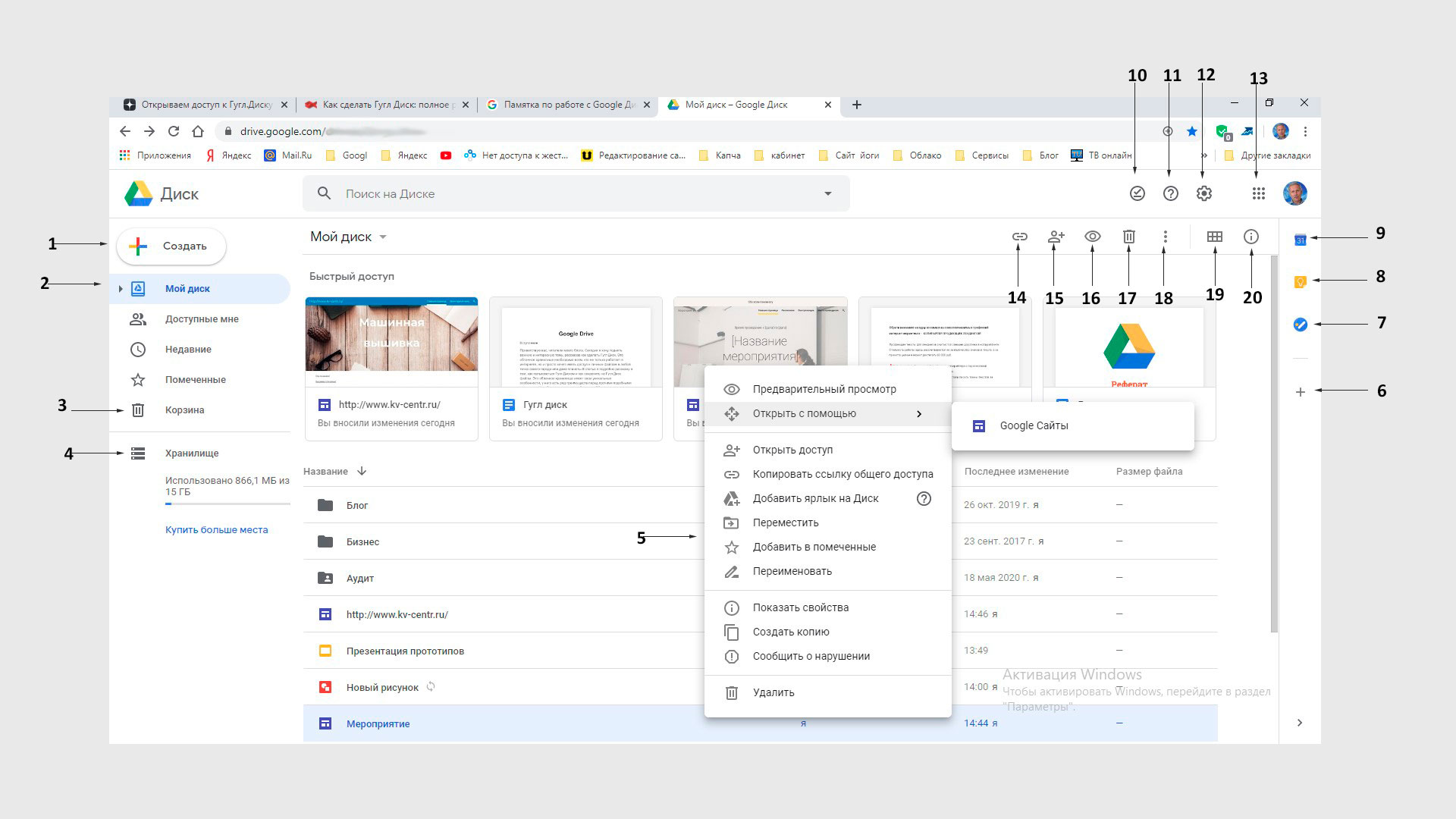
Назначение пунктов меню личного кабинета:
Имеется также функция поиска, которая позволяет быстро находить на диске нужные документы.
Как пользоваться Гугл Диском для работы с документами
Как создать папку и документ на Гугл Диске
Если Вы впервые на сервисе, то, вероятно, работа начнется с создания папки и документа. Для этого кликаем левой кнопкой мыши (ЛКМ) на кнопке “Создать”. Откроется меню приложений.
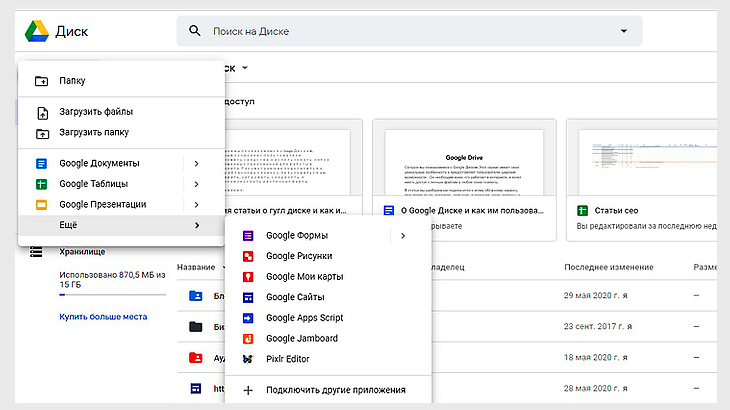
Меню достаточно понятное и вопроса как создать папку или нужный документ на Гугол драйв полагаем не возникнет.
Перечень наиболее востребованных его пунктов и их описание приводится ниже.
После выбора нужного типа документа открывается редактор или меню с шаблонами. Выбираем нужный шаблон или создаем новый документ и начинаем работать. Интерфейс редакторов интуитивно понятный и похож на таковой других офисных программ.
Все данные помещенные на Диск сразу сохраняются. То есть, отдельно сохранять ничего не надо. Даже если в компьютере произойдет сбой или перезагрузка Вы ничего не потеряете.
Как скачать файл с Гугл Диска
Создав документ пользователь часто сталкивается с необходимостью его скачивания на различные устройства и в разные системы. Несмотря на схожесть алгоритма, в действиях могут быть отличия.
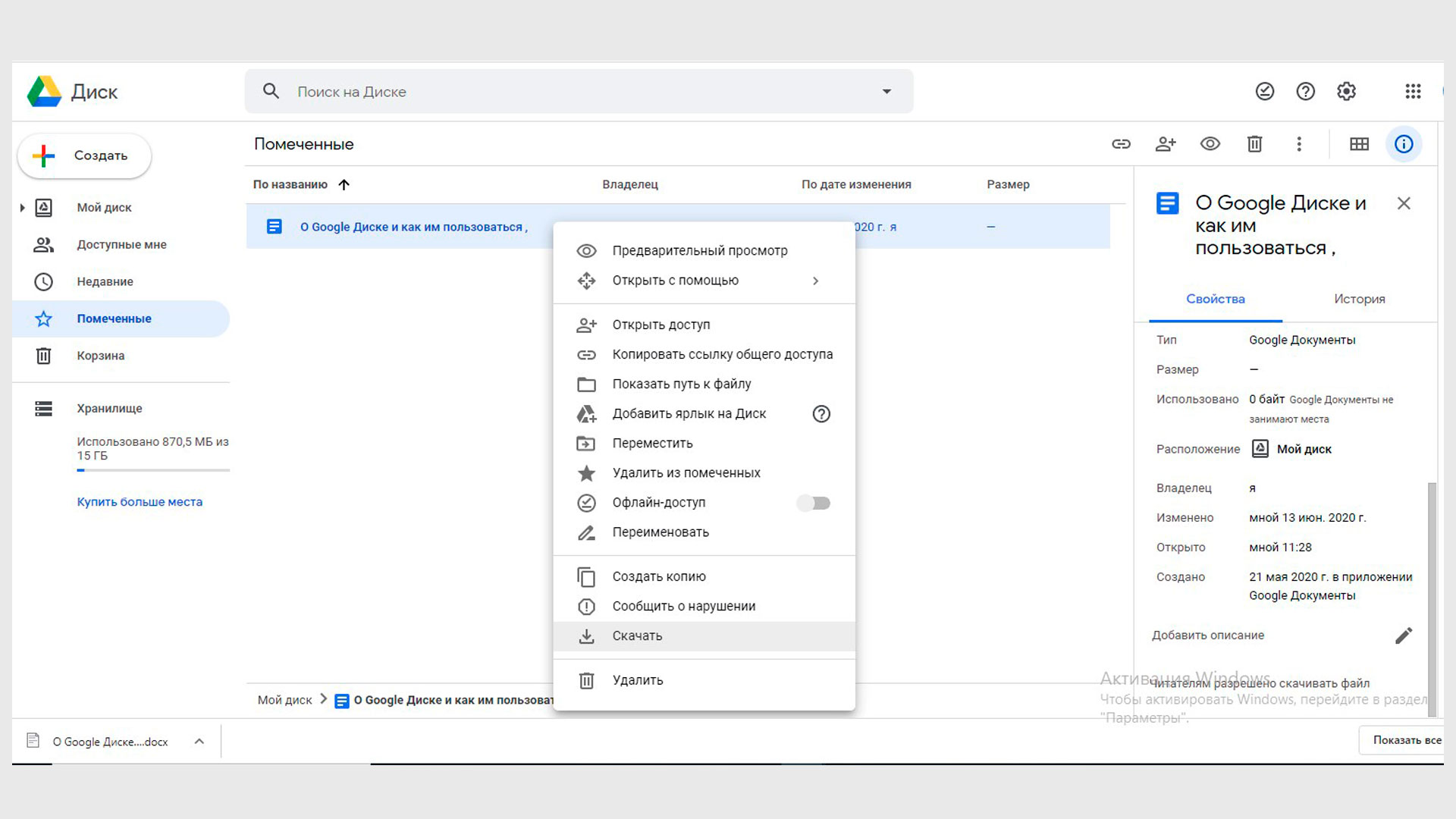
Чтобы скачать с Гугол драйв на компьютер достаточно щелкнуть правой кнопкой мышки (ПКМ) на выделенном файле или папке.В появившемся меню выбрать пункт “Скачать”. Файл по умолчанию скачается на компьютер в папку “Загрузки” или появится окно обозревателя, в котором выбираем место для загрузки. Не забудьте выбрать формат для скачиваемого файла.
Скачивать можно и с помощью кнопки “Другие разделы” в верхнем меню с правой стороны. На скриншоте выше она помечена цифрой 18.
Если надо выбрать несколько документов, то выделите их ЛКМ при нажатой клавише Ctrl. Используя ПКМ и появившееся меню, кликните на пункте скачать. Файлы скачаются в виде архива zip.
Для скачивания с чужого Google Диска обычно требуется ссылка доступа от хозяина этого диска. По ней получаем доступ к требуемым данным. Далее повторяем все действия как на своем Диске.
Как загрузить файл на Гугл Диск с компьютера
Загрузка с компьютера на Диск осуществляется двумя способами:
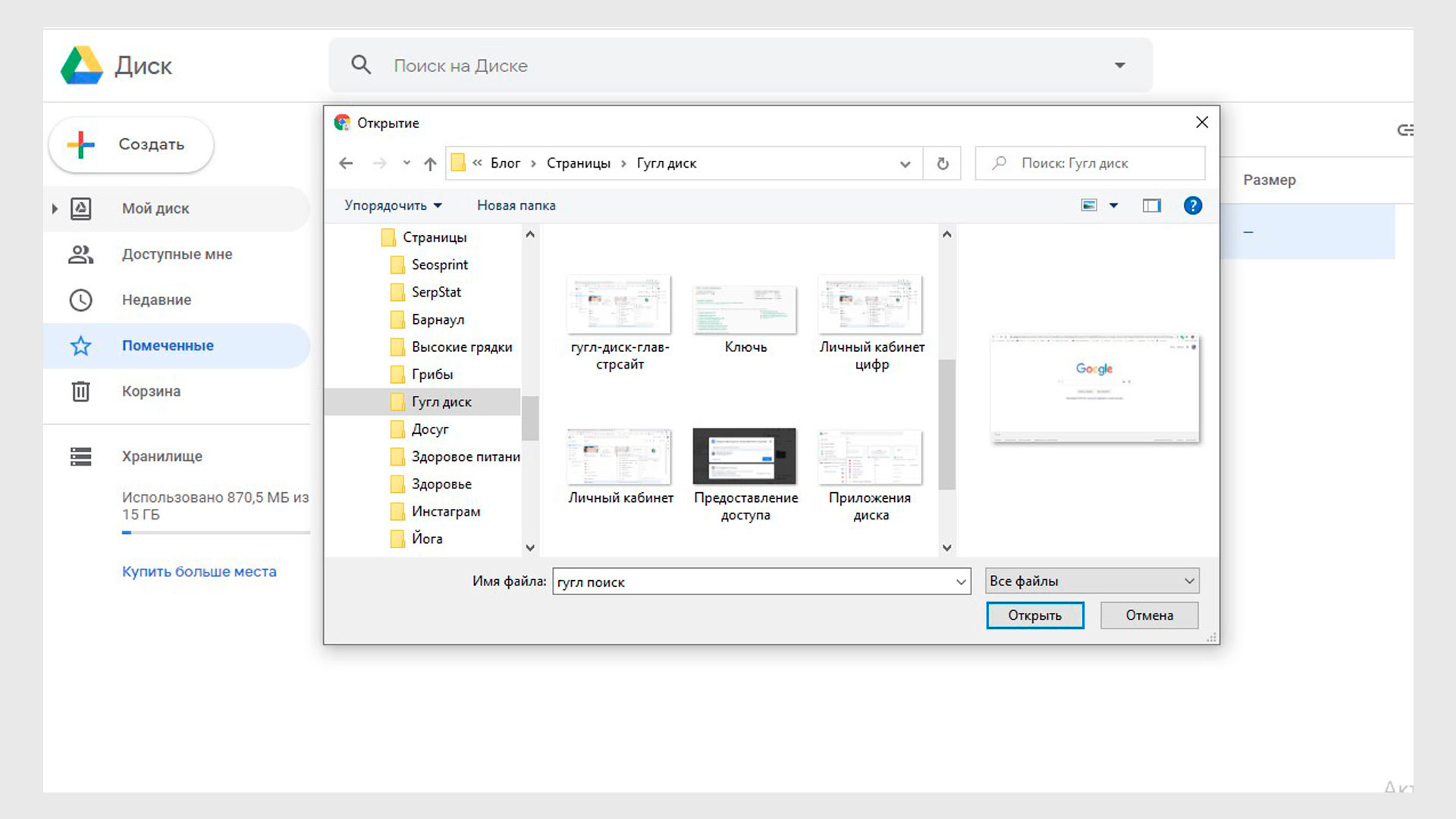
Загруженные документы можно просмотреть, кликнув на загруженном файле ПКМ и выбрав в появившемся списке “Предварительный просмотр”.
Хранить на Диске загруженные документы лучше в формате Google. Это касается и PDF документов.
Сделайте двойной клик ЛКМ на загруженном. Когда он откроется для просмотра, сверху появится предложение открыть его в приложении Гугл.
В этом приложении можно редактировать, выполнять различные операции и сохранять в гугловском формате. Если хотите, чтобы загружаемые документы сразу сохранялись в формате Google, зайдите в настройки (шестеренка справа вверху) выберите в открывшемся меню еще раз настройки, а в следующем окошке подтвердите «Преобразовывать загруженные файлы в формат Google». Сделать это можно только на компьютере.
Уже загруженные файлы преобразовываются в Google формат посредством активации в настройках Диска опции “Преобразовать загруженные файлы в документы Google”
Размер текстового преобразуемого документа не должен превышать 50 МБ. И если в нем использовано какое-то особо сложное форматирование, то могут быть ошибки.
Синхронизация Гугл Диска с компьютером
Как мы уже отмечали одна из функций облачных сервисов — хранение и обмен файлами с другими устройствами. Это можно использовать для хранения и синхронизации наиболее ценных материалов имеющихся на компьютере. В случае их утраты всегда можно обратится в облачное хранилище и получить их актуальную копию.
Благодаря этой функции информация, отредактированная в «облаке», в режиме реального времени меняется и на вашем устройстве. Для того чтобы синхронизировать устройство и диск Гугл следует установить приложение «Автозагрузка и синхронизация». Его можно скачать с официального сайта https://www.google.com/drive/download/
После установки нужно найти в обозревателе компьютера папку Диска и перенести в нее ценные файлы. После этого вносимые в них изменения будут сохраняться и в облаке.
Как открыть доступ к Гугл Диску другим пользователям
К своим данным в хранилище Вы можете создать Гугл диск для общего пользования или предоставлять ограниченный доступ к нему другим лицам и группам. Существует три режима такого доступа. В соответствии с ними сведения можно:
Вначале выделяем нужный файл или папку, открываем ПКМ контекстное меню и кликаем ЛКМ на пункте “Открыть доступ”. Или нажать в правом верхнем меню значок “Открыть доступ к. ” (15). Если нужно выбрать несколько файлов делаем это с нажатой клавишей Shift.
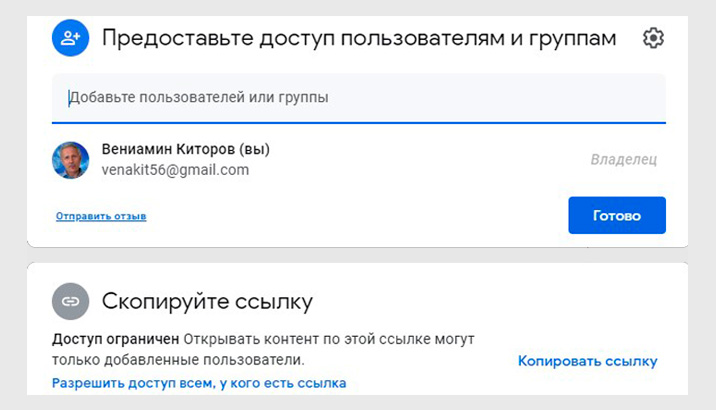
В открывшемся окне указываем адреса электронной почты пользователей, пишем сообщение, устанавливаем режим доступа и копируем ссылку по которой они смогут получить доступ к документу. Ссылку отправляем по почте или передаем иным доступным способом.
Для предоставления соавторам доступа к формам опроса нужно действовать иначе.Открываем файл в Google Формах и нажимаем на значок в правом верхнем углу меню — три вертикально расположенные точки (18)
В появившемся окошке кликаем на “Настройки доступа”. Вносим адрес электронной почты, настраиваем вариант доступа и нажимаем “Отправить”. На указанные электронные адреса придет форма в которой можно в соответствии с допуском вносить изменения.
Вполне вероятно, что при совместной работе над файлами потребуется общение. Для этого кликаем ЛКМ на иконке чата в верхнем правом углу и вводим сообщения в открывшемся окне. Эта функция доступна только когда работаете над материалом с другими пользователями.
Преимущества и недостатки Гугл Диска
Перечисленных выше преимуществ уже достаточно, чтобы обратить пристальное внимание на эту технологию. Разберем подробнее ее достоинства и недостатки.
Плюсы Google Диска
Недостатки Диска
Есть у Гугл драйв и недостатки характерные для облачных технологий
Выводы
Итак, мы рассмотрели что такое облачный сервис, а также простую инструкцию по пользованию Google Диска при работе с документам. Разобрали как открыть в нем аккаунт, как им пользоваться на примере основных операций с которыми сталкивается любой пользователь.
Работать в своем аккаунте можно индивидуально и совместно с другими пользователями интернета, предоставляя им соответствующие режимы доступа. Пройдя по ссылке, можно подробно ознакомиться с тем, как на Диске создать Гуглл Таблицу и пользоваться ею при работе с различными данными.
Если вы заинтересованы в этом материале, имеете вопросы, замечания или пожелания, оставьте сообщение в комментариях. Подпишитесь на блог и будете оповещены о выходе новых статей и заметок.
Всего Вам хорошего, светлого, доброго!
Сделай репост – выиграй ноутбук!
Каждый месяц 1 числа iBook.pro разыгрывает подарки.
—>  LENOVO или HP от 40-50 т.р., 8-16ГБ DDR4, SSD, экран 15.6″, Windows 10
1 комментарий
Там вы можете получить безлимитных Google диск (облако) на свой аккаунт в google;
Бессрочные лицензии на Microsoft office 365/2019 +1Tb OneDrive
Это поможет обеспечить безопасность и сохранность Ваших данных!
На все покупки гарантия и техподдержка в течении года!
Консультирование.
По все вопросам писать в vk.com/nbuvarov
Оставить комментарий
Подписка на статьи
Делюсь интересной информацией не только на блоге, но и в социальных сетях!
Skype YouTube Instagram Facebook Вконтакте Одноклассники
Google Drive: что это и как с ним работать

Облачные хранилища облегчают работу с данными, редактирование и хранение. Такие сервисы удобнее внешних носителей, благодаря мгновенному доступу к информации без использования дополнительного оборудования. С помощью них можно хранить огромные объемы информации в одном месте, структурируя их и разделяя по собственным критериям. О том, как пользоваться Гугл Диском, одним из популярных облачных сервисов – читайте в статье.

Что такое Google Drive
Гугл Диск – это сервис для хранения данных, редактирования и их синхронизации с другими файлами. До появления сервиса главным приложением для хранения данных были Гугл Документы. Однако новый вариант оказался рациональнее и функциональнее.
Преимущества использования Гугл Диска
У сервиса есть много положительных сторон, выделяющихся среди остальных облачных хранилищ.
Простой и безопасный доступ к контенту
Файлы и папки в Google Drive хранятся на сервере и передаются другим пользователям. Разработан функционал для настройки совместного доступа для редактирования документов с компьютера или смартфона.
Интеграция с приложениями и инструментами
Платформа полностью объединена с приложениями Google. Для работы с файлами Microsoft Office не надо преобразовывать формат. Сервис поддерживает более 100 типов файлов, включая распространенные PDF, CAD и др.
Совместимость с облачными приложениями
Быстрое решение задач
Рабочие задачи решаются быстро благодаря внедрению удобных функциональных возможностей. Сервис поддерживает высокую скорость поиска через специальную строку.
Совместимость с любыми устройствами
Google Drive работает на любых платформах, что упрощает пользователям доступ – работать с файлами можно на компьютере, смартфоне или планшете.
Сколько пространства предоставляется
После регистрации на почте Google пользователи получают доступ к хранилищу данных и фиксированный объем в 15 Гб. Увеличение объема хранилища доступно на платном тарифе – 100 Гб, 200 Гб, максимальный объем хранения данных составляет 30 Тб.
Для чего можно использовать Гугл Диск
Платформа хранит пользовательские файлы: документы, таблицы, презентации, фотографии и т.д. Это удобная платформа для редактирования и совместной работы над текстовыми и графическими материалами.
Использование в бизнесе
Как создать Гугл Диск
Сервер работает в двух форматах: на компьютере или на смартфоне.
На компьютере
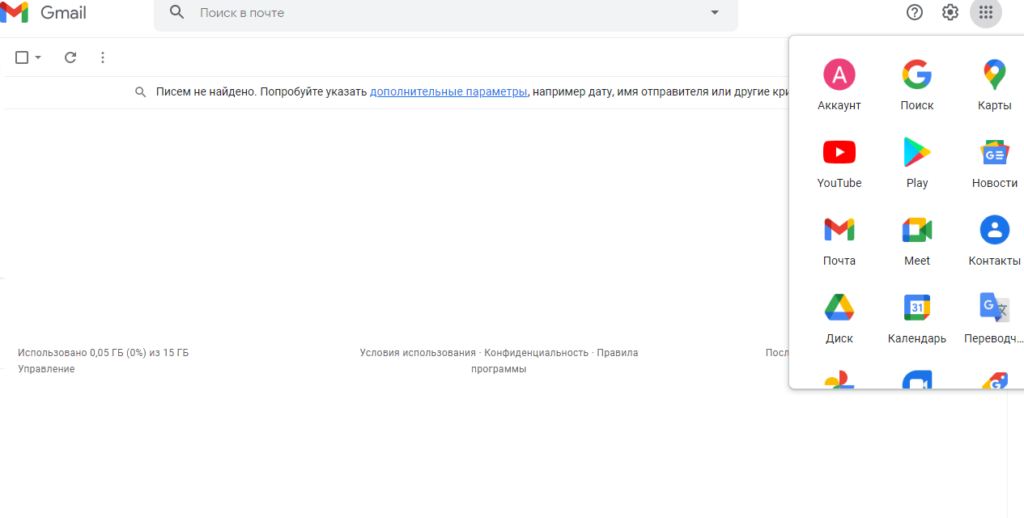
Для создания облачного хранилища зарегистрируйте почтовый ящик в системе Google. Вы попадете в Google Drive, если кликните на квадратик в правом верхнем углу и выберите «Диск».
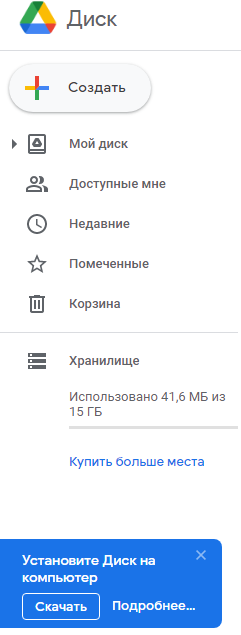
После этого Google предложит установить диск на компьютер. С сервером можно работать и из браузера без скачивания.
На телефоне
Чтобы создать личный кабинет на телефоне или планшете, скачайте приложение из App Store или Play Market. После скачивания приложение автоматически предложит слияние с аккаунтом Google.
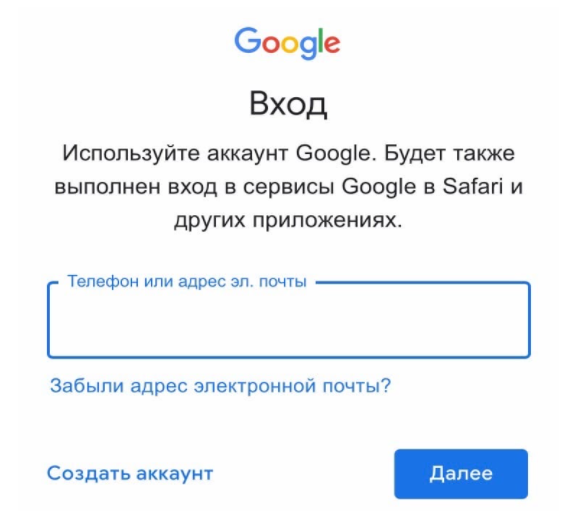
После введения логина и пароля вы войдете в аккаунт, где хранятся ваши файлы. Каждый файл доступен для редактирования. Изменения моментально отображаются на всех устройствах. Главное условие для синхронной работы — наличие работающего интернета.
Как пользоваться Гугл Диском
После открытия Google Drive в десктопной версии появляются все хранимые файлы и строка поиска.

Поиск позволяет быстро находить документы по названию. Это удобно, если пользователь хранит большой объем информации в одном месте.
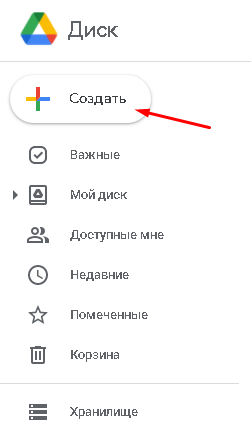
Слева находится кнопка «Создать» для загрузки файлов. В мобильной версии при клике на цветной «+» появится аналогичное меню. В нем представлены следующие возможности.
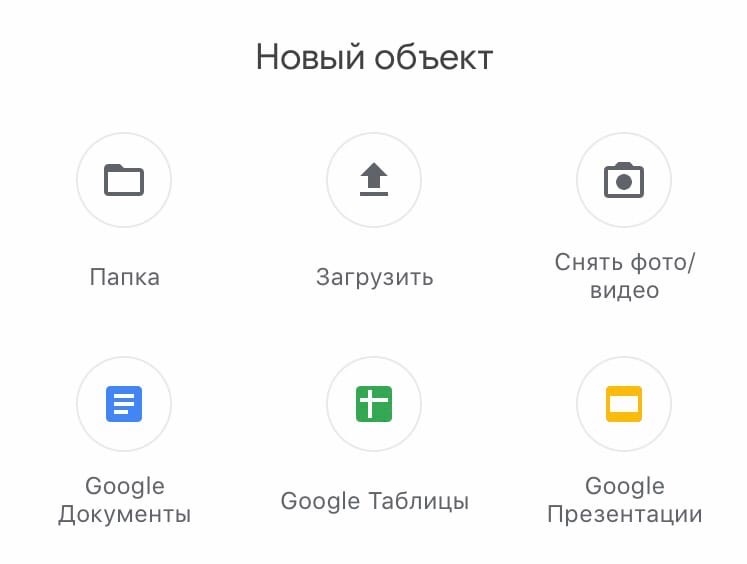
Интерфейс сервиса понятный и доступный для новичков, так как подписи и инструкции помогают быстро разобраться с функционалом.
Как создать папку на Гугл Диске
Для создания папки выберите раздел «Создать» и кликните на «Папку». В открывшемся окне придумайте название для новой папки. После можно добавить в нее имеющиеся файлы или создать новые.
Как загрузить файл на Гугл Диск
Чтобы поместить файлы в хранилище, выберите меню «Создать» и далее «Загрузить файлы». Выберите нужный документ и кликайте «Открыть». Так файл попадает в рабочую область и становится доступен для редактирования.
Как настроить совместный доступ
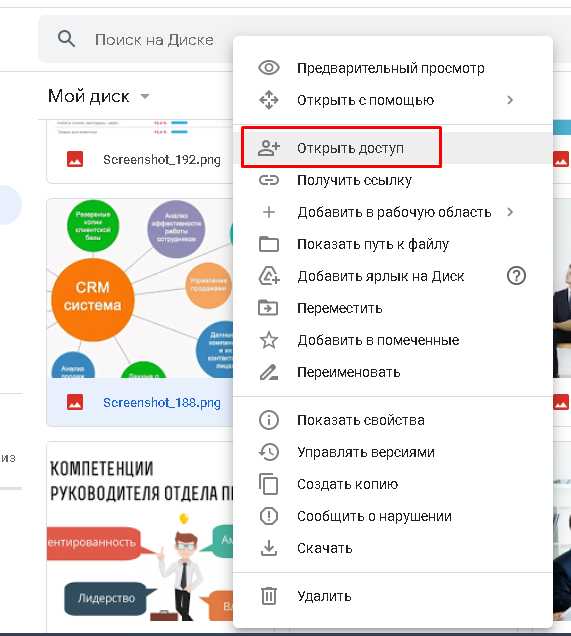
Чтобы организовать совместную работу над проектом, выберите необходимый файл и правой кнопкой мыши перейдите в раздел «Открыть доступ». В окошке введите адреса электронной почты тех пользователей, кому необходимо редактировать документ. Затем скопируйте ссылку и отправьте пользователям для входа.
Аналоги
Среди программ с аналогичным функционалом выделяют:
Их объединяет схожая функция – хранение и редактирование данных, собранных в одном месте.
Заключение
Google Drive – надежный и востребованный способ хранения информации. Функционал обеспечивает быстрый поиск нужных файлов и совместный доступ. Это облегчает работу, позволяя собрать все необходимые данные на одной площадке.



