
Установка WordPress Мультисайт
С версии WordPress 3.0 можно создавать сети сайтов, где будет один главный сайт c супер администратором и сколько угодно подсайтов, у каждого из которых свой администратор. Такой режим установки называется Multisite, его еще исторически коротко называют MU (MultiUser).
В этом руководстве показано, как создать сеть сайтов на WordPress, установив WorrdPress в режиме Multisite.
Особенности Multisite
При установке WordPress в режиме «Мультисайт» все сайты сети будут храниться в единой базе данных, в единой папке на сервере и будут управляться единой установкой (ядром) WordPress. При этом сайтов может быть бесконечно много. Каждый сайт в сети Multisite настраивается отдельно. Однако, плагины, темы и пользователи становятся общими и это удобно.
Особенности и преимущества «Мультисайт»:
В MU: единый движок, одна база данных, общие темы и плагины, общая папка на сервере и поэтому:
Единая таблица пользователей в базе данных:
Адрес (URL) сайта сети может быть трех видов:
В MU очень удобно получать данные одного сайта сети на другом сайте и наоборот;
Недостатки Multisite:
Когда Multisite может пригодится?
Чаще всего проще использовать отдельную установку WordPress и не вдаваться в тонкости сети сайтов. Но иногда режим MU может быть незаменим или просто сэкономить кучу времени.
MU хорошо подойдет в следующих случаях:
В остальных случаях, я бы рекомендовал использовать простую установку WordPress. С ней у вас не будет кучи лишних вопросов, с ней проще.
Установка Multisite
Шаг 1 — Включаем установку Multisite
Добавить строку можно где-нибудь в начале файла, например, перед настройками подключения к БД.
Шаг 2 — Запускаем установку
После того как MU установка включена, нужно зайти в админ-панель и перейти в раздел Инструменты > Установка сети
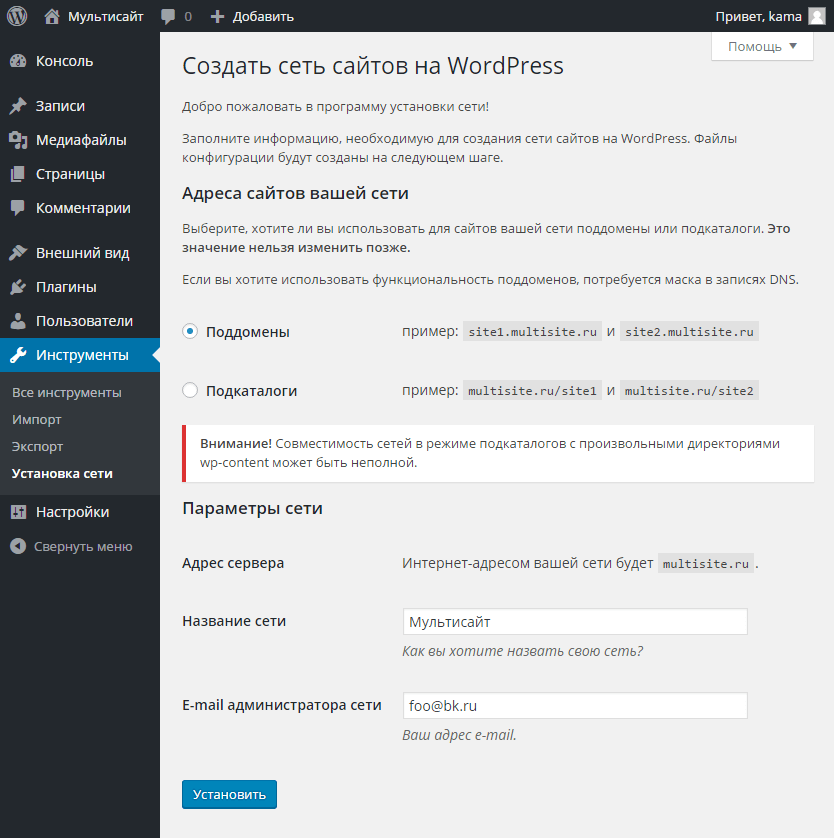
Теперь надо выбрать какой тип сети устанавливать: поддомены или подкаталоги:
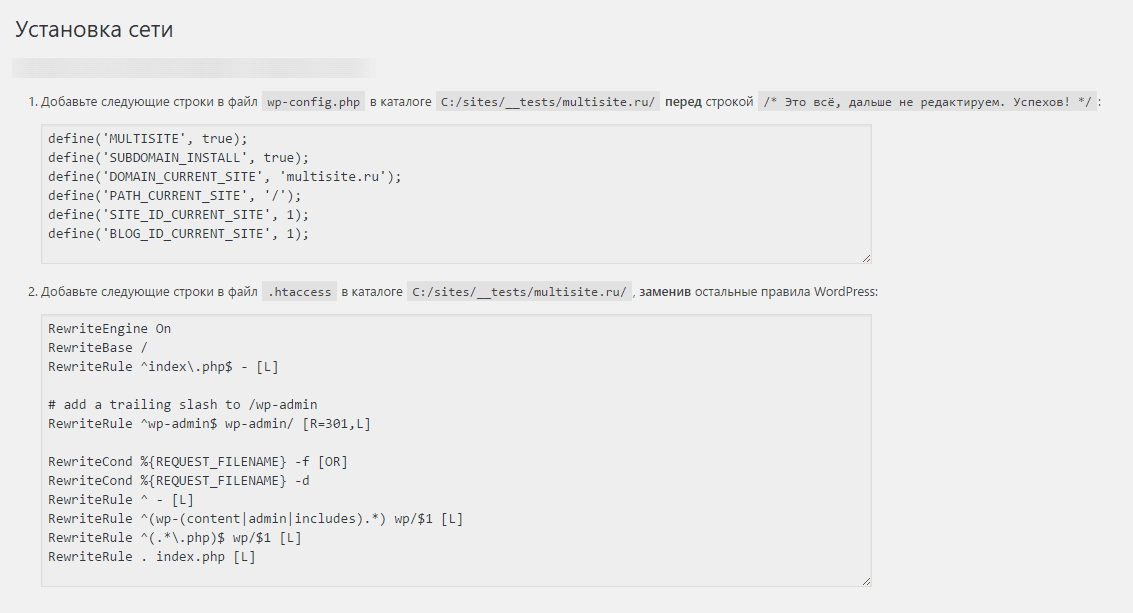
На эту страницу всегда можно попасть по прямой ссылке вида: http://multisite.ru/wp-admin/network/setup.php
Все, готово! Сеть установлена и вам нужно снова войти на сайт, но теперь как супер-администратор.
Установка MU на уже рабочий сайт
Далее, следуйте инструкциям, которые чуть выше.
Переключение режимов: поддомены и подкаталоги
Если сайт существует больше месяца, то при включении установки MU будет доступен только режим поддоменов. Это нужно, чтобы избавить вас от потенциальных конфликтов между страницами и сайтами, например URL под-сайта (блога) может получиться такой же как URL страницы основного сайта: site.ru/superblog (подсайт) и site.ru/superblog (страница главного сайта). Если вашему сайту это не грозит, то режим можно изменить в любой момент.
Для смены режима измените константу SUBDOMAIN_INSTALL в файле wp-config.php :
Управление сетью

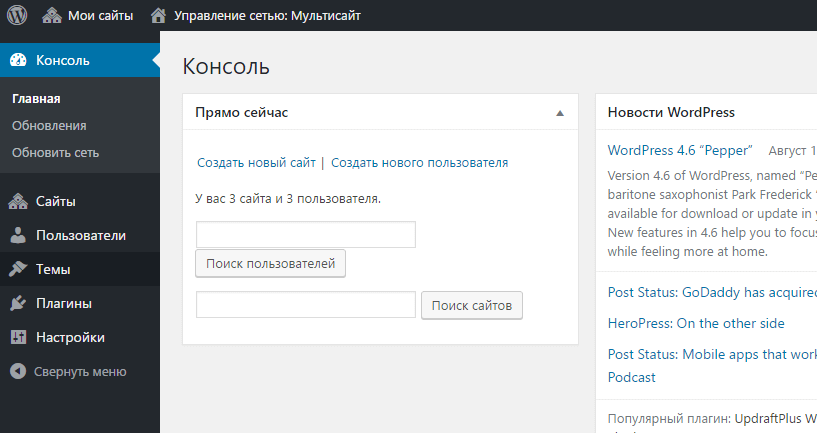
Супер-администратор может управлять всей сетью через пункт меню, который мы только что запомнили. А в нем можно: создавать сайты, новых пользователей, устанавливать, удалять, включать и отключать плагины и темы и т.д.
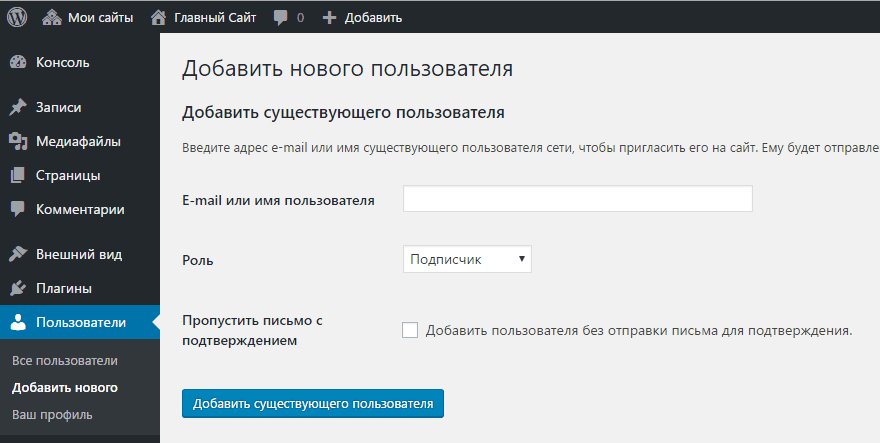
В остальном, когда переключитесь на отдельный сайт, все абсолютно тоже самое как и в обычной установке WordPress. Единственное отличие: на странице добавления пользователей, мы можем прикреплять имеющихся пользователей к текущему сайту.
Еще немного особенностей для новичков:
Плагины: после установки плагина, супер-админ может включить плагин для всей сети сайтов сразу. Или можно перейти на отдельный сайт и активировать плагин только для текущего сайта сети.
Пользователи: супер-админ может создать нового пользователя или прикрепить существующего к указанному сайту.
Темы: после установки темы, супер-админ может разрешить использование темы для всех сайтов сразу. Или можно перейти в настройки отдельного сайта в разделе «сети сайтов» и разрешить использовать тему только для него.

Структура сайтов и блогов
При установке MU появляются 3 новых понятия: сети, сайты и блоги. Чтобы многое стало ясно, давайте посмотрим как хранятся опции каждого типа.
В WordPress есть четыре похожие друг на друга функции для получения опций:
Эти функции можно собрать в группы:
get_network_option() равно get_site_option()
get_blog_option() равно get_option()
«Сайты» они же «Сети» в MU
«Блоги» в MU
Отличия Multisite от обычной установки
Отличия в файлах

Отличия в таблицах базы данных
Какие дополнительные таблицы создаются:
wp_blogs Все сайты подсети. wp_blogmeta
При написании были использованы следующие материалы и личный опыт:
Мультисайт в WordPress
WordPress Мультисайт – это такой вариант конфигурации WP, который позоляет вам использовать неограниченное количество сайтов в пределах одной-единственной установки WordPress и управлять всеми этими сайтами как суперадминистратор.
Режим мультисайтовости стал частью ядра WordPress в версии 3.0, раньше это был плагин WordPress Multi-user (MU), и поэтому даже сейчас вы можете встретить название мультисайтовости как WordPress MU.
Кстати, хочу также порекомендовать вам свой видеокурс по созданию интернет-магазина на WordPress + WooCommerce с нуля и без знаний кода.
Особенности WordPress Multisite
Из особенностей можно отметить следующее:
Установка сети WordPress Мультисайт
Шаг 1 – Подготовка
Тут, если вы реализуете мультисайтовость на уже существующем сайте, обычно рекомендуется сделать полную резервную копию — понятное дело, что это не обязательно, однако поможет вам избежать возникновения проблем.
Также на первом шаге я предлагаю вам решить, хотите ли вы использовать поддиректории или поддомены (прилинковка целых доменов тоже возможна, но считается следующем этапом, когда сеть уже установлена).
Также будет не лишним упомянуть, что WordPress уже должен быть установлен.
Шаг 2 – Настройка wp-config.php
В любом месте до этой строки вставьте следующую директиву, которая включает возможность установки режима Multisite:
Шаг 3 – Деактивируйте все плагины
Заходим в Плагины и деактивируем (но не удаляем) их все.
Если вдруг вы пропустите этот шаг, то в следующем шаге вас всё равно попросят это сделать.
Шаг 4 – Установка сети
После сохранения файла переходим в админку сайта и видим новый пункт в меню Инструменты > Установка сети.
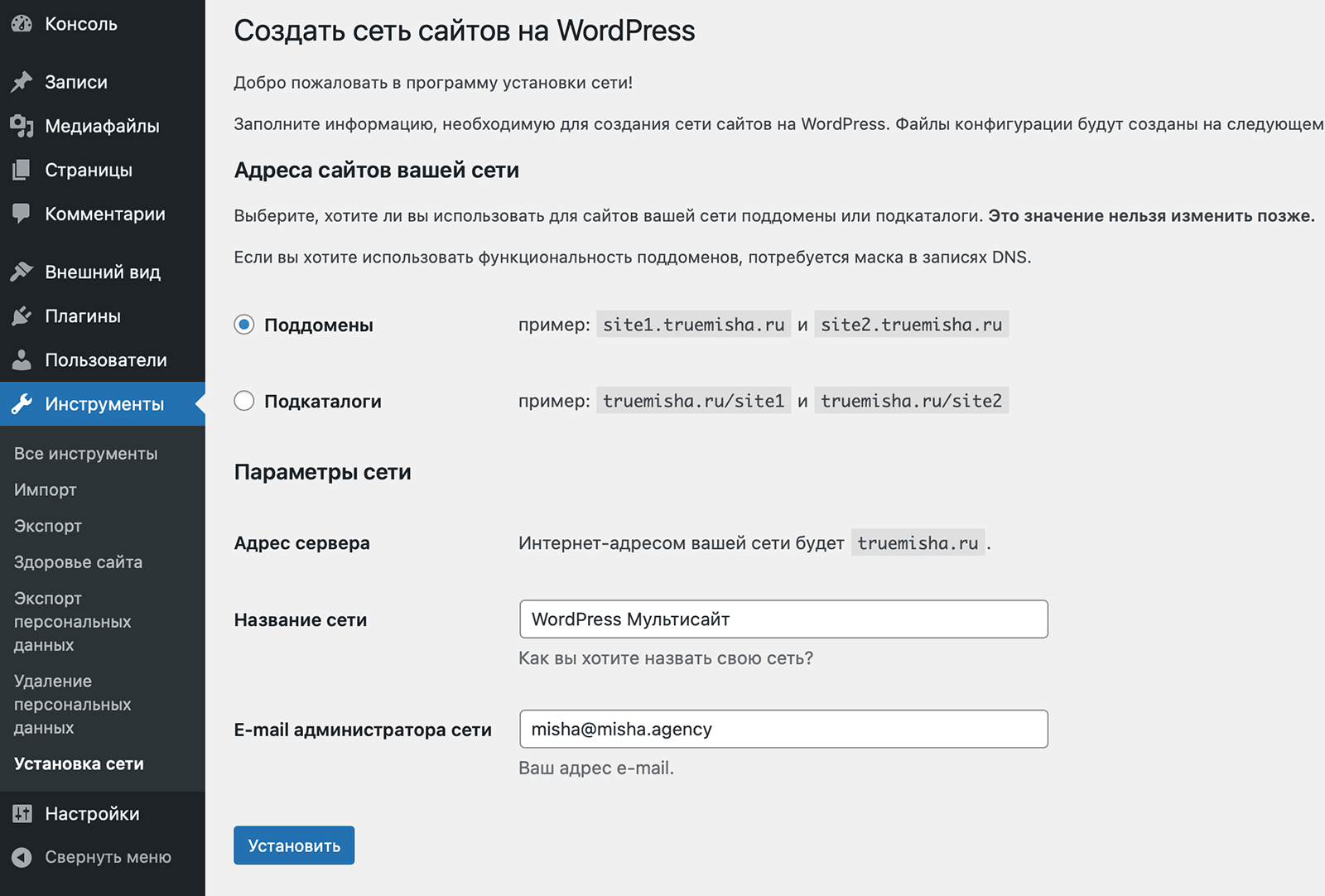
После того, как нажимаем кнопку «Установить», попадаем на страницу с пошаговой инструкцией установки:
Обратите, что если вы выбрали в качестве опции «Поддомены», то возможно, что в следующем шаге вы столкнётесь с ошибкой «Возможно, маска DNS настроена неправильно!», там также будут и инструкции, как её настроить. Если не сможете разобраться сами, то думаю можно написать в супорт хостинга и они вам всё сделают (по крайней мере мне на beget сделали).
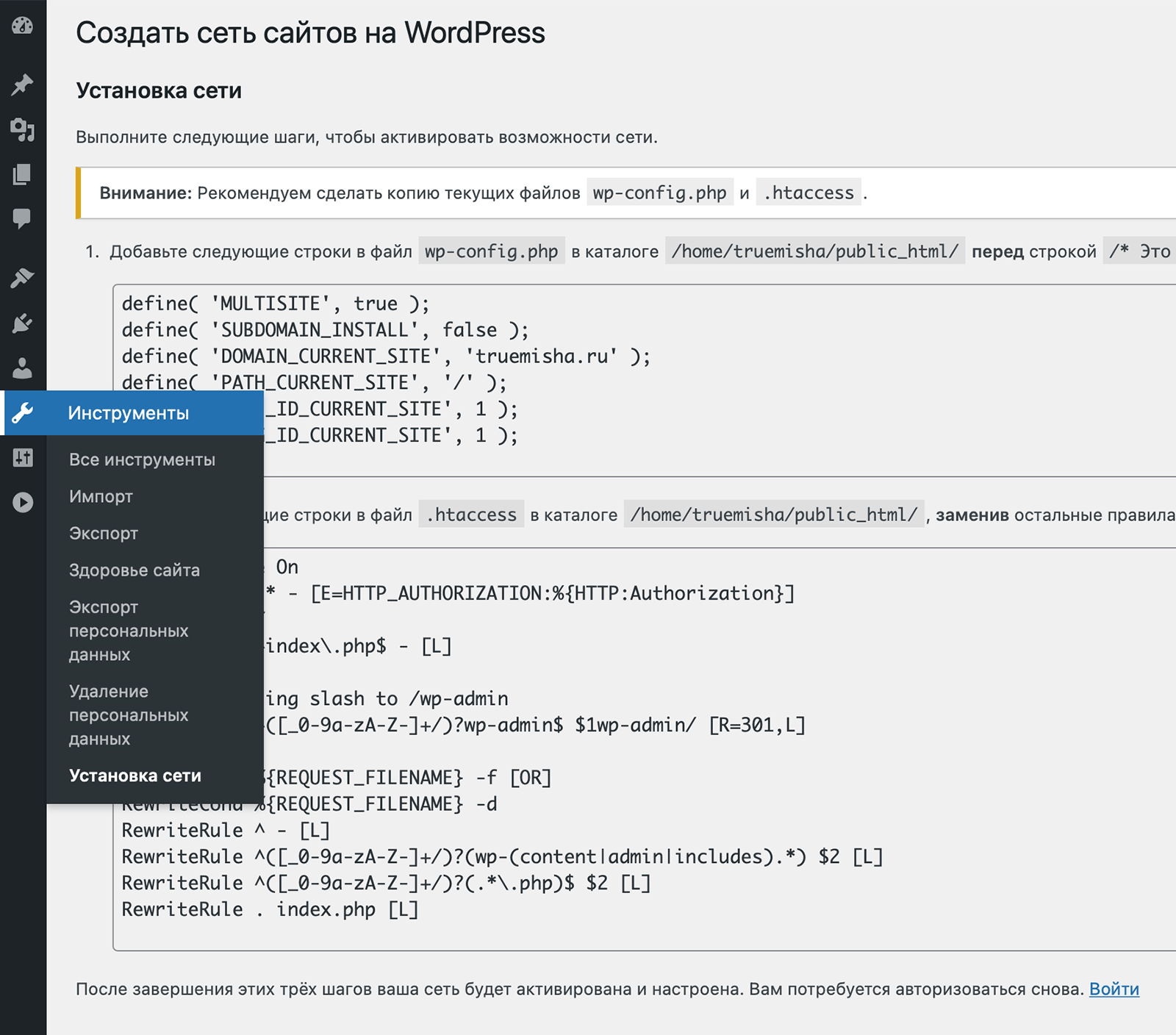
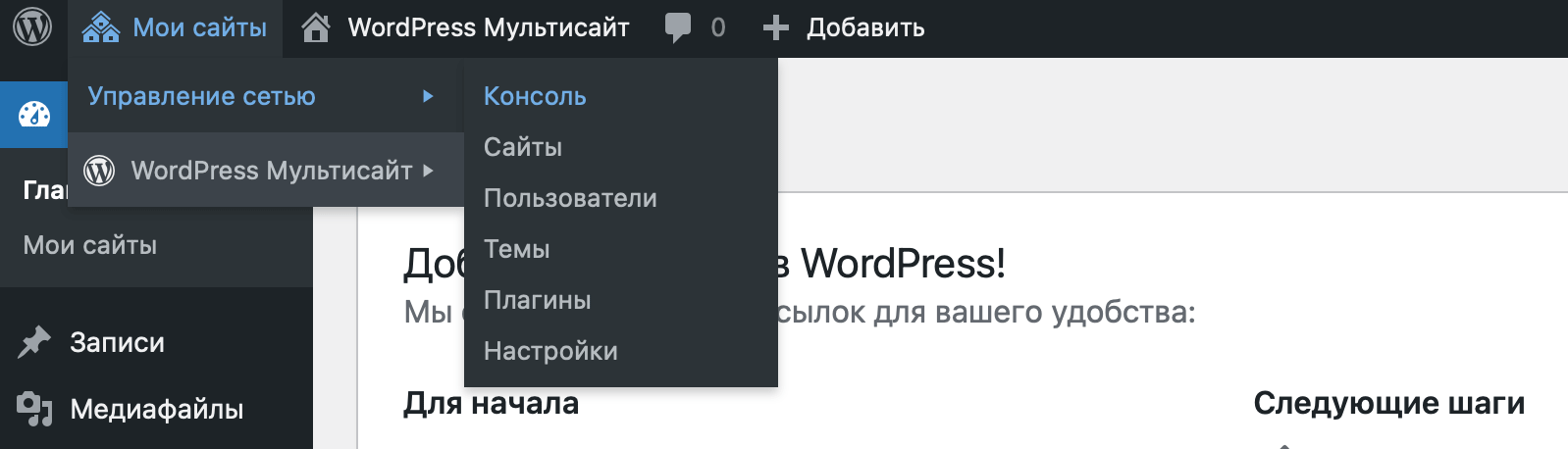
Выполняем указанные инструкции и после того, как вы сохранили изменения в файлах, на этом же экране кликаем внизу на ссылку «Войти». Авторизуемся, и в результате у нас в левом верхнем углу появляется выпадающее меню Мои сайты.
Какие фактические отличия от обычного сайта на WordPress?
И для того, чтобы вы стали настоящим мастером по мультисайтовости, я залезу под капот (но не слишком глубоко) и покажу вам, чем отличается мультисайт от обычной установки WordPress.
Какие отличия в админке?
Вот так выглядит консоль управления сетью и доступ к ней имеется только у суперадминистраторов (это же вы!).

Как видите, всё очень похоже на стандартную консоль WordPress, нет только пунктов управления контентом, зато появился пункт меню «Сайты».
Также некоторые плагины будут добавлять свои настройки именно сюда, но большинство — непосредственно в админки подсайтов сети.
И, как я уже говорил, про администрирования я напишу отдельный пост на следующей неделе.
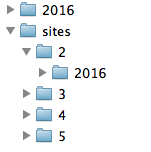
Какие отличия в файлах?
Чтобы было более наглядно, вот как это выглядит:
Какие отличия в базе данных?
В базе данных тоже нет ничего замысловатого:
Администрирование сети
В управлении (администрировании) сети WordPress Multisite по сути нет ничего сложного. Но тем не менее люди иногда сталкиваются с трудностями, поэтому в этой, второй части поста про мультисайтовость, я постараюсь рассказать и показать, что к чему.
Первая часть находится по этой ссылке, она скорее как вводная, но в то же время там я рассказываю про установку сети.
А теперь готовьтесь, что будет много скриншотов и мало текста. Скажу также, что все действия будут проводиться через консоль мультисайта, поэтому, если вы не можете найти указанный пункт меню или что-либо ещё, убедитесь, что вы действительно находитесь там, где надо.
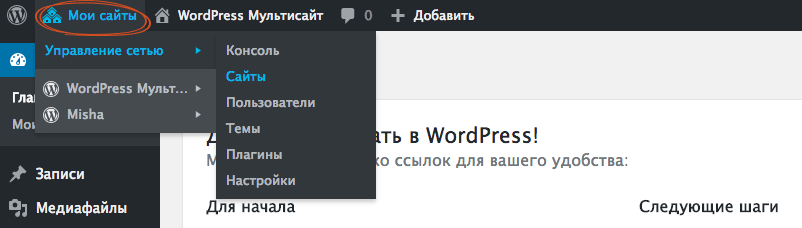
Попасть в неё всегда можно через админ-бар, Мои сайты > Управление сетью > Консоль.
Добавление сайта
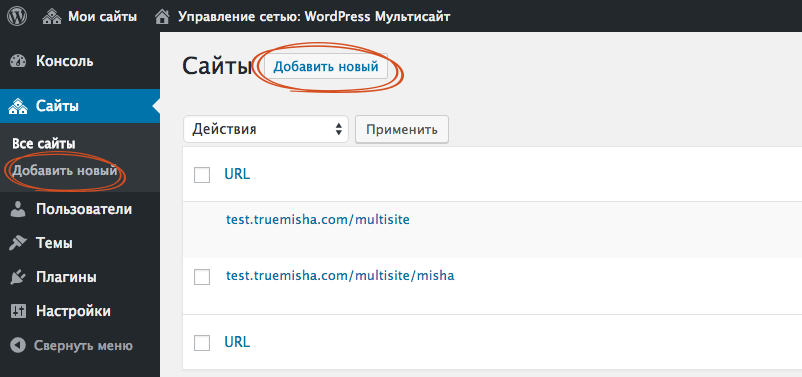
Переходим в Сайты > Добавить новый.
Так как в предыдущей части поста я устанавливал свой мультисайт в поддиректории, то при создании подсайта мне предлагают указать название поддиректории.
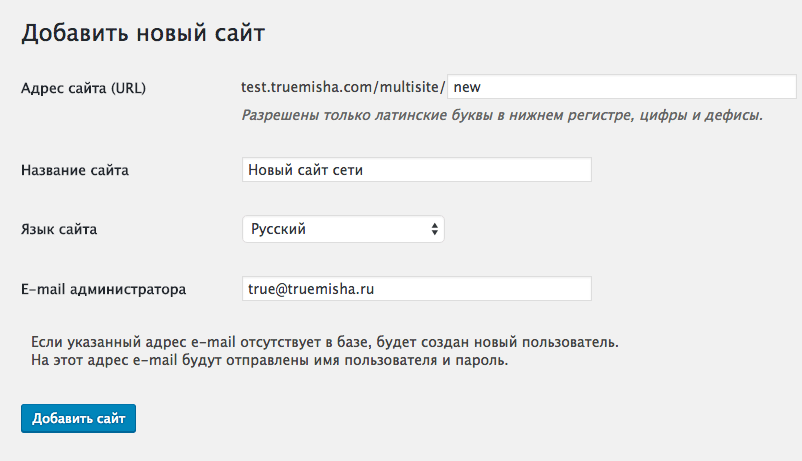
Думаю с остальными полями проблем возникнуть не должно. Обратите внимание, что когда вы будете вводить электронную почту пользователя, то у вас появится выпадающий список уже существующих пользователей сети, чей емайл совпадает с тем, что вы вводите.
Управление сайтами сети
Если вы наведёте на какой-либо из сайтов в меню Сайты, то у вас появится список ссылок-действий (для главного сайта кстати доступны только «Изменить», «Консоль», и «Перейти»).
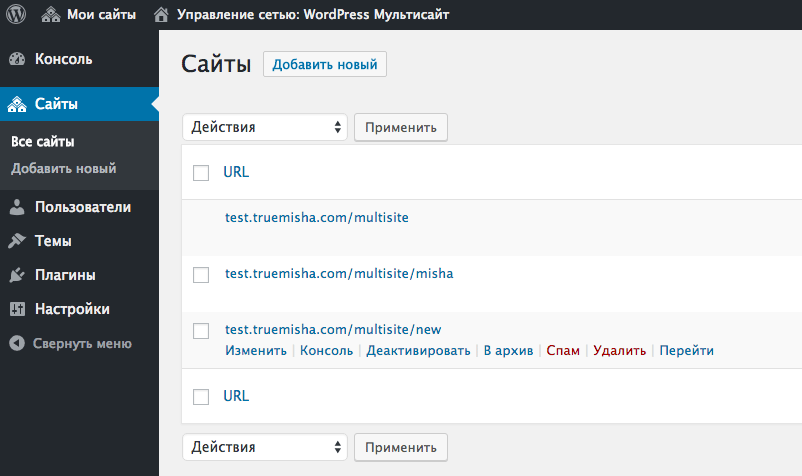
Тут я пожалуй начну с конца.
Думаю тут особых комментариев не нужно, вкладки «Пользователи» и «Темы» будут рассмотрены дальше по ходу поста.
Что касается вкладки «Настройки», то она просто содержит практически все опции (настройки) каждого сайта в простом виде — название настройки в базе данных и текстовое значение (массивы тут не поддерживаются и не доступны для редактирования). Будьте осторожны с настройками там и не меняйте то, в чём не уверены.
Добавление пользователя. Суперадминистратор
Если вы просто добавляете пользователя через консоль сети в меню Пользователи > Добавить нового, тогда пользователь добавляется глобально в базу сети, однако не присваивается ни к какому сайту (это делается отдельно), при этом пользователю приходит по email ссылка, с помощью которой он сможет установить свой пароль и в этоге получит доступ к странице в админке, в которой он сможет отредактировать данные профиля.
После этого у добавленного пользователя есть две судьбы — либо его назначат суперадминистратором, либо его присвоят к какому-либо из сайтов.
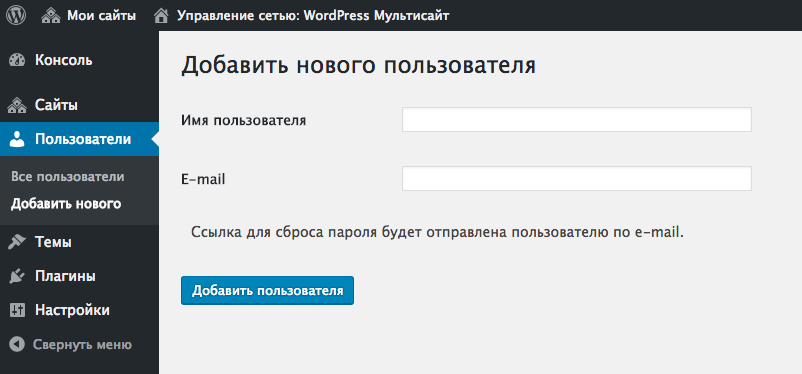
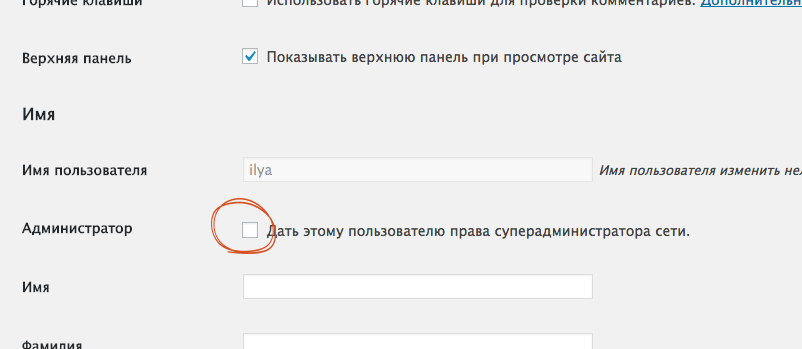
Ах да, суперадминистратор это такой человек, который имеет доступ абсолютно ко всему и на всех сайтах, хотя наверное об этом и так нетрудно догадаться. Сделать кого-либо суперадмином очень просто, достаточно прямо из консоли сети перейти в Пользователи и затем на страницу конкретного пользователя. Там будет чекбокс.
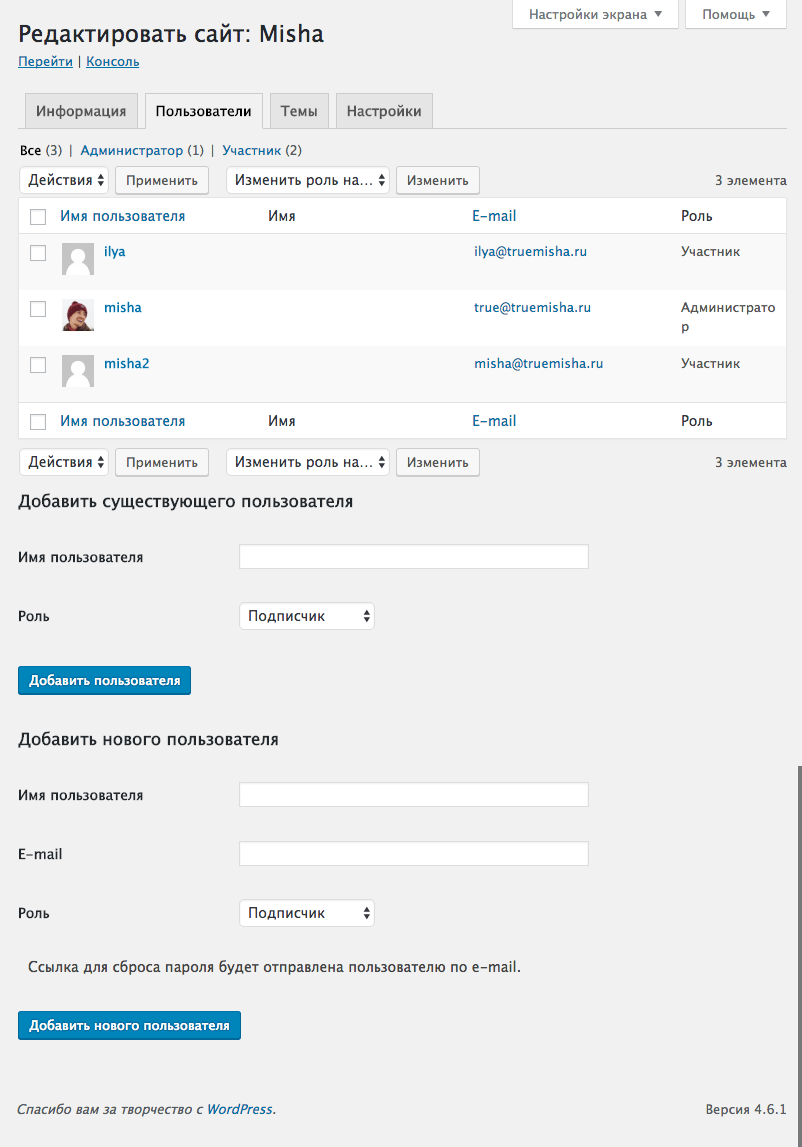
В консоли сети переходим в Сайты > Все сайты, выбираем нужный, наводим на него мышкой, жмём ссылку «Изменить» и на открывшейся странице переходим на вторую вкладку — Пользователи.
На этой странице вы можете добавить к сайту пользователя с выбранной ролью, и это может быть как пользователь, существующий в базе, так и новый.
Особенности установки плагинов и тем на WordPress Multisite
У администрирования плагинов и тем в сети WordPress Multisite существует одно принципиальное различие, поэтому предлагаю прочитать эту главу внимательно.
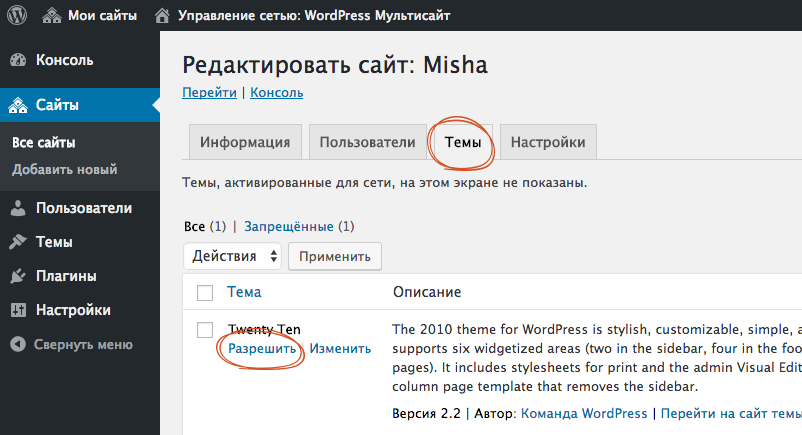
Когда через консоль сети вы устанавливаете/загружаете тему, то сначала она недоступна для использования на сайтах сети. Вы сразу же можете нажать Разрешить для сети — тогда тема сразу станет доступна для использования на всех сайтах.
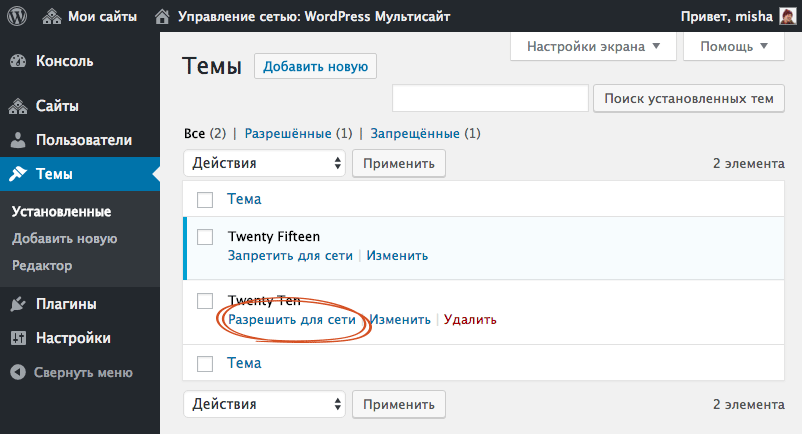
Однако, вы можете сделать так, чтоб тема была доступна для использования только на одном или только на нескольких сайтах сети, для этого переходите в управление сайтом на вкладку «Темы» и тут уже вы можете разрешить тему непосредственно для данного сайта.
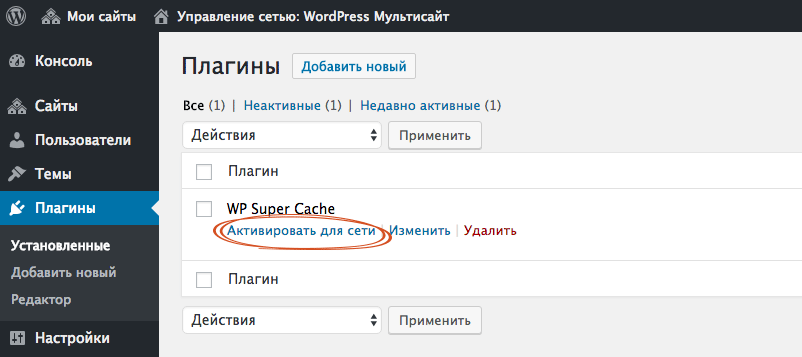
Ситуация с плагинами чуть ли не противоположная — после установки плагина на сайт он становится доступным для активации сразу на всех сайтах сети, однако, если вы кликаете Активировать для сети, то он становится принудительно включен для всех сайтов.
Впервые познакомился с WordPress в 2009 году. Организатор и спикер на конференциях WordCamp. Преподаватель в школе Нетология.
Если вам нужна помощь с сайтом или разработка с нуля на WordPress / WooCommerce — пишите. Я и моя команда будем рады вам помочь!
Что такое мультисайт на WordPress и как им пользоваться
WordPress Multisite – это встроенная возможность CMS, с помощью которой можно создать сеть сайтов из одной базы данных и одной установки WordPress. Ранее для таких целей использовали специальную версию CMS – WordPress MU, которая слилась с обычным движком, начиная с версии 3.0.
Файлы каждого сайта в режиме мультисайт становятся общими, то есть теперь не нужно устанавливать плагины или темы на каждый сайт, достаточно просто активировать их на необходимом сайте.
С помощью этой возможности легко создавать большие сайты с категориями вынесенными на поддомены или подкаталоги.
Достоинства и недостатки режима WordPress Multisite
Включение и настройка мультисайта
Для включения режима WordPress Multisite нужно просто прописать одну строку в файле настроек wp-config.php. В русской версии движка доходим до комментария «Это всё, дальше не редактируем» и перед ним добавляем: «define(‘WP_ALLOW_MULTISITE’, true);». Все, теперь WordPress будет работать в режиме мультисайта.
После этого перезагрузите страницу с панелью и во вкладке «Инструменты» ищите пункт «Сеть». Далее вам необходимо выбрать как будут располагаться новые сайты. Стандартно есть только два способа: подкаталоги и поддомены.
Если вы решили использовать сеть, реализованную через подкаталоги, то делайте это сразу после создания основного сайта, иначе потом вы будете вынуждены использовать поддомены.
Мультисайты в WordPress: раскрываем всю мощь сетей
Даже не обремененный особыми знаниями пользователь способен заметить, что система WordPress является очень гибкой и мощной. Однако она таит в себе значительно больше, нежели то, что открыто невооруженному взгляду. В частности, в ней спрятан бесподобный, отточенный механизм под названием Мультисайты. Если вы включите этот режим, то ваша сборка WordPress превратится в огромную сеть сайтов. Вы сможете запустить тысячу разных сайтов, используя единственную копию системы. Хотя почему только тысячу? Сотни тысяч. Миллионы.
Нет, я не преувеличиваю. В качестве примера вы можете обратиться к сайтам WordPress.com или Edublogs.org. Все они содержат в себе миллионы разных сайтов. И все они используют мультисайты для реализации данной возможности.
Введение в мультисайты
Эта возможность вряд ли понадобится всем без исключения пользователям. Мультисайты могут оказаться удобными, когда перед вами стоят такие задачи, которые нельзя решить в пределах одной копии WordPress.
В этой статье мы постараемся показать вам, в каких случаях мультисайты могут показаться полезным и верным решением.
Что же такое мультисайт?
Мультисайт – это такая возможность (режим) в WordPress, которая позволяет вам запускать сразу несколько различных сайтов в пределах одной копии WordPress. Все сайты, входящие в так называемую «сеть», могут совместно использовать любые плагины и любые темы, установленные в WordPress.
Примечание: с помощью специальных решений, таких как Pro Sites, можно ограничивать доступ к плагинам и темам в сети.
Все сайты совместно используют одну базу данных; однако в этой базе данных все они имеют отдельные таблицы. Также у каждого сайта есть свой собственный каталог для загрузки медиафайлов.
Зачем могут понадобиться мультисайты?
Есть разные причины, по которым вы можете воспользоваться мультисайтами. Ниже приведены самые распространенные из них.
1. Размещение различных пользовательских сайтов.
Подключение мультисайтов позволяет посетителям регистрировать в системе свои собственные блоги/сайты, как это реализовано на wordpress.com и edublogs.org.
Мультисайты позволяют людям автоматически создавать новый сайт без участия администратора. Чаще всего новые блоги получают URL-адрес следующего вида:
Разница между ними объясняется разницей между установкой сайтов в виде подпапок и поддоменов (об этом позднее).
Мультисайты позволяют охватить множество различных ниш – к примеру, пользователи могут одновременно вести разные блоги про садоводство, серфинг, диеты, путешествия, музыку, образование и т.д. Список тем можно продолжать без конца.
2. Размещение внутренней сети сайтов.
Использование мультисайтов оправдано также в том случае, когда один человек или компания хотят запустить много разных сайтов в пределах одной копии WordPress, чтобы заметно упрощает процесс обновления плагинов, тем и самой системы. Когда все сайты расположены в одной сборке, вы можете легко обращаться к админ-панелям различных сайтов из одной общей панели управления.
В каких случаях сеть мультисайтов может оказаться идеальной:
Подходят ли вам мультисайты?
Учитывая все те «различные» пункты, представленные выше, вы должны задать себе важный вопрос: «Надо ли мне, чтобы все эти разделы/сайты были раздельными?»
Другими словами, можно ли достигнуть той же самой цели путем простого использования рубрик в обычной сборке WordPress?
Если на какие-либо из перечисленных ниже пунктов вы можете ответить «Да!», то мультисайты, возможно, подойдут вам:
Когда не стоит использовать мультисайты
Есть некоторые ситуации, когда от использования мультисайтов лучше отказаться:
Некоторые также считают, что мультисайты не требуются для запуска небольших клиентских сайтов. Если задать им вопрос, почему они так думают, то можно услышать простой ответ – «так будет проще». То есть, они имеют в виду, что вы можете быстро переместить свой сайт в любое место в случае необходимости, поскольку у вас есть отдельные базы данных в пределах одной сборки.
Импорт/экспорт сайтов
Вы можете «вытащить» сайт из сети с помощью родной функции Импорт/Экспорт в WP. Если вы хотите взять какой-нибудь один сайт из сети и превратить его в отдельную сборку, сделайте следующее:
Преимущества и недостатки
В предыдущих разделах мы уже затронули некоторые преимущества и недостатки мультисайтов. Давайте перечислим их здесь в виде списков.
Разница с обычной сборкой WordPress
Супер администратор
Одно из ключевых отличий – новая роль под названием «Супер Администратор» (Super Admin). Супер администратор управляет всей сетью сайтов. Вы выбираете, какие плагины и темы будут доступны пользователям, могут ли посетители регистрировать свои сайты безо всяких ограничений и т.д.
Супер администратор имеет доступ к бэкэндам всей сети, основного блога и всех блогов, созданных на сайте. Навигация между бэкэндами может показаться несколько запутанной, однако со временем вы привыкнете к ней.
Настройка доступа
Вы всегда можете задавать доступ к сайтам в сети. К примеру, нужна ли вам открытая регистрация? Если так, то вам понадобится, скорее всего, изучить плагины, которые позволяют избежать создания так называемых спам-блогов (сплогов).
Вы должны заранее подумать о том, к каким элементам будет доступ у пользователей. Что-то можно вообще отключить. Правда, для этого могут потребоваться плагины.
Управление темами и плагинами
Как было замечено выше, вы сможете решать, какие плагины и темы будут доступны вашим пользователям. Может, вы хотите, чтобы все работали с той же самой темой? Или вы желаете дать своим пользователям выбор? Все зависит от вас.
Вы можете задавать свои темы отдельно для каждого сайта. К примеру, некоторым сайтам можно дать на выбор несколько тем, а другим предоставить только одну тему.
Администратор в обычной сборке WP – это не то же самое, что Супер Администратор в мультисайтовой сборке. Если вы до сих пор не освоились с администраторскими полномочиями в WP, лучше пока не переходить на мультисайты.
BuddyPress
BuddyPress – это мощный плагин, который позволяет создавать полностью сформированную социальную сеть для пользователей вашего сайта. Многие ресурсы, которые используют мультисайты, одновременно с этим используют и BuddyPress (хотя это и не является необходимостью).
Безусловно, все зависит от ваших целей. Если вы хотите связать всех пользователей в вашей сети, BuddyPress может оказаться полезным.
Однако для некоторых мультисайтовых сборок связь пользователей друг с другом не является необходимым действием. В любом случае BuddyPress – качественный плагин, который может понадобиться при запуске мультисайтовой сети.
Активация мультисайтов
Наконец, мы рассмотрим, как активировать мультисайты.
Несмотря на то что мультисайты являются одной из настроек WordPress, для полноценного использования вам понадобится их активировать. Как было сказано ранее, данная возможность скрыта от неопытных пользователей.
Перед тем, как перейти к самому процессу активации, вам необходимо выбрать, как именно вы будете устанавливать новые сайты – как подпапки или как поддомены.
Подпапки и поддомены
Подпапки имеют следующий вид:
В некоторых ситуациях у вас просто не будет выбора. К примеру, если сайт уже установлен в подпапку, и вы попытаетесь активировать для него мультисайты, то вы не сможете использовать поддомены. У вас останется только вариант с подпапками.
К примеру, ваш сайт «mysite» расположен следующим образом:
Все ваши новые сайты будут добавляться в дополнительные подпапки:
При попытке установить свои сайты как поддомены (к примеру, site1.mysite.com) некоторые пользователи могут столкнуться с проблемами, связанными с сервером. Обычно это решается обращением в службу поддержки. Если же проблема не была решена, остается только использовать подпапки.
Что лучше?
Это выбор каждого. Если вы хотите создать публичный сайт блоггинга, такой как wordpress.com, то лучше, конечно, использовать поддомены. Они более привлекательны для пользователей.
Раньше, в старые времена SEO, подпапки больше нравились поисковым системам, чем поддомены (однако как сейчас с этим обстоят дела, я не знаю).
Можно сказать, что эти два варианта практически равнозначны. Просто выберите какой-либо один из них и используйте его.
Domain Mapping
С помощью плагина Domain Mapping вы можете сделать так, чтобы ваш сайт1 или сайт2 выглядел как обычная сборка WordPress.
К примеру, mysite.com/site1/ или site1.mysite.com можно выводить как домен site1.com. Никто никогда не узнает разницы.
Даже пользователи в области администратора не будут знать, что они находятся в мультисайтовой сети, если вы не захотите этого. Их панель администратора появится по ссылке site1.com/wp-admin/.
Переключение к мультисайтам
Активация мультисайтов – не такая сложная задача. Правда, она состоит из большего числа действий, чем просто пара щелчков. Вам понадобится доступ к основным файлам WP на вашем сервере.
Инструкцию по созданию мультисайтов в WP вы можете найти в кодексе.
Также есть небольшое видео, в котором описывается процесс активации сайта (на английском).
Также полное руководство по созданию мультисайтов есть в журнале OddStyle №2.



