
Единый портал государственных и муниципальных услуг (функций)
 Единый портал государственных и муниципальных услуг (функций) (далее – Единый портал, ЕПГУ) – федеральная государственная информационная система, обеспечивающая:
– доступ физических и юридических лиц к сведениям о государственных и муниципальных услугах, государственных функциях по контролю и надзору, об услугах государственных и муниципальных учреждений, об услугах организаций, участвующих в предоставлении государственных и муниципальных услуг, размещенных в федеральной государственной информационной системе, обеспечивающей ведение реестра государственных услуг в электронной форме;
– предоставление в электронной форме государственных и муниципальных услуг, услуг государственных и муниципальных учреждений и других организаций, в которых размещается государственное задание (заказ) или муниципальное задание (заказ), в соответствии с перечнями, утвержденными Правительством Российской Федерации и высшими исполнительными органами государственной власти субъекта Российской Федерации;
– учет обращений граждан, связанных с функционированием ЕПГУ, в том числе возможность для заявителей оставить отзыв о качестве предоставления государственной или муниципальной услуги в электронной форме.
Правительством Российской Федерации в качестве оператора ЕПГУ определено Министерство связи и массовых коммуникаций Российской Федерации.
Регистрация транспортного средства через Госуслуги

Добрый день, уважаемый читатель.
В этой статье речь пойдет про регистрацию автомобиля в ГИБДД через Госуслуги. Данный способ позволяет существенно сократить время получения номеров, поэтому рекомендую пользоваться именно им.
Напомню, что для работы с порталом государственных услуг необходимо предварительно пройти регистрацию. Регистрацию на портале нужно выполнить только один раз, после этого Вы сможете узнать штрафы, получить загранпаспорт, поменять прописку и получить еще много различных услуг через Интернет.
Примечание. Чтобы подробно рассказать все детали регистрации транспортного средства через Госуслуги (www.gosuslugi.ru) автор провел процедуру от начала до конца и получил номера «через интернет».
Рассмотрим регистрацию автомобиля через Госуслуги по шагам:
Прежде чем переходить непосредственно к подаче заявления на регистрацию, рассмотрим еще один вопрос. Если Вы хотите записаться через портал Государственных услуг на другую процедуру и не знаете, какой пункт выбрать в меню, то изучите следующую инструкцию:
Преимущества регистрации через портал государственных услуг
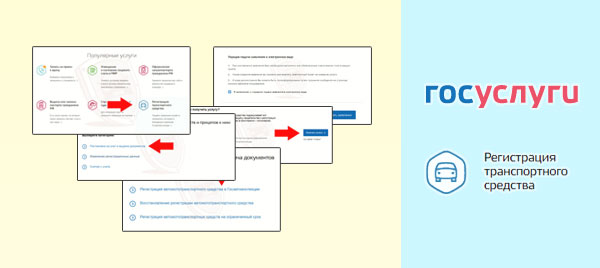
1. Выбор удобного времени для обращения. При регистрации Вы можете выбрать подходящее время и приехать в ГИБДД именно к этому времени. При этом Вам не придется ожидать в общей очереди.
2. Скорость обслуживания при подаче документов через Госуслуги оказывается выше. Сотрудники подразделения стараются в первую очередь обслужить именно тех клиентов, которые подали документы в электронном виде.
3. Возможность самостоятельно внести информацию для регистрации. Это также важное преимущество. Сотрудники регистрационных подразделений каждый день заполняют документы для десятков водителей, поэтому в процессе работы не исключены ошибки. Например, может быть выдано свидетельство о регистрации с ошибкой. Естественно, после повторного обращения сотрудники исправят ошибку, однако на это уйдет определенное время. При самостоятельном внесении информации Вы можете перепроверить все данные хоть тысячу раз.
4. Скидка 30 процентов при уплате государственных пошлин через портал Госуслуг (до 31 декабря 2022 года).
Недостатки регистрации через Госуслуги
1. Если водитель до сих пор не зарегистрирован на портале государственных услуг, то придется потратить время на проведение этой процедуры. Тем не менее портал работает несколько лет, поэтому все желающие уже успели создать собственные аккаунты.
2. Если автовладелец редко пользуется компьютером, то у него могут возникнуть проблемы с внесением большого количества данных при подаче заявления и это может занять много времени. Если Вы пользуетесь компьютером постоянно, то ввод данных не вызовет особых проблем.
1. Авторизация в аккаунте
Войдите в аккаунт на сайте государственных услуг. Если аккаунта у Вас нет, то предварительно пройдите регистрацию:
2. Выбор услуги «Регистрация автомобиля»
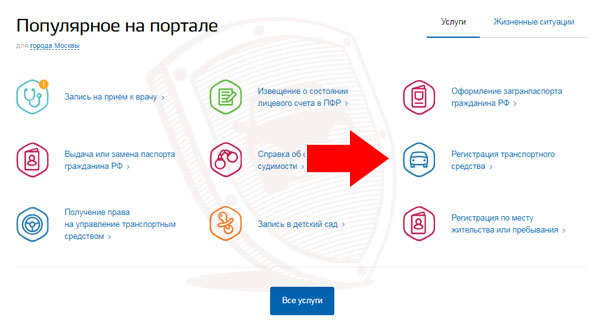
2.1. Найдите услугу «Регистрация транспортного средства». Она находится в нижней части главной страницы в блоке «Популярное на портале»:
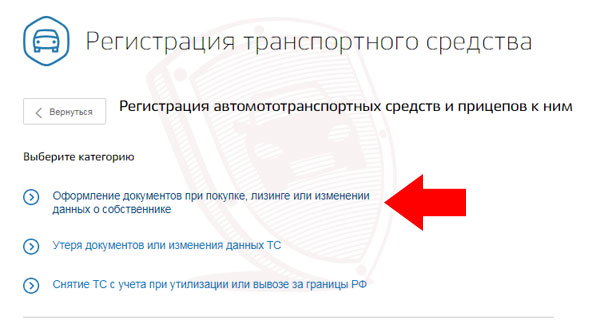
2.2. В данной статье речь идет о регистрации транспортного средства после покупки, поэтому на следующей странице следует выбрать категорию «Оформление документов при покупке, лизинге или изменении данных о собственнике»:
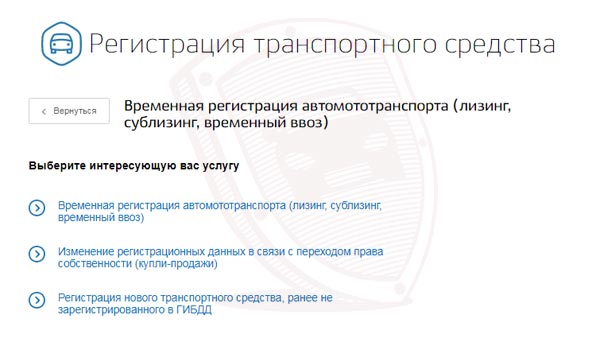
2.3. На следующем шаге нужно выбрать:
| Автомобиль новый или б/у | Пункт на Госуслугах | |
| а) | При покупке нового автомобиля (без номеров) | Регистрация нового транспортного средства, ранее не зарегистрированного в ГИБДД |
| б) | При покупке автомобиля с рук (с номерами) | Изменение регистрационных данных в связи с переходом права собственности (купли-продажи) |
2.4. После этого Вы попадете на страницу с подробным описанием услуги. При желании можете прочитать приведенный текст. Либо сразу же нажмите на кнопку «Получить услугу» в правой части страницы:
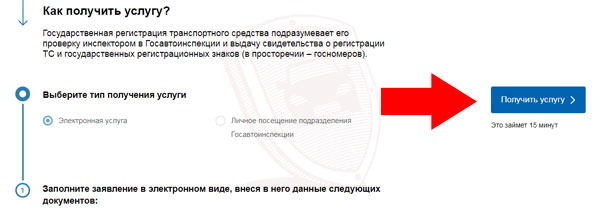
3. Ввод данных заявления
На следующем этапе Вы попадете на довольно длинную страницу, на которой нужно последовательно ввести данные, необходимые для регистрации.
3.1. Информация по заявлению
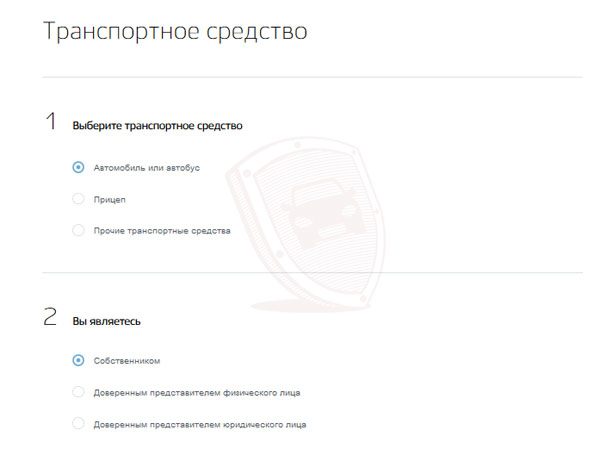
В разделе номер 1 нужно выбрать значение «Автомобиль или автобус», т.к. регистрироваться будет именно машина.
В разделе номер 2 нужно выбрать значение «Собственник», если владелец автомобиля будет самостоятельно обращаться в ГИБДД. Если Вы регистрируете чужой автомобиль, то выберите пункт «Доверенным представителем физического лица».
3.2. Данные собственника автомобиля
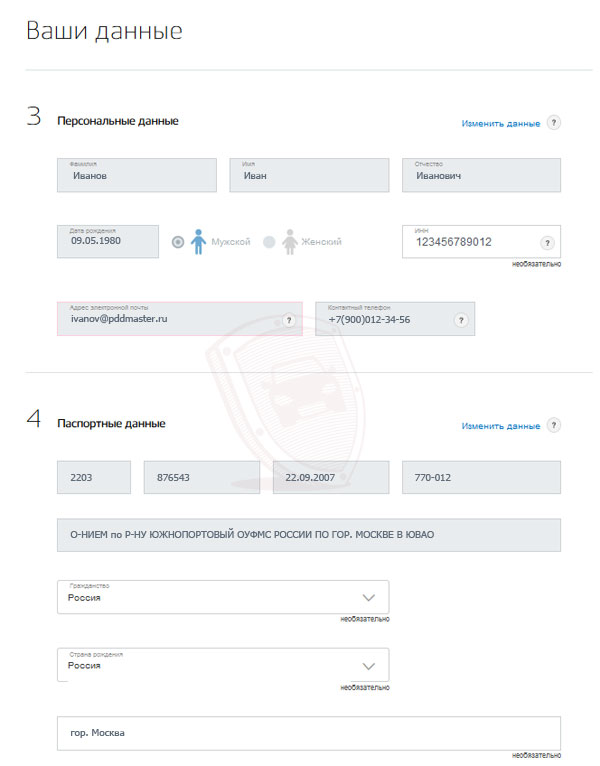
Обратите внимание, некоторые поля на картинке выше выделены серым, т.е. внести изменения в них нельзя. Они заполняются автоматически на основе информации, сохраненной в Вашем аккаунте на Госуслугах. Тем не менее следует внимательно проверить значения в этих полях. В случае обнаружения ошибок нужно нажать на синюю надпись «Изменить данные».
Что касается белых полей, то они являются необязательными. По желанию Вы можете внести информацию и в них.
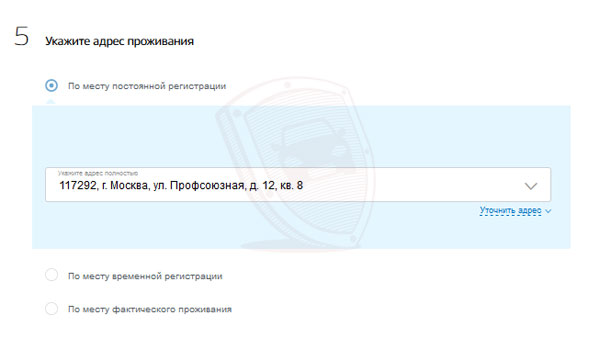
Данное поле также заполняется автоматически. Однако если Вы проживаете не по месту прописки, то значение в данном поле следует изменить.
3.3. Данные автомобиля
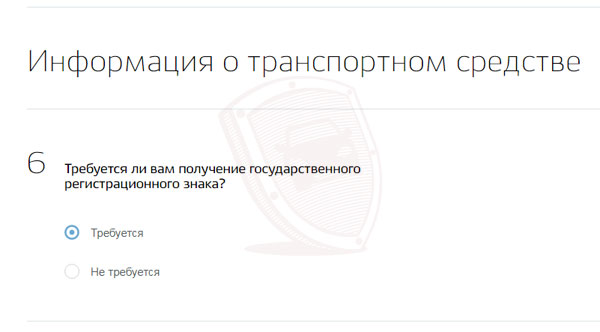
В данном пункте следует указать, требуется ли Вам выдача регистрационного знака (новых табличек с номерами):
От значения данного поля будет зависеть итоговая госпошлина, которую Вам предложат оплатить после оформления заявления.
Примечание. До 2020 года при выборе пункта «Требуется» появлялось дополнительное поле, в которое можно было ввести номер автомобиля. Номер нужно было вводить лишь в том случае, если регистрационные знаки находились на хранении.
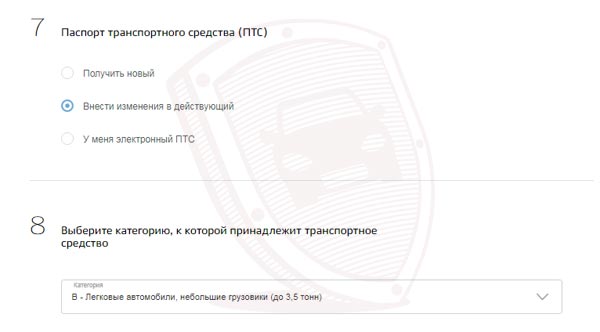
В первую очередь проверьте, осталось ли в ПТС свободное место. Если при покупке автомобиля продавец вписал Ваши данные в ПТС, то все в порядке. Можно выбрать пункт «Внести изменения в действующий». Если же места не хватило, то придется выбрать пункт «Получить новый».
Если же для Вашей машины оформлен эПТС, то нужно выбрать пункт «У меня электронный ПТС».
На следующем шаге выберите категорию транспортного средства в соответствии с ПТС (поле номер 4).
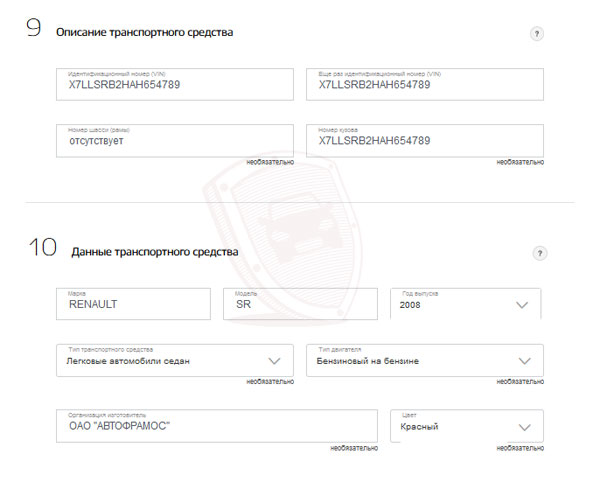
Разделы 9 и 10 также заполняются на основе ПТС:
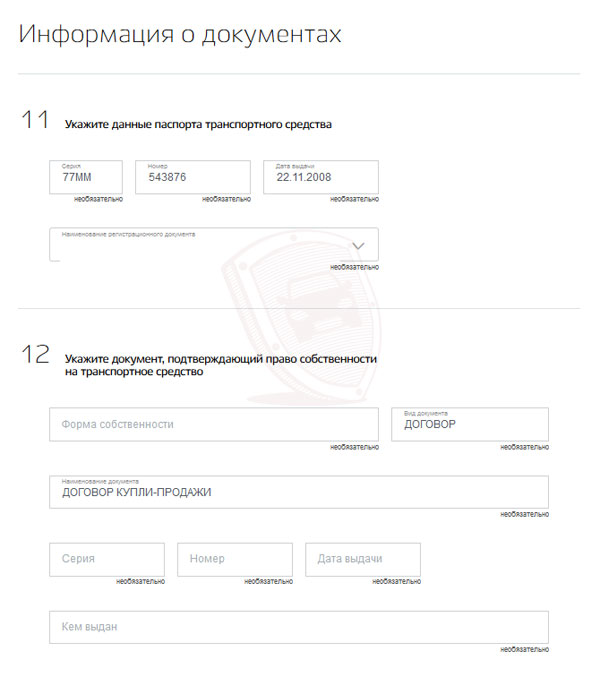
Для нового автомобиля в разделе 11 нужно ввести серию и номер ПТС (нанесены красным цветом в верхней части документа), а также дату его выдачи (поле номер 25).
Для подержанного автомобиля в разделе 11 введите серию и номер свидетельства о регистрации, доставшегося Вам от предыдущего собственника (нанесены красным цветом в верхней части лицевой стороны документа), дату выдачи (указана в нижней части лицевой стороны) и наименование подразделения, выдавшего свидетельство (указано над датой выдачи).
Для заполнения раздела номер 12 Вам потребуется документ, подтверждающий право собственности. Например, это может быть договор купли-продажи, договор дарения, свидетельство о праве на наследство и т.п. Заполнять следует только те поля, которые есть в Вашем документе.
Если Вы используете договор купли-продажи, то поля нужно заполнить следующим образом:
Остальные поля при использовании договора купли-продажи не заполняются.
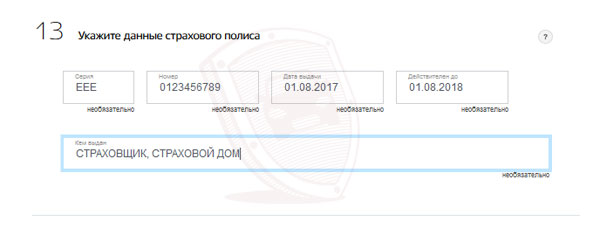
Также для оформления заявления Вам потребуется и страховой полис ОСАГО. Данные из него следует внести в раздел 13.
3.4. Выбор места и времени регистрации
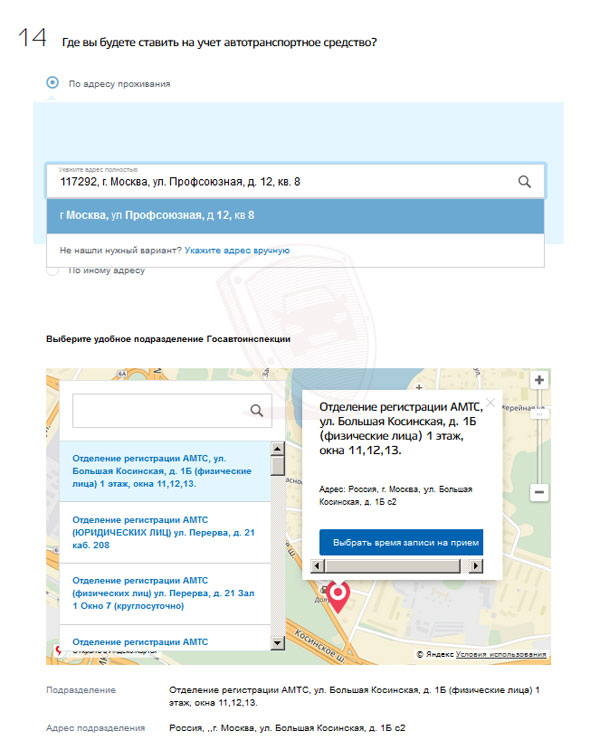
В первую очередь в разделе 14 следует указать адрес, рядом с которым Вы хотите зарегистрировать автомобиль. После этого появится карта с ближайшими регистрационными подразделениями и их адресами. Выберите подходящее Вам место для обращения.
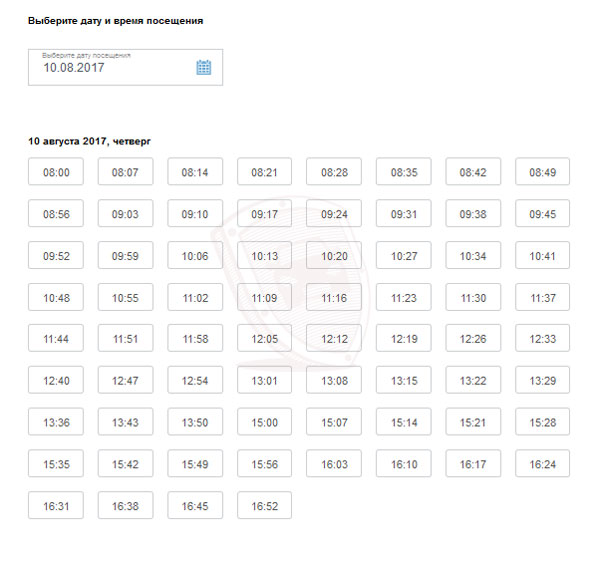
3.5. Отправка заявления
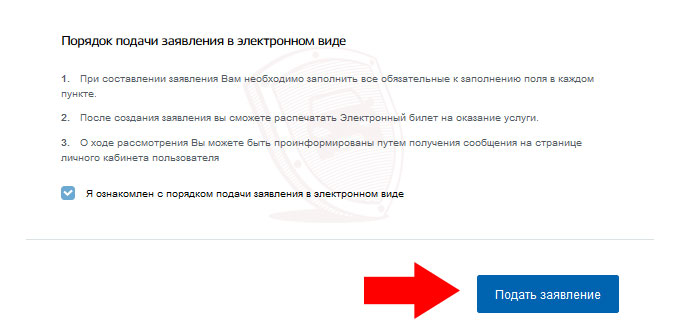
Подтвердите, что Вы ознакомились с порядком подачи заявления в электронном виде (поставьте соответствующий флажок) и нажмите кнопку «Подать заявление».
4. Печать заявления
Нажмите на кнопку «Информация по данному заявлению». В нижней части страницы Вы можете найти список документов для печати:
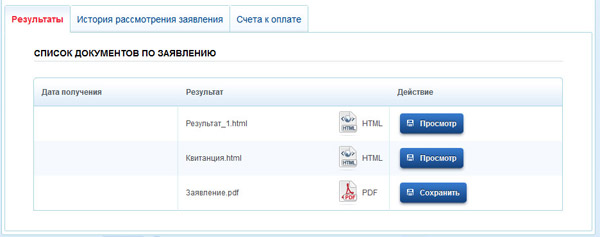
На данном шаге нужно открыть заявление и внимательно его просмотреть. Дело в том, что заявление может быть заполненным лишь частично. Например, подобная программная ошибка имела место на Госуслугах в 2015 году.
Если заявление заполнено лишь частично, то перед обращением в ГИБДД нужно самостоятельно заполнить заявление на стандартном бланке:
Распечатайте заявление и отправляйтесь в ГИБДД к назначенному времени.
Во-первых, заявители с Госуслуг обслуживаются в отдельном окне, где нет очереди. Т.е. Вы просто приходите к назначенному времени и подаете документы.
Во-вторых, осмотр автомобиля также можно пройти вне общей очереди. Как только сотрудники полиции видят, что Ваши документы с Госуслуг, они сразу же начинают суетиться.
В-третьих, номера Вам также выдадут очень быстро.
Кроме того, начиная с 10 июля 2017 года автовладелец, который подал документы через портал государственных услуг, может сразу же отправляться на площадку для осмотра автомобиля вместе с распечатанным заявлением. После этого остается только подать все документы в регистрационное окно подразделения и дождаться выдачи новых документов и номеров. Данный вопрос подробно рассмотрен в этой статье.
Отмечу, что в 2015 году мне удалось получить номера за 50 минут. При этом я никуда не торопился. По моим наблюдениям, водители, которые подавали документы в порядке живой очереди, ожидали гораздо дольше (по несколько часов). Так что рекомендую проводить регистрацию транспортных средств через Госуслуги.
Что такое наименование госуслуги
Авторизация через ЕСИА временно не доступна в связи с обновлением системных компонентов, при этом все инструменты Портала доступны без авторизации ЕСИА


Инструкция по прописке через портал gosuslugi.ru
Приложение 2
Инструкция по прописке
Регистрация по месту жительства или по-другому прописка – наверняка каждый из нас знаком с этой услугой не понаслышке. И если раньше прописаться означало сходить в паспортный стол, простоять большую очередь и заполнить кучу бумажек, то сейчас, в век цифровых технологий прописаться не составит большого труда. Для этого нам понадобится интернет, 15 минут свободного времени и эта инструкция.
Для подачи заявления на «Регистрационный учет граждан Российской Федерации по месту пребывания и по месту жительства в пределах Российской Федерации» необходимо зарегистрироваться на портале gosuslugi . ru :
Шаг 1 . Создаем Упрощенную учетную запись:
В регистрационной форме на портале Госуслуг нажмите кнопку «Зарегистрироваться» и укажите свою фамилию, имя, мобильный телефон и адрес электронной почты. После клика на кнопку регистрации Вы получите СМС с кодом подтверждения регистрации.
Шаг 2. Подтверждаем личные данные — создаем Стандартную учетную запись:
Заполните профиль пользователя — укажите СНИЛС и данные документа, удостоверяющего личность (Паспорт гражданина РФ, для иностранных граждан — документ иностранного государства). Данные проходят проверку в ФМС РФ и Пенсионном фонде РФ. На Ваш электронный адрес будет направлено уведомление о результатах проверки.
Шаг 3 . Подтверждаем личность — создаем Подтвержденную учетную запись.
• лично, обратившись с документом, удостоверяющим личность, и СНИЛС в удобный Центр обслуживания ;
В случае, если учетная запись имеется, но доступ к ней ограничен, необходимо ее восстановить:
Шаг 5. Выберите тип услуги в зависимости от срока регистрации (временная/постоянная)
Шаг 6. Нажмите на кнопку «Получить услугу» (тип услуги – галочка должна стоять где «Электронная услуга»)
Шаг 7. В форме заявления заполняете все обязательные поля:
В пункте 1 укажите кто будет прописываться:
•Если прописывается сам заявитель, выберите пункт «Я подаю заявление на самого себя, мне есть 18 лет»;
•Если прописывают ребенка – «Я – законный представитель несовершеннолетнего»;
•Если обращаются от недееспособного лица – «Я – законный представитель недееспособного, либо иного лица»;
Пункты 2 и 3 заполняются автоматически системой;
В пункте 4 укажите адрес текущей прописки. Последовательность ввода: республика, город, улица, номер дома, квартира. Далее нужно заполнить поле «Дата регистрация» (смотрите в паспорте). Если постоянной регистрации у заявителя нет, нажмите на ответ «Нет». Если номер дома отсутствует в автозаполнении, выберите вариант «Укажите адрес вручную»;
В пункте 5 укажите новый адрес регистрации. Последовательность ввода: республика, город, улица, номер дома, квартира. Если номер дома отсутствует в автозаполнении, выберите вариант «Укажите адрес вручную»;
В пункте 6 выберите «Да» или «Нет»;
В пункте 7 необходимо указать на чью жилплощадь производится регистрация:
✅ Если на площадь заявителя, выберите ответ «Да» и сразу переходите к следующему вопросу.
✅ Если на площадь другого лица, выберите ответ «Нет» и заполните данные владельца помещения: ФИО, дата рождения владельца помещения, его пол, контактные данные, паспортные данные и указываете кем приходится заявитель собственнику (варианты: дочь, отец, брат, сестра, иное и т.п.);
В пункте 8 укажите реквизиты документа, на основании которого производится регистрация. В строке «Тип документа» возможно также выбрать «Договор социального найма», «Решение суда» и «Иное» (например, выписка ЕГРН). Во всех вариантах, кроме пункта «Иное» в реквизитах укажите серию и номер документа, дату его выдачи и кем он был выдан.
В пункте 9 требуется указать информацию по гражданству.
Если у заявителя двойное гражданство, необходимо выбрать вариант ответа «Да» и указать страну.
В пункте 10 укажите дополнительные данные заявителя по жизненной ситуации. Все ситуации уже имеются в системе, Вам просто надо будет выбрать из выпадающего списка верный пункт.
В пункте 11 на вопрос о проживании семьи укажите «Да» или «Нет».
Шаг 8. Выберите подразделение для подачи документов:
В пункте 12 в строку вводите нужный город/район, после этого система сама предложит Вам список доступных подразделений. В перечне подразделений выберите соответствующий пункт и нажмите синюю кнопку «Выбрать».
Шаг 9. Поставьте галочку на согласие на обработку персональных данных и нажмите кнопку «Отправить» :
Ваше заявление на регистрационный учет граждан Российской Федерации по месту пребывания и по месту жительства в пределах Российской Федерации успешно отправлено. После обработки заявления, в Личный кабинет придет уведомление с информацией о том куда, когда, с чем и во сколько нужно подойти.
Статус поданного заявления Вы можете проверить в Личном кабинете.
Оформляйте услуги электронно, и экономьте свое время!



