
Профиль в контакте
Что такое профиль в контакте? — А профиль в соцсети ВК — это ваша страничка, которая начинается с фотографии и описания. Заполнение профиля в контакте, обычно начинается с размещения вашей фотографии на странице сайта этой социальной сети.
Для чего надо размещать фотографию, и надо ли размещать свое собственное фото. Или какой – то логотип, или фото неизвестного происхождения?
Я вам советую, дорогие мои посетители, размещать на своей станице в контакте именно свое собственное фото, если вы заполняете свой профиль. Почему надо поступить именно так? – Да по той причине, если вы серьезный человек, и собираетесь вести серьезные дела, да при этом еще и использовать интернет, как мощное средство для ведения каких — то дел, а возможно и бизнеса, или еще чего – то.
Обязательно заполните правильную информацию о себе, или о той компании, которую вы желаете представить. Ведь только честность и прозрачность, помогут вам добиться высоких результатов, и прийти именно к той цели, которую вы себе поставили, и о которой никто может так и не узнать, если вы ее не добьетесь. Так заставьте знать каждого, что вы хотели и что у вас все получилось. – Это победа!
Ваш профиль в контакте
Разместив свою фотографию, на странице, в своем профиле, обязательно заполните поля, в которых указывается такая информация, как:
1) рассказ о себе и своих увлечениях
2) добавление средств для совершения с вами связи, кроме соц. сети. Это могут быть – мобильный или домашни телефоны, ваш скайп, аська, мыло, сайт (если таковой у вас есть).
3) Правильным заполнением считается и тот момент, где вы указываете свои места обучения (школа институт ПТУ, и т. д.)
4) Заполните места вашего пребывания. Это такие места, где вы часто бываете, или те, которые оставили у вас о пребывании в них впечатление, и соответственно знакомых, которых вы ищете и хотите найти и поддерживать с ними связь. Хотя, если эта информация или заведенные ранее знакомства могут вам повредить, то лучше их не указывать. А то кто знает, как это может потом отразиться на вас. 
Заполнение профиля в контакте
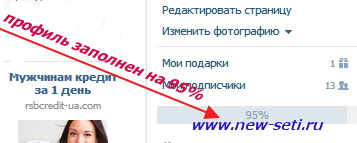
На что следует обратить внимание в первую очередь? – Под вашей фотографией в этой сети будет расположена шкала о заполнении профиля, в процентном содержании.
Просмотрев его, вы под этой шкалой увидите подсказки, заполнив которые, увеличите процентный показатель профиля.
Смотрите картинку под этой записью о правильном заполнении вашего профиля.
Заполнение вашего профиля в контакте, (vkontakte) играет огромную и важную роль для поиска. Чем информация о вас будет более полной, тем будет большая возможность для нахождения вас, для ищущего человека.
Информация о себе добавляется после того, как вы нажмете кнопку «Редактировать страницу».
Теперь вы знаете что такое профиль в контакте, сможете его самостоятельно и правильно заполнить и объяснить своим друзьям, что уже будет неплохо.
Посмотрите видео о творении людей, которые считаются очень огромные:
Простой способ узнать ID адрес страницы в ВК и как сделать красивый адрес
В этой статье я расскажу, что такое ID в ВК, как сделать красивый адрес для страницы Вконтакте, как узнать свои и чужой id в ВК, как узнать цифровой id в вк, если там слово и как по id найти страничку человека.
Что такое ID в ВК
ID в ВК — это уникальный номер ( I dentification N umber — с английского идентификационный номер), который получает человек при регистрации странички Вконтакте.
Этот номер закрепляется за страничкой пожизненно, его нельзя изменить. ID в ВК — это по сути адрес человека в ВК, как адрес его дома. Так же как не может быть двух одинаковых адресов, так же нет и двух одинаковых ID в ВК.
Как сделать красивый адрес для страницы в ВК
Кроме ID человек может придумать для своей страницы красивый текстовый адрес. Он нужен для людей, чтобы его было проще запомнить, ну и для красоты)
Красивый адрес в отличие от ID можно менять сколько угодно раз. При этом страница все равно идентифицируется по ID, но для пользователя показывается короткий адрес страницы.
Если написано, что адрес занят, придумайте другой, пока кнопка не предложит его занять.
 Адрес занят. Поищите другой
Как узнать свой адрес в Контакте
 Как посмотреть адрес страницы в настройках
Как узнать адрес страницы в вк
Чтобы узнать адрес друга зайдите на его страницу и в адресной строке браузера будет его короткий адрес или ID.
 Как узнать адрес друга в ВК
Как узнать свой цифровой ID ВК, если там слово
Зайдите в меню в правом верхнем углу — Настройки — Общее — листайте вниз до пункта Адрес страницы — нажмите Изменить.
Как посмотреть адрес страницы в настройках
Под строкой для короткого адреса будет написан цифровой id страницы.
 Как посмотреть свой цифровой ID Вконтакте
Как узнать цифровой ID другого человека
 Как узнать id вконтакте другого пользователя
Как по id найти человека в контакте
Очень просто. Введите в строку браузера следующий адрес и перейдите по нему.
vk.com/id 00000000 (вместо синих нулей впишите цифровой ID)
Как получить ID вы уже знаете из предыдущих пунктов.
Как правильно заполнить информацию о пользователе ВКонтакте
Добрый день, друзья. В прошлой статье мы научились регистрироваться в социальной сети “ВКонтакте” и создали собственную страничку пользователя. Пока еще она пустая, там нет практически никакой информации. Давайте же исправим это досадное недоразумение и разберемся, что нужно сделать, чтобы предоставить как можно больше информации о себе, благо возможности соцсети позволяют сделать это..
Заполнение личных данных на странице “ВКонтакте”
Итак, для начала заходим на нашу страницу в соцсети. Вводим номер телефона с паролем, желательно указать браузеру, чтобы он автоматически запомнил пароль, чтобы в последующие разы вход осуществлялся автоматически. В правой верхней части видим наше имя с миниатюрой-аватаром и стрелочкой, обозначающей выпадающий список.

Щелкаем на стрелочке и открываем выпадающий список. Выбираем пункт “Редактировать”


Раздел настроек профиля “Основное”
В первом разделе “Основное” заполняем основную информацию о себе. Мы видим, что некоторые поля здесь уже заполнены – например, имя-фамилия, дата рождения. Эту информацию мы указали при регистрации. Далее можете выбрать пол и семейное положение. Если в семейном положении выбрать настройку “Не выбрано”, то эта информация не будет указана на главной странице. При выборе любого пункта, кроме “Не женат” (“Женат”, “Помолвлен”, “Встречаюсь”) автоматически появляется новое поле, в котором можно по желанию из списка друзей выбрать супруга или объект обожания. Поскольку при создании новой страницы у пользователя еще нет друзей, то это поле, как правило, заполняют позже. Следует помнить, что пользователь, который выбран в графе “Семейное положение”, получит уведомление и должен будет подтвердить факт ваших отношений.
Далее под полем “День рождения” есть настройка отображения даты рождения. Из выпадающего списка можно выбрать “Показывать/не показывать дату рождения” или “Показывать только месяц и день”. Последним пунктом, как правило, пользуются девушки 🙂

В настройках ниже в поле “Город” вы можете вписать название родного города, а в выпадающем списке “Языки” можете выбрать все языки, которыми владеете. Эти поля можете оставить без заполнения.

Далее можете указать родственные связи. Здесь следует выбрать родственника (дедушки-бабушки, родители, братья-сестры, дети или внуки), нажать “Добавить” и из выпадающего списка друзей выбрать родственника. Этот раздел тоже заполняется после того, как вы добавите родственников в друзья, а пока выпадающий список будет пустым. Следует помнить, что можно добавить максимум четыре дедушки-бабушки и два родителя (логично, не правда ли?:))
После того, как основные данные заполнены, нажимаем кнопку “Сохранить”. Появится сообщение, что изменения сохранены, и новые данные будут отражены на Вашей странице.

Раздел “Контакты”

Выбираем из выпадающего списка страну. После станет доступен выпадающий список “Город”. Выбираем родной город и жмем на “Укажите место” напротив поля “Дом”. В новом окне можете заполнить данные о месте проживания. Заполнять их или нет – решать вам. Если хотите – то заполняйте все поля и нажимайте кнопку “Сохранить”.

В полях ниже можете указать контакты для связи с вами – номер телефона, скайп, адрес вашего сайта (если таковой у вас есть). Кстати, вы можете указать в настройках, кому будет виден номер вашего телефона – стоит лишь из выпадающего списка с иконкой замка выбрать нужный вам пункт. После того, как все настройки в этом окне выставлены, нажимаем снова кнопку “Сохранить”.

Раздел “Интересы”
В следующем разделе каждое поле заполняется вручную. Тут указывается род деятельности и интересы, любимую музыку и фильмы, любимые книги и цитаты, да и просто немного рассказать о себе. Тут полный простор для творчества. Пишите что хотите. Когда заполните все поля – не забывайте нажать кнопку “Сохранить”.

Раздел “Образование”
Здесь при открытии окна доступно одно поле – “Страна”. После выбора страны становится доступно поле “Город”, а после выбора города – поле “Школа”. После выбора школы становятся доступными такие поля, как год начала и окончания обучения, дата выпуска, класс и специализация. Опять же, заполнять или не заполнять информацию – дело каждого. Если хотите, чтобы эта информация стала доступна другим пользователям, заполняем все поля на этой странице и жмем кнопку “Сохранить”.

Разделы “Карьера” и “Военная служба”


Раздел “Жизненная позиция”

Все! Наш профиль пользователя ВК заполнен! Теперь можете перейти на свою страницу и посмотреть – все данные теперь отображаются на главной странице вашего профиля над стеной. Теперь ваша личная страница “ВКонтакте” имеет достойный вид – другие пользователи видят самую важную информацию о вас и знают, с кем имеют дело. К тому же коллегам, друзьям и сослуживцам теперь будет проще найти вас по ВУЗу, месту работы или службы.

Ну вот и все на сегодня, друзья. Сегодня мы заполнили информацией профиль пользователя, и теперь наша страница “ВКонтакте” стала выглядеть намного лучше. В следующих статьях мы разберем, как выставить настройки страницы для нового пользователя и узнаем все о сообщениях ВКонтакте.
Как правильно заполнить новый профиль ВК
«Если тебя нет в Интернете — ты не существуешь».
Социальная сеть «ВКонтакте» — одна из самых популярных в России. Площадка объединяет миллионы людей и предлагает бесконечные возможности. Здесь пользователи не только общаются и ищут друзей, но и развивают свой бизнес привлекая клиентов.
Как создать и заполнить новый профиль Вк разберем на реальном примере.
Шаг 1. Регистрация профиля
Создать свою страничку — дело пары минут. Для начала переходим на сайт vk.com и заполняем форму регистрации для нового пользователя. Вводим имя, фамилию, дату рождения и нажимаем «Продолжить регистрацию».
 Страница регистрации «ВКонтакте»
Зарегистрироваться без номера мобильного телефона не получится. Поэтому вводим номер телефона и жмем кнопку «Получить код».
Страница ввода номера телефона
После получения SMS вводим полученный код, нажимаем «Отправить код».
Страница ввода кода подтверждения
После появления следующего окна, необходимо придумать и ввести пароль. Он должен состоять из больших и маленьких букв, чисел и специальных символов. Длина не менее 10 знаков. Не забываем записать и сохранить его.
Нажмите кнопку «Войти на сайт».
Страница ввода пароля
Поздравляем! Ваша страница «ВКонтакте» — зарегистрирована.
Зарегистрированная страница «ВКонтакте»
Шаг 2. Выбираем аватар и статус.
После того, как страница создана, необходимо заполнить информацию о себе.
Аватар — ваша фотография на главной странице. Это первое, что увидит человек, решив посмотреть ваш профиль. Позаботьтесь о хорошем снимке. Правильным выбором будет фото в анфас, без всяких котиков, бутылок пива и прочего безобразия.
Нажмите на кнопку «Загрузить фотографию».
Загрузка фотографии
Далее нажмите на кнопку «Выбрать файл».
Загрузка новой фотографии
Перейдите в папку, где хранятся фотографии на вашем компьютере. Обычно это папки «Загрузки», или «Изображения». Выберите нужное фото и нажмите на кнопку «Открыть».
Загрузка фотографии
Фото загрузится на главную страницу ВК. С помощью курсора мыши, редактируем размеры фотографии. Закончив, сохраняем проделанную работу нажав на кнопку «Сохранить изменения».
Редактирование фотографии и миниатюры
Главные фото профиля готовы. Загруженная фотография автоматически добавится в альбом Мои фотографии и отобразится на вашей странице. Миниатюра будет располагаться в правом верхнем углу, рядом с вашим именем.
Статус — короткие предложения о настроении, ощущениях, главная новость или событие из вашей жизни. Изменить статус можно в любой момент, нажав клавишу «изменить статус», под именем и фамилией. Любой, посетивший вашу страницу, будет видеть и понимать кто вы и чем занимаетесь.
Изменение статуса
Итак, главное фото установлено, статус изменен. Теперь самое время перейти к заполнению основной информации.
В левом верхнем углу расположено меню «Моя страница». Нажав на него, окажемся на главной странице, где под вашим аватаром находится клавиша «Редактировать».
Редактирование основной информации
С ее помощью мы попадаем в раздел информации о пользователе. Здесь можно изменить название своей страницы и заполнить разделы, которые размещены в меню справа.
Шаг 3. Заполняем основную информацию
Лучшим выбором для названия страницы будут свои имя и фамилия. Как в паспорте. В качестве альтернативы, можно написать псевдоним.
Раздел «Основное»
Не рекомендуется использовать в названии уменьшительно-ласкательные имена (Ванёк, Ленок и т.д.). Если вы создаете профиль для работы, то это будет выглядеть неуместно.
Разделы о женах, мужьях, дедушках и бабушках, заполняются по желанию. Если вы приходите в социальные сети для общения, то указания родственников вполне уместны.
Указывая день рождения, можно выбрать из выпадающего списка: «Показывать/Не показывать/ Только день и месяц». Эти данные, как и семейное положение будут отображаться на главной странице (ваша стена).
Отображение основных данных на главной странице
После того как внесли изменения не забываем нажимать кнопку «Сохранить».
Шаг 4. Контакты
Переходим к разделу настроек «Контакты».
В этом разделе укажите данные, по которым вас можно легко найти, или связаться с вами. Для этого выберите из выпадающего списка страну проживания. Только после этого появится возможность выбрать город. Также можно заполнить поля мобильный и дополнительный телефон. Логин в Skype и личный сайт — при наличии.
Заполнение подраздела контакты
Далее нажмите на кнопку «Укажите место» возле поля «Дом». И в новом списке заполните информацию о месте проживания.
Указание информации о месте проживания
В этом блоке необходимо ввести город, район, улицу, название улицы.
Шаг 5. Интересы
Заполнение этого раздела зависит от целей и задач, с которыми человек пришел в ВК. Если пользователь музыкант, то он заполнит поле музыка, геймер заполнит любимые игры, а если человек настроен найти родственные души, то может заполнить все поля.
Если страничка профессиональная, то заполняются поля, которые могут пригодиться работодателю.
Заполнение поля «Деятельность»
После заполнения не забывайте нажать на кнопку «Сохранить».
Шаг 6. Образование
Расскажите людям о вашем образовании. Обратите внимание, что в этом разделе две вкладки — Среднее и дополнительное образование и Высшее образование. Заполнять их или нет личное дело каждого. Если хотите, чтобы вас легко нашли одноклассники или одногруппники, то стоит заполнить.
Подраздел «Образование» Подраздел «Образование»
Иногда профессиональная деятельность человека далека от того образования, которое было получено давным давно. Это не повод оставлять раздел пустым. Просто наш мир изменчив и приходится подстраиваться под новые реалии жизни, осваивать более востребованные виды деятельности.
Шаг 7. Карьера
В этом подразделе указывайте места работы и должности, наиболее значимые для вас. При отсутствии таковой, можно указать любое сообщество, или группу в «Вконтакте», которая вам нравится. В этом случае, рядом с вашим именем и фамилией появится ссылка с названием этого сообщества, или группы, тем самым привлекая дополнительное внимание.
Год начала работы, окончания и должность, можно не указывать.
Подраздел «Карьера»
Шаг 8. Военная служба
Этот подраздел поможет сослуживцам найти вас. Если служили в армии — однозначно заполняйте. Здесь можно указать страну, номер войсковой части, год начала и окончания службы.
Подраздел «Военная служба»
Шаг 9. Жизненные позиции
В последнем разделе настроек личной страницы вы можете отобразить ваши жизненные ценности. Например, политические взгляды, мировоззрение, отношение к алкоголю и курению. Выберите из предложенного то, что близко вам. Можно не заполнять все пункты, а выбрать для себя основные.
Главное в жизни Главное в людях Вдохновляют
В пункте «Вдохновляют» можно перечислить людей, которые служат примером для вас или написать любой другой текст, о мечтах и планах на будущее.
В заключение
Персональная страница «ВКонтакте» — ваше отражение в социальной сети. Всю информация о вас (которую вы заполнили), любой пользователь может посмотреть зайдя к вам на страницу и нажав на «Показать подробную информацию».
«Моя страница»
В развернутом виде основная информация будет выглядеть следующим образом.
Развернутое окно подробной информации
Посещая вашу страницу, просматривая правильно созданный и заполненный профиль, у людей сформируется о вас впечатление.
И такое впечатление однозначно повлияет на их решение, обращаться к вам или нет, если вы, например, предлагаете частные услуги — занятия, тренинги, консультации, курсы, или просто ведете свой блог.
Поэтому личная страница должна оставлять приятные ощущения от ее посещения. Редактируя разделы, посмотрите на полученный результат не как владелец профиля, а как сторонний пользователь. Не помешает посетить и посмотреть, как оформляют свои страницы другие пользователей сети. Желаю удачи.



