
Как узнать точную версию и номер сборки Windows
В этой инструкции будет показано, как узнать мажорный номер установленной системы Windows (например, Windows 7, Windows 8, Windows 10), как узнать версию Windows (Home, Pro и т. д.), а также как узнать номер сборки.
Номер сборки Windows меняется по мере установки обновлений, которые выходят регулярно, причём такие обновления могут приносить значительные изменения в систему, сравнимые с мажорными обновлениями до выхода Windows 10. Поэтому иногда нужно узнать точную версию Windows, с номером билда и релиза.
Что такое номер сборки Windows (build) и что такое номер выпуска Windows (release)
Сейчас, после отказа от идеи сервисных пакетов и обновления мажорной версии Windows (не планируется выпускать новые версии, всё время будет Windows 10), можно запутаться с номерами сборки и номерами версии (релиза). К тому же, номер релиза и номер сборки соответствуют друг другу и изменяются синхронно.
Посмотрите соответствие номеров версий (релизов) и билдов на этой странице https://docs.microsoft.com/en-us/windows/release-information/
Итак, номер сборки (build) соответствует важным обновлениям Windows и если сравнивать с предыдущими версия данной операционной системы, то номер сборки ближе всего к понятию сервисного пакета.
Номер релиза и версии — это примерно одно и то же. Релиз может быть указан так: 190318-1202, в номер версии Windows являются первые четыре цифры релиза, то есть в данном случае версия Windows это 1903.
Поскольку обе эти величины (сборка и версия/релиз) позволяют идентифицировать версию операционной системы, то использовать можно любое из этих значений, главное указать, что именно вы имеете ввиду.
Также Windows различаются изданиями: Home (Домашняя), Professional (Профессиональная), Enterprise или Education (Для образовательных учреждений).
Ещё нужно помнить о типах системы: 64-битная и 32-битная.
Как посмотреть точную версию Windows
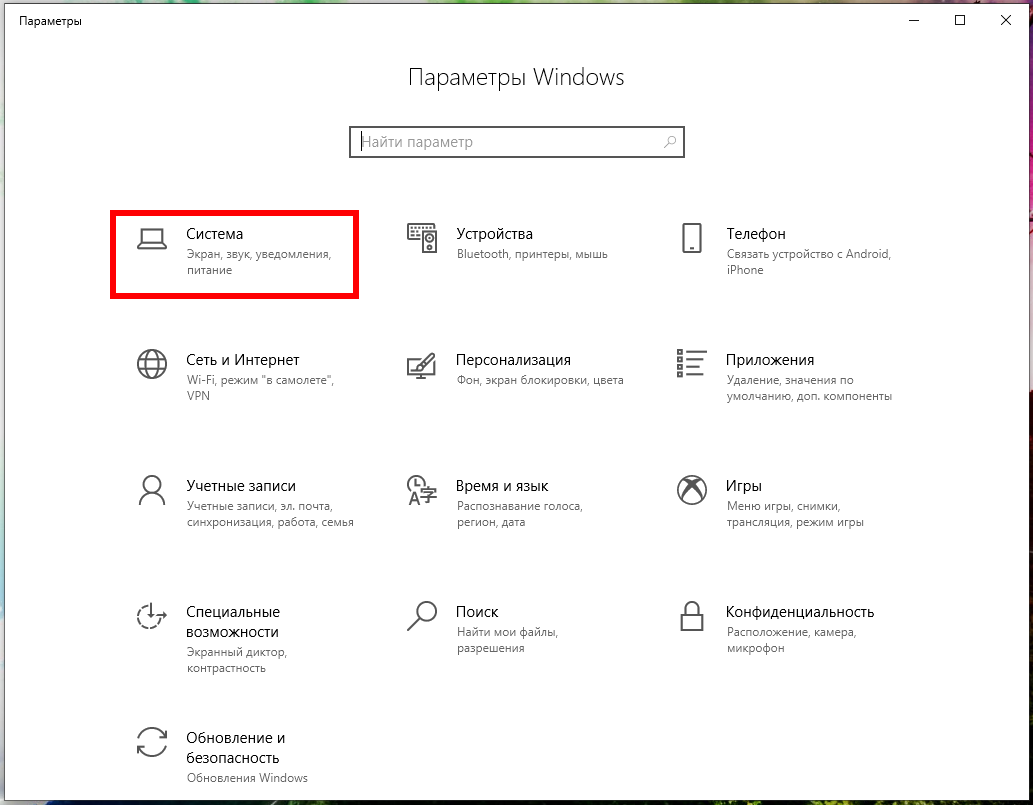
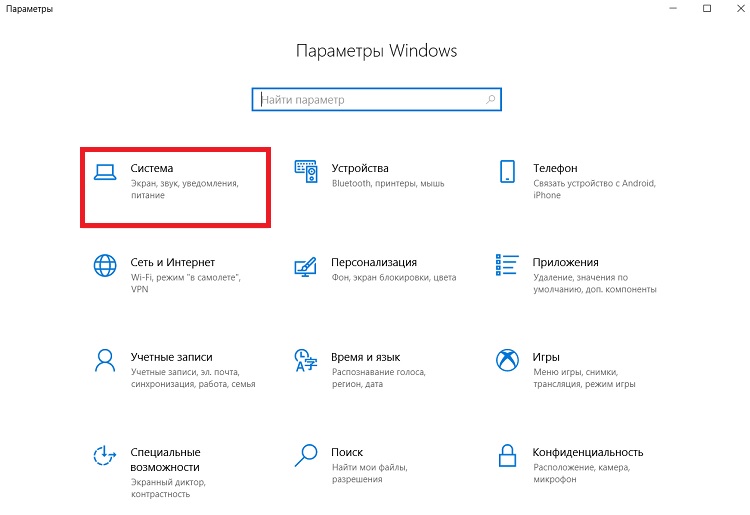
Нажмите клавиши Win+i, в открывшемся окне кликните на «Система»:
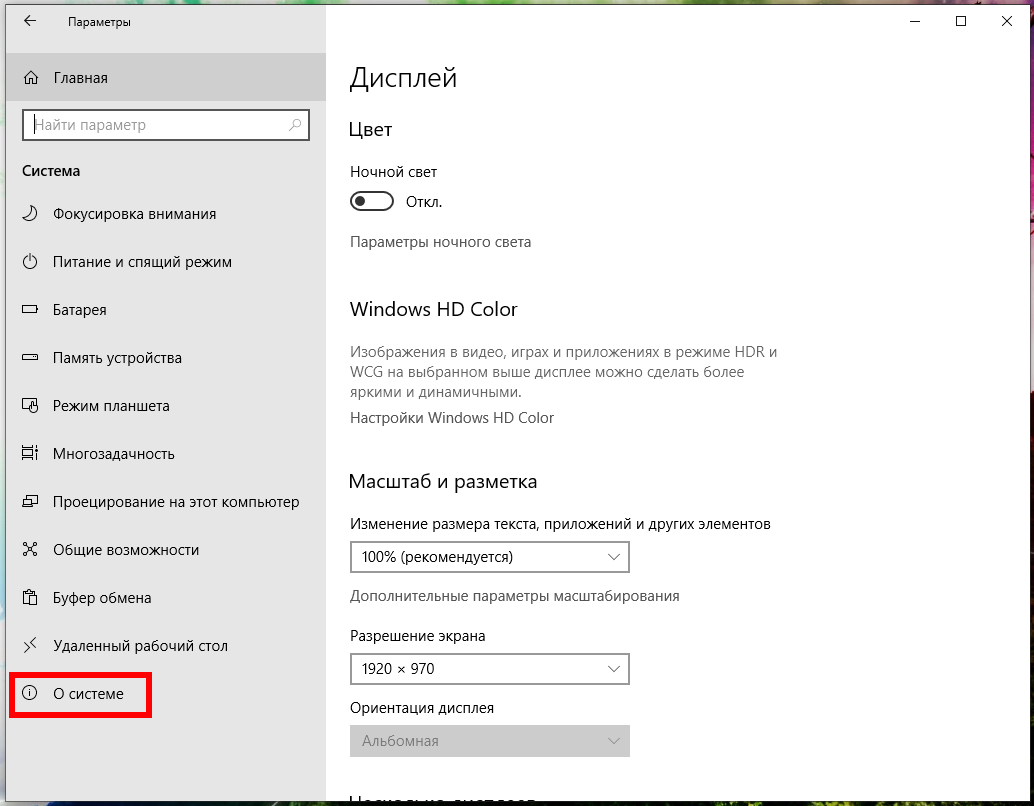
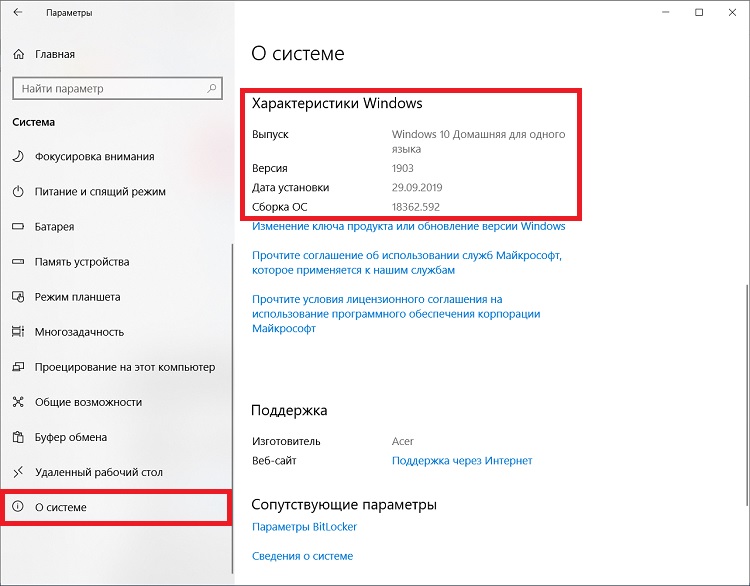
Пролистните вниз боковое меню и кликните пункт «О системе»:
Опять пролистните чуть вниз и вы увидите Характеристики Windows:
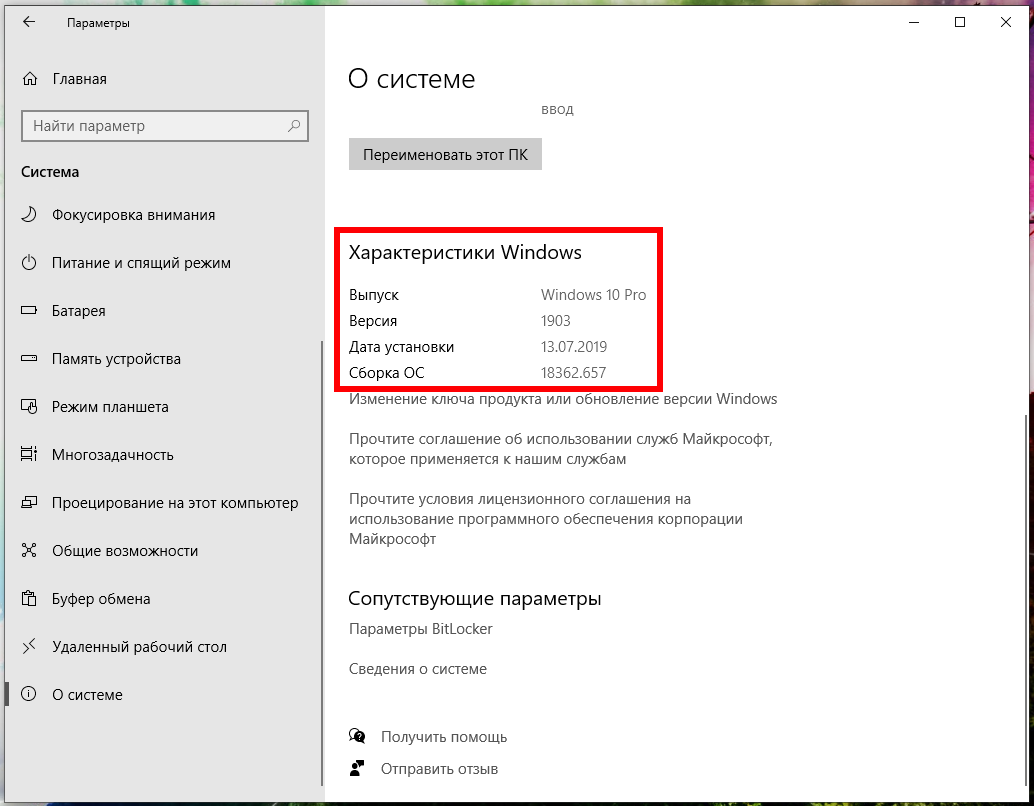
Будет показана дата установки Windows, номер версии и номер сборки.
Далее для проверки версии Windows мы будем использовать командную строку — не пугайтесь, всё совсем просто и даже быстрее, чем кликать по многократно вложенным меню, которые меняются с выходом новых версий.
Как увидеть версию Windows в командной строке
Для открытия командной строки (CMD) нажмите кнопки Win+r, введите в окне
В открывшейся командной строке введите и нажмите ENTER:
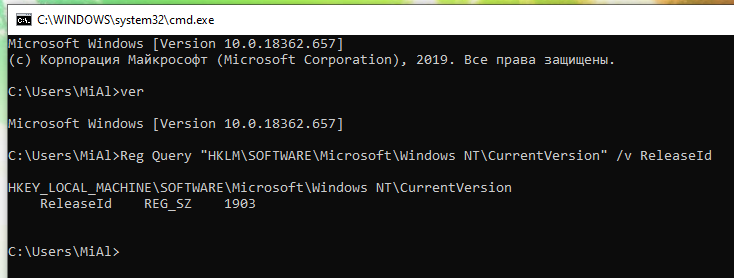
Пример полученной информации:
Для получения номера версии (релиза, выпуска) выполните команду:
Как открыть окно с версией Windows. Как в меню настроек найти версию Windows
Окно с версией Windows можно найти в настройках как это показано выше, но самый простой вариант, это в командной строке, либо в PowerShell выполнить такую команду:
Откроется следующее окно:

Как увидеть версию Windows в PowerShell
PowerShell — это тоже разновидность командной строки, но более современная, с новыми функциями. Чтобы открыть PowerShell, намжите Win+x и выберите в открывшемся меню «Windows PowerShell».
Для получения номера сборки и мажорной версии системы выполните команду:
Если вы хотите получить номер выпуска, но выполните команду:
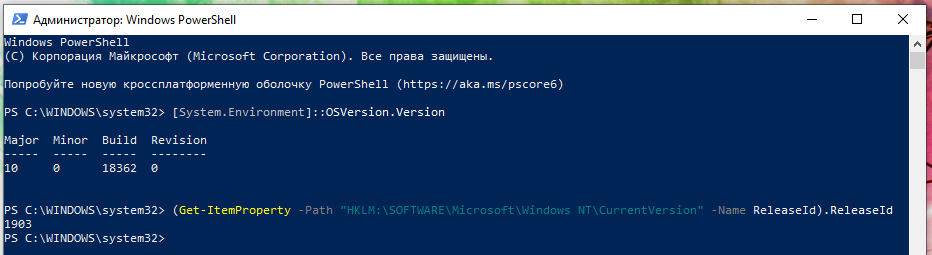
Чтобы в одной строке получить номер сборки и номер выпуска с максимальной детализацией, выполните следующую команду:
Будет выведено что-то вроде:
Ещё одна команда, которая позволяет вывести более полную информацию о версии сборки:
Чтобы узнать тип издания (Домашняя, Профессиональная и т. д.) выполните команду:

Как получить подробную информацию о системе Windows
Следующие команды будут выводить множество разной информации, в том числе номера версий или сборок.
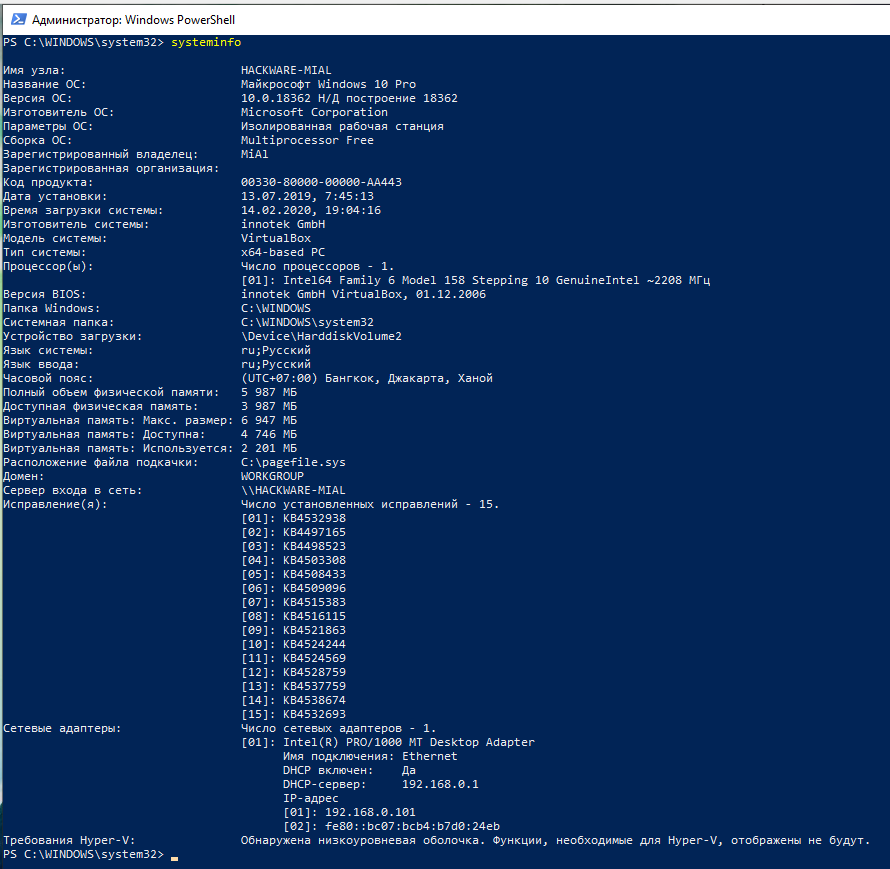
Эта команда выведет практически всю информацию о компьютере на Windows:
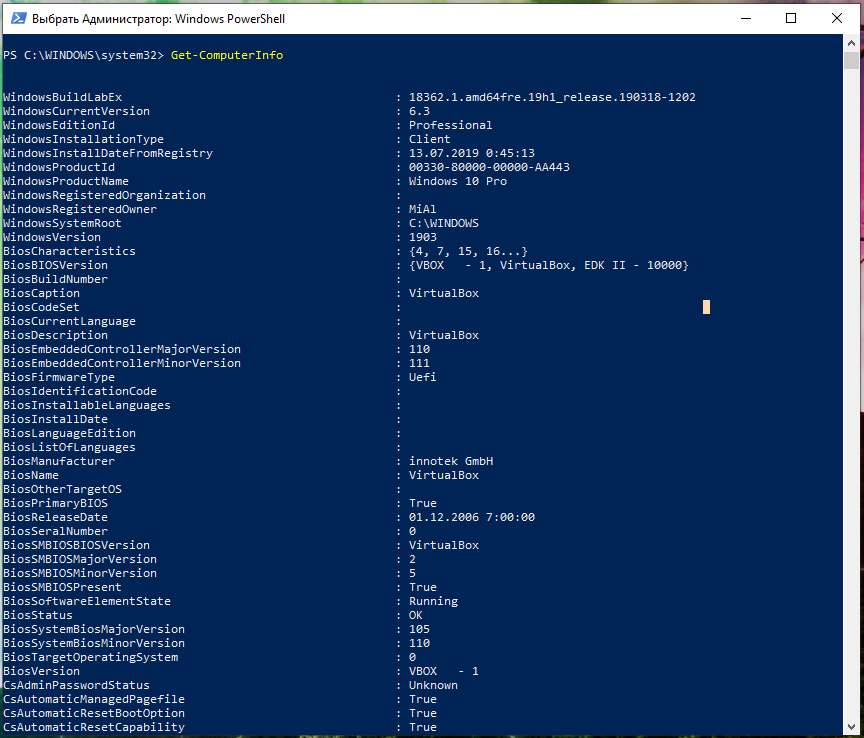
А эта команда отфильтрует свойства ОС Windows:
Как узнать номер версии, номер сборки и выпуск Windows 10
Приветствую Вас на сайте Info-Comp.ru! Иногда у пользователей операционной системы Windows 10 возникает необходимость узнать номер версии, номер сборки или просто выпуск Windows 10, так как бывают случаи, что для установки какой-нибудь программы или для устранения какой-нибудь проблемы требуется знать эти характеристики системы.
Для опытных пользователей Windows 10 узнать все эти сведения не составит труда, однако у начинающих пользователей возникают определённые трудности с определением этих параметров.
Поэтому сегодня в этом материале я покажу несколько способов, с помощью которых можно узнать номер версии, номер сборки и выпуск Windows 10.
Описание основных характеристик Windows 10
Сначала давайте рассмотрим основные характеристики Windows 10, которые могут потребоваться Вам для решения тех или иных задач.
Определяем номер версии, номер сборки и выпуск Windows 10
Узнать всю вышеперечисленную информацию в Windows 10 можно нескольким способами.
Способ 1 – Используем компонент «Параметры»
В Windows 10 есть компонент «Параметры», с помощью которого можно узнать всю необходимую информацию об установленной системе.
Это стандартный способ, который не требует никакой дополнительной подготовки и знаний.
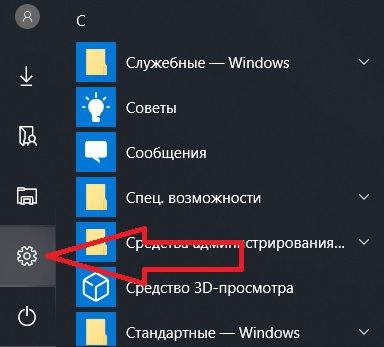
Итак, чтобы узнать номер версии, номер сборки и выпуск Windows 10, необходимо запустить компонент «Параметры». Например, из меню «Пуск» или используя сочетание клавиш Win + i.
Затем открыть параметры «Система».
А после перейти в раздел «О системе».
Там в разделе «Характеристики Windows» Вы можете увидеть сведения о выпуске Windows 10, номере версии и номере сборки, а также здесь указана дата установки текущей версии.
Способ 2 – Используем утилиту winver
Также можно использовать системную утилиту winver, которая выводит необходимые сведения о системе Windows 10.
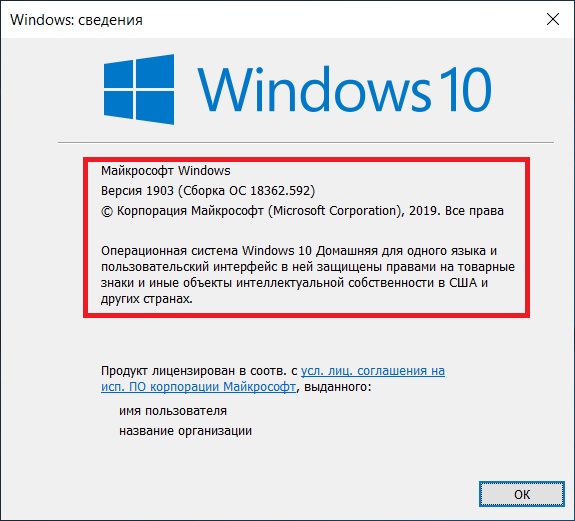
Для запуска утилиты можно в стандартном поиске Windows 10 ввести «winver» и выбрать найденный пункт (Выполнить команду).
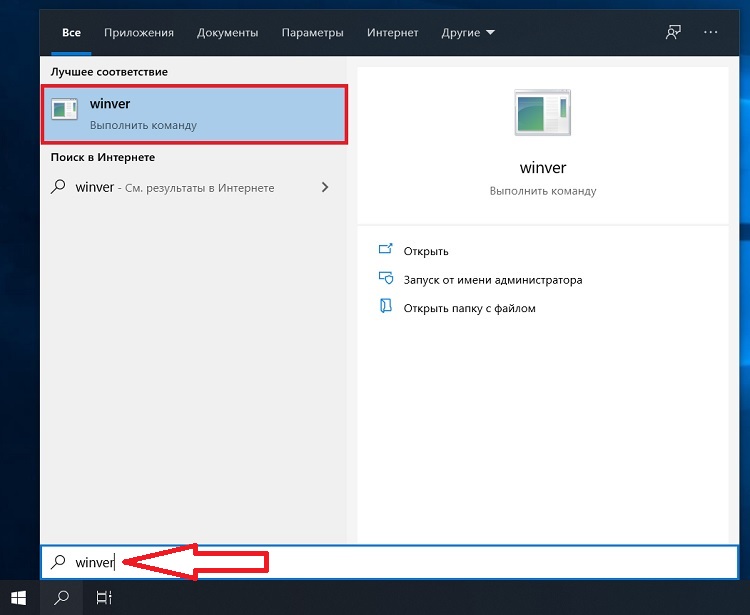
В итоге откроется окно, в котором можно будет найти информацию о номере версии, сборке и выпуске Windows 10.
Способ 3 – Используем приложение msinfo32
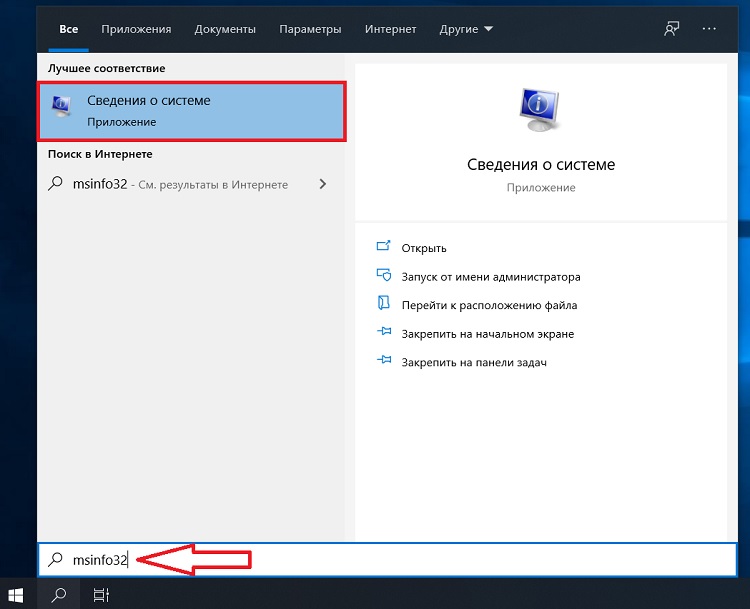
Узнать все сведения о системе можно с помощью классического приложения msinfo32, оно так и называется «Сведения о системе».
Чтобы его запустить, необходимо в поиске Windows 10 ввести «msinfo32» (или «Сведения о системе»).
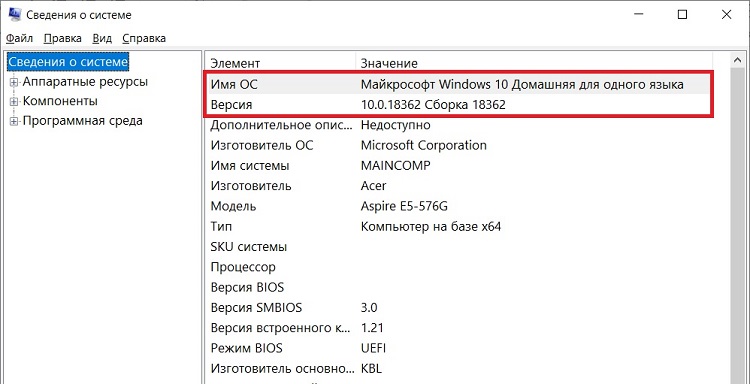
В результате запустится приложение, содержащее очень подробную информацию о системе, включая, конечно же, версию, сборку и выпуск системы.
Способ 4 – Используем команду systeminfo в командной строке
Узнать информацию о версии, сборке и выпуске Windows 10 можно и в командной строке, для этого существует команда systeminfo.
Чтобы использовать этот способ, необходимо запустить командную строку, например, все в том же поиске ввести «Командная строка» и выбрать соответствующий пункт.
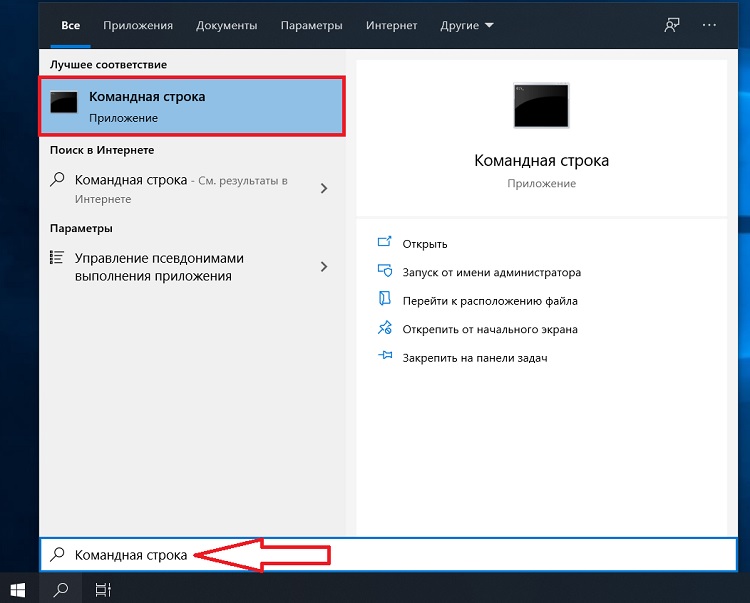
А затем ввести команду systeminfo, которая покажет системную информацию, среди которой и будет номер версии, номер сборки и выпуск Windows 10.
Как в Android узнать версию прошивки и зачем это нужно
Операционная система «Android» захватывает всё более и более широкий круг пользователей и своих почитателей.
Поэтому компания «Google», владелец и разработчик адроида, всё время старается совершенствовать и добавлять что-нибудь новое и необходимое в операционную систему.
Знание версии ОС, установленной в вашем гаджете, покажет, насколько у вас современная или устаревшая операционка, поможет определится с выбором программ, которые будут работать бесперебойно именно на вашей версии ОС.
Что такое версия прошивки
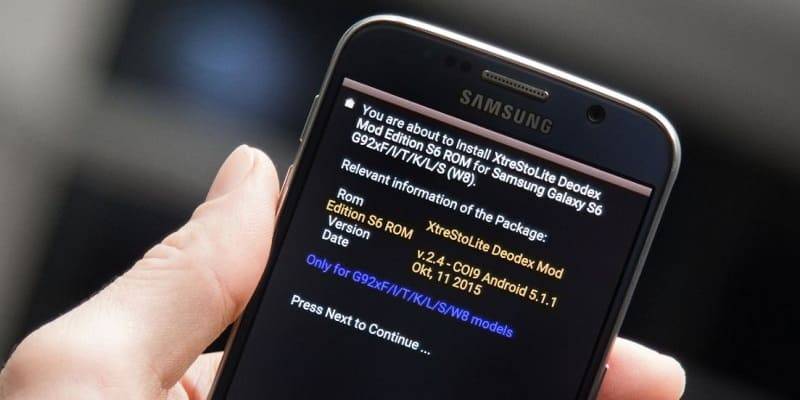
Версия прошивки обозначается определённой последовательностью цифр. Обычно — это три цифры:
Как узнать версию операционной системы
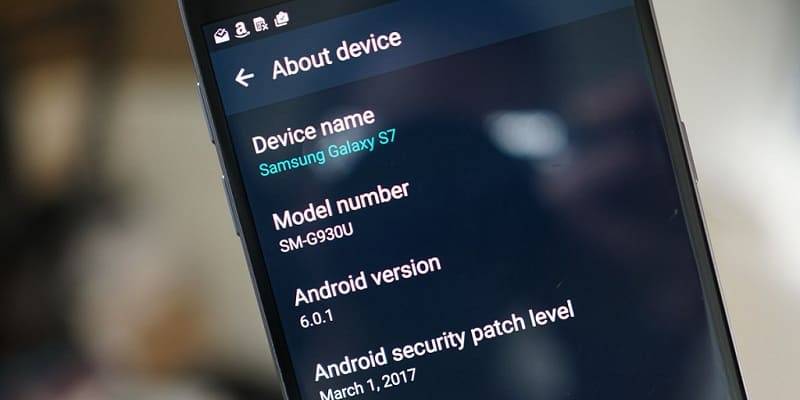
Для этого можно воспользоваться несколькими методами, в зависимости от поставленной задачи.
Самый простой метод, не предусматривающий использование специальных программ и подключения к компьютеру — посмотреть в настройках пункт «О телефоне».
Там будет подпункт «Версия сборки», где и будет указан релиз операционной системы.
Решить проблему как в андроиде узнать версию прошивки можно и с помощью программ на компьютере. Поможет тот же флештулз для прошивки китайфонов.
Что такое номер сборки в телефоне?
Где посмотреть номер сборки телефона?
Зайдите в «Настройки» > «Система» > «О телефоне» Найдите номер сборки и тапните по нему несколько раз
Что означает номер сборки андроид?
Первая буква – это кодовое имя семейства релизов, например F – Froyo. Вторая буква – это код ветвления, который позволяет Google идентифицировать точную ветвь кода, из которой была создана сборка, а R – условная первичная ветвь релиза. Следующая буква и две цифры – это код даты.
Что значит вы уже разработчик?
Как включить режим разработчика Android
Зайдите в настройки и внизу списка откройте пункт «О телефоне» или «О планшете». … В конце процесса вы увидите сообщение «Вы стали разработчиком!» — это означает, что режим разработчика Android был успешно включен.
Для чего нужен режим разработчика?
Зачем нужен режим, а также чем он может быть полезен
Для чего может быть нужен такой функционал: Можно выполнять отладку, когда устройство с системой Андроид подключено к компьютеру через USB; Изменять реальное местоположение.
Как найти для разработчиков?
На Android 8.0 и новее, чтобы включить меню для разработчиков, перейдите в разделе «Система» (последний пункт меню настроек). В этом разделе найдите подпункт «О телефоне» (тоже в самом низу). Кликнув по строке «Номер сборки» 7 раз, вы получите уведомление о том, что стали разработчиком.
Где посмотреть сведения о телефоне?
Как посмотреть версию Android в настройках смартфона или планшета Откройте меню устройства и выберите Настройки. Выберите Об устройстве или Сведения о телефоне. Выберите Сведения о ПО.
Как узнать какая у меня прошивка на андроид?
Как узнать версию прошивки телефона
Как стать разработчиком в своем телефоне?
Переходим в «Настройки > Система > О телефоне», где находим пункт «Номер сборки». Тапаем по нему несколько раз, после чего появится сообщение, что вы стали разработчиком, а в меню «Система» — новый пункт «Для разработчиков».
Как изменить номер сборки андроид?
Нажмите Ctrl + Alt + Shift + S в студии Android или перейдите в Файл > Структура проекта… Выберите приложение на левой стороне и выберите вкладку falvors с правой стороны по умолчанию, измените код версии, имя и т.
Как выйти из режима для разработчиков?
Как отключить режим разработчика в Android и убрать его из меню Отключить режим разработчика крайне просто, достаточно зайти в пункт меню «Для разработчиков» в настройках и перевести переключатель в правом верхнем углу в положение «Выключен».
Как выйти из режима разработчика?
Как отключить режим разработчика на Android?
Что дает режим разработчика на Сяоми?
В настройках Android-смартфонов есть скрытый, но очень полезный пункт «Для разработчиков». Он позволяет настраивать скорость анимации, подробные настройки сети, оптимизацию MIUI, включать мониторинг центрального и графического процессора, производить отладку по USB и многое другое.
Что такое меню разработчика?
Меню разработчиков — это особый набор функций и инструментов для разработчиков, который есть во всех Android-смартфонах, но по по умолчанию тщательно скрыто от глаз посторонних. … Дисклеймер: меню разработчиков, как ясно из названия, предназначается либо для разработчиков, либо для продвинутых пользователей.
Что такое вытеснение фоновых Activity?
Вытеснение фоновых Activity.
Принудительно останавливает и выгружает части приложений, с которыми взаимодействует пользователь. То есть выгружает части приложений, которыми вы пользовались, что бы они не занимали оперативную память, что увеличивает быстродействие смартфона.
Что такое 4 х MSAA?
В смартфонах на Android есть полезная опция 4X MSAA — она нужна для игр. MSAA расшифровывается как Multi-Sample Anti-Aliasing, а на русском языке технология известна как «множественное сглаживание». Это метод основан на выборочном масштабировании объектов в высоком разрешении.
Как узнать номер сборки Windows 10

В данной статье показаны действия, с помощью которых можно узнать и посмотреть номер сборки (Сборка ОС, OS Build) операционной системы Windows 10.
Ниже представлена история версий и сведения о выпуске Windows 10 (Версия — Сборка — Описание — Дата выхода):
Чтобы узнать номер сборки данным способом, нажмите сочетание клавиш  + R, в открывшемся окне Выполнить введите winver и нажмите клавишу Enter ↵.

В открывшемся окне «Windows: сведения» вы увидите номер сборки.

Как узнать номер сборки используя «Параметры»

В открывшемся окне «Параметры Windows» выберите Система.


Как узнать номер сборки в окне «Сведения о системе»
Нажмите сочетание клавиш + R, в открывшемся окне Выполнить введите msinfo32 и нажмите клавишу Enter ↵.

В открывшемся окне «Сведения о системе» в строке Версия отображен номер сборки.

Как узнать номер сборки в командной строке

Также чтобы узнать номер сборки в командной строке выполните следующую команду:

Узнать номер сборки в русскоязычной локализации Windows:

Узнать номер сборки в английской локализации Windows:
systeminfo | findstr /B /C:»OS Version»

Или выполните команду:

Как узнать номер сборки в редакторе реестра
Откройте редактор реестра, для этого нажмите сочетание клавиш + R, в открывшемся окне Выполнить введите regedit и нажмите клавишу Enter ↵.

В открывшемся окне редактора реестра перейдите по следующему пути:
Затем в разделе CurrentVersion, в правой части окна, в значениях строковых параметров CurrentBuild и CurrentBuildNumber вы увидите номер сборки.

Используя рассмотренные выше действия, можно узнать и посмотреть номер сборки (Сборка ОС, OS Build) операционной системы Windows 10.



