
Как получить AccessToken
AccessToken — авторизационный токен, который необходим для получения доступа к данным клиента.
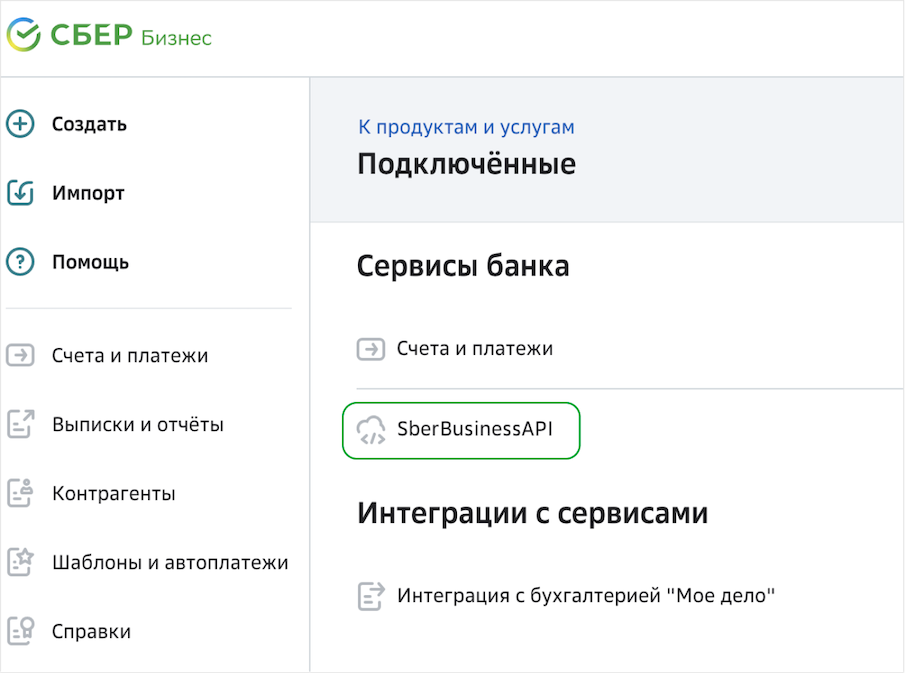
Откройте личный кабинет SberBusinessAPI
В меню слева выберите Все продукты и услуги. На открывшейся странице нажмите кнопку Подключённые продукты.

Из списка подключённых продуктов выберите SberBusinessAPI.
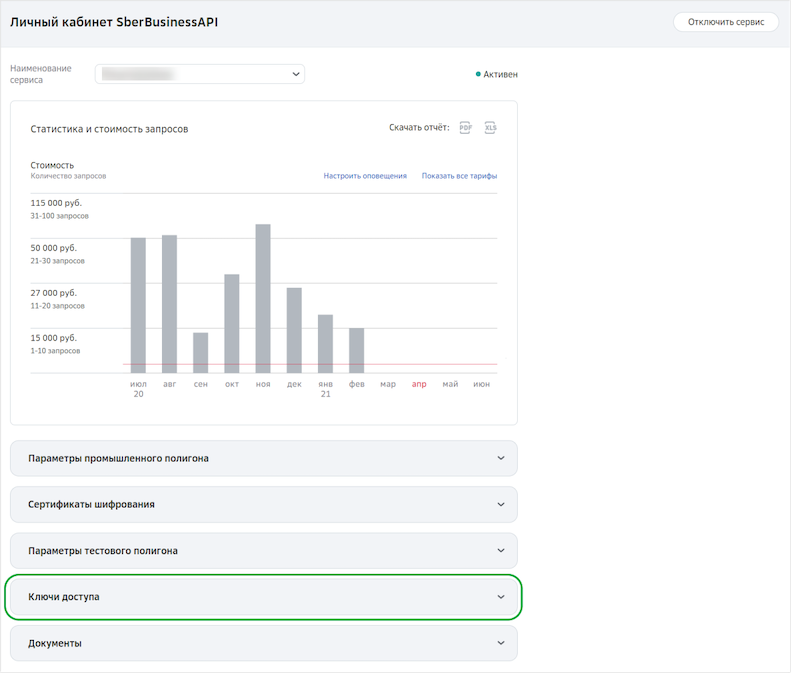
В личном кабинете SberBusinessAPI перейдите на вкладку Ключи доступа.
Чтобы получить доступ к этому разделу, обратитесь к менеджеру или отправьте запрос на электронный ящик технической поддержки supportdbo2@sberbank.ru.
Получите AccessToken
Нажмите кнопку Создать ключ.
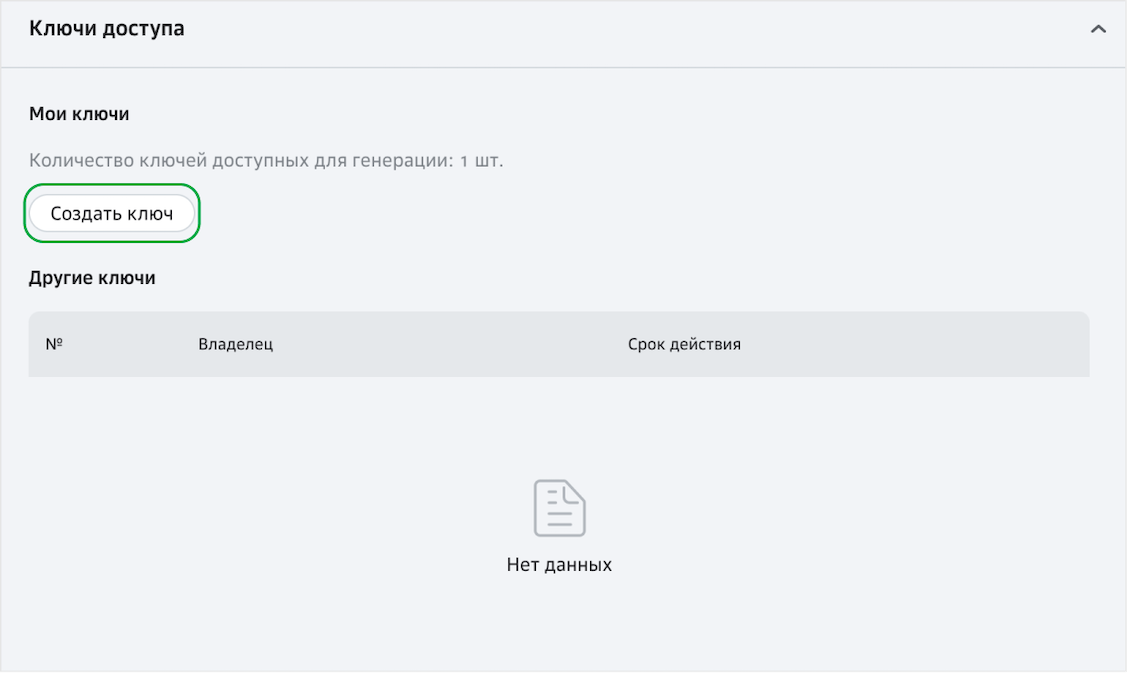
После создания скопируйте AccessToken, иначе он замаскируется и потребуется повторное создание. Сохраните копию, например, в блокноте, чтобы в дальнейшем ввести её при отправке запроса.
СберБанк защищает персональные данные пользователей и обрабатывает Cookies только для персонализации сервисов. Запретить обработку Cookies можно в настройках Вашего браузера. Пожалуйста, ознакомьтесь с Условиями обработки персональных данных и Cookies.
Контактная информация
Коммуникации с клиентами
Сбербанк в социальных сетях
Приложения
© 1997—2021 ПАО Сбербанк.
Генеральная лицензия на осуществление банковских операций от 11 августа 2015 года. Регистрационный номер — 1481.
Что такое номер токена в сбербанке
Это статья для тех, кто прикладывал к терминалу телефон.
Если Вы прикладывали банковскую карту, прочтите эту статью.
Устройство попадает в стоп-лист, когда в транспортной системе по нему есть неоплаченная поездка. Вывести его из стоп-листа можно, погасив задолженность в личном кабинете пассажира.
Чтобы войти в кабинет, нужно знать полный цифровой номер (токен) карты, привязанной к устройству. Он отличается от номера на карте.
Что такое токен и почему он отличается от номера на банковской карте
Когда Вы добавляете банковскую карту в платежное приложение телефона, ей присваивается уникальная комбинация цифр – цифровой номер или токен, который используется при совершении транзакций. В целях безопасности продавцу передаётся только часть номера, и посмотреть его целиком не может даже владелец карты.
Когда Вы регистрируете поездки телефоном, в транспортной системе они учитываются по токену и с номером банковской карты не связаны. Поэтому вводить в личном кабинете номер, указанный на карте, бесполезно.
Как узнать токен
Чтобы узнать токен, Вам потребуется второй телефон с операционной системой Андроид.
Скачайте на телефон с Андроидом бесплатное приложение Считыватель банковских карт из Google Play. Для iOS такого приложения нет. Приложение выводит на экран цифровой номер карты и не предназначено для совершения платежей.

Приложение «Считыватель банковских карт» в Google Play

Начальный экран приложения «Считыватель банковских карт».
Включите режим оплаты на телефоне, который находится в стоп-листе, и поднесите оба телефона друг к другу, чтобы считать номер токена.
Когда данные будут прочитаны, на экране приложения появится изображение карты, номер которой будет скрыт звёздочками. Кликните на карту.

В пустые окошки нужно ввести 4 известные цифры токена.
4 цифры токена можно узнать в платёжном приложении телефона, в котором подключена находящаяся в стоп-листе карта. Эти цифры отличаются от тех, которые указаны на самой карте.
Samsung Pay: откройте в приложении подключённую карту, пролистайте до строчки «Номер виртуального счёта».
Google Pay: откройте в приложении подключённую карту, кликните на последние транзакции. Нужные 4 цифры будут указаны в деталях покупки.
Apple Pay: зайдите в «Воллет», откройте нужную карту, в свойствах пролистайте до строчки «Номер учетной записи устройства».
Введите 4 цифры токена в приложение «Считыватель банковских карт» и нажмите зелёную кнопку. Звёздочки на изображении карты поменяются на цифры — используйте эти цифры для входа в личный кабинет пассажира.

Введите 4 известные цифры токена.
Как войти в ЛК и погасить задолженность
Шаг 1
Перейдите на страницу входа в личный кабинет пассажира. Введите токен и код с картинки и нажмите «Войти».

Вход в личный кабинет пассажира на транспортно-карточной платформе
Шаг 2.
Если на карте есть задолженность, на странице истории оплаты проезда Вы увидите кнопку «Погасить задолженность» и сумму долга. Неоплаченная поездка будет иметь статус «Запрещена».

Страница истории оплаты проезда
Чтобы оплатить поездки, нажмите «Погасить задолженность». Банк автоматически произведёт списание средств. Мобильный банк пришлёт сообщение о покупке в DATA.KGILC.RU LKP.
На странице истории оплаты появится строка об успешном ручном погашении, а статус неоплаченной поездки изменится на «Поездка оплачена».
Телефон будет выведен из стоп-листа в течение суток после списания.
Автоматическое погашение задолженности
Если деньги на Вашей карте есть, но списания не происходит, напишите нам в сообщения группы во «ВКонтакте» — скорее всего, по карте есть техническая ошибка списания на стороне банка.
Как войти в СберБизнес
Чтобы войти в СберБизнес, выполните несколько простых действий.
Введите логин и пароль
Если вы входите впервые, на странице входа введите логин, полученный на вашу электронную почту, и пароль, отправленный на ваш номер телефона. Нажмите кнопку Войти.
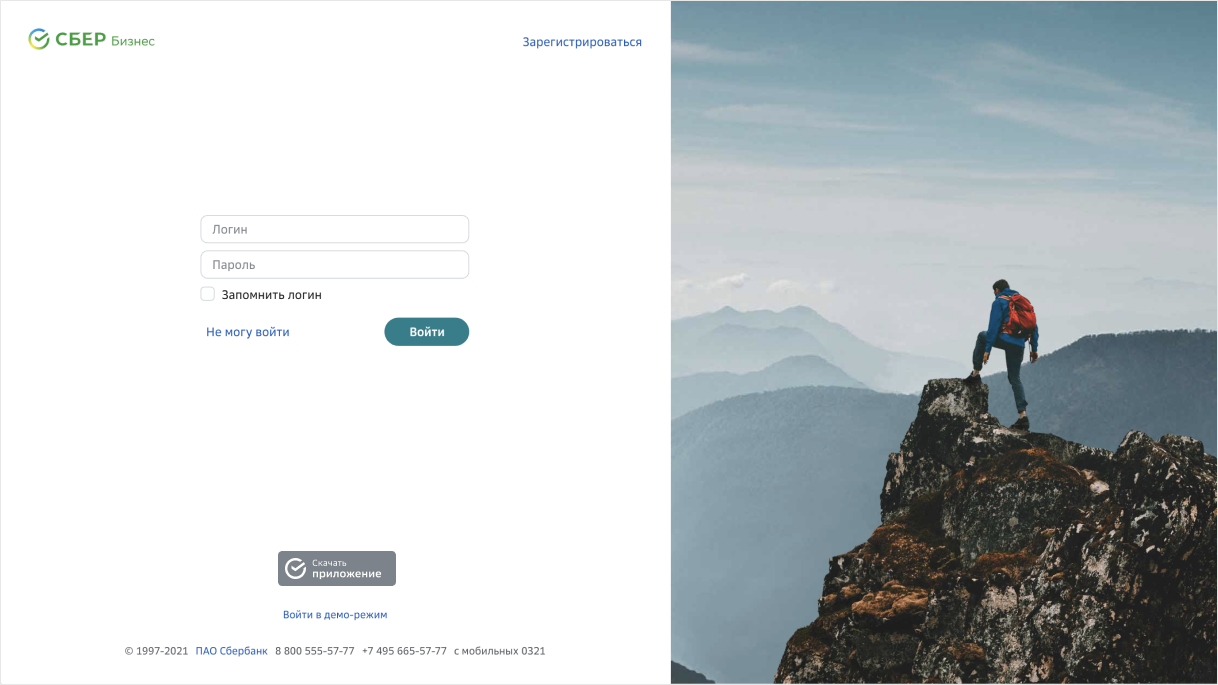
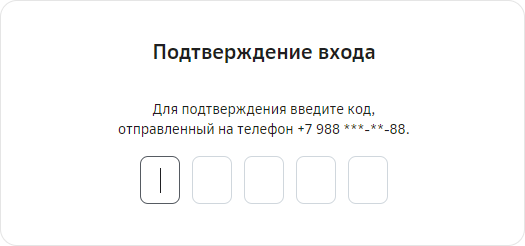
Подтвердите вход СМС-кодом.
Измените первоначальные логин и пароль
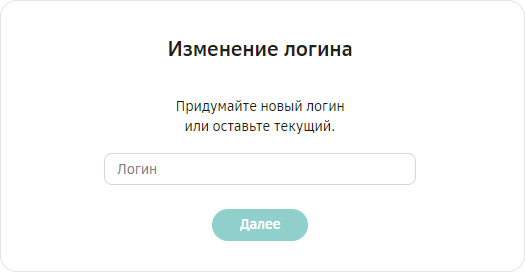
Придумайте новый или оставьте текущий логин и нажмите Далее.
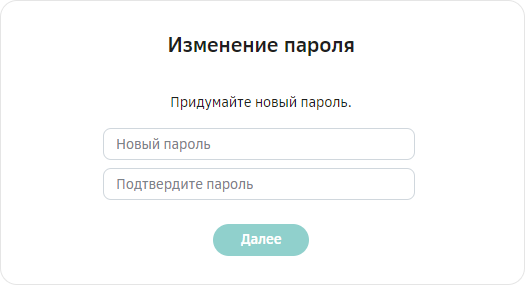
Затем введите текущий пароль и дважды новый. Нажмите Далее.
После этого откроется главная страница СберБизнес.
Токен — USB-устройство, основным назначением которого является надёжное хранение и безопасное использование электронной подписи, шифрования и доступа к СберБизнес.
Работа в операционной системе MacOS доступна только для Рутокен-TLS.
Вход в систему Сбербанк Бизнес ОнЛайн при использовании токена Инфокрипт
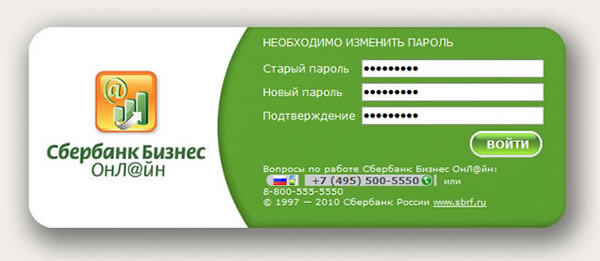
При входе в систему Сбербанк Бизнес ОнЛайн осуществляется идентификация пользователя по назначенному ему системному имени и аутентификация по паролю.
Порядок входа в систему также зависит от того, какой тип СКЗИ Вы используете при подписывании документов: токен Инфокрипт или одноразовые СМС-пароли.
В случае использования токена Инфокрипт для входа в систему Сбербанк Бизнес ОнЛайн:
Примечание: Признак успешного запуска – появление в области уведомлений панели задач рабочего стола значка  .
.
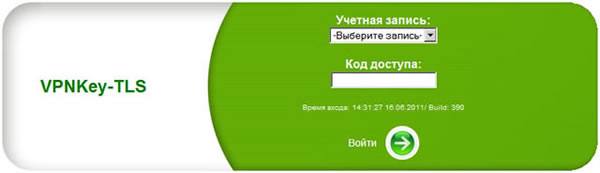
Примечание: Коды доступа (PIN-коды) выдаются вместе с токеном.
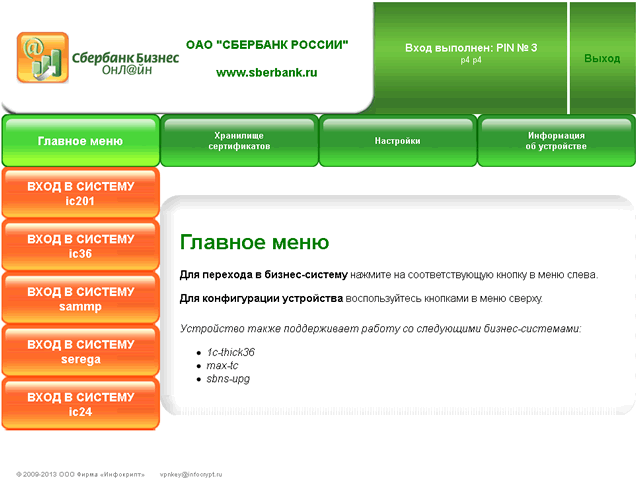
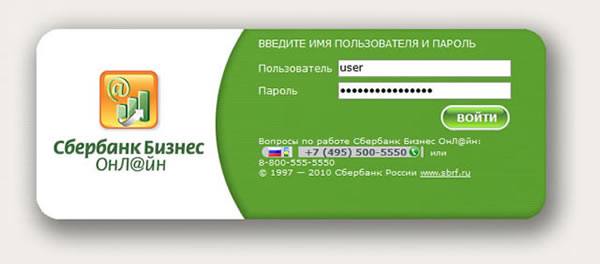
Внимание! Пароль для первого входа в систему должен быть отправлен Вам в виде СМС.
Внимание! Системное имя и пароль чувствительны к регистру символов.
В случае если Вы забыли пароль для входа в систему, выполните ряд действий для его смены (см. «Смена пароля пользователем для входа в систему в случае его утери»).
a. Откроется форма смены пароля.
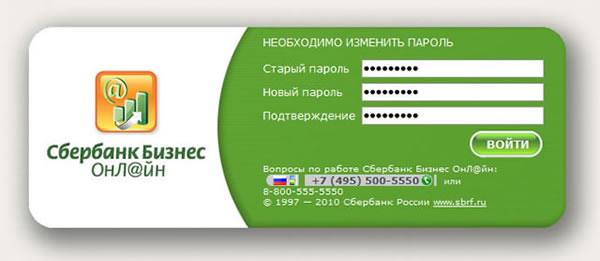
b. В поле Старый пароль введите ваш текущий пароль.
c. В полях Новый пароль и Подтверждение дважды введите новый пароль, с помощью которого Вы будете входить в систему при последующих сеансах работы.
e. Система проверит корректность введенных паролей:
При вводе некорректных данных система выведет сообщение об ошибке, а именно в следующих случаях:
При обращении к Мастеру изготовления сертификатов имеется возможность выбора типа создаваемого сертификата: обычный или квалифицированный.
Для создания запроса на квалифицированный сертификат версия прошивки электронного ключа (токена) должна быть не ниже «399». В противном случае для получения такой возможности Вам необходимо обновить версию прошивки. Последнюю версию прошивки с инструкцией по обновлению можно скачать на сайте https://sberbank.ru в разделе «Сбербанк Бизнес Онлайн».
Примечание: Если в системе есть для Вас необработанное письмо из банка с признаком «Обязательно для прочтения», поверх рабочей области будет автоматически открыто окно Письмо из банка с этим письмом. Чтобы закрыть автоматически открытое окно после ознакомления с содержанием документа выполните щелчок мышью в данном окне.



