
Вебвизор: чудо от Яндекса

А Вы знаете, что делают пользователи.
у Вас на сайте?
Вебвизор — это, пожалуй, самый волшебный инструмент, который есть в Яндекс Метрике. Те, кто сталкивается с ним в первый раз, просто не могут от него оторваться (после того, как поверят, что смотреть за тем, как вели себя пользователи на сайте вообще возможно).
Эта статья — продолжение цикла статей о возможностях Яндекс Метрики. Мы уже разобрали, что представляют из себя «Сводка», «Отчеты» и «Карты». И теперь пришла очередь нашего волшебного глаза — «Вебвизора».
Зачем нужен вебвизор?

Признаюсь честно: хоть я и считаю этот инструмент настоящим волшебством, но при это он не кажется мне чем-то особо полезным.
Данные он хранит всего за 2 недели, а получить из него какую-то полезную информацию достаточно сложно. Особенно если посетителей на сайте много — у Вас просто не хватит времени, чтобы отследить все визиты. Инструменты, предоставляющие сводную информацию (например, «Карты») гораздо полезнее и удобнее в использовании.
Впрочем, есть ситуация, при которой вебвизор по-настоящему незаменим. Это восстановление некорректно введенной информации.
Например, у Вас в поле для ввода телефона предусмотрено место всего лишь для 10 цифр. А посетитель взял и скопировал номер с 8-кой. В итоге Вы получаете заявку формата «+7 (881) 242-44-32». Казалось бы, правильный номер телефона утерян безвозвратно — не перебирать же все 10 доступных вариантов…
И вот тут на помощь приходит вебвизор! Заходите в Метрику, находите нужный визит по времени оставления заявки, смотрите, какие действия совершал пользователь… И определяете верный номер телефона. Чудеса, да и только!
Но давайте обо всем по порядку.
Что представляет из себя вебвизор?
Но, прежде чем отвечать на вопрос, вынесенный в подзаголовок, давайте разберемся, где он вообще находится. Никаких хитростей в поиске этого чудо-инструмента нет — вот он, прямо после карт:

Никаких особых настроек у вебвизора нет — можно выбрать конкретную дату или период, которые нам интересны (напоминаю, данные хранятся только за последние 2 недели), а также определенные сегменты — все как и в других инструментах Метрики.
Кроме этого, есть еще всего 3 кнопки:
Выглядит это все вот так:

Но самое интересное начинается ниже, в основном поле вебвизора:

Кнопка «Столбцы» в верхнем левом углу поля позволяет выбрать, какая именно информация будет отображаться в основном поле и в каком конкретно порядке:

Всего есть 18 столбцов:
Информация в этих столбцах позволяет сортировать визиты удобным для Вас способом — например, чтобы посмотреть, как вели себя на сайте люди, заходящие на него с мобильных устройств или из какого-то конкретного региона.
Кроме того, в конце каждой полосы-визита есть кнопка информации, позволяющая разом посмотреть все данные о посещении:

Нас же больше интересуют первые 4 столбца, включенные по умолчанию:

«Дата и время визита» и «Время на сайте» — тут, думаю, все понятно. Когда посетитель зашел на сайт и сколько времени он на нем провел.
«Активность» — это насколько активно пользователь двигал курсором, кликал, вводил какие-то данные, переходил между страницами. Иногда заявки оставляют посетители с низкой активностью, а посетители с высокой просто щелкают по всему подряд. Так что показатель не самый объективный, к сожалению.
А вот с первой колонкой все уже интереснее.
Как пользоваться вебвизором?
Давайте начнем с конца — с самого правого символа. Он показывает, каким браузером пользовался посетитель:

Следующий символ — операционная система:

Затем — страна, из которой совершен визит:

И, наконец, источник:

На иллюстрации выше, сверху вниз:

Цифра — это номер посещения, серый флажок — добавить визит в избранное.
Плюсик позволяет посмотреть историю посещения:

Как видите, можно посмотреть, на какие именно страницы заходил посетитель, как он путешествовал между ними и что на них делал.
О том, какие именно действия совершает пользователь, нам расскажут полоски-риски. Вернее, цвет этих полосок:
И остается последняя кнопка — Play — то самое наше волшебное око. Нажимаем на нее — и открывается отдельное окно со страницей, на которой побывал посетитель:

Здесь Вы можете посмотреть, как именно посетитель вел себя на сайте. Действий тут доступно немного — ускорить или замедлить просмотр, поставить его на паузу, выбрать определенное время просмотра и переключиться на следующую посещенную пользователем страницу.
Но самое интересное, конечно, — это как посетитель вел себя на странице. Вот, например, он водит мышкой:

А вот кликает мышкой и выделяет заинтересовавшую его ссылку (да-да, информация о том, что именно было выделено, также появится на экране):

В общем, раздолье для наблюдений, экспериментов и построения теорий.
Если у Вас остались вопросы по поводу использования вебвизора — задавайте их в комментариях, и я обязательно на них отвечу.
Интересных Вам наблюдений и удачных экспериментов.
Что такое вебвизор

Создайте рассылку в конструкторе за 15 минут. Отправляйте до 1500 писем в месяц бесплатно.
 Отправить рассылку
Вебвизор — это бесплатный инструмент Яндекс. Метрики, который помогает анализировать поведение пользователей на страницах сайта. Действия фиксируются сервисом в виде краткого описания и видеофайла, поэтому маркетологи могут наблюдать за активностью посетителей сайта от начала и до конца визита.
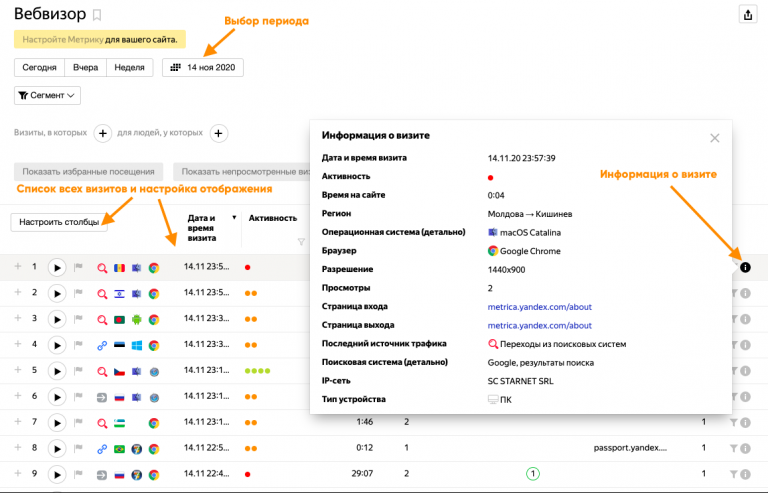
Сервис хранит информацию обо всех визитах за последние 14 дней
Основная цель просмотра вебвизора — повышение конверсии страниц. Маркетологи обращаются к сервису, чтобы решить следующие задачи:
Возможности вебвизора для маркетолога
Для каждого визита пользователя на сайт Вебвизор записывает несколько персональных характеристик. Все их можно условно разделить на информацию о визите и информацию о поведении пользователя.
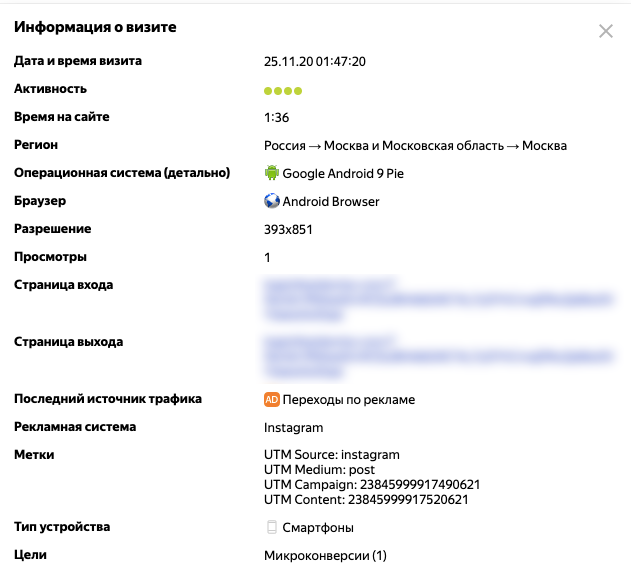
Информация о визите каждого посещения состоит из 10 характеристик
Информация о визите. Сервис хранит текстовую информацию о визите всех пользователей за последние 14 дней:
Информация о поведении. Видеозапись посещения показывает действия пользователя на сайте:

Запись посещения фиксирует поведение и действия пользователя
Как установить вебвизор
Перед установкой вебвизора маркетологу важно запомнить:
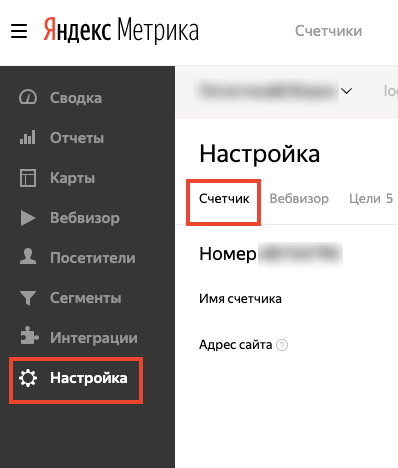
1. Для установки перейдите в Настройки Яндекс. Метрики, вкладка счётчик.
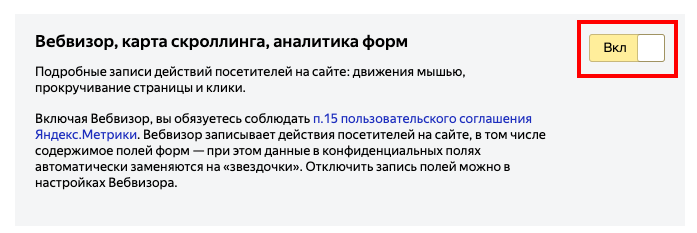
2. Проверьте, чтобы тумблер «Вебвизора, карты скроллинга и аналитики форм» был включен.
3. Теперь перейдите на вкладку «Вебвизор» и установите включенным Вебвизор 2.0. Отличие от версии по умолчанию в том, что в записи фиксируется именно тот контент, который видит пользователь: динамический контент сайта, переключение между вкладками, бездействие на странице, отображение контента на смартфонах.
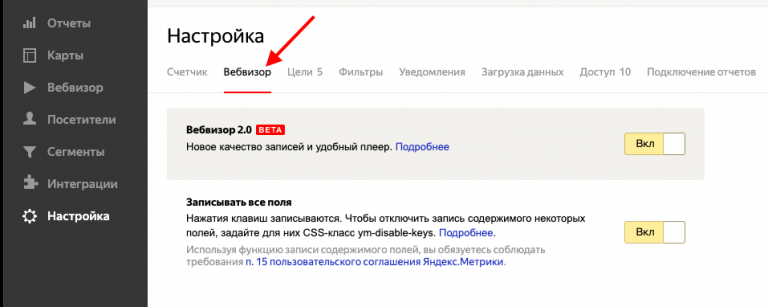
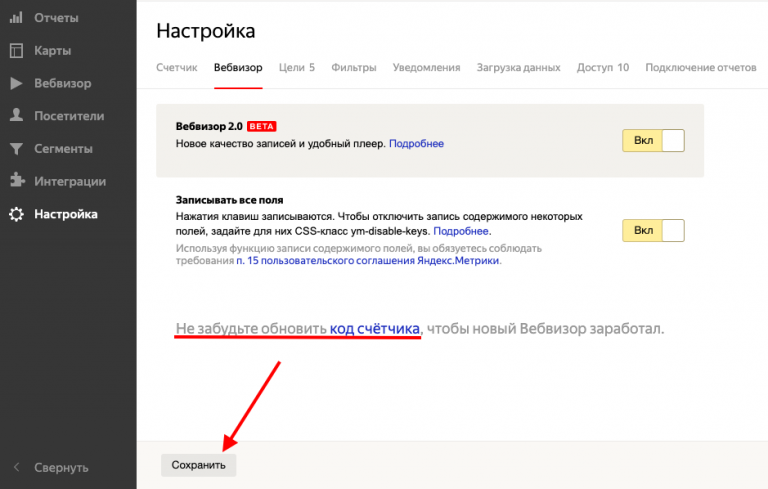
4. Сохраните изменения и обновите код счётчика на сайте, чтобы изменения вступили в силу.
После того, как все действия завершены, сервис Вебвизор станет доступным. Перейти в него можно из левого меню Яндекс. Метрики.
Сервис может отключиться, если не просматривать записи последние 6 месяцев. Для возобновления работы зайдите снова в настройки Метрики и активируйте инструмент.
О технических нюансах установки сервиса, таких как настройка и запрещение записи, читайте в Справке Яндекс. Метрики.
Как пользоваться вебвизором
Анализировать данные визитов эффективнее не по отдельности, а по отфильтрованным сегментам. Например, посетители с мобильных устройств, визиты с контекстной рекламы, группа визитов по количеству просмотров. Все метрики для анализа перечислены в начале статьи.

Сервис «Вебвизор» доступен по ссылке в левом меню Яндекс. Метрики
Чтобы сделать сегментацию по одному или нескольким признакам визита, выберите нужный параметр в таблице записей визитов.
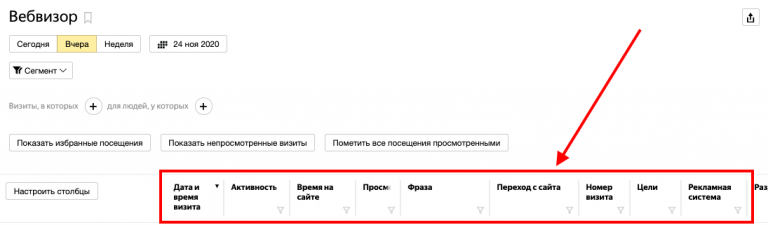
Если необходимого параметра в таблице нет, его можно добавить по кнопке «Настроить столбцы»
Данные можно отфильтровать, нажав на название столбца или выбрав условия показа визитов по кнопке-воронке рядом. Визиты будут отфильтрованы, и можно начинать анализировать и просматривать посещения. Подробнее о просмотре записей визитов читайте в справке.
Разберём несколько задач, которые маркетолог может решить с помощью вебвизора:
На этапе заполнения форм обратной связи или подписки у пользователя могут возникнуть затруднения: не отображается текст, кнопка не помещается в экран телефона и др. Если обнаружить такие пробелы и исправить их, конверсия сайта увеличится.
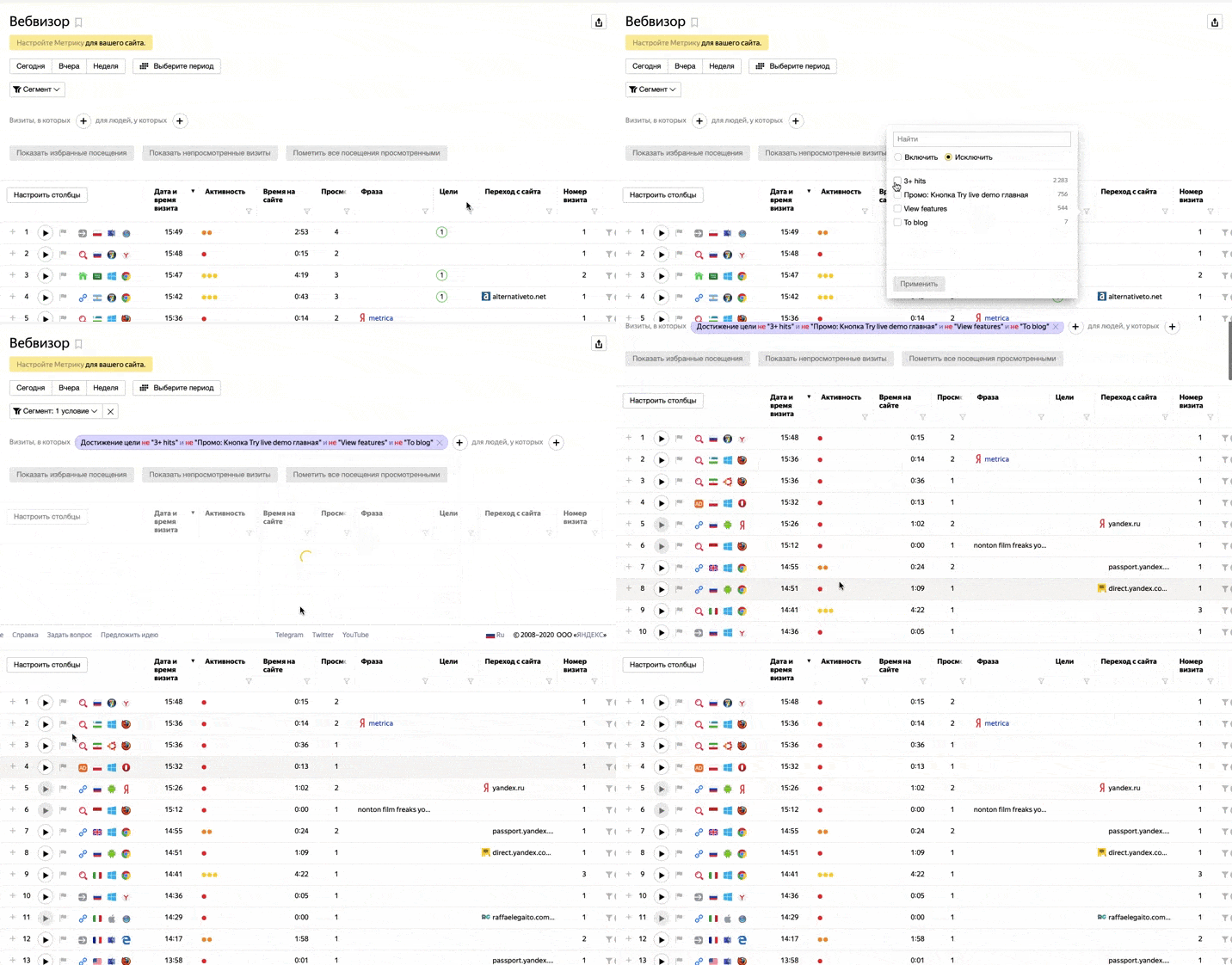
Исключаем визиты с достижением целевого действия и выборочно просматриваем посещения
После значимых изменений на сайте, настройте цель на посещение пользователем обновлённой страницы. Фильтрация этой цели в вебвизоре позволит просмотреть визиты и оценить реакцию пользователей на изменения.
Если пользователь несколько раз перечитывает текст на странице, чтобы понять суть, или у него возникают трудности при заполнении форм, время его сеанса увеличивается. Поэтому отфильтровав визиты по времени на сайте, можно выявить проблемы в интерфейсе и контент, на котором пользователь задерживается при скролле.
Чтобы обнаружить проблемы, сравните показатели отказов и время на сайте для разных сегментов. Например, ПК и смартфоны. Если визиты с определенной характеристикой отличаются отказами, отфильтруйте посетителей с этого устройства и выборочно посмотрите записи.
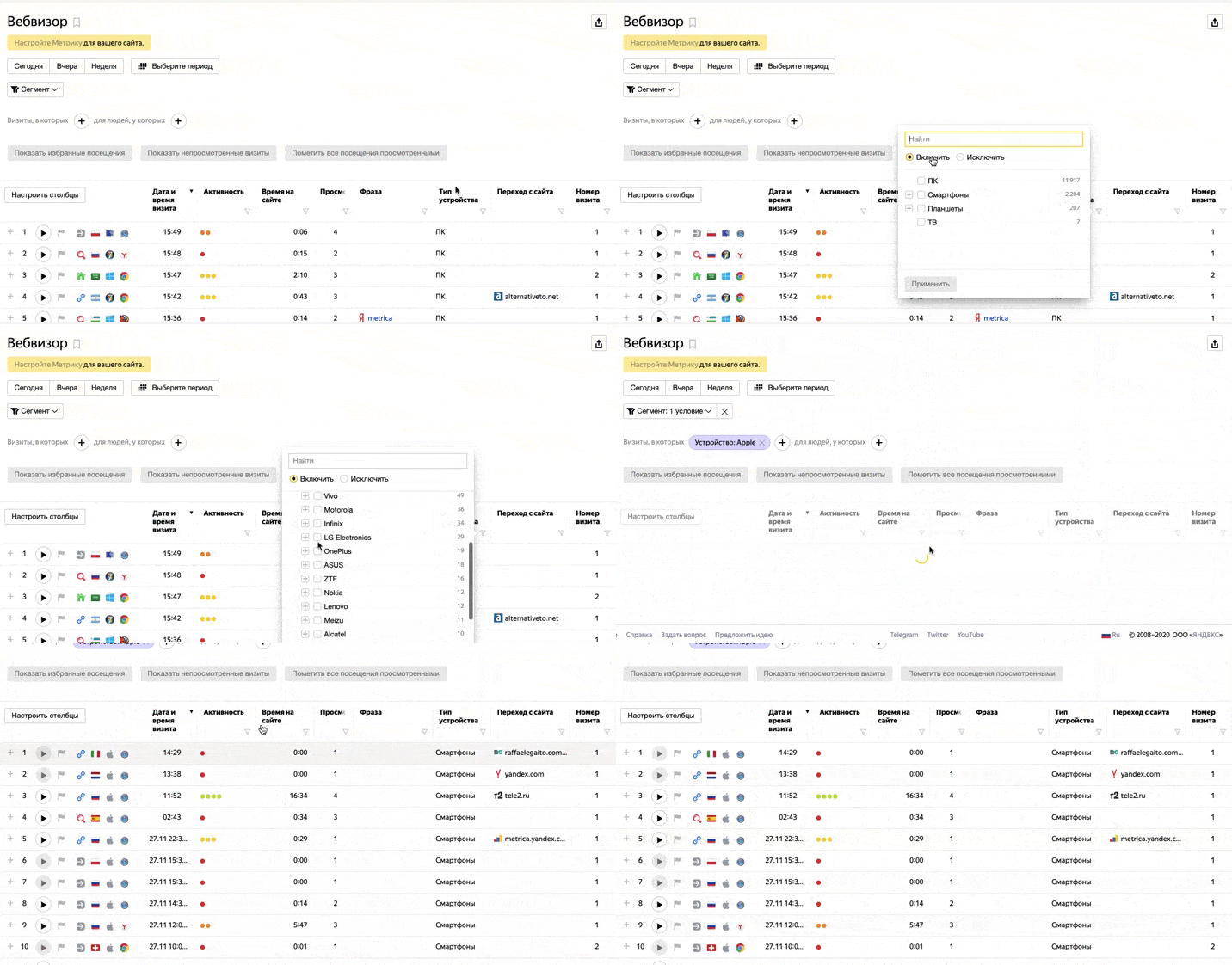
Фильтрацию по устройствам добавьте с помощью кнопки «Настроить столбцы»
Гайд по Вебвизору: подключаем, анализируем делаем выводы
Чтобы понять, почему продаж с сайта нет и рекламные вложения не окупаются, порой графиков и таблиц в аналитике недостаточно. Кажется, единственный способ точно узнать, почему посетители не становятся покупателями, — залезть им в голову. И у Яндекса есть инструмент, с помощью которого мы можем если не прочитать мысли потенциальных клиентов, то хотя бы посмотреть на страницы их глазами.
Вебвизор записывает визиты пользователей и показывает, как они ведут себя на сайте. В результате мы получаем запись, которая демонстрирует, что делают посетители на каждой странице, как передвигают курсор мыши, по каким ссылкам кликают. Рассказываем, как подключить инструмент, проанализировать данные и сделать правильные выводы.
Как подключить Вебвизор
Чтобы подключить инструмент, зайдите в Яндекс.Метрику и перейдите в раздел «Настройки» на вкладку «Вебвизор».
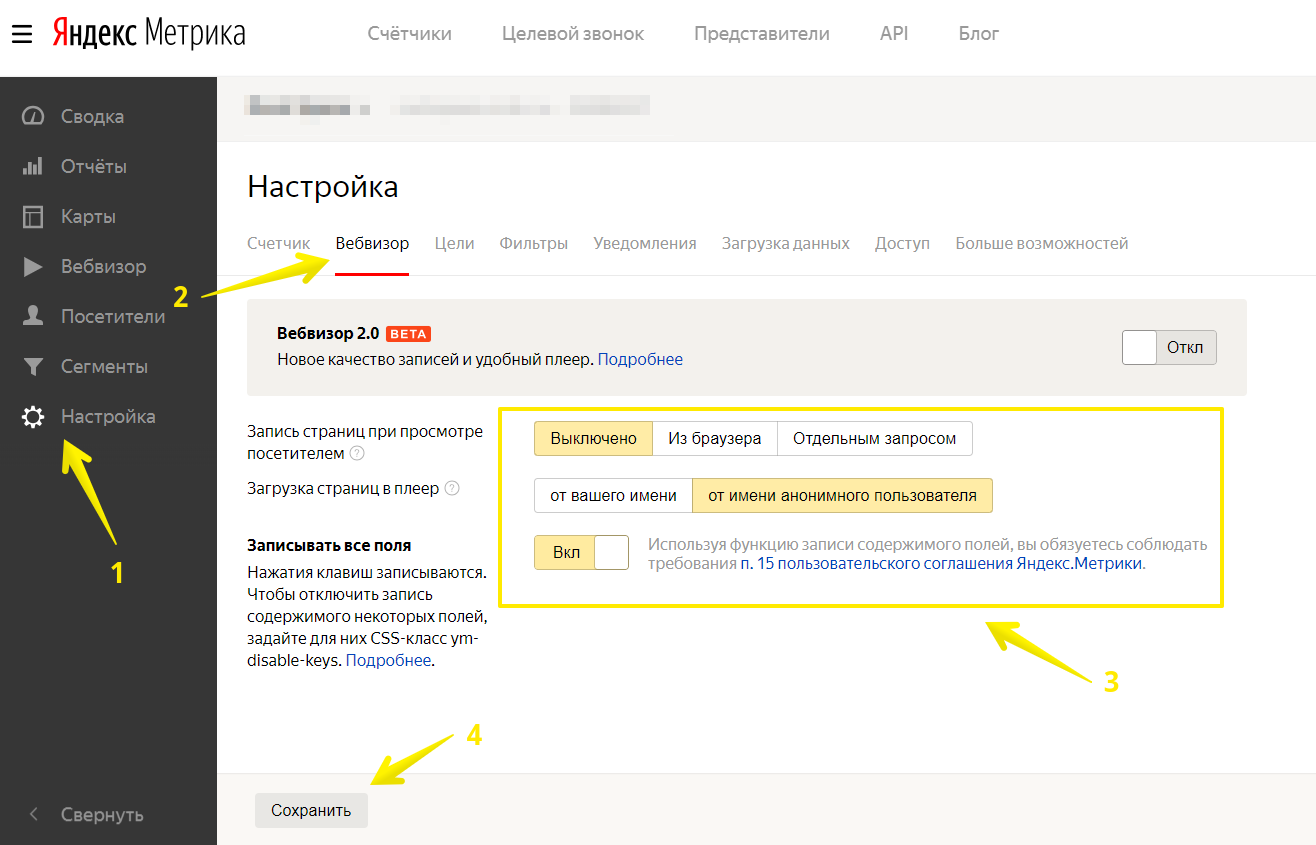
Не забудьте сохранить изменения
Выберите настройки и кликните «Сохранить». После этого установите обновленный код счетчика на все страницы сайта.
Сейчас в открытой бете находится новая версия инструмента — Вебвизор 2.0.
Чтобы включить настройку Вебвизора 2.0, передвиньте переключатель на «Вкл». Если он доступен, перейти на новый Вебвизор можно в любой момент. Дополнительно настраивать ничего не нужно — только обновить код счётчика. Старые записи за последние две недели сохранятся.
Чем Вебвизор 2.0 отличается от предыдущей версии
Помимо удобного плеера у Вебвизора 2.0 есть и другие преимущества.
Визиты записываются более точно. В том числе:

Запись визита в Вебвизоре 2.0
Записываются переключения между вкладками. После последнего обновления появилась возможность отследить, как посетители переключаются между вкладками, в которых они открывали ссылки на сайте. Открытые в разных вкладках ссылки отображаются в верхней части плеера.
Записи «мобильных» визитов стали более наглядными. К ним добавляется изображение смартфона или планшета. Контуры устройств на Android и iOS отличаются, и техническая информацию о визите считывается быстрее.
Если посетитель вводил какой-либо текст, в записи отображается экранная клавиатура в вертикальной или горизонтальной ориентации. Так мы увидим, какой контент был в видимой области экрана, а какой оказался скрыт.
Экономия времени. Больше не нужно вручную перематывать отрывки записи, во время которых посетитель бездействовал.
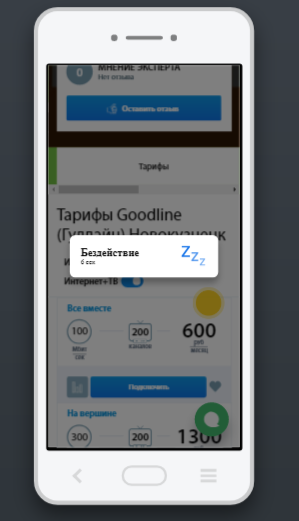
Теперь вместо «пустого»
отрывка отображается метка
«бездействие» и время,
в течение которого посетитель
никак не взаимодействовал
с сайтом.
Метка «Бездействие» в записи «мобильного» визита
Интенсивность взаимодействия с сайтом теперь отражается на более наглядном графике — легче найти моменты с максимальной активностью. Специальные метки помогут сразу перемотать запись к нужному типу действия: достижению цели, вызову экранной клавиатуры, переходу по ссылке.
Какую информацию о посетителях показывает Вебвизор
Основная функция Вебвизора — записывать визиты и показывать, как ведут себя посетители на сайте — как листают страницу, какие кнопки нажимают, по каким ссылкам переходят. Однако многие данные о визитах можно узнать, не открывая плеер — из таблицы на главном экране.

По умолчанию главный экран инструмента выглядит так
Коротко о каждом столбце:

Такое окно открывается по клику на «Информация»
Кликнув по кнопке «Настроить столбцы» в левом верхнем углу таблицы, можно добавить в нее другие данные:
В большинстве столбцов данные без труда интерпретирует даже неподготовленный пользователь. О тех, в которых можно запутаться и неверно оценить ситуацию, расскажем подробнее.
Почему в столбце «Фраза» нет данных
В столбце отображаются поисковые запросы, по которым пользователи попали на сайт. Однако иногда это поле остается пустым и вот почему:
Как оценить номер визита и достигнутые цели
Вместе эти столбцы показывают, сколько визитов потребовалось пользователю, чтобы принять решение о покупке.
Также в столбце целей можно отследить, сколько и каких целей было выполнено во время конкретного визита.

Посетитель выполнил 2 цели
Желтым отмечены цели, которые были достигнуты не полностью. По клику на такую цель открывается окно с детальной информацией — какие шаги пользователь прошел и на каком этапе отвалился.

Пользователь сделал первый шаг, но не дошел до конца
Как контент отображается на разных устройствах
Новый вебвизор показывает именно ту версию сайта, которую видел пользователь. Так мы можем выявить недостатки в адаптивности страниц для разных устройств.
С помощью фильтров отображаются визиты с конкретных устройств, чтобы посмотреть, каким видят сайт их владельцы.

Фильтр по устройствам хорошо детализирован
Как оценить поведение пользователя
Анализ поведения — основная функция Вебвизора. Он позволяет посмотреть на сайт глазами пользователя:
Чтобы проследить причинно-следственные связи и сделать правильные выводы, воспользуйтесь еще одной возможностью Вебвизора — сегментацией пользователей. Сгруппировав визиты по какому-либо признаку, мы можем делать выводы на основании поведения целевой аудитории, а не одного человека.
В зависимости от того, какие параметры нужно оценить и какие гипотезы проверить, можно выделить пользователей, которые:
Изучив полученные отчеты, вы сможете понять, что общего у этих визитов и сделать выводы.
И напоследок — 5 практических лайфхаков
Не устраивает конверсия посадочной страницы
Вебвизор часто используют, чтобы на основе знаний о действиях пользователя скорректировать страницы сайта, на которых клиент принимает решение о покупке. Чтобы проанализировать поведение посетителя в этих разделах сайта, отфильтруйте визиты по странице входа.
Воспользуйтесь фильтром «Визиты, в которых» → «Страница входа». Скопируйте в поле адрес страницы, которую хотите проверить.
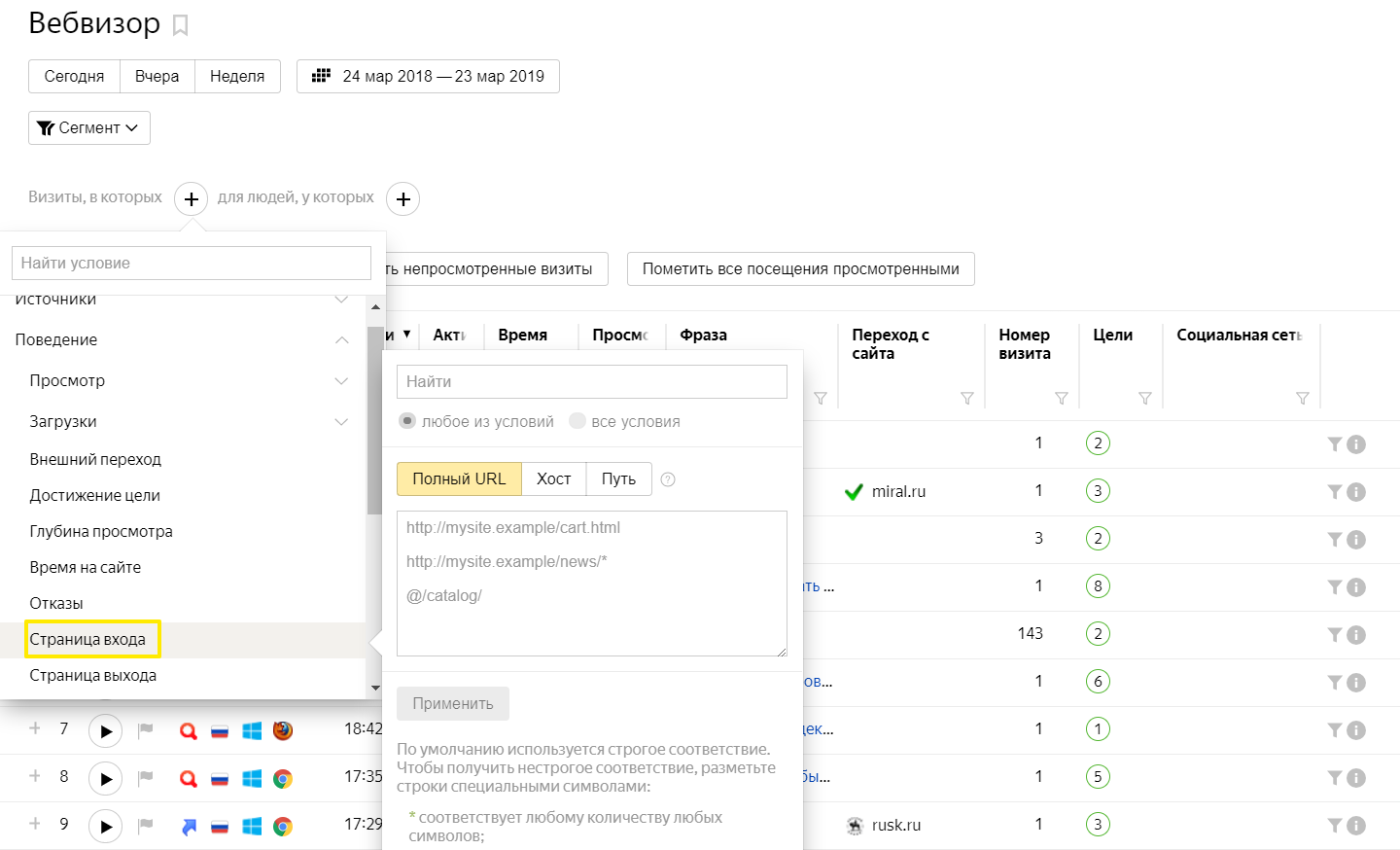
Это может быть посадочная страница услуги, карточка товара, страница оформления заказа и т. д.
Просматривая записи Вебвизора, обращайте внимание на то, как пользователь взаимодействует с сайтом, куда кликает, что ему мешает или вызывает затруднения. Выявив шероховатости, вы сможете устранить неудобства и лишние элементы, упростить навигацию и оформление заказа. На записях можно отметить также привлекательные для пользователей блоки сайта и узнать, что им не интересно.
Есть подозрения, что рекламу скликивают конкуренты
Хотя Директ тщательно следит за фродом, иногда такое случается. Решить проблему помогает техподдержка, но сначала лучше проверить свои предположения самостоятельно.
Для этого зайдите в Вебвизор, поставьте нужные даты и отсортируйте визиты по времени на сайте — нажмите на значок фильтра в столбце «Время на сайте», выставьте значение и кликните «Применить».

Сортируем визиты по длительности
Скорее всего ваши подозрения верны, если в отчете много визитов:
Проверьте, зафиксированы ли эти кики в отчете «Директ, сводка» в Яндекс.Метрике. Если Директ посчитал переходы ошибочными или недействительными, их не будет в этом отчете и статистике Директа, деньги за них система вернет.
Отдельные сегменты визитов выбиваются из общей картины
Например, визиты с конкретных браузеров, расширений, ОС или устройств имеют слишком большой процент отказов, низкую конверсию в сравнении с остальными. Чтобы узнать, в чем дело, проверьте их через вебвизор.
Отсортируйте визиты по нужному параметру — одному или нескольким: устройству, браузеру, операционной системе.

Чтобы добавить браузер повторяем действие, и выбираем нужные
Такой анализ покажет страницу глазами пользователя и поможет понять, где возникают сложности.
Покупатели часто бросают корзины
Если метрика показывает много посетителей, которые начали оформлять заказа, но не закончили, стоит проверить, что им помешало.
Отсортируйте визиты по достижению цели.
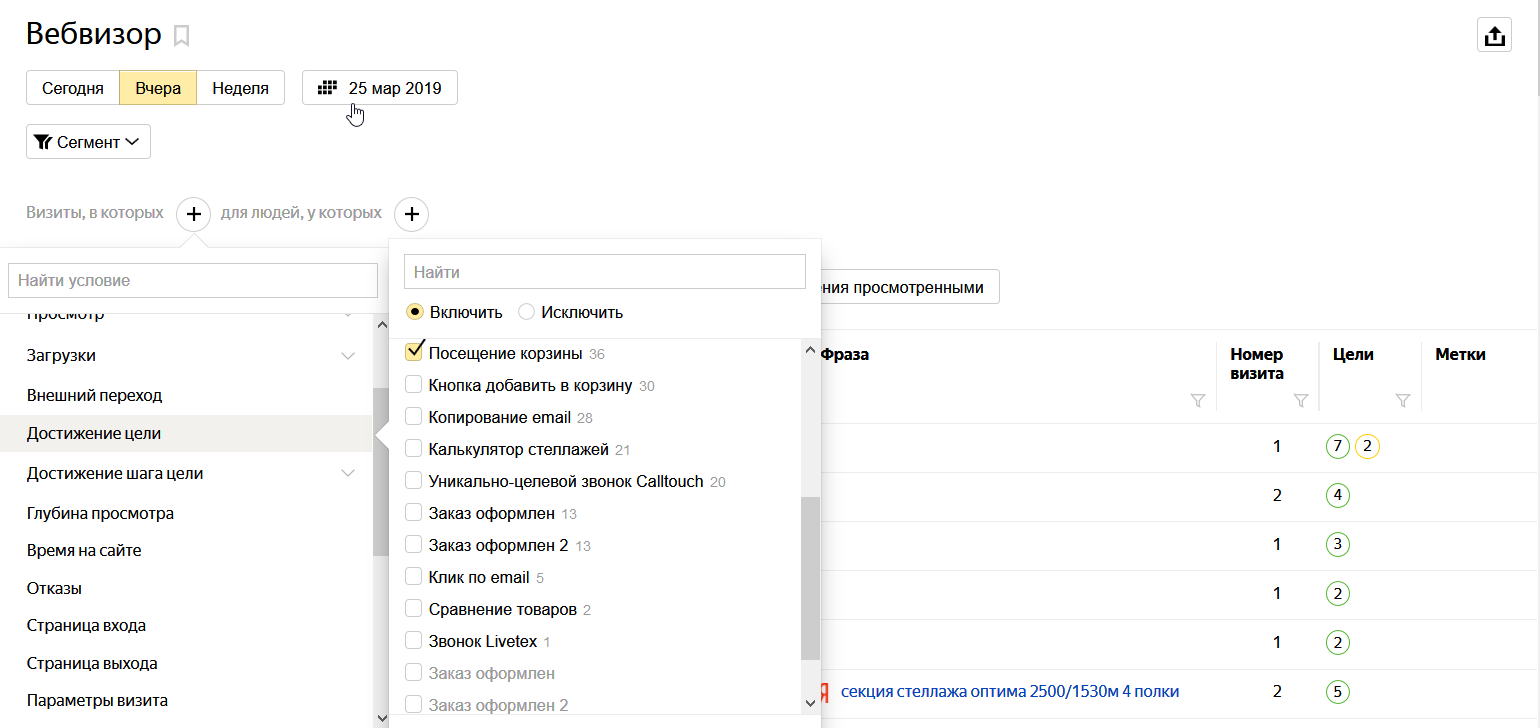
В строке «Визиты в которых» нажимаем «+» → Поведение → Достижение цели, затем выбираем нужную цель и кликаем «Применить»
Таким образом мы отобрали визиты, в которых пользователи положили товар в корзину. Теперь нужно исключить тех, кто оформил заказ до конца. Для этого повторяем действия, и при выборе цели выбираем «Исключить».
Просмотрев эти визиты, можно выявить какие сложности возникали у пользователей, и устранить их.
Нужно протестировать изменения
Новый дизайн страницы или форма регистрации могут работать не так, как вы (или разработчики) ожидали, и создавать трудности пользователям.
Чтобы быстро выявить и устранить проблемы, после изменений на сайте можно настроить цель на посещение страниц, которые вы правили. Такие визиты будет легко искать в Вебвизоре, отсортировав отчет по достижению цели, как в предыдущем примере.
На этом все. А какие задачи вы решаете или хотели бы решить с помощью вебвизора? Давайте обсудим в комментариях.
Как пользоваться вебвизором «Яндекс.Метрики»
Вебвизор – это инструмент «Яндекс.Метрики», позволяющий фиксировать действия посетителей на сайте. Данный инструмент записывает видео экрана посетителя в момент посещения ресурса, на котором видны все его действия (в пределах сайта): куда повел курсором, куда нажал, что скролил и т. д. Кроме того, вебвизор показывает и множество другой полезной информации (страна, ОС, устройство пользователя, дата визита, уровень активности, ключевая фраза, номер визита и т. д.).
Номер визита в вебвизоре обозначает, какой раз данный пользователь перешел на ваш сайт. Данная технология от «Метрики» позволяет более точно изучать поведение посетителей, их взаимодействие с сайтом в целом и его отдельными элементами. Хотите получать еще больше информации о своих посетителях? Тогда обязательно подключайте вебвизор «Метрики».
Как установить вебвизор «Яндекс.Метрики»
По умолчанию вебвизор не записывает содержимое страниц и полей. Эти опции необходимо включить в настройках во вкладке «Вебвизор».
Просмотр записей
Чтобы просмотреть действия посетителей, записанные вебвизором, необходимо:
Конечно, на просмотр всех посещений может потребоваться много времени. Но это даст вам гораздо больше понимания о том, как ведут себя люди на вашем сайте. Также на странице вебвизора вы увидите и другие ранее упомянутые данные о посещениях.
Сегодня пользователям «Метрики» доступны две версии вебвизора – 1.0 и 2.0. Вторая пока еще находится на стадии бета-тестирования. В ней есть некоторые нововведения – корректная запись динамического контента и сторонних сервисов, размещенных на сайте, а также более точное отображение посещений с мобильных устройств.



