
Что такое «очистка плагинов»?
Что такое «очистка плагинов»?

Начну с того, что плагин это типа небольшой программки, написанной для того или иного браузера и встраиваемый в него. Вы можете по желанию устанавливать поддерживаемые вашим браузером эти расширения его возможностей и сами руководить их деятельностью.
В процессе работы система отслеживает использование того или иного плагина и при очистке «мусора» может предложить удалить неиспользуемые. Вы также можете выполнить удаление в браузере самостоятельно.
Скорее всего это и подразумевается под «очисткой».
Мне она нравится. Пользуюсь несколько лет. Очень помогает удалять с компа всякий «мусор».
Неплохо удаляет ошибки реестров, ошибки дисков. Потом комп лучше работает.
А реклама у вас, скорей всего, исходит из какого-нибудь дополнения в браузере, или же установилась рекламная программа. Решается это ее удалением из дополнений браузера и из списка программ, если она там есть.
Кроме того, вместе с программой устанавливается ряд утилит ещё (дефрагментатор диска, поиск, восстановление удалённых файлов и ещё). Всего штук пять или шесть, не помню уже. Причём они встроены в саму программу и никаких там галочек, которые при установке можно снять, нет.
В общем снёс всё подчистую. Справедливости ради надо сказать, что удаляется без проблем. Удалял при помощи Revo Uninstaller. Но каждую добавочную утилитку отдельно пришлось удалять всё тем же Revo Uninstaller.
Устанавливал просто из любопытства, на пробу. Есть уже программы, которыми давно и успешно без проблем пользуюсь. На этом моё общение с Wise Care 360 закончилось.
Полное и бесследное удаление плагинов WordPress
На первый взгляд, удалить проблемный плагин WordPress предельно просто – для этого нужно всего лишь нажать несколько кнопок. Однако после подобного стандартного удаления в коде WordPress остается множество совершенно ненужных данных.
Такими лишними данными могут быть и ненужные таблицы в базе данных, и множество мелких файлов, засоряющих сайт. Обычно «мусорные» данные не вызывают особых проблем, но иногда все-таки могут приводить к возникновению конфликтов и ошибок.
Существует ли оптимальный способ полного удаления ненужных плагинов, когда можно быть уверенным, что после удаления плагина в исходном коде не осталось никаких следов? Из этой статьи вы узнаете, как решить проблему полного удаления плагинов WordPress.
Причины для удаления плагинов WordPress
Почему может возникнуть необходимость удаления плагина WordPress? На это может быть сразу несколько причин:
Почему разработчики не предусматривают полное удаление плагинов
Из десятка установленных вами WordPress-плагинов несколько дополнений наверняка оставили ненужные файлы после собственного удаления. Неужели разработчики нарочно допускают оставление следов после удаления плагинов?
Существует несколько причин, по которым удаленные дополнения оставляют следы. Иногда в этом виноват движок WordPress – стандартный деинсталлятор не всегда удаляет файлы полностью. В других случаях виноваты разработчики – они могут давать файлам некорректные названия и размещать их в неподходящих директориях. Как следствие, деинсталлятор не может найти все файлы во время удаления плагина.
Иногда разработчики действительно оставляют следы намеренно – подобно файлам cookie в кэше браузера, в этих остаточных данных сохраняются настройки пользователя, на случай, если владелец сайта решит повторно установить плагин. Если вы не планируете переустановку, «мертвые» файлы будут просто занимать место на хостинге.

Зараженный вирусом плагин может намеренно размещать свои файлы в папках, которые недоступны деинсталлятору, или даже добавлять вредоносный код в системные файлы, чтобы сайт оставался инфицированным. Удаление такого вредоносного кода потребует не только уничтожения нескольких записей в базе данных – вам понадобится антивирусное программное обеспечение.
В большинстве случаев, остаточные файлы не являются причиной для паники. Дисковое пространство, которое они занимают, ничтожно, и обычно они не причиняют сайту никакого вреда. Но если вашему сайту уже несколько лет, а количество удаленных плагинов исчисляется десятками, объем ненужных файлов может быть значительным. В этом случае пора приниматься за генеральную уборку.
Разница между деактивацией и удалением
Когда вам нужно отключить плагин, у вас есть две опции: деактивация и полное удаление. Какой из этих вариантов лучше и в чем заключается разница?
Цель деинсталляции – полное удаление всех записей и файлов плагина, как будто его никогда и не устанавливали на сайт. Хотя WordPress не всегда справляется в полной мере с этой задачей, во время процедуры деинсталляции движок пытается удалить все файлы дополнения, а затем убирает его название из списка плагинов.

Деактивация плагинов работает по-другому. Все файлы дополнения остаются на сайте, однако WordPress хранит все данные таким образом, чтобы они не влияли на работу сайта и не замедляли его скорость. Плагины остаются в списке установленных дополнений, их можно активировать нажатием одной кнопки.

Итак, какой же вариант лучше? Если вам нужно избавиться от ненужных записей в базе данных и объемных остаточных файлов – лучше удалить плагины полностью и без всяких следов.
Деактивация имеет смысл только тогда, когда вы временно не нуждаетесь в плагине и хотите сохранить его настройки. Этот вариант подходит, когда вы подозреваете, что плагин работает некорректно, но при этом не хотите терять данные и настройки в том случае, если проблема заключается в чем-то другом.
С другой стороны, деактивированные плагины увеличивают объем базы данных и могут стать входными воротами для хакерских атак. Если вы уверены, что больше не нуждаетесь в плагине, лучше его сразу же удалить.
3 способа удаления WordPress-плагинов
Существует три метода удаления проблемных плагинов – с помощью стандартного деинсталлятора WordPress; с использованием встроенного в сам плагин механизма деинсталляции; ручное удаление через FTP-клиент.
Независимо от используемого варианта, остается возможность случайного пропуска файлов. Удалить основные файлы плагина можно быстро и автоматически, а затем вручную найти и уничтожить все остаточные данные.
Каким бы методом вы ни воспользовались, всегда стоит выделить время на чтение официальной документации плагина, опубликованной на сайте разработчиков. Возможно, существует специальная инструкция для полного и бесследного удаления файлов плагина – в этом случае вам не придется вручную проверять все директории на хостинге.
Простое удаление плагинов
Простейший способ удаления не влечет за собой сложной ручной работы и не представляет риска для важных файлов WordPress. Решение находится прямо в панели администрирования, и хотя оно не всегда срабатывает идеально, большинство файлов будет удалено автоматически.

Просмотрите список, пока не найдете плагин, который нужно удалить. Нажмите кнопку « Деактивировать ». После этого плагин будет отключен и больше не сможет повлиять на работу вашего сайта. Но, как мы уже говорили выше, если вы уверены, что плагин вам больше не нужен, его необходимо полностью удалить.
После деактивации рядом с плагином появится кнопка « Удалить ». Нажмите на нее, и большая часть файлов будет удалена с вашего сайта автоматически.

К сожалению, этот способ оставляет ненужные файлы после удаления, если разработчик плагина намеренно или непредумышленно разместил их в нетипичных директориях. Оставшиеся файлы придется удалить вручную.
Удаление плагинов через FTP
Если вам попался плагин, зараженный вирусом, которому к тому же удалось заблокировать ваш доступ в панель администрирования – воспользуйтесь методом удаления через FTP.
Примечание: хотя в большинстве случаев этот способ удаления не влечет за собой никаких проблем, сложные плагины удалять таким образом не следует. Неполадок в работе сайта такой метод удаления обычно не вызывает, но ручное удаление директорий может оставить после себя еще больше «мусорных» файлов. Помните, что в первую очередь, нужно запустить стандартную процедуру автоматической деинсталляции плагина.
Однако этот метод подходит в том случае, когда у вас нет доступа к панели администрирования, или плагин не удаляется стандартным деинсталлятором.

Собственный деинсталлятор плагина
Не у каждого плагина есть собственный деинсталлятор, но сложные и объемные дополнения обычно имеют такую опцию.

Как правило, собственные деинсталляторы удаляют файлы гораздо эффективнее, чем стандартный инструмент WordPress. Часто они также предусматривают гибкие настройки и дают вам возможность выбрать, какие файлы и записи вы хотите сохранить.
Поэтому перед удалением плагина всегда есть смысл обратиться к его официальной документации – вы можете сэкономить себе немало времени на ручном удалении. Хотя расположение кастомных деинсталляторов у всех плагинов разное, обычно они доступны прямо в настройках дополнения.
Удаление остаточных файлов
Если вы уже воспользовались стандартным деинсталлятором WordPress, после завершения процедуры удаления следует подключиться к серверу, чтобы убедиться в том, что никакие ненужные файлы не остались на хостинге.
Некоторые плагины оставляют после себя множество директорий, иногда с не слишком очевидными названиями. Убедитесь, что не удаляете ничего нужного, и всегда перед началом подобной работы обязательно создайте резервную копию сайта.
Удаление записей в базе данных
WordPress-плагинам для корректной работы нужен доступ к базе данных. Как правило, после удаления плагинов некоторые созданные ими записи остаются в БД. Удалить такие записи можно вручную или с помощью специального плагина. Поскольку редактирование записей в базе данных – сложная и рискованная задача, перед такой работой необходимо обязательно создавать резервную копию.
Если вам захочется попробовать ручной способ – воспользуйтесь phpMyAdmin, на большинстве хостингов у вас будет доступ к этому инструменту. После входа в панель управления базой данных вам надо будет определить, какие записи были сделаны удаленным плагином. Это может быть очевидно из названия таблиц базы данных, в любом другом случае придется обратиться к официальной документации дополнения.
К примеру, записи от плагина Contact Form 7 в базе данных называются wp_contact_form_7. Другие плагины могут использовать похожие шаблоны с фрагментами собственных названий.

После того, как вы выяснили название, под которым плагин делал записи в базе данных, отфильтруйте и удалите все ненужные данные. Будьте внимательны, проверяйте названия записей несколько раз перед непосредственным удалением.
Если вам не хочется делать такую работу вручную, есть смысл воспользоваться специальным оптимизатором базы данных. К примеру, WP-Optimize или Advanced Database Cleaner одинаково хорошо справляются с подобными задачами.
Удаление ненужных шорткодов
Иногда плагины во время деинсталляции удаляют шорткоды (фрагменты служебного кода) должным образом. В других случаях вы останетесь с массой шорткодов прямо в тексте постов. Особенно часто этим грешат некоторые конструкторы страниц.
Удалить эти шорткоды можно вручную, и скорее всего, вы так и поступите. Но, пока вы ищите время для этой работы, шорткоды можно легко скрыть с помощью простой функции. Для этого откройте файл functions.php – с помощью FTP-клиента или прямо в панели администрирования WordPress ( Внешний вид > Редактор ). Добавьте приведенную ниже функцию для обработки остаточных шорткодов, и проблема будет решена:
Также можно воспользоваться специальным плагином для автоматического скрытия оставшихся шорткодов. Данный плагин не удаляет шорткоды навсегда, а лишь скрывает их из виду, позже вам придется удалить из вручную.
Полное удаление плагинов WordPress
Иногда плагины не удаляются без следа стандартными методами. «Мусорные» данные увеличиваются в объеме. Но после ручного удаления файлов с помощью FTP-клиента, очистки базы данных и скрытия поврежденных шорткодов вы сможете наконец-то избавиться от всех следов упрямого плагина.
Сколько ненужных данных вам удалось удалить после прочтения этой статьи? Поделитесь своими успехами и рекомендациями в комментариях.
Пожалуйста, оставьте свои комментарии по текущей теме статьи. Мы очень благодарим вас за ваши комментарии, отклики, дизлайки, лайки, подписки!
Как удалить плагины WordPress полностью и без следа
Удаление плагинов WordPress: наверное, самая простая вещь в мире, верно? Просто нажмите несколько кнопок, и проблемный плагин исчезнет. В идеальном мире это было бы так. Но деинсталлятор по умолчанию может оставить на вашем сайте много мусора. Он варьируется от бесполезных таблиц, оставшихся в базе данных, до кучи маленьких файлов, занимающих ресурс в фоновом режиме. Хотя обычно это не имеет большого значения, эти оставшиеся файлы могут иногда вызывать конфликты или другие ошибки.


Так как же тогда правильно избавиться от плагинов? Как убедиться, что вы очистили все данные до последнего со своего веб-сайта? Все это вы узнаете из представленного руководства о том, как полностью удалить плагин WordPress.
Причины удаления плагина WordPress
Зачем вообще нужно избавляться от плагина? Есть много причин:
Почему разработчики оставляют лишние файлы
Если вы загрузите хотя бы несколько плагинов WordPress, вы, вероятно, найдете несколько, которые оставляют после себя файлы. Почему разработчики так поступают? Это намеренно?
Есть несколько причин, по которым плагины WordPress не могут быть полностью удалены. Вина может лежать на самом WordPress; его деинсталлятор не всегда удаляет все файлы, которые должен. Также это может быть случайность со стороны разработчиков. Например, они добавляют файлы в неправильные места или неправильно их отмечают. Как следствие, они не удаляются должным образом при удалении.
Иногда файлы тоже остаются намеренно. Причина обычно заключается в том, чтобы сохранить пользовательские настройки, если когда-либо решите снова установить плагин, подобно куки-файлу браузера. Но если не планируется переустанавливать этот плагин, он будет занимать на сайте «мертвое» место.
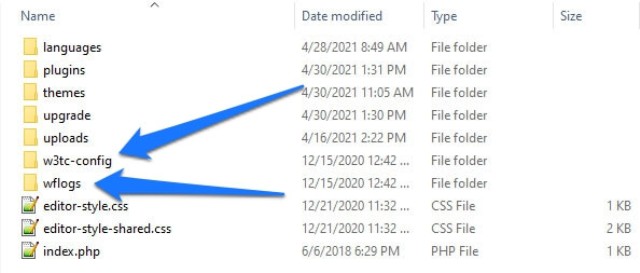
Вредоносный плагин может намеренно скрыть файлы в местах, откуда они не будут удалены, или даже добавить строки кода к существующим файлам ядра, чтобы оставить сайт зараженным. Избавиться от такого вредоносного ПО будет непросто – нужно удалить несколько записей в базе данных, поэтому обязательно используйте инструмент для удаления вредоносных программ.
В большинстве случаев несколько файлов, оставленных на веб-сайте, не являются серьезным поводом для беспокойства. Обычно они настолько крошечные, что при их удалении почти не остается следа. Маловероятно, что они вызовут конфликт или ущерб.
Но если вы удалили десятки плагинов за несколько лет, то на сайте может остаться довольно много бесполезных данных. Когда пришло время генеральной уборки, нужно туда пойти и избавиться от всех этих остатков файлов.
Деактивация и удаление плагинов
Если вы хотите отключить плагин, у вас есть два варианта: деактивировать его или полностью удалить. Что лучше и в чем именно разница?
Удаление плагина направлено на его полное удаление и создание такой ситуации, как если бы на сайте его никогда не было. Хотя это не всегда работает, WordPress пытается избавиться от всех файлов и записей базы данных, созданных плагином, а затем удаляет их из списка плагинов.
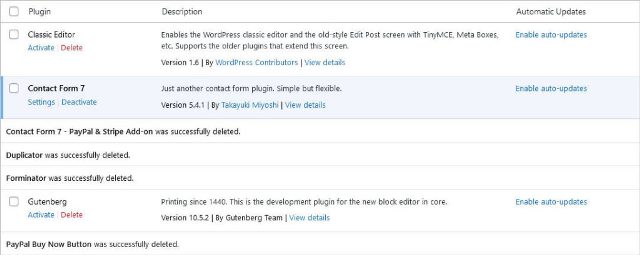
Деактивированные плагины немного отличаются. Все созданные ими файлы остаются на сайте. Однако WordPress хранит их таким образом, что они не активируются и не замедляют работу сайта. Они остаются в списке плагинов и готовы к повторной активации одним нажатием кнопки.
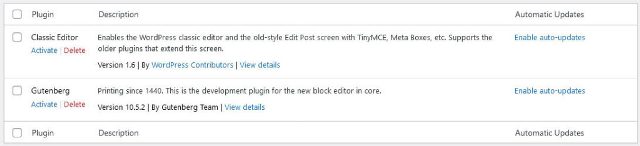
Итак, какое решение лучше? Если хотите избавиться от раздувания базы данных и файлов, тогда необходимо удалить неиспользуемые плагины WordPress, и это руководство поможет убрать все остатки.
Деактивация плагина полезна только в том случае, если временно не используете его и хотите сохранить настройки. Или, когда подозреваете, что плагин вызывает проблему, но не хотите сразу удалить его и потерять все.
Тем не менее, деактивированные плагины, оставленные бездействующими, способствуют раздутию базы данных. Кроме того, они могут служить точками входа для нарушений безопасности. Поэтому, лучше удалить плагины, которые больше не нужны.
mu-плагины WordPress: руководство по использованию обязательных плагинов.
Как удалить плагин WordPress: 3 метода
Чтобы избавиться от проблемного плагина, есть три способа сделать это:
Что бы вы ни выбрали, есть вероятность, что файлы случайно останутся. Давайте сначала быстро избавимся от основных файлов плагинов, а затем перейдем к удалению лишних ненужных файлов.
Совет: найдите время, чтобы прочитать документацию плагина. Могут быть есть специальные инструкции, гарантирующие, что файлы не останутся на сервере.
Удаление плагина простым способом
Самый простой способ удалить плагины не требует сложных изысканий или вникания в конфиденциальные файлы. Решение находится прямо на вашей панели инструментов, и хотя оно не всегда работает идеально, это самый простой способ избавиться от большинства файлов плагина.
Войдите в свой сервер WordPress и перейдите в раздел Плагины > Установленные плагины на панели инструментов. Здесь увидите список всех расширений, имеющихся в настоящее время на сайте.
Прокрутите вниз, пока не найдете плагин, который хотите удалить, затем нажмите Деактивировать. Теперь он отключен и больше не повлияет на сайт. Но, как упоминалось ранее, следует избавиться от ненужных плагинов, если специально не планируете использовать их позже.
После деактивации появится кнопка «Удалить» вместо кнопки «Деактивировать» в записи плагина. Щелкните по нему, и большинство его файлов должно исчезнуть именно так.
К сожалению, этот метод имеет тенденцию оставлять ненужные биты данных, намеренно или иным образом со стороны разработчика. Далее нужно очистить все, что программа удаления не обнаружила.
Удаление плагина через FTP
Если у вас есть сложный плагин, особенно если он блокирует серверную часть, лучше всего удалить его файлы с помощью FTP.
Примечание: хотя в большинстве случаев это не вызовет проблем, не следует удалять таким образом некоторые сложные плагины. Обычно простое удаление папки плагина не вызывает проблем, но это считается крайней мерой, которая может привести к тому, что на сайте останется еще больше мусорных данных. В большинстве случаев сначала следует использовать встроенный деинсталлятор.
Тем не менее, некоторые плагины WordPress могут отказываться от удаления традиционным способом, поэтому у вас не будет другого выбора, кроме как удалить их с помощью FTP.
После подключения щелкните папку public_html, затем – wp-content. Наконец, щелкните папку плагинов.
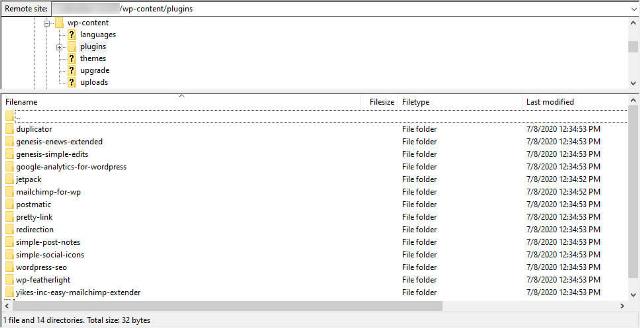
Теперь найдите в списке нужный плагин, щелкните его правой кнопкой мыши и удалите. После этого плагин станет неактивным.
Используйте специальный деинсталлятор
Хотя не каждый плагин имеет деинсталлятор, иногда большие или сложные плагины будут включать в себя свой собственный специальный инструмент и параметры для удаления.
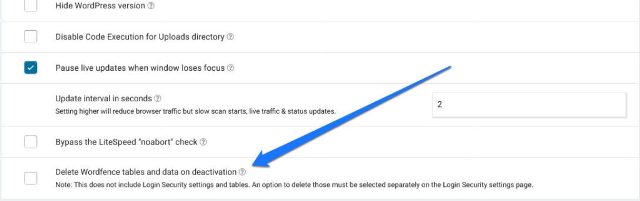
Эти инструменты, как правило, намного лучше справляются с полным удалением файлов плагинов, чем процесс по умолчанию. И они более настраиваемы, что позволяет выбрать, какой тип файлов следует оставить. Вот почему всегда полезно просмотреть документацию плагина, прежде чем удалять его. Вы можете сэкономить много времени, удаляя файлы вручную.
Хотя расположение настраиваемого инструмента удаления зависит от плагина, обычно его можете найти в настройках плагина.
Как очистить оставшиеся файлы плагинов
После традиционной деинсталляции плагинов WordPress, нужно получить доступ к сайту через FTP, чтобы убедиться, что ничего нежелательного не осталось.
Как и раньше, получите учетные данные FTP на своем веб-хосте и используйте его или FTP-инструмент, например FileZilla, для входа в систему. Перейдите в / public_html / wp-content / plugins / и найдите папку с плагином. Удалите его и все оставшиеся с ним файлы.
Некоторые плагины могут добавлять несколько папок, не всегда четко названных. Будьте осторожны при удалении всего, в чем не уверены, и сначала сделайте резервную копию своего сайта.
Удаление записей в базе данных
Для правильной работы плагины полагаются на базу данных, но часто добавляемые ими таблицы не удаляются полностью. Нужно будет либо избавиться от них самостоятельно, либо использовать для этого плагин. В любом случае возиться с базой данных очень сложно, и легко ошибиться, поэтому сделайте резервную копию веб-сайта и базы данных, прежде чем что-либо трогать!
Если хотите попробовать ручной подход, понадобится установленный phpMyAdmin. Большинство веб-хостингов по умолчанию предоставляют доступ к этому инструменту.
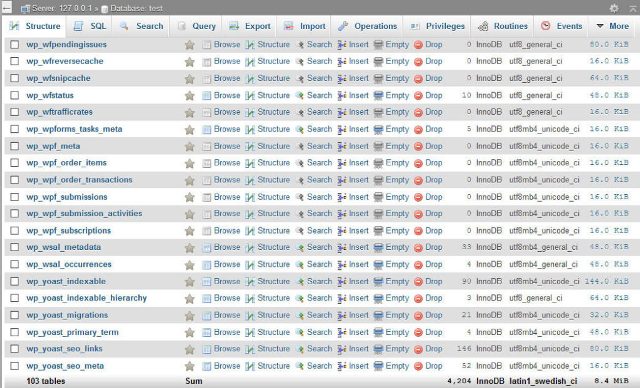
Узнав имена баз данных, отфильтруйте результаты по этому имени, а затем удалите все записи. Дважды проверьте, чтобы удалить только те, которые имеют конкретные имена.
Если неудобно делать это вручную, можно попробовать оптимизатор базы данных. WP-Optimize или Advanced Database Cleaner – любой из них подойдет.
Удаление неиспользуемых шорткодов
Иногда плагины правильно удаляют шорткоды из записей. Но может случится, что останутся десятки страниц, заполненных отвлекающими короткими текстовыми кодами посреди текста.
Их можно и нужно удалить вручную. Но пока дойдете до них, можно скрыть эти короткие коды с помощью простой функции.
Получите доступ к functions.php файлу через FTP или через Внешний вид> Редактор на панели инструментов. Добавьте эту функцию для каждого неработающего шорткода, и все готово:
Иногда плагины не могут полностью удалить себя, и весь этот мусор может быстро накапливаться. Но, очистив лишние файлы с помощью FTP, очистив базу данных и скрыв эти уродливые сломанные короткие коды, следы плагина будут полностью удалены.
После изучения этого руководства, сколько данных вы очистили? Есть ли другие советы по полному удалению плагинов WordPress? Дайте нам знать об этом в комментариях.



