
одноимённый файл
Смотреть что такое «одноимённый файл» в других словарях:
Line Printer Daemon — У этого термина существуют и другие значения, см. LPD. LPD Название: Line Printer Daemon protocol Уровень (по модели OSI): Прикладной Семейство: TCP/IP Создан в: 1990 г. Порт/ID: 515/TCP Назначение протокола … Википедия
Фидонет — Запрос «Фидо» перенаправляется сюда; см. также другие значения. Фидонет (от англ. FidoNet, /ˈfaɪdəʊnɛt/; коротко Фидо) международная любительская компьютерная сеть, построенная по технологии «из точки в точку».[1] Изначально программное… … Википедия
Сравнение C Sharp и Java — Правильный заголовок этой статьи Сравнение C# и Java. Он показан некорректно из за технических ограничений. Сравнения языков программирования Общее сравнение Основной синтаксис Основные инструкции Массивы Ассоциативные массивы Операции со… … Википедия
Редактор сообщений Фидонет — Запрос «Фидо» перенаправляется сюда. Cм. также другие значения. Фидонет (коротко Фидо; от англ. Fidonet, /ˈfaɪdəʊnɛt/) международная некоммерческая компьютерная сеть, построенная по технологиям «из точки в точку» и «коммутация с запоминанием»[1] … Википедия
ФИДО — Запрос «Фидо» перенаправляется сюда. Cм. также другие значения. Фидонет (коротко Фидо; от англ. Fidonet, /ˈfaɪdəʊnɛt/) международная некоммерческая компьютерная сеть, построенная по технологиям «из точки в точку» и «коммутация с запоминанием»[1] … Википедия
Фидошник — Запрос «Фидо» перенаправляется сюда. Cм. также другие значения. Фидонет (коротко Фидо; от англ. Fidonet, /ˈfaɪdəʊnɛt/) международная некоммерческая компьютерная сеть, построенная по технологиям «из точки в точку» и «коммутация с запоминанием»[1] … Википедия
Фидо — Запрос «Фидо» перенаправляется сюда. Cм. также другие значения. Фидонет (коротко Фидо; от англ. Fidonet, /ˈfaɪdəʊnɛt/) международная некоммерческая компьютерная сеть, построенная по технологиям «из точки в точку» и «коммутация с запоминанием»[1] … Википедия
Фидонетчик — Запрос «Фидо» перенаправляется сюда. Cм. также другие значения. Фидонет (коротко Фидо; от англ. Fidonet, /ˈfaɪdəʊnɛt/) международная некоммерческая компьютерная сеть, построенная по технологиям «из точки в точку» и «коммутация с запоминанием»[1] … Википедия
PHP — У этого термина существуют и другие значения, см. PHP (значения). PHP Семантика: мультипарадигменный … Википедия
Лондон — У этого термина существуют и другие значения, см. Лондон (значения). Город Лондон англ. London … Википедия
Кинчев, Константин Евгеньевич — Константин Кинчев Основная информация … Википедия
Урок 6. Что такое файлы и папки
На протяжении всей жизни многие из нас, даже не замечая этого, складывают все по коробкам, ящичкам и папкам. Взять ту же кухню. Тарелки лежат с тарелками, ножи, вилки и ложки обычно лежат в сушке, или на специальной подставке. Специи мы храним либо в баночках, либо в пакетиках. Одежда и постельное белье у нас лежит в комодах или шкафах. Женщины-рукодельницы хранят свои нитки, ленточки, бусинки, пуговицы, и инструменты в специальных сундучках и шкатулках. Они никогда не бросят это где попало. Мужчины тоже хранят свои инструменты в специальных ящиках и коробках. У хорошего мастера каждый винтик по размеру находится в специальном ящичке с выдвижными кассетами. А если у него есть мастерская, то он, как хороший мастер найдет любой инструмент с закрытыми глазами. Коллекционеры марок, открыток, значков, и монет раскладывают свои сокровища по отдельным конвертикам, папкам и коробочкам. Те же документы, паспорта, дипломы, ИНН, пенсионные удостоверения, и другие ценные бумаги мы все стараемся хранить в одном месте. Тоже самое у нас происходит и на компьютере. Только в этом случае мы храним не материальные вещи, а информацию в виде файлов.Тоже самое можно проделать и с компьютерными папками и файлами.что такое файлы и папки на компьютере?
Что такое файлы и папки

Изначально в любой операционной системе Windows есть файлы и папки. Например, в папке Windows хранятся другие папки, а в тех папках вложены еще папки и файлы. В процессе работы на компьютере мы создаем свои файлы и папки, или скачиваем с интернета программы, фотографии, музыку и фильмы, которые для удобства раскладываем по папкам.
Файл – это хранилище информации определенного типа. Каждый файл имеет определенный размер и свое название с расширением.
Что такое имя и расширение файла
Название файла состоит из его имени и расширения. Имя мы обычно задаем сами, а вот расширение присваивается файлу автоматически той программой, в которой он создан. Расширение пишется после названия файла через точку. Именно по расширению файла можно определить, в какой программе он создан и открыть его.
Если на вашем компьютере нет программы, в которой создан этот файл, то он не откроется, и вы не сможете его просмотреть. Например, если на вашем компьютере не установлена программа для чтения PDF-файлов, то вы не сможете его прочитать.
Вторая часть файла .pdf – это и есть расширение файла. Или, проще говоря, расширение файла – это имя программы, в которой этот файл создан.
Если вы не можете открыть какой-то файл, то посмотрите на его расширение и найдите в интернете программу, которая может его открыть.
Для этого в поиске интернета напишите в поисковой строке запрос «pdf файл чем открыть» (без кавычек), и перейдите по ссылке на любой сайт по этому запросу. Там вы прочитаете инструкцию и сможете открыть свой файл либо прямо в интернете, либо скачав специальную программу для него.
Вот расширения некоторых файлов, которые наверняка вам уже встречались:
Как видите, у разных версий программы, могут быть разные расширения.
Название файла, если это не программный файл, и не файл операционной системы, иногда можно менять. Об этом мы еще с вами поговорим.
Расширение файла можно изменить, если правильно это сделать. Если у вашего файла не видно расширения, а только одно название, то посмотрите этот видеоролик:
Что такое папка
Для удобства хранения и сортировки файлов разработчики операционных систем придумали папки.
Папки – это контейнеры для информации. В ней могут храниться как файлы, так и другие папки.
Папку можно переименовывать и перетаскивать. Расширений у папок нет.
Системные файлы и папки, которые лежат в папке Windows ни перемещать, ни переименовывать – НЕЛЬЗЯ! Сама система не позволит вам это сделать.
Папки и файлы программ, которые хранятся в папках Program Files, Program Files (х86) тоже нельзя переименовывать и удалять. Если вам это удастся сделать, то программа больше не будет работать..
Запомните! Если вы не создавали какие-то файлы и папки, то не переименовывайте, и не удаляйте их.
Особенно это касается папок и файлов диска С, который находится в папке Этот компьютер, Компьютер, и Мой компьютер. Старайтесь не лазить без надобности в эти папки, и не сохраняйте там свои файлы. Для хранения своих папок и файлов у вас есть папка Документы и Рабочий стол.
А в дальнейшем мы с вами рассмотрим самые лучшие места хранения ваших документов и файлов.
Что это за папка — thumbnails в Android
 Каждый пользователь современного гаджета, оснащенного ОС Android, сталкивался с такой не очень приятной проблемой, когда в самый неподходящий момент память телефона переполнена, и на него уже нельзя ни фотографировать, ни устанавливать приложения. Даже устройство со встроенной памятью 32 Гб будет рано или поздно переполнено, и это уже не говоря об объеме 16 Гб и меньше.
Когда такая неприятность возникает, пользователь начинает проводить ревизию на своем устройстве, удаляя фотографии, видео и прочее. И в процессе поиска файлов для удаления, владелец телефона с операционной системой андроид может найти файл с таким названием thumbnails. А что это за папка и зачем она нужна, практически никто не знает.
Thumbnails что это за папка
Thumbnails – в переводе с английского языка «миниатюра». Thumbnail – это кэш директория, в которой сохраняются миниатюрные эскизы просмотренных ранее изображений. Каждый раз, когда пользователь заходит в папку «Галерея» и открывает для просмотра любую фотографию, картинку или видео, то в каталог thumbnails автоматически сохраняется мини-эскиз этого изображения.
Главное, и, пожалуй, единственное предназначение этих миниатюрных эскизов, в том, что они помогают быстрее подгружать миниатюрные фото в плитках папки «Галерея» на андроиде. А минусом является, то, что через некоторое время миниатюры эскизов могут опять занять до нескольких гигабайт встроенной памяти телефона. И что в таких случаях делать и можно ли удалить эту папку, необходимо разобраться подробнее.
Но сначала следует найти место, где храниться каталог thumbnail.
Можно ли удалить
 Местонахождение thumbnails – «sdcard/DCIM/». Для того чтобы удалить этот каталог его следует сначала найти, иногда на это потребуется некоторое количество времени, ведь если просто через проводник подключить устройство к компьютеру и при этом включить скрытые файлы и папки, то все равно не всегда ее можно увидеть. К тому же таких папок в памяти может быть несколько. Удалить каталог тоже не так легко, как, казалось бы, ведь простое удаление никак не решит эту проблему, так как при открытии «Галереи» система полностью через какое-то время восстановит все эскизы.
Некоторые специалисты просто советуют, вообще, не использовать приложение «Галерея», а пользоваться другими инструментами с большим функционалом и тогда никаких проблем не будет. Но не всем это удобно, поэтому следует знать, как удалить папку с копиями миниатюрных эскизов.
Удаление папки thumbnails
Существует несколько методов удаления папки thumbnails вручную или с помощью специальных приложений, но при этом необходимо не только ее удалить, но и блокировать ее дальнейшее восстановление.
Способы удаления thumbnails
Как заблокировать восстановление папки
Даже после удаления thumbnail любым из предложенных способов, все равно система ее восстановит рано или поздно, поэтому необходимо блокировать восстановление каталога thumbnails. А для этого следует произвести следующие действия для обмана системы:
Теперь система не сможет создавать миниатюры и их не придется постоянно удалять.
Компьютерная грамотность с Надеждой
Заполняем пробелы — расширяем горизонты!
Директория, папка
Для того чтобы иметь относительный порядок на своем компьютере, необходимо свои файлы хранить в соответствующих папках. Это значительно упрощает как поиск отдельных файлов, так и работу с группой файлов: перемещение, копирование, удаление и т.п. Такой принцип организации используется в библиотеках, архивах и канцеляриях.
Документы, систематизированные по общему признаку, хранятся в одной папке (или каталоге). Папки подписываются. Получается, что документы не свалены в одну кучу, а разложены по папкам и в итоге можно легко найти необходимый документ.
По аналогии с этим компьютерные файлы объединяют в группы, для которых на компьютере создают папки. Таким образом, назначение папки состоит в объединении файлов и других папок в группы по любому параметру.
На сегодняшний день три понятия:
с точки зрения компьютерной грамотности, означают одно и то же, давайте уточним, что именно.
Папка или директория – это специальное место на компьютерном носителе информации, в котором хранятся имена файлов и сведения об этих файлах (размер файлов, время их последнего обновления, свойства файлов и т.п.)
Понятия «каталог», «директория» появились в компьютерном мире одновременно с понятиями «файл», «файловая система» для упрощения организации файлов. Понятие «папка» в мире компьютеров появилось значительно позднее, точнее, вместе с появлением Windows 95.
Можно придумать собственную систему для хранения файлов и папок на своем компьютере. Например, создать папки, где файлы сгруппированы:
по теме – папки «Обучающие программы», «Счета», «Рыбалка» и т.п., по имени автора материалов – папки «Мамонтов», «Воробьёва» и т.п.. по времени создания – папка «01.01-30.06.2010» с файлами, созданными с 1 января по 30 июня 2010г., папка «3 квартал 2010» и т.п.
Если имя файла хранится в папке с именем, например, 01, то говорят, что файл находится в папке 01. Ту же самую мысль можно выразить, если сказать, что файл зарегистрирован в каталоге 01. Обычно один и тот же файл (т.е. с одним и тем же именем) находится в одной папке, но при необходимости его можно хранить в нескольких папках, что можно легко сделать с помощью операции копирования.
Как назвать папку?
Все папки имеют имена. Требования к именам папок те же, что и к именам файлов. Единственное отличие состоит в том, что в имени папки расширение, как правило, не применяется, хотя при необходимости его можно использовать. В каждой папке могут храниться как файлы, так и другие папки, те, в свою очередь, тоже могут содержать файлы и папки и т.д.
Папки чем-то напоминают матрёшки. Про такие папки, находящиеся внутри других папок, говорят, что это вложенные папки. Папка, включающая в себя другие папки, называется родительской или охватывающей.
Если возле названия папки стоит «+», то это значит, что в этой папке есть еще папки и их можно открыть. Для этого надо щёлкнуть по «+» и он поменяется на «-», при этом под названием папки откроется список из папок, содержащихся в открываемой папке.
Если же щелкнуть по «-», то он превратится в «+», а список содержимого папки закроется.
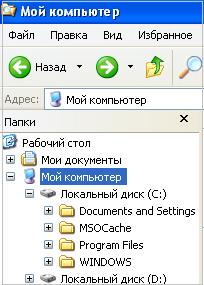
Структура папок
Когда Вы открываете Проводник (Пуск—>Программы—>Стандартные—>Проводник), то видите там некое дерево, конечно, без зеленых листочков, потому что это компьютерное дерево. Дело в том, что если попробовать нарисовать общую структуру всех папок, находящихся на своем компьютере, то получится как раз дерево.
Такую структуру папок (каталогов) называют иерархической древообразной (или древовидной).
Обычно пользователи называют это просто дерево папок.
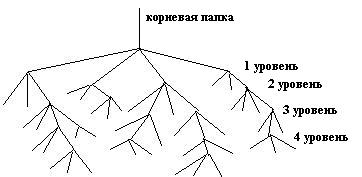
Корневая папка. Вложенные папки.
На каждом диске имеется главная, или корневая, папка (каталог), которая не имеет собственного имени и ее обозначают обратным слешем: \. Например, C:\ — корневая папка диска C, где «C:» — имя самого диска, а «\» — обозначение корневой папки.
Папки и файлы, которые зарегистрированы в корневой папке диска, имеют вложенность 1-ого уровня. Во вложенных папках 1-ого уровня регистрируются папки и файлы 2-ого уровня и т.д. В итоге как раз и получается дерево папок и файлов.
Помимо корневой папки диска, папок 1-го, 2-го и т.д. уровней вложенности, есть еще понятие текущей папки. Текущая папка – это папка, с которой в настоящий момент работает пользователь.
Если Вам понадобился файл не из текущей папки, необходимо указать в какой папке (папках) находится этот файл, то есть указать путь к файлу. По аналогии с матрешками файл является самой маленькой матрешкой, вложенной в матрешки бОльшего размера (папки). Чтобы указать полное имя файла (т.е. имя самой маленькой матрёшки), следует поименно назвать все матрешки бОльшего размера (папки).
Что такое полное имя файла
Полное имя файла начинается с указания имени дисковода, затем идет последовательность из имен папок и, наконец, имя файла.
Имя дисковода, имена папок и имя файла в полном имени разделяются символами « \ ».
Например, запись полного имени файла может выглядеть так: D:\Финансы\Счета\Счет-1.doc. Это означает, что файл с именем Счет-1.doc находится в папке Счета, которая в свою очередь находится в папке Финансы на диске D:.
Полный путь к файлу (или путь к файлу) – это часть полного имени, не включающая само имя файла. Путь к файлу Счет-1.doc выглядит так: D:\Финансы\Счета\.
Упражнение по компьютерной грамотности:
Напишите, как выглядит полное имя какого-нибудь файла, находящегося на вашем компьютере в папке «Мои документы»?
P.S. Статья закончилась, но можно еще прочитать:
Нашли ошибку? Выделите фрагмент текста и нажмите Ctrl+Enter.
Конфликт слияния папок в Windows 10: включить, отключить
В Windows 10/8 представлена новая функция, которой не было в Windows 7 или более ранних версиях. Эта функция дает вам возможность предотвратить или разрешить «В этом месте назначения уже есть папка с именем»Предупреждающее диалоговое окно не появляется, когда вы перемещение или копирование папки, с то же имя, из одного пункта назначения в другой.
Конфликт слияния папок в Windows 10
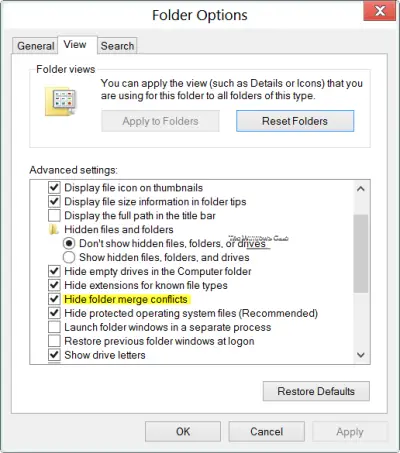
Чтобы показать или скрыть конфликты слияния папок во время операции перемещения или копирования в Windows 10:
Чтобы настроить или изменить этот параметр, вам нужно будет открыть параметры папки и щелкнуть вкладку «Просмотр». Здесь вы увидите новую опцию — Скрыть конфликты слияния папок. Этого не было в Windows 7.
По умолчанию Windows 10 сохранила эта опция отмечена. В этом случае предупреждающее окно не будет отображаться если в месте назначения есть папка с таким же именем.
Windows 10 не будет запрашивать подтверждение, если папка с таким же именем существует и в месте назначения. По умолчанию содержимое папки будет объединено с «целевой» папкой.
Однако предупреждения о конфликтах файлов будут по-прежнему отображаться, если в папках есть файлы с одинаковыми именами.
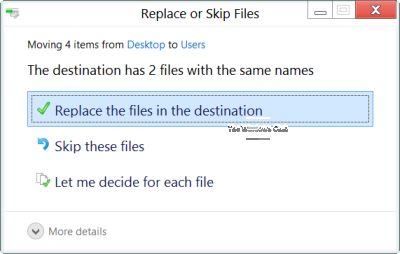
если ты снимите отметку с опции Скройте конфликты слияния папок и нажмите Применить, затем, когда вы переместите папку с тем же именем в папку назначения, которая включает другую папку с тем же именем, ты увидишь диалоговое окно с предупреждением о конфликтах папок.
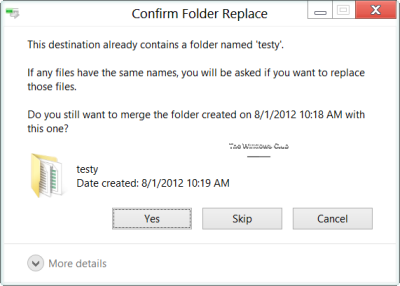
Предлагая эту опцию и сохраняя ее предварительно установленной по умолчанию, Windows 10 избавляется от ненужных предупреждений и при этом предоставляет пользователям возможность изменить значение по умолчанию в соответствии с его или ее предпочтениями.



