Что такое окг в школе
оптический квантовый генератор
Словари: Словарь сокращений и аббревиатур армии и спецслужб. Сост. А. А. Щелоков. — М.: ООО «Издательство АСТ», ЗАО «Издательский дом Гелеос», 2003. — 318 с., С. Фадеев. Словарь сокращений современного русского языка. — С.-Пб.: Политехника, 1997. — 527 с.
Общесоюзный классификатор грузов
Объединённая консалтинговая группа
Москва, РФ, Санкт-Петербург, фин., юр.
Олимпийский комитет Греции
Олимпийский комитет Грузии
Полезное
Смотреть что такое «ОКГ» в других словарях:
ОКГ — Лазер (лаборатория НАСА) Лазер (англ. laser, сокр. от Light Amplification by Stimulated Emission of Radiation «Усиление света с помощью вынужденного излучения») устройство, использующее квантовомеханический эффект вынужденного (стимулированного) … Википедия
ОКГ — оптический квантовый генератор … Словарь сокращений русского языка
ОКГ-40 «Искра» — На фото представлен ОКГ 40. Тип: подствольный гранатомёт … Википедия
ОПТИЧЕСКИЙ КВАНТОВЫЙ ГЕНЕРАТОР (ОКГ) — ОПТИЧЕСКИЙ КВАНТОВЫЙ ГЕНЕРАТОР (ОКГ), то же, что лазер (см. ЛАЗЕР) … Энциклопедический словарь
Польская кампания (1939)/Temp — Infobox Military Conflict conflict = Польская кампания (1939) partof = Вторая мировая война image= caption = Начало Второй мировой войны date=1 сентября 1939 6 октября 1939 place=Польша, Вольный Город Гданьск, частично территория Рейха result=… … Википедия
Вторжение в Польшу — См. также: Польская кампания вермахта (1939) и Польский поход РККА (1939) Вторжение в Польшу 1939 года Вторая мировая война Начало Второй мировой войны … Википедия
Медальный зачёт на Зимних Олимпийских играх 1956 — В приводимой таблице показано распределение медалей и очков[1] между странами участвовавшими в зимних Олимпийских играх 1956 года, проходивших в Кортина д Ампеццо, в Италии с 26 января по 5 февраля. Между 821 спортсменом из 32 стран было… … Википедия
Битва на Бзуре — Польская кавалерийская бригада … Википедия
Зимние Олимпийские игры 1956 — VII Зимние Олимпийские Игры Город организатор Кортина д Ампеццо, Италия Страны участницы 32 … Википедия
Медальный зачёт на зимних Олимпийских играх 1956 — В приводимой таблице показано распределение медалей и очков[1] между странами участвовавшими в зимних Олимпийских играх 1956 года, проходивших в Кортина д Ампеццо, в Италии с 26 января по 5 февраля. Между 821 спортсменом из 32 стран было… … Википедия
Урок ОКГ на тему «Определение видов данных»


Описание разработки
Задачи урока:
Образовательная: систематизировать знания и восстановить связи между фактами по разделу «Информация и данные».
Воспитательная: воспитывать интерес к предмету через выполнение заданий с использованием персонального компьютера и интерактивной доски.
— корригировать связную устную речь через формулировку полных и четких ответов на вопросы;
— развивать мышление через выполнение тестового задания для закрепления знаний;
— развивать внимание через распознавание видов данных;
— развивать мелкую моторику кистей рук через работу с компьютерной мышью.
Ход урока.
1. Организационно-подготовительный этап.
Здравствуйте ребята. Вы готовы начать урок? Проверьте свое рабочее место. Вспомните правила поведения в компьютерном классе.
Сегодня на уроке мы вспомним, что такое данные, какие бывают виды данных, чем они отличаются друг от друга, восстановим умения и навыки различия и определения видов данных на примерах.
Тема урока «Определение видов данных».
2. Основной этап.
а) Повторение изученного материала.
Что такое информация? (информация – это всё, что ощущает человек с помощью органов чувств)
Что такое данные? (данные – это закодированная информация)
Чем кодируют информацию? (знаками)
Какими знаками можно кодировать информацию? (буквами, цифрами, изображениями, нотами, различными символами)
Какие виды данных вы знаете? (текстовые, графические и числовые данные)
Какими знаками закодированы текстовые данные? (буквами)
Какими знаками закодированы числовые данные? (цифрами)
Какими знаками закодированы графические данные? (изображениями)
О чем говорит числовая информация? (о количестве предметов или порядковом номере предмета в ряду)
Если числовая информация закодирована буквами, то какой это вид данных? (текстовые данные)
Распознавание видов данных на практических примерах.
Учитель показывает на интерактивной доске различные предметы содержащие данные, ученики определяют вид данных:
— календарь, тетрадь с решенными примерами, таблица умножения – числовые данные;
— схема метро, картина, фото, дорожный знак, карта, комиксы – графические данные;
— книга, тетрадь с рукописным текстом, инструкция на упаковке – текстовые данные.
Творческая игра на интерактивной доске.
Учитель на интерактивной доске рисует простое изображение, например три треугольника.
Вы видите информацию о количестве предметов – три треугольника. В виде, каких данных выражена эта информация?
Дети отвечают, что это графические данные.
Учитель просит детей выразить информацию о количестве предметов, в виде текстовых и числовых данных. Один-два учащихся пишут на интерактивной доске «три» и «3».
Далее все действия выполняют ученики.
Один ученик рисует несколько простых предметов (звездочки, цветочки, геометрические фигуры и т.д.), другой ученик представляет количество предметов в виде текстовых и числовых данных.
Один ученик пишет однозначное число в виде текста, например «два», другие ученики представляют информацию в виде числовых и графических данных.
Один ученик пишет однозначное число в виде цифры, например «5», другие ученики представляют информацию в виде текстовых и графических данных.
Гимнастика для глаз.
б) Закрепление полученных знаний.
Теперь с помощью компьютерного теста закрепим полученные знания. По результату прохождения теста компьютер вам поставит оценки.
Включаем компьютеры. Помним, что во время загрузки компьютера нельзя нажимать на какие-либо кнопки.
Содержимое разработки
ГКСОУ «Специальная (коррекционная) общеобразовательная
школа-интернат VIII вида о. Муром»
для учащихся 6 класса
по теме: «Определение видов данных»
Учитель математики и ОКГ
Захарова Евгения Александровна
Конспект открытого урока ОКГ
для учащихся 6 класса
специальной (коррекционной) общеобразовательной
по теме «Определение видов данных»
Тип урока: урок обобщения и систематизации знаний.
Тема урока: Определение видов данных.
Образовательная: систематизировать знания и восстановить связи между фактами по разделу «Информация и данные».
Воспитательная: воспитывать интерес к предмету через выполнение заданий с использованием персонального компьютера и интерактивной доски.
— корригировать связную устную речь через формулировку полных и четких ответов на вопросы;
— развивать мышление через выполнение тестового задания для закрепления знаний;
— развивать внимание через распознавание видов данных;
— развивать мелкую моторику кистей рук через работу с компьютерной мышью.
Оборудование урока: персональные компьютеры, интерактивная доска, проектор, ноутбук.
1. Организационно-подготовительный этап.
Здравствуйте ребята. Вы готовы начать урок? Проверьте свое рабочее место. Вспомните правила поведения в компьютерном классе.
Сегодня на уроке мы вспомним, что такое данные, какие бывают виды данных, чем они отличаются друг от друга, восстановим умения и навыки различия и определения видов данных на примерах.
Тема урока «Определение видов данных».
а) Повторение изученного материала.
Что такое информация? (информация – это всё, что ощущает человек с помощью органов чувств)
Что такое данные? (данные – это закодированная информация)
Чем кодируют информацию? (знаками)
Какими знаками можно кодировать информацию? (буквами, цифрами, изображениями, нотами, различными символами)
Какие виды данных вы знаете? (текстовые, графические и числовые данные)
Какими знаками закодированы текстовые данные? (буквами)
Какими знаками закодированы числовые данные? (цифрами)
Какими знаками закодированы графические данные? (изображениями)
О чем говорит числовая информация? (о количестве предметов или порядковом номере предмета в ряду)
Если числовая информация закодирована буквами, то какой это вид данных? (текстовые данные)
Распознавание видов данных на практических примерах.
Учитель показывает на интерактивной доске различные предметы содержащие данные, ученики определяют вид данных:
календарь, тетрадь с решенными примерами, таблица умножения – числовые данные;
схема метро, картина, фото, дорожный знак, карта, комиксы – графические данные;
книга, тетрадь с рукописным текстом, инструкция на упаковке – текстовые данные.
Творческая игра на интерактивной доске.
Учитель на интерактивной доске рисует простое изображение, например три треугольника.
Вы видите информацию о количестве предметов – три треугольника. В виде, каких данных выражена эта информация?
Дети отвечают, что это графические данные.
Учитель просит детей выразить информацию о количестве предметов, в виде текстовых и числовых данных. Один-два учащихся пишут на интерактивной доске «три» и «3».
Далее все действия выполняют ученики.
Один ученик рисует несколько простых предметов (звездочки, цветочки, геометрические фигуры и т.д.), другой ученик представляет количество предметов в виде текстовых и числовых данных.
Один ученик пишет однозначное число в виде текста, например «два», другие ученики представляют информацию в виде числовых и графических данных.
Один ученик пишет однозначное число в виде цифры, например «5», другие ученики представляют информацию в виде текстовых и графических данных.
Гимнастика для глаз.
б) Закрепление полученных знаний.
Теперь с помощью компьютерного теста закрепим полученные знания. По результату прохождения теста компьютер вам поставит оценки.
Включаем компьютеры. Помним, что во время загрузки компьютера нельзя нажимать на какие-либо кнопки.
Запустите программу для тестирования с ярлыка на рабочем столе с названием «Виды данных».
Перед вами открылось окно программы.
Появились две кнопки «Начать» и «Закрыть». Нажмите на кнопку «Начать».
Открылось окно ввода данных тестируемого. В левом поле введите свою фамилию с большой буквы, пробел, имя с большой буквы. В правом поле введите цифру 6, обозначающую класс. Нажмите кнопку «ОК».
Тест начался. Внимательно читайте задания. Для перехода к следующему заданию нажимайте кнопку «Дальше (проверить)». Если какое-либо задание будет выполнено неправильно, появляться окно с соответствующим сообщением, в котором нужно нажать на кнопку «ОК», для его закрытия и перехода к следующему заданию.
Тест завершен. Перед вами открылось окно с результатом. Нажмите на кнопку «ОК» для закрытия данного окна, далее на красный прямоугольник с крестиком в правом верхнем углу тестового окна для его закрытия.
Резерв (кроссворд на интерактивной доске).
Ещё раз повторим основные понятия урока, разгадав небольшой кроссворд.
3. Заключительный этап.
На уроке все хорошо работали, молодцы! Каждый из вас увидел, насколько хорошо он усвоил материал, получив оценку, которую поставил компьютер после прохождения теста.
Что вам запомнилось и понравилось на уроке?
Открытый урок ОКГ для учащихся 6 класса по теме: «Графический документ. Графический редактор»

ГКСОУ «Специальная (коррекционная) общеобразовательная
школа-интернат VIII вида о. Муром»
по теме: «Графический документ.
Конспект открытого урока ОКГ
для учащихся 6 класса
по теме «Графический документ. Графический редактор»
Тип урока: урок изучения нового материала.
Тема урока: «Графический документ. Графический редактор».
Воспитательная: воспитывать интерес к предмету через выполнение различных заданий с использованием персонального компьютера.
— корригировать связную устную речь через формулировку полных и четких ответов на вопросы;
— развивать мышление через выполнение тестового задания для закрепления знаний;
— развивать внимание через распознавание видов документов;
— развивать мелкую моторику кистей рук через работу с компьютерной мышью;
— развивать самостоятельность через создание индивидуального электронного графического документа.
Оборудование урока: персональные компьютеры.
1. Организационно-подготовительный этап.
Здравствуйте ребята. Вы готовы начать урок? Проверьте свое рабочее место. Вспомните правила поведения в компьютерном классе.
Чтоб работали исправно
Все компьютеры всегда,
Нужно помнить вам о главном:
Главное здесь – чистота.
Нужно помнить всем вам, дети,
То, что тоже важно знать:
Дисциплину в кабинете
Нужно строго соблюдать.
И хотелось бы заранее
Дать наказ еще такой,
Что нельзя без указаний
Кнопки трогать ни одной!
Сегодня на уроке мы познакомимся с понятиями «графический документ» и «графический редактор», научимся создавать электронный графический документ на компьютере, с помощью графического редактора.
Открываем тетради, записываем число и тему урока «Графический документ. Графические данные».
а) Проверка домашнего задания (повторение изученного материала).
Прежде чем начать знакомство с новой темой, вспомним материал, изученный на предыдущих занятиях, который вы закрепляли при выполнении домашнего задания.
Что такое документ? (Документ – это источник информации.)
Какие данные может содержать документ? (Документ может содержать текстовые, графические и числовые данные.)
Что такое электронный документ? (Электронный документ – это документ, который создан с помощью компьютера или другого электронного устройства.)
С помощью, каких электронных устройств, кроме компьютера, можно создать электронный документ? (планшет, телефон, фотоаппарат)
В виде чего хранится электронный документ в памяти компьютера? (Электронный документ хранится в памяти компьютера в виде файла.)
Какие данные содержит текстовый документ? (Текстовый документ содержит текстовые данные.)
Что такое текстовый редактор? (Текстовый редактор – это компьютерная программа, с помощью которой можно создать электронный текстовый документ.)
Что ещё можно делать с электронным текстовым документом в текстовом редакторе, кроме его создания? (С помощью текстового редактора можно редактировать электронный текстовый документ.)
Что значит «редактировать»? (Редактировать значит изменять.)
б) Закрепление изученного материала. Пропедевтика учащихся к усвоению нового материала.
1) Учитель показывает чистый лист бумаги.
Этот лист бумаги является документом? (нет)
2) Учитель показывает лис бумаги с рукописным текстом.
Этот лист бумаги является документом? (да)
Этот лист бумаги является электронным документом? (нет)
Этот лист бумаги является текстовым документом? (да)
3) Учитель показывает лист бумаги с напечатанным текстом.
Этот лист бумаги является документом? (да)
Этот лист бумаги является электронным документом? (нет)
Этот лист бумаги является текстовым документом? (да)
4) Учитель показывает лист бумаги с рисунком.
Этот лист бумаги является документом? (да)
Этот лист бумаги является электронным документом? (нет)
Этот лист бумаги является текстовым документом? (нет)
Почему лист бумаги с рисунком не является текстовым документом? (потому что он содержит не текст, а рисунок).
Как называются данные, представленные в виде рисунка? (графические данные)
Что ещё, кроме рисунка, можно назвать графическими данными? (схемы, чертежи, фотографии)
в) Сообщение нового материала (теоретическая часть).
Учитель выдает карточки для чтения и записи в тетрадь.
Документ, который содержит изображения, называется графическим документом.
Изображения, как мы знаем, это информация, представленная в виде рисунков, схем, чертежей, графиков.
Прочитайте понятие «Графический документ» на карточке.
Запишите это понятие в тетрадь.
Так же как текстовый документ, с помощью компьютера можно создать и графический документ.
Графический документ, созданный с помощью компьютера или другого электронного устройства, называется электронным графическим документом.
В компьютере есть специальные программы для создания электронного графического документа. Такие программы называются графическими редакторами.
В графическом редакторе, так же как и в текстовом редакторе, можно не только создавать электронный документ, но и редактировать его, то есть изменять.
Прочитайте понятие «Графический редактор» на карточке.
Запишите понятие в тетрадь.
Давайте ещё раз посмотрим на различные документы и определим, какие это документы текстовые или графические.
Отличие графического документа.
1) Учитель показывает лист бумаги с рисунком.
Этот лист бумаги является документом? (да)
Этот лист бумаги является электронным документом? (нет)
Этот лист бумаги является текстовым документом? (нет)
Этот лист бумаги является графическим документом? (да)
2) Учитель показывает лист бумаги с текстом.
Этот лист бумаги является графическим документом? (нет)
Этот лист бумаги является текстовым документом? (да)
3) Учитель показывает карту местности.
Этот лист бумаги является графическим документом? (да)
4) Учитель показывает фотографию.
Этот лист бумаги является графическим документом? (да)
5) Учитель показывает изображение дорожного знака.
Этот лист бумаги является графическим документом? (да)
г) Сообщение нового материала (практическая часть).
Теоретическая часть урока закончена, переходим к практической части. Тетради закройте и отложите в сторону, чтобы они вам не мешали работать за компьютером. Включаем компьютеры. Помним, что во время загрузки компьютера нельзя нажимать на какие-либо кнопки.
Сейчас мы познакомимся с графическим редактором Paint и создадим электронный графический документ, но прежде чем начать работу с этой программой сделаем небольшую гимнастику для глаз.
Запустите физминутку с ярлыка на рабочем столе с названием «Гимнастика для глаз». Выполняйте задания, следуя глазами за движением «смайлика». Для перехода к следующему заданию выполняйте один щелчок мыши. Для завершения нажмите кнопку «Завершить физминутку».
Теперь можно приступить к работе с графическим редактором. Запустите программу с ярлыка на рабочем столе с названием « Paint ».
Перед вами открылось окно программы.
В центре перед вами белое полотно для рисования.
Снизу находится строка состояния. В нижнем правом углу на строке состояния есть линейка с плюсом и минусом, с помощью которой можно изменять размер видимого полотна для рисования.
Сверху находится панель инструментов, на которой находятся различные инструменты для рисования.
Сегодня мы познакомимся с инструментами «Карандаш» и «Фигуры».
Подведите курсор мыши к изображению карандаша на панели инструментов и выполните один щелчок левой кнопки мыши для его активации.
Затем переместите курсор, который принял форму карандаша, на полотно для рисования и, удерживая левую кнопку мыши, проведите им линию в любом месте полотна.
Теперь попробуйте нарисовать более сложные фигуры: треугольник, квадрат, круг.
При использовании инструмента «Карандаш» геометрические фигуры получились не совсем ровными, поэтому попробуем воспользоваться инструментом «Фигуры».
Переместите курсор на панель инструментов и активируйте изображение треугольника, нажав на него левой кнопкой мыши один раз.
Затем переместите курсор, который принял форму крестика, на полотно для рисования и, удерживая левую кнопку мыши и перемещая её в сторону, нарисуйте треугольник.
Повторите те же действия для рисования квадрата и круга.
Сделав эти рисунки, вы создали электронный графический документ на компьютере с помощью графического редактора.
Закройте программу, подведя курсор к красному прямоугольнику с крестиком в правом верхнем углу и выполнив один щелчок левой кнопки мыши. На вопрос о сохранении документа, нажмите на кнопку «Нет».
д) Закрепление полученных знаний.
Теперь с помощью компьютерного теста закрепим полученные знания. По результату прохождения теста компьютер вам поставит оценки.
Запустите программу для тестирования с ярлыка на рабочем столе с названием «Тест».
Перед вами открылось окно программы. В левом верхнем углу окна нажмите на кнопку «Открыть» и выберите файл с названием «Закрепление знаний».
Появились две кнопки «Начать» и «Закрыть». Нажмите на кнопку «Начать».
Открылось окно ввода данных тестируемого. В левом поле введите свою фамилию с большой буквы, пробел, имя с большой буквы. В правом поле введите цифру 6, то есть шестой класс. Нажмите кнопку «ОК».
Тест начался. Внимательно читайте задания. Для перехода к следующему заданию нажимайте кнопку «Дальше (проверить)». Если какое-либо задание будет выполнено неправильно, появляться окно с соответствующим сообщением, в котором нужно нажать на кнопку «ОК», для его закрытия и перехода к следующему заданию.
Тест завершен. Перед вами открылось окно с результатом. Нажмите на кнопку «ОК» для закрытия данного окна, далее на красный прямоугольник с крестиком в правом верхнем углу тестового окна для его закрытия.
3. Заключительный этап.
На уроке все хорошо работали, молодцы! Каждый из вас увидел, насколько хорошо он усвоил материал, получив оценку, которую поставил компьютер после прохождения теста.
Какую тему мы сегодня изучали на уроке?
С какими понятиями вы познакомились на занятии?
Что вам запомнилось и понравилось?
Повторить и закрепить определения: графический документ и графический редактор.
На следующем занятии мы продолжим изучение графического редактора, познакомимся с новыми инструментами и попробуем не только создать электронный графический документ, но и редактировать его.
Что такое окг в школе
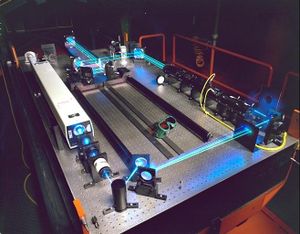
Обычные источники света, такие как лампа накаливания, излучают свет в разных направлениях с широким диапазоном длин волн. Большинство из них также некогерентны, то есть фаза излучаемой ими электромагнитной волны подвержена случайным флуктуациям. Излучение обычного источника не может, без применения специальных мер, дать устойчивую интерференционную картину. Кроме того, излучение нелазерных источников обычно не обладает фиксированной поляризацией. Напротив, монохроматичное излучение лазера когерентно, то есть имеет постоянную длину волны и предсказуемую фазу, а также определённую поляризацию.
С другой стороны, некоторые типы лазеров, например жидкостные лазеры на растворах красителей или полихроматические твердотельные лазеры, могут генерировать целый набор частот (мод оптического резонатора) в широком спектральном диапазоне; это свойство делает возможной генерацию сверхкоротких импульсов порядка нескольких фемтосекунд (10 −15 с) с помощью синхронизации мод.
Лазеры созданы на стыке двух наук — квантовой механики и термодинамики, но, фактически, многие типы лазеров были созданы методом проб и ошибок.
Содержание
Принцип работы и история изобретения

Первый работающий лазер был сделан Теодором Майманом в 1960 году в исследовательской лаборатории компании Хьюза (Hughes Aircraft), которая находилась в Малибу, штат Калифорния с привлечением групп Таунса из Колумбийского Университета и Шалоу из компании Bell laboratories. Майман использовал рубиновый стержень с импульсной накачкой, который давал красное излучение с длиной волны 694 нанометра. Примерно в то же время иранский физик Али Яван представил газовый лазер. Позднее за свою работу он получил премию имени Альберта Эйнштейна.
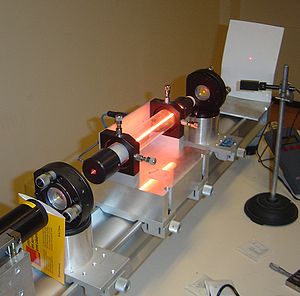
Основная идея работы лазера заключается в инверсии электронной населённости путём «накачки» рабочего тела энергией, подводящейся к нему, например, в виде световых или электрических импульсов. Рабочее тело помещается в оптический резонатор, при циркуляции волны в котором её энергия экспоненциально возрастает благодаря механизму вынужденного излучения. При этом энергия накачки должна превышать определённый порог, иначе потери в резонаторе будут превышать усиление и выходная мощность будет крайне мала.
Инверсия электронной населённости также лежит в основе работы мазеров, которые принципиально похожи на лазеры, но работают в микроволновом диапазоне. Первые мазеры были сделаны в 1953—1954 гг. Н. Г. Басовым и А.М. Прохоровым, а также независимо от них американцем Ч. Таунсом и его сотрудниками. В отличие от квантовых генераторов Басова и Прохорова, которые нашли выход в использовании более чем двух энергетических уровней, мазер Таунса не мог работать в постоянном режиме. В 1964 году Басов, Прохоров и Таунс получили Нобелевскую премию по физике «За основополагающую работу в области квантовой электроники, позволившую создать генераторы и усилители, основанные на принципе мазера и лазера».
Излучение лазера может быть настолько мощным, что им можно резать сталь и другие металлы. Несмотря на то, что луч лазера можно сфокусировать в очень маленькую точку, она всегда будет иметь конечный ненулевой размер вследствие дифракции. С другой стороны, размер сфокусированного лазерного луча всегда будет значительно меньше луча, созданного любым другим способом. Например, луч небольшого лабораторного гелий-неонового лазера разойдётся всего примерно на 1,5 километра на расстоянии от Земли до Луны. Конечно, некоторые лазеры, особенно полупроводниковые, благодаря малым размерам, создают сильно расходящийся луч. Однако эту проблему можно решить применением линз.
Влияние дифракции можно обойти, применяя волноводы, в данном случае оптоволоконные линии.
Использование лазеров
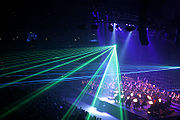
С самого момента разработки лазер называли устройством, которое само ищет решаемые задачи. Лазеры нашли применение в самых различных областях — от коррекции зрения до управления транспортными средствами, от космических полётов до термоядерного синтеза. Лазер стал одним из самых важных изобретений XX века.
Исключительно широкое использование лазеров в науке и промышленности объясняется их уникальными свойствами — когерентностью, монохроматичностью и возможностью достижения высочайшей плотности мощности излучения. Например, когерентность лазерного луча позволяет сфокусировать его в точку, практически совпадающую по размеру с дифракционным пределом, который для видимого спектра составляет всего несколько сотен нанометров. Это позволяет лазерным записывающим устройствам хранить гигабайты информации на оптических дисках, например, формата лазер на алюмо-иттриевом гранате с неодимовым легированием в режиме удвоения частоты работает на длине волны 532 нм (зелёный участок спектра) и при мощности всего 10 Ватт позволяет достичь энергий порядка нескольких мегаватт на квадратный сантиметр.
Популярные заблуждения
Ещё пример — во многих фильмах герой обнаруживает и обходит контур лазерной защиты, распыляя какое-либо вещество в воздухе. На самом деле, инфракрасные лазерные диоды сделать проще и дешевле, чем излучающие видимый свет. Именно поэтому использовать лазеры с видимым излучением в охранных системах совершенно бессмысленно.
В кинофильмах лазер, как правило, способен резать любые материалы, при этом не используя какой-либо защиты для глаз. В реальности же мощности отражённого луча, взрезающего стальные двери, вполне достаточно, чтобы повредить сетчатку глаза взломщика, не надевшего защитные очки.
Безопасность лазеров
Даже маломощные лазеры (с выходной мощностью несколько милливатт) могут быть опасны для зрения. Для видимых длин волн (400—700 нм), которые хорошо пропускаются и фокусируются хрусталиком, попадание лазерного луча в глаз, даже на несколько секунд, может привести к частичной или даже полной потере зрения. А лазеры большей мощности могут приводить даже к повреждению кожных покровов.
Лазеры делятся на 4 класса безопасности, от 1 — практически безопасный, до 4, у которого даже рассеянный луч может стать причиной ожога глаза или кожи.