
Презентация к уроку информатики в 7 классе на тему «Операционные системы»

Описание презентации по отдельным слайдам:
Описание слайда:
Описание слайда:
Описание слайда:
Описание слайда:
Определение
Операционная система (ОС) — комплекс программ, позволяющий пользователю общаться с компьютером, управлять устройствами компьютера, программами и информацией, хранящейся в памяти компьютера.
Описание слайда:
Ещё немного теории и определений
Загрузка ОС из долговременной памяти компьютера в оперативную называется загрузкой компьютера.
Что такое долговременная память? Что такое оперативная память?
Все ОС работают в диалоговом режиме. Возможны два варианта:
1. Командный
Режиме командной строки необходимо водить команды с помощью клавиатуры.
2. Графический интерфейс
В ОС с графическим интерфейсом пользователь «управляет» компьютером с помощью мыши – нажатием на иконки, значки.
Описание слайда:
Мы говорим о современных операционных системах
Операционная система позволяет пользователю работать с другими программами. Она находит программу в долговременной памяти (на диске), помещает (загружает) ее в оперативную память и заставляет процессор выполнять команды данной программы.
В оперативную память может быть загружено несколько программ. Такой режим работы ОС называется многозадачным.
Современные ОС работают в режиме многозадачности!
Описание слайда:
Элементы графического
пользовательского интерфейса
Пользовательский интерфейс — совокупность средств и способов взаимодействия человека и компьютера.
Современные ОС имеют графический пользовательский интерфейс. Основными элементами графического интерфейса являются окна и меню.
Описание слайда:
Элементы графического
пользовательского интерфейса
Описание слайда:
Основные элементы файловой системы
Файловая система предназначена для организации выполнения операций над файлами и папками (каталогами).
Каждая ОС поддерживает определенные файловые системы, имеющие много общего. Объектами любой файловой системы являются файлы, папки и диски
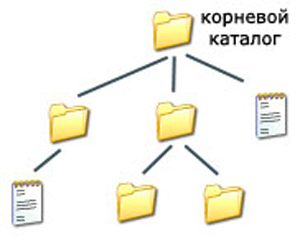
Файловые структуры, построенные на принципах вложенности (подчинения), называются иерархическими
Файловая система ОС Windows является иерархической
Описание слайда:
Основные элементы файловой системы
Путь к файлу Newton.jpg: D:\School\Физика\Foto\
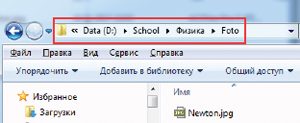
Отображение пути к файлу Newton.jpg в адресной строке:
Общий вид иерархической файловой структуры:
Описание слайда:
Путь к файлу — последовательность папок, начиная от самой верхней и заканчивая той, в которой непосредственно хранится файл.
Путь к файлу вместе с именем файла называют полным именем файла.
Описание слайда:
Семиклассник Вадим работал с каталогом E:\Mat\Form\1_ch\. Сначала он поднялся на один уровень вверх, затем еще раз вверх, потом опустился в каталог Prog, в котором находился файл z1.pas. Каков путь к этому файлу?
Описание слайда:
Вадим работал с каталогом E:\Mat\Form\1_ch\.
Поднявшись на один уровень вверх, он оказался в каталоге E:\Mat\Form\.
Поднявшись еще раз вверх, он оказался в E:\Mat\.
После, опустившись в каталог Prog, Вадим оказался в E:\Mat\Prog\.
Это и есть путь к файлу z1.pas.
Описание слайда:
Описание слайда:
Описание слайда:
Описание слайда:
Ещё задачка
Учитель работал в папке E:\Для уроков\7 класс\Задания\.
Потом перешел на уровень выше, вошел в папку Тема 4 и удалил из нее файл Обобщение.docx.
Каково полное имя файла, который удалил учитель?
Описание слайда:
И ещё одна
Пользователь начал работу в каталоге Ромашки. Сначала он поднялся на один уровень вверх, затем ещё раз поднялся на один уровень вверх, потом спустился на один уровень вниз, потом ещё раз спустился на один уровень вниз. В результате он оказался в каталоге
D:\Цветы\Однолетние\Астры
Укажите возможный полный путь каталога, в котором пользователь начинал работу.
1. D:\Цветы\Многолетние\Редактирование\Ромашки
2. D:\Цветы\Ромашки
3. D:\Цветы\Многолетние\Ромашки
4. D:\Ромашки
Описание слайда:
И ещё
Пользователь работал с файлом C:\Work\9klass\Math\Geom\part1.doc.
Затем он поднялся на два уровня вверх, создал там каталог Form, в нём создал ещё один каталог lessons и переместил в него файл part1.doc.
Каким стало полное имя этого файла после перемещения?
C:\Work\9klass\Math\Form\lessons\part1.doc
C:\Work\9klass\Form\lessons\part1.doc
C:\Work\Form\lessons\part1.doc
C:\Work\9klass\Math\Geom\Form\lessons\part1.doc
Описание слайда:
И ещё…
В некотором каталоге хранился файл с именем ex.pas. После того как в этом каталоге создали подкаталог Pascal и переместили в него файл ex.pas, полное имя файла стало
C:\Olimp\Ivanov\Pascal\ex.pas
Каким было полное имя этого файла до перемещения?
C:\Olimp\Pascal\ex.pas
C:\Olimp\Ivanov\ex.pas
C:\Olimp\Ivanov\Pascal\ex.pas
C:\Ivanov\Pascal\ex.pas
Если Вы считаете, что материал нарушает авторские права либо по каким-то другим причинам должен быть удален с сайта, Вы можете оставить жалобу на материал.

Курс повышения квалификации
Дистанционное обучение как современный формат преподавания
Курс повышения квалификации
Современные педтехнологии в деятельности учителя
Курс профессиональной переподготовки
Информатика: теория и методика преподавания в образовательной организации
Ищем педагогов в команду «Инфоурок»
Найдите материал к любому уроку, указав свой предмет (категорию), класс, учебник и тему:
также Вы можете выбрать тип материала:
Общая информация
Похожие материалы
Методическая разработка урока, Создание мультимедийных презентаций
Конспект по основам теории информации «Представление целых чисел в памяти ЭВМ»
Рабочая программа Внеурочной деятельности по направлению: общеинтеллектуальное развитие «В мире мультимедиа»
Рабочая программа по информатике курса «Программирование»
Рабочая программа. Информатика 10-11
Рабочая программа. Информатика 7-9
Научная статья «Современные подходы к понятию конструктивная деятельность обучающихся
Рабочая программа «Основы Интернета»
Не нашли то что искали?
Воспользуйтесь поиском по нашей базе из
5400725 материалов.
Вам будут интересны эти курсы:
Оставьте свой комментарий
Авторизуйтесь, чтобы задавать вопросы.

В Москве новогодние каникулы в школах могут начаться с 27 декабря
Время чтения: 1 минута
В России утвердили новый порядок формирования федерального перечня учебников
Время чтения: 1 минута
Апробацию новых учебников по ОБЖ завершат к середине 2022 года
Время чтения: 1 минута
Совфед отклонил закон о верифицированных онлайн-платформах и учебниках
Время чтения: 2 минуты
Путин поручил не считать выплаты за классное руководство в средней зарплате
Время чтения: 1 минута
Учителям предлагают 1,5 миллиона рублей за переезд в Златоуст
Время чтения: 1 минута
Подарочные сертификаты
Ответственность за разрешение любых спорных моментов, касающихся самих материалов и их содержания, берут на себя пользователи, разместившие материал на сайте. Однако администрация сайта готова оказать всяческую поддержку в решении любых вопросов, связанных с работой и содержанием сайта. Если Вы заметили, что на данном сайте незаконно используются материалы, сообщите об этом администрации сайта через форму обратной связи.
Все материалы, размещенные на сайте, созданы авторами сайта либо размещены пользователями сайта и представлены на сайте исключительно для ознакомления. Авторские права на материалы принадлежат их законным авторам. Частичное или полное копирование материалов сайта без письменного разрешения администрации сайта запрещено! Мнение администрации может не совпадать с точкой зрения авторов.
Классификация операционных систем и ее функции. (7 класс)
Учитель информатики Озерной СШ: Алдыбергенова Ж. Ж.
Тема урока: Классификация операционных систем и ее функции.
Тип урока: Усвоение новых ЗУН
1) Образовательная: помочь учащимся усвоить назначение и состав операционной системы компьютера, дать основные понятия, необходимые для работы на компьютере.
2) Воспитательная: формирование самостоятельности и ответственности при изучении нового материала. Активизировать у учащихся формирование познавательной потребности, интереса к предмету.
3) Развивающая: развивать познавательный интерес, речь, внимание, аналитическое мышление, формировать информационную культуру и потребность в приобретении знаний и навыков использования информационных технологий в учебно-познавательной деятельности, развивать навыки индивидуальной и групповой практической работы.
Наглядность: Интерактивная доска. Презентация. Электронный учебник.
I. Организационный момент.
Проверка домашнего задания.
Операционная система – это самая главная программа.
Операционные системы разные, но их назначение и функции одинаковые. Операционная система является основной и необходимой составляющей ПО компьютера, без нее компьютер не может работать в принципе.
Операционная система – комплекс программ, обеспечивающих взаимодействие всех аппаратных и программных частей компьютера между собой и взаимодействие пользователя и компьютера.
Каждая операционная система состоит как минимум из трех обязательных частей:
3. Интерфейс – удобная оболочка, с которой общается пользователь. Своего рода красивая обертка, в которую упаковано скучное и неинтересное для пользователя ядро.
Классификация операционных систем.
Одним из важнейших признаков классификации ОС является особенности управления ресурсами компьютера. Это прежде всего поддержка многозадачности. По числу одновременно выполняемых процессов ОС делятся на два класса:
Однозадачные (например MS DOS)
Многозадачные (например Windows, Linux)
Однозадачные операционные системы только последовательное выполнение задач: в каждой момент выполняют только одну задачу.
Многозадачные операционные системы допускают параллельное выполнение задач: одновременно выполняют несколько задач.
Вторым признаком классификации является поддержка многопользовательского режима. Различают :
1. Однопользовательские (например MS DOS)
2. Многопользовательские(например Windows, Linux)
Однопользовательские операционные системы обеспечивают работу на компьютере только одного пользователя.
Многопользовательские операционные системы с мощным компьютером поддерживают одновременно работу нескольких пользователей.
Третий признак классификаций является командный и графический интерфейс.
В операционных системах с графическим интерфейсом пользователь может вводить с помощью мыши, а режиме командного строки необходимо водить команды с помощью клавиатуры.
ОС Microsoft Windows

Логотип OC Windows.
MS Windows (произносится Ви́ндоуз) — семейство операционных систем компании Microsoft (Майкрософт). Глава корпорации Microsoft – Билл Гейтс.
Начиная с 1995 года Windows — самая популярная операционная система на рынке персональных компьютеров.
К 2005-му году Microsoft Windows была установлена более чем на 89% персональных компьютеров.
Однако многие пользователи сделали выбор в пользу ОС Windows так как совсем не знакомы с альтернативами, такими как MacOS, Linux, Все персональные компьютеры продавались с предустановленной операционной системой Windows. Борьба с распространением пиратских версий программных продуктов привела к появлению интереса к другим операционным системам. Так, например, стало возможным приобрести персональный компьютер с предустановленной бесплатной ОС Linux.
Хронология выпусков версий Windows
6. Windows NT 3.1 (1993)
7. Windows NT 3.5 (1994)
9. Windows NT 4.0 (1996)
10. Windows 98 (1998)
11. Windows 2000 (2000)
12. Windows Me (2000)
13. Windows XP (2001)
14. Windows 2003 (2003)
15. Windows Vista (2007)
16. Windows рабочее название Vienna (2010)
Интегрированные программные продукты и прикладное ПО
Операционная система Microsoft Windows включает в себя стандартные приложения, такие как браузер Internet Explorer, почтовый клиент Outlook Express, проигрыватель Windows Media Player.
Вокруг факта включения таких стандартных продуктов в ОС Windows разгорается много споров и дискуссий, поскольку это создает серьезное препятствие для распространения конкурирующих продуктов.

Логотип пакета MS Office.
Для MS Windows существует очень удобный и освоенный большинством пользователей пакет прикладных программ Microsoft Office, включающий:
текстовый процессор MS Word,
табличный процессор MS Excel,
органайзер MS Outlook,
приложение для подготовки презентаций MS PowerPoint,
приложение для управления базами данных MS Access.
Используя нелицензионное (пиратское) ПО, защищенное лицензией copyright, вы нарушаете законодательство о защите авторских прав.
Тесты по электронному учебнику.
V. Домашнее задание. Выучить конспект Операционная система.
Урок по информатике «Операционные системы» (7 класс)
УРОК: О перационны е систем ы
Время, необходимое: 45 мин
Имя учителя: Бекентаева Дина Оразовна
сформировать понятие о назначении операционной системы, ее структуре, способе загрузке.
Учащиеся должны знать: назначение и функции ОС; понятие ОС с интерфейс командной строки и графической ОС; требования, предъявляемые к современным ОС.
Учащиеся должны уметь: определять функции ОС; называть несколько ОС, давать характеристики.
Академическая честность, уважение, работа в команде
(Деятельность учителя и учащихся)
Постановка целей и задач урока Проверка домашнего задания Актуализация знаний
Фронтальный опрос по вопросам:
Без какого ПО компьютер не может работать?
Когда происходит загрузка операционной системы?
Приведите пример операционной системы.
Какая операционная система установлена на вашем компьютере? Формулировка темы урока.
Изучение нового материала
На данный момент ученики имеют представление об операционной системе, ее роли в программном обеспечении компьютера. На этом уроке учитель систематизирует знания учащихся, знакомит их с функциями и назначением операционной системы. Работа по презентации (файл Lesson 6\Операционная система.ррз) и материалу учебника. ^ VI Закрепление изученного материала Выполнение заданий по уровням.
Перечисли известные тебе операционные системы. Ответ : Windows, Unix, Linux, MS-DOS.
5 м Подведение итогов Домашнее задание
Изучить материал §6, контрольные вопросы и задания
Информатика. 7 класс
Электронное приложение к учебному пособию
Напишите нам
белый — основные материалы, обязательные для изучения;
голубой — примеры, иллюстрирующие основные материалы;
желтый — определения основных понятий;
светло-зеленый — исторические сведения, информация об ученых, внесших вклад в развитие информатики, и другие интересные факты.
В учебном пособии используются следующие условные обозначения:
 — вопросы и задания для проверки знаний;
 — раздел «Упражнения» содержит задания, при выполнении которых используется компьютер;
 — раздел «Упражнения» содержит задания для выполнения в тетради;
 — раздел «Упражнения» содержит задания, при выполнении которых может быть использована информация, размещенная на Национальном образовательном портале;
* — задание или пример для любознательных.
§18. Операционная система
18.1. Основные виды операционных систем
Операционная система (ОС) — комплекс программ, позволяющий пользователю общаться с компьютером, управлять устройствами компьютера, программами и информацией, хранящейся в памяти компьютера.
У современных ОС диалоговый режим графический.
В графическом режиме пользователь может задавать команды ОС, выбирая их из различных меню. При такой организации диалога командам ОС соответствуют определенные значки (небольшие картинки).
Выбор команд часто осуществляют с помощью мыши. В таком режиме, например, организован диалог пользователя с операционными системами семейства Windows.
ОС также организует и контролирует работу всех устройств компьютера.
18.2. Элементы графического пользовательского интерфейса
Пользовательский интерфейс — совокупность средств и способов взаимодействия человека и компьютера.
Рассмотрим пользовательский интерфейс ОС Windows 7. После загрузки ОС Windows 7 на экране компьютера появляется Рабочий стол.
Рабочий стол — основное окно графического интерфейса ОС, занимающее все пространство экрана (пример 18.2).
На Рабочем столе находятся значки и ярлыки. Ярлык представляет собой ссылку на объект (файл, каталог) и всегда содержит стрелку. Двойной щелчок левой клавишей мыши запускает программу, на которую ссылается ярлык. Значок без стрелки используется для обозначения самого объекта — папки или файла (вид значков некоторых документов представлен в примере 18.4).
В процессе работы на Рабочем столе могут раскрываться диалоговые окна, окна папок, окна программ и окна справочной системы.
Диалоговые окна предназначены для организации диалога пользователя с компьютером (пример 18.5).
Окно программы появляется после запуска программы.
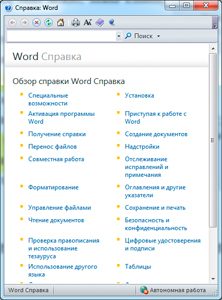
В окне справочной системы можно получить справку о работе программы (пример 18.6). Открываются такие окна после нажатия клавиши F 1 в процессе работы с программой.
В прошлом учебном году вы узнали, что управлять работой программ можно с помощью разнообразных меню.
Меню — список для выбора команд.
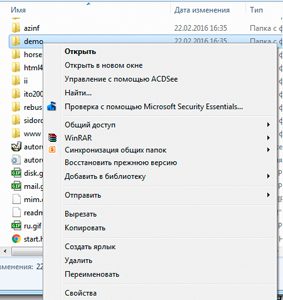
Доступ ко всем командам, возможным для данного объекта, можно получить с помощью контекстного меню (пример 18.7).
Контекстное меню вызывается щелчком правой клавиши мыши. Другие способы вызова контекстного меню:
18.3. Основные элементы файловой системы
В 6-м классе вы узнали, что информация, необходимая пользователю, хранится в компьютере в виде файлов.
Файловая система предназначена для организации выполнения операций над файлами и папками (каталогами).
Каждая ОС поддерживает определенные файловые системы, имеющие много общего. Объектами любой файловой системы являются файлы, папки и диски.
Файловая система позволяет создавать, переименовывать и удалять файлы, переносить и копировать файлы с одного носителя на другой, искать файлы, хранящиеся на разных носителях, запускать программы на выполнение.
Одни папки создает пользователь, другие, такие как Мой компьютер или Корзина, создаются автоматически при установке операционной системы. Для того чтобы найти файл в файловой структуре, необходимо указать путь к файлу.
Путь к файлу — последовательность папок, начиная от самой верхней и заканчивая той, в которой непосредственно хранится файл. Путь к файлу вместе с именем файла называют полным именем файла.
Путь начинается с корневой папки (имени диска) и содержит последовательность имен папок, в которые вложен файл. Диски именуются большими буквами английского алфавита с двоеточием после буквы. Имена дисков начинаются с C :. После имени каждой папки ставится обратный слэш (примеры 18.9 и 18.10).
Для каждой операционной системы создано много различных файловых менеджеров. В ОС Windows наиболее популярны Проводник, Total Commander, Far (пример 18.11).
18.4. Типовые операции с файлами и папками
Программа Проводник позволяет пользователю создавать и удалять файлы и каталоги (папки), копировать и переносить их с одного носителя на другой, а также переименовывать файлы и папки (способы запуска Проводника представлены в примере 18.12; изменить отображение информации в Проводнике можно с помощью способов, указанных в примере 18.13). Действия по копированию, переносу и удалению файлов аналогичны действиям по копированию, переносу и удалению текстовых или графических фрагментов.
Для выполнения операций сразу с несколькими объектами их нужно выделить. Если объекты расположены рядом, то их выделяют так: щелкают мышью на первом объекте и, удерживая клавишу Shift, щелкают на последнем. Если выделяемые объекты не расположены рядом, то их выделяют, удерживая клавишу Ctrl.
Для работы в Проводнике можно использовать «горячие» клавиши (пример 18.14), что позволяет ускорить выполнение некоторых действий.
Внутри открытой папки можно создать новую папку. Для этого нужно нажать кнопку Новая папка в меню окна Проводника. Появится папка с именем «Новая папка» (пример 18.15). Это имя можно поменять на иное.
Чтобы переименовать файл или папку, можно воспользоваться соответствующим пунктом контекстного меню файла или папки.
С процессом создания папки в файловом менеджере Total Comman der познакомьтесь самостоятельно (пример 18.16).
| Логотипы наиболее распространенных ОС | |
 | Windows 10 |
 | Mac OS |
 | Linux |
 | Android |
Графические режимы различных ОС:
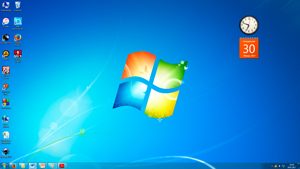
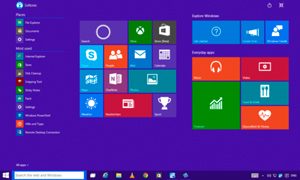
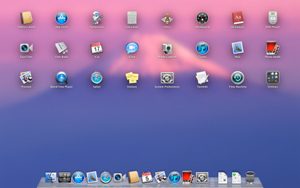
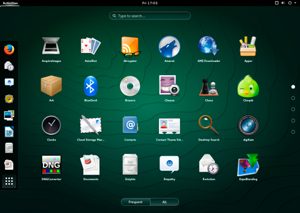

Операционная система устанавливается с дистрибутива (загрузочного диска) на жесткий диск (винчестер).
| Значки Рабочего стола | |
 | Компьютер |
 | Корзина |
 | Сетевое окружение |
 | Мои документы |
 | Проводник |
| Элементы Панели задач | |
 | Кнопка Пуск |
 | Значки загруженных программ и открытых папок |
 | Индикатор даты и времени |
 | Индикатор сетевых подключений |
 | Регулятор громкости звука |
 | Индикатор языка |
| Значки программ и соответствующих документов | |
| Значок программы | Значок документа |
| Текстовый редактор Блокнот | |
 |  |
| Power Point | |
 |  |
| PascalABC.NET | |
 |  |
Пример 18.5. Диалоговое окно Открытие документа.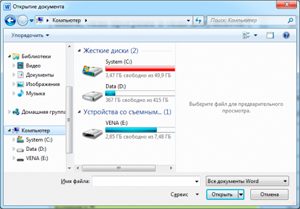
Пример 18.6. Окно справочной системы MS Word.
Пример 18.7. Контекстное меню папки.
Пример 18.8. Структуру файловой системы можно представить как дерево с перевернутой кроной:
Пример 18.9. Путь к файлу Newton.jpg: D:\School\Физика\Foto\.
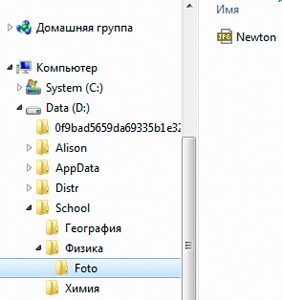
При переходе из папки Foto в папку Физика происходит подъем на один уровень иерархии. При обратном перемещении — спуск.
Путь к файлу вместе с именем файла.»>Полное имя файла D:\School\Физика\Foto\Newton.jpg означает, что:
Отображение пути к файлу Newton.jpg в адресной строке:
 Пример 18.10.
Семиклассник Вадим работал с каталогом E:\Mat\Form\1_ch\. Сначала он поднялся на один уровень вверх, затем еще раз вверх, потом опустился в каталог Prog, в котором находился файл z1.pas. Каков путь к этому файлу?
Вадим работал с каталогом E:\Mat\Form\1_ch\. Поднявшись на один уровень вверх, он оказался в каталоге E:\Mat\Form\. Поднявшись еще раз вверх, он оказался в E:\Mat\. После, опустившись в каталог Prog, Вадим оказался в E:\Mat\Prog\. Это и есть путь к файлу z1.pas.
| Логотипы файловых менеджеров для ОС Windows | |
 | Проводник |
 | Total Commander |
 | Far |
Пример 18.12. Разные способы запуска Проводника:
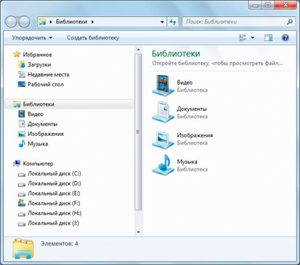
Окно файлового менеджера Проводник
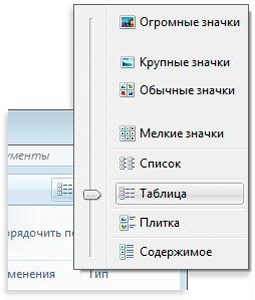
Пример 18.13. Способ отображения информации в окне файлового менеджера Проводник выбирается с помощью меню Вид или кнопкой Изменить представление ( ) на Панели инструментов.
Пример 18.14. «Горячие» клавиши, используемые в Проводнике:
| Вырезать | Ctrl + X |
| Копировать | Ctrl + C |
| Вставить | Ctrl + V |
| Выделить все | Ctrl + А |
Пример 18.15.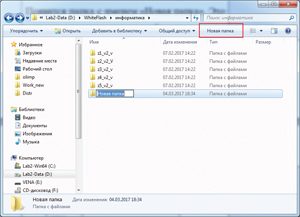
Пример 18.16. Создание папки в файловом менеджере Total Commander:
1 Что такое операционная система?
2 Какие основные функции выполняет ОС?
4Для чего используется кнопка Пуск?
5Что такое файловая система?
6 Какие операции позволяет выполнять файловая система?
7 Какие программы называют файловыми менеджерами?
8 С каким файловым менеджером вы работаете?
В открывшемся окне выберите одну из тем.
Покажите учителю результат своей работы.
Скопируйте файл ris1.bmp из папки z2 в папку z4.



