
Оптимизация компьютера для чайников. 10 способов ускорить работу ПК

Со временем даже самые мощные компьютеры начинают тормозить. Не стоит с этим мириться или бежать в магазин — вместо покупки нового «железного коня» можно как следует разогнать старого.
Представляем 10 простых советов о том, как продлить жизнь своему ПК. Для тех, кто предпочитает смотреть, мы подготовили видеоверсию этой статьи:
На самом деле, тема оптимизации компьютера практически неисчерпаема. Предлагаем вам поделиться собственным опытом оптимизации в форме гайда, обзора полезного ПО или просто комментария.
Р. S. Присылайте статьи и предлагайте новые темы на e-mail: [email protected]
1. Удалите лишние программы

Как правило, новые компьютеры поставляются с большим количеством предустановленных программ, которые на практике никогда не используются. Часто неопытные пользователи буквально не догадываются об их существовании. Некоторые программы загружаются автоматически при включении компьютера и незаметно работают среди обычных фоновых процессов. Пользы от них никакой.
Для удаления всех ненужных программ следует открыть меню «Пуск» — Панель управления — Программы — Удаление программы. В этом списке можно удалить все лишние программы. Однако следует соблюдать осторожность и случайно не удалить обеспечивающее корректную работу системы ПО. Издателем такой программы обычно является производитель компьютера или компания Microsoft.
Если определить ненужные программы самостоятельно не получается, можно воспользоваться специальной программой для оптимизации, например, PC Decrapifier, которая находит лишний софт.
2. Очистить список автозагрузки

Многие программы автоматически запускаются при включении компьютера, из-за чего система загружается дольше. Кроме того, эти программы занимают лишнюю оперативную память и при том далеко не всегда вам нужны.
Чтобы отредактировать список программ для автозагрузки, необходимо нажать кнопку «Пуск» и в строке поиска набрать команду msconfig. Во вкладке «Автозагрузка» галочками отмечены программы, которые запускаются при включении компьютера. Осталось снять галки с ненужных программ.
Будьте осторожны и не отключайте автозагрузку служебных программ и антивирусных продуктов.
3. Отключение автозагрузки ненужных шрифтов

4. Удаление временных файлов

В процессе работы на жестком диске ежедневно создается множество временных файлов, которые как-то незаметно становятся постоянными. Они также сильно снижают общую скорость работы компьютера.
Регулярная очистка компьютера позволит ускорить загрузку операционной системы и программ, а также освободит место на жестком диске.
Для этого достаточно открыть Мой компьютер — раздел с операционной системой (обычно Диск С:\) — папка Windows — папка Temp, а затем удалить все файлы и очистить Корзину.
5. Очистка диска

Для оптимизации Windows разработчики Microsoft предусмотрели встроенную утилиту для очистки диска. Она ищет и удаляет «мусорные» файлы, такие как временные файлы Интернета, дистрибутивы установленных программ, различные отчеты об ошибках и другие.
Зайдите в меню Пуск — Все программы — Стандартные — Служебные — Очистка диска.
6. Дефрагментация диска

Удалив ненужные программы и файлы, займитесь дефрагментацией диска, т.е. перегруппировкой файлов на жестком диске для максимальной оптимизации ПК.
Дефрагментацию можно выполнить средствами Windows, а можно воспользоваться специальными программами — это тема для отдельной статьи.
Стандартная процедура будет выглядеть так — в Проводнике выберите раздел для дефрагментации (например, диск D:\) и нажмите на него правой клавишей мыши, в появившемся меню откройте Свойства и во вкладке Сервис нажмите «Выполнить дефрагментацию».
7. Установить SSD

Ускорить загрузку операционной системы и программ поможет твердотельный накопитель, самостоятельную установку которого в ноутбук мы рассматривали в отдельной статье. Если не хватает средств на 500 Гб SSD, имеет смысл приобрести диск хотя бы для установки операционной системы — на новом SSD она будет просто летать.
8. Установить HDD
На YouTube множество видеогайдов по установке HDD. Вот один из них
Если бюджет не позволяет потратиться на дорогостоящие SSD-накопители, не стоит отказываться от более традиционных комплектующих. Установка дополнительного HDD позволит значительно повысить производительность ПК.
Так, если жесткий диск занят более чем на 85%, компьютер будет работать в разы медленнее. Кроме того, самостоятельно установить дополнительный жесткий диск на стационарный ПК еще проще, чем SSD.
9. Установка дополнительной оперативной памяти

Оперативная память используется для обработки запущенных программ. Чем больше информации требуется обработать — тем больший объем оперативной памяти потребуется.
Если памяти не хватает, система начинает использовать ресурсы жесткого диска, что приводит к критическому замедлению работы компьютера и подвисанию Windows.
Добавить или заменить планки оперативной памяти не составит никакого труда. Для обычного компьютера с набором стандартных офисных программ хватит 4 Гб оперативной памяти, а для игрового ПК можно подумать о 16 Гб и выше.
10. Уборка

Пыль — враг компьютера №2 (всем известно, что враг №1 — это вирусы). Она препятствует нормальной вентиляции, в результате чего элементы ПК могут перегреваться, замедляя работу системы. Экстремальный перегрев комплектующих может привести к их полному выходу из строя.
Выключите компьютер минимум за полчаса до начала уборки. Не проводите уборку в синтетической одежде — в результате трения может возникнуть статический заряд, который способен повредить комплектующие. Чтобы снять статику, дотроньтесь до неокрашенной части батареи центрального отопления.
Включите пылесос на небольшую мощность и аккуратно уберите пыль со всех частей ПК. Особенное внимание стоит уделить блоку питания, кулеру процессора и видеокарты, где скапливается бОльшая часть пыли.
Как оптимизировать и ускорить работу компьютера? Простые способы

Рано или поздно, но даже самые мощные компьютеры начинают неизбежно тормозить. Причём насколько аккуратно пользователь бы не работал с Windows, со временем система всё равно накапливает огромное количество мусора: кэш браузера, временные или оставшиеся после удаления программные файлы, забитый ошибочными записями системный реестр и многое другое.
И на первый взгляд может показаться, что это всё полная ерунда, но мусорные файлы могут иметь внушительные размеры, поэтому не стоит удивляться тому, если вдруг пришлось удалить, например, 15 Гб мусора, ведь это вполне нормальное явление. Но главная беда в том, что мусорные файлы значительно замедляют работу системы: компьютер начинает «подвисать», папки открываются неохотно, а сама система при включении загружается несколько минут.
При этом мусорные файлы далеко не единственные элементы, способные тормозить скорость работы компьютера. Мы решили составить перечень советов и порекомендовать список программ, которые помогут оптимизировать, ускорить и очистить ПК от элементов, ухудшающих работу системы.
1. Удалите лишние программы
Новые компьютеры и ноутбуки обычно поставляют с довольно объёмным количеством утилит/программ и прочим софтом, который уже предустановлен, но в процессе работы совсем не используются. И малознакомые с этим всем пользователи часто даже не догадываются об их существовании. При этом старенькое «железо» также часто заполнено различными программами (как вполне знакомыми, так и благополучно забытыми).
Тем временем удачно установленный софт при первой возможности нагружает систему, когда та включается и работает незаметно в фоновом режиме, а пользы от него абсолютно никакой нет. Следует в первую очередь разобраться с лишними программами. Главное, внимательно проверять все программы и по ошибке не удалить софт, который был установлен, чтобы обеспечить корректный процесс работы ПО.
Какие программы будут полезны?
2. Удалите временные файлы
Жёсткий диск во время непрерывной работы буквальной каждый день накапливает огромное количество временных файлов. И со временем малозаметные файлы становятся «якорем», который тянет уровень скорости работы всей системы в пучину тормозов и долгих загрузок.
Именно поэтому следует заниматься регулярной очисткой системы, чтобы скорость загрузок различных программ и ОС не тормозили. Кроме того, это банально поможет освободить место на работающем без выходных жёстком диске. И на выбор можете воспользоваться как встроенной функцией ОС, так и воспользоваться рекомендуемыми отдельными программами:
, перейдите в окно «Параметры» следом нажмите на вариант «Система» далее выбираете вкладку «Хранилище»;
Какие программы будут полезны?
CCleaner – пожалуй, одна из самых популярных утилит в мире, благодаря которой можно быстро и эффективно провести чистку системы от мусора. Кроме того, она полностью бесплатная и имеет высокий уровень функциональности: чистка реестра, удаление повреждённых/неиспользуемых файлов и многое другое. И всё же главное – это повышение отзывчивости и скорости загрузки системных компонентов.
3. Отключите автозагрузки в списке
На самом деле внушительное количество программ запускается в автоматическом режиме вместе с загрузкой системы, но их и дальше никто не трогал, если бы только они не нагружали систему. Из-за них система загружается заметно дольше, а оперативная память, пусть и не сильно, но всё же забита утилитами, которые чаще абсолютно не нужны. Впрочем, их можно и не удалять, а просто отключить, что мы и рекомендуем сделать:
, следует вызывать «Диспетчер задач»;
4. Дефрагментируйте диски
Одним из ключевых факторов, которые влияют на работоспособность системы, является так называемая фрагментация (связанная напрямую с памятью компьютера), то есть процесс, когда часть исполняемых файлов делится на целую массу сегментов.
И как итог – процесс чтения этих файлов в любом случае со временем начинает замедляться. Чтобы всё было «по полочкам», а в системе не творился хаос (файлы не были разбросаны по разным частям жёсткого диска), рекомендуем регулярно проводить дефрагментацию дисков (если стоит не SSD), благодаря которой блоки с файлами будут выстраиваться в один ряд и, соответственно, ускорится процесс чтения, а также работа системы.
На выбор можно воспользоваться либо штатным средством операционной системы Windows 10, либо воспользоваться другими вспомогательными программами, которые выполняют работу заметно лучше:
Какие программы будут полезны?
5. Удалите вредоносное ПО
Многие пользователи могут даже не подозревать, что некоторые типы ресурсов системы аппетитно потребляет какой-нибудь распространённый тип вируса. Как правило, к таким относятся трояны, вирусы-шпионы и разного рода сторонние рекламные баннеры, время от времени появляющиеся в окнах. И подобное подхватить проще простого, например, достаточно установить программу из неизвестного источника.
Единственная проблема в том, что пусть большинство нынешних антивирусов и обновляют регулярно свои базы, но обнаружить, а уж тем более обезвредить всё вредоносное программное обеспечение в системе они неспособны. Потому что некоторые типы вредоносного ПО просто не появляются в автоматической загрузке, и из-за этого их способен обнаружить лишь специализированный софт.
Таким образом, если вдруг вы заметили, что ОС загружается заметно дольше, утилиты и прочие программы начали грузиться по несколько минут, а в режиме автозагрузки нет нежелательных приложений, тогда, как вариант, следует проверить систему на наличие вирусов.
Какие программы будут полезны?
Оптимизация, очистка и ускорение компьютера – это практически неисчерпаемая тема. Можно привести ещё массу других советов, эффективных программ и даже технических гайдов, но мы решили рассказать о наиболее простых способах, которые помогут любому рядовому пользователю.
Что такое оптимизация: основные понятия и программы
Все пользователи компьютерных систем слышали о понятии оптимизации. Неудивительно, ведь любая ОС Windows со временем начинает работать намного медленнее, чем это было после первой установки, так сказать, с чистого листа. Связано это с множеством причин, которые мы сейчас и рассмотрим, а также дадим представление о программах, способных ускорять систему без использования стандартных средств.
Что такое оптимизация?
Сегодня самой распространенной «операционкой» из всего семейства Windows принято считать «семерку». Именно поэтому вопрос о том, что такое оптимизация, мы будем рассматривать именно с точки зрения того, что на компьютерном терминале пользователя установлена именно она.
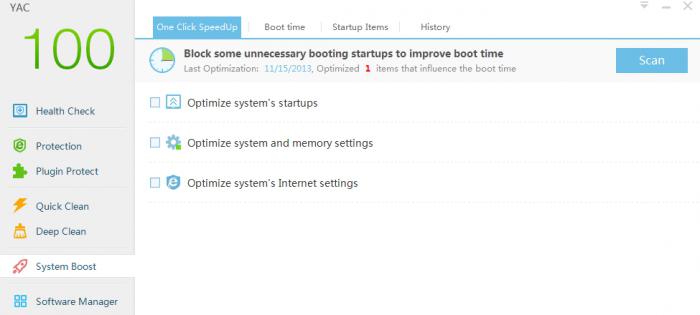
Вообще сам по себе термин «оптимизация» можно трактовать как некое сокращение количества действий или времени на их выполнение в том или ином процессе с целью его ускорения и получения конечного результата. И компьютерные системы в этом случае исключением не являются.
Основные принципы ускорения работы компьютерных систем
Итак, в Window 7 оптимизация подразумевает несколько основных пунктов, равно как и для других представителей всей линейки «операционок».
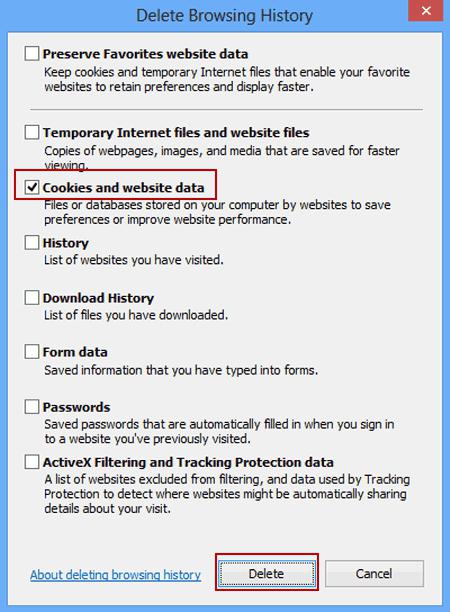
Наверное, не стоит рассказывать о том, что со временем в системе накапливается так называемый компьютерный мусор. Это могут быть неиспользуемые файлы и приложения, остатки после удаления программ, некорректные записи в системном реестре, фрагментированные данные, слишком большое количество приложений и служб, запускаемых при старте системы и работающих в фоновом режиме, остатки кэша, файлы cookies или история просмотра веб-страниц, а также многое другое. Все это самым негативным образом влияет на работоспособность системы.
Если говорить о том, что такое оптимизация с точки зрения программ, предназначенных для повышения работоспособности компьютера, здесь можно выделить несколько основных аспектов, по которым она производится.
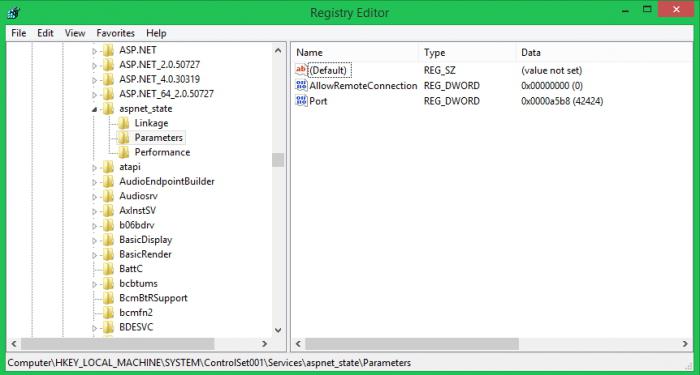
В качестве ключевых моментов стоит отметить удаление компьютерного мусора и записей в системном реестре. Что касается реестра, он играет чуть ли не главенствующую роль. Дело тут в том, что даже при загрузке «операционки», не говоря уже о запуске каких-либо специализированных приложений, система считывает из него данные. Таким образом, получается, что чем больше записей (ключей) в реестре, тем большее время требуется на идентификацию каждой из них.
Если рассматривать вопрос о том, что такое оптимизация ПК для работы в интернете, можно отметить, что наличие некоторых временных файлов, с одной стороны, ускоряет доступ к наиболее часто посещаемым страницам (элементы сохраняются на винчестере, и их не нужно загружать заново), с другой – тормозит работу системы, поскольку ей приходится обращаться к огромной базе данных, сканируя ее на предмет того, какой именно элемент соответствует странице, на которую осуществлен переход в данный момент.
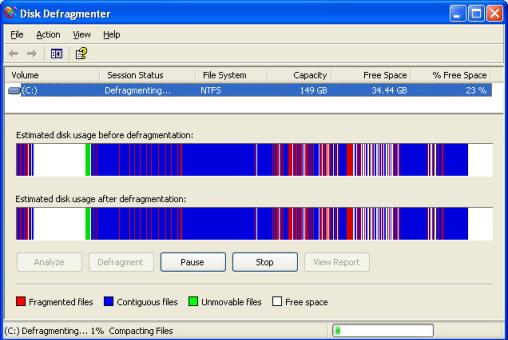
Есть еще вопрос, связанный с дефрагментацией жестких дисков и их логических разделов. Суть процесса дефрагментации заключается в том, что часто используемые данные или файлы программ перемещаются в наиболее быстрые области винчестера, тем самым ускоряя к ним доступ.
Естественно, во всех «операционках» Windows есть такие средства, но они не всегда работают на должном уровне. Рассмотрим несколько наиболее известных программ-оптимизаторов.
Лучшие программы для оптимизации
Среди всего программного обеспечения, созданного для систем Windows, особо стоит отметить такие известнейшие утилиты, как Advanced System Care, Glary Utilities, Ashampoo WinOptimizer, iObit Uninstaller, Windows 7 Manager, CCleaner и многие другие.
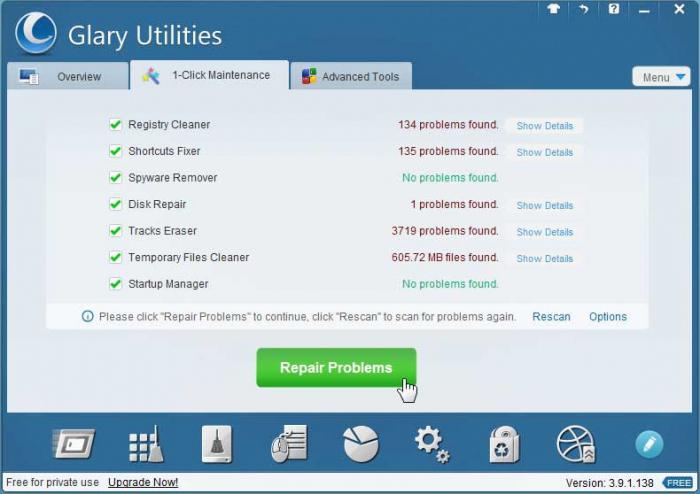
Как уже понятно, деинсталляторы предназначены для удаления программ и приложений целиком и полностью. В отличие от собственных средств той же системы Window 7, оптимизация происходит намного качественнее. Да и их встроенные дефрагментаторы работают быстрее.
К слову сказать, практически все приложения-оптимизаторы оснащены специальной функцией очистки и ускорения в один клик. Пользователю достаточно просто нажать соответствующую кнопку, после чего проверка начнется автоматически либо с использованием настроек по умолчанию, либо по заданным заранее пользовательским параметрам. По окончании сканирования на предмет ошибок останется только нажать кнопку исправления. Даже систему перезагружать не нужно.
В некоторых утилитах имеется еще и возможность включения турбоускорения, но эта функция в большинстве программ вызывает законные сомнения, равно как и оптимизация интернет-соединения.
В общем и целом из этого краткого обзора уже понятно, что такое оптимизация компьютерной системы. В любом случае следить за ней нужно. Ведь протираете же вы пыль в квартире, моете полы, выносите мусор? Так и здесь – системе требуется постоянная очистка. Пусть это будет раз в неделю, но она необходима, как ни крути.
Оптимизация Windows для лучшей производительности

Часть 1
Почему мне нужно следить за чистотой моего ПК?
Нижеизложенные инструкции подойдут пользователям Windows, в частности Windows XP, Windows Vista, Windows 7 и Windows 8 (в том числе 8.1).
Как часто я должен очищать мой компьютер?
Мы рекомендуем, чтобы вы очищали свой ПК один раз в месяц или, по крайней мере, когда он начинает работать медленнее.
Основные шаги, которые вы должны выполнять, чтобы оптимизировать Вашу систему:
1. Удалите программы, которые вы никогда не используете
Ваш компьютер мог быть куплен с определенными установленными программами, которые вы не используете и которые не пригодятся. Это может быть установленное производителями программное обеспечение (такое как испытательные версии и программы, выпущенные ограниченным тиражом, которые по предположению компании-разработчика программного обеспечения вы попробуете, например, антивирусные программы, различные утилиты, программы от производителей компьютеров, таких как Dell, Vaio, Toshiba, Acer и т.д.), а также программное обеспечение, которое вы устанавливали сами, но не хотите использовать или в которых больше не нуждаетесь – например, утилиты, разработанные, чтобы помочь в управлении и настройке аппаратного и программного обеспечения компьютера, предыдущие антивирусные программы, и т.д.
Вот простой способ вывести на экран список всех установленных на вашем ПК программ и удалить те из них, которые вам не нужны:


2. Ограничьте количество программ, которые загружаются в память компьютера при запуске системы
Многие программы разработаны таким образом, чтобы загружаться автоматически при запуске Windows. Некоторые из них покажут свой интерфейс сразу, как только загрузится система, другие покажут значок в зоне системных уведомлений, но есть также и программы, которые будут работать незаметно в фоновом режиме (например, программы для резервного копирования, настройки или средства синхронизации) о которых вы даже не будете знать.
Все эти автоматически загружаемые программы могут делать запуск ПК более долгим, и, если они не закрыты после запуска, они к тому же продолжают использовать память и могут уменьшить производительность.

3. Выполните очистку и дефрагментацию жесткого диска
Чтобы освободить дисковое пространство и сократить количество ненужных файлов на Ваших дисках, что помогло бы вашей системе работать быстрее, в Windows используйте утилиту Disk Cleanup (Очистка диска). Она может удалить временные и системные файлы, опустошить Корзину и удалить множество других элементов, в которых вы больше, возможно, не нуждаетесь.
Фрагментация жесткого диска вынуждает его выполнять больше работы, что замедляет работу компьютера. Утилита Disk Defragmenter (Оптимизация дисков), встроенная в Windows, перестраивает хранение фрагментированных данных таким образом, чтобы Ваш жесткий диск мог работать более эффективно. Disk Defragmenter работает по расписанию, но вы можете проводить дефрагментацию своего жесткого диска и вручную.
Как выполнить очистку диска


Как использовать Windows-утилиту Defragment

Будучи сложной операцией, дефрагментация диска может занять от нескольких минут до нескольких часов, в зависимости от размера и степени фрагментации данных на жестком диске.
Несмотря на то, что вы можете пользоваться компьютером во время процесса дефрагментации, мы рекомендуем вам избегать выполнения сложных операций (удаления или установки программного обеспечения, изменения местоположения различных файлов и т. д.), поскольку это может замедлить процесс и не позволит ему завершиться должным образом.
В зависимости от степени фрагментации системных данных, по завершении этой операции вы заметите улучшение по скорости отклика.
Важно: этот процесс применяется только на жестких дисках (HDD). Твердотельные накопители (SSD) НЕ нуждаются в процессе дефрагментации, потому что физическое размещение данных на нем обеспечивается исключительно встроенными прошивками SSD.
По материалам интернет-портала Bitdefender Tech Assist. Перевод на русский язык: Александр Рябов



