
Основная информация страницы в вконтакте
 Вконтакте – популярная социальная сеть, которая собрала в себе огромное количество разных и приятных функций. Многие пользователи, пользуясь данным сервисом многого о нем не знают.
К примеру, некоторые даже не знают, что такое основная информация в «ВК»? Если и вы не знаете, что это такое, то в данной статье мы подробно об этом расскажем.
Что такое основная информация в «ВК»?
Содержание статьи (навигация)
Когда вы регистрируйтесь в любой социальной сети, у вас просят заполнить поле с именем, датой рождения и т.д. Эта информация помогает узнать незнакомому человеку ваше имя, возраст и многое другое. Зайдя в ваш профиль, он это все увидит.
Если вы хотите узнать, как видят вашу страницу другие пользователи, то для этого нужно проделать пару действий.
Для начала зайдите на свою страничку в «ВК» и нажмите на своего аватара, который находится в правом углу экрана.
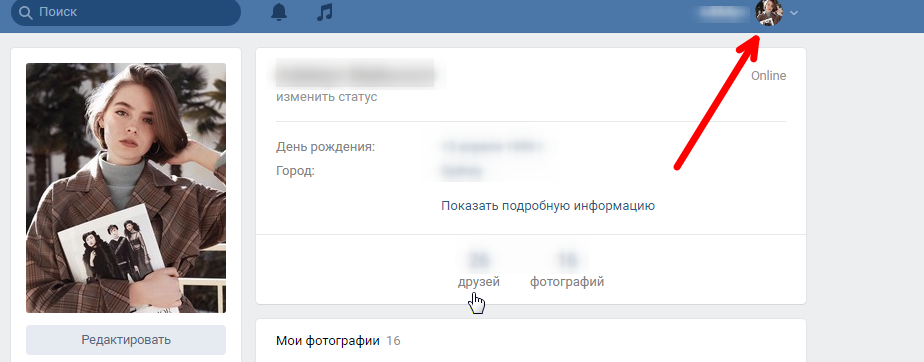
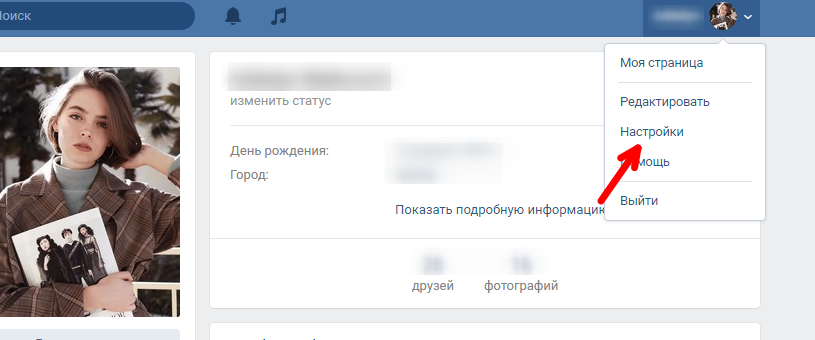
Нажав на него, перед вами появится окно с различными функциями, вам же нужно будет выбрать «Настройки».
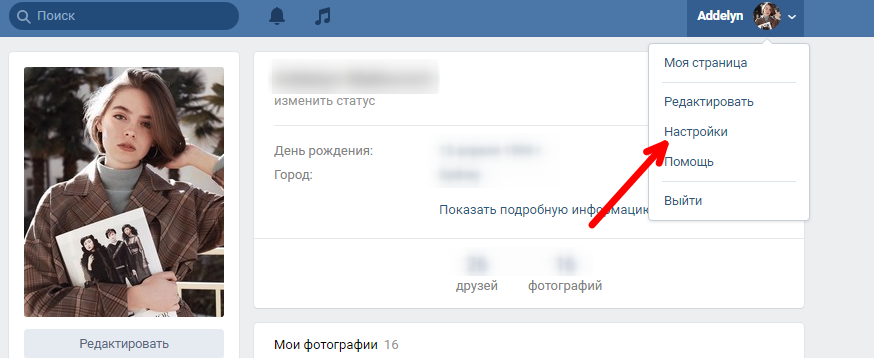
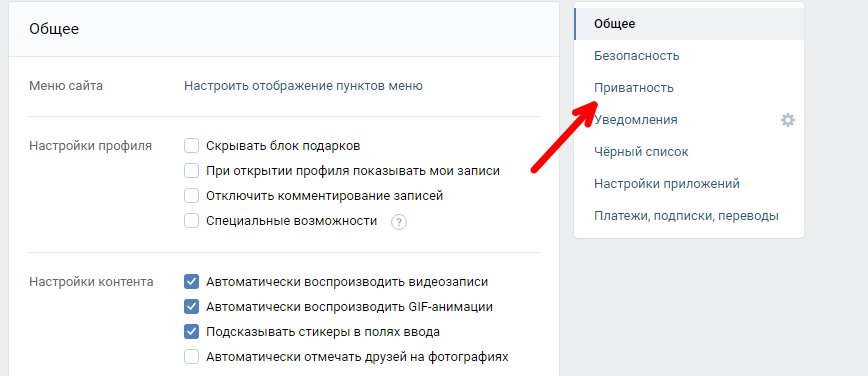
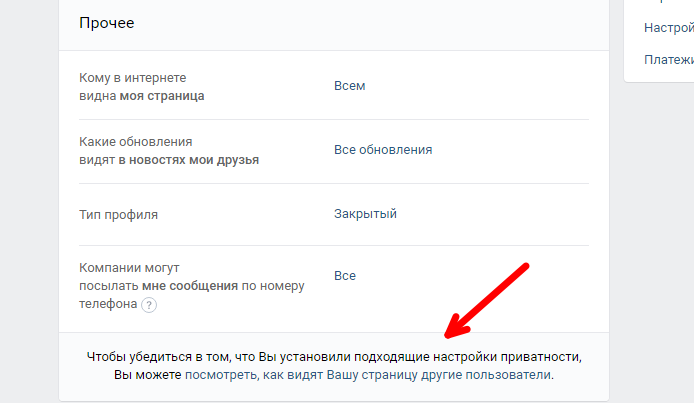
Выберите раздел «Приватность». В конце страницы вы найдете пункт «Чтобы убедиться в том, что Вы установили подходящие настройки приватности, Вы можете посмотреть, как видят Вашу страницу другие пользователи». Через пару секунд страница перезагрузится и тогда, вы узнаете, как видят ваш аккаунт другие пользователи.
Как закрыть аккаунт?
Если же вы не хотите, что ваша основная информация была видна всем, то для этого вам необходимо закрыть доступ к своей странице и стереть кое-что.
Итак, для начала зайдите на свою страничку в «Вконтакте». После этого выберите раздел «Моя страница».
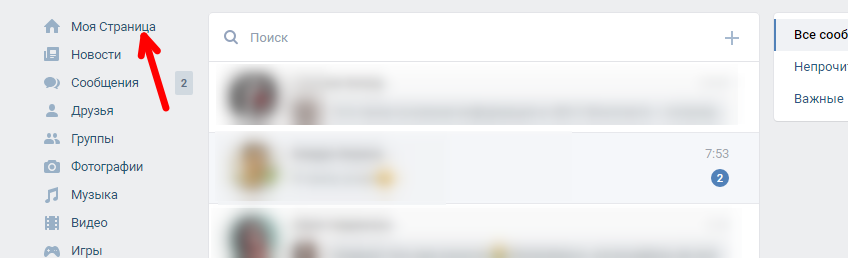
После этого нажмите на своего аватара и выберите раздел «Настройки».
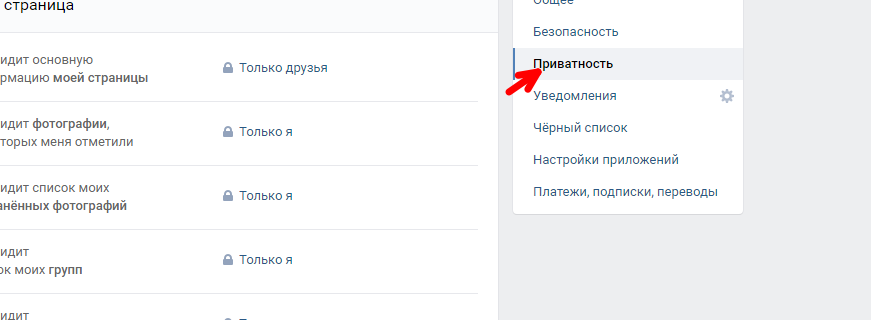
В «Настройках» вы найдете много различных пунктов, вам же, необходимо выбрать «Приватность».
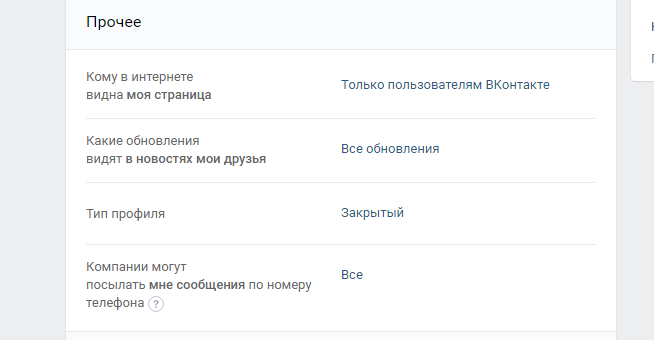
Пролистайте страницу до самого конца и в разделе «Прочее» сделать так:
Потом обратно перейдите на свой профиль и, нажав на своего аватара выберите «Редактировать».
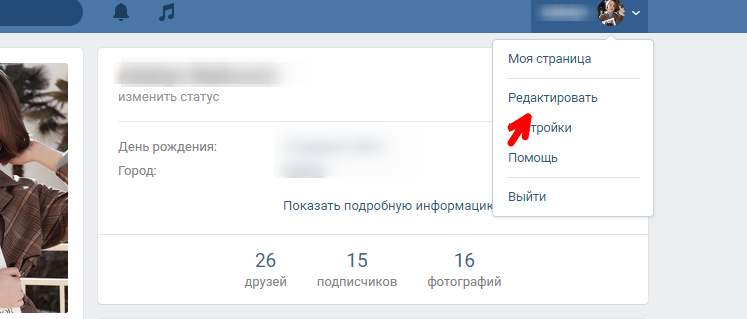
В этом разделе найти пункт «Дата рождения» и сделаете «Не показывать дату рождения». В других пунктах, где нужно было указать свои другие данные, просто сотрите их.
После этого незнакомые пользователи не смогут заходить на вашу страницу, так как она будет закрыта. Теперь, вы знаете, что такое основная информация в ВК и не только. Надеемся, что данная статья сумела вам помочь.
Как скрыть информацию на своей странице ВКонтакте: фото, видео, музыку, стену, друзей, группы
На сайте ВКонтакте есть настройки приватности, через которые можно скрывать свою страницу. Как открыть эти настройки, мы покажем ниже. Что именно там можно настроить, чтобы скрыть страницу или закрыть ее от определенных людей или просто от всех посторонних?
Сделать страницу закрытой (закрытый профиль)
Сделать страницу полностью закрытой можно в настройках приватности. Это жесткое ограничение для всех, кто у тебя не в друзьях. Вот инструкция:
Скрыть информацию о себе ВКонтакте: настройки приватности
Твой раздел настроек «Приватность». определяет, кому и что можно смотреть, писать на твоей странице, отправлять личные сообщения, комментировать, приглашать в группы. Ты можешь все сделать, как тебе надо.
Там четыре раздела:
Зайти на твою страницу может любой человек (пользователь ВКонтакте), а вот что он на ней увидит, зависит от настроек. Можно выбрать, кому можно видеть информацию на твоей странице. Например, чтобы скрыть город, семейное положение, нужно в настройке «Кто видит основную информацию моей страницы» выбрать, кому ты разрешаешь видеть эту информацию. Другие — не увидят.
Вот выглядят настройки приватности. Дальше мы рассказываем о них:
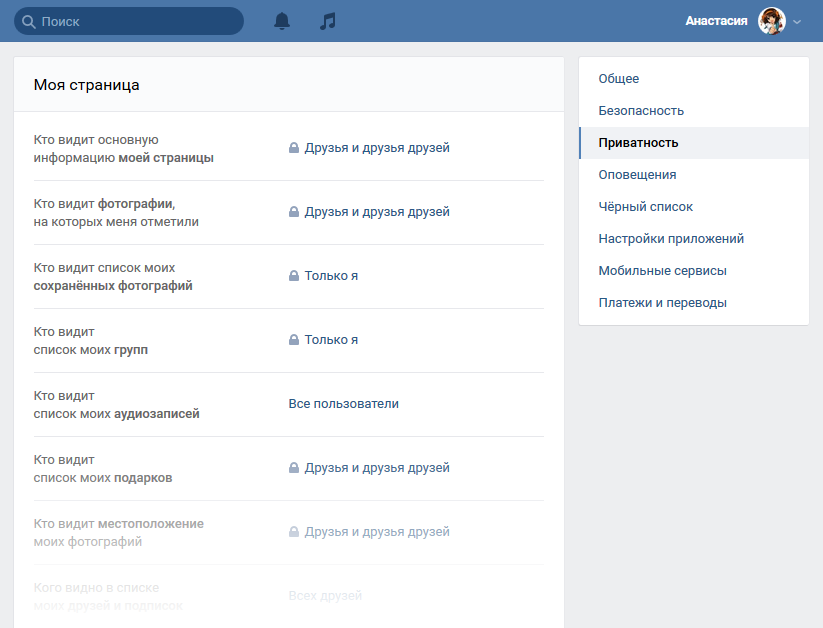
На каждую настройку можно нажимать и менять. Посмотрим подробнее. Первая часть: «Моя страница». Первый пункт: «Кто видит основную информацию моей страницы». Например, если сейчас там выбрано «Все пользователи», ты можешь нажать туда и выбрать «Друзья и друзья друзей» — это значит, что смотреть информацию может человек, которого ты добавил в друзья ИЛИ любой человек, состоящий в друзьях у одного из твоих друзей.
Открыть настройки приватности в новом окне можно по ссылке (эта инструкция останется, и ты сможешь переключиться обратно на нее).
Вот все настройки в этом разделе, которыми ты можешь управлять:
Напротив каждой из этих настроек показан выбранный сейчас вариант. Туда можно нажать и выбрать что-то другое. Например, чтобы информацию на странице видели только твои друзья, выбери в каждом пункте вариант «Только друзья».
Теперь внимание! Подумай, от кого ты хочешь закрыться. Может быть, твою страницу захочет посмотреть будущий спутник жизни, который мог бы стать твоей судьбой навсегда. Но не сможет этого сделать. Поэтому не меняй эти настройки без особой необходимости.
Ниже, в разделе «Прочее», есть настройка «Кому в интернете видна моя страница». Там можно выбрать один из трех вариантов:
Как скрыть стену
Полностью скрыть стену от не-друзей можно, если сделать профиль закрытым. Не закрывая профиль, можно скрывать записи выборочно при их публикации (сделать их только для друзей):
Как скрыть запись на стене
Чтобы скрыть запись, опубликуй ее только для друзей. Открой свою страницу, нажми на «заголовок» стены (где указано количество записей), и у тебя появится создание новой записи с галочкой «Только для друзей». А можно написать что-нибудь на стене и поставить галочку напротив слов «Только для друзей».
Если ты хочешь скрыть все записи на стене от всех, есть крайняя мера — это удалить все записи по одной. Они исчезнут навсегда, и ты никогда их не восстановишь.
Как скрыть свои репосты?
Разрешить видеть репосты только друзьям, а от остальных скрыть — только сделав профиль закрытым. Иначе нельзя. Репост — это то, чем ты поделился. Эти записи на твоей стене могут видеть твои друзья, подписчики, а также любые другие люди, которым не запрещено просматривать твою страницу. Но есть такой способ: можно выборочно запретить конкретному человеку смотреть твою страницу, и таким образом скрыть от него репосты (вместе со всем остальным). Проще говоря, тебе нужно заблокировать этого человека. Но при этом он также не сможет писать тебе в личку.
Как скрыть друга, друзей
Скрыть всех друзей ВКонтакте можно, сделав профиль закрытым. Но тот пользователь, у кого с тобой есть общие друзья, их увидит. Не закрывая профиль, можно скрыть только 30 друзей, и ты можешь выбрать, кого именно скрыть. За это отвечает настройка «Кого видно в списке моих друзей и подписок». Нажми справа от нее, и откроется список друзей. Чтобы скрыть друга, найди его и нажми плюс. В конце нажми «Сохранить изменения».
Как добавить человека в скрытые друзья?
Просто добавь его в друзья как обычно, а затем скрой через настройку «Кого видно в списке моих друзей и подписок», как мы только что рассказали. Помни, что скрыть можно не более 30 друзей.
Как скрыть фотографии, альбом с фото?
Зайди в «Мои Фотографии» и нажми на «карандаш» в верхнем правом углу альбома, который ты хочешь скрыть (надо навести на него мышкой). Дальше будет настройка «Кто может просматривать/комментировать этот альбом?». Напротив нее выбери вариант, который тебе нужен — например, «Только друзья». Тут же можно ограничить, кто может комментировать фотографии в альбоме.
Если не видно нужного альбома, нажми внизу «Показать все __ альбомов».
Можно ли скрыть альбомы «Фотографии с моей страницы», «Фотографии на стене»?
Альбомы «Фотографии с моей страницы», «Фотографии на стене» скрыть нельзя.
Можно ли скрыть «Фотографии со мной»?
Да, можно. Открой Настройки — Приватность и измени настройку «Кто видит фотографии, на которых меня отметили» (например, можно выбрать «Только я» или «Только друзья»).
Можно ли скрыть альбом «Сохраненные фотографии»?
Альбом «Сохраненные фотографии» раньше нельзя было скрывать, теперь — можно. Открой Настройки — Приватность и измени настройку «Кто видит список моих сохраненных фотографий» (например, можно выбрать «Только я» или «Только друзья»). Есть еще способ скрывать отдельные фотографии из этого альбома: можно перенести фото из «Сохраненных фотографий» в другой альбом, а потом скрыть этот альбом, как рассказано выше.
Как скрыть видеозаписи
Создай альбом, в его настройках укажи, кто может его смотреть, а потом помести туда видеозаписи, которые хочешь скрыть от нежелательных людей. Все делается через «Мои Видеозаписи — Альбомы — Новый альбом».
Почему нельзя полностью все скрыть?
Потому что ВКонтакте — социальная сеть, то есть сервис для общения, новых знакомств, взаимодействия людей. Вот перечень личной информации, которую нельзя скрыть от других пользователей сайта ВКонтакте, даже если сделать профиль закрытым:
Сделать так, чтобы твою страницу вообще никто не видел, невозможно. Если ты хочешь полностью скрыть страницу, фотографии, своих друзей, есть только один выход — удалить страницу (это можно сделать в «Моих настройках») и больше никогда не возвращаться на сайт. Но без тебя будет очень грустно!
Как сделать, чтобы меня нельзя было найти во ВКонтакте?
Мы уже отметили, что абсолютно все скрыть нельзя. Но во-первых, ты можешь использовать все способы скрыть информацию о себе, о которых мы рассказали (перечитай эту страницу с самого начала), а во-вторых, ты можешь поменять имя и фамилию.
Можно ли посмотреть скрытое ВКонтакте?
Если ВКонтакте что-то скрыто, то это не просто так. Значит, тебе это нельзя смотреть, так захотел человек. А разработчики позаботились, чтобы обходного пути не было. Но ты можешь попробовать зайти под другим именем, создать новую страницу, попытаться добавиться к этому человеку в друзья.
Alex Semёnov-Sherin
* уголок субъективизма и некомпетентности
Настройки конфиденциальности: Часть 1. ВКонтакте
Настройки конфиденциальности:
Часть 1. ВКонтакте
Сайт ВКонтакте никогда не славился особой приватностью. Скорее наоборот. Когда-то вы могли полностью закрыть страницу от посторонних и общаться лишь с теми, кто вам действительно интересен. Сейчас практически любой может узнать о вас всё: где вы живете, с кем общаетесь, чем интересуетесь и в каких местах бываете. Даже время вашего последнего визита уже ни для кого не секрет! Какая уж тут приватность?!
Я предлагаю вам проверить настройки приватности ВКонтакте. Скорее всего, мы обнаружим там много интересного. Ведь там действительно есть вещи, о которых вы даже не подозревали. Вы ведь и сами прекрасно осознаёте, что если завтра ВКонтакте позволит другим пользователям находить вас по номеру телефона, вас об этом никто предупреждать не станет. Хотите поспорить? Что ж. Слишком поздно: это уже произошло! Но обо всём по порядку.
Настройки приватности
– когда вы пытаетесь найти на стороннем сайте своих вконтактовских друзей
Скорее всего, здесь вы увидите приложение ВКонтакте для смартфонов, Instagram, Facebook, Twitter, возможно, GMail и другие сервисы. Проверьте, какие права вы дали всем этим приложениям, соглашаясь на их использование. Если заметите что-то подозрительное, удалите чересчур наглое приложение. Аналогичным образом следует поступить и со всеми приложениями, которыми вы давно не пользуетесь.
NB: Обратите внимание, что если вы зарегистрировались на каком-то сайте через ВК, удалять это из приложений всё же не стоит. Иначе велика вероятность, что вы уже не сможете зайти на этот сайт.
Игры и приложения
Фотографии и видеозаписи
Мы уже говорили о фотографиях, когда обсуждали настройках приватности. Но то были лишь те фотографии, на которых вас отмечают другие пользователи, и те, которые вы сохраняете в отдельный альбом. А фотографий у вас гораздо больше!
К сожалению, вы уже не можете скрыть сразу все фотографии, зато можете изменить настройки конфиденциальности для каждого альбома. Для этого зайдите в раздел «Фотографии» и наведите курсор на альбом, который хотите скрыть от посторонних. В правом верхнем углу его обложки появится значок карандаша, нажмите его. В открывшейся вкладке вы выберите категории пользователей, которые смогут увидеть альбом и его содержимое, и тех, кто сможет оставлять комментарии под фотографиями из этого альбома.
Постарайтесь по максимуму скрыть фотографии, по которым вас можно идентифицировать: например, не стоит сообщать незнакомцам, которые бывают на вашей странице, номер вашего автомобиля или выкладывать фотографии билетов и документов. Старайтесь не показывать, что у вас дома есть чем поживиться, особенно накануне отъезда. Не наводите домушников на собственную хату!
Похожая ситуация и с видеозаписями: вы не можете скрыть все, зато можете спрятать каждую. Зайдите в «Видеокаталог» и перейдите в «Мои видеозаписи». Наведите курсор на видео, которое хотите скрыть, появится уже знакомый нам значок карандаша, нажмите его. В открывшемся окне выберите, кто может увидеть это видео и кто может его прокомментировать. Рекомендую скрыт от посторонних видео с семейных застолий, посиделок с друзьями и прочих корпоративов. Возможно, вам стоило бы удалить (или хотя бы скрыть) пиратские фильмы или сериалы. Если видео импортировано из легального онлайн-кинотеатра (вроде ivi, megogo, tvzavr и т. д.), всё в порядке.
Кстати, видео, как и фотографии, можно объединять в альбомы. И для каждого такого альбома вы можете установить свои настройки конфиденциальности. Для этого перейдите во вкладку «Альбомы», щёлкните по названию нужного альбома, чтобы открыть его содержимое, и нажмите «Редактировать альбом». В открывшемся окне вы можете выбрать, кто сможет просматривать данный альбом (комментарии доступны только для отдельных видео).
Удаление файлов
Удалить что-то из ВК не так просто, как вам кажется. Например, если у себя на странице вы опубликовали какую-то фотографию, а потом решили удалить публикацию, вы, скорее всего, удалите только запись на стене, фотография же останется в соответствующем альбоме. В некоторых случаях сохранится и подпись к фотографии.
Что же делать? Во-первых, постарайтесь выработать простую привычку: если вам нужно удалить фотографию, которую вы когда-то опубликовали у себя на стене, сначала откройте эту фотографию и сперва удалите её (соответствующая кнопка появится под фотографией), а лишь потом удаляйте саму публикацию. Во-вторых, старайтесь иногда проверять «Фотографии со стены» (это альбом, который обычно хранится рядом с фотографиями профиля), вдруг там завалялось что-то, что вы давно собирались удалить.
Личная страница ВКонтакте: пошаговый алгоритм настройки
Заходим во ВКонтакте
Итак, стоит лишь войти в свой профиль, как перед вами тут же появится страница с новостями групп, пабликов и друзей. Чтобы посетить личный аккаунт, достаточно нажать на «Моя страница» в контекстном меню слева или под небольшим значком аватара справа.
В полной компьютерной версии при переходе вы сможете заметить порядковый номер страницы, который может изменяться в зависимости от того, задействован в нём ник или нет. Заметно это по наличию надписи вместо продолжительного набора цифр.
Заходим во ВКонтакте
Политика конфиденциальности для сбора заявок Вк
В 2021 году при создании соглашения рекомендуется внести в него несколько основных пунктов:
В последнем пункте обычно указывается об отказе группы от передачи сведений третьим лицам и упоминается об исключениях, предусмотренных законом.
При использовании собранной базы для рекламы следует прямо указывать об этом, чтобы позднее не оказаться в неприятном положении. Указанные положения и условия обязаны быть настоящими, без попыток обмана. Маловероятно, что посетителей отпугнёт подобное использование данных, зато требования законодательства будут соблюдаться в полной мере, без оговорок.

Страница в ВК
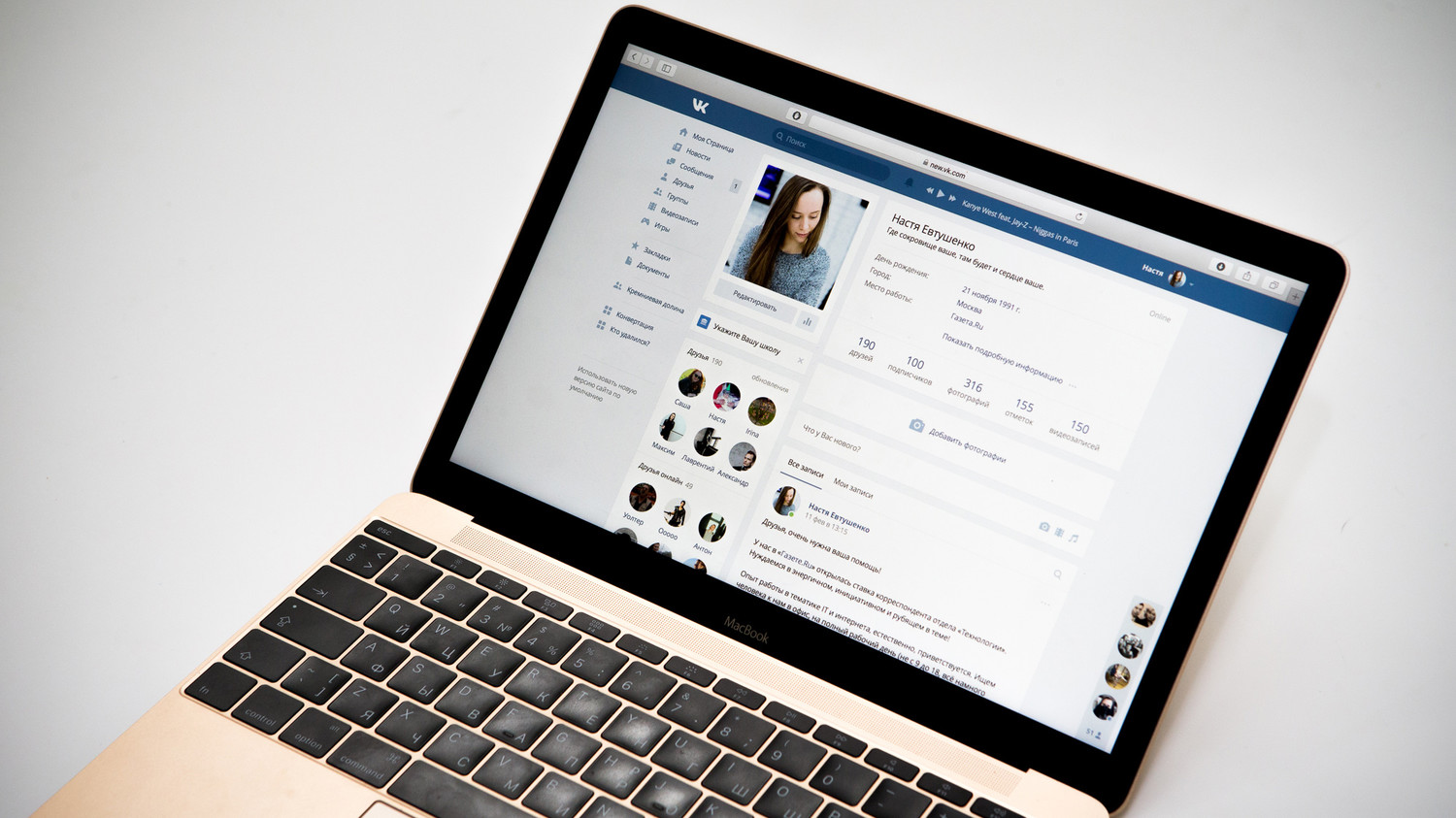
Начнём с того, что слева будет находиться ваша «Аватарка». Она же — фото. Чуть ниже — пункт «Редактировать», ну а ещё чуть ниже найдет своё место список друзей и небольшой список из тех, кто из них онлайн. Далее по левой стороне находится перечень интересных страниц, они же паблики, доступные видеозаписи и подборка вашей музыки.
По правую сторону от аватара будет находиться доступная о пользователе информация. Это уже устоявшиеся Имя и Фамилия, статус (присутствует в зависимости от желаний владельца), блок дополнительной информации (дата рождения, город проживания, семейное положение и т.д.), краткая информация касательно числа друзей, подписчиков и фотографий. Уже ниже авы расположилась карусель выложенных фотографий и начало стены, где ваши друзья или знакомые могут оставлять свои сообщения.
И не стоит забывать, что напротив имени будет отображена последняя дата посещения страницы. Если там ничего нет, значит страницей давно не пользуются.
Аватар
Проще говоря — это фотография со страницы профиля. Использовать можно как свой портрет, так и картинки, взятые из сети. Учитывайте тот факт, что изображения с обильным количеством насилия или попросту неподобаемые кадры могут быть заблокированы администрацией сети.
Размер исходного файла для фото ограничен, но это ни в коем случае не помешает поставить вам понравившийся снимок с мобильного телефона. Если навести на аватар, появится список из дополнительных действий, где будет значиться обновление фото, изменение миниатюры (как кадр смотрится в списке друзей) и добавление эффектов.
Информация о себе
Блок информации по правую сторону всегда доступен для преображения. Достаточно нажать на «Редактировать» под аватаром или выбрать соответствующий пункт под уменьшенным изображением фото справа сверху.
Поскольку данных о пользователе бывает предостаточно, вся информация оказывается свёрнута, дабы не занимать драгоценное место на главной странице. Просмотреть её можно при помощи клавиши «Показать подробную информацию», после чего перед вами покажется кипа интересных фактов, начиная с даты рождения, заканчивая армейской службой. В качестве вспомогательных данных можно изменить свои «Интересы», куда юзеры добавляют любимые песни, фильмы и указывают предпочтения относительно религиозных взглядов и отношению к вредным привычкам.
Скрыть информацию на личной странице можно в настройках приватности, указав людей или только одного человека, который всё это сможет увидеть.
Стена
Сразу под каруселью фото находится стена, которую долгое время просили вернуть. Они содержит как посты пользователя, так и их пересланные варианты из пабликов или групп. Не обязательно размещать здесь только текстовую информацию, когда к обработке доступно видео, аудио и графическая информация.
Публикации со стены в любой момент можно бесследно удалить, что можно считать крайне удобным шагом, когда вам необходимо избавиться от старых записей.
Просматривать стену могут все пользователи. Исключением могут быть только сообщения, предназначенные только для друзей. Они создаются самим пользователем, который ставит перед этим специальный замочек блокировки. В настройках приватности возможно отключить только комментарии от сторонних посетителей.
Пункты из левой части страницы во ВКонтакте
Левый блок разбит на несколько пунктов и тянется вниз. Некоторые из них можно запросто скрыть от чужих глаз, но всё это зависит исключительно от предпочтений юзера. Опишем всё ещё раз, но с большим количеством информации.
Это основная информация касательно вашей страницы в ВК. Среди дополнительных настроек необходимо отметить гибкую настройку меню пунктов. Настраиваются они путём клика по детальке механизма рядом с любым пунктом меню, сгодятся даже сообщения. Затем появится список из отображаемых пунктов, где их можно регулировать в свободном режиме.
Есть несколько дельных советов по использованию ВК.
Как видите, разобраться в оснащении страницы не составляет труда, все пункты управления выполнены из расчёта того, чтобы ими было просто пользоваться даже неопытным пользователям, которые впервые попали на страницы социальной сети. Но не забывайте о том, что ВКонтакте постоянно обновляется и привносит ещё больше уникальных возможностей.
Что делать, если вы решили войти во ВКонтакте, но система не авторизует ваш аккаунт? Естественно, не нужно паниковать. Социальная сеть была разработана таким образом, чтобы в ней было просто разобраться. Никакой лишней рекламы или надписей здесь нет, поэтому освоить вход будет достаточно просто.
Правила оформления страницы «ВКонтакте»
Сначала мы расскажем о некоторых важных правилах самой социальной сети, которые относятся к разным аспектам оформления профилей пользователей. Эти правила важно понимать и учитывать, чтобы в дальнейшем можно было корректно работать над созданием своего уникального оформления личной страницы.
Как оформляются фотографии на странице?
Конечно, в первую очередь, посетители страницы пользователя обращают свое внимание на установленную главную фотографию профиля, которая также называется аватаркой. Если пользователь хочет, чтобы его страница была по-настоящему привлекательной и интересной, ему стоит найти свое настоящее фото в лучшем качестве, чтобы установить именно его в качестве аватарки. Стоит отметить, что многие пользователи «ВКонтакте» предпочитают устанавливать вертикально направленные фотографии в качестве аватарок, потому что они просто зрительно больше. В ином случае аватарка будет иметь квадратный вид.
Также на каждой личной странице имеется специальный блок с добавленными фотографиями, который тоже обязательно нужно использовать для того, чтобы украсить свой профиль. При этом нужно помнить о том, что данный блок с последними добавленными фотографиями в открытых альбомах можно легко скрывать.
Как оформляется личная информация?
Если пользователь украшает свою реальную страницу, которая должна красиво рассказывать о нем, как о человеке, здесь стоит указывать только настоящую информацию. При этом нужно помнить, что существуют особые настройки приватности в этой социальной сети, с помощью которых, например, можно скрывать те или иные личные данные от тех пользователей, что не состоят в списке друзей. Чаще всего это делают с информацией о возрасте, либо с номером мобильного телефона.
Социальная сеть «ВКонтакте» рекомендует заполнять все имеющиеся поля с информацией о себе, а также об интересах пользователя, так как это позволяет сразу узнать всю нужную информацию о человека, которая касается также и его предпочтений. Вместе с тем, стоит установить также свой статус, добавив туда важную информацию, которую, как считает пользователь, гости его страницы должны видеть сразу же при переходе в его профиль.
Как оформляется стена?
Стена на личной странице, как правило, тоже зачастую несет довольно много информации о владельце профиля, причем здесь могут находиться посты собственного сочинения, либо, например, понравившиеся репосты из других источников. Конечно же, не стоит засорять свою стену записями, которые публикуются сюда вообще без каких-либо фильтров, то есть не стоит постить их слишком часто.
Также стоит помнить о том, что на своей стене можно закрепить тот или иной отдельный пост, который может, например, рекламировать услуги человека, либо его сообщество «ВКонтакте». При этом такие посты лучше оформлять достаточно просто, чтобы у других посетителей страницы не возникало трудностей при ознакомлении с этой информацией.
Когда пользователь выбирает, чью заявку на добавление в друзья ему стоит одобрить, а чью отклонить, нужно помнить, что функция «Друзей» в этой социальной сети, по сути, задумывалась для того, чтобы здесь находились только реальные знакомые. При этом, чем больше у пользователя подписчиков, тем выше его личная страница находится в общем поиске. Это значит, что рекомендуется не добавлять незнакомцев в друзья, формируя, таким образом, достаточно большой список своих подписчиков. Вместе с тем, большое количество подписчиков открывает пользователю доступ к информации о статистике своей личной страницы, что является достаточно уникальной функцией в этой социальной сети.
Кто может найти меня при импорте контактов по номеру телефона
Находить людей по номеру телефона в VK можно уже далеко не первый год. Для этого нужно лишь сохранить номер в записной книжке телефона, а затем импортировать контакты через вкладку «Друзья» в мобильном приложении соцсети. Так вы сможете увидеть список страниц, которые привязаны к сохранённым у вас номерам.
Совсем недавно в VK появилась функция ограничения поиска при импорте контактов. Если вы о ней ещё не слышали и не замечали в настройках приватности, то по умолчанию ваша учётная запись должна определяться при поиске по номеру и также будет отображаться у других пользователей в разделе «Возможные друзья».
Прямую связь между номером телефона и конкретным профилем соцсеть не демонстрирует, однако даже при этом импорт контактов вполне можно использовать для деанонимизации пользователей и создания баз данных для рассылки спама.
Чтобы обезопасить себя от возможности быть обнаруженным по номеру телефона, в настройках приватности в строке «Кто может найти меня при импорте контактов по номеру» нужно выбрать значение «Никто».
Для чего нужна защита данных соцсети ВКонтакте
Несмотря на высокий уровень защищенности социальной сети, нередко у пользователей могут возникнуть проблемы в ходе использования своего аккаунта. Это может быть взлом и спамная рассылка, заморозка, блокировка доступа со стороны администрации по подозрению в несанкционированной деятельности.
Внести нужные параметры поможет меню настроек
Когда вы знаете, что стали жертвой мошенников, уже мало что можно сделать. Но лучше заблаговременно позаботиться о своей безопасности в Интернете и предпринять все меры для защиты социальной странички.
Кого видно в списке моих друзей и подписок
Эта опция позволит вам спрятать от друзей чей-то профиль или подписку. Бывает полезно, если вы не хотите, чтобы близкие узнали о вашем общении с каким-то человеком. Чтобы активировать функцию, достаточно просто поставить галочки напротив выбранных контактов и сохранить изменения.
Опция, расположенная ниже, позволяет выбрать тех друзей, которые могут видеть ваши скрытые контакты. Доступное в ней значение «Скрытые друзья» позволяет самим скрытым контактам найти себя в списке ваших друзей. То есть даже они сами не будут в курсе, что вы их от кого-то скрыли.
Кто может мне звонить
В конце апреля в мобильных приложениях соцсети появилась возможность совершать голосовые и видеозвонки. Для этого в чате нужно нажать на иконку телефона в правом верхнем углу. Чтобы вам не докучали ненужные вызовы, в настройках приватности ограничьте список тех, кто может вам позвонить. Это, к примеру, могут быть все ваши друзья или же только избранные контакты.
Кто может вызывать меня в приложениях
Приглашение в одну из игр соцсети «ВКонтакте» чаще всего является не вызовом с целью посоревноваться, а простым средством для получения внутриигровых плюшек. Рассылка таких приглашений позволяет получать дополнительные монеты, жизни или всяческие бонусы. Именно поэтому под раздачу попадают все, кто позволяет вызывать себя в приложениях.
Оградиться от этих приглашений можно в настройках приватности «ВКонтакте», выставив в соответствующей графе значение «Никто».
Настройки приватности в приложении ВК на телефоне
Откройте на своём смартфоне приложение ВКонтакте. На главной странице, внизу справа, нажмите на кнопку Меню.
Далее, в меню, вверху справа, нажмите на значок Настройки.
Далее, в настройках, нажмите на вкладку Приватность.
Здесь вы можете настроить параметры приватности.
Кому в интернете видна моя страница
Эта графа в разделе «Прочее» позволяет изъять вашу страницу из обычной поисковой выдачи, она будет отображаться лишь при поиске внутри соцсети. Если же выставлено значение «Всем», то при вводе вашего имени и фамилии в поиске Google на первой же странице в числе одного из предложенных вариантов будет присутствовать ссылка на ваш профиль в VK. Если вам это не нужно, выберите значение «Только пользователям ВКонтакте».
Установка аватарки
Для того, чтобы пользователи сети могли однозначно идентифицировать вас, начнем заполнение своего профиля с установки фотографии. Она же будет служить своего рода аватаркой. Для этого после входа на страницу нажимаем на поле “Поставить фотографию”.
Затем жмем кнопку “Выбрать файл”.
Выбираем фото, которое вы хотите использовать для своей страницы.
Также можно выбрать область и она будет показываться на странице, если все фото целиком вам не нравится.
Далее выбираем область миниатюры и нажимаем кнопку “Сохранить изменения”.
На этом установка аватарки закончена.
Какие обновления видят в новостях мои друзья
Этот пункт настроек приватности позволяет уточнить, о чём вашим друзьям необходимо знать. Всё, что вы здесь выберете, будет отображаться в их новостной ленте. К примеру, если это «Аудио», то все они узнают о добавлении вами нового трека. Если это «Комментарии», то друзья смогут посмотреть, где именно и что вы прокомментировали.
Соответственно, если вы не хотите афишировать свои лайки, новую музыку, споры с другими пользователями и прочие действия, вам нужно снять галочки со всех разделов.
Не забывайте, что в самом низу настроек приватности вам доступна ссылка, позволяющая взглянуть на вашу страницу глазами незнакомых вам пользователей или же одного из выбранных контактов.
Статус
Сразу под вашим именем будет находиться строка для создания небольшого послания всем гостям страницы. Всего она вмещает не более 140 символов, включая эмодзи (смайлы), но никаких стикеров. Поэтому создайте послание, ориентируясь на ограничения. Открыв статус, вы увидите пункт для включения трансляции музыки. То есть при желании включенные вами треки будут доступны для прослушивания всем желающим, но в первую очередь это касается друзей.
Что такое основная информация в «ВК»?
Когда вы регистрируйтесь в любой социальной сети, у вас просят заполнить поле с именем, датой рождения и т.д. Эта информация помогает узнать незнакомому человеку ваше имя, возраст и многое другое. Зайдя в ваш профиль, он это все увидит.
Если вы хотите узнать, как видят вашу страницу другие пользователи, то для этого нужно проделать пару действий.
Для начала зайдите на свою страничку в «ВК» и нажмите на своего аватара, который находится в правом углу экрана.
Нажав на него, перед вами появится окно с различными функциями, вам же нужно будет выбрать «Настройки».
Выберите раздел «Приватность». В конце страницы вы найдете пункт «Чтобы убедиться в том, что Вы установили подходящие настройки приватности, Вы можете посмотреть, как видят Вашу страницу другие пользователи». Через пару секунд страница перезагрузится и тогда, вы узнаете, как видят ваш аккаунт другие пользователи.
Как закрыть аккаунт?
Если же вы не хотите, что ваша основная информация была видна всем, то для этого вам необходимо закрыть доступ к своей странице и стереть кое-что.
Итак, для начала зайдите на свою страничку в «Вконтакте». После этого выберите раздел «Моя страница».
После этого нажмите на своего аватара и выберите раздел «Настройки».
В «Настройках» вы найдете много различных пунктов, вам же, необходимо выбрать «Приватность».
Пролистайте страницу до самого конца и в разделе «Прочее» сделать так:
Потом обратно перейдите на свой профиль и, нажав на своего аватара выберите «Редактировать».
В этом разделе найти пункт «Дата рождения» и сделаете «Не показывать дату рождения». В других пунктах, где нужно было указать свои другие данные, просто сотрите их.
После этого незнакомые пользователи не смогут заходить на вашу страницу, так как она будет закрыта. Теперь, вы знаете, что такое основная информация в ВК и не только. Надеемся, что данная статья сумела вам помочь.
Как скрыть стену
Полностью скрыть стену от не-друзей можно, если сделать профиль закрытым. Не закрывая профиль, можно скрывать записи выборочно при их публикации (сделать их только для друзей):
Как скрыть запись на стене
Чтобы скрыть запись, опубликуй ее только для друзей. Открой свою страницу, нажми на «заголовок» стены (где указано количество записей), и у тебя появится создание новой записи с галочкой «Только для друзей». А можно написать что-нибудь на стене и поставить галочку напротив слов «Только для друзей».
Обрати внимание на группу настроек «Записи на странице» — это как раз про стену.
Если ты хочешь скрыть все записи на стене от всех, есть крайняя мера — это удалить все записи по одной. Они исчезнут навсегда, и ты никогда их не восстановишь.
Как скрыть свои репосты?
Разрешить видеть репосты только друзьям, а от остальных скрыть — только сделав профиль закрытым. Иначе нельзя. Репост — это то, чем ты поделился. Эти записи на твоей стене могут видеть твои друзья, подписчики, а также любые другие люди, которым не запрещено просматривать твою страницу. Но есть такой способ: можно выборочно запретить конкретному человеку смотреть твою страницу, и таким образом скрыть от него репосты (вместе со всем остальным). Проще говоря, тебе нужно заблокировать этого человека. Но при этом он также не сможет писать тебе в личку.



