
Как изменить имя пользователя на экране входа в «Windows 10»?
В представленном руководстве мы подробно покажем способы изменения отображаемого имени пользователя на экране приветствия в операционной системе «Windows 10» для локальной и зарегистрированной учетной записи «Microsoft».
Введение
Операционная система «Windows», представленная разработчиками корпорации «Microsoft», является программным инструментом управления разнообразными вариациями образцов современных персональных компьютерных устройств разно платформенного конечного исполнения. И на ряду с другими программными решениями сторонних разработчиков позволяет пользователям осуществлять различные трудоемкие и затратные операции мгновенно без ошибок и сбоев.
Функционал операционной системы регулярно дополняется новыми инструментами, позволяя конечным потребителям максимально задействовать предлагаемые возможности компьютерных устройств и существенно повысить производительность, за счет повышения скорости обработки информационных материалов и увеличения одномоментного исполнения большего количества запущенных процессов.
Помимо важных функциональных улучшений, в операционной системе «Windows», представленной на сегодняшний день в своей новейшей версии «Windows 10», доступны различные внутренние настройки, позволяющие персонализировать используемую версию системы и придать ей индивидуальный вид.
Так, например, на начальном экране входа в операционную систему полное регистрационное имя пользователя отображается над полем ввода парольной фразы. Но его можно изменить и задать настройки таким образом, чтобы указанные данные были разными на экране входа в систему и в приложении «Параметры».
Независимо от того, используют ли пользователи локальную учетную запись или учетную запись «Microsoft», легко изменить отображаемое имя, связанное с ней, при помощи нескольких простых шагов. И далее мы подробнее рассмотрим алгоритм исполнения данной востребованной операции.
Как изменить отображаемое имя пользователя для учетной записи «Microsoft»?
Чтобы изменить отображаемое регистрационное имя на экране входа в операционной системе «Windows 10» для пользователей с учетной записью «Microsoft», необходимо открыть настройки своей персональной учетной записи на официальном веб-сайте «Microsoft» и внести востребованные изменения соответствующих данных. Следуйте дальнейшим предлагаемым инструкциям, которые позволят быстро добиться желаемого результата.
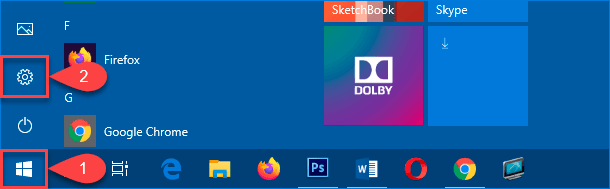
Откройте системное приложение «Параметры», содержащее все основные настройки операционной системы «Windows 10», любым известным или наиболее комфортным, исходя из личных персональных предпочтений каждого конкретного пользователя, способом. Например, нажмите на «Панели задач» в нижнем левом углу рабочего стола на кнопку «Пуск» и откройте главное пользовательское меню «Windows». В левом боковом закрепленном скрытом меню наведите курсор на схематическое изображение «сложной шестеренки».
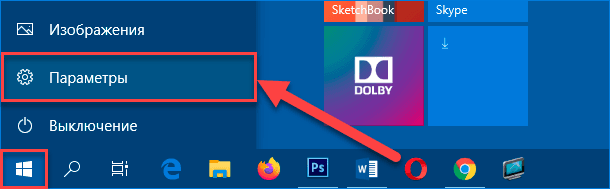
А затем во всплывающей вертикальной панели нажмите левой кнопкой мыши на раздел «Параметры» и востребованное одноименное приложение будет мгновенно запущено.
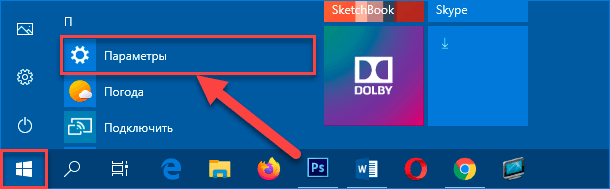
Или в представленном содержимом главного пользовательского меню «Windows», применяя для перемещения по упорядоченному списку установленных в операционной системе служебных приложений и программ сторонних разработчиков колесо вращения компьютерной мыши или ползунок полосы прокрутки, отыщите и щелкните раздел «Параметры» для моментального отображения соответствующего приложения.
Также можно щелкнуть правой кнопкой мыши по кнопке «Пуск», расположенной в нижнем левом углу рабочего стола на «Панели задач», или нажать совместно сочетание горячих клавиш «Windows + X» и добиться представления всплывающей панели меню «Опытного пользователя», в котором, из доступных вариантов разрешенных действий, выбрать раздел «Параметры», немедленно открывающий искомое приложение.
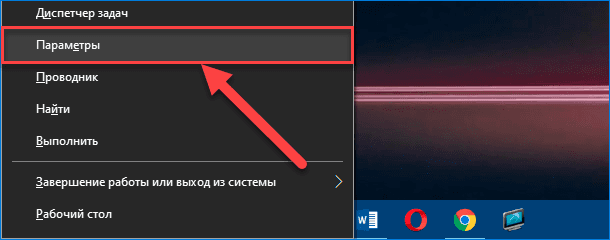
Или воспользуйтесь, вероятно, самым быстрым и максимально простым способом, применив для мгновенного отображения окна востребованного приложения «Параметры» совместное одномоментное нажатие комбинации горячих клавиш «Windows + I».
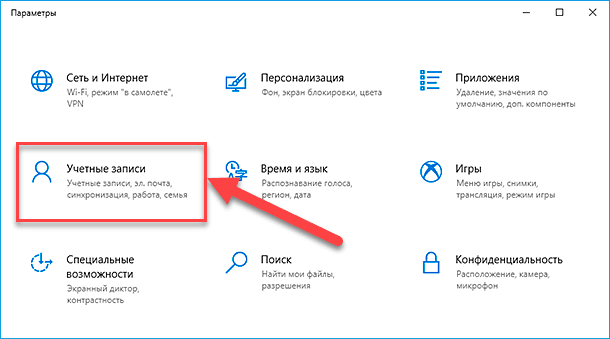
На главной странице, содержащей перечень упорядоченных структурированных настроек операционной системы «Windows 10», применяя для перемещения по вложенным элементам ползунок полосы прокрутки или колесо вращения компьютерной мыши, отыщите и выберите вкладку «Учетные записи».
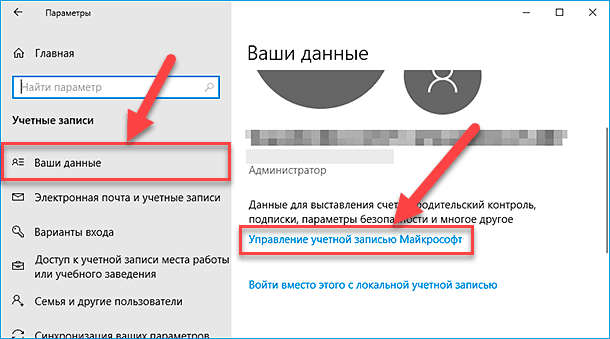
В левой боковой панели, среди доступных образцов различных вариантов настроек пользовательских записей, найдите и выполните переход, посредством нажатия левой кнопкой мыши, в раздел «Ваши данные». Затем в правой связанной боковой панели указанного раздела, используя для перемещения по доступному содержимому колесо вращения компьютерной мыши или ползунок полосы прокрутки, отыщите и щелкните текстовую ссылку «Управление учетной записью Майкрософт».
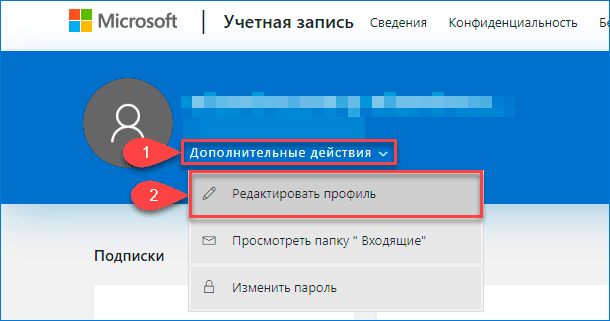
После того, как в установленном по умолчанию веб-браузере откроется и загрузится соответствующая официальная страница «Microsoft» (при необходимости, выполните вход в личную учетную запись, указав связанные имя пользователя и пароль, если востребованный переход не осуществлен в автоматическом режиме), нажмите на исполняемую текстовую ссылку «Дополнительные действия» и в раскрывающемся списке, из доступных вариантов, выберите раздел «Редактировать профиль».
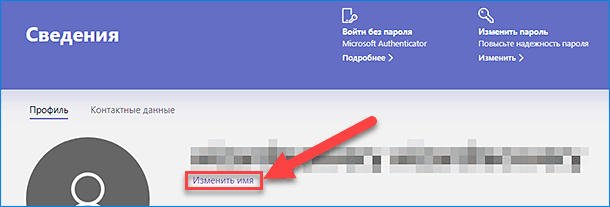
На следующей странице настроек профиля, непосредственно под именем пользователя, нажмите на текстовую ссылку «Изменить имя».
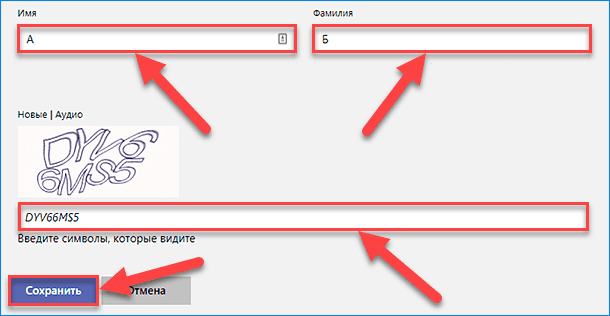
В представленных изменяемых полях «Имя» и «Фамилия» на новой странице введите, вместо ранее задействованных, новые варианты, предпочитаемых для дальнейшего использования, регистрационных персонализированных данных, наберите подтверждающие символы в ответственной строке запроса «CAPTCHA», а затем нажмите на кнопку «Сохранить», чтобы обновить имя учетной записи.
Когда редактируемая страница пользовательского профиля «Microsoft» перезагрузится, имя пользователя будет представлено в новом измененном варианте, в соответствии с указанными на предыдущем шаге данными.
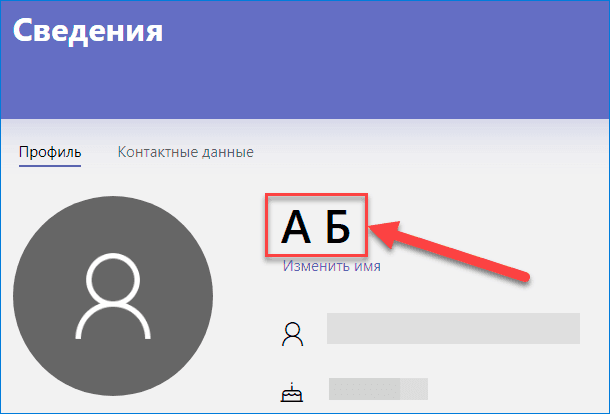
Когда пользователи изменят персональные данные своей учетной записи «Microsoft», пользовательское имя будет обновлено на всех связанных компьютерных устройствах, на которых используется данная учетная запись.
Чтобы новое установленное измененное имя отображалось на экране входа в операционную систему «Windows 10», пользователям потребуется выйти из своей учетной записи. Поэтому, прежде чем осуществить операцию повторного входа, пользователям предстоит сохранить все незавершенные проекты, чтобы не потерять выполненную работу.
Как изменить отображаемое имя пользователя локальной учетной записи?
Локальная учетная запись предлагает пользователям наиболее простой подход к ежедневному использованию операционной системы «Windows 10». Данный вариант взаимодействия не имеет дополнительных функций, таких как синхронизация файлов, настроек, истории браузера и т.д., комплексно задействованных на нескольких связанных компьютерных устройствах, но пользователи не обязаны указывать адрес электронной почты, чтобы полноценно взаимодействовать с операционной системой.
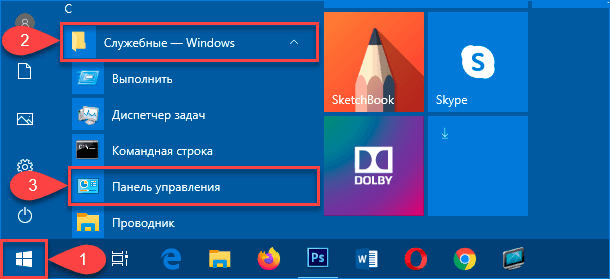
При необходимости изменить отображаемое пользовательское имя локальной учетной записи, потребуется воспользоваться заложенными возможностями приложения «Панель управления». Открыть востребованное приложение можно разными способами и, в качестве примера, мы рассмотрим несколько простых вариантов. Например, нажмите в нижнем левом углу рабочего стола на «Панели задач» на кнопку «Пуск» и откройте главное пользовательское меню «Windows». Используя ползунок полосы прокрутки или колесо вращения компьютерной мыши, отыщите в представленном упорядоченном содержимом раздел «Служебные – Windows» и щелкните его левой кнопкой мыши. В открывшейся дополнительной скрытой панели выберите раздел «Панель управления», и указанное одноименное приложение будет немедленно запущено.
Также можно применить возможности поисковой службы, нажав на «Панели задач» в нижнем левом углу рабочего стола на кнопку «Поиск», представленную в виде схематического изображения «лупы». В открывшейся панели в соответствующем поле введите фразу «Панель управления». В разделе «Лучшее соответствие» пользователям будет представлен искомый результат. Щелкните по нему левой кнопкой мыши или нажмите на исполняемый раздел «Открыть» в правом боковом меню управления поисковой панели, и востребованное приложение «Панель управления» будет незамедлительно открыто.
Отображаемое имя или WhatsApp Display Name. Что это, требования, как установить или сменить имя организации?
WhatsApp Display Name –это имя организации, которое Вы устанавливаете, когда регистрируете номер в WhatsApp бизнес аккаунте через Facebook Business Manager или через Вашего WhatsApp бизнес API провайдера.
Как правило, отображаемое имя соответствует названию Вашей организации, которое Вы указывали при верификации аккаунта в Facebook Business Manager и в документах, которые Вы отправляли соответственно.
Сразу же возникают вопросы: будет ли в WhatsApp отображаться полное имя организации? Как видят пользователи мой аккаунт? Можно ли сменить имя?
Обо всем по порядку. В первую очередь стоит поговорить об ограничениях Display Name. Для Facebook важно, чтобы имя организации помогало пользователям налаживать контакт между компаниями и клиентами, другими словами имя не должно вводить в заблуждение, а также нарушать торговые и иные правила WhatsApp.
| Правило | Примеры |
| Отображаемое имя должно ясно доносить специфику компании или продукции и не вводить в заблуждение пользователей. | |
| Имя бренда должно быть согласовано с внешними источниками, например, с сайтом. Другими словами нельзя брать Display name с воздуха, оно должно быть связано с широко афишируемыми источниками. | |
| Политические организации проходят отдельное согласование с командой FB. |
У FB есть также список правил формата написания текста при указании Display name. Эти правила не будут Вас касаться, если изначально на сайте или в документах, которые Вы отправляли на верификацию, имя компании указано идентичным образом. Вот список правил:
Как пользователи будут видеть отображаемое имя в WhatsApp?
FaceBook выделяет два типа бизнес аккаунтов. Официальный бизнес аккаунт и просто бизнес аккаунт. Исходя из того какой у Вас аккаунт будут различия в демонстрации Display name клиентам.
Простой бизнес аккаунт – это любой номер, который получил доступ к официальному WhatsApp бизнес API или номер, который был подключен к WhatsApp Business APP. При этом пользователи, если они еще не добавили номер в телефонную книжку, будут видеть сам номер и название компании чуть правее и ниже Вашего профиля WhatsApp. Кроме того, при открытии чата клиент получит уведомление, что Ваш номер принадлежит бизнес аккаунту.

Официальный бизнес аккаунт – это номер, который прошел проверку FB и доказал, что он является подлинным номером известного бизнеса. В данном случае пользователи, даже если они еще не добавили номер в записную книжку, будут видеть имя компании и всеми желанную зеленую галочку.

Хорошие новости в том, что FB проверяет каждый бизнес аккаунт на возможность повышения статуса. Для того чтобы повысить шансы получения зеленой галочки Facebook советует:
— Настроить в FB Business manager двухфакторною аутентификацию;
— Пройти бизнес верификацию;
— Уровень рейтинга номера должен быть не ниже второго;
— Ну и конечно быть известным и именитым бизнесом.
Кроме того, можно ускорить процесс присвоения статуса официального бизнес аккаунта, если написать в службу поддержки FaceBook. Подробнее о процессе получения зеленой галочки мы писали тут.
Как сменить имя?
Для смены имени Вы можете обратиться к личному кабинету 360 Dialog и выбрать соответствующий раздел. При смене имени нужно помнить, что:
— изменение имени — это процесс, который FaceBook будет рассматривать и соответственно подтверждать смену имени или отклонять. Здесь Вам понадобятся правила, которые мы рассматривали выше;
— между каждой интеракцией при редактуре Display name придется ждать до 30 дней.
Отображаемые имена
При добавлении нового номера телефона в аккаунт WhatsApp Business (WABA) в Facebook Business Manager ему назначается отображаемое имя. Отображаемое имя используется для создания сертификата, который необходим WhatsApp Business API для работы.
Настройка отображаемого имени
Вы должны назначить номеру телефона отображаемое имя и направить его на проверку команде WhatsApp через Business Manager. Информацию о настройке номера телефона и отображаемого имени см. в статье Подключение номера телефона к аккаунту WhatsApp Business.
Правила в отношении отображаемых имен
Отображаемые имена должны быть связаны с вашей компанией и не должны нарушать Торговую политику WhatsApp и Политику WhatsApp Business. Соответствие отображаемых имен нашим правилам — необходимое условие для отправки сообщений через WhatsApp Business API и для регистрации официальных бизнес-аккаунтов WhatsApp.
Ниже приведены пять правил для отображаемых имен, а также рекомендации, которые помогут избежать ошибок форматирования.
Соблюдение политик
Отображаемое имя не должно нарушать Торговую политику WhatsApp и Политику WhatsApp Business. Пример для магазина, в котором продаются винные бокалы:
В компании может быть несколько отдельных бизнес-аккаунтов WhatsApp для различных подразделений, однако иметь такой аккаунт могут лишь те подразделения, которые соответствуют Торговой политике WhatsApp.
Точность информации о вашей компании
Отображаемое имя должно представлять:
Отображаемое имя не должно быть:
Организации, которые связаны с государственной властью, проходят отдельное утверждение командой WhatsApp.
Соответствие бренду бизнеса во внешних источниках
Отображаемое имя должно соответствовать бренду бизнеса, представленному во внешних источниках (например, на веб-сайте или в маркетинговых материалах компании). Пример для товарной линейки «Свежие овощи — соки холодного отжима»:
Четкая связь с вашей компанией
Отображаемое имя должно быть четко связано с вашей компанией (оно должно упоминаться на ее веб-сайте или во внешних информационных источниках). Пример:
Если связь между вашей компанией и брендом неочевидна, обозначьте ее с помощью слов “от [название компании]”.
Если отображаемое имя представляет фирму, с которой работает ваша компания (например, вашего агента, дистрибьютора или партнера), то связь между фирмой, обозначенной этим отображаемым именем, и компанией, которая является конечным клиентом, должна быть очевидна и указана на веб-сайтах обеих сторон.
Например, если компания Global Voyager регистрируется в WhatsApp и хочет использовать отображаемое имя Commercial Air, обе компании должны предоставить ссылки на свои веб-сайты, где указано, что Commercial Air является дочерней фирмой Global Voyager.
Правильное форматирование в соответствии с приведенными ниже правилами
Правила форматирования
Отображаемое имя может быть отклонено, если оно содержит ошибки форматирования, поэтому важно соблюдать приведенные ниже правила (обратите внимание: эти правила неприменимы, если такой формат уже используется для бренда компании или организации; в этом случае отображаемое имя может содержать знаки препинания, прописные буквы и т. п. так, как они используются в бренде).
Отображаемое имя не должно быть набрано только прописными буквами: их употребление должно быть грамматически правильным и соответствовать расстановке прописных букв в названии вашей компании.
Обратите внимание: такое отображаемое имя может быть допустимо, если в названии компании (в бренде) уже используются только прописные буквы.
Не меняйте расстановку пробелов по сравнению с их расстановкой в названии вашей компании.
Пример для компании «МаленькиеПирожные»
Не добавляйте лишних знаков препинания, смайлов и других символов (таких как символ товарного знака).
Не добавляйте к названию компании или бренда лишних слов, если только эти слова не обозначают:
Если вы добавляете разрешенные слова, первая буква должна быть прописной.
Отображаемое имя должно содержать не менее трех символов.
Пример для компании «KT Премиум»:
Отображаемое имя не должно иметь вид URL.
Обновление отображаемого имени
До завершения регистрации отображаемое имя можно менять по мере необходимости. После регистрации подавать запросы на смену отображаемого имени можно с интервалом не менее 30 дней.
Запросить изменение отображаемого имени можно в Business Manager. После его утверждения вы сможете скачать новый сертификат (связанный с новым именем). Чтобы завершить процедуру изменения имени, снова зарегистрируйте свой номер телефона с использованием нового сертификата. Дополнительные сведения см. в этих статьях:
Типы бизнес-аккаунтов
Как вашу компанию видят пользователи
Запрос на подтверждение официального бизнес-аккаунта
Часто задаваемые вопросы
Да, мы позволяем задать новый номер телефона или сменить подтвержденное имя уже после начала работы.
Что такое отображаемое имя при регистрации

Вопросы и ответы
Начало работы
Как войти в систему форумов?
Чтобы войти в систему форумов, в правой верхней части страницы форумов щелкните ссылку Вход. Для входа необходимо указать учетные данные Microsoft Windows Live ™ ID (адрес электронной почты и пароль). После входа снова будет открыта страница со ссылкой Вход, если профиль в форумах уже имеется. Теперь на этой странице появится ваше отображаемое имя.
Как создать профиль?
После входа в систему вы направляетесь на страницу создания профиля (если он не был создан ранее). Чтобы создать профиль, укажите все необходимые данные. Обратите внимание, что заполнение поля отображаемого имени обязательно, тогда как предоставление других сведений — нет. Указав все данные, нажмите кнопку Сохранить.
Дополнительные сведения о профилях форума см. в разделе Профили пользователей, регистрация и вход в систему.
Каким образом я получу уведомление об ответе на мое сообщение?
См. раздел Как подписаться на получение оповещений?
Профили пользователей, регистрация и вход в систему
Зачем необходима регистрация?
Читать форумы можно без регистрации; однако, чтобы воспользоваться дополнительными возможностями форумов, такими как размещение вопросов и запрос на уведомления об ответах, необходимо зарегистрироваться. Рекомендуется пройти регистрацию, которая занимает всего несколько секунд.
Как зарегистрироваться для получения учетной записи Microsoft Windows Live ™ ID?
Чтобы зарегистрироваться для получения учетной записи Windows Live ID, посетите Центр профилей. Для создания профиля щелкните ссылку Мои личные данные в разделе Центр профилей. Создав учетную запись Windows Live ID, можно войти в систему форумов, указав имя пользователя и пароль.
Что такое профиль в форумах?
Для участия в обсуждениях после входа в систему форумов необходимо создать собственный профиль. Профиль может содержать личные сведения, которые могут видеть другие пользователи, например адреса ваших веб-страниц или веб-журналов. Рекомендуется внимательно относиться к размещению личных сведений для общего доступа, поскольку ими могут воспользоваться лица, рассылающие нежелательную почту. Чтобы просмотреть свой профиль, войдите в систему форумов и щелкните ссылку Мой профиль, расположенную в поле «Мои ссылки» в верхней правой части страницы. Чтобы просмотреть профиль другого пользователя, щелкните его отображаемое имя и выберите команду «Просмотреть профиль».
Как зарегистрироваться на форуме?
Для регистрации на форумах нужно создать свой профиль. Чтобы зарегистрироваться, просто нажмите кнопку Вход на любой странице форумов. Для входа можно использовать учетные данные Microsoft Windows Live ™ ID (адрес электронной почты и пароль). Если вы выполняете вход впервые, откроется страница, на которой необходимо создать свой профиль для форумов.
Примечание Потребуется указать, как минимум, отображаемое имя. Все остальные данные являются необязательными.
Что такое отображаемое имя? Как его изменить?
Отображаемое имя — это имя, которое используется при размещении сообщений в группе обсуждений и идентифицирует автора сообщения. Отображаемое имя, указанное в сведениях профиля, выводится в описании всех создаваемых сообщений. В качестве отображаемого можно использовать свое настоящее имя, однако при этом следует учитывать, что его видят все пользователи форума. Чтобы изменить отображаемое имя, щелкните ссылку Мой профиль в поле «Мои ссылки» на любой странице форумов, измените значение поля «Отображаемое имя» и выберите команду Сохранить.
Что такое подпись? Как ее изменить?
Подпись добавляется в конце всех сообщений, создаваемых на форумах. Чтобы изменить подпись, щелкните ссылку Мои параметры в поле «Мои ссылки», расположенном в верхней правой части на любой странице форумов, измените значение поля «Подпись» и выберите команду Сохранить.
Как к профилю добавить аватар? Как его изменить?
При создании профиля к нему можно добавить аватар. Добавление аватара является необязательным. Аватар появляется рядом с отображаемым именем.
Чтобы изменить аватар, на любой странице форумов щелкните Мой профиль, внесите изменения, а затем нажмите кнопку Сохранить.
Я уже вошел на форумы, почему произошел автоматический выход?
Если при входе в систему форумов Microsoft не выбран параметр Выполнять автоматический вход в систему, пользователь автоматически выводится из системы после определенного периода бездействия, который задается администратором. Для автоматического входа в систему форумов установите параметр Выполнять автоматический вход в систему.
Важное примечание. При входе на веб-узел форумов рекомендуется оставить заданный по умолчанию параметр LiveID Сохранить мой адрес электронной почты. Изменение параметра на Сохранить мой адрес электронной почты и пароль может привести к проблемам со входом на форумы.
Альтернативный способ связан с использованием второй учетной записи электронной почты, например учетной записи Hotmail, которая отличается от основной учетной записи, работающей при размещении сообщений в группах обсуждений.
Требования к системе и сообщения о проблемах
Какие разрешения экрана рекомендуются для просмотра форумов?
Для просмотра форумов рекомендуется установить разрешение 1024 x 768 или 1280 x 1024. Более высокие и низкие уровни также приемлемы, однако могут возникнуть проблемы с правильной работой всех функций.
Требуется ли в обозревателе включить поддержку сценариев?
Да, при доступе к форумам в обозревателе должна быть включена поддержка сценариев, которая позволяет воспользоваться всеми новыми возможностями форумов.
Уведомления
Что такое оповещения?
Оповещения – это уведомления по электронной почте, которые могут получать пользователи, при размещении новых сообщений в отслеживаемых обсуждениях.
Примечание. Для получения оповещений необходимо выбрать службу. Дополнительные сведения см. в разделе Как подписаться на получение оповещений?


Как работать с параметрами оповещений?
Можно управлять параметрами оповещений, получаемыми для обсуждений. На странице My Alerts (Мои уведомления) щелкните Configure Alerts (Настроить оповещения). Появится страница «Fourm Settings» (Параметры форума), на которой можно изменить адрес для уведомлений по электронной почте и параметры оповещений при размещении новых сообщений по умолчанию.
Как просмотреть все обсуждения, на которые я подписан?
После входа в систему форумов можно просмотреть список всех обсуждений, на которые вы подписаны. Для этого щелкните Мои оповещения на любой странице форумов. Откроется страница со списком всех обсуждений, на которые у вас есть подписка; кроме того, будут показаны сведения о типе, теме обсуждения, а также дата и время его размещения. Если подписка на обсуждения отсутствует, будет выведено сообщение «Вы не подписаны на обсуждения».
Почему я не получаю уведомления форума?
Иногда системный администратор может решить отменить общий просмотр форума. В этом случае подписка на уведомления форума будет удалена из списка.
Что означает значок RSS рядом с названием форума или темой обсуждения?
Значок RSS  имеет отношение к RSS-каналу форума. RSS используется для подписки других приложений на сообщения форума.
Переход
Что такое форум?
Форум — это веб-узел в Интернете, где люди общаются, публикуя и читая сообщения на интересующие их и других членов сообщества темы. Форумы состоят из обсуждений связанных тем. В системе форум существует, как минимум, с одним фирменным названием, категорией и языком. Например, чтобы разместить сообщение на форуме SQL, на домашней странице Technet щелкните категорию SQL Server.
Что такое обсуждение?
Обсуждение — это группа связанных сообщений. Первое сообщение является началом обсуждения, и ответы на него далее добавляются в обсуждение.
Что означает значок обсуждения?
В следующей таблице представлены значки обсуждений и их описания.
 Наличие кода в обсуждении
 Полезное сообщение
 Нет ответов
 Сортировать по
 Начать новое обсуждение
 Пользователь
 Оповещения
 Ответить
 Цитировать
 Проголосовать
 Изменить
 Все обсуждения
 Обсуждение без ответа
 Обсуждение с ответом
 Обсуждение общих тем
 Предполагаемый ответ
 Прикрепленное обсуждение
 Заблокированное обсуждение
 Обсуждение с нарушениями
 Удаленное обсуждение
Как определить свое местоположение на форуме?
Чтобы определить свое местоположение на форуме, посмотрите на верхний элемент, который является иерархическим представлением, показывающим точный путь к форуму или обсуждению. Например, при поиске форума или обсуждения с домашней страницы и переходе к форуму или обсуждению через результаты поиска, он показывает точное расположение форума или обсуждения. Для перехода на более высокий уровень можно щелкнуть соответствующую ссылку.

Как можно быстро перейти на другой форум?
Чтобы перейти на другой форум, щелкните ссылку более высокого уровня, а затем выберите название нужного форума.
Как просмотреть все начатые мной обсуждения и обсуждения с моими сообщениями?
Чтобы просмотреть все свои начатые обсуждения и обсуждения со своими сообщениями, войдите в систему форумов и на любой странице форумов щелкните Мои обсуждения.
Как просмотреть лучших отвечающих?
Чтобы найти пользователя, щелкните ссылку Просмотр пользователей форумов на любой странице форумов. На странице Просмотр пользователей форумов отображается список пользователей соответствующего форума. В поле Поиск пользователя по имени введите имя пользователя и выберите команду Найти.
Как найти пользователя?
Чтобы найти пользователя, на любой странице форумов щелкните Просмотр пользователей. На странице Просмотр пользователей будет отображен список пользователей. В поле Поиск пользователя по имени введите имя пользователя и нажмите кнопку Начать.

Как просмотреть обсуждения для пользователя?
Чтобы просмотреть обсуждения, в которых участвует конкретный пользователь, щелкните его отображаемое имя и затем ссылку для просмотра обсуждений.
В каких случаях пользователю будет запрещено участвовать в обсуждениях на форумах?
Пользователю может быть запрещено участвовать в обсуждениях за использование оскорбительных выражений в сообщениях, отображение имен, использование неприличного аватара, рассылку нежелательных сообщений и за другие неприемлемые действия. Каждый случай внимательно рассматривается, и обычно пользователь блокируется только при отсутствии других ресурсов или при повторных нарушениях.
Можно ли просмотреть список пользователей, которым запрещено участвовать в обсуждениях?
Нет. Пользователи, которым запрещено участвовать в обсуждениях, не отображаются в списке Просмотр пользователей форумов.
Почему домашняя страница форумов пуста?
На домашней странице форумов не отображаются никакие форумы, поскольку в параметрах обозревателя отключена поддержка сценариев. Для просмотра форумов включите эту поддержку.
При просмотре форума я не вижу сообщений. Почему?
Это может быть из-за отсутствия обсуждений в форуме или применения фильтра, скрывающего обсуждения или сообщения.
Что такое прикрепленное обсуждение?
Прикрепленное обсуждение — это особое сообщение, которое размещается в верхней части списка обсуждения на определенный период времени. Модератор форума может сделать любое обсуждение прикрепленным. Модераторы могут оставить обсуждение в состоянии прикрепленного на определенное время, чтобы привлечь внимание к данному обсуждению за счет его отображения в верхней части списка обсуждений.
Что такое заблокированное обсуждение?
Заблокированное обсуждение — это особое сообщение, на которое невозможно ответить. Блокировать сообщения может только модератор.
Размещение сообщений
Как разместить новое сообщение?
После входа в систему можно добавлять новые сообщения в форумах с помощью ссылки «Задать вопрос», расположенной в верхней части страницы. Данная ссылка открывает страницу форума и позволяет выбрать тип сообщения (вопрос или общее обсуждение). Выбрав тип создаваемого сообщения, введите его тему и текст. Можно либо ввести и отформатировать код с помощью панели инструментов фрагментов кода и диалоговых окон редактора форматированного текста, либо скопировать форматированный текст из Visual Studio и вставить его в текстовое поле для ввода форматированного текста.
После создания темы сообщения на странице выполняется поиск и отображаются предыдущие сообщения на аналогичные темы. Это полезно, если вы хотите задать распространенный вопрос или ваше сообщение касается одной из тем, на которую ранее уже размещались сообщения.
Можно также добавить тег с пояснением, с помощью которого другие пользователи могут найти ваше сообщение и переместить его в другой форум, если оно расположено в неправильном месте. И, наконец, можно разместить сообщение с помощью кнопки «Отправить».
Как ответить на существующее сообщение?
Чтобы ответить на сообщение, нажмите расположенную в нем кнопку Ответить. Кроме того, можно процитировать существующее сообщение как ответ, нажав кнопку Цитировать рядом с сообщением, которое нужно процитировать в качестве ответа. Если при просмотре сообщения кнопки Ответить или Цитировать отсутствуют, значит у вас нет разрешений на отправку ответов (может потребоваться вход в систему) либо для этого сообщения отправка ответов запрещена.

Почему не удается разместить новое сообщение?
При размещении новых сообщений могут возникнуть трудности, если в обозревателе отключены активные сценарии. Для устранения этой проблемы можно либо включить активные сценарии, либо добавить веб-узел форумов в список надежных узлов в Internet Explorer 6 или более поздней версии и в список разрешенных узлов в Firefox Mozilla.
Как изменить сообщения?
Чтобы изменить сообщение, откройте раскрывающийся список Изменить рядом с сообщением и выберите пункт Изменить. Сообщение будет открыто в редакторе, где можно внести необходимые изменения. Отредактировав сообщение, в поле Причина изменения введите причину изменения, а затем нажмите кнопку Отправить.

Как оценить сообщение?
Чтобы оценить сообщение как полезное, щелкните ссылку Проголосовать за полезное сообщение в соответствующем сообщении. Можно проголосовать только один раз.
Как удалить сообщения?
Чтобы удалить собственное сообщение, перейдите на страницу обсуждения и щелкните ссылку Удалить, расположенную на панели инструментов под сообщением, выберите команду Удалить, введите причину удаления и нажмите кнопку ОК. Для отмены удаления нажмите кнопку Отмена. Обратите внимание, что нельзя удалить сообщение, на которое есть ответы. В таком случае отправьте модератору запрос на удаление сообщения. Можно удалить любое размещенное ответное сообщение, пока оно не отмечено как ответ или предлагаемый ответ. Чтобы удалить отмеченное сообщение, следует сначала снять с него отметку ответа. Обсуждение может быть удалено только в том случае, если на него не было отправлено никаких ответов или пользователь является модератором.

Как отменить отправку обсуждения?
Чтобы отменить отправку начатого вами обсуждения, щелкните в верхней части страницы для возврата на страницу «Задать вопрос». Кроме того, можно нажать кнопку «Назад» в браузере, чтобы вернуться на страницу создания обсуждения.
Почему в сообщении некоторые слова заменены на ***?
Системный администратор может установить фильтр для слов в сообщении. В этот фильтр входит набор слов, которые не должны использоваться членами сообщества. Если на форумах включен такой фильтр, все символы в запрещенных словах заменяются звездочками (*).
Как обозначить сообщение с ответом на мой вопрос? Чтобы отметить сообщение как ответ, выберите команду Пометить как ответ под сообщением. Чтобы снять отметку ответа, выберите команду Снять пометку об ответе.
Зачем обозначать сообщение с ответом на мой вопрос?
Когда какой-либо пользователь добавляет сообщение к заданному вопросу, можно оценить это сообщение как «ответ» на вопрос. Помечая сообщение как «ответ», вы признаете сообщение этого пользователя, что позволяет другим быстро найти ответ и вести дальнейшие обсуждения в правильном направлении.
Как сообщить о нарушении? Чтобы сообщить о нарушении, щелкните ссылку Сообщить о нарушении, укажите причину, по которой вы считаете, что сообщение содержит нарушения, а затем нажмите кнопку ОК. Отмеченное таким образом сообщение отображается в списке Сообщения о нарушениях, который могут просматривать только модераторы. Модераторы могут просматривать сообщения, отмеченные как содержащие нарушения, и принимать соответствующие меры.

Я сообщил о нарушении, однако меры приняты не были. Что делать?
Если в ответ на сообщение не было предпринято никаких действий и кажется, что за форумом не ведется надлежащее наблюдение, можно отправить запрос на выполнение действий, щелкнув ссылку Свяжитесь с нами внизу любой страницы форумов.
Новые возможности
Как предложить сообщение в качестве ответа?
Можно предложить сообщение в качестве ответа, даже не входя в систему форумов. Оно поможет другим пользователям принять решение о том, стоит ли помечать это сообщение как ответ. Для этого на странице Мои обсуждения рядом с ответом щелкните Предложить как ответ.
Как процитировать сообщение в ответе?
Чтобы процитировать существующее сообщение в редакторе сообщений, щелкните значок Цитировать рядом с соответствующим сообщением. Аналогичным образом можно процитировать несколько сообщений.
Кроме того, скопировав цитату в сообщение, ее можно изменить или сократить. Цитировать все сообщение нет необходимости.
Как получать оповещения Live Alerts об изменениях, внесенных в обсуждение?
Чтобы получать оповещения Live Alerts об изменениях в обсуждении, например о пометке обсуждения как предполагаемого ответа, о перемещении обсуждения, о сообщении в обсуждении, нужно подписаться на оповещения. Действия по подписке на оповещения см. в разделе Как подписаться на получение оповещений?
Можно ли включить программный код в ответ, размещаемый на форумах?
Да. Для этого щелкните значок Вставить блок кода в редакторе форматированного текста, открывающемся при выборе команды Ответить. Введите фрагмент кода в диалоговом окне Цветовое выделение, выберите язык кода в раскрывающемся списке и выберите команду Вставить.
Чтобы просмотреть номера строк кода, установите флажок Показать номера строк. Для предварительного просмотра кода нажмите кнопку Предварительный просмотр, а затем — Вставить. В ответе на сообщение форматирование кода будет сохранено.

Как просмотреть иерархию ответов в обсуждении?
Чтобы изменить представление обсуждений с плоского списка на список обсуждений, на странице «Мои параметры» выберите команду Представление обсуждений. В этом случае иерархия обсуждений отображается как в режиме предварительного просмотра, так и в режиме представления обсуждений. Чтобы восстановить представление плоского списка, выберите соответствующую команду на странице Мои параметры.
Новая страница «Мои параметры»
При входе пользователя в систему форумов в правом столбце отображается поле Мои ссылки, в котором содержатся различные полезные ссылки. Например, по ссылке Мои параметры открывается страница, на которой представлены сведения об участии пользователя в форуме и параметры этого форума. На этой странице можно изменить установленные по умолчанию параметры просмотра обсуждений (в виде плоского списка или списка обсуждений) и подписки на уведомления, отключить автоматическое обновление, включить по умолчанию отображение ответов в верхней части обсуждений, отключить теги или обновить соответствующие подписи.
Автоматические уведомления об обновлении
В списке обсуждений форума отображаются элементы, выделенные желтым цветом. Эти элементы определяют новые или измененные обсуждения. Такое выделение применяется только в том случае, если не развернуто ни одно обсуждение.
Мои форумы
Рядом с названием каждого форума отображается ссылка Добавить в мои форумы. Чтобы добавить форум в собственный список форумов, выберите эту команду и подтвердите ее выбор в соответствующем диалоговом окне. После входа в систему можно щелкнуть ссылку Мои форумы в поле Мои ссылки, расположенном в правом столбце на любой странице форума. Для удобства можно добавить страницу Мои форумы в закладки. Кроме того, на ней приведена ссылка на страницу Мои обсуждения, которая содержит объединенное представление форума, включающее все обсуждения, доступные на странице Мои форумы.
Поиск ответов
Как найти нужный форум?
При поиске темы выбор форума, наиболее точно соответствующего интересам, может оказаться затруднительным процессом. Если нет уверенности в том, какой именно форум нужно выбрать, можно выполнить поиск по некоторым терминам и просмотреть, где размещены схожие обсуждения. Для поиска конкретных тем введите ключевое слово в поле Поиск по всем форумам и нажмите кнопку Начать.
Для поиска обсуждений, связанных с заданной темой, можно также воспользоваться «облаком» тегов. Наконец, создавая обсуждение в любом форуме и добавляя теги к своему сообщению, вы создаете свой собственный форум на основе добавленных тегов.
Как просмотреть форумы?
Список форумов отображается в веб-обозревателе. Он сгруппирован по продуктам или технологиям. Если щелкнуть название форума, откроется область дискуссий и будут отображены обсуждения, размещенные на форуме.
Как выполнить поиск в обсуждениях?
Чтобы выполнить поиск в обсуждениях в рамках форума, на домашней странице форумов в поле Поиск по всем форумам введите условие поиска.
Как использовать фильтры?
Чтобы в результатах поиска или группе обсуждения просмотреть только определенные, а не все обсуждения, можно воспользоваться фильтром. На странице Мои обсуждения в разделе Фильтровать по выберите условия, по которым нужно отфильтровать обсуждение.
Как найти вопросы с ответами?
Чтобы просмотреть только вопросы, на которые даны ответы, перейдите на страницу Обсуждения пользователя, в разделе Фильтровать по откройте раскрывающийся список Все типы обсуждений и выберите вариант Отвечено.

Как найти вопросы, которые требуют ответа?
Чтобы просмотреть все вопросы, на которые нет ответов, перейдите на страницу Обсуждения пользователя, в разделе Фильтровать по откройте раскрывающийся список Все типы обсуждений и выберите вариант Не отвечено.

Как найти сообщения на другом языке?
Для поиска сообщений на других языках можно воспользоваться средством выбора языка, найти нужный язык, а затем выполнить поиск сообщений.

Что делать, если мой язык отсутствует в списке форумов?
С помощью средства выбора языка, расположенного в верхней правой части страницы, можно выбрать язык, на котором будут отображаться форумы. Если для выбранного языка отсутствует нужный форум, будет использоваться текущий установленный язык. Например, просмотр форума SQL ведется на языке en-US. С помощью средства выбора языка выполняется переключение на ru-Ru. Если на этом языке форума не существует, будет возвращен прежний язык — en-US.
Система поощрений
Недавние изменения в поощрениях на форумах
На форумах MSDN, TechNet и Expression недавно была принята новая система поощрений. Эта система заменяет старую, которая использовалась в течение шести лет, и обеспечит последовательную, общую систему поощрений для ресурсах MSDN, TechNet и Expression в Интернете, таких как блоги, вики и галереи.
Как работает новая система поощрений?
На высоком уровне система разделяет участие пользователя по количеству и качеству. Баллы отражают вклад в сообщество (качество), а достижения отражают стремление помочь и участие (количество). Хороший обзор новой системы поощрений приведен в документе Profile and Recognition FAQ (Вопросы и ответы по профилю и поощрениям). Более конкретная информация относительно форумов приведена ниже.
Я заслуживаю больше баллов или достижений, что мне делать?
Признание заслуги может занять до 24 часов. Необходимо записать деятельность и пересчитать баллы и награды пользователя. Если вы считаете, что проблема не решена, щелкните ссылку «Свяжитесь с нами» в нижней части этой страницы. Дайте как можно больше информации о проблеме. Кроме того, пользователи могут отправлять общие вопросы о работе форума с новой системой поощрений на форуме по профилю и поощрениям или на форуме по проблемам.
Модерирование
Как переместить обсуждение?
После входа в систему модератор форума может перемещать обсуждения из одного форума в другой с помощью команды Переместить обсуждение, расположенной над обсуждением. При выборе этой команды открывается страница Переместить обсуждение, на которой можно выбрать новую категорию и расположение форума и нажать кнопку Отправить. После нажатия кнопки Отправить открывается страница форума, с которой была начата работа.
Почему не удается переместить обсуждение?
Модераторы не могут перемещать заблокированные обсуждения. Когда обсуждение заблокировано, кнопка Переместить обсуждение не работает.
Как изменить сообщение в обсуждении?
Чтобы изменить сообщение в обсуждении (пользователи с правами модератора), нажмите кнопку Изменить, расположенную в нижней части сообщения. После изменения сообщения нажмите кнопку Отправить.
Как удалить обсуждение или сообщение?
Чтобы удалить обсуждение или сообщение (пользователи с правами модератора), перейдите на страницу представления обсуждений и нажмите кнопку Удалить. Укажите причину удаления и нажмите кнопку ОК. Удаленное обсуждение недоступно пользователям. Чтобы удалить сообщение в обсуждении, нажмите кнопку Удалить, расположенную под сообщением. Чтобы просмотреть или восстановить удаленные обсуждения и сообщения, можно воспользоваться фильтром «Удаленные» (пользователи с правами модератора).
Почему не удается удалить обсуждение или сообщение из форума?
Модератор не может удалять из форума обсуждения и сообщения, содержащие ответы. Если обсуждение помечено как ответ, команда для его удаления неактивна. При этом модераторы по-прежнему могут просматривать и восстанавливать удаленные обсуждения.
Как просмотреть удаленные обсуждения?
Чтобы просмотреть удаленные обсуждения (пользователи с правами модератора), в представлении форума в раскрывающемся списке Все обсуждения выберите фильтр Удаленные.
Как восстановить удаленное обсуждение или сообщение?
Модераторы могут восстановить удаленное обсуждение или сообщение, выбрав в раскрывающемся списке Изменить пункт Отменить удаление.
Как разместить объявления?
Чтобы разместить новое объявление (пользователи с правами модератора), выберите команду Создать в верхней части форума. Затем создайте сообщение в редакторе и нажмите кнопку Отправить. Объявление отображается в верхней части списка обсуждений и будет визуально отличаться от других сообщений. Чтобы изменить существующее объявление, выберите команду Изменить, расположенную рядом с ним. Чтобы удалить объявление, выберите расположенную рядом с ним команду Удалить.
Как разместить прикрепленное обсуждение?
Чтобы разместить прикрепленное обсуждение (пользователи с правами модератора), создайте новое обсуждение и выберите команду Прикрепить в представлении обсуждений. Прикрепленное обсуждение отображается в верхней части списка обсуждений и будет визуально отличаться от других. В любой момент времени модератор может отменить прикрепление обсуждения и восстановить его исходные положение и дату и время создания в форуме, если установленное вами время прикрепления истекло.
Как разблокировать заблокированное обсуждение?
Чтобы разблокировать заблокированное обсуждение, откройте его и выберите команду Разблокировать обсуждение.
Как создать сообщения в форумах только для модераторов?
Чтобы создать сообщения в форумах только для модераторов (только пользователи с правами модератора или владельца форума), выберите команду Задайте вопрос в верхней части страницы.
Как узнать, что меня добавили в качестве модератора или отвечающего?
Если вы добавлены в качестве отвечающего, появляются дополнительные параметры, позволяющие отметить любое сообщение как ответ. В качестве модератора вы можете выполнять такие задачи, как прикрепление, блокировка, перемещение и удаление обсуждений. Обратите внимание, что модератор не может разделять или объединять форумы. Рядом с названиями форумов, на которые вам назначены права модератора, в списке отображается сообщение «вы являетесь модератором этого форума».
Словарь терминов
Отвечающий
Отвечающий — это пользователь, имеющий профиль на форумах и отвечающий на вопросы в обсуждениях. Отвечающий может выполнять следующие задачи: помечать ответное сообщение на вопрос в обсуждении как ответ или снимать отметку ответа.
Название форума
Название форума представляет веб-узел для отображения определенного набора форумов, которые предназначены для конкретной аудитории, на разных языках. Примеры названий: MSDN, TechNet и Microsoft.
Категория
Категория используется для объединения форумов по общей теме, например все форумы, имеющие отношение к C#. Несмотря на то, что большинство категорий объединяет форумы на основе продукта/технологии, могут существовать категории, группирующие форумы для определенной страны или по конкретной теме. Форум может быть связан с одной или несколькими соответствующими категориями.
Сообщество
Сообщество — это вы, другие пользователи, а также взаимодействия между всеми пользователями. Некоторые взаимодействия происходят в рамках данного интерактивного форума и других возможностей сообщества Microsoft. Благодаря этому пользователи могут получать ответы на свои вопросы, обмениваться идеями, узнавать об интересующих их продуктах и технологиях.
Форум
Сведения о форумах см. в разделе Что такое форум?
Владелец форума
Владелец форума — это человек, которому системный администратор передает в распоряжение форум. Владельцы форумов управляют модераторами или отвечающими и могут выполнять такие задачи, как назначение и отзыв ролей модераторов и отвечающих для пользователей, а также назначать других владельцев форума. Для каждого форума существует как минимум один владелец.
Модератор форума
Модератор форума — это человек, выбранный системным администратором для обеспечения высокого качества проводимых обсуждений. По умолчанию в рамках определенного форума или набора форумов модератор может выполнять любое количество задач. К ним относятся утверждение, перемещение, удаление, изменение сообщений и блокировка пользователей. При возникновении проблемы на определенном форуме оптимальным вариантом по началу ее устранения является обращение к модератору.
Языковой стандарт
Языковой стандарт — это комбинация названий языка и страны. Языковой стандарт может включать набор общих форумов и форумов на определенном языке, кроме того, в большинстве случаев категории также группируются по языкам. Примеры языковых стандартов: en-US, fr-fr, de-de.
Сообщение
Сообщение — это отдельный текст, размещаемый в обсуждении дискуссионной группы.
Нежелательные сообщения
Нежелательными считаются ненужные сообщения электронной почты, которые иногда размещаются на форумах (или копируются из сообщений, созданных в группах новостей). Кроме того, к ним относятся «нежелательные сообщения», которые могут поступать на обычную учетную запись электронной почты, если в группе обсуждений используется реальный, неизмененный адрес электронной почты.
Системный администратор
Системный администратор — это человек, основной обязанностью которого является создание и архивация веб-узлов форума. Кроме задач, выполняемых всеми остальными ролями, системный администратор может начинать, отменять, отправлять, изменять и удалять новые системные объявления, создавать форумы только для модераторов, добавлять пользователей, назначать им роли, запрещать пользователям принимать участие в обсуждениях, устанавливать фильтры для нежелательного содержимого. Это единственный человек, который может изменить заданное по умолчанию название или (URL-адрес) форума.
Обсуждение
Обсуждение занимает пятую позицию в систематике форумов. Оно представляет собой набор взаимосвязанных сообщений. Сообщения в обсуждении отображаются в хронологической последовательности, где исходное сообщение находится в верхней части, а каждый ответ располагается с отступом под тем сообщением, к которому он относится. На каждый ответ также можно отправить сообщение. Для обозначения различных типов обсуждений используется значок, размещаемый рядом с заголовком в сводке обсуждений.



