
Что такое переменная среды темп
По умолчанию значение пользовательских временных (TEMP) переменных – %USERPROFILE%\Local Settings\Temp,
По умолчанию значение системных временных переменных – \WINDOWS\Temp.
Поэтому в первом случае это обычно: «C:\Documents and Settings\USER\Local Settings\Temp«
Недорогой производительный Ультрабук:

Характеристики: экран 14,1 дюймов 1920*1080 ips, Windows 10, 8 ГБ ОЗУ, 256 ГБ M.2 SATA 2280 SSD, Wifi, подсветка клавиатуры.

2. Перейти на вкладку «Дополнительно» и кликнуть внизу на кнопку «Переменные среды«:

3. В верхнем окне «Переменные среды пользователя» выбрать сначала первую строку (переменную TEMP) и нажать кнопку «Изменить«:


5. Повторить пункты 3 и 4 для переменной TMP:

В итоге должно получиться:

6. Нажать поочередно 2 раза «ОК«.
В принципе тоже самое можно сделать с помощью командной строки, выполнив команду: SET TEMP=C:\TEMP
Все переменные среды Windows:
| ALLUSERSPROFILE | Указывает расположение профиля All Users (локальная переменная) |
| APPDATA | Указывает расположение каталога, в котором программы хранят данные по умолчанию (локальная переменная) |
| CD | Указывает имя текущего каталога (локальная переменная) |
| CMDCMDLINE | Указывает параметры командной строки, которые использовались для запуска текущего экземпляра программы CMD.EXE (локальная переменная) |
| CMDEXTVERSION | Указывает номер версии текущего расширения командного процессора (системная переменная) |
| COMPUTERNAME | Указывает имя компьютера (системная переменная) |
| COMSPEC | Указывает точный путь к исполняемому файлу командного интерпретатора (системная переменная) |
| DATE | Указывает текущую дату. Используется тот же формат, что и для команды date /t. Значение генерируется командным интерпретатором (системная переменная) |
| ERRORLEVEL | Указывает код уровня ошибки последней программы. Ненулевое значение, скорее всего, указывает на ошибку (системная переменная) |
| HOMEDRIVE | Указывает букву диска локальной рабочей станции, подключенной к домашнему каталогу. Переменная определяется на основе пути к домашнему каталогу. Домашний каталог пользователя определяется в оснастке Локальные пользователи и группы (Local Users and Groups) (системная переменная) |
| HOMEPATH | Указывает полный путь к домашнему каталогу пользователя. Переменная определяется на основе пути к домашнему каталогу. Домашний каталог пользователя определяется в оснастке Локальные пользователи и группы (Local Users and Groups) (системная переменная) |
| HOMESHARE | Указывает сетевой путь к общему домашнему каталогу пользователя. Переменная определяется на основе пути к домашнему каталогу. Домашний каталог пользователя назначается в оснастке Локальные пользователи и группы (Local Users and Groups) (системная переменная) |
| LOGONSERVER | Указывает имя контроллера домена, на котором авторизован текущий сеанс работы с системой (локальная переменная) |
| NUMBER_OF_PROCESSORS | Указывает количество процессоров, установленных в компьютере (системная переменная) |
| OS | Указывает версию операционной системы. ОС Windows XP/XP обозначаются, как Windows_NT (системная переменная) |
| PATH | Указывает путь поиска исполняемых файлов (системная переменная) |
| PATHEXT | Указывает список расширений, которые распознаются операционной системой, как расширения исполняемых файлов (системная переменная) |
| PROCESSOR_ARCHITECTURE | Указывает тип архитектуры процессора. Возможные значения: x86 и IA64 (системная переменная) |
| PROCESSOR_IDENTIFIER | Указывает описание процессора (системная переменная) |
| PROCESSOR_LEVEL | Указывает номер модели процессора, установленного в компьютере (системная переменная) |
| PROCESSOR_REVISION | Указывает номер версии модели процессора (системная переменная) |
| PROMPT | Указывает параметры приглашения командной строки для текущего интерпретатора. Генерируется интерпретатором CMD.EXE (локальная переменная) |
| RandOM | Указывает случайное десятичное число от 0 до 32767. Генерируется программой CMD.EXE (системная переменная) |
| SYSTEMDRIVE | Указывает букву диска, на котором расположен корневой каталог Windows (системная переменная) |
| SYSTEMROOT | Указывает путь к корневому каталогу Windows (системная переменная) |
| TEMP или TMP | Указывает путь к временным каталогам, принятым по умолчанию. Эти каталоги используются приложениями, доступными зарегистрированному в системе пользователю. Некоторым приложениям требуется значение переменной TEMP, в то время как другим — TMP (системная и пользовательская переменные соответственно) |
| TIME | Указывает текущее время. Используется тот же формат, что и для команды time /t. Генерируется интерпретатором CMD.EXE (системная переменная) |
| USERDOMAIN | Указывает имя домена, в котором хранится учетная запись пользователя (локальная переменная) |
| USERNAME | Указывает имя пользователя, который зарегистрирован в системе в текущий момент времени (локальная переменная) |
| USERPROFILE | Указывает путь к профилю текущего пользователя (локальная переменная) |
| WINDIR | Указывает путь к каталогу операционной системы (системная переменная) |
Чтобы получить доступ к значению переменной, необходимо поставить знак % перед её названием и после него, например: echo %NUMBER_OF_PROCESSORS%
Ошибка «Не удалось создать рабочий файл» в Office
Симптомы
При попытке предварительного просмотра или сохранения документа Word возвращает следующее сообщение об ошибке:
Word не смог создать рабочий файл. Проверьте переменную среды temp.
Решение
Сканирование ошибок вредоносных программ и дисков
Запустите антивирусное сканирование. Если антивирусная программа не обнаруживает вредоносных программ, проверьте, нет ли поврежденных файлов или ошибок на диске.
Откройте окно командной строки с повышенными привилегиями. Для этого выберите Начните, введите cmd и нажмите кнопку Ввод.
В результатах поиска щелкните правой кнопкой мыши командное подсказок, а затем выберите Выполнить в качестве администратора.
Введите sfc.exe/scannow и нажмите кнопку Ввод.
После проверки и устранения ошибок введите chkdsk/r/f и нажмите кнопку Ввод.
Перезапустите устройство и повторите действие в Word. Если ошибка все еще возникает, попробуйте следующий метод.
Добавление переменной среды
Прокрутите вниз до связанных параметров, а затем выберите параметры advanced system.
Выбор переменных среды.
В соответствии с переменными пользователя (где ваше имя пользователя) выберите кнопку New.
В поле Имя Переменная введите %userprofile%.
В поле Переменное значение введите имя пользователя C:\Users \ > и в шаге 4).
Выберите ОК, а затем выберите ОК в любом открываемом окне подтверждения.
Перезапустите устройство и повторите действие в Word. Если ошибка все еще возникает, попробуйте следующий метод.
Создание временной папки «Файлы Интернета»
Перейдите в следующую папку:
C:\Users \ > будет представлено имя профиля пользователя.
Создайте папку и назови ее Content.Word.
Примечание. Может потребоваться включить скрытые элементы на ленте Просмотр Windows Explorer.
Перезапустите устройство и повторите действие в Word. Если ошибка все еще возникает, попробуйте следующий метод.
Отключение области предварительного просмотра или изменение реестра
Чтобы решить проблему, отключите области Предварительного просмотра в Проводнике файлов.
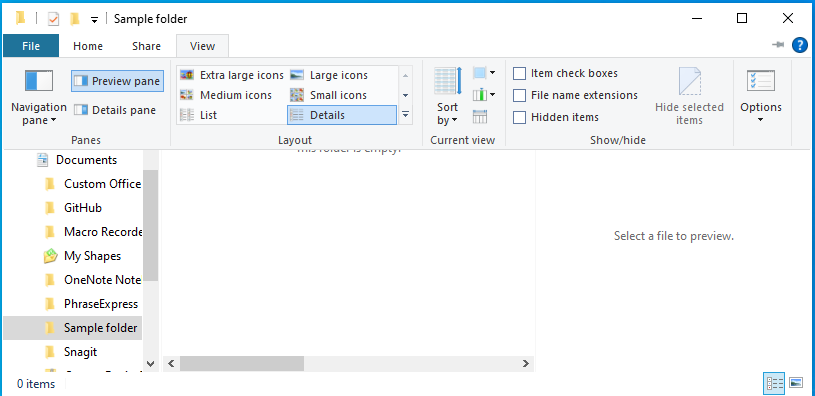
Чтобы устранить ошибку, необходимо изменить следующие подкайки реестра.
Точно следуйте всем указаниям из этого раздела. Внесение неправильных изменений в реестр может привести к возникновению серьезных проблем. Прежде чем приступить к изменениям, создайте резервную копию реестра для восстановления на случай возникновения проблем.
Чтобы решить эту проблему, удалите следующие клавиши реестра:
Щелкните последовательно Пуск > Выполнить.
Введите regedit в поле Open: box и выберите ОК.
Поиск и удаление следующих подкайков реестра:
Закрыть редактор реестра и перезапустить Windows.
Что такое переменная среды темп

Общие обсуждения
Все ответы
В командной строке наберите
set temp
и приведите здесь, что выводится в окне командной строки. Также укажите, какая у вас операционная система.
Проверьте значения параметра в реестре
HKEY_CURRENT_USER\Software\Microsoft\Windows\CurrentVersion\Explorer\User Shell Folders\Cache
он должен быть в конфигурации по умолчанию
%USERPROFILE%\AppData\Local\Microsoft\Windows\Temporary Internet Files
Проверьте, что это так. Подробнее см. обсуждение
Исправлено: Word не мог создать рабочий файл при открытии документов Word
При попытке открыть или сохранить документ в Microsoft Office Word появляется следующее сообщение об ошибке:
Word не может создать рабочий файл. Проверьте переменную среды Temp.
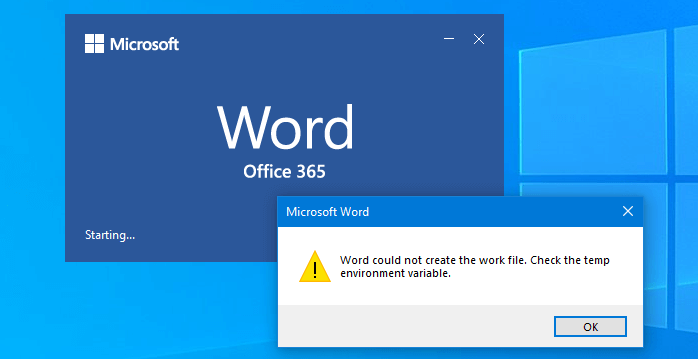
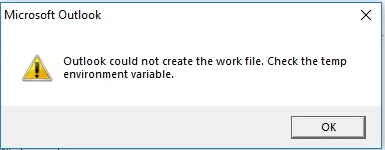
Та же ошибка возникает при запуске любого другого приложения Office — например, Outlook, Excel и т. Д.,
Outlook не может создать рабочий файл. Проверьте переменную среды Temp.
причина
Эта проблема возникает из-за неправильного расположения временных файлов Интернета для Internet Explorer. Возможно, местоположение временных файлов Интернета указано на папку, в которой у пользователя нет прав для создания новых временных файлов. Приложения Office используют папку «Временные файлы Интернета» для создания временных файлов при открытии документов Office или предварительном просмотре документа с помощью панели предварительного просмотра Проводника.
Исправлено: ошибка «Word не может создать рабочий файл»
Чтобы устранить эту проблему, измените расположение временных файлов Интернета для Internet Explorer. Для этого выполните следующие действия:
Способ 1: использование параметров Интернета
Способ 2. Использование редактора реестра
(Убедитесь, что значение по имени кэш имеет тип REG_EXPAND_SZ. Если он отображается как REG_SZ, удалите значение и создайте новое.)
СВЯЗАННЫЙ: Папки пользовательской оболочки Windows 10 восстанавливают пути по умолчанию
Создайте временные папки приложения Office
Если вышеуказанного решения недостаточно, создайте временные папки для Word и / или Outlook вручную. Для этого выполните следующие команды через командную строку:
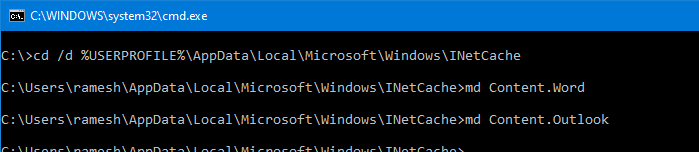
Проверьте разрешения папки INetCache
INetCache Папка имеет следующие разрешения по умолчанию:
Чтобы проверить разрешения, выполните команду в окне командной строки.
Надеюсь, что один или несколько из приведенных выше методов помогли вам устранить ошибку «не удалось создать рабочий файл. Проверьте переменную среды Temp »при запуске Microsoft Word или Outlook. Решение должно работать в любой версии Office и Windows, даже в Office 365 Word 2016, работающем в Windows 10.
Приложению Word не удалось создать рабочий файл. Проверьте переменную
BB-код ссылки (для форумов):
Приложению Word не удалось создать рабочий файл. Проверьте переменную среды TEMP
не помог, потому что в реестре нет параметра cashe )))
Других путей не нашёл, может здесь кто-что посоветует? 
BB-код ссылки (для форумов):
aex_mitr, Эту рекомендации наверное писал какой то очень крутой перец. Переменные среды для просмотра и редактирования доступны гораздо ближе:

Если у вас там значения похожие на правду, то стоит убедиться что папка temр по указанному пути существует и к ней есть доступ на запись.
Варианты отказа temp могут быть разные, возможно профиль перемещали, или слишком усердно «чистили» компьютер.
BB-код ссылки (для форумов):

200?’200px’:»+(this.scrollHeight+5)+’px’);»> Windows Registry Editor Version 5.00
[HKEY_CURRENT_USER\Environment]
«TEMP»=hex(2):25,00,55,00,53,00,45,00,52,00,50,00,52,00,4f,00,46,00,49,00,4c,\
00,45,00,25,00,5c,00,41,00,70,00,70,00,44,00,61,00,74,00,61,00,5c,00,4c,00,\
6f,00,63,00,61,00,6c,00,5c,00,54,00,65,00,6d,00,70,00,00,00
«TMP»=hex(2):25,00,55,00,53,00,45,00,52,00,50,00,52,00,4f,00,46,00,49,00,4c,00,\
45,00,25,00,5c,00,41,00,70,00,70,00,44,00,61,00,74,00,61,00,5c,00,4c,00,6f,\
00,63,00,61,00,6c,00,5c,00,54,00,65,00,6d,00,70,00,00,00
[HKEY_CURRENT_USER\SOFTWARE\Microsoft\Windows\CurrentVersion\Explorer\User Shell Folders]
«AppData»=hex(2):25,00,55,00,53,00,45,00,52,00,50,00,52,00,4f,00,46,00,49,00,\
4c,00,45,00,25,00,5c,00,41,00,70,00,70,00,44,00,61,00,74,00,61,00,5c,00,52,\
00,6f,00,61,00,6d,00,69,00,6e,00,67,00,00,00
«Desktop»=hex(2):25,00,55,00,53,00,45,00,52,00,50,00,52,00,4f,00,46,00,49,00,\
4c,00,45,00,25,00,5c,00,44,00,65,00,73,00,6b,00,74,00,6f,00,70,00,00,00
«Local AppData»=hex(2):25,00,55,00,53,00,45,00,52,00,50,00,52,00,4f,00,46,00,\
49,00,4c,00,45,00,25,00,5c,00,41,00,70,00,70,00,44,00,61,00,74,00,61,00,5c,\
00,4c,00,6f,00,63,00,61,00,6c,00,00,00
«Personal»=hex(2):25,00,55,00,53,00,45,00,52,00,50,00,52,00,4f,00,46,00,49,00,\
4c,00,45,00,25,00,5c,00,44,00,6f,00,63,00,75,00,6d,00,65,00,6e,00,74,00,73,\
00,00,00
«Cache»=hex(2):25,00,55,00,53,00,45,00,52,00,50,00,52,00,4f,00,46,00,49,00,4c,\
00,45,00,25,00,5c,00,41,00,70,00,70,00,44,00,61,00,74,00,61,00,5c,00,4c,00,\
6f,00,63,00,61,00,6c,00,5c,00,4d,00,69,00,63,00,72,00,6f,00,73,00,6f,00,66,\
00,74,00,5c,00,57,00,69,00,6e,00,64,00,6f,00,77,00,73,00,5c,00,49,00,4e,00,\
65,00,74,00,43,00,61,00,63,00,68,00,65,00,00,00
[HKEY_LOCAL_MACHINE\SOFTWARE\Microsoft\Windows\CurrentVersion\Explorer\User Shell Folders]
«Common AppData»=hex(2):25,00,50,00,72,00,6f,00,67,00,72,00,61,00,6d,00,44,00,\
61,00,74,00,61,00,25,00,00,00
«Common Desktop»=hex(2):25,00,50,00,55,00,42,00,4c,00,49,00,43,00,25,00,5c,00,\
44,00,65,00,73,00,6b,00,74,00,6f,00,70,00,00,00
«Common Documents»=hex(2):25,00,50,00,55,00,42,00,4c,00,49,00,43,00,25,00,5c,\
00,44,00,6f,00,63,00,75,00,6d,00,65,00,6e,00,74,00,73,00,00,00



