
Учимся работать с рекламой в Instagram и Facebook за 7 видеоуроков: знакомство с Facebook Pixel
Сегодня представляем третий урок спецпроекта «Лайкни» и eLama «Учимся работать с рекламой в Instagram и Facebook за 7 видеоуроков», на котором разберемся с Facebook Pixel.
Основные разделы третьего урока:
Приятного просмотра! Под роликом вы найдете скрипт.
Что такое пиксель и зачем он нужен
Создание и установка пикселя
Чтобы создать пиксель, необходимо зайти в Events Manager.
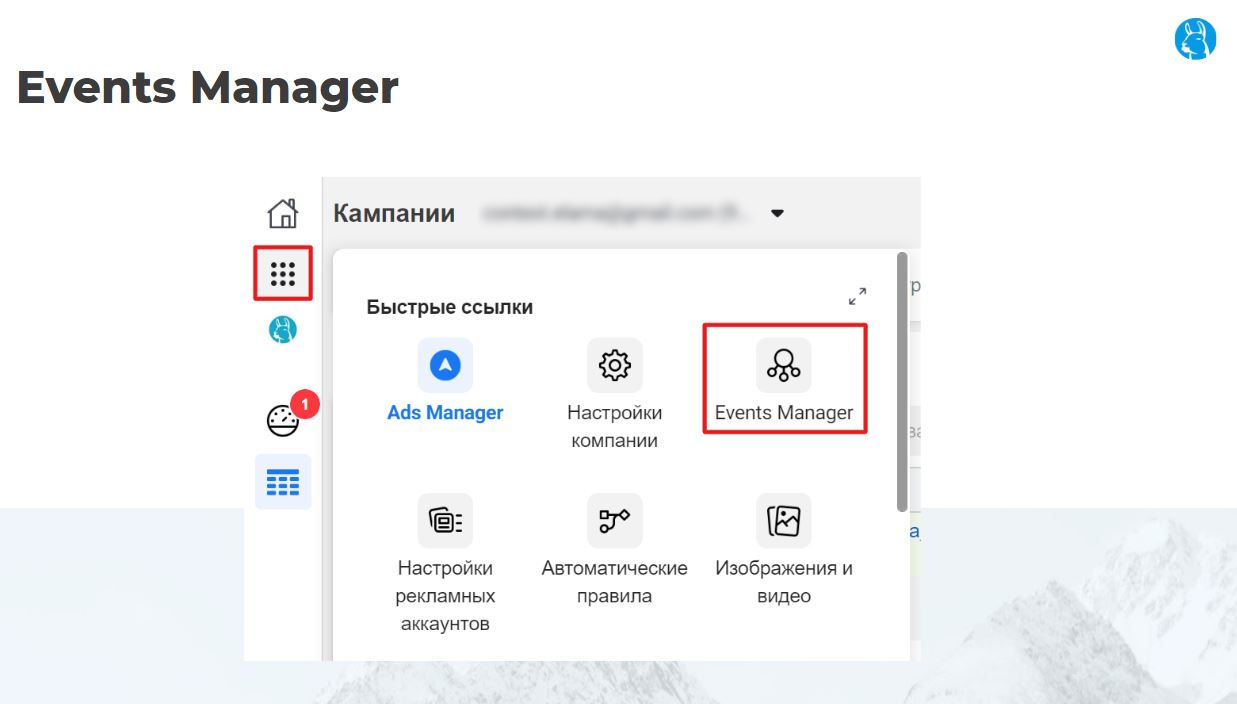
Подключаем новый источник данных — нажимаем на зеленую кнопку с плюсом и выбираем источник данных «интернет».
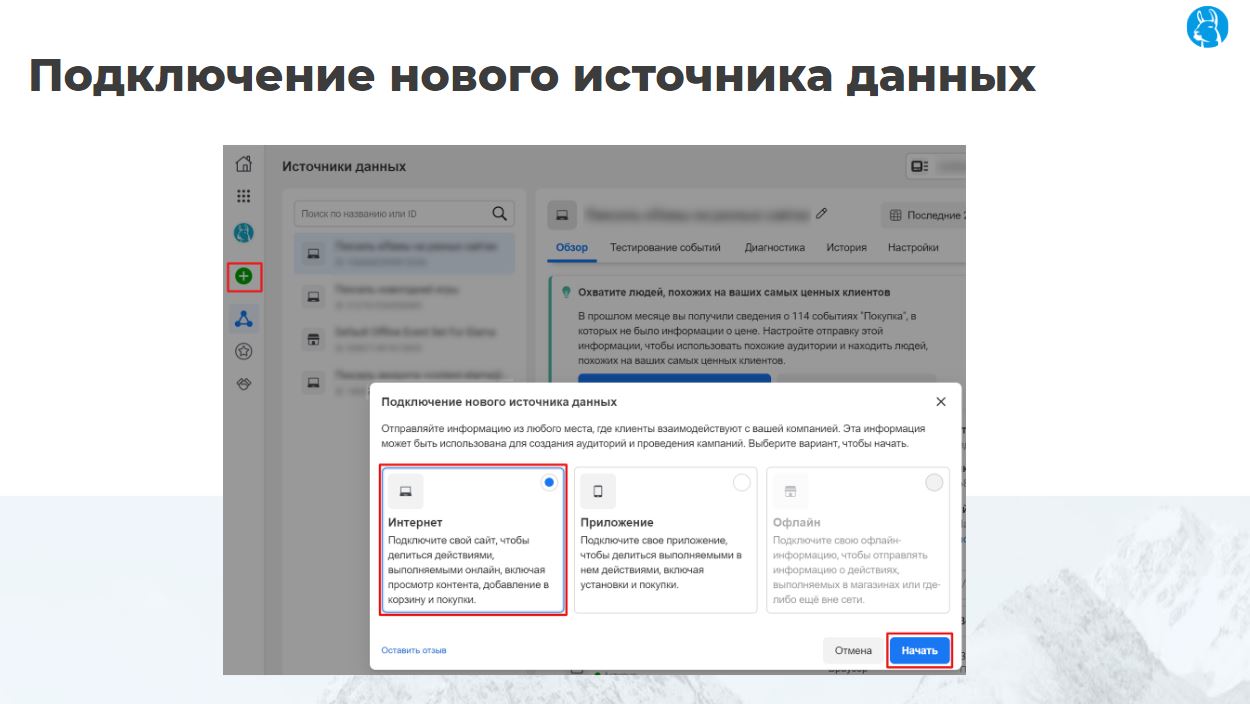
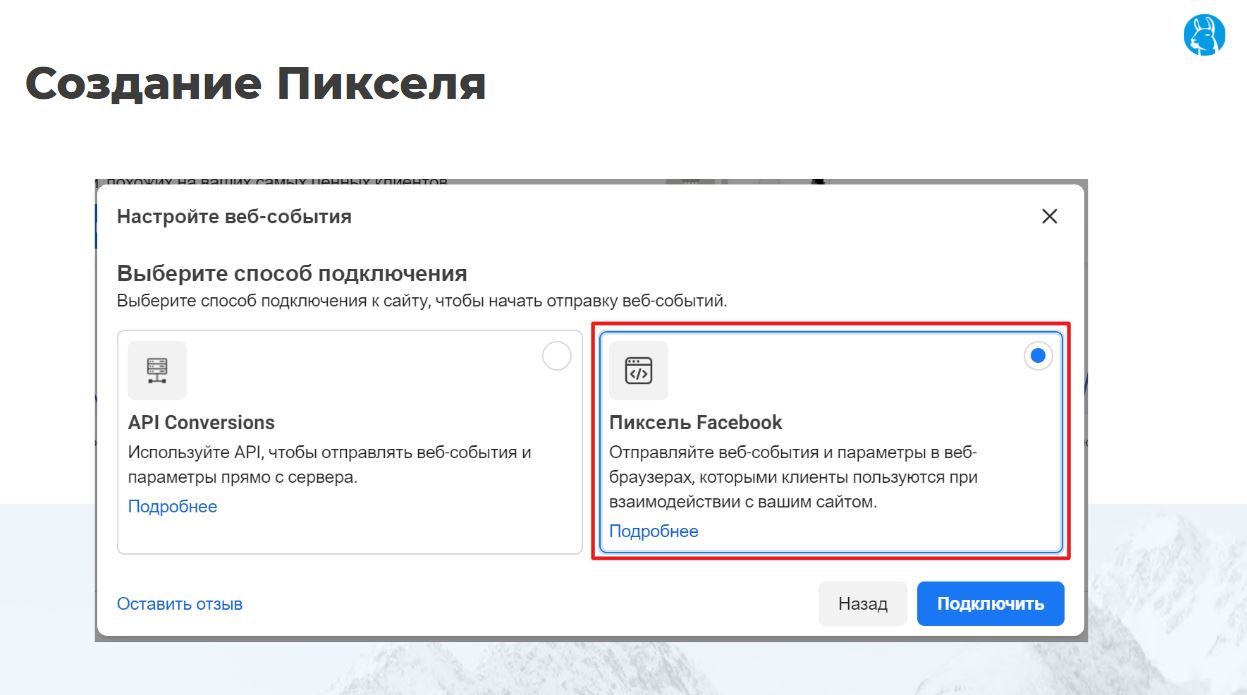
Выбираем пиксель Facebook, нажимаем «Подключить».
Даем название пикселю, оно обычно содержит информацию о том, на каком сайте будет установлен этот пиксель. Если будет установлен на нескольких сайтах, можно перечислить все сайты или как-то обозначить общими словами.
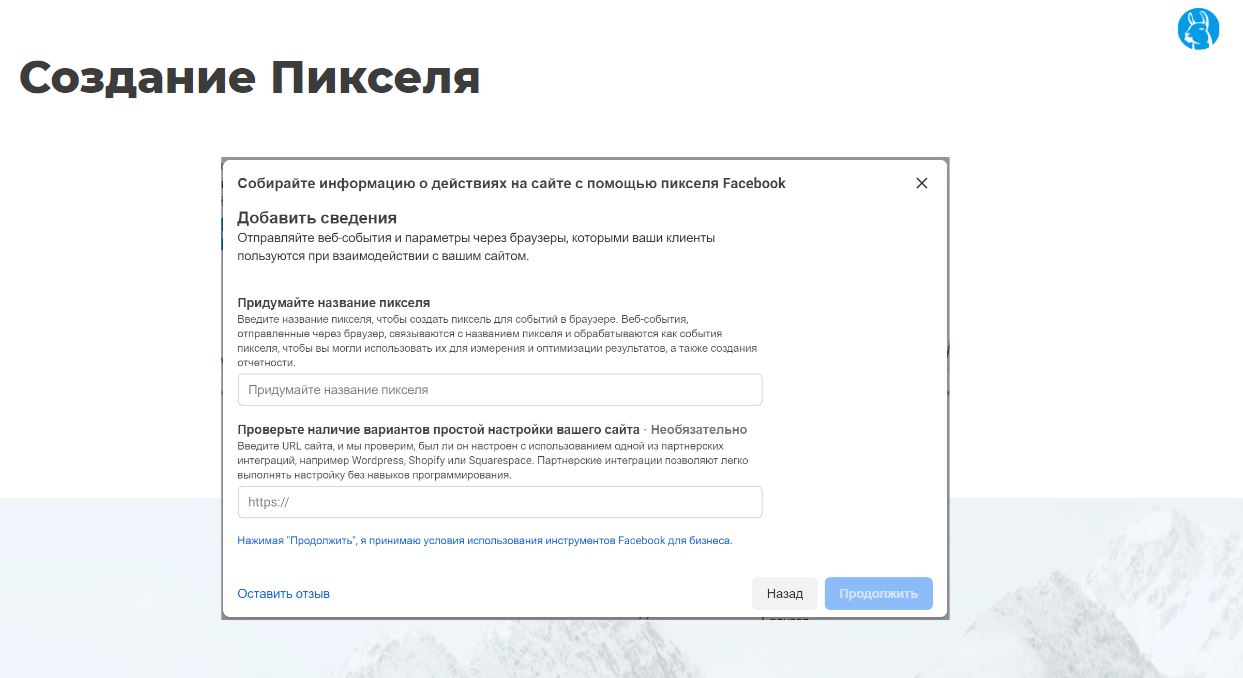
Например, у eLama есть пиксель для установки на разных сайтах, который называется «Пиксель eLama». Сотрудники четко понимают, что этот пиксель может использоваться на разных сайтах, подсайтах, на разных проектах. Это нужно для агрегирования информации в одном месте.
Рекомендуем использовать как можно меньше пикселей, без лишней необходимости разные пиксели для разных проектов лучше не создавать. Нужно создавать разные пиксели только в том случае, если это абсолютно разные бизнесы, разная аудитория. Если это один бизнес с несколькими направлениями деятельности или проектами, можно использовать один и тот же пиксель.
После того как создали пиксель, его нужно установить. Сделать это можно разными способами. Если пиксель уже есть, нужно зайти в настройки этого пикселя и скопировать его ID.
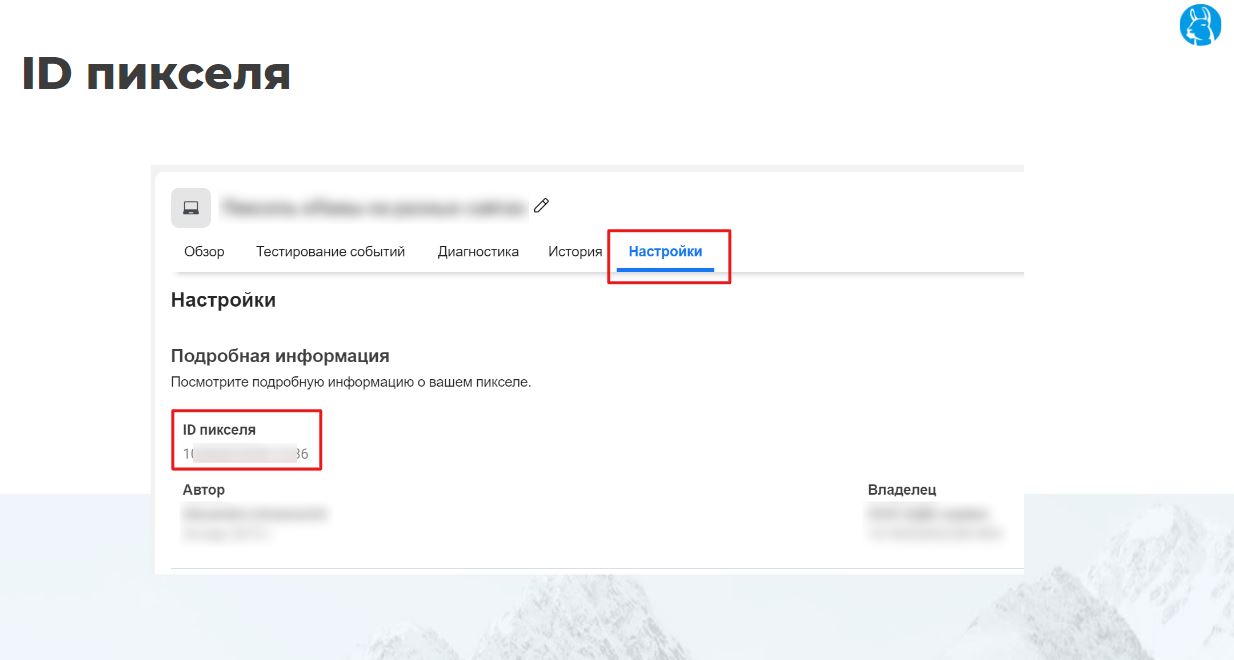
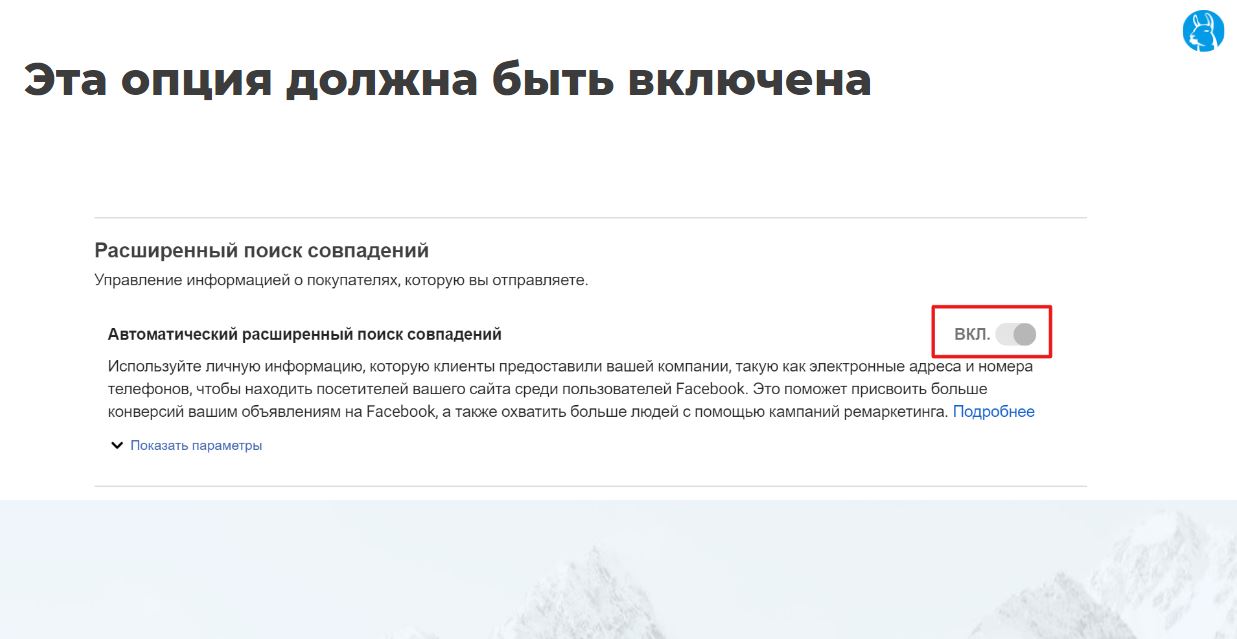
Также в настройках нужно проверить, чтобы был включен расширенный поиск совпадений. Эта опция нужна для лучшей работы сбора данных.
Есть несколько вариантов установки пикселя:
Давайте разберемся на примере. Tilda — популярная система для создания небольших и простых сайтов, лендингов, посадочных страниц. В Tilda это все настраивается через «Настройки сайта» — «Аналитика», прокручиваем вниз до Facebook Pixel и вставляем ID. Всё!
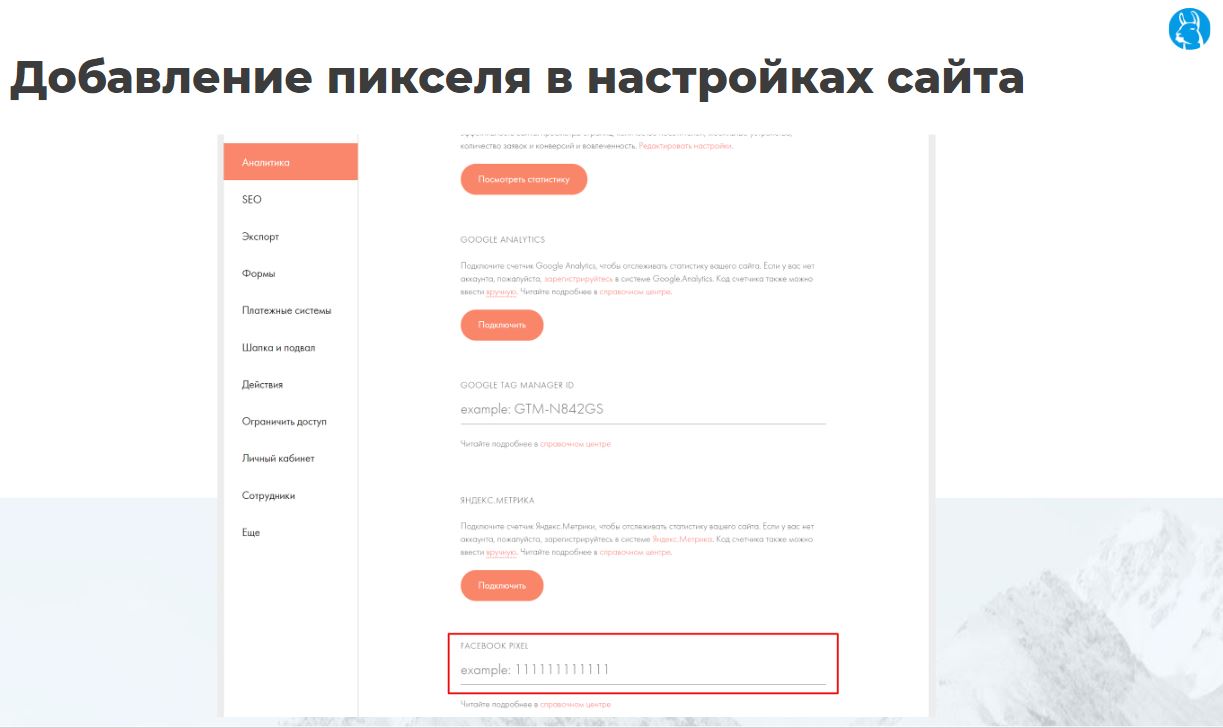
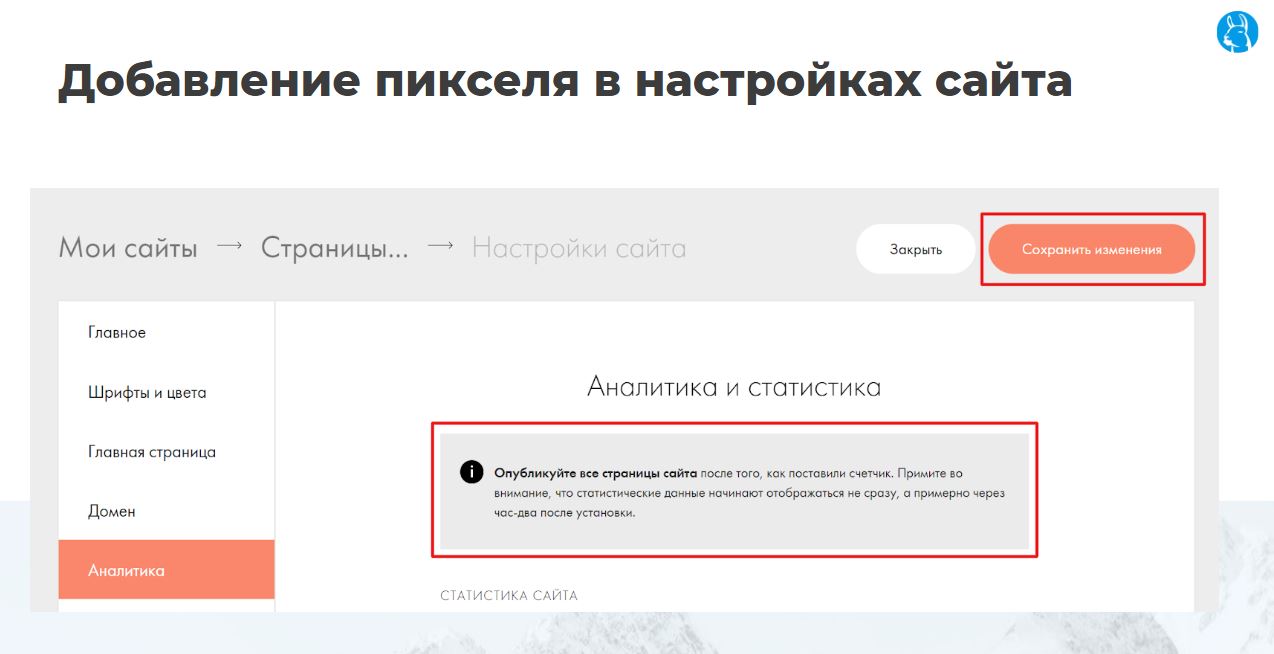
Т. е. пиксель устанавливается на Tilda просто копированием ID. Главное, не забудьте сохранить изменения и после этого опубликовать все страницы сайта, чтобы появился счетчик.
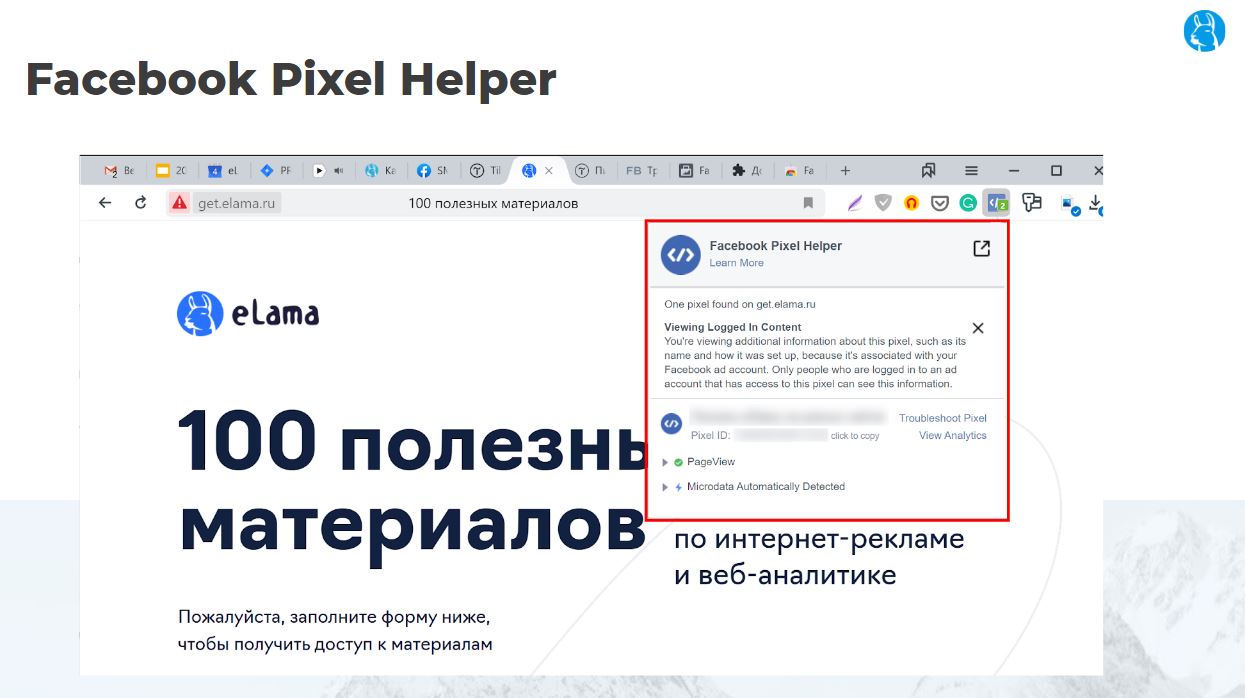
Чтобы проверить, появился ли счетчик и все ли в порядке, можно использовать расширение для браузера Facebook Pixel Helper (официальное расширение Facebook). С его помощью можно смотреть, загружается ли пиксель, отправляются ли события, какие данные передаются и т. д.
События и их настройка
Важно понимать: одной установки пикселя на сайт недостаточно, нужно настроить события.
События — это различные действия на сайте, которые для нас важны и мы хотим их отслеживать, чтобы и мы, и Facebook понимали, что происходит с пользователями, которые приходят на сайт.
Типы событий:
Примеры стандартных событий (часто настраиваемые):
Примеров очень много, особенно для e-commerce-проектов (просмотр карточки товара, добавление товара в корзину, начало оформления заказа и т. д.).
Не нужно настраивать все события, нужно настроить только те, которые для вас важны.
События для e-commerce-проектов
Для таких проектов необходимо больше всего настраивать.
Есть 3 обязательных события, без которых нельзя:
Это поможет системе лучше понять, какие люди и какие товары у вас покупают. Система будет стараться показывать людям именно те товары, которыми они с наибольшей вероятностью заинтересуются и купят.
Помимо самих событий, нужно в этих событиях настроить передачу дополнительных свойств через параметры:
Настройка событий
Стандартные события могут настраиваться разными способами.
Специально настроенные события можно настраивать двумя способами:
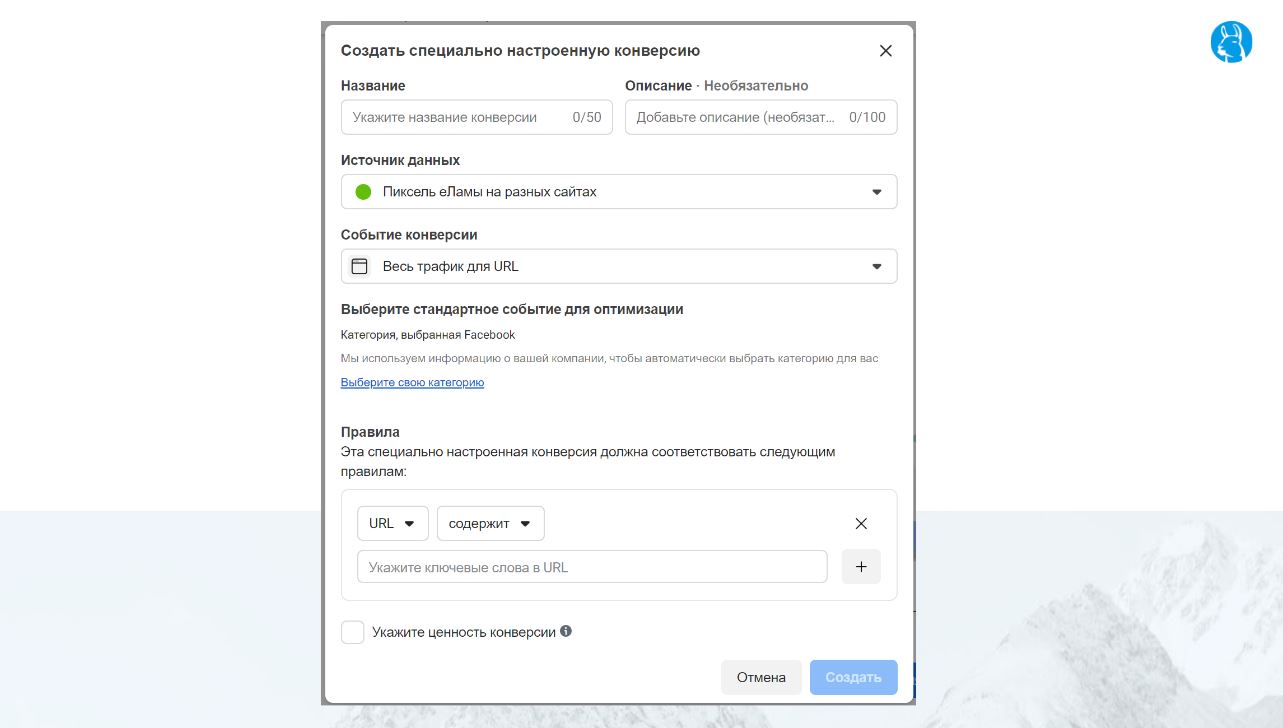
Чтобы фильтровать какие-то стандартные события, например, нужно в отдельное событие вынести не все стандартные события, а только те, которые выполняют определенные условия. Настраивается это просто.
Чтобы не пропустить новые видео, подписывайтесь на наш Телеграм-канал.
Как создать и настроить пиксель Facebook
Пиксель Fb — инструмент аналитики в виде кода. Он отслеживает поведение посетителей сайта и записывает их действия — никто не уйдет незамеченным. На основе собранных данных можно настраивать и оптимизировать продвижение в Facebook и Instagram. Пиксель создается в рекламном кабинете Fb, а после добавляется на ваш сайт вручную, либо с помощью сервисов.
Зачем нужен пиксель Facebook?
Код фиксирует шаги потенциальных клиентов на страницах сайта, чтобы их можно было вычислить и собрать релевантную аудиторию. Допустим, Маша сильно захотела новый iPhone 12, зашла на страницу вашего интернет-магазина, выбрала сногсшибательный зеленый цвет, положила его в корзину, но почему-то ушла с сайта, не оформив заказ. И она такая не одна, но пиксель поймал каждого.
Теперь мы можем создать аудиторию из всех Маш, Саш и Даш, забывших товар в корзине, и настроить на них рекламу в Fb. Запускаем креативы, в которых ненавязчиво напоминаем про оставленную корзину, завлекаем скидками и бесплатной доставкой, чтобы вдохновить на завершение заказа.

После установки пикселя статистика начнет отображаться в Events Manager (инструмент для работы с аудиториями и источниками данных, прим. автора). Статистика, которую собирает пиксель, позволяет:
оптимизировать рекламу по целевому действию;
собирать look-a-like аудиторию;
отключать рекламу для пользователей, которые недавно совершили покупку.
Ретаргетинг. Пользователь редко совершает целевое действие при первом переходе на сайт. Часто его приходится догонять ретаргетингом, показывая контент в рекламной сети или соцсетях. Такую аудиторию легче вернуть и довести до конверсии.
Оптимизация рекламы по целевому действию. Пиксель собирает данные пользователей и событий, совершенных на сайте. После чего можно запустить кампанию с целью «Конверсии», и Fb будет сам вычислять аудиторию, которая вероятно оставит заявку или купит товар.
Look-a-like аудитория. Показываем рекламу тем, кто по каким-то параметрам похож на ваших покупателей. Это могут быть интересы, место проживания, поведение в сети. Пиксель собирает информацию о клиентах, или вы сами добавляете нужную аудиторию. После чего Facebook для показа рекламы будет искать похожих посетителей.
Исключать показы. Например, для тех, кто провел на лендинге менее 15 секунд или недавно уже совершил покупку. Это позволит сэкономить бюджет.
В рекламном кабинете Facebook можно создать только один код, но иногда на сайт требуется добавить, например, два. Для этого используйте Business Manager — универсальный инструмент для управления всеми маркетинговыми активностями в Facebook и Instagram. С его помощью можно создавать рекламу и управлять страницами — в нем доступна генерация до десяти пикселей.
Создание пикселя Facebook
Зачем нужен код, разобрались. Теперь рассказываем, где его взять, как установить и настроить.
Генерация кода пикселя
В Ads Manager Facebook перейдите в Events Manager.
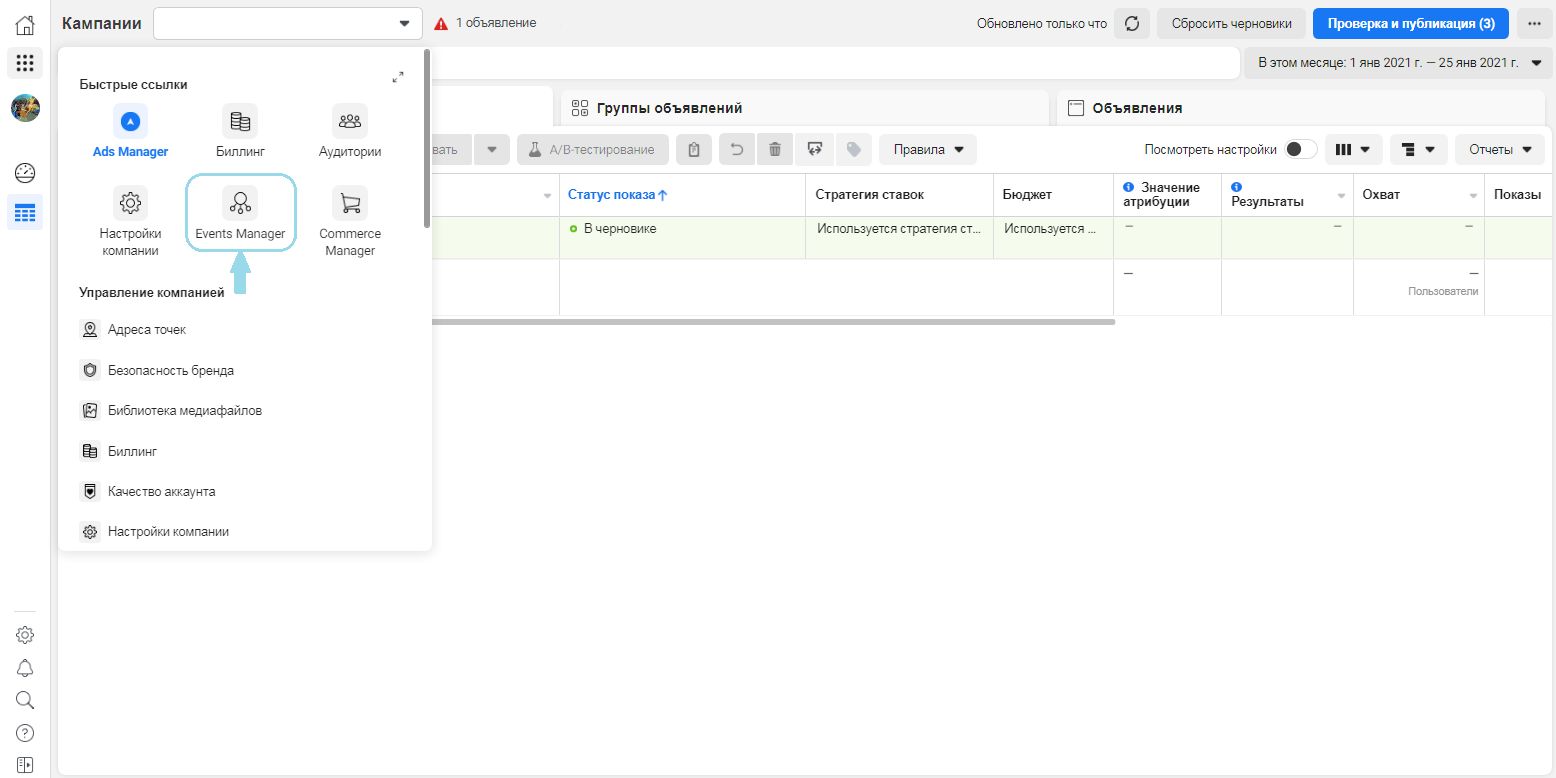
Если вы до этого генерировали пиксели, откроется список доступных, если нет, появится такое окно:
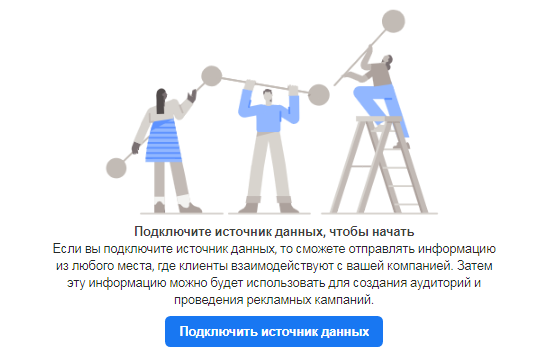
Кликните «Подключить источник данных» → «Интернет» → «Начать».

Поставьте галочку на «Пиксель Facebook».

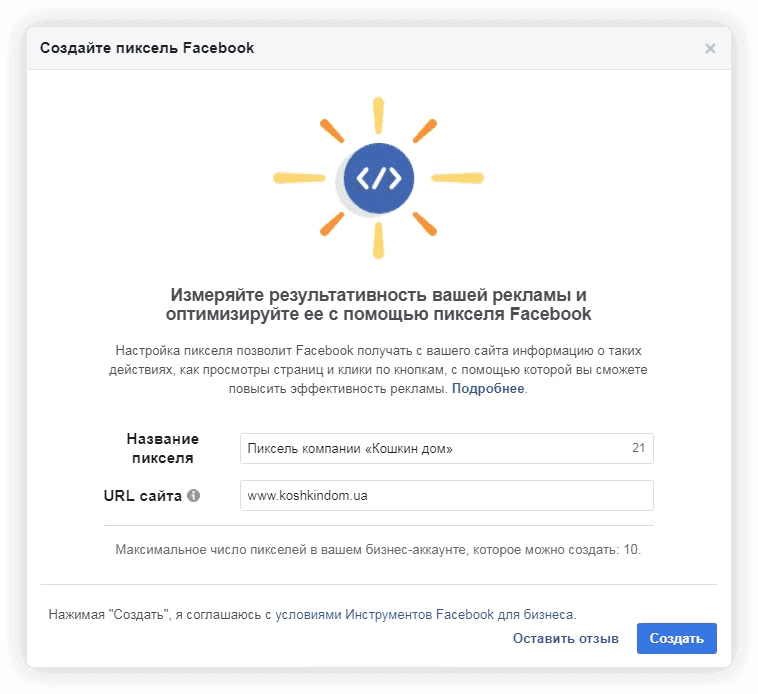
Введите понятное название и URL.
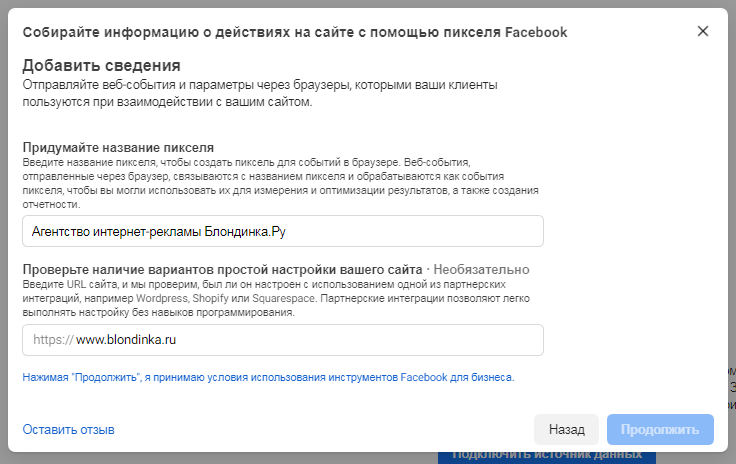
Можно продолжить и без указания ссылки.
Пиксель сгенерирован, но без внедрения на сайт — бесполезен.
Размещение пикселя на сайте
Для корректной работы код необходимо добавить на все страницы сайта. Вставить пиксель можно самостоятельно, через сервисы партнеров Fb или отправив программисту информацию по установке.

Добавление пикселя вручную
Это самый надежный вариант. Кликните «Установить код вручную» → «Копировать код».
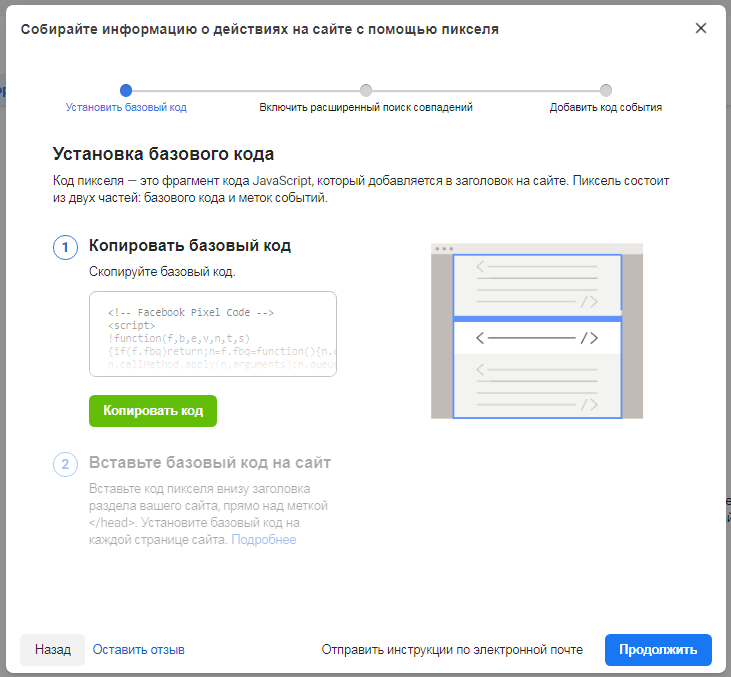
После чего вставьте его в настройках сайта в конце раздела заголовка перед закрывающим тегом таким образом, чтобы не прервать другие теги.
Если у вас лендинг на Тильде, просто перейдите в «Аналитика», выберите Pixel Facebook и добавьте id пикселя. Если требуется добавить несколько пикселей, это нужно делать через код: раздел «Еще» → «HTML-код для вставки внутрь Head» → «Редактировать код».
На WordPress заходите на сервер, в «Файловом менеджере» находите нужный раздел и добавляете код в «header».
Если для вас HTML непонятная аббревиатура, лучше обратитесь за помощью к разработчикам.
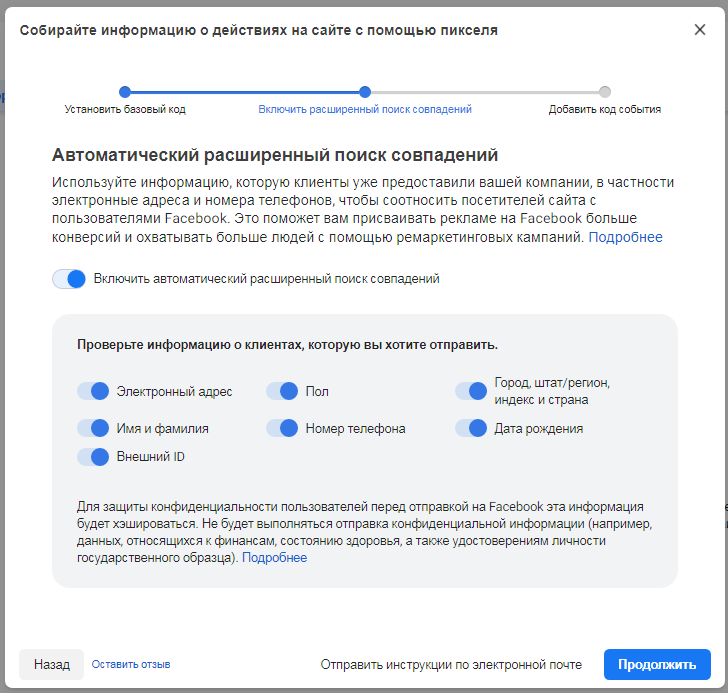
Также можно включить « Автоматический расширенный поиск совпадений» и собирать больше данных о посетителях, которые они оставляют при взаимодействии с вашим сайтом. Например, имя, адрес почты, номер телефона — пиксель хеширует их и передает на Fb.
С помощью партнера
Facebook предлагает добавить код на сайт через любой из 26 партнерских сервисов.
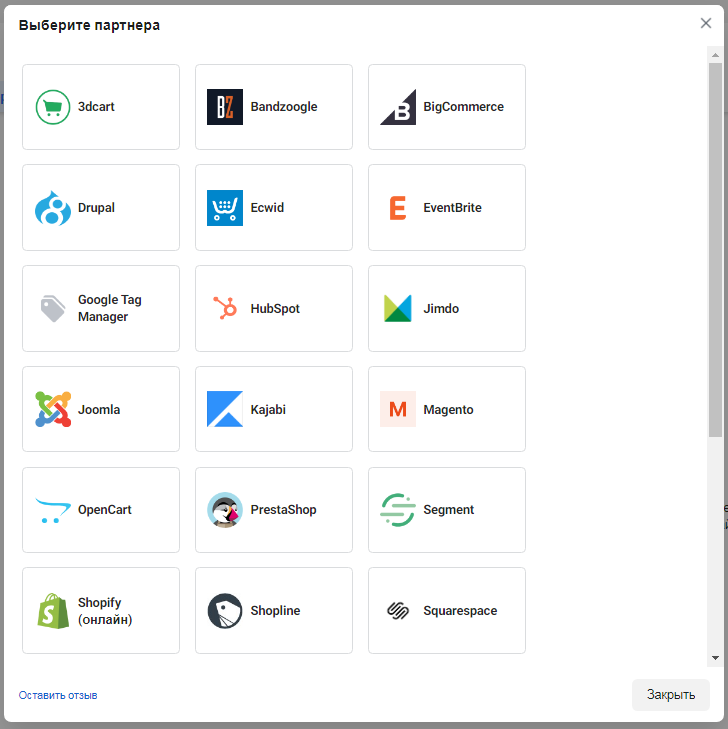
Среди них один из самых популярных — Tag Manager от Гугла. Для добавления пикселя через Tag Manager нужно установить его на сайт, создать новый тег с добавлением пикселя Fb и добавить на все страницы.
Отправить инструкцию на почту
Если вашим сайтом занимаются подрядчики, просто отправьте им инструкцию на почту. Они сделают это сами, а вам останется проверить работоспособность кода.
Настройка пикселя Facebook
После установки пикселя необходимо настроить события, так как по умолчанию пиксель собирает статистику только по событию «Просмотр страницы» — PageView. Если события не настроены, то вы их никак не увидите, даже если зайдете в меню «События» — вы сможете увидеть, какую конкретно страницу посетил пользователь только в рамках события PageView.
События — определенные действия, которые совершают посетители сайта. Они позволяют не только анализировать, но и повышать эффективность продвижения, увеличивая количество конверсий. Конверсией может быть покупка или контакты, которые оставил пользователь — система на основе собранных данных будет автоматически искать «теплую» аудиторию, которая с большей вероятностью совершит нужное действие. Есть несколько вариантов настройки стандартных и специальных событий:
через настройку событий в самом Fb;
прописать их в код ресурса;
Выберите любой из перечисленных.
Создание стандартных событий
Перечень доступных событий есть в справке Fb:
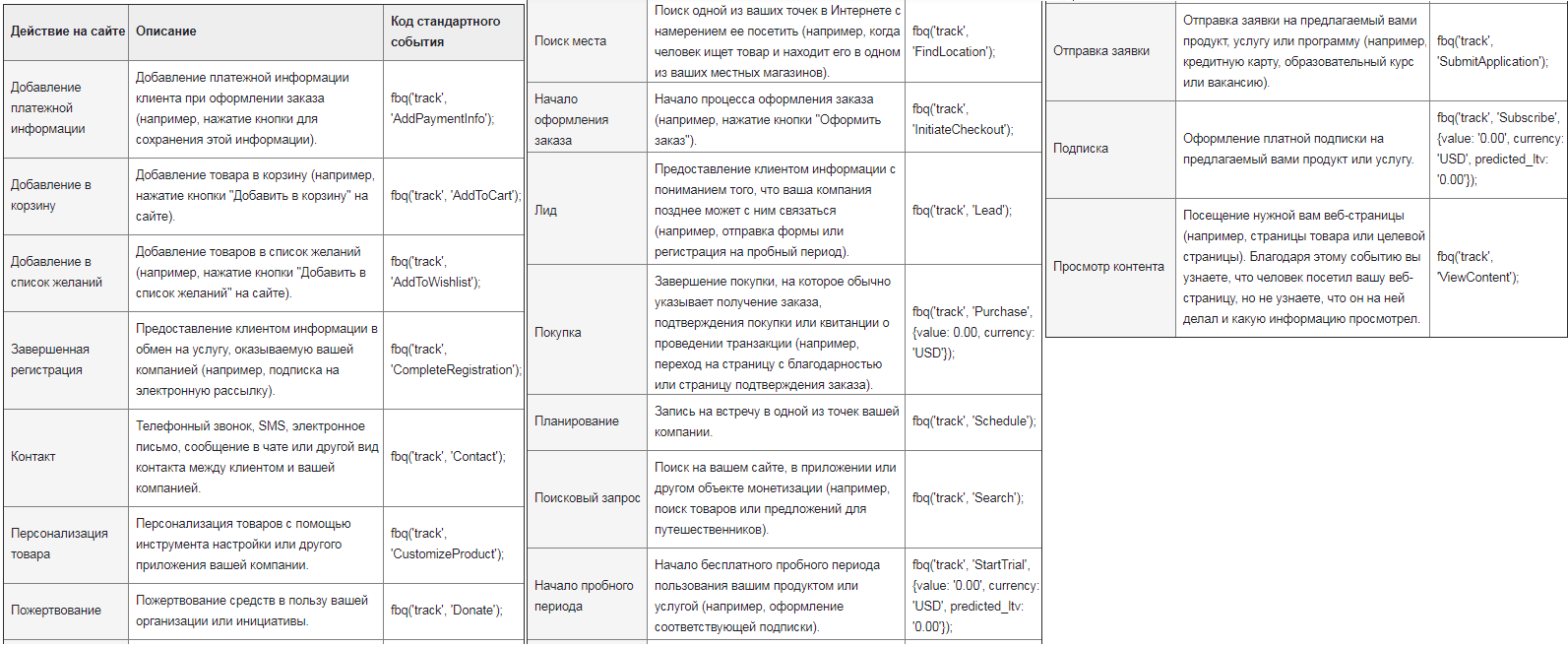
В ы можете фиксировать покупку, лид, взаимодействие с корзиной и многое другое. Если у вас нет навыков программирования, попробуйте добавить событие через инструмент Facebook. Для этого зайдите в Events Manager, для установленного ранее пикселя кликните на кнопку «Настроить» → «Настроить новые события».
Далее введите адрес лендинга, на котором нужно фиксировать действия и нажмите «Открыть». Вы перейдете на посадочную. Нажмите в открывшемся окошке настройки «+Отслеживать новую кнопку», и Фейсбук покажет все кнопки, к которым можно привязать события. Выберите интересующую кнопку и один из предложенных вариантов названия, нажмите «Подтвердить» → «Finish Setup». Все, настройка завершена. Следуйте указаниям, чтобы проверить корректность настройки события.
Дальше расскажем о технических моментах добавления событий через код. Поэтому если для вы не знакомы с основами программирования, можно не вдаваться в подробности, а просто оставить заявку и заказать все этапы настройки пикселя Facebook у нас.
Вот так выглядит код с добавленным событием:

Специально настроенные события
Такие события используются, если стандартных недостаточно. Вы можете присвоить им свое название. Они фиксируются в коде лендинга с помощью fbq(‘trackCustom’), плюс можно указывать дополнительные параметры. Функция fbq(‘trackCustom’) также, как в случае со стандартными событиями, добавляется в любом месте между открывающими и закрывающими тегами :

Статистика по событиям будет отображаться в Events Manager.
Индивидуально настроенные конверсии
Это конверсии, с помощью которых можно устанавливать свои правила для действий и ссылок. В разделе Events Manager «Источники данных» кликните на «Создать» → «Создать специально настроенную конверсию» и следуйте указаниям.
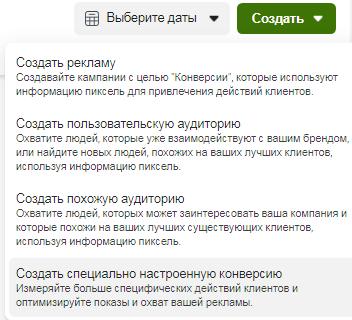
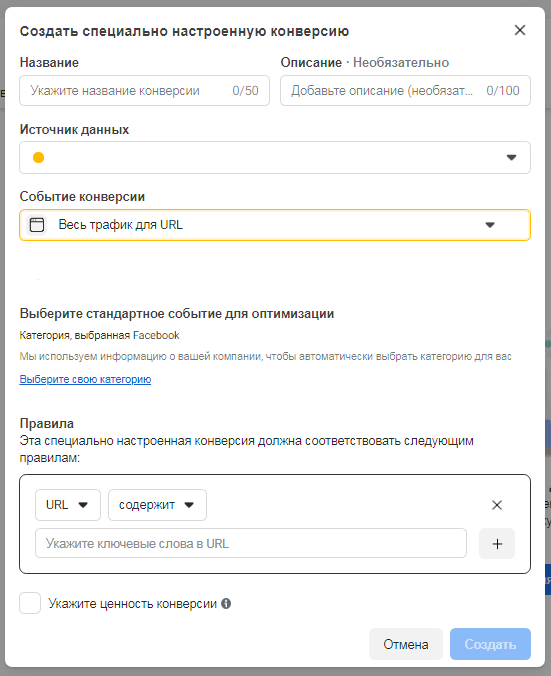
Благодаря индивидуально настроенным конверсиям можно фиксировать конкретные шаги посетителей. Например, нужно отследить не все взаимодействия пользователей с корзиной, а только те, которые были совершены на странице iPhone 12, как в примере в начале статьи. Тогда настраивается специальная конверсия, где в условии будет прописано событие Add_to_cart при определенном URL.
Проверка пикселя Facebook
После установки пикселя любым из перечисленных выше способов необходимо проверить, работает ли он. Лучший вариант для браузера Chrome — это установка расширения Pixel Helper. Находим его в интернет-магазине и устанавливаем.
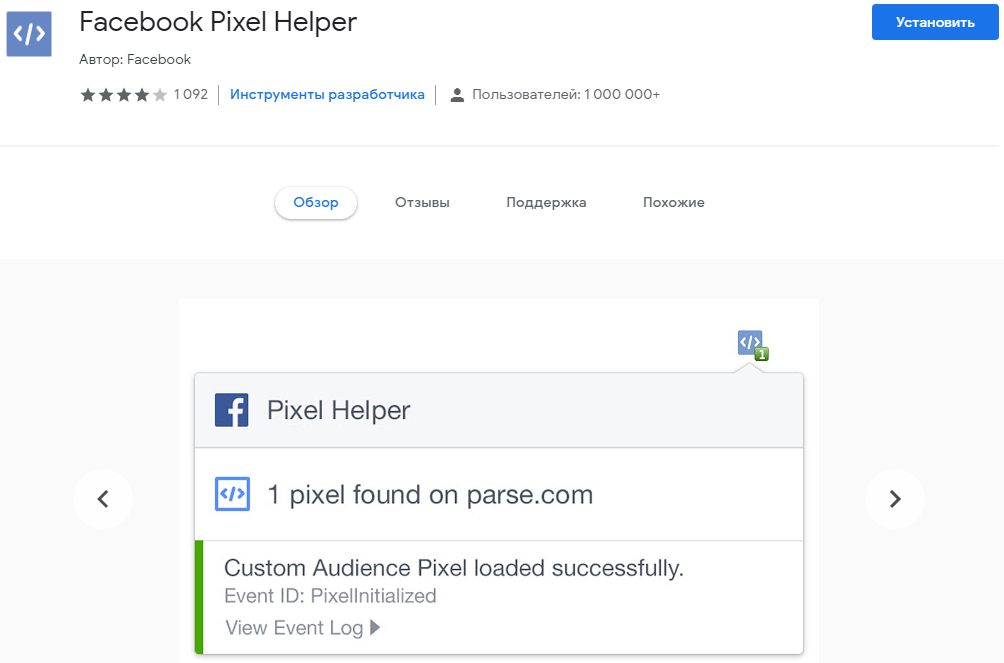
Теперь вы сможете отслеживать корректность работы пикселя Fb, просто нажав на значок расширения в правом верхнем углу браузера.
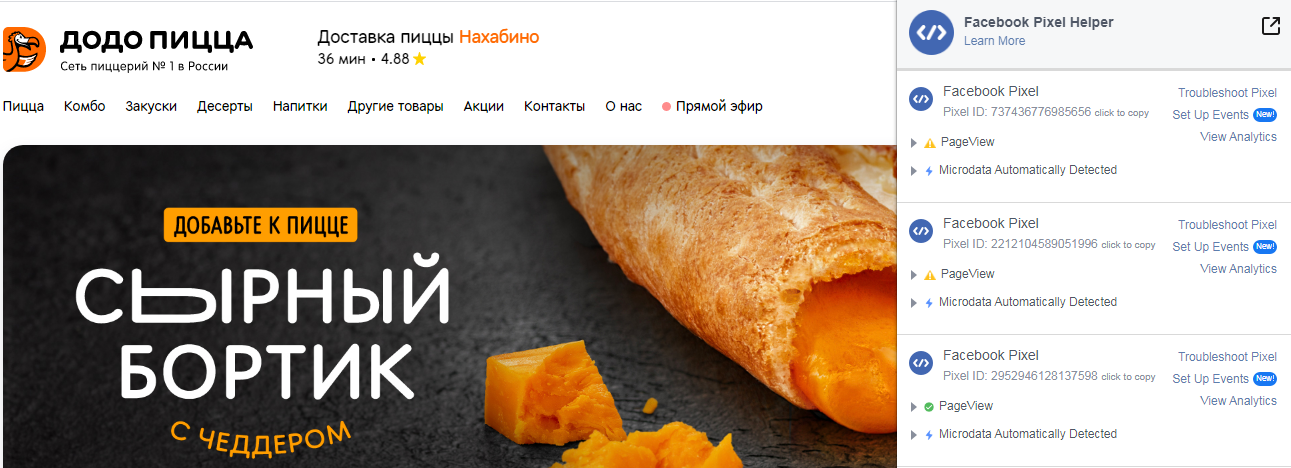
Также можно тестировать установленные события в специальном инструменте Facebook «Тестирование событий». Он находится в Events Manager на вкладке «Источники данных».
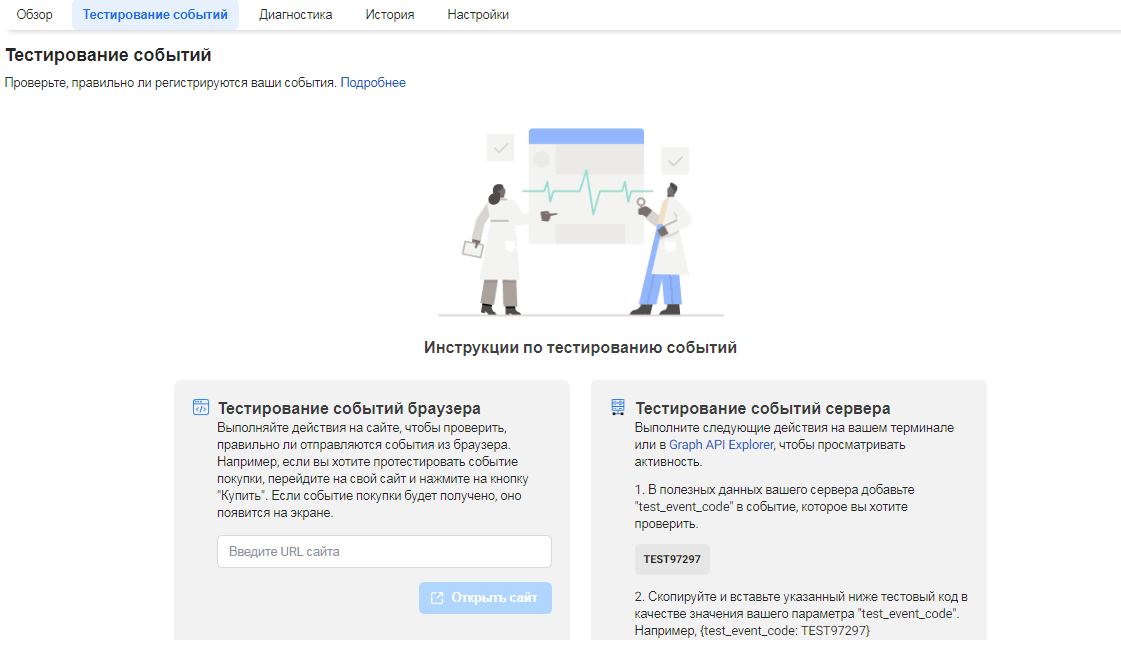
Введите ссылку и нажмите «Открыть сайт». Самостоятельно совершите событие на лендинге и посмотрите, отобразилось ли оно на вкладке «Тестирование событий».
Пиксель позволяет сделать рекламу на Facebook и в Instagram более результативной. Ведь чем больше вы знаете о своей аудитории, тем точнее сможете подобрать релевантную и показывать именно то, что ей интересно.
Пиксель Facebook vs котики: будущее и прошлое вашего маркетинга

Соберите все данные для сквозной аналитики вместе с OWOX BI


Соберите все данные для сквозной аналитики вместе с OWOX BI
Помните те времена, когда достаточно было добавить фотографию котенка, и ваша реклама получала сотни лайков и репостов? К сожалению, это больше не работает. Теперь лучший способ привлечь клиентов — сделать релевантный персональный маркетинг для вашей целевой аудитории. Например, собрать необходимую базу данных и сегментировать свою аудиторию с помощью Пикселя Facebook.
бонус для читателей
Чек-лист по размерам рекламы на Facebook
Содержание
Что такое Пиксель Facebook и как он работает
Пиксель Facebook — фрагмент JavaScript кода, который добавляется на каждую страницу сайта. Когда пользователь посещает страницу и/или совершает на ней какое-нибудь действие, пиксель передает информацию об этом в Facebook.
С помощью данных, которые собирает Пиксель Facebook, вы можете отслеживать визиты и конверсии на вашем сайте, оптимизировать рекламу и создавать индивидуализированные аудитории для ретаргетинга. Остановимся на каждой возможности чуть подробнее
1. Точнее таргетировать свою рекламу
Вместо того, чтобы показывать рекламу всем подряд, вы можете создавать аудитории из людей, которым она действительно будет интересна — посетителей вашего сайта.
Например, можно включить в аудиторию:
Все эти признаки можно комбинировать в рамках одной аудитории, как вам удобно. Кроме того, вы можете создавать «Похожие аудитории», чтобы увеличить охват. То есть вы указываете за основу уже созданную аудиторию из посетителей вашего сайта, а Facebook находит среди своих пользователей людей с похожими личными данными (местоположение, возраст, пол, интересы и т. д.).
2. Отслеживать эффективность рекламы
После того, как вы установите Пиксель Facebook на сайт и настроите отслеживание событий в Менеджере рекламы (Ads Manager), вы узнаете, как ведут себя пользователи, которые перешли на ваш сайт из рекламного объявления в Facebook или Instagram.
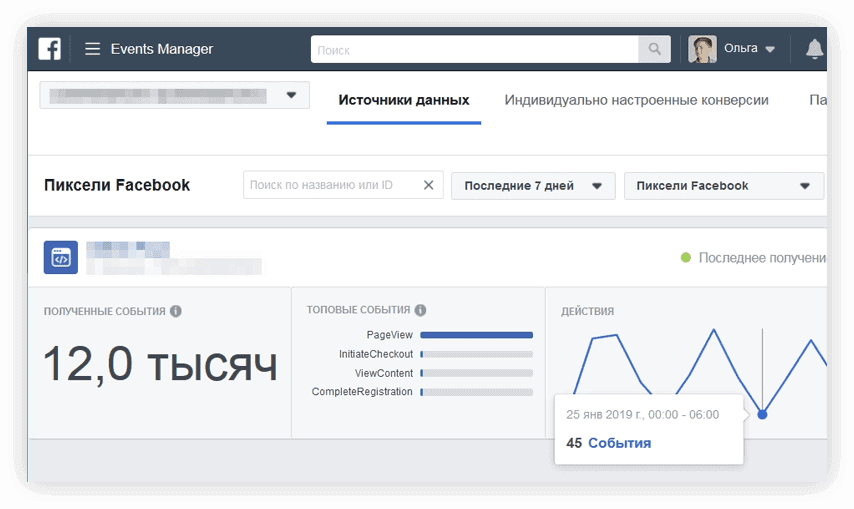
Можно отследить любые виды конверсий на любых устройствах, которые приносит ваша реклама, и узнать, во сколько вам обходится одно целевое действие. Все клики, регистрации, заказы, покупки и т. д. вы сможете увидеть в отчетах Facebook.
Сравнивайте эффективность рекламы на Facebook и других площадках. Загрузив в Google Analytics данные из Facebook и других рекламных сервисов с помощью OWOX BI, вы сможете в одном отчете анализировать показы, клики, расходы CTR, CPC, ROAS по всем рекламным кампаниям.

3. Оптимизировать свои рекламные кампании
Вы можете настроить кампанию так, чтобы Facebook показывал вашу рекламу только тем людям, которые с большей вероятностью выполнят конверсионное действие. Эта опция называется «Оптимизация для конверсий». Суть в том, что Facebook отслеживает, какие люди совершают покупки или другие действия на вашем сайте, и автоматически показывает объявление пользователям, похожим на ваших клиентов. Чем больше конверсий на сайте, тем точнее работает этот алгоритм. Благодаря этой опции вы сможете повысить количество и снизить стоимость заявок и продаж.
бонус для читателей
Чек-лист по размерам рекламы на Facebook
Как установить на сайт и настроить Пиксель Facebook
Шаг 1. Создайте Пиксель Facebook
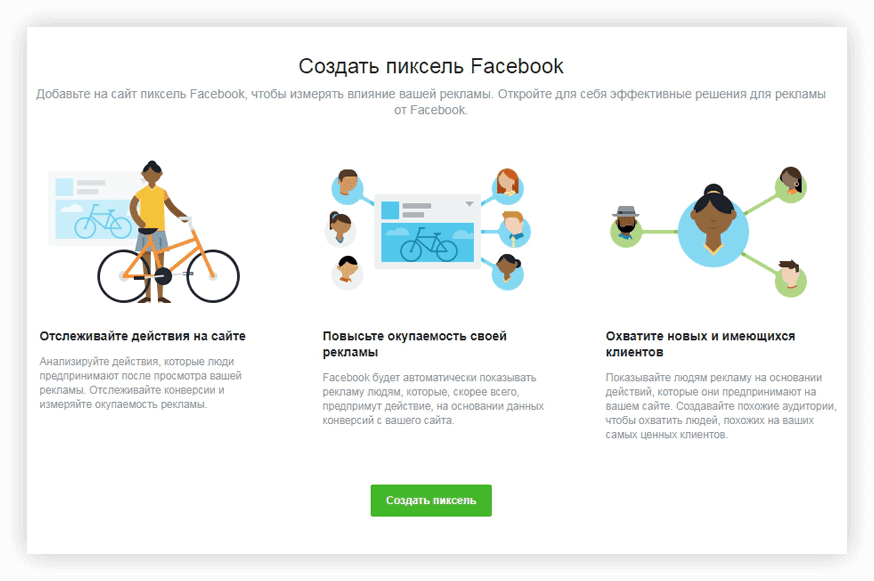
В своем рекламном кабинете Facebook перейдите на вкладку «Events Manager» — «Пиксели» и нажмите «Создать пиксель».
В открывшемся окне впишите название вашего пикселя и адрес сайта, нажмите «Создать».
Готово, пиксель создан. Теперь нужно разместить его код на вашем сайте.
Шаг 2. Добавьте Пиксель Facebook на свой сайт
После создания пикселя откроется окно с тремя вариантами его установки:
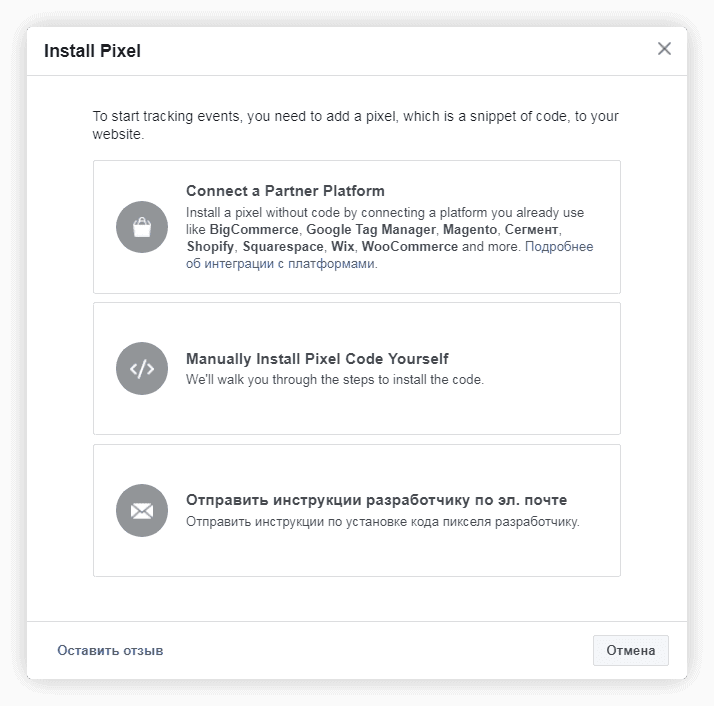
Вариант 1. Если у вас есть разработчик, который занимается сайтом, отправьте инструкцию по установке пикселя ему на почту, выбрав соответствующий пункт.
Вариант 2. Если вы используете Google Tag Manager. WordPress или другую популярную систему, то установить и настроить Пиксель Facebook можно без ручного редактирования кода.
К примеру, чтобы установить пиксель FB через GTM, кликните по пункту «Подключить партнерскую платформу» (Connect a partner Platform) и выберите Google Tag Manager из перечня партнеров:

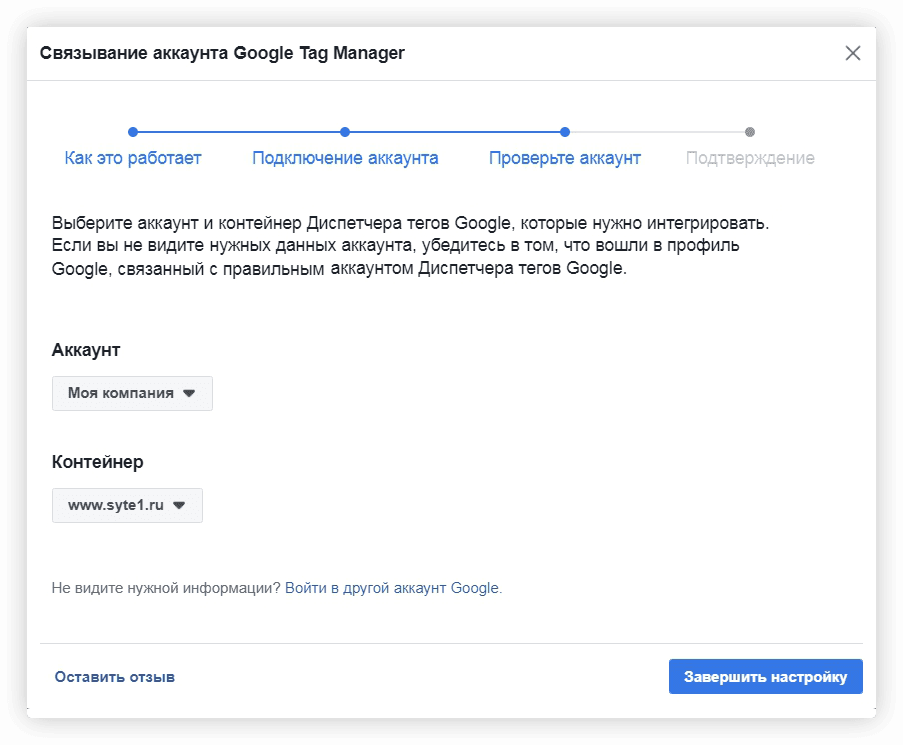
Система попросит доступ к вашему GTM. Чтобы его предоставить, выберите email, по которому вы регистрировались в Диспетчере тегов, и нажмите «Разрешить». Затем укажите аккаунт и контейнер, в которые хотите добавить Пиксель Facebook, и нажмите «Завершить настройку»:
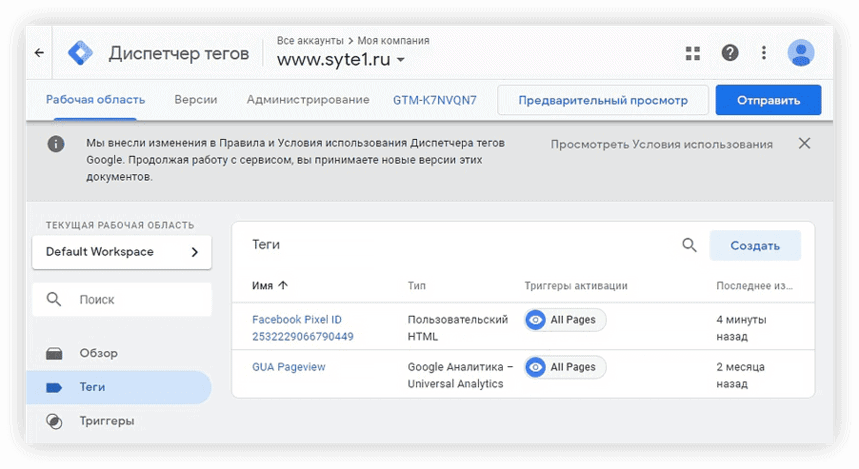
Готово. Теперь, если вы зайдете в свой аккаунт Google Tag Manager, то в списке работающих тегов увидите тег Пикселя Facebook, который будет срабатывать на всех страницах.
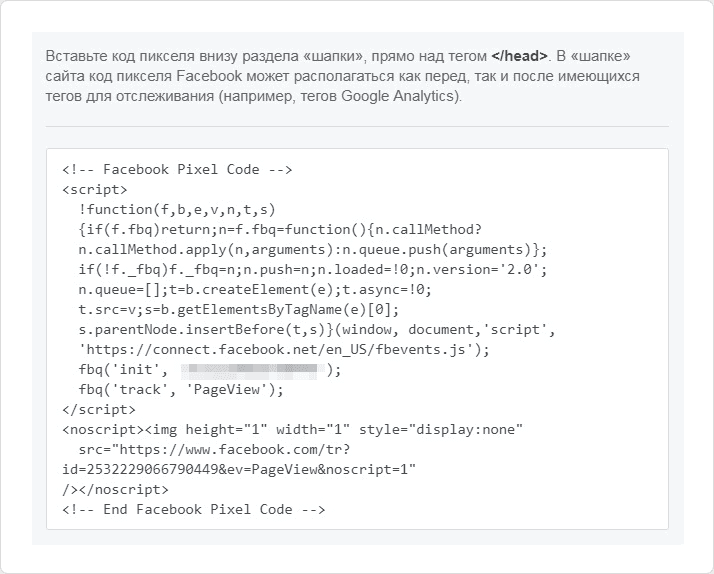
Вариант 3. Если вы хотите самостоятельно добавить код пикселя на свой сайт, выберите пункт «Установить код вручную» (Manually Install Pixel Code Yourself). Facebook сгенерирует код пикселя, который вам нужно скопировать и вставить между тегами и в заголовке каждой страницы вашего сайта.
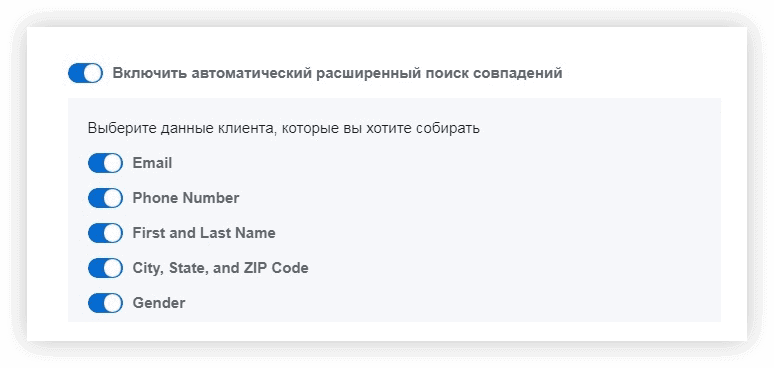
Здесь же вы можете включить автоматический расширенный поиск совпадений. Когда клиенты будут оставлять на вашем сайте личную информацию (email, телефон, имя, местоположение, пол), система будет сопоставлять эти данные и искать совпадения среди пользователей Facebook. Это поможет повысить точность данных в отчетах по конверсиям, оптимизировать рекламу и таргетинг.
После размещения кода на страницах вернитесь в настройки пикселя, введите URL своего сайта и нажмите «Отправить тестовый трафик», чтобы убедиться, что пиксель работает.
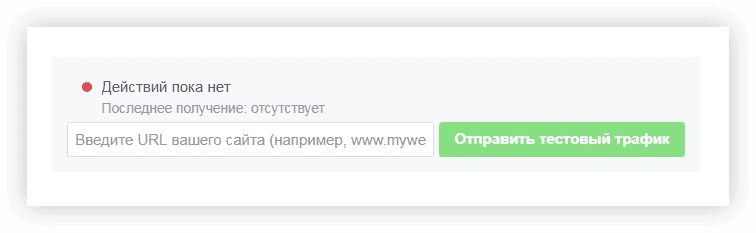
В течение 20 минут информация о тестовом трафике появится у вас в разделе «Events Manager» — «Пиксели». Если там ничего не появилось, вероятно код установлен неправильно. Как найти ошибку, мы расскажем чуть ниже.
Шаг 3. Настройте события, чтобы отслеживать конверсии
После того, как вы установили код, настройте события, чтобы отслеживать действия людей на вашем сайте и на основании этих действий формировать аудитории для ретаргетинга. Вы можете сделать это двумя способами:
Какой способ выбрать, зависит от того, насколько хорошо вы разбираетесь в коде сайта и какой у вас бизнес. Проектам, которые предлагают различные услуги или контент вполне подойдет второй способ, а вот большим магазинам с тысячами товаров лучше использовать стандартные события. Рассмотрим каждый способ подробнее.
Способ 1. Настройка стандартных событий
Чтобы настроить отслеживание стандартных событий, зайдите на вкладку «Events Manager» — «Пиксели», нажмите «Настроить пиксель», выберите ручную установку кода и пролистайте настройки до пункта «Добавьте события, которые вы хотите отслеживать».
Выберите вашу сферу деятельности и действия из списка, которые вы хотите отслеживать. Например для сферы «Электронная и розничная торговля» Facebook предлагает 17 стандартных событий:
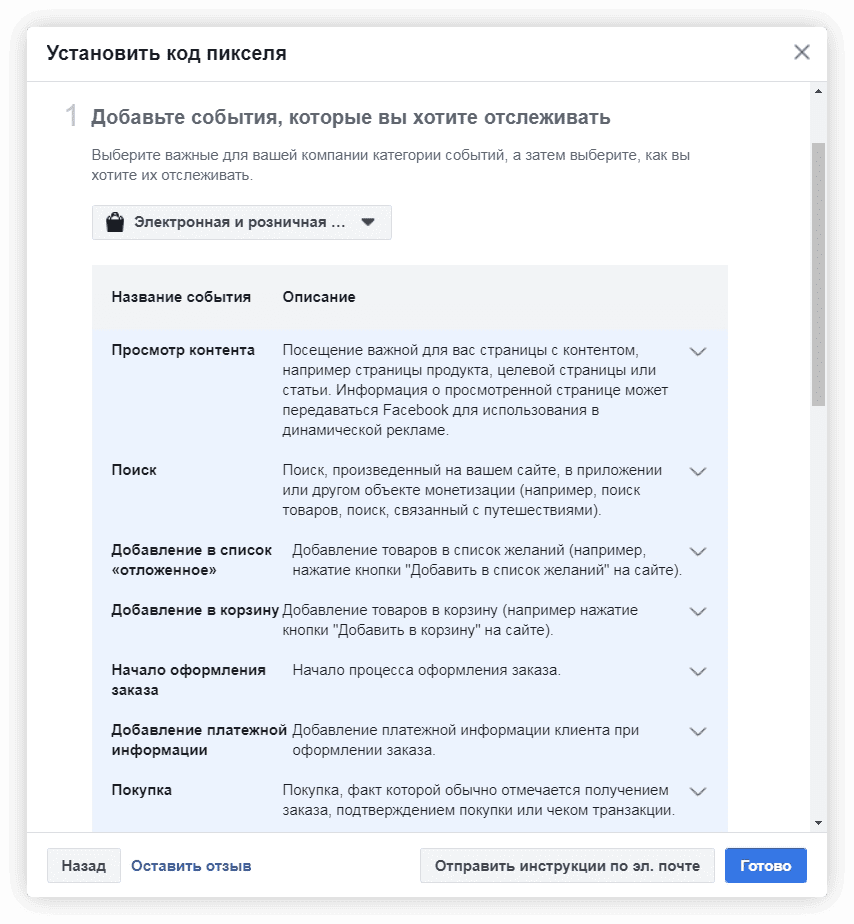
Если кликнуть на конкретное событие, откроется окно, в котором можно увидеть код события и дополнительные настройки. Вверху окна есть два варианта, как отслеживать события:
Здесь же вы можете указать дополнительные параметры, которые хотите отправлять вместе с событием. Например, ценность конверсии или содержание корзины.
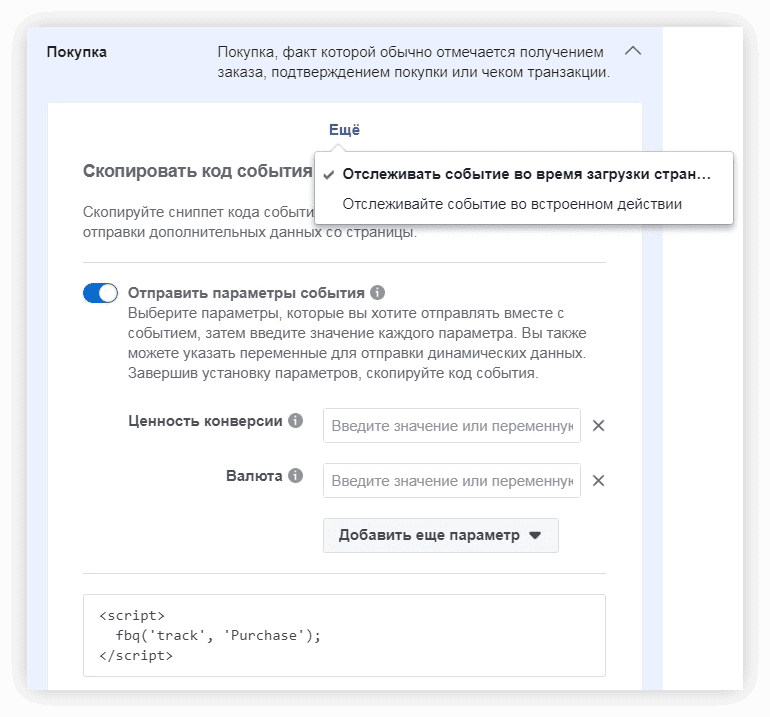
Скопируйте код события который получился после добавления параметров:
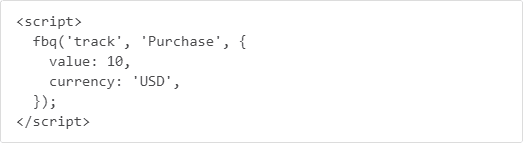
И добавьте его на страницы сайта, на которых нужно отслеживать конверсии, не меняя при этом базовый код Пикселя Facebook в заголовке:

Способ 2. Создание специально настроенных конверсии
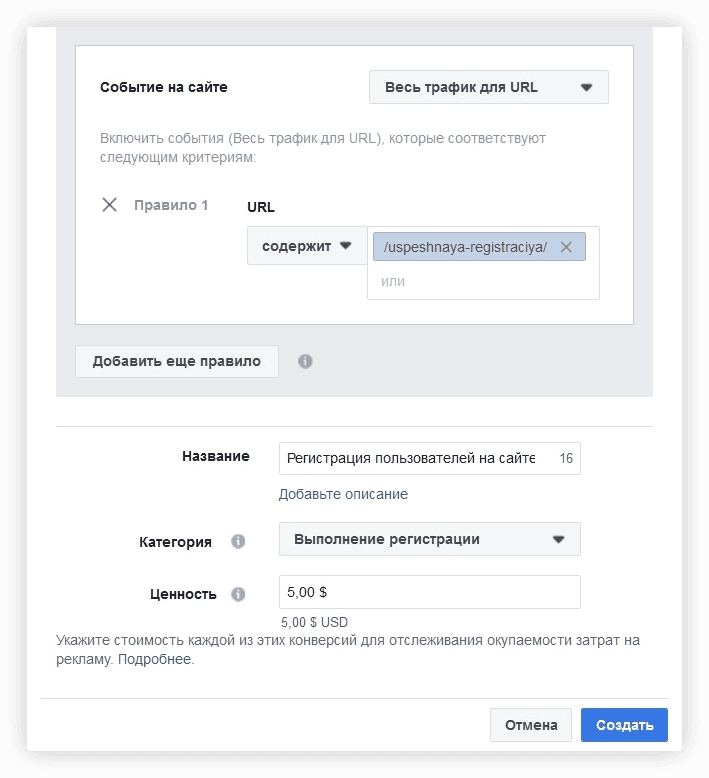
Если вы не хотите возиться с кодом или в стандартных событиях нет такого, которое вам нужно, вы можете создать специально настроенные конверсии с помощью URL-адресов. Например, это может быть адрес страницы «Спасибо за покупку» или страницы, на которую человек попадает после успешной регистрации на вашем сайте.
Зайдите в раздел «Events Manager» — «Пиксели», откройте вкладку «Индивидуально настроенные конверсии» и нажмите кнопку «Создать конверсию».
В открывшемся окне укажите URL страницы (или его часть), при переходе на которую будет засчитываться конверсия. Заполните название, выберите подходящую категорию из списка, если нужно, укажите ценность конверсии и нажмите «Создать».
бонус для читателей
Чек-лист по размерам рекламы на Facebook
Как проверить работу Пикселя Facebook
Если вы установили код пикселя на сайт, настроили события и отправили тестовый трафик, а данные в отчете так и не появились, проверьте работу пикселя. Для начала воспользуйтесь вкладками «Проверка событий» и «Диагностика» в настройках вашего пикселя:
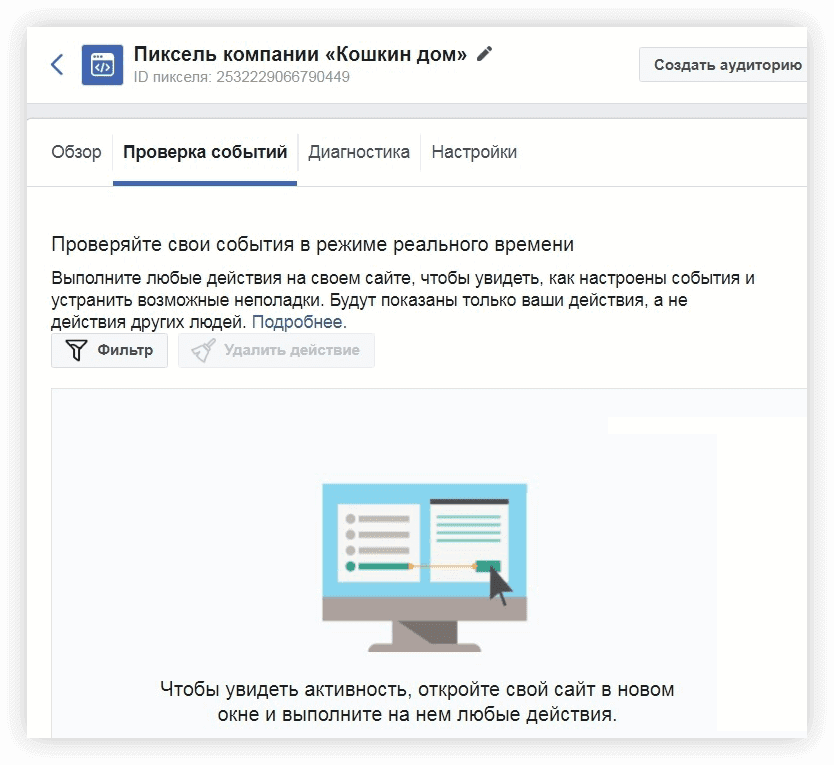
Если с ним что-то не так, то система напишет об этом и даст подсказки, как все исправить. Подробнее о возможным проблемах вы можете почитать в справке Facebook.
Кроме того, вы можете попробовать Facebook Pixel Helper — специальное приложение для браузера Chrome, которое помогает проверить корректность работы Пикселя Facebook.
После того, как вы установите расширение на компьютер, в вашей адресной строке появится вот такой значок. Зайдите на свой сайт, кликните по этому значку и вы увидите, какие пиксели установлены на странице:
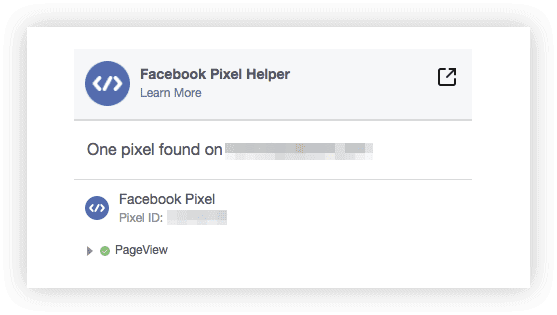
Если есть проблемы с пикселем, Facebook Pixel Helper сообщит вам об этом и даст подсказки, что делать:
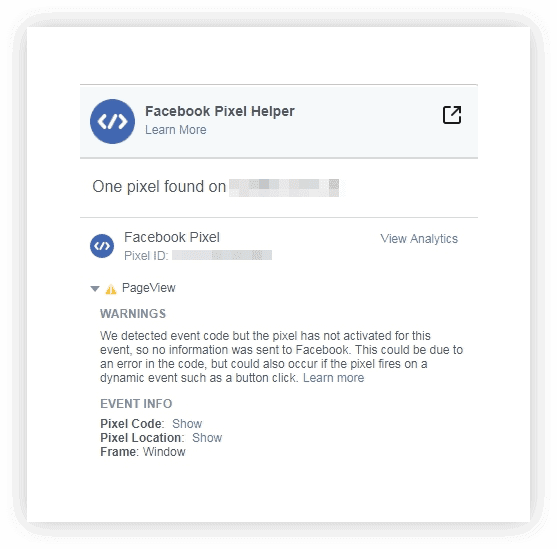
Подробнее о работе Facebook Pixel Helper вы можете почитать в руководстве для разработчиков.
Резюме
Пиксель Facebook — полезный и удобный инструмент для тех, кто хочет повысить эффективность своего маркетинга в Facebook и Instagram. Он устанавливается на сайт, собирает данные о действиях пользователей и передает их в ваш рекламных кабинет Facebook. Благодаря этому вы можете:
Когда вы освоите Пиксель Facebook и вам недостаточно его возможностей, импортируйте данные из Facebook в Google Analytics, чтобы сравнивать эффективность всех ваших рекламных каналов в одном интерфейсе. Вы можете бесплатно настроить импорт затрат из FB в GA с помощью OWOX BI.



