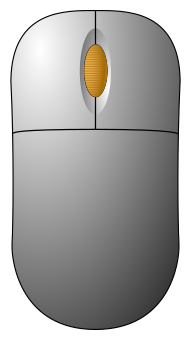
В этой статье вы можете посмотреть список всех клавиш, которые используются в игре Майнкрафт и узнать как переназначить клавиши управления. В начале опишем несколько клавиш, которые нужны в самом начале игры, а затем покажем таблицу с полным списком клавиш. Итак, вы появились в игре, что дальше? Перемещайтесь используя клавиши «WASD» и найдите дерево, чтобы добыть древесину. Подойдите к дереву вплотную и зажмите левую кнопку мыши, пока не выпадет блок древесины. Когда вы получили блок древесины вы можете нажать клавишу «E», чтобы перейти в режим инвентаря, здесь вы сможете создать доски из древесины (брёвен) и другие предметы, которые можно скрафтить из досок. Смотрите также полный список клавиш.
Список клавиш управления
Клавиша
Действие
Описание
W
Вперёд
Передвижение
A
Влево
Передвижение
S
Назад
Передвижение
D
Вправо
Передвижение
Пробел
Прыжок
Чтобы забраться на блок, также игрок может включить авто-прыжок в настройках, чтобы не приходилось прыгать для того, чтобы забраться на блок
Esc
Меню
Открыть меню настроек и выхода из игры
1-9
Слот
Выбор предмета в одном из 9 слотов инвентаря, также можно использовать колесико мыши
Q
Выбросить
Выбрасывается 1 предмет, который выбран в инвентаре. Если при этом удерживать CTRL, то будет выброшена вся стопка
F
Заменить предмет
Предмет, который находится в правой руке перекладывается в левую. Например, в левую руку можно переложить факелы, а в левой держать кирку.
E
Инвентарь
В инвентаре можно создать простые предметы, а также мышью перетаскивать предметы из одних
Ctrl + W
Бег
Можно также быстро нажать клавишу W дважды и второй раз удерживать её
Shift
Красться
В таком режиме игрок не упадёт с края блока, даже если подойдёт очень близко, игра не даст упасть, пока клавиша Shift не опущена
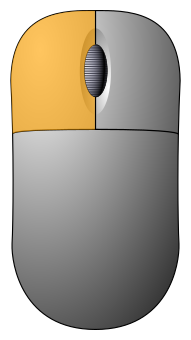
Левая кнопка мыши
Атаковать/Сломать блок
Добываемые блоки добываются, если использовать подходящий инструмент
Средняя кнопка мыши
Выбрать слот инвентаря
Если крутить колесико мыши, то можно переключаться между слотами инвентаря, выбранный предмет или блок окажется в руке игрока. В творческом режим клик средней кнопкой мыши по предмету выдаст стопку этого предмета
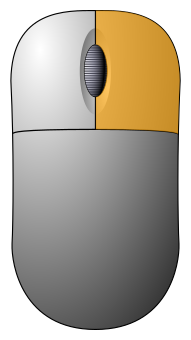
Правая кнопка мыши
Использовать/Установить
Правой кнопкой мыши можно открыть дверь или перейти в режим просмотра содержимого сундука. Если при клике в руке есть блок, то он устанавливается на место клика
C+1
Сохранить инструменты
Работает только в творческом режиме. Нажмите C+1, чтобы игра запомнила все предметы вашего инвентаря. Можно использовать все цифры от 1 до 9
X+1
Загрузить инструменты
Работает только в творческом режиме. В инвентаре появятся предметы, которые вы сохранили нажав на C+1
/
Ввод команды
Открывает чат и сразу подставляет слеш (/) для удобного ввода команды
T
Чат
Открывает чат для переписки или ввода команд
Tab
Список игроков
Если вы играете онлайн, то можете посмотреть список игроков, которые в данный момент на сервере
Р
Социальные взаимодействия
Работает только на серверах
L
Достижения
Посмотреть список достижений
F1
Убрать инструменты
Убирает инвентарь и некоторые другие инструменты с экрана. Второе нажатие возвращает обычный режим.
F2
Скриншот
Создаёт снимок экрана и сохраняет его в папке игры
F3
Информация
Можно посмотреть FPS, координаты, названия биома на английском и другую информацию
F5
Переключить перспективу
Первое нажатие позволяет посмотреть на себя сзади, второе — спереди, третье — возвращает в обычный режим
F11
Полноэкранный режим
Убираем рамки в игре
Как посмотреть или изменить клавиши управления
Для того, чтобы посмотреть или изменить клавиши управления в игре:
1. Нажмите кнопку ESC (в левом верхнем углу клавиатуры), чтобы перейти в меню игры.
2. Нажмите кнопку «Настройки»

3. Нажмите кнопку «Управление»
4. Крутите колесико мыши или бегунок в игре, чтобы перематывать список клавиш. Клавиши модов также изменяются в этом меню. Чтобы изменить клавишу нажмите на её кнопку, а затем на клавишу на клавиатуре, на кнопке должна измениться надпись. Если выбранная клавиша уже задействована в игре или модами, то цвет текста станет красным. Это означает, что могут быть конфликты, клавиша может работать неправильно, хоть и не всегда это так, проверьте в игре, если не хотите менять выбранную клавишу.
Minecraft использует стандартную раскладку кнопок управления и мыши. В игру нельзя играть только с клавиатурой или только с мышью. Меню Управление находится в настройках.
Содержание
Java Edition [ ]
Не настраиваемые клавиши [ ]
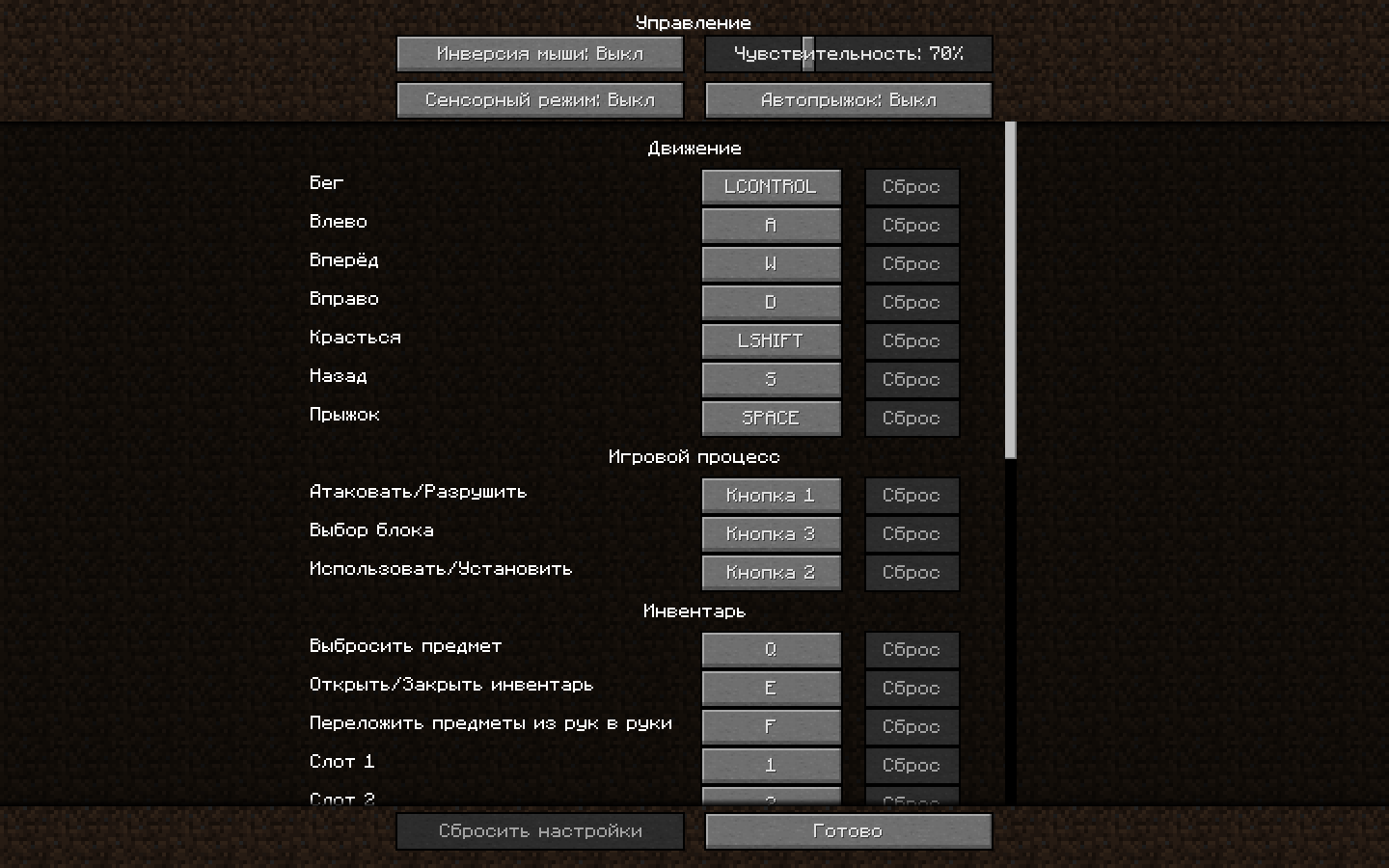
Настройки управления в ПК-версии
Примечание: На многих ноутбуках, в основном на Macintosh, «Функциональные клавиши» (сокращённо «F-клавиши») не работают по своей стандартной настройке. Чтобы поменять их режим, нужно нажать клавишу fn или, иногда, ⇧ Shift при нажатой F-клавише. Чтобы F-клавиши работали на OS X, зайдите в Apple menu → System Preferences → Keyboard and mouse и выберите «Использовать F1, F2 и т. д. как обычные клавиши».
Стандарт
Функция
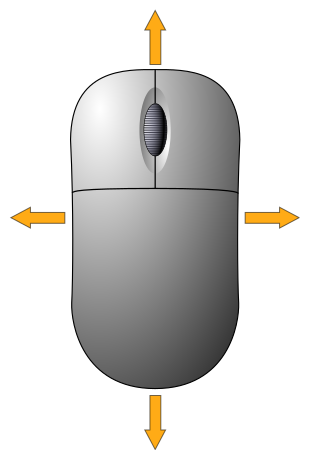
Поворачивание; прицеливание; вращение камеры от третьего лица.
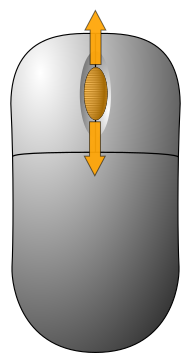
Прокручивает используемый предмет на панели быстрого доступа
Esc
Открывает меню и возвращает курсор. Ставит на паузу одиночную игру. Закрывает любое открытое GUI. Закрывает окно чата/консоли.
F1
Убирает элементы интерфейса с экрана.
Использование вместе с F2 позволяет делать скриншоты без интерфейса.
F3
Выводит экран отладки в верхней части экрана, который отображает много различной технической информации, включая текущий FPS (кадры в секунду), обновляемые чанки, доступную память.
Нажатие Q при удерживании F3 вызывает меню помощи, показывающее все команды с F3.
Нажатие A при удерживании F3 перезагружает чанки.
Нажатие T при удерживании F3 перезагружает все текстуры, звуки и клиентские ресурсы, что полезно для создателей ресурс-паков.
Нажатие P при удерживании F3 включает или выключает автопаузу, когда окно с игрой сворачивается.
Нажатие H при удерживании F3 включает или выключает детализированные описания предметов.
Нажатие C при удерживании F3 копирует в буфер обмена команду, телепортирующую в координаты игрока (например: /execute in minecraft: overworld run tp @s 3518.49 72.00 −4458.47 272.69 90.00).
Удерживание F3 и C в течение 10 секунд вызывает намеренное аварийное завершение игры, после того, как эти клавиши будут отпущены.
Нажатие B при удерживании F3 включает или выключает отображение модели повреждений вокруг сущностей.
Нажатие D при удерживании F3 очищает историю чата, включая введённые команды.
Нажатие N при удерживании F3 переключает режим игрока с Творчества на Наблюдение и наоборот.
Нажатие G при удерживании F3 отображает границы чанков непосредственно вокруг игрока.
F4
Меняет шейдеры, если они активны. [1]
⇧ Shift
При открытом инвентаре, Shift + клик на предмете или стопке предметов перемещает их из панели быстрого доступа в инвентарь и наоборот.
Когда контейнер открыт, Shift + клик на предмете переместит его из инвентаря в контейнер и наоборот. Существующие стопки будут заполнены, а затем начнутся заполняться ячейки слева на право. Shift + двойной клик перемещает все предметы.
Когда печь открыта, Shift + клик на предмете или стопке в печи перемещает его в инвентарь, а Shift + клик на предмете или стопке в инвентаре перемещает его в слот предмета (не топлива) печи.
При крафте, Shift + клик на созданном предмете автоматически создаёт максимальное число данного предмета из используемых материалов и помещает созданные предметы в инвентарь.
Во вкладке инвентарь выживания в творческом режиме, Shift + клик на X чистит весь инвентарь. На любой другой вкладке, Shift + клик помещает стопку указанных предметов в панель быстрого доступа.
В меню выбора сервера, Shift + вверх и Shift + вниз помещает название сервера в определённую позицию. Можно также нажать Shift, когда название сервера выбрано и нажать на название другого сервера и они поменяются (названиями).
В 1.9, эта кнопка также позволяет использовать предметы в не ведущей руке.
Выбрать блок
Меняет предмет в руке на блок, на который игрок смотрит, если он есть в панели быстрого доступа. В режиме Творчество, если блока нет в панели быстрого доступа, он заменяет предмет в текущей активной ячейке панели быстрого доступа. Клик на мобе даст яйцо призывания данного моба, если таковое имеется. Клик на картине, лодке или вагонетке даст соответствующий предмет.
Наведя курсор над предметом в инвентаре режима Творчество и кликнув колёсиком можно получить стопку данного предмета.
W
Идти вперёд
Игрок пойдёт вперёд. Когда нажата дважды игрок будет бежать (если он не под водой, не летает и не слишком голоден)
A
Идти влево
Игрок пойдёт боком влево.
S
Идти назад
Игрок пойдёт назад.
D
Идти вправо
Игрок пойдёт боком вправо.
Spacebar
Прыжок
Прыжок. При плавании держит игрока на воде. В режиме Творчество, если нажата дважды включает режим полёта. При полёте позволяет игроку подниматься вверх. Игрок будет лететь быстрее, если во время включения полёта он бежал. Также с версии 1.10 можно включить автопрыжок в настройках. Тогда игрок будет автоматически взбираться на блоки.
⇧ Левый Shift
Приседание
Приседание. При полёте в режиме Творчество, игрок опускается вниз.
При приседании, предметы, с которыми можно взаимодействовать правой кнопкой мыши, например, сундуки, позволят ставить на себе блоки, а также ставить одинарные сундуки рядом.
Также используется для того, чтобы слезть с транспорта.
Бросает предмет, находящийся в руке. Если предметы сложены в стопку, лишь один будет брошен.
1 — 9
Ячейка панели быстрого доступа
Выбирает предмет в панели быстрого доступа. При открытом инвентаре перемещает стопку предметов под мышью в соответствующий слот панели быстрого доступа.
F
Поменять предметы в руке
Меняет предметы в преобладающей и не ведущей руках.
T
Открыть чат
Чат и консольные команды. Нажатие в режиме творчество. Если нажато при открытом инвентаре режима Творчество, он перейдёт во вкладку «Поиск».
/
Открыть команду
Открывает окно чата с уже набранным «/».
Tab ↹
Список игроков
В многопользовательской игре нажатие на Tab покажет список игроков на сервере.
В окне чата показывает возможные команды.
F2
Сделать скриншот
Нажатие на эту кнопку сделает скриншот и поместит его в:
%appdata%\.minecraft\screenshots в Windows
/Library/Application Support/minecraft/screenshots в OS X
/.minecraft/screenshots в Linux.
Подсветить игроков (Наблюдатели)
Подсвечивает игроков в режиме Наблюдение.
F5
Изменить перспективу
Меняет между видом от первого лица, от третьего лица с видом сзади и от третьего лица с видом спереди.
Кинематографическая камера
Переключает сглаживание движения мыши. Движение камерой замедляется, становится плавным и более кинематографическим.
F11
На весь экран
Включает и выключает полноэкранный режим.
F6
Начать/остановить стрим
Переключает режим стриминга. С версии 15w31a больше не используется.
F7
Поставить стрим на паузу/продолжить
Переключает режим паузы стриминга. С версии 15w31a больше не используется.
Микрофон
Включает и выключает микрофон во время стриминга. С версии 15w31a больше не используется.
Показать рекламу в стриме
Показывает рекламу во время стриминга. С версии 15w31a больше не используется.
P
Экран социальных взаимодействий
Позволяет блокировать сообщения от определённых игроков. [ заплан. : JE 1.16.4]
Pocket Edition [ ]
Телефоны и планшеты [ ]
Планшеты и телефоны для iOS и Android используют одинаковое управление. Раздельное управление, доступное для включения в настройках, отображает перекрестие прицела, как в Java Edition. Нажатие и удерживание при раздельном управлении сломает блок, а просто нажатие поставит его.
Функция
Действие
Движение
Нажатие кнопок вперёд, назад, влево и вправо на джойстике на экране
Прыжок
Нажатие на квадрат на экране. Также персонаж сам перепрыгивает через блоки, когда двигается в их сторону. Используется для выхода из вагонеток.
Полёт
Нажатие на квадрат дважды. Для того, чтобы взлететь выше, задержите палец на квадрате и направьте его наверх, а для того, чтобы спуститься, сделайте тоже самое, только направьте палец вниз. Движения вперёд, назад, влево и вправо аналогичны обыкновенному передвижению. Игрок может летать только в Творчестве.
Установка блока
Нажатие на желаемую область для установки блока.
Разрушение блока
Удерживание пальца на области для разрушения блока. Процесс разрушения блока отображается в виде разрастающейся круглой иконки, появляющейся на месте удерживания пальца. Когда круг полностью разрастётся (до круглой границы), то блок будет сломан.
Атака
Нажмите на моба (либо на сущность вроде вагонетки) для атаки.
Движение камерой
Движение пальцем по экрану.
Использование предмета
Для использования таких предметов, как верстак, зажигалка, печь, ведро и т. д. нажмите на желаемый предмет.
Для использования инструментов, красителей, стрельбы снежками, съедения пищи и т. д. нажмите и удерживайте на желаемом предмете.
В этой статье вы можете посмотреть список всех клавиш, которые используются в игре Майнкрафт и узнать как переназначить клавиши управления. В начале опишем несколько клавиш, которые нужны в самом начале игры, а затем покажем таблицу с полным списком клавиш. Итак, вы появились в игре, что дальше? Перемещайтесь используя клавиши «WASD» и найдите дерево, чтобы добыть древесину. Подойдите к дереву вплотную и зажмите левую кнопку мыши, пока не выпадет блок древесины. Когда вы получили блок древесины вы можете нажать клавишу «E», чтобы перейти в режим инвентаря, здесь вы сможете создать доски из древесины (брёвен) и другие предметы, которые можно скрафтить из досок. Смотрите также полный список клавиш.
Список клавиш управления
Клавиша
Действие
Описание
W
Вперёд
Передвижение
A
Влево
Передвижение
S
Назад
Передвижение
D
Вправо
Передвижение
Пробел
Прыжок
Чтобы забраться на блок, также игрок может включить авто-прыжок в настройках, чтобы не приходилось прыгать для того, чтобы забраться на блок
Esc
Меню
Открыть меню настроек и выхода из игры
1-9
Слот
Выбор предмета в одном из 9 слотов инвентаря, также можно использовать колесико мыши
Q
Выбросить
Выбрасывается 1 предмет, который выбран в инвентаре. Если при этом удерживать CTRL, то будет выброшена вся стопка
F
Заменить предмет
Предмет, который находится в правой руке перекладывается в левую. Например, в левую руку можно переложить факелы, а в левой держать кирку.
E
Инвентарь
В инвентаре можно создать простые предметы, а также мышью перетаскивать предметы из одних
Ctrl + W
Бег
Можно также быстро нажать клавишу W дважды и второй раз удерживать её
Shift
Красться
В таком режиме игрок не упадёт с края блока, даже если подойдёт очень близко, игра не даст упасть, пока клавиша Shift не опущена
Левая кнопка мыши
Атаковать/Сломать блок
Добываемые блоки добываются, если использовать подходящий инструмент
Средняя кнопка мыши
Выбрать слот инвентаря
Если крутить колесико мыши, то можно переключаться между слотами инвентаря, выбранный предмет или блок окажется в руке игрока. В творческом режим клик средней кнопкой мыши по предмету выдаст стопку этого предмета
Правая кнопка мыши
Использовать/Установить
Правой кнопкой мыши можно открыть дверь или перейти в режим просмотра содержимого сундука. Если при клике в руке есть блок, то он устанавливается на место клика
C+1
Сохранить инструменты
Работает только в творческом режиме. Нажмите C+1, чтобы игра запомнила все предметы вашего инвентаря. Можно использовать все цифры от 1 до 9
X+1
Загрузить инструменты
Работает только в творческом режиме. В инвентаре появятся предметы, которые вы сохранили нажав на C+1
/
Ввод команды
Открывает чат и сразу подставляет слеш (/) для удобного ввода команды
T
Чат
Открывает чат для переписки или ввода команд
Tab
Список игроков
Если вы играете онлайн, то можете посмотреть список игроков, которые в данный момент на сервере
Р
Социальные взаимодействия
Работает только на серверах
L
Достижения
Посмотреть список достижений
F1
Убрать инструменты
Убирает инвентарь и некоторые другие инструменты с экрана. Второе нажатие возвращает обычный режим.
F2
Скриншот
Создаёт снимок экрана и сохраняет его в папке игры
F3
Информация
Можно посмотреть FPS, координаты, названия биома на английском и другую информацию
F5
Переключить перспективу
Первое нажатие позволяет посмотреть на себя сзади, второе — спереди, третье — возвращает в обычный режим
F11
Полноэкранный режим
Убираем рамки в игре
Как посмотреть или изменить клавиши управления
Для того, чтобы посмотреть или изменить клавиши управления в игре:
1. Нажмите кнопку ESC (в левом верхнем углу клавиатуры), чтобы перейти в меню игры.
2. Нажмите кнопку «Настройки»
3. Нажмите кнопку «Управление»
4. Крутите колесико мыши или бегунок в игре, чтобы перематывать список клавиш. Клавиши модов также изменяются в этом меню. Чтобы изменить клавишу нажмите на её кнопку, а затем на клавишу на клавиатуре, на кнопке должна измениться надпись. Если выбранная клавиша уже задействована в игре или модами, то цвет текста станет красным. Это означает, что могут быть конфликты, клавиша может работать неправильно, хоть и не всегда это так, проверьте в игре, если не хотите менять выбранную клавишу.
Майнкрафт
#ФанСайт MINECRAFT
Управление
Управление (Keyboard)
Левая кнопка мыши — разрушать блоки (нужно зажимать) или атака (один клик); Правая кнопка мыши — строить/использовать; Колесо прокрутки — прокрутка панели быстрого доступа; W,A,S,D — двигаться вперед/назад/вправо/влево; E — инвентарь, окно персонажа; Пробел — прыжок; Цифры 1, 2, 3 … 0 — возможность выбора предметов с панели быстрого доступа; T — чат (только multiplayer); Q — выбросить вещь которая в руках (выкидывает по одной); F — меняет дальность видимости; Левый Shift — присесть/красться (нужно зажать); Esc — меню; F2 — сделать скриншот; F3 — отображать дополнительную информацию (FPS, расположение, и многое другое); F5 — переключение вида от первого/третьего лица; F8 — делает поворот камеры более плавным (хорошая опция для любителей снимать видео); F10 (или левый Alt) — освободить мышку от курсора (но в оконном режиме мышь все равно не может выйти за пределы окна, используйте Alt+Tab); F11 — оконный/полноэкранный режимы;
Дополнительное управление (админа) в Classic–версии В classic-версии игрок по умолчанию имеет возможности админа:
B — выбор блоков; Z — включить полет (Вверх — Q, низ — E); Двойные пробелы — возможность высоко подпрыгивать; Левый Shift — ускорение (двойной прыжок + shift + w – унесет вас далеко вперед через многие препятствия).
3 thoughts on “ Управление ”
Green Day is a famous country singer, so don’t miss the possibility to visit Green Day concert wichita kansas
Green Day is a famous country singer, so don’t miss the possibility to visit Green Day concert 2017
Захвату.NET — держите руку на пульсе жизни мира
Портал «Захвату.нет» — это довольно нестандартный сетевой проект, создатели которого решили отказаться от формата классического новостного сайта и сделали уклон в сторону общественного блога, на котором публикуются не обсосанные сверху до низу сторон новости с крупных агрегаторов, а авторские публикации на актуальные и общественно полезные темы, что смешиваются с новостными публикациями.
При этом новости не просто коротко говорят о каком-то конкретном событии, а всесторонне оценивают его, с точки зрения нескольких специалистов.
На портале довольно много разделов, и поэтому zaxvatu.net будет полезен пользователям сети с самыми разными интересами в жизни: начиная от работников здравоохранения, завершая представителями сухих технических профессий.
Добавить комментарий Отменить ответ
Рубрики
Video
5 минут игры в Minecraft:
«Что за х**ня?? И это майнкрафт?!»
30 минут игры в Minecraft:
«…Наконец-то я закончил строить свой охренительно няшный домик. А в принципе все не такуж и плохо…»
30 и 1 минута игры в Minecraft:
Вокруг дома толпы мертвецов и нежети. Игрок заперся в доме. Появляються начальные симптомы «криперо-фобии».
1 час игры в Minecraf:
Где-то в недрах земли… «…ухууу! Я нашел железо/уголь/золото…» Что-то блеснуло в глазах… о Боже, это…. алмазы. I WIN! «тсссссссссссссссссссссссссссс. ……»
Minecraft горячие клавиши [ТАБЛИЦА]
Убирает элементы интерфейса с экрана
Позволяет делать скриншоты
Переключения режима перспективы
Вкл./Выкл. полноэкранного режима игры
TPS в реальном времени
Перезагружает все текстуры, звуки и клиентские ресурсы
Вкл./Выкл. автопаузу, когда окно с игрой сворачивается
Вкл./Выкл. детализированные описания предметов
Копирует координаты игрока
Вызывает краш игры
Переключение режимов игры с текущего на наблюд.
Увеличивает дальность прорисовки
Уменьшает дальность прорисовки
Копирует данные сущности или блока
Переключения режимов игры
Быстрое перемещение блоков (предметов) в инвентаре
Shift + ПКМ (Внешний инвет.)
Быстрое перемещение блоков (предметов) во внешнем инвентаре
Быстрое перемещение блоков (предметов) в нужные слоты специального блока
Shift + ПКМ х2 (Вместе с блоком или предметом)
Быстрое перемещение ВСЕХ блоков (предметов) во внешний или внутренний инвентари
Shift + ПКМ (По крестику)
Очистка всего инвентаря (ТОЛЬКО В ТВОРЧЕСКОМ МЕНЮ)
Быстрый крафт всех блоков (предметов) / Быстрое перемещение блоков (предметов)
Выбросить блок (предмет) в количестве 1 единицы
Выбросить стак блоков (предметов)
Быстрый выбор блока в хотбар (только если он есть в инвентаре)
Быстрый выбор блока (даже если его нету в инвентаре)
Быстрый способ взять стак блоков (предметов) в руку
Цифры 1 — 9 (Творческое меню)
Быстрый способ взять стак блоков (Предметов) в хотбар
Быстрый способ взять стак блоков (предметов) в руку
Копирование блоков (предметов) в инвентарь
(Зажать блок, выживание)
Быстрый способ разложить стак блоков (предметов) в каждый слот инвентаря (внутреннего и внешнего)
Ctrl + Колёсико Мыши
Скопировать блок (сущность) со всем содержимым (NBT тегами)
Вкл./Выкл. диктора (переключения режима диктора)
О Майнкрафт часто говорят и пишут, как о первой электронной игре, которая стала основой настоящей культурной революции мирового масштаба. С этим утверждением можно соглашаться, можно его оспорить. Тем не менее, не смотря на то, что игра появилась недавно — в 2009 году — играет в нее действительно весь мир, как говорится и стар, и млад.
К тому же, теперь можно ждать совершенно новое поколение геймеров, для которого игра изначально будет не такой, какой ее впервые увидели аксакалы Майнкрафта. Если раньше игра была невозможной без архаичных по нынешним меркам настольных компьютеров и мышек, то с недавних пор общественности был представлен мобильный Майнкрафт, он же карманный, он же официально Minecraft Pocket Edition.
С одной стороны все тот же, а с другой — совершенно уникальный. И прежде всего, тем, что других игр такого уровня и масштаба, как мобильный Майнкрафт, которые так же легко ставились бы на любую из популярных мобильных платформ, пока не придумали — подробнее об особенностях читаем на mult-game.com.ua.
Как играть в мобильный Майнкрафт?
На самом деле, как угодно. Хотя свои нюансы тут, конечно, тоже присутствуют. В настоящее время игра доступна в версиях для Windows Phone, iPhone и Android-смартфонов. У нас получилось познакомиться с ней на Lumia 1520, экрана и производительности которого было вполне достаточно, чтобы, так сказать, обратить внимание на эти самые нюансы. Но по порядку. Итак:
мобильный Майнкрафт: как копать, строить, бегать
Начинающему геймеру, впервые оказавшемуся в мире Майнкрафт, наверняка понравится все. Небо с облачками, горные вершины на горизонте и живописные пейзажи — это, конечно, красиво, но увлекаться не стоит. Ведь до темноты надо как-то успеть собрать все, что можно, потому копать и строить лучше прям сразу. Время не ждет.
Прежде всего не стоит отвлекаться на второстепенные детали. Рекомендуем осваивать самые необходимые навыки. Чтобы что-то выкопать жмем и удерживаем палец на соответствующем элементе (кубике) на «замле». Чтобы построить что-то, что будет для вас убежищем на первое время, тоже тапаем по нужному элементу в «воздухе» и заполняем его доступным материалом, список которых содержится на панели в нижней части экрана смартфона.
Разумеется, двигаться вам тоже придется. Но вот в карманном Майнкрафте из всех органов управления — только сенсорный диплей вашего смартфона. Непривычно, в особенности поначалу, но потом ощущения нормализуются. В левом нижнем углу есть панель со стрелочками: жмем — и перемещаемся, куда нужно, кнопка в центре — прыжок, посмотреть вокруг, оглянутся и пр. — просто водим пальцем по экрану.
мобильный Майнкрафт: переход в творческий режим
Если в игру вы уже заходили, но самой игры как бы и не ощутили, не спешите с выводами. Карманный Майнкрафт — все равно Майнкрафт. Да, основная задача состоит в том, чтобы жить и противостоять всевозможным неприятностям вроде агрессивной флоры, фауны и прочих зловредов. Но это вовсе не означает, что у вас не получится реализовать свои творческие порывы. На здоровье. Надо только при создании нового мира, в котором вы планируете играть, не забыть выбрать требуемый игровой режим. Есть Выживание, но можно включить и творческий режим со всем предусмотренным в нем инструментарием, и стройте, сколько душа пожелает, притом не отвлекаясь на каких-то навязчивых пауков.
мобильный Майнкрафт: если совсем туго
Выживать по полной в карманном Майнкрафте — дело чрезвычайно увлекательное, но, как правило, только до тех пор, пока не появляется серьезная возможность быть «убитым», а она рано или поздно таки появляется. Вместе с вполне логичным в таких случаях душевным дискомфортом. Так вот, если сильно прижала игровая действительность (или просто поднадоел лишний напряг), то упростить ее можно вручную, т.е. через настройку сложности игры. В Lumia и других WP-смартфонах уровень сложности меняется слайдером Diificulty в меню. Двигаем его до приемлемого уровня и спокойно играем дальше. У iPhone и Android все точно так же.
мобильный Майнкрафт: настройка обзора
Хороший обзор в карманном Майнкрафте важен всегда. Иногда сойдет и вид, что называется, от первого лица, но бывают ситуации, когда на персонажа или обстановку надо глянуть со стороны. В Minecraft Pocket Edition предусмотрено и то, и другое. Переключается обзор тоже в меню настроек. При необходимости открываем меню, находим бегунок Third person view (обзор от третьего лица) и переводим его в положение ВКЛ. После этого на экране вы будете видеть «себя» целиком.
К слову, там же в меню можно найти и переключатель размеров элементов управления на экране, а также активировать режим для левшей.
мобильный Майнкрафт: строим убежище как можно раньше
мобильный Майнкрафт: всё — для победы
Это в том смысле, что вокруг вас в игре будет множество перспективных решений. Нашли пещеру? Строим в ней базу. Степь да степь кругом, и даже спрятаться негде? Роем траншеи, возводим бруствер и т.д. В общем, внимательнее относимся к окружающим пейзажам. В них много полезного.
Такой вот курс молодого бойца получился. Уверен, дальше уж вы сами разберетесь. Напомню только, что нервничать по поводу сохранности своих шедевров не нужно. В карманном Майнкрафте игровые миры тоже можно переносить между разными версиями игры и разными мобильными устройствами. Так что все будет ОК.