
Как разблокировать плагин на странице в Одноклассниках?
Что вы узнаете из обзора:
Flash плагин заблокирован
Поскольку Adobe больше не поддерживает Flash Player после даты EOL, Adobe заблокирует запуск Flash-контента в Flash Player начиная с 12 января 2021 года, чтобы помочь защитить системы пользователей. Flash Player может оставаться в системе пользователя до тех пор, пока пользователь не удалит его.
Некоторые пользователи сталкиваются с такой проблемой, как заблокированный плагин. Это выражается в некорректном отображении различных элементов сайта, таких как видео, игры или любые другие части страницы. Проблема эта довольно распространённая, и порой носит временный характер: проходит сама собой при следующем запуске браузера.
В первую очередь не следует паниковать — обычно это не страшная проблема и решается достаточно просто. У данной проблемы может быть несколько вариантов возникновения и соответствующего решения. Разберём самые часто встречающиеся.
Рассмотрим, как можно решить указанные проблемы самостоятельно.
Если нет в настоящее время браузерной версии
Если нет браузерной версии, то вы увидите вот такое уведомление.
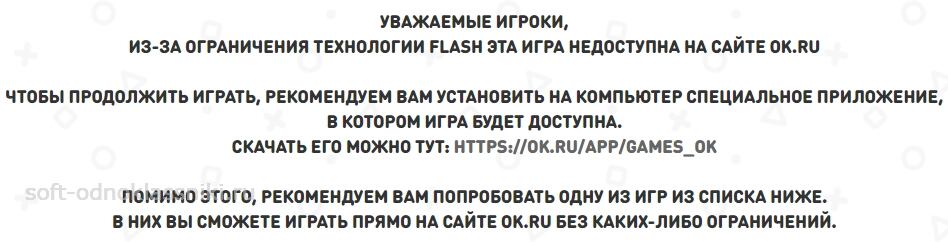
Перейдите по ссылке и на этой странице вы сможете скачать официальное приложение Игр ОК.
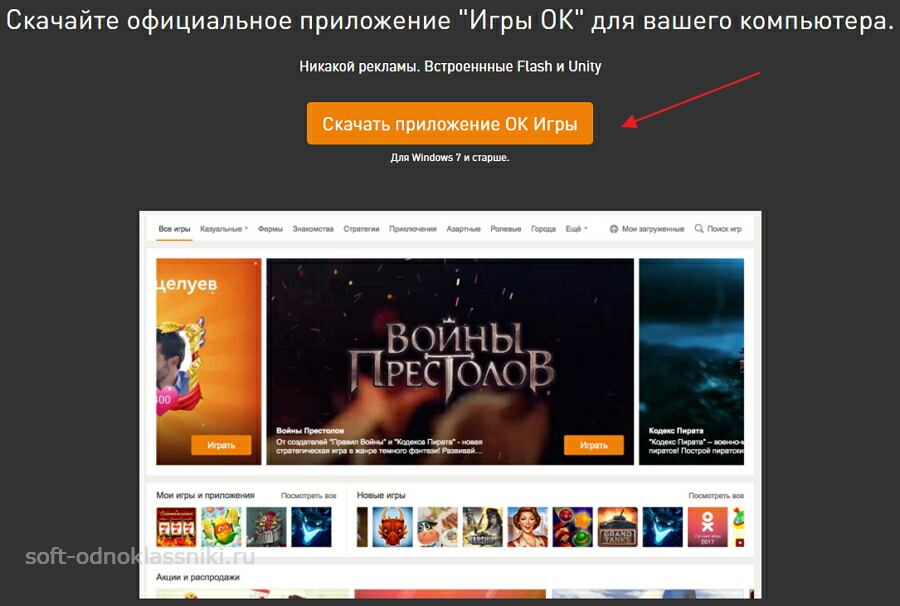
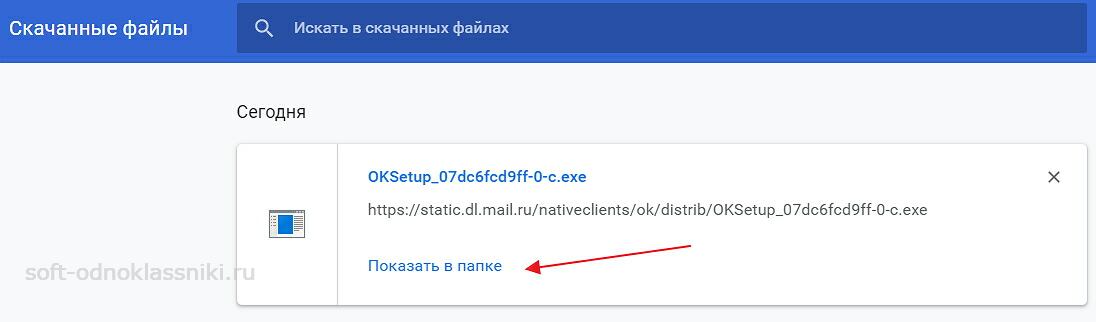
Вы сами указываете путь скачивания или же можете посмотреть в скаченных файлах (меню браузера) справа верхнее меню. И открыть папку, в которую скачался файл.
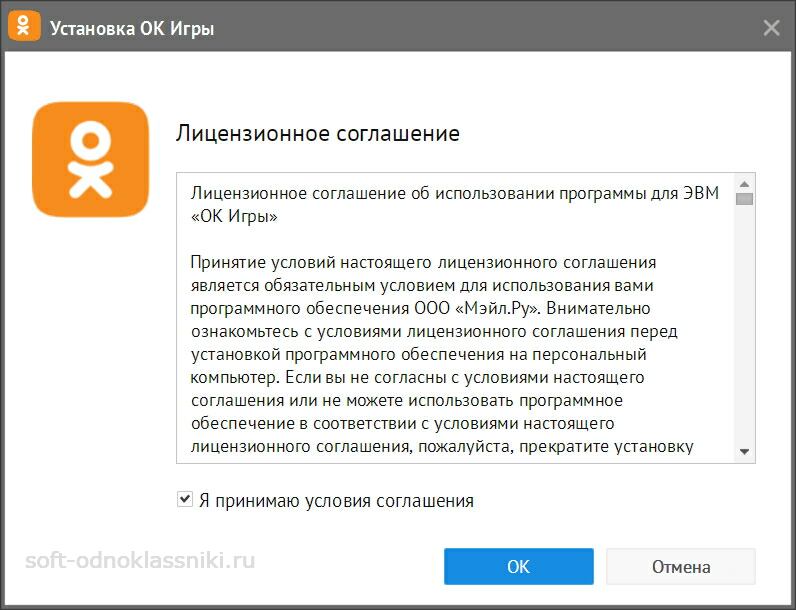
Далее запускаете установку, кликаете по файлу и начинается установка. Принимаете лицензионное соглашение – нажимаете “ОК”.
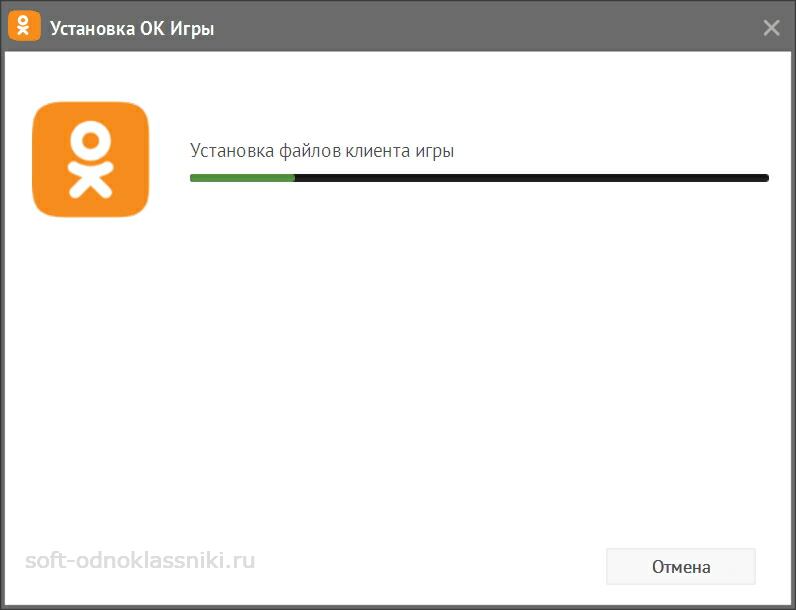
На ваш компьютер скачиваются/распаковываются необходимые для работы приложения файлы.
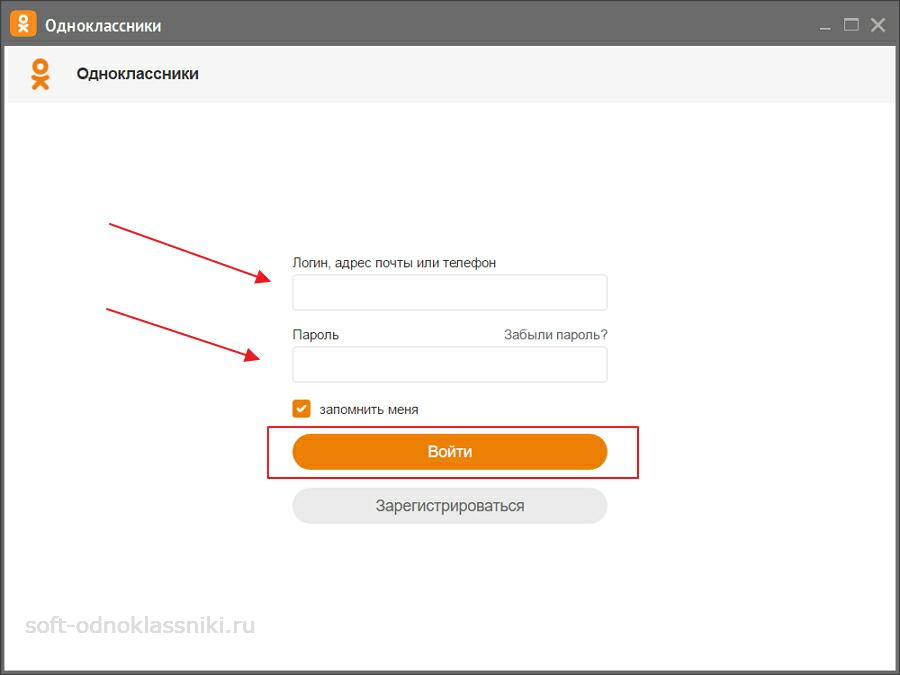
После установки появится окно. Вам надо внести свой логин и пароль сайта Одноклассники.
Вот такой ярлык будет на вашем рабочем столе. Вы в любое время можете запускать приложение и играть в любимую игру ОК на ПК.

Отключен Flash при запуске игры
Наверно самая распространенная проблема. Когда запускаешь игру в ОК, то часто можно увидеть следующее – у вас отключен плагин. Кликните на “включить Flash”.

Вы увидите окошко возле url сайта. Разрешите запустить Флеш плагин.

Обновление ПО

Пункты с 5 по 7 актуальны не для всех версий Windows и нужные кнопки следует находить по смыслу, содержанию и описанию их функционала.
Конфликт ПО с браузером
Если такая проблема возникает при работе в браузерах Гугл Хром и Яндекс, то следуйте инструкции ниже:
Если вы работаете через браузер Опера или любой другой, то инструкция выше сохраняет актуальность, хотя могут незначительно измениться названия разделов и пунктов.
Поставьте этот адрес в строку браузера Гугл Хром: chrome://settings/


Если в браузере нет встроенного флеш-плеера
Не в каждом браузере уже есть предустановленный флеш-плеер в качестве расширения. В этом случае можно дополнительно найти и установить необходимую программу. Например, скачать с официального сайта.
Снимите галочки, если вам не нужна дополнительная программа и кликайте на загрузку. Далее следуйте по подсказкам. Всего 3 шага установки.

Введите «Flash Player» в строку поиска в Интернете, откройте официальный сайт (обычно первый или второй сайт в результатах поиска), кликните на кнопку загрузки, следуйте указаниям системы, дав разрешение на автоматическую установку обновлений. После установки флеш-плеер заработает автоматически.
Конечно, есть и общие рекомендации, которые могут быть полезны при возникновении любых проблем с работой сайта, не только в случае заблокированного контента.
Большинство возникающих проблем с сайтом действительно можно решить совершенно самостоятельно, главное не паниковать и следовать инструкциям.
Устарел Adobe Flash Player, плагин заблокирован. Как обновить флеш-плеер
Пытаюсь посмотреть видео на одном сайте, но браузеры Firefox и Chrome пишут мне, что плагин Adobe Flash Player устарел, и поэтому заблокирован.
На самом деле сейчас на сайтах достаточно много различной флеш-анимации и при проблемах с Adobe Flash Player, посмотреть ее невозможно (это могут быть игры, видео, музыка, различная анимация и прочие элементы).
👉 Важно!
Adobe объявила, что в конце 20-го года она прекратит поддерживать флеш-плеер (Flash Player). Браузеры сейчас вовсю предупреждают об этом событии.
👉 Обновление от 19.01.21

Настраиваем и обновляем Adobe Flash Player
Как обновить Adobe Flash Player до последней версии
Автоматически
Пожалуй, это самое первое и основное, что помогает решить проблему, когда браузер отказывается воспроизводить какое-то видео и сообщает, что плагин Flash Player был заблокирован.
Важно!
Также обратите внимание на галочки рядом с дополнительными приложениями, например, «McAfee Security Scan» (я, например, от них отказываюсь).
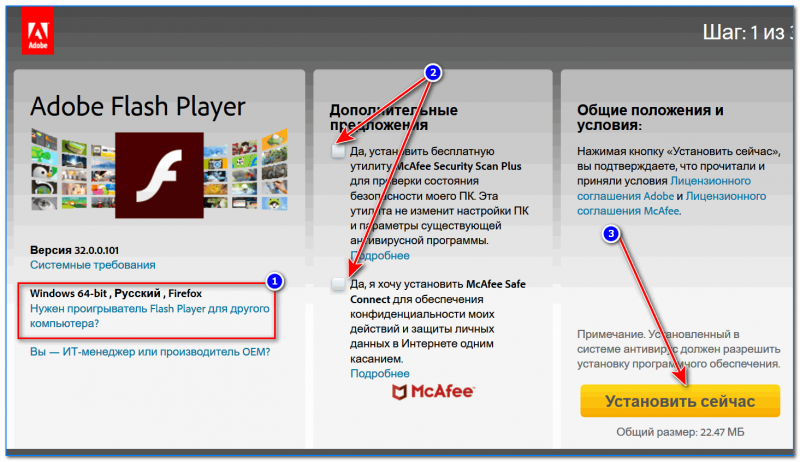
Установить сейчас / Кликабельно
Важно! Перед установкой флеш-плеера закройте свой браузер (в принципе, об этом предупредит сам установщик, когда вы запустите установочный файл).
Вручную (до последней версии)
Поэтому, для этого случая на официальном сайте Adobe есть другая ссылка (привожу ниже).
В принципе, перейдя по ссылке выше, Вам нужно будет только выбрать версию вашей ОС (Windows XP, Vista, 7, 8, 10) и указать ваш браузер. Далее система автоматически подберет оптимальную версию Flash Player и предложит вам ее скачать. В общем-то, все просто и быстро.
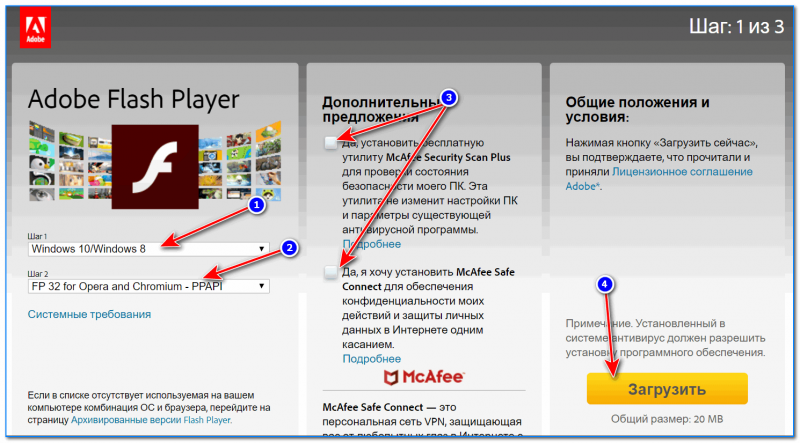
Выбор версии Adobe Flash Player
Вручную (выбор архивной версии)
Почему в Google Chrome не работает Adobe Flash Player
Как разрешить работу флеш-плеера:
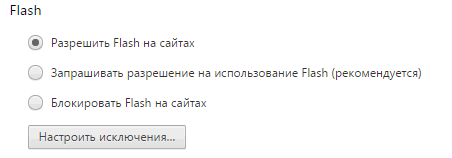
Вообще, в браузере Chrome уже есть свой встроенный плагин плеера (и обновляется он автоматически!). Иногда с этим компонентом бывают проблемы, поэтому, рекомендую проверить в «ручном» варианте:
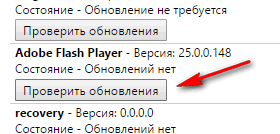
Проверить обновление // Chrome
Flash Player отключен в Firefox и не обновляется
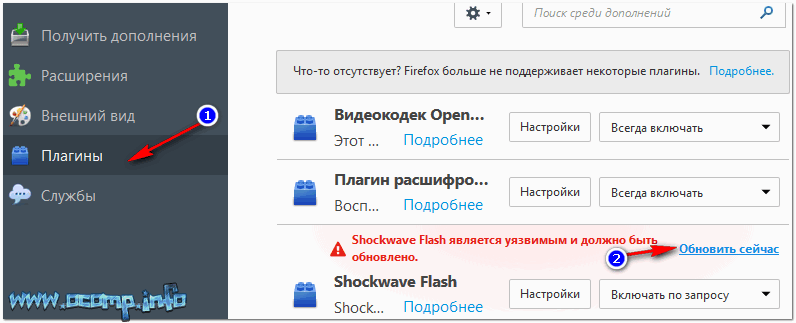
В Firefox флеш-плеер можно найти в дополнения в разделе «Плагины». Чтобы открыть сей раздел: нажмите по значку с «тремя полосками» в правом верхнем углу браузера, и затем выберите раздел «Дополнения» (прим.: значок с паззлом, пример ниже).
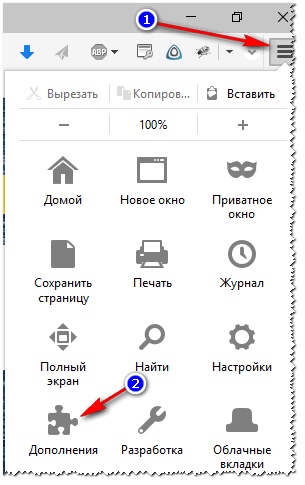
Как установить Flash Player в Windows 10, браузер EDGE
Чтобы включить плагин флеш-плеера в Edge, необходимо:
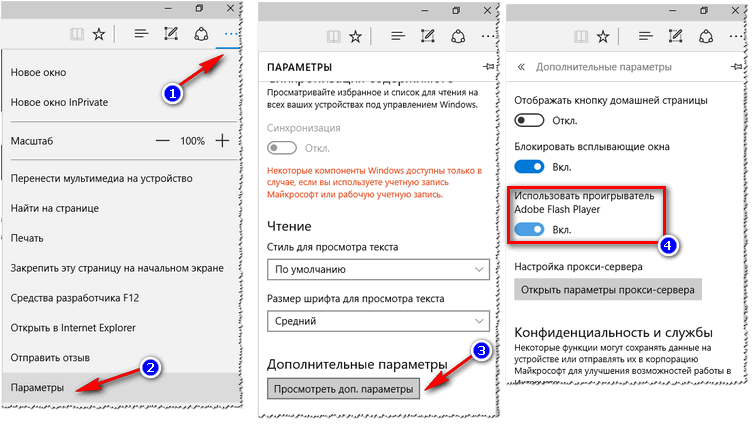
Как включить Flash Player в браузере Edge
Как удалить Flash Player полностью из Windows
Вообще, обычно, для обновления Flash Player удалять его нет необходимости (если только вы не хотите поставить более старую версию, или обновление не ставиться, пока не удалишь старую версию плеера).
Приведу пару способов.
Способ №1
Наверное, самый простой и очевидный. Также, как удаляете любую программу, можно удалить и его. Нужно открыть панель управления (как это сделать) Windows (адрес: Панель управления\Программы\Программы и компоненты ), найти плеер в списке программ и удалить его
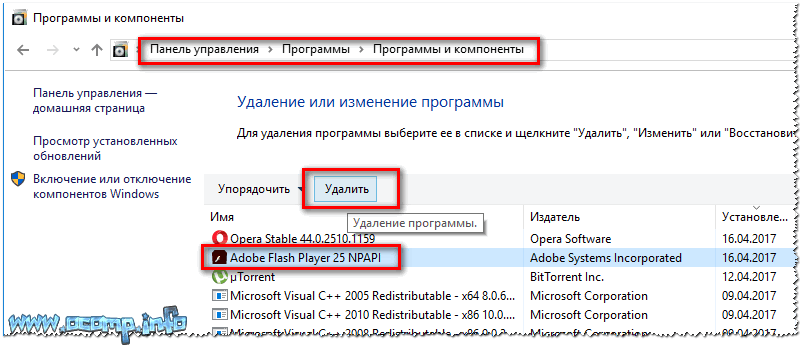
Удаление через панель управления Windows
Если так вышло, что в списке программ плеера нет, либо при удалении вам показывается ошибка, что сделать это невозможно, попробуйте спец. утилиту для удаления других программ начисто из Windows.
Способ №2
На сайте Adobe есть специальная утилита ( прим.: называется, как uninstaller) для удаления флеш-плеера с компьютера.
Так вот, Вам достаточно скачать ее, затем закрыть браузер (и другие приложения, использующие флеш-плеер), а после запустить ее для полного удаления плеера из Windows. В общем-то, утилита сама всё сделает за вас.
На этом у меня всё.
Как активировать плагин adobe flash player в Google Chrome
Google Chrome – это браузер, который отличается стабильной работой и универсальностью. Большая часть интернет-пользователей выбирает его из-за простого интерфейса, быстрой работы и «умного» поиска. Но для полноценной работы Гугл Хрома, как и другого любого браузера, ему нужен плагин Adobe Flash Player. При его отсутствии или некорректной работе большая часть функций в обозревателе будет нарушена. Поэтому если вы столкнулись с проблемой, что у вас заблокирован Флеш Плеер, опробуйте самостоятельно это решить при помощи наших советов.
Для чего нужен плагин Adobe Flash Player в Гугл Хром
Что такое Adobe Flash Player? Это специальный плагин, который устанавливается на компьютер для полноценной работы в интернете. Он может быть установлен как отдельная программа на устройстве, так и находиться внутри браузера. Flash Player нужен для выполнения следующих функций:
Flash Player – это кроссплатформенное специальное расширение, без которого вы не сможете просматривать медиафайлы, а также запускать отдельные игровые приложения.
В браузере Google Chrome используется программа нового поколения с высокопродуктивным движком — Pepper Flash. Еще одним преимуществом работы Гугл Хрома является то, что ряд обязательных инструментов уже встроен в браузер, поэтому вам не нужно отдельно его искать и устанавливать на компьютер. Более того, вместе с обновлением веб-обозревателя Chrome с ним усовершенствуются и встроенные плагины. Это очень удобно и позволяет не вникать в отдельные моменты его работы и выхода новых релизов.
Почему плагин заблокирован
Еще вчера все исправно работало, а сегодня вы открываете браузер, загружаете видео, а вместо ролика на экране появляется ошибка с текстом «Для работы Adobe Flash Player требуется разрешение». Почему такое происходит? Что может быть причиной заблокированного плагина:
Зачастую подобный вид ошибки связан либо с некорректной версией программы и воспроизводимого видео, либо с отключением плагина Adobe Flash Player. Новые версии браузера Гугл Хром работают с подобным плагином версией 10.2 и выше. Если с этим у вас проблем нет, тогда нужно только проверить в настройках, включен плеер или нет. Также одной из причин может быть блокировка Флеша на конкретном сайте.
 Разблокировать плагин adobe flash player в Google Chrome
Как разблокировать плагин
Включить Флеш Плеер и вернуть его обратно в работу абсолютно несложно. Подобная задача под силу каждому. Вам нужно только выполнить соответствующую инструкцию, а после перезапустить браузер.
В настройках браузера
Если вы переходите на разные страницы интернета и везде сталкиваетесь с подобной проблемой, тогда разблокировать Adobe нужно для всех сайтов на постоянной основе. Сделать это можно через настройки браузера:
Теперь вам останется закрыть настройки, выйти из браузера и перезапустить его, после чего изменения вступят в силу. Если вы зашли в пункт «Flash», а плагин активирован, тогда вам нужно его обновить для корректной работы. Для этого снова запустите контекстное меню, перейдите «Дополнительные инструменты», «Расширения» и в списке плагинов найдите Флеш Плеер. Если для него доступна новая версия, то под низом будет активна кнопка «Обновить».
Для конкретной страницы
В редких случаях требуется активация Флеш Плеера для конкретного сайта. Подобная функция также доступна для Гугл Хрома. Если вы хотите открыть доступ к мультимедийному контенту лишь на отдельной странице, тогда выполните следующую настройку:
В пункт «Разрешить» вы можете добавить сколько угодно сайтов, на которых будет действовать разрешение работы Флеш Плеера.
Очень часто к подобному шагу прибегают родители, которые хотят ограничить своих детей от вредоносного контента. Выключая или блокируя плагин Adobe Flash Player, они ограничивают свое чадо от неуместного просмотра видео или анимаций. Причем ребенку практически невозможно догадаться, что проблема заключается просто в настройке соответствующего расширения.
Другие решения проблемы
Среди приведенных причин, в результате которых Флеш Плеер может не работать, множество, поэтому разблокировка плагина не всегда помогает. Что делать в этом случае? Какие еще действия предпринять, чтобы решить проблему:
Это основные рекомендации, которые в большинстве случаев помогают устранить любые ошибки с работой браузера, в том числе и неспособность Flash Player. Выполняйте их поочередно и переходите к следующему шагу, если предыдущий не дал нужного результата. В целом, сама по себе проблема заблокированного или отключенного Флеш Плеера не является серьезной и ее легко устранить.
Плагин заблокирован на этой странице – что это значит

Почему блокируется плагин Flash Player
Поэтому на всех сайтах, на которых установлен Adobe Flash Player он блокируется по умолчанию. К сожалению многие сайты еще используют старую технологию Adobe Flash Player, так как переход на новый стандарт HTML5 проблематичен.
Ошибки и причины, почему сделать этого не получается
Итак, как разблокировать плагин на странице в Одноклассниках и почему это не получается? Виной всему может быть системный сбой. В этом случае решение простое – нужно полностью удалить браузер и установить его заново. Это действительно работает. Также можно удалить сам компонент флеш с компьютера и переустановить.
Кроме того, часто люди пишут в поисковик «Моя страница не отображается, что делать?» и пытаются решить проблемы с различными компонентами операционной системы, перед этим не определив точно причину неполадок. На самом же деле многие проблемы решаются очисткой кэша браузера.
Рекомендуем к прочтению статью “Не работают Одноклассники: что делать?“.
Что делать если плагин Adobe Flash Player заблокирован?
Внизу есть видео как разблокировать Adobe Flash Player.
Возможно в других браузерах эта настройка будет в другом месте. Надо ее найти и разрешить Adobe Flash Player.
Как разблокировать Flash контент на странице Вконтакте, Одноклассники?
Стоит отметить, что критических нарушений в работе сайта Вы не увидите. Просто перестанут запускаться некоторые онлайн игры, не будут воспроизводиться видео и аудио форматы.
Обратите внимание, что интерфейс браузеров со временем меняется, поэтому, расположение элементов может отличаться от тех, которые показаны на моих скриншотах.
Когда после проделанных манипуляций символ запрета не исчезает, это указывает на наличие многочисленной рекламы, которая присутствует на ресурсе. При этом видео и аудио будут корректно отображаться. Можете не беспокоится.
Как разблокировать плагин
Включить Флеш Плеер и вернуть его обратно в работу абсолютно несложно. Подобная задача под силу каждому. Вам нужно только выполнить соответствующую инструкцию, а после перезапустить браузер.
В настройках браузера
Если вы переходите на разные страницы интернета и везде сталкиваетесь с подобной проблемой, тогда разблокировать Adobe нужно для всех сайтов на постоянной основе. Сделать это можно через настройки браузера:
Теперь вам останется закрыть настройки, выйти из браузера и перезапустить его, после чего изменения вступят в силу. Если вы зашли в пункт «Flash», а плагин активирован, тогда вам нужно его обновить для корректной работы. Для этого снова запустите контекстное меню, перейдите «Дополнительные инструменты», «Расширения» и в списке плагинов найдите Флеш Плеер. Если для него доступна новая версия, то под низом будет активна кнопка «Обновить».
Для конкретной страницы
В редких случаях требуется активация Флеш Плеера для конкретного сайта. Подобная функция также доступна для Гугл Хрома. Если вы хотите открыть доступ к мультимедийному контенту лишь на отдельной странице, тогда выполните следующую настройку:
В пункт «Разрешить» вы можете добавить сколько угодно сайтов, на которых будет действовать разрешение работы Флеш Плеера.
Очень часто к подобному шагу прибегают родители, которые хотят ограничить своих детей от вредоносного контента. Выключая или блокируя плагин Adobe Flash Player, они ограничивают свое чадо от неуместного просмотра видео или анимаций. Причем ребенку практически невозможно догадаться, что проблема заключается просто в настройке соответствующего расширения.
Как разблокировать Adobe Flash Player в браузерах: Chrome, Firefox, Opera, Edge, Yandex
Доброго дня! На многих сайтах (особенно развлекательных, например, с различными мини-игрушками) достаточно много Flash-контента. Это могут быть как сами игры, так и видеоролики, некоторые части меню, мульты и пр. И все это может не отображаться (быть недоступно) из-за того, что браузер заблокировал Flash анимацию.
Вообще, обычно, происходит подобное с целью обезопасить вашу систему (т.к. нередко через различные Flash ролики распространяются вирусы). Чтобы включить Flash контент, как правило, нужно сначала обновить до последней версии Adobe Flash Player, а после в настройках браузера включить отображение подобного содержимого.
Собственно, эта статья будет в виде небольшой инструкции по решению подобной задачи. И так, теперь ближе к теме.
Конфликт с браузером
Большинство пользователей предпочитает Google Chrome. Браузер всем хорош, но применяет собственные протоколы работы, кстати, более безопасные с точки зрения защиты от вирусов. И эти протоколы иногда конфликтуют с Flash-контентом, блокируя его и выводя сообщения о том, что открывать его может быть опасно. Обойти такую защиту довольно просто. Давайте рассмотрим, как это сделать по шагам.
Исправляем положение:
Разблокировка Flash Player в Opera
В левой части окошка произведите переход ко вкладке «Сайты»
, а в правой в блоке
«Flash»
активируйте параметр
«Разрешить сайтам запускать Flash»
.
Почему плагин заблокирован
Еще вчера все исправно работало, а сегодня вы открываете браузер, загружаете видео, а вместо ролика на экране появляется ошибка с текстом «Для работы Adobe Flash Player требуется разрешение». Почему такое происходит? Что может быть причиной заблокированного плагина:
Разблокировка Flash Player в Яндекс.Браузере
В конце открывшейся страницы вы найдете кнопку «Показать дополнительные настройки»
, которую и потребуется выбрать.
В блоке «Личные данные»
осуществите переход к
«Настройки содержимого»
.
Отыщите блок «Flash»
активируйте параметр
«Разрешить запуск Flash на всех сайтах»
. Кликните по кнопочке
«Готово»
для сохранения изменений.
Как решить проблему
Прежде всего попробовать другой браузер. Это позволяет сэкономить время, но если есть необходимость в использовании конкретного браузера, то придётся изучать материал значительно глубже.
Вот что можно сделать.
Если проблема не решилась, то желательно проверить компьютер на вирусы. Сделать это можно при помощи антивирусных сканеров. Например:
Антивирусный сканер AdwCleaner
Желательно прогонять систему через такие антивирусы несколько раз, постоянно перезагружая ПК.
Следующий шаг – переустановка самого плагина. Обратите внимание, что все приложения необходимо брать с официальных сайтов разработчиков. В противном случае можно заразить систему вирусом, трояном и другим вредоносным ПО. В случае с Флеш Плеером, перейдите на сайт Adobe и загрузить оттуда обновленную версию.
Также есть вероятность, что содержимое заблокировано антивирусом. Добавьте браузер в исключения или отключите защитное программное обеспечение на время.
Попробуйте вспомнить, после чего начались проблемы. Нередко причина кроется в установке других плагинов и расширений. В частности, фильтрующих трафик или блокирующих нежелательный контент. Поэтому откройте список установленных расширений и удалите неизвестные, лишние и неиспользуемые вами.



