
Ошибка iOS «Обновление запрошено» и ее решение
Всем категорический привет! Я дико не люблю писать первые абзацы к большинству инструкций, поэтому давайте сразу (без лишних слов и предисловий) начнем разбираться с ошибкой обновления iPhone или iPad «Обновление iOS запрошено», а также искать пути ее решения. Сказано — сделано. Поехали!
Без «воды» в начале статьи никак нельзя (поисковые системы могут обидеться). Следовательно, здесь обязательно должно быть вот такое весёлое высказывание: «Многие люди, пытаясь обновить свой iPhone или iPad, очень часто сталкиваются с тем, что устройство запрашивает обновление iOS и зависает. Обновления не происходит — пользователи очень недовольны, пишут гневные письма Тиму Куку и вообще грозятся перейти на Android».
Всё. С обязательной программой (бесполезный текст в начале статьи) покончено — можно переходить к делу.
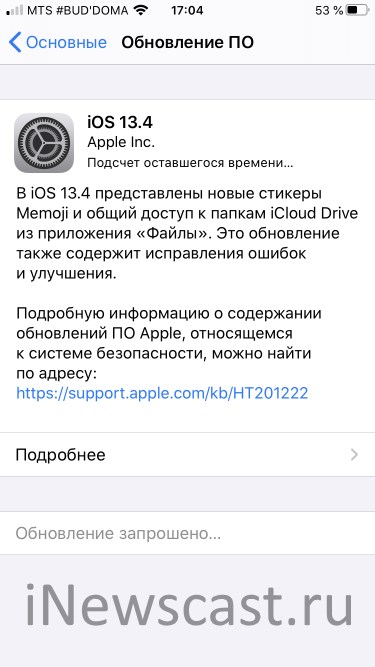
Как с этим бороться? Есть несколько путей решения проблемы:
Все сделали (проверили, перезагрузились, подключились), но ничего не помогло? Давайте переходить к более кардинальным мерам!
Ведь именно ранее загруженная прошивка может стать причиной ошибки «Обновление запрошено».
Перезагружаем устройство и пробуем обновиться еще раз. В этот раз все должно пройти «как по маслу»!
Впрочем, «должно» — не значит «обязано». Если и после этой манипуляции iPhone (iPad) по-прежнему висит на «Обновление запрошено» и ничего не происходит, то остался только один выход:
Искать компьютер с установленным iTunes.
Вот уж где никаких «запросов» точно не будет — подключились, сделали резервную копию, тихо и спокойно обновились. Красота!
Не удается обновить iPhone — как быть и что делать?
Всем привет! Совсем недавно я столкнулся с такой проблемой — мой iPhone категорически отказывался обновляться на новую версию прошивки, как через iTunes так и через iCloud. Просто выводил надпись — «Сбой установки обновления ПО. Произошла ошибка при загрузке iOS». Хотя по факту обновление было не только доступно, но и уже скачано на устройство. Загадка? Еще какая! Но «отгадка» была успешно мною найдена и сейчас у меня iPhone работает под управлением новейшей мобильной оси.
И, естественно, я не мог не поделиться данной радостью и написал подробную инструкцию о том, как успешно решить проблемы связанные с установкой новых версий прошивки на Apple-устройствах. Ух, как загнул!:) Поехали же!
Первым делом, на что стоит обратить внимание — поддерживает ли Ваш девайс ту версию программного обеспечения, которую Вы стремитесь установить. Например, iOS 14 (а также её модификации) можно «поставить» на:
Проверили? Ваша техника подходит под данный список? Если ответ положительный, то тогда поступаем следующим образом.
В главном меню переходим в настройки — основные — профиль (в самом конце списка).
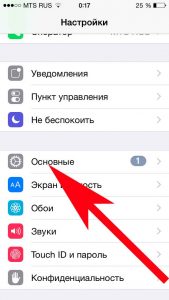
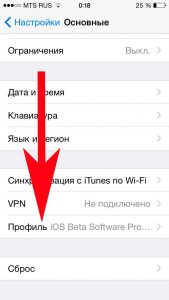
Смело удаляем все, что там есть.
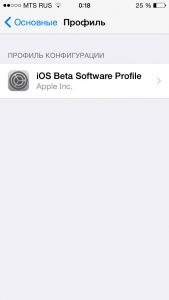
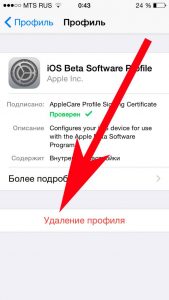
Перезагружаем телефон или планшет.
Мне, кстати, помог именно данный способ, обновлению почему-то мешал — «iOS beta Software Profile». Видимо потому, что я часто устанавливаю тестовые прошивки и получаю доступ к новым функциям раньше всех:) Тоже хотите? Читайте — как устанавливать беты-версии iOS.
После его удаления, все прошло «как по маслу» и заняло достаточно небольшое количество времени (порядка 20 минут).
В любом случае, вот еще несколько моментов, которые могут помешать установке нового ПО и на них имеет смысл обратить самое пристальное внимание:
Как видите, ничего сложного нет — все советы достаточно простые и легко выполнимы в «домашних условиях». Но, в тоже время, их выполнение практически на 100% поможет поставить на ваш iPhone свеженькую версию программного обеспечения. А значит, надо действовать!
Дополнение! Обновлению через Wi-Fi может мешать неработающий сканер отпечатка пальца. На Вашем устройстве по каким-либо причинам не функционирует дактилоскопический сенсор? Установка новой версии прошивки возможна только через iTunes. И еще один момент — если вы столкнулись с ошибкой «Не удается проверить обновление iOS», то вам подойдет вот эта инструкция. Ух, вроде бы ничего не забыл:)
После всех проделанных манипуляций айфон по-прежнему не хочет обновляться или возникают непонятные ошибки? Пишите в комментарии — будем разбираться вместе!
Почему iOS не обновляется подсчет оставшегося времени?
Если при попытке установить обновление iOS на Вашем iPhone зависло сообщение «Подсчет оставшегося времени», необходимо, прежде всего, проверить, корректно ли работает сеть Wi-Fi. Вы можете отключить устройство от сети, а затем повторно подключить его. … Нажмите на опцию «Сбросить настройки сети».
Как долго по времени обновляется айфон?
На iPhone 7 и iPhone 6s она занимает всего 10 минут. Но на всякий случай лучше предусмотреть чуть больше времени — 20-30 минут. При этом устройство может перезагружаться несколько раз. На все этапы установки может потребоваться около часа.
Сколько по времени обновляется iOS 13?
iPhone 11: iOS 13.5.1 – 6 часов 17 минут, iOS 13.6 – 6 часов 12 минут, iOS 13.6.1 — 5 часов 42 минуты; iPhone SE 2020: iOS 13.5.1 – 4 часа 10 минут, iOS 13.6 – 3 часа 43 минуты, iOS 13.6.1 — 3 часа 50 минут.
Почему iOS 14 не обновляется?
Причины сбоя обновления версии iOS могут быть самыми разнообразными: недостаточный объем доступной памяти на телефоне, сбои в работе беспроводной сети или перегруженность серверов Apple из-за массового обновления iOS, повреждение самого файла установки, недостаточный заряд аккумулятора айфона и т.
Что делать если обновление iOS зависло?
Для этого вам нужно одновременно зажать кнопки Домой и Питание и держать их до тех пор, пока на экране не появится логотип Apple. В зависимости от серьезности сбоя, зависшая картинка может смениться тем самым значком подключения к iTunes и это значит, что новая версия iOS, к сожалению, не смогла установиться правильно.
Сколько времени занимает обновление iOS 14?
| Задача | Время |
|---|---|
| Резервное копирование и передача (необязательно) | 1-30 минут |
| iPadOS 14 Скачать | От 10 минут до 15 минут |
| iPadOS 14 Установка | От 10 минут до 20 минут |
| Общее время обновления iPadOS 14 | От 20 минут до 1 часа + |
Сколько времени занимает обновление ПО на телефоне?
По словам Ника Ди Карло из Samsung, это занимает от шести до восьми недель в среднем, после того, как компания получила ПО от Google. Чем меньше исправлений в новой версии ОС, тем быстрее компания завершает над ним работу. Большое обновление — срок работы увеличивается.
Что делать если не обновляется iOS 13?
Как исправить ошибки при обновлении до iOS 13?
Как установить Айос 13 на Айфон 6?
Обновитесь до iOS 13
После перезагрузки устройства откройте «Настройки» → «Основные» → «Обновление ПО». iPhone проверит обновления и найдёт iOS 13 Public beta. Нажмите «Загрузить и установить» и дождитесь окончания процесса. Готово!
Сколько по времени занимает обновление ПО?
Обновление программного обеспечения занимает приблизительно 30 минут. Во время проведения обновления вы не сможете использовать телевизор для просмотра.
Почему ошибка при установке iOS 14?
В большинстве случаев, под «Произошла ошибка при установке iOS 14» Apple подразумевает наличие джейблейка. Как быть? Первый вариант — удалить джейлбрейк следуя вот этой инструкции, а затем установить iOS 14 «по воздуху». Второй вариант — обновиться через iTunes.
Почему iOS 14 не устанавливается?
1. iOS 14 не устанавливается Обычно это происходит, если вы пытаетесь установить обновление сразу после его выхода вместе с десятками тысяч других пользователей. К этому времени поток желающих установить обновление стал меньше, так что попробуйте установить iOS 14 ещё раз.
Как обновить айфон 11 до iOS 14?
Установка iOS 14 или iPadOS 14
Убедитесь, что ваше устройство включено в сеть и подключено к Интернету через сеть Wi-Fi. Затем выполните указанные действия. Перейдите в раздел «Настройки» > «Основные» > «Обновление ПО». Нажмите «Загрузить и установить».
Как восстановить iPhone после неудачного обновления?
Apple объяснила, как восстановить iPhone в случае неудачного обновления до iOS 10
Как вывести из режима восстановления iPhone?
Для того, чтобы выйти из режима DFU, достаточно нажать и удерживать нажатыми одновременно кнопки Включения и Домой в течение 10-15 секунд, до появления на экране логотипа Apple.
Что делать если не приходит обновление iOS?
Откройте приложение «Настройки» и перейдите по пути «Основные» → «Обновление ПО». После этого гаджет найдет последнее обновление iOS и установит его. Следует также помнить, что вследствие выполнения описанной выше процедуры, будет удален ваш бета-профиль.
Ваш iPhone при обновлении завис на этапе подсчёта оставшегося времени. Что же делать?

Что же делать? Прежде всего, хорошие новости, раз Вы здесь, значит Ваша проблема будет решена, потому что мы расскажем о всех возможных способах восстановления iPhone.
Часть 1. Причины зависания iPhone при обновлении до iOS 15
Давайте рассмотрим основные причины, по которым обновление iOS 15 застывает на этапе подсчёта оставшегося времени или подготовки обновления.
Модель телефона.
iOS 15 поддерживается на iPhone 6 и выше, то есть все iPhone, которые работали на iOS 14, будут работать и на iOS 15.
Память.
Для обновления до iOS 15 Вам потребуется минимум 8 Гб свободного места в памяти телефона, а с учетом временных файлов при обновлении, лучше иметь двойной запас. Поэтому, если запас вашей памяти менее 16 Гб, телефон может зависнут во время обновления по причине отсутствия свободного места в памяти.
Загруженность серверов.
Когда выходит новое обновление, много людей по всему миру начинает скачивать его, что может привести к перегруженности серверов. Кроме того, Apple начинает получать огромное количество обратной связи и в срочном порядке устранять наиболее критичные. То есть, те пользователи, которые скачали первый релиз, продолжали скачивать последующие каждые 3-4 дня, добавляя нагрузку на серверы.
Сетевое подключение.
Различные проблемы с подключением к сети, слабый сигнал или его отсутствие, погодные условия (гроза, снегопад), переключение между режимами Wi-Fi и 4G, проблемы со стороны провайдера Интернета.
Устаревшая или глючная версия обновления.
Возможно, ваш iPhone скачал одну из ранних версий обновления, которая впоследствии не прошла тестирование для Вашей модели телефона и не может быть установлена.
Аппаратная проблема.
Возможно, телефон был недостаточно заряжен или перегрелся и “ушел в защиту” в процессе установки, что привело к системному сбою, восстановить который простой перезагрузкой уже не получится и нужны будут специальные программы для восстановления прошивки и операционной системы.
Часть 2. Способы устранения проблем с iPhone при обновлении до iOS 15.
Есть 2 основных способа, которые мы можем порекоммендовать для выяснения причин и устранения проблем с обновлением и функционированием устройства:
Способ 1. Ищем самостоятельно проблему с зависанием телефона на этапе подсчёта оставшегося времени или подготовки обновления.
Перезагрузка.
Попробуйте сначала сделать обычную перезагрузку – зажмите и удерживайте кнопку включения питания пока не всплывет окно команды отключения. Проведите пальцем по слайдеру команды отключения. iPhone перезагрузиться, еcли вы подтвердите действие. Если телефон не реагирует на удерживание кнопки питания, прийдется сделать экстренную перезагрузку. Экстренная перезагрузка – это крайняя мера и использовать ее следует в исключительных случаях.
Проверка наличия свободной памяти.
При использовании телефона приложения записывают достаточно много информации во внутреннюю память iPhone для того, чтобы экономнее использовать ресурсы. Проверьте количество свободной памяти на Вашем устройстве, мы рекомендуем оставлять для установки iOS 15 не менее 16Гб.
Краткая инструкция как это сделать:
1. Откройте «Настройки» >>> «Основные» >>> «Хранилище iPhone».
2. Выберите ненужные Вам приложения, фото, видео, прочее и удалите их.
Проверка подключения устройства к сети.
Удалить пакет обновления и повторно его загрузить.
Быстрым и зачастую эффективным способом решения проблемы является также переустановка самого обновления. Вам необходимо всего лишь удалить установочный файл обновления, а затем загрузить его на устройство повторно. Для этого выполните несколько несложных действий.
Шаг 1. Перейдите в «Настройки». Откройте раздел «Основные».
Шаг 2. Далее выберите «Хранилище iPhone», найдите в перечне iOS 15, нажмите на опцию «Удаление обновления» и подтвердите его.
Шаг 3. Перезагрузите Ваш iPhone.
Шаг 4. Снова откройте «Настройки». Выберите раздел «Основные», а затем «Обновление ПО».
Шаг 5. Проверьте, является ли доступным обновление до iOS 15. Выберите опцию «Загрузить и установить». Затем вновь выберите «Установить».
Установка пакета обновления до iOS 15.
После перезагрузки, откройте «Настройки» >>> «Основные» >>> «Обновление ПО» и скачайте обновление. Как только обновление успешно загружено, нажмите «Установить». Дождитесь окончания установки.
Также можно обновить телефон до iOS 15 с помощью программы iTunes.
Способ 2. Решаем проблему с зависанием iPhone на обновлении до iOS 15 с помощью специальной утилиты Reiboot.
Скачайте бесплатную версию с сайта разработчика


Подключите телефон через USB кабель.
Выберите опцию “Начать” (Решить все iOS Зависания)

Выбрать проблему и нажать кнопку “Далее”
Нажать кнопку “Стандартный ремонт”
Для особо проблемных случаев, когда обычное восстановление не помогает, программа также может предложить опцию «Глубокий ремонт».
Какие проблемы с iOS может решить этот инструмент:
Итак, причин зависания iPhone на этапе обновления до iOS 15 может быть несколько, и хорошо, если причина очевидна и может быть легко исправлена. Если причина не понятна и телефон продолжает виснуть, не следует пытаться принудительно многократно перезагружать iPhone, так как такие действия могут привести к поломке устройства. В этом случае надо использовать проверенные инструменты для безопасного восстановления.
Обновление 2021-09-22 / Обновление для iOS 14
Что делать, если при обновлении до iOS 15 Ваш iPhone завис на подсчете оставшегося времени?
Причины зависания iPhone на подсчете оставшегося времени
Чтобы найти оптимальный путь решения данной проблемы, стоит сначала определить возможную причину этой ошибки системного обновления. Отталкиваясь от того, что непосредственно вызвало данный сбой: проблемы с сетью или самим устройством, Вы сможете подобрать верный вариант решения. Основные причины, которые могут негативно повлиять на процесс обновления до версии iOS 15, как и любой другой версии iOS, заключаются в следующем:
6 лучших способов устранения зависания обновления до iOS 15 на сообщении «Подсчет оставшегося времени»
Знание возможных причин позволит Вам предотвратить в будущем зависание телефона на подсчете оставшегося времени при обновлении операционной версии Вашего iOS-устройства. Однако если это уже произошло, мы предлагаем Вам рассмотреть лучшие способы перевода Вашего смартфона в рабочее состояние.
Итак, сейчас мы рассмотрим каждый способ более подробно.
Способ 1. Принудительная перезагрузка устройства
Многие сбои iOS можно решить простой перезагрузкой устройства. Сделать это можно либо с помощью отключения питания стандартным способом (с помощью слайдера «Выключите») либо путем принудительной (или жесткой) перезагрузки. Для того чтобы воспользоваться вторым вариантом, следуйте нашим инструкциям, различающимся в зависимости от модели iPhone.
Выполнить жесткую перезагрузку iPhone 11, X, XS, XR, 8 и 8 Plus:
Шаг 1. Быстро нажмите и отпустите кнопку увеличения громкости.
Шаг 2. Быстро нажмите и отпустите кнопку уменьшения громкости.
Шаг 3. Зажмите боковую кнопку до появления на экране телефона логотипа Apple.
Выполнить жесткую перезагрузку iPhone 7 и 7 Plus:
Шаг 1. Одновременно нажмите боковую кнопку и кнопку уменьшения громкости.
Шаг 2. Удерживайте кнопки до появления на экране телефона логотипа Apple.
Выполнить жесткую перезагрузку iPhone 6s и 6:
Шаг 1. Одновременно нажмите боковую кнопку и кнопку «Домой».
Шаг 2. Удерживайте кнопки до появления на экране телефона логотипа Apple.
Способ 2. Освобождение памяти на устройстве для успешного проведения обновления
Недостаточное количество свободного места – это одна из наиболее часто встречающихся причин сбоев, возникающих при обновлении операционной системы i-устройств. Проверьте количество свободной памяти на Вашем устройстве и при необходимости освободите дополнительное место (можно удалить ненужные приложения, очистить кэш и историю браузера, временно перенести файлы в иное хранилище и т.д.). После этого снова попробуйте установить обновление версии iOS. Краткая инструкция, как это сделать, приведена ниже.
Шаг 1. Откройте «Настройки». Перейдите в раздел «Основные», затем выберите «Хранилище iPhone».
Шаг 2. Выберите ненужные Вам приложения и нажмите «Удалить приложение». В папке «Фото» Вы также можете удалить ненужные файлы.
Шаг 3. Вернитесь в «Настройки». Перейдите в раздел «Основные», затем выберите «Обновление ПО».
Шаг 4. Нажмите на опцию «Загрузить и установить». Затем вновь выберите «Установить».
Способ 3. Проверка подключения устройства к сети
При обновлении операционной системы устройства до iOS 13 очень важно иметь стабильное подключение к сети Интернет, в противном случае возможны сбои и невозможность завершения операции. Если при попытке установить обновление iOS на Вашем iPhone зависло сообщение «Подсчет оставшегося времени», необходимо, прежде всего, проверить, корректно ли работает сеть Wi-Fi. Вы можете отключить устройство от сети, а затем повторно подключить его. Кроме того, Вы можете сбросить настройки сети следующим способом.
Шаг 1. Перейдите в «Настройки».
Шаг 2. Далее выберите раздел «Основные» >>> «Сброс».
Шаг 3. Нажмите на опцию «Сбросить настройки сети».
Шаг 4. Заново подключитесь к Интернету и запустите установку обновления до iOS 15
Способ 4. Удаление пакета обновления и повторная его загрузка
Быстрым и зачастую эффективным способом решения проблемы является также переустановка самого обновления. Вам необходимо всего лишь удалить установочный файл обновления, а затем загрузить его на устройство повторно. Для этого выполните несколько несложных действий.
Шаг 1. Перейдите в «Настройки». Откройте раздел «Основные».
Шаг 2. Далее выберите «Хранилище iPhone», найдите в перечне iOS 15, нажмите на опцию «Удаление обновления» и подтвердите его.
Шаг 3. Перезагрузите Ваш iPhone.
Шаг 4. Снова откройте «Настройки». Выберите раздел «Основные», а затем «Обновление ПО».
Шаг 5. Проверьте, является ли доступным обновление до iOS 15. Выберите опцию «Загрузить и установить». Затем вновь выберите «Установить».
Способ 5. Обновление до iOS 15 с помощью программы iTunes
Если ни один из вышеперечисленных способов не смог решить Вашу проблему и сообщение «Подсчет оставшегося времени» до сих пор горит на экране Вашего iPhone, Вы можете обновить iOS через компьютер с помощью программы iTunes. Перед началом работы убедитесь, что на Вашем ПК установлена новейшая версия iTunes, при необходимости обновите ее.
Шаг 1. Подключите Ваше устройство к компьютеру с помощью USB-кабеля.
Шаг 2. На компьютере запустите iTunes и нажмите на иконку Вашего устройства.
Шаг 3. Перейдите на вкладку «Обзор», затем нажмите на опцию «Обновить» в правой части окна. Затем подтвердите решение повторным нажатием на кнопку «Обновить».
Способ 6. Лучший способ устранения зависания обновления на подсчете оставшегося времени успеха и без потери данных.
Если Вы хотите устранить зависание обновления на подсчете оставшегося времени, появившееся при обновлении Вашего iPhone до iOS 15, будучи абсолютно уверенными в получении успешного результата с первого раза и сохранности всех Ваших данных, то мы рекомендуем Вам обратиться к профессиональной утилите для восстановления системы iOS и устранения любых ее неисправностей – Tenorshare Reiboot. Кроме исправления большинства возможных ошибок операционной системы на iOS-устройствах данная программа позволит Вам абсолютно бесплатно перевести Ваш iPhone в режим восстановления, а также выйти из него всего одним кликом. Значительным преимуществом данной утилиты перед другими программами подобного рода является гарантия сохранности всех данных, хранящихся на Вашем устройстве. Ниже мы предлагаем ознакомиться с основными возможностями программы.
Итак, чтобы с помощью программы избавиться от зависания на подсчете оставшегося времени при обновлении iOS, следуйте приведенной ниже пошаговой инструкции.
Шаг 1 Загрузите утилиту ReiBoot с официального сайта разработчика, а затем установите ее на Вашем компьютере. После успешной установки программы запустите ее. С помощью USB-кабеля подключите Ваше устройство к компьютеру. В меню программы выберите опцию «Исправить операционную систему», расположенную в нижней части окна.
Шаг 2 В новом окне программы выберите опцию «Начать». По умолчанию утилита использует режим быстрого сканирования. На данном этапе Вы можете выбрать режим глубокого восстановления. Внимание: при глубоком сканировании сохранность данных устройства не гарантируется! Рекомендуем предварительно сделать резервную копию всех данных Вашего устройства.
Шаг 3 Далее Вам необходимо будет загрузить прошивку последней версии операционной системы. Для этого нажмите кнопку «Скачать» в новом окне программы. Нажав на кнопку «Просмотр» Вы можете изменить путь сохранения скачиваемого файла. Кроме того, если на Вашем компьютере уже имеются файлы для установки новейшей версии ОС, загрузите их с компьютера с помощью кнопки «Выбрать» в нижней части экрана.
Шаг 4 После загрузки необходимых файлов нажмите на кнопку «Исправить сейчас». Дождитесь завершения процесса. Внимание: в течение данного процесса не отключайте Ваше устройство от компьютера! После этого нажмите на кнопку «Готово». Ваш iPhone будет перезагружен в обычном режиме, и на нем будет установлена версия iOS 15.
Заключение
Таким образом, столкнувшись с зависшим сообщением «Подсчет оставшегося времени» при попытке обновления системы Вашего iPhone до версий iOS 15, Вы можете решить данную проблему за предельно короткий срок, воспользовавшись предложенными в данной статье методами. Со своей стороны, наша редакция рекомендует в подобных ситуациях обращаться к профессиональным инструментам, таким как Tenorshare Reiboot, чтобы весь процесс устранения сбоя прошел быстро, эффективно и без потери имеющихся на устройстве данных.
Обновление 2021-08-30 / Обновление для Проблемы и Решения с iOS 13



