
Ответ на требование о представлении документов (информации)
Проводя проверку, должностные лица налоговых органов вправе истребовать у проверяемого лица документы необходимые для контроля. При электронном взаимодействии с инспекцией, система проинформирует о том, что в адрес налогоплательщика поступило уведомление с Требованием о предоставлении документов (информации), форма по КНД 1165013, в состав которого входит файл вида:
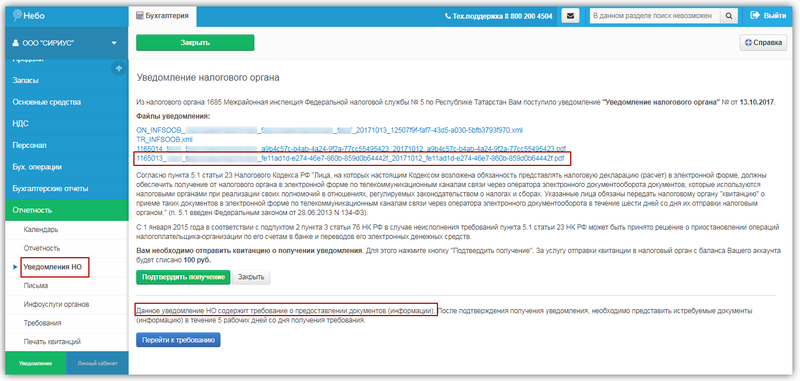
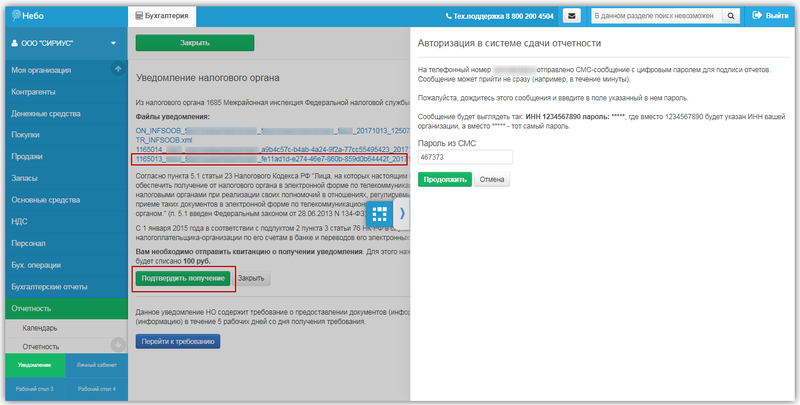
Прежде чем приступить к подготовке ответа, необходимо подтвердить получение уведомления, направив квитанцию в адрес территориального ФНС.
Документы могут быть предоставлены:
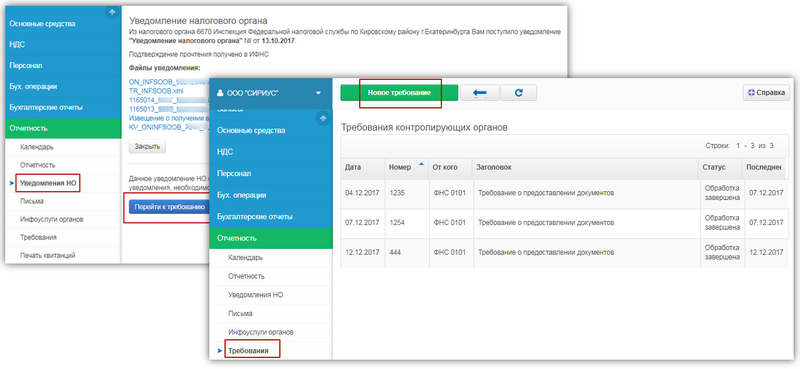
При передаче комплекта истребуемых в рамках проверки документов в электронном виде, система позволяет приступить к их подготовке из уведомления налогового органа, либо добавить в разделе Требования.
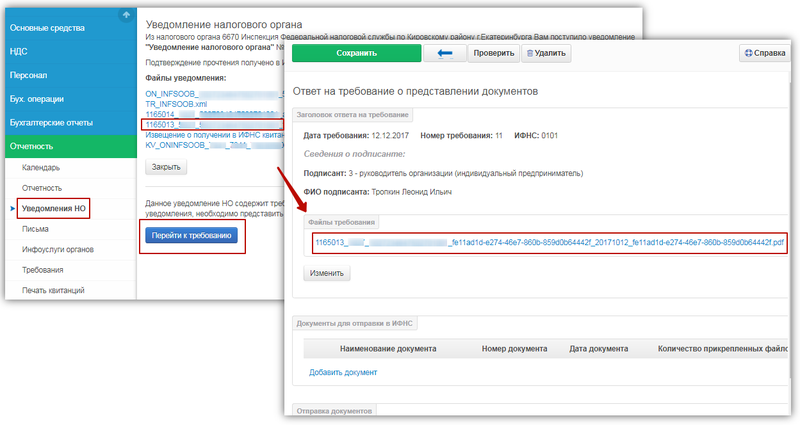
Переходя к формированию ответа из уведомления, файл с требованием будет подкреплен к ответу автоматически.
Если подготовка осуществляется из раздела Требования, то необходимо:
После выбора команды Отправить, весь комплект электронных документов, а также опись, сформированная сервисом будут доставлены в налоговый орган. Файл с описью разместится в текущем ответе на требование.
Результатом приема ответа налоговым органом станут следующие технические документы:
Настроить нумерацию документов

Каждому новому документу СБИС присваивает номер, по которому происходит идентификация и учет. Номер составляется по шаблону.
По умолчанию используется простой шаблон нумерации, который содержит только цифры.
Например, менеджер создает договор или он поступает через интеграцию. СБИС присваивает ему порядковый номер «100». Если сотрудник вручную изменит его на «№ 200», то следующему договору автоматически будет присвоен «№ 201».

Вы можете настроить свой формат номеров для различных типов документов.
Вы можете добавить в шаблон префикс — буквенное обозначение документа. В этом случае нумерация будет не сквозная, а последовательная относительно предыдущего номера, сформированного системой.
Например, менеджер создает договор или он поступает через интеграцию. СБИС присваивает ему порядковый номер «100ДОГ». Менеджер оформляет еще один договор — «№ 101ДОГ». Если сотрудник вручную изменит номер, например на «№ 200ДОГ», это не повлияет на нумерацию в разделе. Новому документу система присвоит следующий по порядку номер: «№ 102ДОГ».


Шаблон настроен. Номер документов будет состоять из цифр и префикса.

Для некоторых документов, например реализаций, можно указать дополнительные настройки. Вы можете выбрать, как нумеровать документы головной организации и филиалов: вместе или отдельно. Также для реализации и счета можно настроить связь номеров.

Настройка не распространяется на создание связанного документа.
Как в СБИС отправить ответ на требование предоставить документы и пояснение

При проведении налоговых проверок, и в других ситуациях Налоговая служба имеет право запросить у компании документы, или пояснения. Такая информация поступает в систему бухгалтерского и складского учета в виде требований. Их нельзя оставлять без ответа, а в некоторых случаях они требуют подачу по установленной форме. Рассказываем, как в СБИС отправить ответ на требование, на какие требуется обязательный ответ через систему, и что делается в первую очередь.
Как в СБИС отправить ответ на требование: виды ответов
Первое, что необходимо сделать, когда вам поступает такой документ из Налоговой – направить квитанцию о приеме. Это обязательное условие, которое оповещает ФНС, что вам поступило требование. Как действовать дальше зависит от типа пришедшего документа.
Есть два вида требований, на которые нельзя отправить ответ в свободной форме:
В случае отсутствия таких требований, но при запросе вопросов по декларации, или косвенным налогам, первичные документы можно направить просто из отчета.
Важно! Предусмотрено два вида требований, ответ на которые должен даваться в установленные сроки и по установленной форме через СБИС
Как ответить на требование предоставить документы через систему Сбис
Если вы получили запрос на предоставление документации, то сначала направьте квитанцию в ФНС. Сам ответ необходимо дать в установленный срок, указанный в документе. После этого выполните следующие действия:
Как в СБИС отправить ответ на предоставление пояснений 

Вам может поступить и другое требование – о предоставление пояснений к НД по НДС. Ответить на него нужно в течение пяти рабочих дней. Каким будет вариант ответа, зависит от того, имеет ли факт ошибка, и изменила ли она сумму вычета. В случае действительно допущенной неточности, повлиявшей на сумму вычета, сделайте следующее:
В случае, если допущенная ошибка не изменила сумму налога, или данная неточность не является вашей виной, необходимо сформировать ответ. Для этого используйте инструкцию:
Как отправить в ИФНС опись документов в ответ на требование
Разберём в статье, что необходимо сделать, чтобы отправить ответ на поступившее из налоговой требование, через сервис Экстерн.
Согласно приказу ФНС России от 16.07.2020 N ЕД-7-2/448@, налогоплательщик может передать по электронным каналам связи документы (информацию) в ответ на поступившее требование.
Налоговая может выслать требование о представлении документов или требование о представлении пояснений. В статье мы подробно рассмотрим представление документов.
Если вы получили требование о представлении пояснений по НДС, ознакомьтесь с инструкцией. На требования по другим основаниям всегда можно направить в ответ корректировку отчета. Также есть возможность заполнить форму ответа через кнопку «Ответить на требование» в разделе «Пояснительное письмо» (по согласованию с инспекцией).
Чтобы отправить ответ на поступившее из налоговой требование, необходимо:
1. На главной странице системы Экстерн перейти в раздел «Новое», выбрать пункт «Требования» > «Все требования». Далее кликнуть по нужному требованию в списке. При необходимости администратор может поделиться требованием с другими пользователями.
2. В открывшемся окне нажать на кнопку «Ответить на требование». Кнопка становится активной после отправки квитанции о приеме. Затем выбрать «Отправить истребуемые документы ».

3. В следующем окне следует выбрать, каким способом будут добавлены документы. Добавить готовые файлы можно, нажав на ссылку «Загрузить с компьютера» (также можно перетащить нужные файлы в появившееся поле). Если для обмена документами между контрагентами используется Диадок, то в появившемся окне можно нажать ссылку «Выбрать в Диадоке».

4. В появившемся окне следует выбрать файлы для загрузки и нажать «Открыть».

В опись можно добавить документы в виде скан-копий (файлы с расширением jpg, tif, pdf и др.), а также документы в виде xml-файлов (файлы с расширением xml).
Добавить недостающие файлы можно и на следующем шаге.
Согласно формату описи, утвержденному приказом от 18 января 2017 г. N ММВ-7-6/16@, в описи можно передать следующие виды документов:
5. Начнется загрузка и распознавание выбранных файлов. По окончании процесса на экране отобразится список загруженных документов.

При необходимости можно добавить недостающие документы с помощью кнопки «+Еще документы». В ответ на требование можно загрузить большое количество документов вместе с метаинформацией.
Чтобы удалить лишние файлы, следует навести мышкой на строку с ненужным документом и нажать на кнопку «Удалить» справа в строке.
6. После загрузки необходимо приступить к редактированию добавленных документов. Для этого следует нажать на ссылку с названием загруженного файла.
Документы в виде скан-образов
В окне редактирования следует выбрать вид загруженного документа. В зависимости от выбранного вида, появятся поля, которые следует заполнить. Обязательные для заполнения является пункт требования.

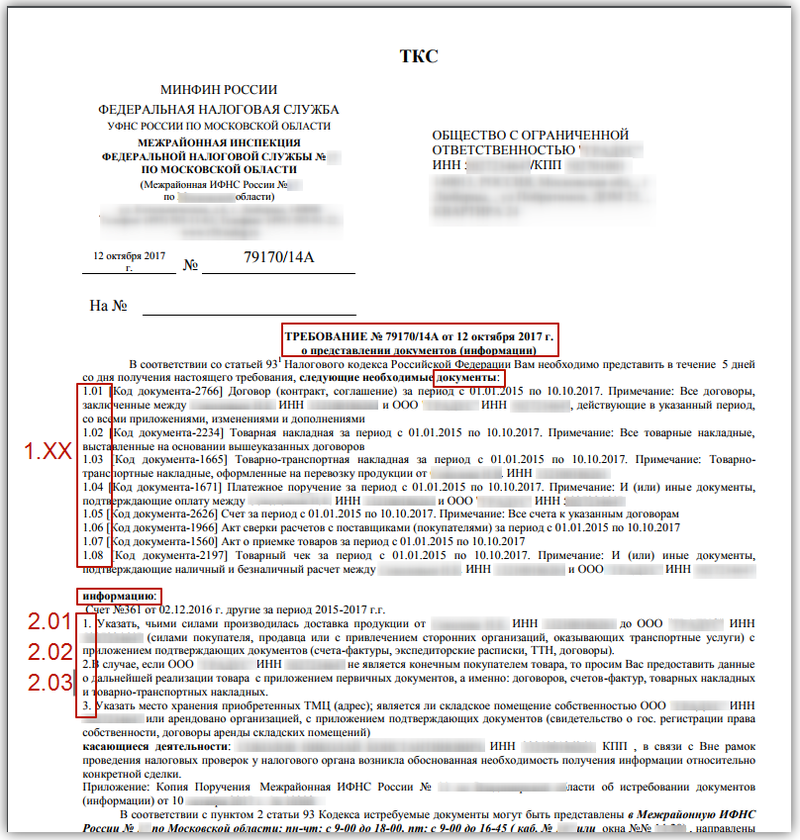
Пункт требования — в данном разделе указывается номер пункта, под которым документ указан в требовании в виде 1.ХХ или 2.ХХ. Согласно формату, первая цифра порядкового номера может принимать только одно из двух значений — либо 1, либо 2. Далее через точку указывается ХХ — двузначный порядковый номер добавляемого документа.
1.ХХ указывается для направляемых в описи документов (указанных в требовании), а 2.ХХ — для направляемой информации, запрашиваемой в требовании (не являются конкретными документами и обычно в требовании выделяются отдельно от документов).
Если загруженный документ состоит из нескольких страниц, то следует объединить их, нажав кнопку «Соединить»
И наоборот, лишние страницы следует выделить в новый документ, нажав кнопку «Разделить».
После того как все пункты будут заполнены, следует нажать кнопку «Следующий документ», после чего откроется следующий загруженный документ. Чтобы перейти к списку загруженных файлов, следует нажать на кнопку  в правом верхнем углу либо на серый фон.
Документы в виде xml-файлов
В отличие от скан-копий документы в виде xml-файлов практически не требуют редактирования. После их загрузки следует заполнить пункт требования — номер пункта, под которым документ указан в требовании в виде 1.ХХ или 2.ХХ. Согласно формату, первая цифра порядкового номера может принимать только одно из двух значений — либо 1, либо 2. Далее через точку указывается ХХ — двузначный порядковый номер добавляемого документа.

Вместе с xml-файлами счета-фактуры, корректировочного счета-фактуры, акта приемки-сдачи работ (услуг), а также товарной накладной (ТОРГ-12), должны передаваться и файлы подписи sgn. Xml-файлы и соответствующие им файлы подписи sgn следует выгружать из той программы, в которой ведется электронный документооборот с контрагентами (например Диадок).
Остальные документы, которые можно передавать в описи в виде xml-файлов (книга покупок, книга продаж, журнал полученных и выставленных счетов-фактур, дополнительный лист Книги покупок, дополнительный лист Книги продаж), передаются без файлов подписи.
Например, чтобы передать в описи товарную накладную в виде xml, следует добавить 4 файла — два из них должны иметь расширение xml (титул продавца и титул покупателя) и соответствующие им два файла подписи с расширением sgn.
После того как данные будут внесены, следует нажать кнопку «Следующий документ», после чего откроется следующий загруженный документ.
Чтобы перейти к списку загруженных файлов, следует нажать на кнопку в правом верхнем углу либо на серый фон.
Если в xml-файле будут обнаружены ошибки (например, «Не загружен титул покупателя», «Подпись к титулу покупателя не загружена», то следует загрузить недостающие документы. Также можно удалить такой документ и выгрузить его повторно из программы, в которой он формировался. После этого повторить загрузку в Экстерн.

7. Как только все необходимые документы будут отредактированы, следует перейти к списку и нажать кнопку «Перейти к отправке».
Кнопка будет неактивна до тех пор, пока напротив каждого загруженного документа не появится статус «Готов к отправке».

8. Откроется окно с результатами проверки, в котором следует нажать кнопку «Перейти к отправке».
Если опись подписывается сертификатом уполномоченного представителя, то совместно с ней в налоговую передается сообщение о представительстве (СоП).
Если форма подписывается сертификатом законного представителя (руководителя), то сообщение о представительстве не передается.
Кнопка «Перейти к отправке» не появляется, если в форме или сообщении о представительстве обнаружены ошибки. В этом случае следует исправить найденные ошибки и повторить отправку.

9. В следующем окне необходимо нажать на кнопку «Подписать и отправить».
10. Опись отправлена. Список переданных в описи документов и статус их обработки в ИФНС будет содержаться под требованием.

После отправки описи статусы обработки будут меняться следующим образом:
Отправить истребуемые документы
При получении «Требования о представлении документов (информации)» (КНД 1165013) плательщик должен отправить ответ в течение срока, указанного в требовании.
В разделе «Отчетность/Требования» или «Учет/Отчетность/Требования» (в зависимости от конфигурации) откройте документ, на который хотите сформировать ответ, и подтвердите его получение.
Сформируйте ответ
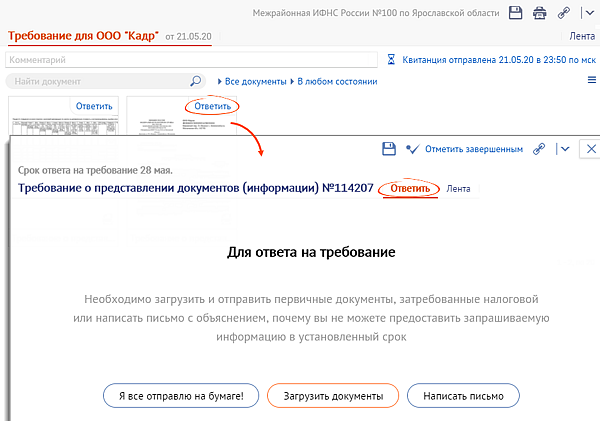
В требовании перейдите на вкладку «Ответить» и выберите:
В ответ на требование нельзя отправлять только письмо, иначе ФНС может наложить штраф. Ответ обязательно должен быть формализованным.
Добавьте документы
В УПБ документы автоматически загрузятся в требование, если файлы были отправлены клиентом по email в ответ на уведомление, и в аккаунте уполномочки настроены правила для входящих писем.
В остальных случаях файлы нужно прикрепить вручную. Для этого нажмите «Загрузить» и добавьте истребуемые документы.
Если они в формате *.xml с электронной подписью, выберите:
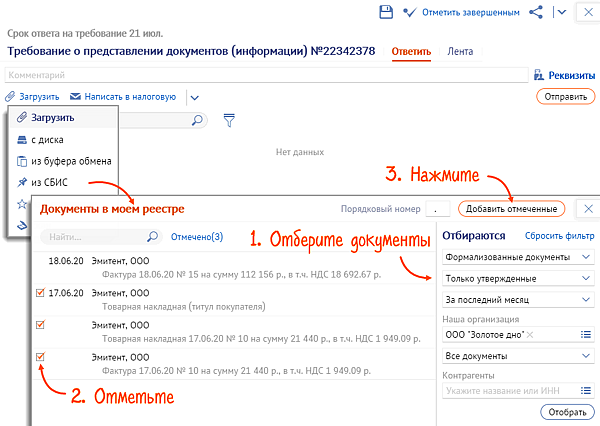
Если документы были оформлены в бумажном виде, заверены печатью организации и подписаны вручную, выберите:
Требования к загружаемым файлам
При загрузке файлов, которые не входят в список утвержденных документов, будет сформировано неформализованное письмо.
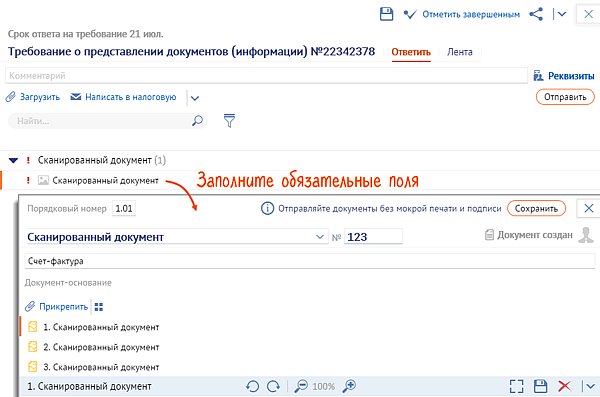
Для каждого отсканированного документа заполните все обязательные поля. Если у вас включено распознавание ответов на требование, СБИС автоматически укажет их тип и реквизиты. Проверьте данные.
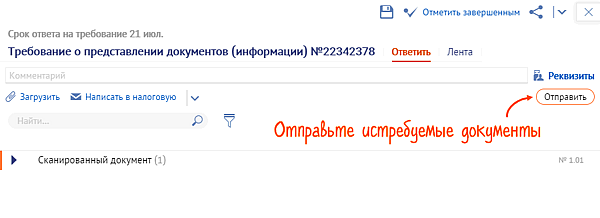
Отправьте документы
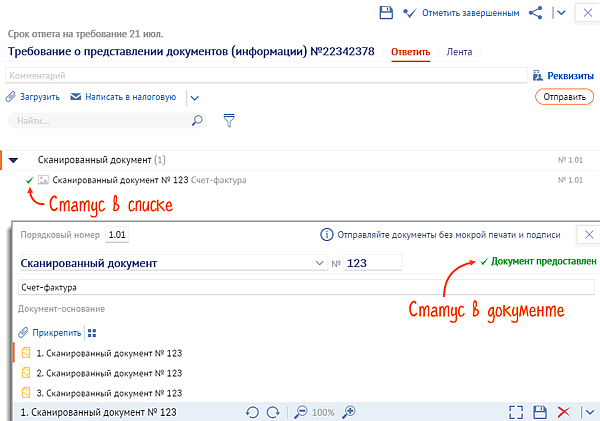
Дождитесь квитанции о приеме. Состояние отправленных документов можно определить по статусу в списке файлов или в документе.
Если пришел отказ, измените данные в загруженных документах, например порядковый номер. Отправьте представление еще раз.
Завершите работу с требованием
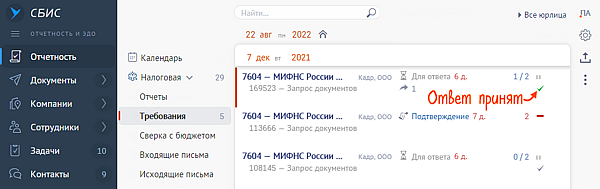
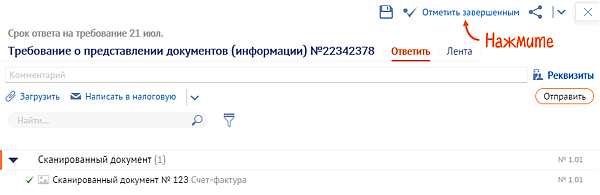
На документе нажмите «Ответить», затем снова «Ответить» и выберите:
В ответ на требование нельзя отправлять только письмо, иначе ФНС может наложить штраф. Ответ обязательно должен быть формализованным (п.2 ст.93 НК РФ).
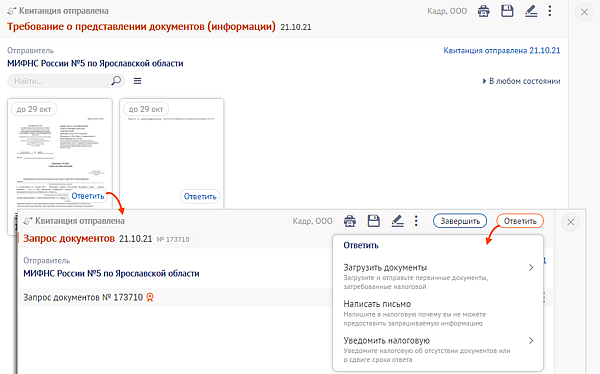
Добавьте документы
В УПБ документы автоматически загрузятся в требование, если файлы были отправлены клиентом по email в ответ на уведомление, и в аккаунте уполномочки настроены правила для входящих писем.
В остальных случаях файлы нужно прикрепить вручную. Для этого добавьте истребуемые документы.
Если они в формате *.xml с электронной подписью, выберите:
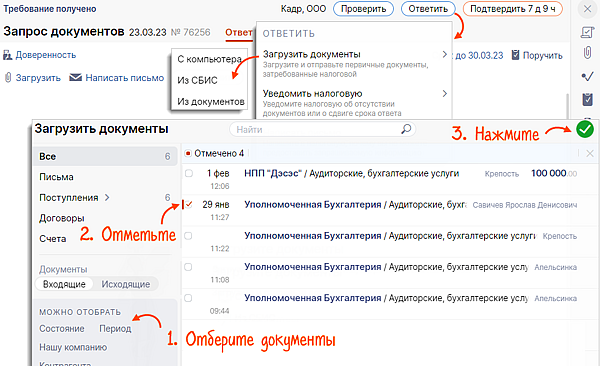
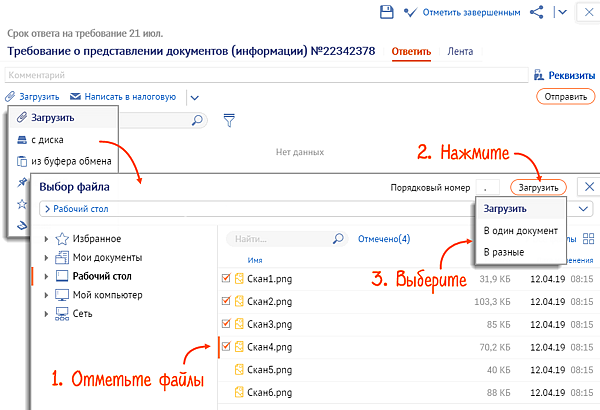
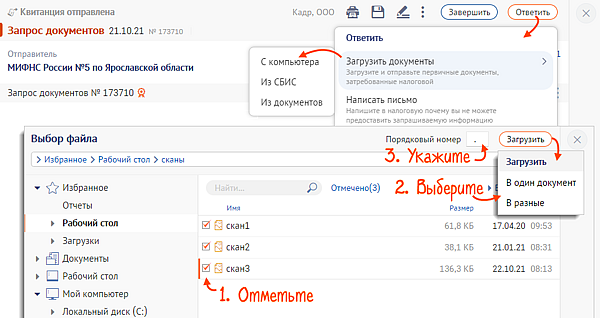
Если документы были оформлены в бумажном виде, заверены печатью организации и подписаны вручную, загрузите их сканы. Для этого выберите «С компьютера», отметьте файлы и нажмите «Загрузить». Укажите «В один документ» или «В разные».
Требования к загружаемым файлам
При загрузке файлов, которые не входят в список утвержденных документов, будет сформировано неформализованное письмо.
Заполните обязательные поля
Введите номер документа из требования: 1.ХХ или 2.ХХ, где ХХ — номер по порядку. Указать его можно и в окне загрузки файлов — поле «Порядковый номер».
Для документов формата *.xml остальные поля заполнятся автоматически, для сканированных — введите данные вручную. Если у вас включено распознавание ответов на требование, СБИС автоматически укажет их тип и реквизиты. Проверьте данные.



