
Просмотр и отмена предварительных заказов на приложения, фильмы, музыку или книги
Управляйте предварительными заказами в приложениях App Store, iTunes Store, Apple TV и Apple Books.
Просмотр и отмена предварительных заказов
Чтобы просмотреть список предварительно заказанных товаров или отменить предварительный заказ, перейдите в меню «Настройки учетной записи».
Чтобы просмотреть игры в Apple Arcade, перейдите на страницу Игры Arcade. Уже скоро.
Просмотр и отмена предварительных заказов на iPhone, iPad или iPod touch
Просмотр и отмена предварительных заказов на компьютере Mac
Просмотр или отмена предварительного заказа на компьютере с ОС Windows
Если у вас компьютер с ОС Windows, предварительные заказы можно просмотреть или отменить в программе iTunes для Windows. В строке меню, расположенной в верхней части окна iTunes, выберите «Учетная запись» > «Просмотреть мою учетную запись».
Что происходит при выпуске предварительно заказанного товара
Когда предварительно заказанный товар поступит в продажу, счет будет оплачен с помощью зарегистрированного способа оплаты, и вы получите сообщение электронной почты об оплате. Если автоматическая загрузка включена, товар автоматически загружается на устройство, которое использовалось для его покупки.
Если предварительно заказанный товар не отображается на вашем устройстве после поступления в продажу, найдите этот товар в списке своих покупок и загрузите его. Если это приложение или игра, ее также можно найти в магазине App Store и нажать кнопку «Загрузить».
Если не удается завершить покупку
Если проблема с оплатой препятствует завершению покупки предварительного заказанного товара при его поступлении в продажу, вы получите сообщение электронной почты. Чтобы загрузить товар, вам потребуется обновить платежную информацию.
Если предварительно заказанный альбом включает пререлизы песен
Если вы оформили предварительный заказ на альбом, но некоторые песни поступают в продажу до его выхода, средства могут списываться за каждую песню, которая становится доступной. Стоимость альбома за вычетом стоимости этих песен будет списана со счета после его выхода.
Как купить альбом в apple music
Если ты Яблоко музыки подписчик, вы можете добавить содержимое из всей музыки из каталога Apple в свою библиотеку. Вы также можете загружать контент, чтобы слушать или смотреть, когда вы не подключены к интернету.
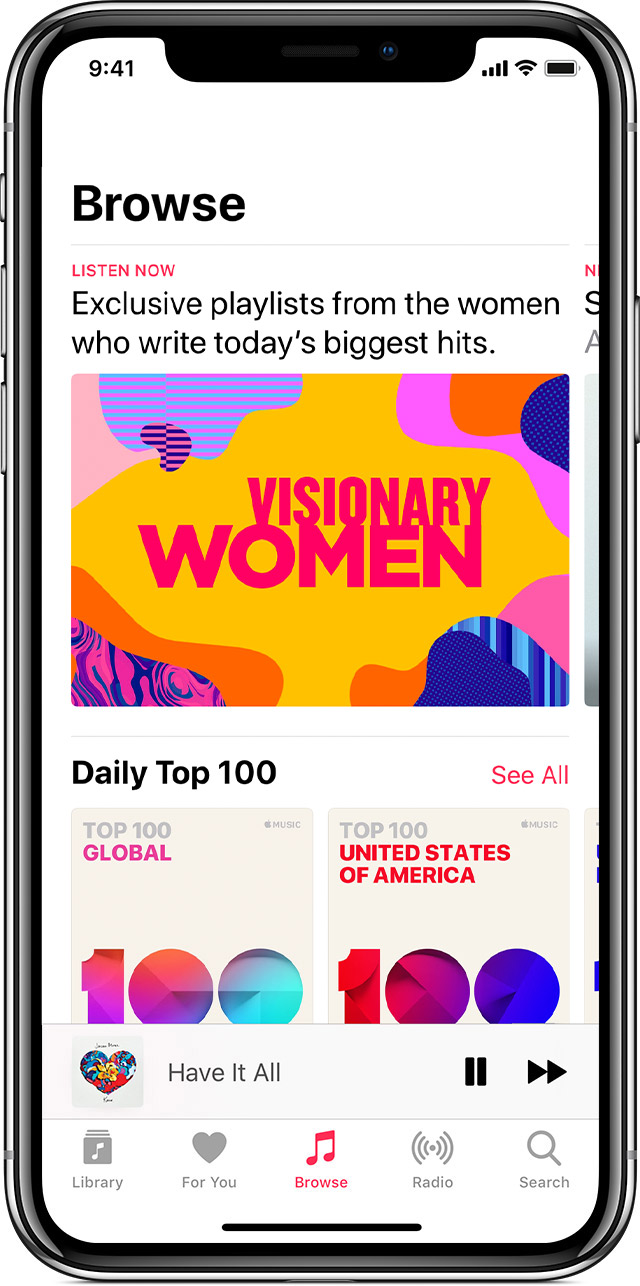
Перед тем, как добавить или загрузить контент, подписаться на Apple музыки и включения Медиатеки iCloud на всех ваших устройствах.
При добавлении контента в вашей библиотеке, вы можете получить к нему доступ на всех ваших других устройствах, как долго, как вы вошли в всех ваших устройств с одинаковым идентификатором Apple.
После добавления контента, вы можете скачать контент для вашего устройства iOS или компьютеры, так что вы можете слушать или смотреть его, когда вы не подключены к интернету. Вы должны загрузить контент для каждого устройства, которое вы хотите использовать для автономного прослушивания.
Нет никакой стоимости, чтобы добавить или загрузить контент. Узнать больше о Apple Музыка и как присоединиться. Если вы не подписаться на Apple музыку, но хочу, чтобы загрузить контент на ваше устройство, вы можете купить музыку из магазина iTunes приложение на вашем iOS-устройстве или в программе iTunes на Mac или PC.
Музыкальные функции Apple может варьироваться в зависимости от страны и региона. Узнать больше о том, что доступно в вашей стране или регионе.

Добавить контент
Чтобы добавить контент, найти то, что вы хотите добавить, а затем следуйте инструкциям для вашего устройства.
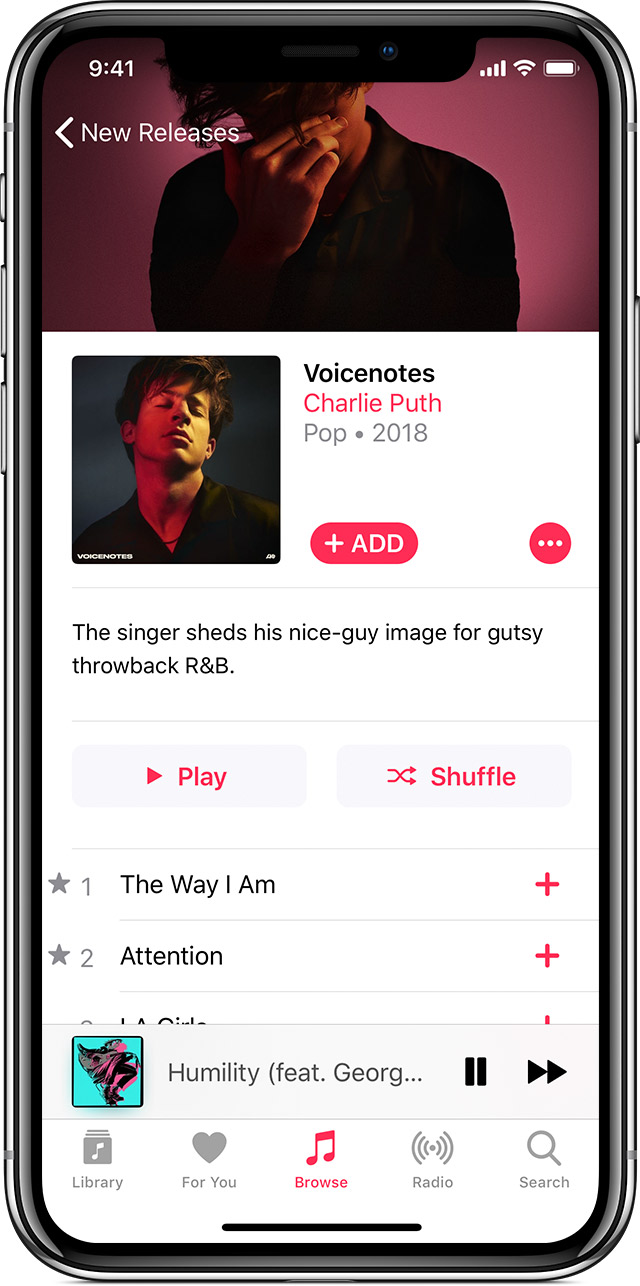
На вашем iPhone, iPad и iPod touch, или Android устройства
После добавления контента, вы можете найти песни, альбомы и видео-контента в библиотеки и списки воспроизведения в библиотеке > плейлисты.
На вашем Mac или ПК
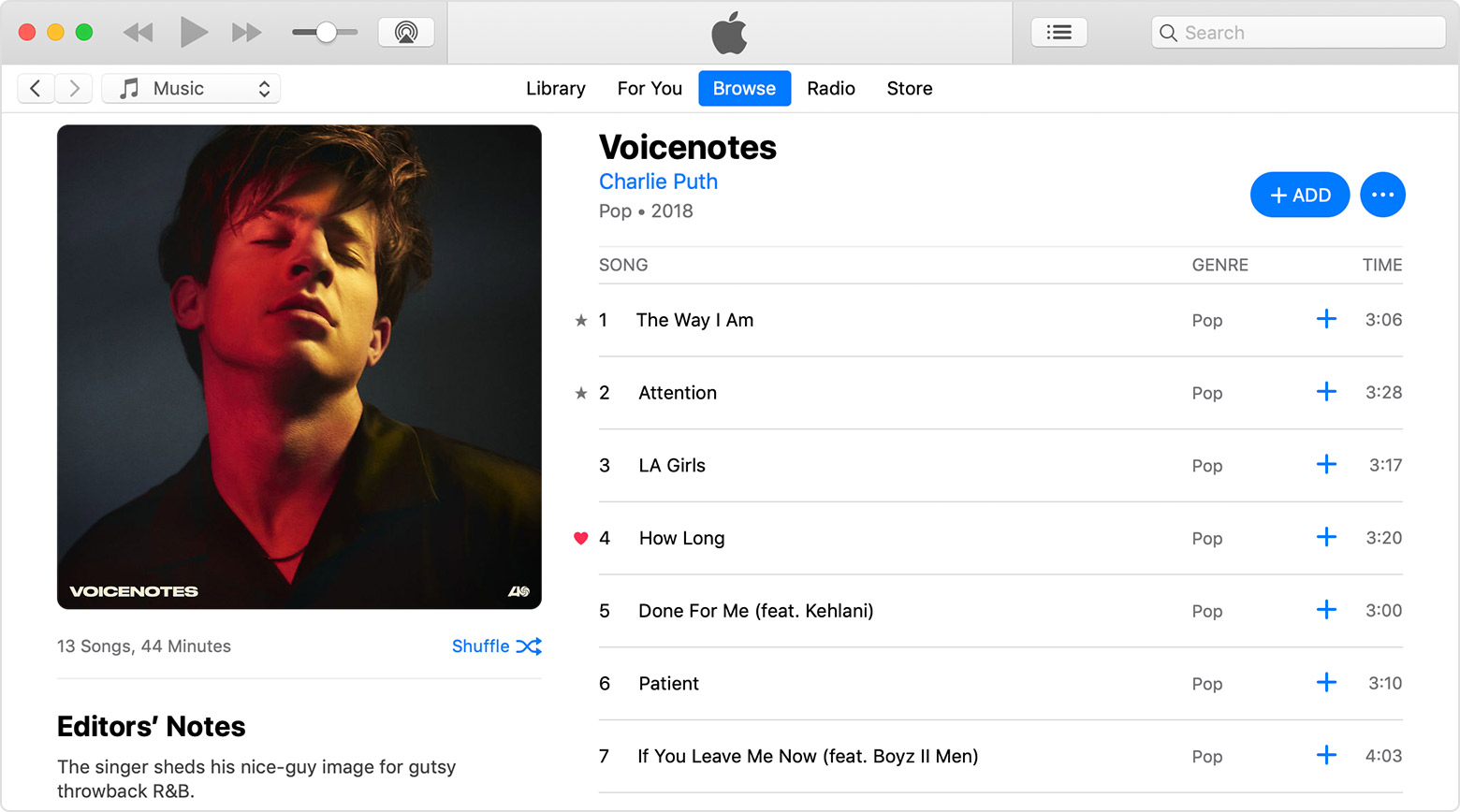
После добавления контента, вы можете найти песни, альбомы и видео-контента в библиотеки и списки воспроизведения в боковой панели библиотеки под музыку плейлисты Apple.
На вашей серии Apple, часы 3 или позже
Вы можете добавить песни из радио приложение.

Скачать содержание
Вы можете скачать контент из музыкального каталога Apple или из Медиатеки iCloud. Если содержимое не находится уже в вашей библиотеке, вы должны добавить его, прежде чем загрузить его.
Используйте смотреть приложение на вашем iPhone, чтобы добавить музыку на Apple смотреть.
Если у вас есть автоматическая загрузка включена, содержимое автоматически загружается в устройство или компьютер, когда вы добавить его в свою библиотеку. Вы не увидите  .
.
Вы можете скачать контент более чем на 10 устройств. Этот контент доступен только тогда, когда ваша музыка подписка Apple активно.
Узнать больше
Информация о продуктах, произведенных не компанией Apple, или о независимых веб-сайтах, неподконтрольных и не тестируемых компанией Apple, не носит рекомендательного характера и не рекламируются компанией. Компания Apple не несет никакой ответственности за выбор, функциональность и использование веб-сайтов или продукции. Apple не делает никаких заявлений относительно стороннего точность сайт или надежность. Риски, связанные с использованием Интернета. Обратитесь к поставщику за дополнительной информацией. Другие названия компаний и продуктов могут быть товарными знаками их соответствующих владельцев.
Предварительный заказ материалов из iTunes Store в приложении «Музыка» на Mac
Если контент пока недоступен в iTunes Store, Вы можете оформить предварительный заказ и затем загрузить этот контент, как только он появится.
Предварительный заказ объекта
В приложении «Музыка»  на Mac выполните поиск по iTunes Store. См. раздел Поиск музыки.
Результаты поиска отобразятся в окне приложения «Музыка».
Нажмите кнопку предзаказа рядом с контентом (оранжевая кнопка с ценой), затем нажмите «Предзаказ».
Чтобы просмотреть или отменить предварительные заказы, а также уточнить ожидаемые даты выпуска контента, выберите «Учетная запись» > «Настройки учетной записи», затем выберите «Управление предзаказами».
Загрузка предварительно заказанного объекта
Когда контент будет доступен для загрузки, оплата спишется с платежного средства, сохраненного в Вашей учетной записи, и Вы получите уведомление по электронной почте. Выполните одно из следующих действий:
Нажмите ссылку в сообщении электронной почты.
В приложении «Музыка» на Mac выберите «Учетная запись» > «Проверить наличие доступных загрузок».
Некоторые альбомы и коллекции, доступные для предварительного заказа, содержат уже выпущенные песни, которые можно загрузить сразу. Когда Вы предварительно заказываете такие альбомы, загружается уже доступная песня, и с Вас взимается плата только за эту песню. Остальные деньги будут списаны с Вашего счета, когда Вы загрузите остальные песни альбома (после получения уведомления).
Apple сдержала обещание сделать весь каталог Apple Music доступным в Lossless
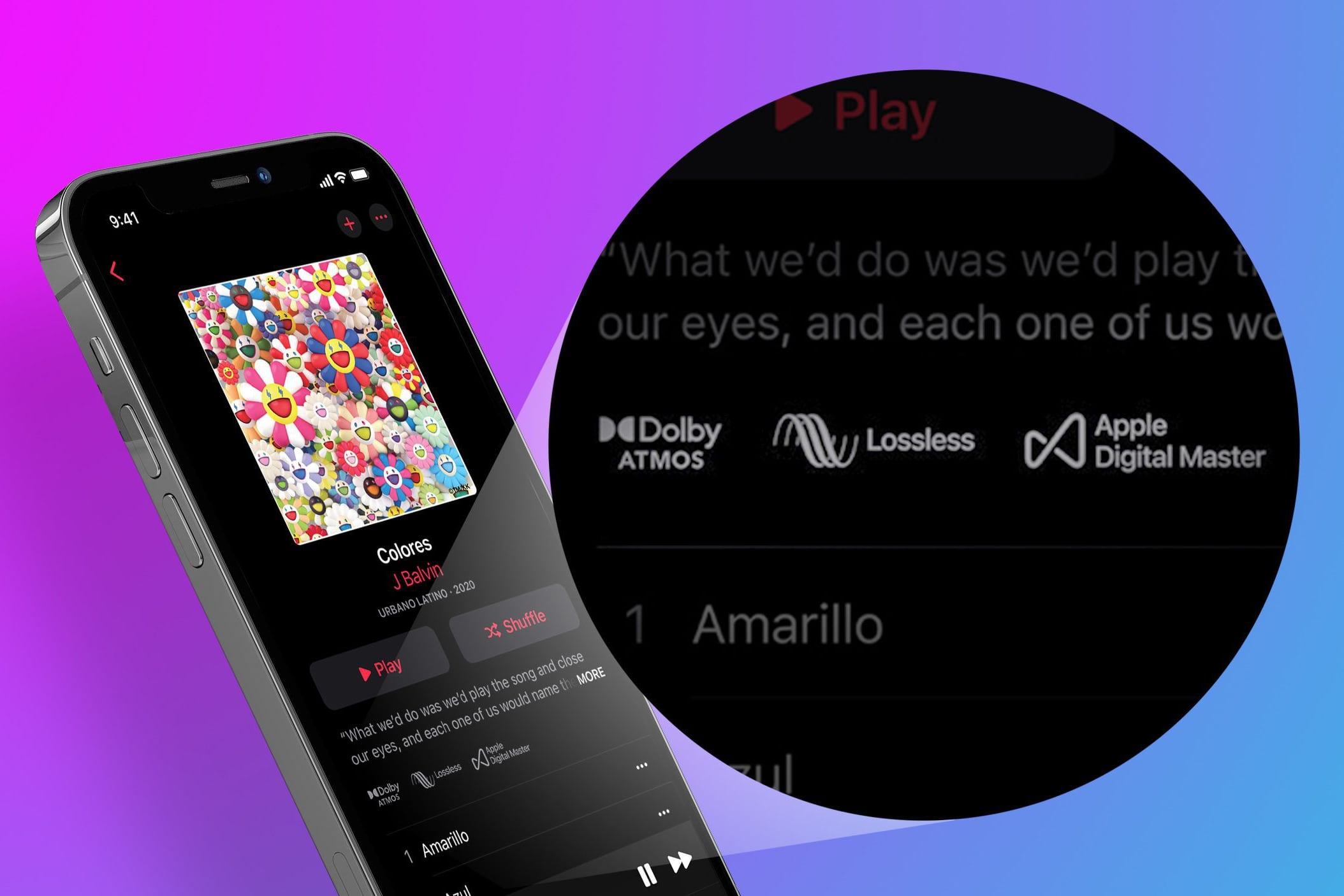
Apple сделала весь музыкальный каталог Apple Music доступным в Lossless, сообщает 9to5Mac.
Компания официально это не подтверждала, но сейчас невозможно найти песню в Apple Music, которая не поддерживала бы Lossless.
Apple изначально заявляла, что все 90 млн песен в Apple Music будут доступны в несжатом аудио до конца года.
Пользователи могут слушать Lossless через совместимые наушники и внешний ЦАП. [9to5Mac]
Илья Сидоров
Редактор новостей и автор статей на iPhones.ru.
Xbox поздравил россиян с Новым годом необычным роликом. Балерина танцует под главную тему из Halo Infinite

Xbox поздравил россиян с Новым годом необычным роликом. Балерина танцует под главную тему из Halo Infinite

LEGO представила официальный набор Sonic the Hedgehog, повторяющий уровень «Зеленые холмы» из игры про синего ежа

10-летняя девочка спросила у Alexa, чем заняться. Ассистент предложил засунуть монетку в розетку

Представлен Xiaomi 12 Pro. Первый в мире смартфон с быстрой зарядкой 120 Вт
Как найти любимые песни в Apple Music за весь 2021 год
Apple Music подводит итоги в России: самые популярные треки и альбомы за 2021 год

Apple объявила победителей премии Apple Music Awards 2021. Артистом года в России стал Скриптонит
🙈 Комментарии 51

Сначала надо было сделать так чтобы можно было слушать лосслесс по bluetooth,а уже потом бы вводила лосслесс
через Airplay в каком качестве возможно воспроизведение через интегральник?

Даже треки Глада Валакаса в лозлесс доступны. Что ж, слово сдержали, моё уважение.

Нахрена он нужен этот лосслес, если только через бутерброд можно слушать. Красивое?
А как слушать-то? Только по проводу?
Лослес это конечно круто, но только когда от него толк есть
Сравнивал сжатые треки и лослес на макбуке через AM по проводу B&W P5S2 и..разницы не услышал, хотя вырос в среде hi-end стационарной аппаратуры и там разницу слышу даже при смене проводов
Вообщем не для массового пользователя штука оказалась, а для стационара, к моему сожалению.

Сталина на них нет!
Почему тут все считают, что блютуз не передаёт лослес?

А те записи, что изначально были загружены в сжатом виде и более недоступны по разным причинам (например, издатель более не существует)?
Апскейл или делит? 😂

Полно треков в медиатеке без lossless..

лучше бы эпл починила лаги в программе под макось! музыка то есть, то нет, то подвисает, то работает и так приходится постоянно сражаться!

В macOS 12.2 это исправят, там переписали логику работы приложения AM. Первая бета уже показала огромную разницу в быстродействии.
Улучшение никак не связано с M1, оно аналогично и для Intel. Был WebView, стал AppKit
у меня много альбомов совершенно разных исполнителей и жанров “больше недоступно”
может, это с этим связано?
Не сдержала, вы что проверили Весь каталог?
Ещё много попадается сжатых.
берём sony-фон, sony-наушники и apple-подписку, и получаем лосслесс по bluetooth. А так конечно iphone в bluetooth-части отстаёт лет на 5
А на ямаху по airplay можно этот ваш лосслесс вывести? Желательно чтоб еще и dolby обьемный звук работал
Про апскейл (пережатие из mp3 в lossless). Смотрите. Про всех паблишеров (которые загоняют музыку артистов на стриминговые сервисы) не скажу, но у моего основное требование было предоставить музыку в лосях. Конечно на Spotify, Apple Music и др. музыка вышла уже в сжатом формате (в результате конвертации и внутренних требований сервисов). Сейчас, когда времена изменились и в почёте стал формат lossless, я предполагаю, что Apple обращается к паблишеру взамен имеющихся у них mp3 предоставить музыку в формате lossless. А может быть и хранят lossless где-то у себя, до времени. А апскейл – это скандал. Всё это ведь можно будет проверить. И про подлог узнают все. А это, мне кажется, серьезные репутационные риски.
10 скрытых «фишек» Apple Music. Половину мы не знали

Разбираемся с неочевидными возможностями сервиса.
В детстве, когда свободного времени было слишком много, я мог буквально сутками пропадать на различных музыкальных форумах в поисках действительно интересных треков.
Прошло очень много лет, у меня нет ни времени, ни желания перелопачивать тонны хлама. Всё делает Apple Music.
Меня сразу подкупили подборки по моим интересам. Открыл для себя огромное число исполнителей, которые очень быстро стали любимыми. Но и это далеко не все преимущества сервиса.
Здесь есть целый ряд «фишек», о которых знает далеко не каждый. Выделил десять самых скрытых из виду — о них я сам узнал только из гайдов на тематических западных IT-форумах.
1. Выбираем новую мелодию для будильника — жаль, для вызова нельзя
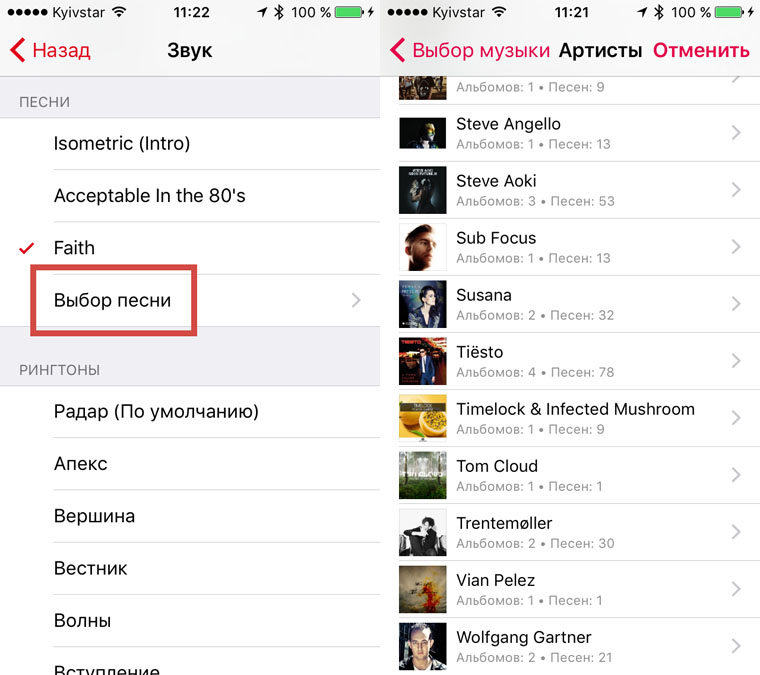
Как сделать утро действительно здоровским? В данном случае самым важным моментом является его фактическое начало — момент пробуждения. С какой-то крутой музыкальной композицией он будет куда лучше, не так ли?
Как оказывается, стандартный системный будильник работает с добавленной в свои аудиозаписи или просто загруженной в оффлайн музыкой Apple Music. Выбор безграничен.
2. Разрешаем нецензурную лексику — вот почему мы не видели половину треков на iPhone или iPad
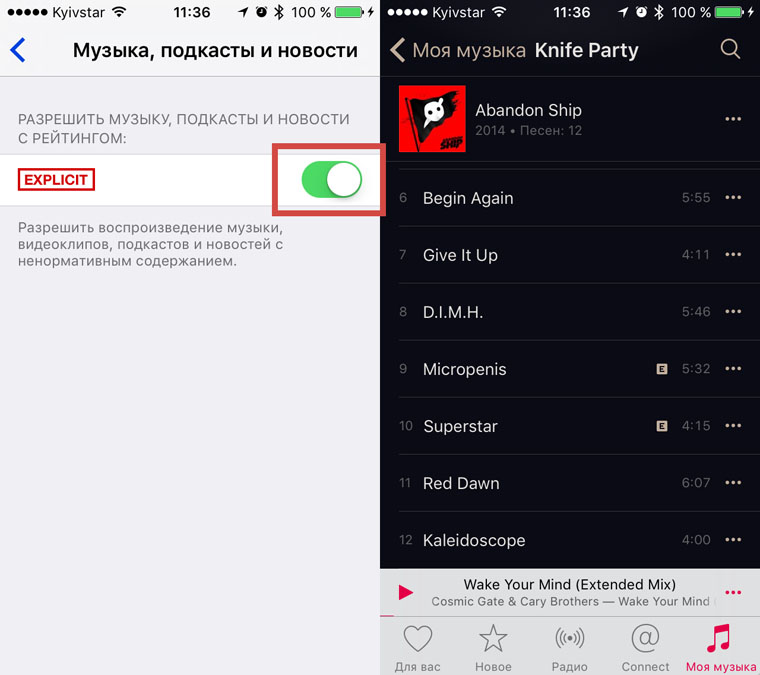
Я формирую плейлисты и набор альбомов своей медиатеки в Apple Music на MacBook. И сразу меня очень сильно смущало, что на iPhone или iPad в некоторых альбомах доступны далеко не все треки.
Удивительно, но причиной оказалось ограничение на ненормативную лексику, которое можно отключить в настройках устройства (Настройки — Основные — Ограничения — Музыка, подкасты и новости).
3. Управляем медиатекой с помощью Siri — пригодится за рулем
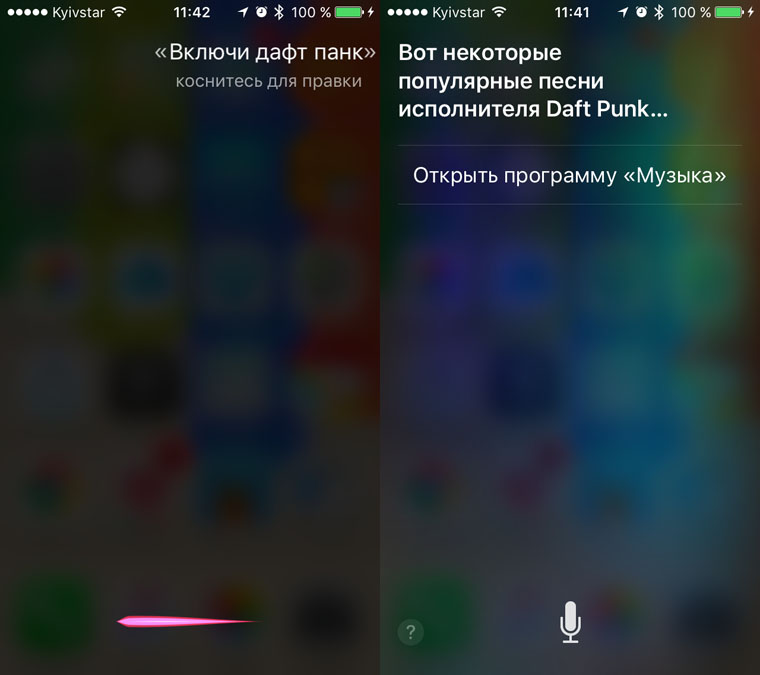
«Играй лучшие песни 2000 года», «После этого сыграй Tiesto», «Сыграй что-нибудь похожее», «Следующая композиция», «Перемешай музыку», «Определи, кто поет», «Добавь эту композицию в мою медиатеку», «Лайкни композицию» — и это далеко не все команды, которые понимает Siri для управления Apple Music.
Очень полезно за рулем, когда iPhone подключен в автомобильную медиасистему.
4. Включаем отображение только оффлайн-треков — собираемся на природу
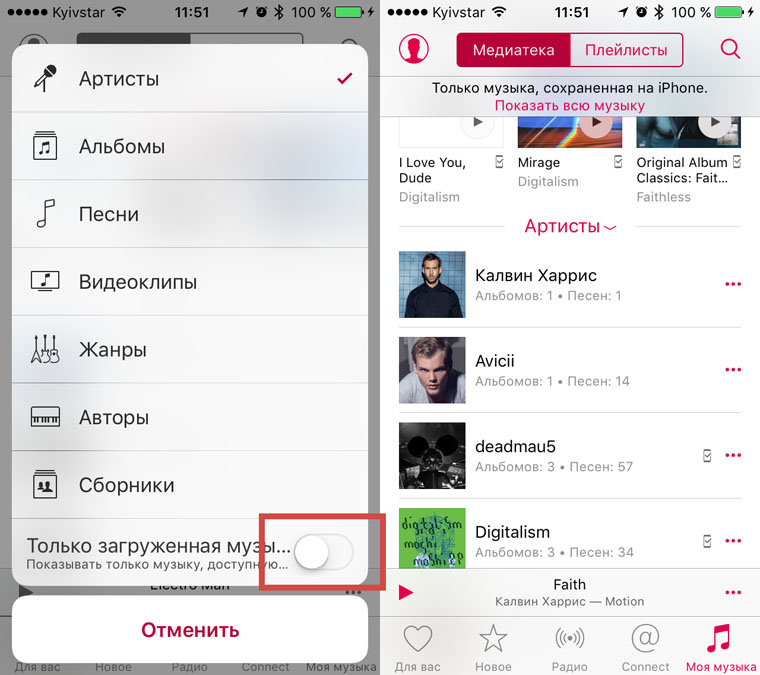
Несмотря на то, что все мы живем в высокотехнологичном 21 веке, далеко не всю планету до сих пор охватывает качественный доступ ко скоростному мобильному интернету. Поэтому иногда полезно иметь несколько крутых альбомов в Apple Music оффлайн — например, во время случайной вылазки на природу.
Но как оценить весь список скачанных композиций? Очень просто — нажимаем на переключатель сортировки треков и отмечаем отображение только загруженной музыки.
5. Ищем альбом по одному треку — полезно при просмотре плейлистов из подборки
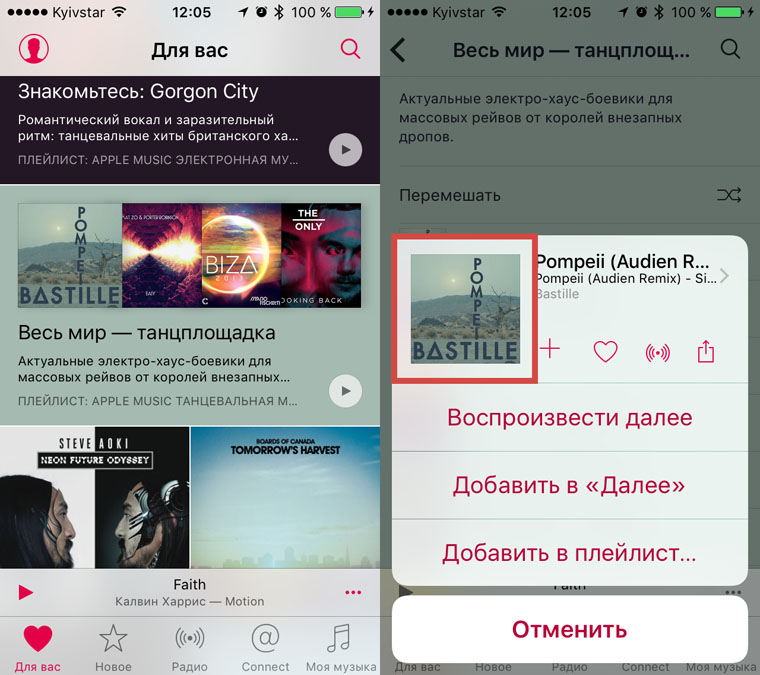
Об этом я уже писал выше — для меня Apple Music особенно ценен именно из-за подборок, которыми я регулярно пользуюсь. С их помощью открыл для себя целый ряд неординарных исполнителей, о которых никогда не слышал.
Я почти всегда слушаю музыку альбомами целиком, поэтому ищу их по конкретному треку. Для этого открываем дополнительное меню композиции и просто тапаем на обложку альбома.
Полезно: выбирай наушники, подходящие к любимому жанру:
6. Добавляем треки из радио в свои записи — только для этого его и слушаю
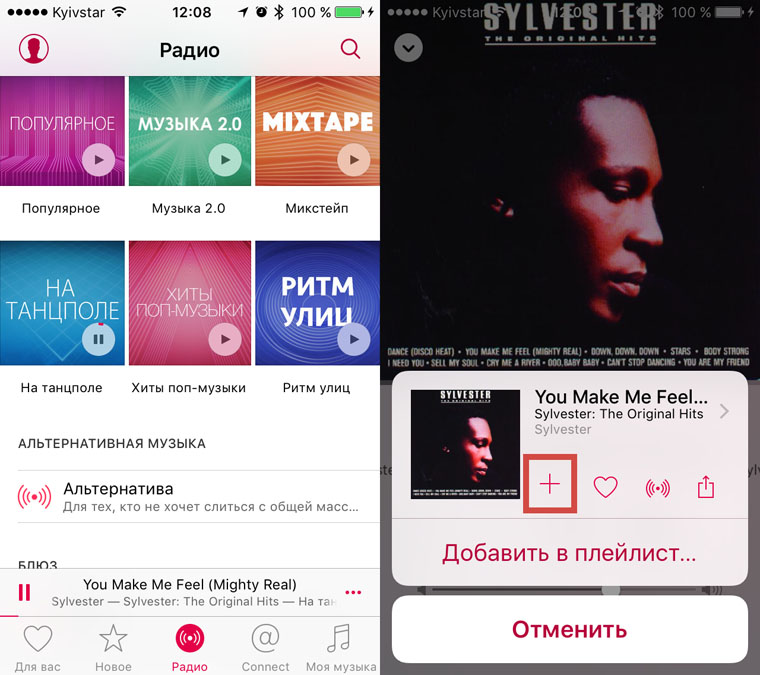
Я слушаю радио в Apple Music именно для того, чтобы открыть для себя каких-то новых исполнителей — в данном случае у меня работает аналогичный предыдущему пункту принцип.
Хорошо, что любую композицию из радио можно без проблем добавить в свою медиатеку. Для этого нужно открыть раздел воспроизведения, активировать дополнительное меню кнопкой с тремя точками и тапнуть по плюсику.
7. Делаем подборки максимально интересными — просто удаляем ненужные
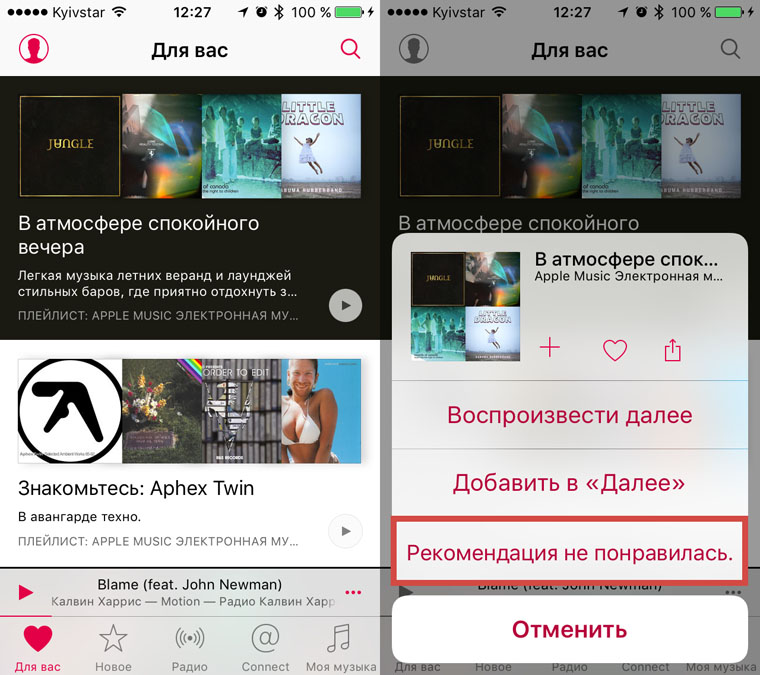
Подборки — это интеллектуальный рекомендательный инструмент, который основывается на списке предпочтений пользователя, на добавленных в его медиатеку композициях, а также на ряде других нюансов.
Чем больше отправных точек, тем лучше. Поэтому советую удалять непонравившиеся подборки из меню по длинному тапу на любую из них. Тогда подходящих по нраву гарантированно окажется куда больше.
8. Вспоминаем, что слушали еще вчера — история треков и радиостанций
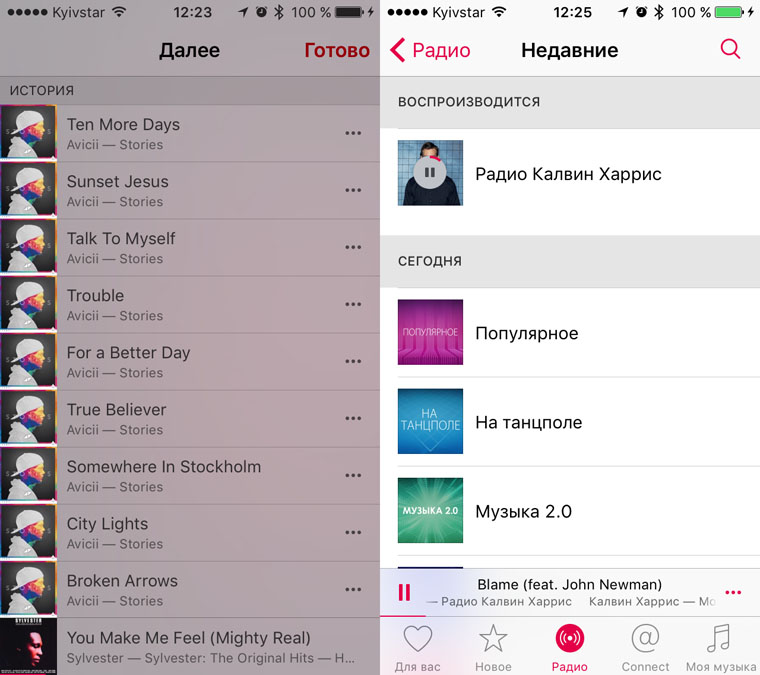
Часто ловил себя на мыслях, что буквально вчера слушал какой-то классный трек, но ни его названия, ни исполнителя или альбома, конечно, не помню. В данном случае поможет история треков и радиостанций.
Первое меню доступно из пункта «Далее», в который можно перейти из раздела воспроизведения в любой удобный момент. С радио все еще проще — для этого в соответствующем меню доступны «Недавно прослушанные».
9. Разбираемся с динамичными плейлистами — составляем списки воспроизведения на лету
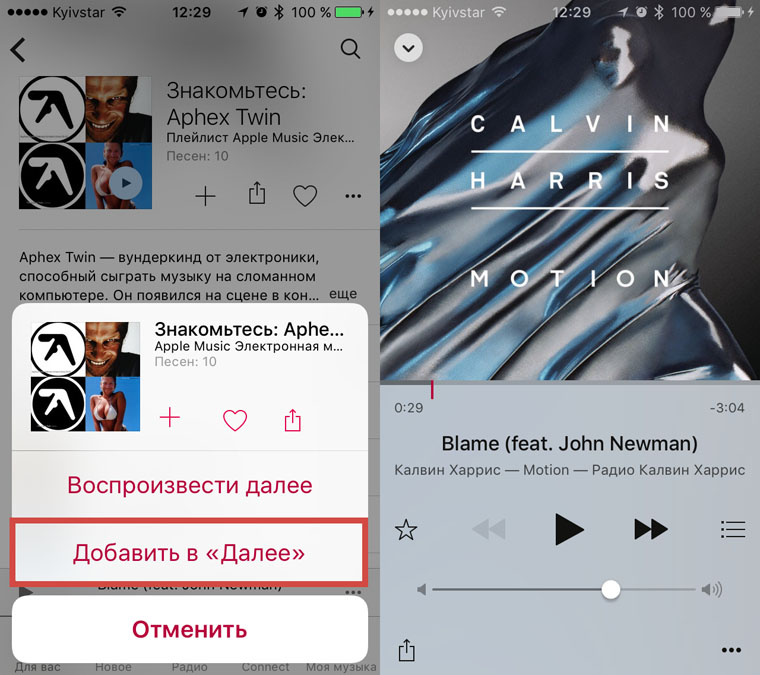
Сам я редко создаю традиционные плейлисты, каждый раз ориентируясь на максимально новый контент. Поэтому всегда отдаю предпочтение динамичным.
Запускаю один интересный альбом, а потом добавляю то, что должно играть после него в меню «Далее» — вот так это работает.
10. Создаем собственную радиостанцию на базе любого трека — близкие по духу
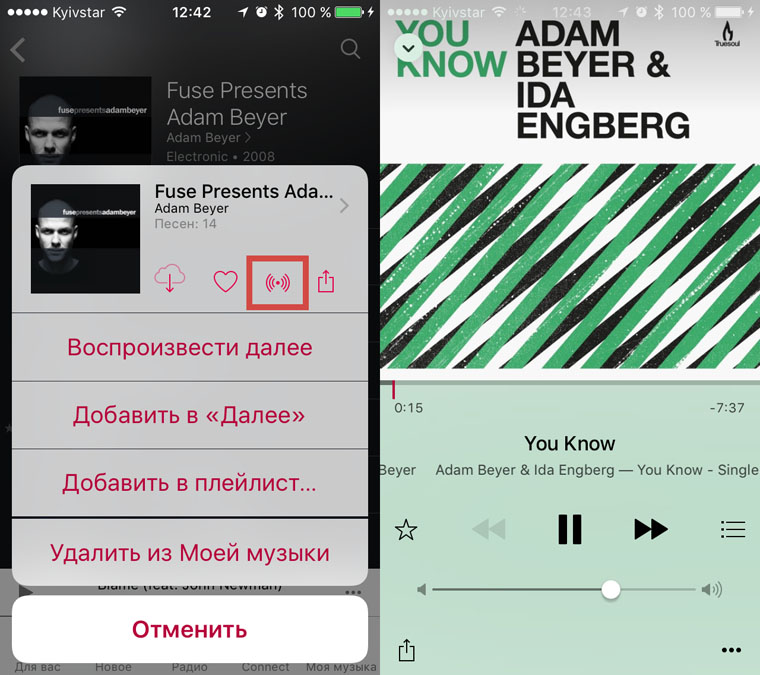
Когда-то у меня на iPhone была целая подборка приложений для определения близких по духу. Это касалось и приложений из App Store, и художественных фильмов, и исполнителей музыкальных композиций. Потом из-за недостатка времени я просто «забил» на поиски чего-то интересного таким образом.
В Apple Music есть нечто аналогичное. Каждый пользователь сервиса может создать собственную радиостанцию на базе любого трека или целого исполнителя. Для этого достаточно открыть дополнительное меню из любого интересуемого раздела и нажать на кнопку с изображением радиоволн.
Еще больше открытий в наших комментариях
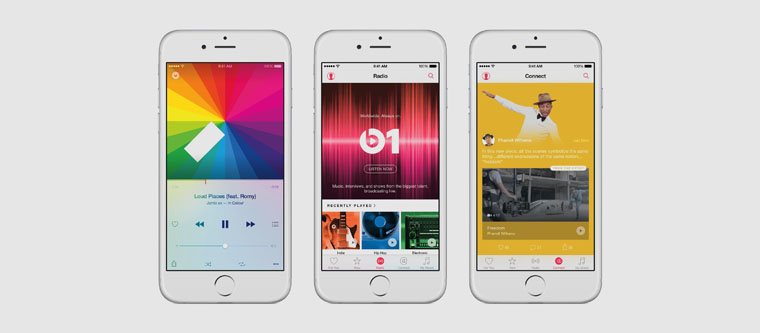
После публикации каждого материала всегда активно участвую в обсуждении одной из поднятых им проблем. Только в споре рождается истина, и в комментариях обычно появляется огромное количество крутых решений или идей — большое спасибо нашим читателям за каждую их них.
А какие неочевидные «фишки» Apple Music регулярно используете вы?

Николай Грицаенко
Кандидат наук в рваных джинсах. Пишу докторскую на Mac, не выпускаю из рук iPhone, рассказываю про технологии и жизнь.



