
Как установить локальный сервер на Windows
Узнайте, как установить то, без чего не может обойтись ни один веб-разработчик.

Под локальным сервером в веб-разработке обычно понимают набор ПО, которое позволяет запускать сайты на своём компьютере, реже — сам компьютер. Доступ к этим сайтам есть только на одном устройстве (потому-то он и локальный), но этого достаточно, чтобы программист мог всё протестировать.
Из этой статьи вы узнаете, как установить сервер на Windows.

Пишет о программировании, в свободное время создает игры. Мечтает открыть свою студию и выпускать ламповые RPG.
Какой сервер выбрать
Чаще всего используются локальные серверы Denwer (джентльменский набор веб-разработчика), Xampp и Open Server — все три бесплатны.
Первый (Denwer) прошёл проверку временем и любим многими специалистами. Однако он уже достаточно давно не поддерживается разработчиками, поэтому придётся самостоятельно обновлять некоторые модули — например, версию PHP и СУБД (система управления базами данных).
Также сам он не совсем удобен: интерфейс установщика — консоль, а все настройки нужно вносить в специальные файлы с помощью «Блокнота».
Я бы посоветовал новичкам этот вариант, потому что тогда они на практике узнают, как всё устроено. Но время движется вперёд, поэтому лучше концентрироваться на изучении чего-то более современного.
В этой статье мы рассмотрим Open Server. Его преимущества:
Главный недостаток, пожалуй, — большой вес:
Настройка веб-сервера для публикации веб-развертывания (автономное развертывание)
В этом разделе описывается настройка веб-сервера IIS для поддержки автономной веб-публикации и развертывания.
При работе со веб-развертывание средством веб-развертывания службы IIS (IIS) 2,0 или более поздней версии существует три основных подхода, которые можно использовать для получения приложений или сайтов на веб-сервер. Можно сделать следующее:
Дополнительные сведения о ключевых функциях, преимуществах и недостатках этих подходов см. в разделе Выбор правильного подхода к веб-развертыванию.
Да, если сетевая инфраструктура или ограничения безопасности препятствуют удаленному развертыванию. Скорее всего, это происходит в рабочих средах с выходом в Интернет, где веб-серверы изолированы—физическим или брандмауэром и подсетями—от остальной части серверной инфраструктуры.
Очевидно, что этот подход оказывается менее желательным, если веб-приложения регулярно обновляются. Если инфраструктура разрешается, можно рассмотреть возможность включения удаленного развертывания с помощью обработчика веб-развертывание или службы удаленного агента веб-развертывание.
Обзор задач
Чтобы настроить веб-сервер для поддержки автономного импорта и развертывания веб-пакетов, необходимо выполнить следующие действия.
Чтобы разместить пример решения, вам также потребуется:
В этом разделе будет показано, как выполнить каждую из этих процедур. В задачах и пошаговых руководствах этого раздела предполагается, что вы начинаете с чистой серверной сборки, работающей под Windows Server 2008 R2. Прежде чем продолжить, убедитесь в том, что:
Дополнительные сведения о присоединении компьютеров к домену см. в разделе Присоединение компьютеров к домену и вход в систему. Дополнительные сведения о настройке статических IP-адресов см. в статье Настройка статического IP-адреса.
Установка продуктов и компонентов
Этот раздел поможет вам установить необходимые продукты и компоненты на веб-сервере. Прежде чем начать, рекомендуется запустить Центр обновления Windows, чтобы гарантировать, что сервер будет полностью обновлен.
В этом случае необходимо установить следующие компоненты:
В этом пошаговом руководстве описывается использование установщика веб-платформы для установки и настройки различных компонентов. Хотя вам не нужно использовать установщик веб-платформы, он упрощает процесс установки, автоматически выявляя зависимости и гарантируя, что вы всегда получаете новейшие версии продукта. Дополнительные сведения см. в разделе установщик веб-платформы Майкрософт 3,0.
Установка необходимых продуктов и компонентов
После завершения установки установщик веб-платформы запустится автоматически.
Теперь можно запустить установщик веб-платформы в любое время из меню » Пуск «. Для этого в меню Пуск выберите пункт все программы, а затем щелкните установщик веб-платформы Майкрософт.
В верхней части окна установщика веб-платформы 3,0 щелкните Products (продукты).
В левой части окна в области навигации щелкните платформы.

В строке ASP.NET MVC 3 (Visual Studio 2010) нажмите кнопку Добавить.
В области навигации щелкните сервер.
В строке рекомендуемой конфигурации IIS 7 нажмите кнопку Добавить.
В строке средства веб-развертывания 2,1 нажмите кнопку Добавить.
Нажмите кнопку Установить. Установщик веб-платформы отобразит список продуктов,—вместе со всеми связанными зависимостями—, которые необходимо установить, и предложит принять условия лицензионного соглашения.

Ознакомьтесь с условиями лицензионного соглашения и, если вы согласны с условиями, нажмите кнопку принимаю.
Регистрация ASP.NET 4,0 в службах IIS
Нажмите кнопку Пуски введите Командная строка.
В результатах поиска щелкните правой кнопкой мыши пункт Командная строкаи выберите команду Запуск от имени администратора.
Введите эту команду и нажмите клавишу ВВОД:
Введите эту команду и нажмите клавишу ВВОД:
Рекомендуется использовать Центр обновления Windows на этом этапе, чтобы скачать и установить все доступные обновления для новых продуктов и компонентов, которые вы установили.
Настройка веб-сайта IIS
Прежде чем можно будет развернуть веб-содержимое на сервере, необходимо создать и настроить веб-сайт IIS для размещения содержимого. Веб-развертывание может развертывать только веб-пакеты на существующем веб-сайте IIS; Он не может создать веб-сайт. На высоком уровне необходимо выполнить следующие задачи:
Хотя ничто не мешает развертывать содержимое на веб-сайте по умолчанию в службах IIS, этот подход не рекомендуется использовать ни для тестов, ни для демонстрационных сценариев. Для имитации рабочей среды следует создать новый веб-сайт IIS с параметрами, зависящими от требований приложения.
Создание и Настройка веб-сайта IIS
В локальной файловой системе создайте папку для хранения содержимого (например, к:\демосите).
В меню Пуск укажите пункт Администрирование, а затем выберите пункт Диспетчер службы IIS (IIS).
В диспетчере служб IIS в области подключения разверните узел сервера (например, PROWEB1).

Щелкните правой кнопкой мыши узел сайты и выберите команду Добавить веб-сайт.
В поле имя сайта введите имя веб-сайта IIS (например, демосите).
В поле физический путь введите (или перейдите к) путь к локальной папке (например, к:\демосите).
В поле порт введите номер порта, на котором будет размещен веб-сайт (например, 85).
Номера стандартных портов 80 для HTTP и 443 для HTTPS. Однако при размещении этого веб-сайта на порту 80 необходимо будет закрыть веб-сайт по умолчанию, прежде чем можно будет получить доступ к сайту.
Оставьте поле имя узла пустым, если не требуется настроить запись службы доменных имен (DNS) для веб-сайта, а затем нажмите кнопку ОК.

В рабочей среде вам, скорее всего, потребуется разместить веб-сайт через порт 80 и настроить заголовок узла вместе с соответствующими записями DNS. Дополнительные сведения о настройке заголовков узлов в IIS 7 см. в разделе Настройка заголовка узла для веб-сайта (IIS 7). Дополнительные сведения о роли DNS-сервера в Windows Server 2008 R2 см. в разделе Обзор DNS-сервера и DNS-сервер.
В области Действия в разделе Изменение веб-сайтавыберите пункт Привязки.
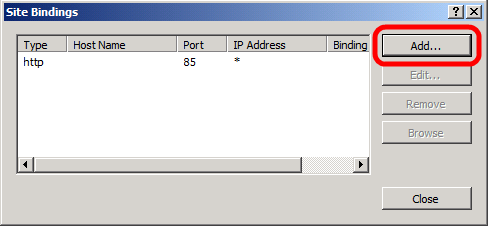
В диалоговом окне Привязки сайта нажмите кнопку Добавить.

В диалоговом окне Добавление привязки сайта задайте IP-адрес и порт в соответствии с существующей конфигурацией сайта.
В поле имя узла введите имя веб-сервера (например, PROWEB1) и нажмите кнопку ОК.

В диалоговом окне Привязки сайта нажмите кнопку Закрыть.
В области Подключения щелкните элемент Пулы приложений.
В области Пулы приложений щелкните правой кнопкой мыши имя пула приложений и выберите пункт Основные параметры. По умолчанию имя пула приложений будет совпадать с именем вашего веб-сайта (например, демосите).

Чтобы веб-сайт мог обслуживать содержимое, удостоверение пула приложений должно иметь разрешения на чтение для локальной папки, в которой хранится содержимое. В IIS 7,5 пулы приложений работают с уникальным удостоверением пула приложений по умолчанию (в отличие от предыдущих версий IIS, где пулы приложений обычно выполнялись с использованием учетной записи сетевой службы). Удостоверение пула приложений не является реальной учетной записью пользователя и не отображается ни на одном из списков пользователей или групп—вместо этого оно создается динамически при запуске пула приложений. Каждое удостоверение пула приложений добавляется в локальную группу безопасности IIS _ IUSR как скрытый элемент.
Чтобы предоставить разрешения удостоверению пула приложений для файла или папки, можно использовать два варианта:
Дополнительные сведения о удостоверениях пула приложений в IIS 7,5 см. в разделе удостоверения пула приложений.
Настройка разрешений папки для веб-сайта IIS
В проводнике найдите расположение локальной папки.
Щелкните правой кнопкой мыши папку, затем щелкните Свойства.
На вкладке Security щелкните Edit, а затем Add.
Щелкните Расположения. В диалоговом окне расположения выберите локальный сервер и нажмите кнопку ОК.

В диалоговом окне Выбор пользователей или групп введите IIS _ IUSR, нажмите кнопку Проверить имена, а затем нажмите кнопку ОК.
Обратите внимание, что в диалоговом окне разрешения для (имя папки) новой группе назначено разрешение Чтение & выполнение, список содержимого папкии разрешения на Чтение по умолчанию. Оставьте это без изменений и нажмите кнопку ОК.
Отключение службы удаленного агента
При установке веб-развертывание Служба веб-Deployment Agent устанавливается и запускается автоматически. Эта служба позволяет развертывать и публиковать веб-пакеты из удаленного расположения. В этом сценарии вы не будете использовать возможности удаленного развертывания, поэтому службу следует отключить.
Для импорта и развертывания веб-пакета вручную не требуется прекращать работу службы удаленного агента. Однако рекомендуется приостанавливаться и отключать службу, если вы не планируете ее использовать.
Службу можно отключить несколькими способами, используя различные служебные программы командной строки или командлеты Windows PowerShell. Эта процедура описывает простой подход на основе пользовательского интерфейса.
Завершение и отключение службы удаленного агента

Щелкните правой кнопкой мыши веб-Deployment Agent службаи выберите пункт свойства.
В диалоговом окне Свойства веб-службы Deployment Agent нажмите кнопку » Закрыть«.
В списке Тип запуска выберите отключенои нажмите кнопку ОК.

Заключение
На этом этапе веб-сервер готов к развертыванию автономного веб-пакета. Прежде чем пытаться импортировать веб-пакеты на веб-сайт IIS, может потребоваться проверить следующие ключевые моменты:
Настройка веб-сервера для публикации веб-развертывания (обработчик веб-развертывания)
В этом разделе описывается настройка веб-сервера службы IIS (IIS) для поддержки веб-публикации и развертывания с помощью обработчика веб-развертывание IIS.
При работе с веб-развертывание 2,0 или более поздней версии существует три основных подхода, которые можно использовать для получения приложений или сайтов на веб-сервер. Можно сделать следующее:
Дополнительные сведения о ключевых функциях, преимуществах и недостатках этих подходов см. в разделе Выбор правильного подхода к веб-развертыванию.
Да, если вы хотите разрешить пользователям без прав администратора развертывать содержимое на определенные веб-сайты IIS. Этот подход часто желательно применять в сценариях такого типа:
В сценариях разработки или тестирования или в небольших организациях развертывание содержимого с помощью учетных данных администратора сервера часто менее спорными. В этих сценариях Настройка веб-серверов для поддержки развертывания с помощью службы веб-развертывание Remote Agent предлагает более простой подход.
Обзор задач
Чтобы настроить веб-сервер на прием и развертывание веб-пакетов с удаленного компьютера с помощью обработчика веб-развертывание, вам потребуется:
Чтобы разместить пример решения ContactManager в частности, вам потребуется:
В этом разделе будет показано, как выполнить каждую из этих процедур. В задачах и пошаговых руководствах этого раздела предполагается, что вы начинаете с чистой серверной сборки под Windows Server 2016. Прежде чем продолжить, убедитесь в том, что:
Дополнительные сведения о присоединении компьютеров к домену см. в разделе Присоединение компьютеров к домену и вход в систему. Дополнительные сведения о настройке статических IP-адресов см. в статье Настройка статического IP-адреса.
Установка продуктов и компонентов
Этот раздел поможет вам установить необходимые продукты и компоненты на веб-сервере. Прежде чем начать, рекомендуется запустить Центр обновления Windows, чтобы гарантировать, что сервер будет полностью обновлен.
В этом случае необходимо установить следующие компоненты:
В этом пошаговом руководстве описывается использование установщика веб-платформы для установки и настройки различных компонентов. Хотя вам не нужно использовать установщик веб-платформы, он упрощает процесс установки, автоматически выявляя зависимости и гарантируя, что вы всегда получаете новейшие версии продукта. Дополнительные сведения см. в разделе установщик веб-платформы Майкрософт.
Установка необходимых продуктов и компонентов
После завершения установки установщик веб-платформы запустится автоматически.
Теперь можно запустить установщик веб-платформы в любое время из меню » Пуск «. Для этого в меню Пуск выберите пункт все программы, а затем щелкните установщик веб-платформы Майкрософт.
В верхней части окна Установщик веб-платформы щелкните Продукты.
В левой части окна в области навигации щелкните платформы.
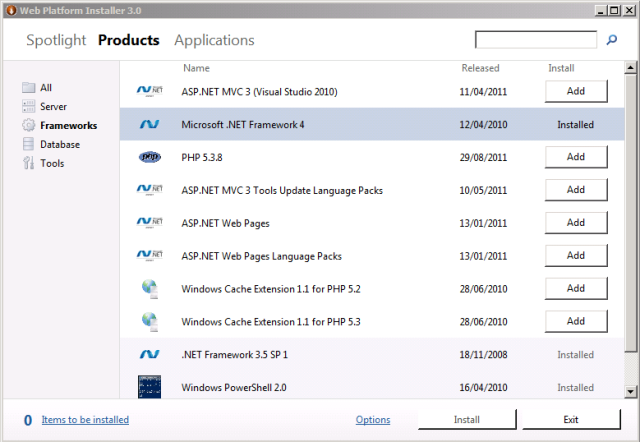
В строке ASP.NET MVC 3 (Visual Studio 2010) нажмите кнопку Добавить.
В области навигации щелкните сервер.
В строке рекомендуемой конфигурации IIS 7 нажмите кнопку Добавить.
В строке средства веб-развертывания 2,1 нажмите кнопку Добавить.
В строке службы IIS: обычная проверка подлинности нажмите кнопку Добавить.
В строке Служба IIS: Управление нажмите кнопку Добавить.
Нажмите кнопку Установить. Установщик веб-платформы отобразит список продуктов,—вместе со всеми связанными зависимостями—, которые необходимо установить, и предложит принять условия лицензионного соглашения.
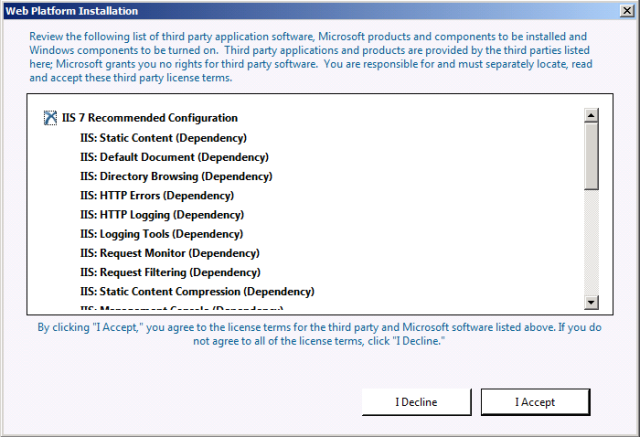
Ознакомьтесь с условиями лицензионного соглашения и, если вы согласны с условиями, нажмите кнопку принимаю.
Регистрация ASP.NET 4,0 в службах IIS
Нажмите кнопку Пуски введите Командная строка.
В результатах поиска щелкните правой кнопкой мыши пункт Командная строкаи выберите команду Запуск от имени администратора.
Введите эту команду и нажмите клавишу ВВОД:
Введите эту команду и нажмите клавишу ВВОД:
Рекомендуется использовать Центр обновления Windows на этом этапе, чтобы скачать и установить все доступные обновления для новых продуктов и компонентов, которые вы установили.
Настройка службы веб-управления
Теперь, когда вы установили все необходимое, следующим шагом является настройка службы веб-управления в службах IIS. На высоком уровне необходимо выполнить следующие задачи:
Настройка службы веб-управления
В меню Пуск укажите пункт Администрирование, а затем выберите пункт Диспетчер службы IIS (IIS).
В диспетчере служб IIS в области подключения щелкните узел сервера (например, STAGEWEB1).
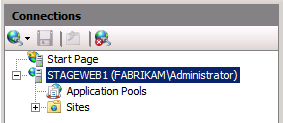
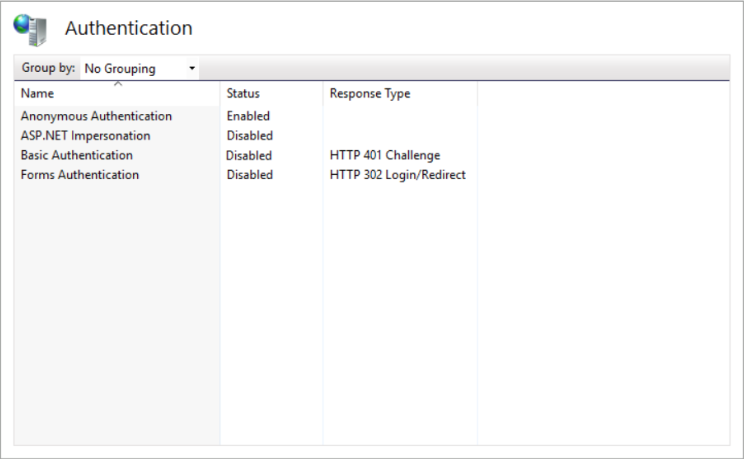
В центральной области в разделе IISдважды щелкните Проверка подлинности.
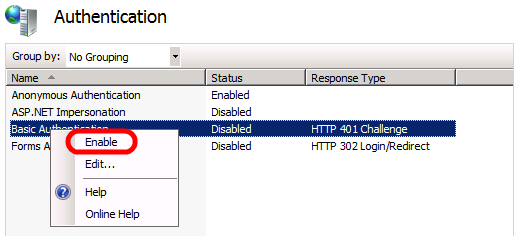
Щелкните правой кнопкой мыши Обычная проверка подлинностии выберите команду включить.
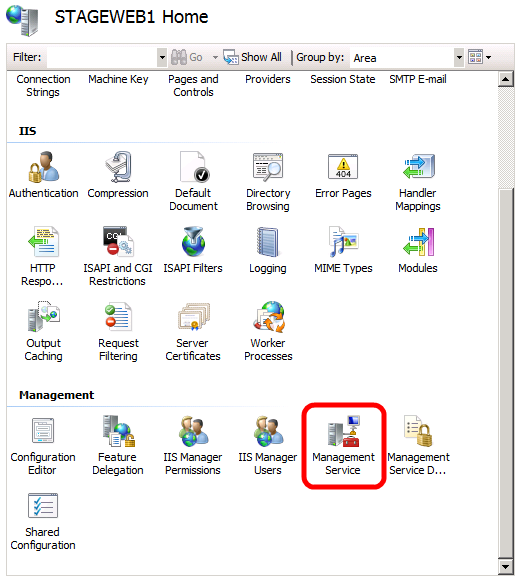
В области подключения снова щелкните узел сервера, чтобы вернуться к параметрам верхнего уровня.
В центральной области в разделе Управлениедважды щелкните Служба управления.
В центральной области выберите включить удаленные соединения.
Если служба веб-управления уже запущена, ее необходимо сначала отключить.
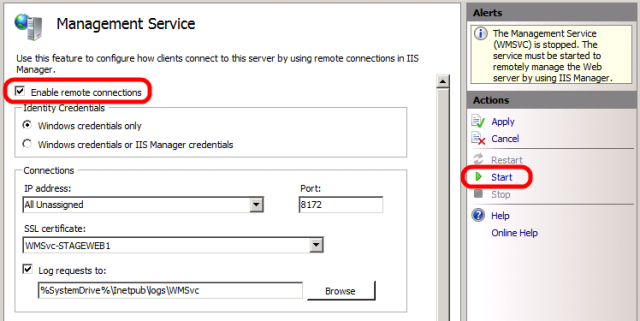
Если будет предложено сохранить параметры, нажмите кнопку Да.
Также может потребоваться настроить автоматический запуск службы. Для этого откройте консоль службы, щелкните правой кнопкой мыши Служба веб-управленияи выберите пункт свойства. В раскрывающемся списке Тип запуска выберите автоматически, а затем нажмите кнопку ОК.
В области подключения снова щелкните узел сервера, чтобы вернуться к параметрам верхнего уровня.
В центральной области в разделе Управлениедважды щелкните делегирование службы управления.
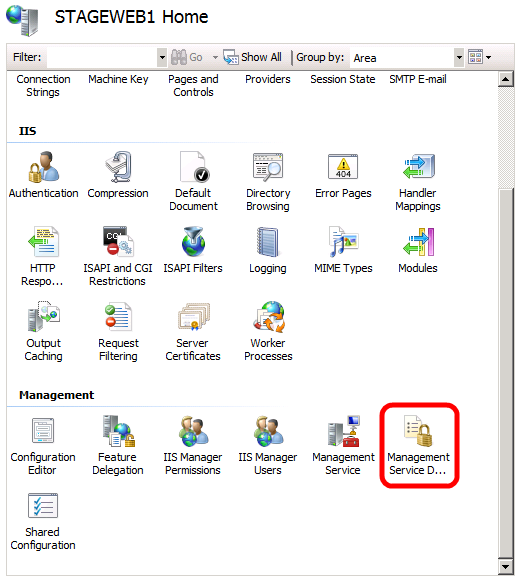
Убедитесь, что Центральная панель содержит набор правил.
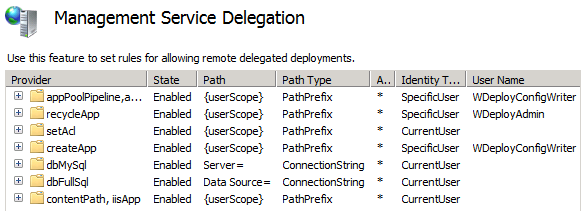
Эти правила позволяют пользователям службы веб-управления с правами использовать различные поставщики веб-развертывание. Например, для развертывания веб-приложений и содержимого в службах IIS с помощью обработчика веб-развертывание необходимо правило делегирования, которое позволяет всем пользователям службы веб-управления, прошедшим проверку подлинности, использовать поставщиков контентпас и iisapp (Последнее правило, которое можно увидеть на снимке экрана).
Если вы установили продукты и компоненты в порядке, описанном в этом разделе, последняя версия веб-развертывание должна автоматически добавить все необходимые правила делегирования в службу веб-управления. Если на странице делегирования службы управления не отображаются правила, необходимо создать их самостоятельно. Инструкции по выполнению этой задачи см. в разделе Настройка обработчика веб-развертывания.
В области подключения снова щелкните узел сервера, чтобы вернуться к параметрам верхнего уровня.
Создание и Настройка веб-сайта IIS
Прежде чем можно будет развернуть веб-содержимое на сервере, необходимо создать и настроить веб-сайт IIS для размещения содержимого. Веб-развертывание может развертывать только веб-пакеты на существующем веб-сайте IIS; Он не может создать веб-сайт. Кроме того, необходимо выполнить дополнительную настройку, позволяющую учетной записи без прав администратора развертывать содержимое удаленно. На высоком уровне необходимо выполнить следующие задачи:
Хотя ничто не мешает развертывать содержимое на веб-сайте по умолчанию в службах IIS, этот подход не рекомендуется использовать ни для тестов, ни для демонстрационных сценариев. Для имитации рабочей среды следует создать новый веб-сайт IIS с параметрами, зависящими от требований приложения.
Создание веб-сайта IIS
В локальной файловой системе создайте папку для хранения содержимого (например, к:\демосите).
В меню Пуск укажите пункт Администрирование, а затем выберите пункт Диспетчер службы IIS (IIS).
В диспетчере служб IIS в области подключения разверните узел сервера (например, STAGEWEB1).
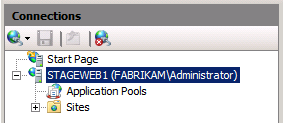
Щелкните правой кнопкой мыши узел сайты и выберите команду Добавить веб-сайт.
В поле имя сайта введите имя веб-сайта IIS (например, демосите).
В поле физический путь введите (или перейдите к) путь к локальной папке (например, к:\демосите).
В поле порт введите номер порта, на котором будет размещен веб-сайт (например, 85).
Номера стандартных портов 80 для HTTP и 443 для HTTPS. Однако при размещении этого веб-сайта на порту 80 необходимо будет закрыть веб-сайт по умолчанию, прежде чем можно будет получить доступ к сайту.
Оставьте поле имя узла пустым, если не требуется настроить запись службы доменных имен (DNS) для веб-сайта, а затем нажмите кнопку ОК.
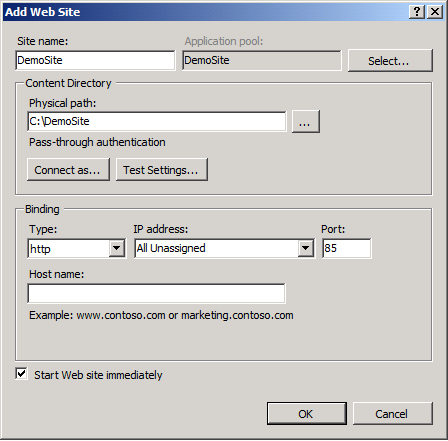
В рабочей среде вам, скорее всего, потребуется разместить веб-сайт через порт 80 и настроить заголовок узла вместе с соответствующими записями DNS. Дополнительные сведения о настройке заголовков узлов в IIS 7 см. в разделе Настройка заголовка узла для веб-сайта (IIS 7). Дополнительные сведения о роли DNS-сервера в Windows Server см. в разделе Обзор DNS-сервера и DNS-сервер.
В области Действия в разделе Изменение веб-сайтавыберите пункт Привязки.
В диалоговом окне Привязки сайта нажмите кнопку Добавить.
В диалоговом окне Добавление привязки сайта задайте IP-адрес и порт в соответствии с существующей конфигурацией сайта.
В поле имя узла введите имя веб-сервера (например, STAGEWEB1) и нажмите кнопку ОК.
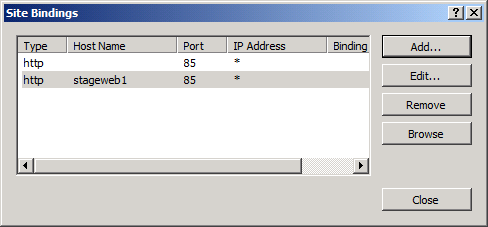
В диалоговом окне Привязки сайта нажмите кнопку Закрыть.
В области Подключения щелкните элемент Пулы приложений.
В области Пулы приложений щелкните правой кнопкой мыши имя пула приложений и выберите пункт Основные параметры. По умолчанию имя пула приложений будет совпадать с именем вашего веб-сайта (например, демосите).
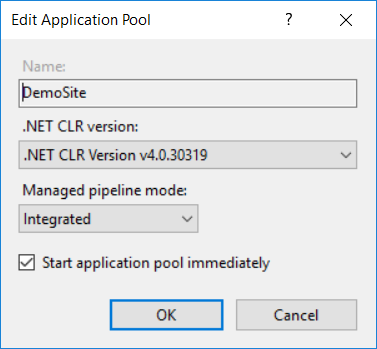
Чтобы веб-сайт мог обслуживать содержимое, удостоверение пула приложений должно иметь разрешения на чтение для локальной папки, в которой хранится содержимое. В IIS 7,5 пулы приложений работают с уникальным удостоверением пула приложений по умолчанию (в отличие от предыдущих версий IIS, где пулы приложений обычно выполнялись с использованием учетной записи сетевой службы). Удостоверение пула приложений не является реальной учетной записью пользователя и не отображается ни на одном из списков пользователей или групп—вместо этого оно создается динамически при запуске пула приложений. Каждое удостоверение пула приложений добавляется в локальную группу безопасности IIS _ IUSR как скрытый элемент.
Чтобы предоставить разрешения удостоверению пула приложений для файла или папки, можно использовать два варианта:
Дополнительные сведения о удостоверениях пула приложений в IIS 7,5 см. в разделе удостоверения пула приложений.
Настройка разрешений папки для веб-сайта IIS
В проводнике найдите расположение локальной папки.
Щелкните правой кнопкой мыши папку, затем щелкните Свойства.
На вкладке Security щелкните Edit, а затем Add.
Щелкните Расположения. В диалоговом окне расположения выберите локальный сервер и нажмите кнопку ОК.
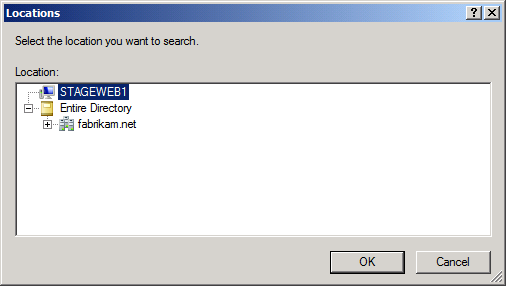
В диалоговом окне Выбор пользователей или групп введите IIS _ IUSR, нажмите кнопку Проверить имена, а затем нажмите кнопку ОК.
Обратите внимание, что в диалоговом окне разрешения для (имя папки) новой группе назначено разрешение **Чтение & **, Просмотр содержимого папкии Чтение по умолчанию. Оставьте это без изменений и нажмите кнопку ОК.
В качестве конечной задачи необходимо предоставить соответствующие разрешения пользователю без прав администратора, учетные данные которого будут использоваться для развертывания содержимого. Этот пользователь должен иметь разрешения на удаленное развертывание содержимого на веб-сайте.
Настройка разрешений веб-сайта IIS для пользователя домена без прав администратора
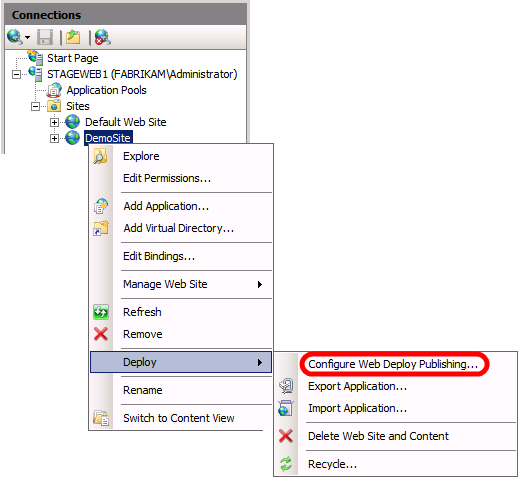
В диспетчере служб IIS в области подключения щелкните правой кнопкой мыши узел веб-сайта (например, демосите), наведите указатель на пункт развернутьи выберите пункт Настройка веб-развертывание публикации.
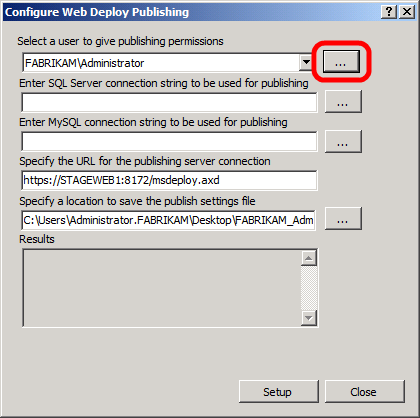
В диалоговом окне Настройка публикации веб-развертывание в правой части списка выберите пользователя для предоставления разрешений публикации нажмите кнопку с многоточием.
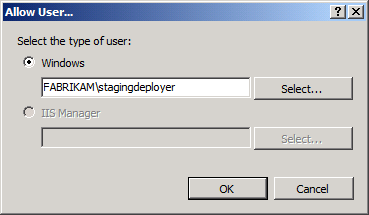
В диалоговом окне Разрешить пользователя введите домен и имя пользователя учетной записи, которую вы хотите использовать для развертывания содержимого, а затем нажмите кнопку ОК.
В диалоговом окне Настройка публикации веб-развертывание нажмите кнопку Настройка.
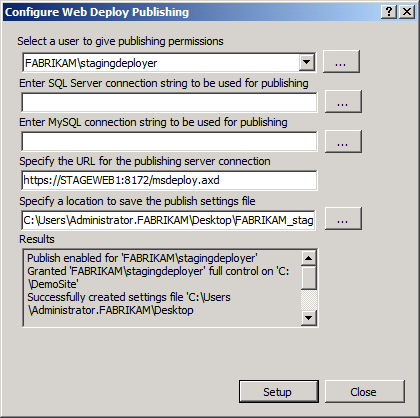
Эта операция выполняет две ключевые функции за один шаг. Во-первых, он предоставляет пользователю разрешение на удаленное изменение веб-сайта с помощью службы Web Management в соответствии с правилами делегирования, которые вы рассматривали в предыдущем разделе. Во-вторых, он предоставляет пользователю полный контроль над папкой исходного кода, что позволяет пользователю добавлять, изменять и задавать разрешения на доступ к содержимому веб-сайта.
В диалоговом окне Настройка публикации веб-развертывание нажмите кнопку Закрыть.
Настройка исключений брандмауэра
По умолчанию служба IIS Web Management Service прослушивает TCP-порт 8172. Если на веб-сервере включен брандмауэр Windows, необходимо создать новое правило для входящего трафика, разрешающее трафик TCP через порт 8172 (весь исходящий трафик по умолчанию разрешен в брандмауэре Windows). При использовании брандмауэра стороннего производителя необходимо создать правила, разрешающие трафик.
| Direction | Из порта | В порт | Тип порта |
|---|---|---|---|
| Входящие | Любой | 8172 | TCP |
| Исходящее | 8172 | Любой | TCP |
Дополнительные сведения о настройке правил в брандмауэре Windows см. в разделе Настройка правил брандмауэра. Для сторонних брандмауэров обратитесь к документации по продукту.
Заключение
Теперь веб-сервер должен быть готов к приему удаленных развертываний обработчика веб-развертывание с помощью службы веб-управления. Перед развертыванием веб-приложения на сервере может потребоваться проверить следующие ключевые моменты:
Дополнительные материалы
Инструкции по настройке файлов проекта пользовательских Microsoft Build Engine (MSBuild) для развертывания веб-пакетов в обработчике веб-развертывание см. в разделе Настройка свойств развертывания для целевой среды.



