
Как и где создать рекламный кабинет «ВКонтакте» — подробная пошаговая инструкция
Очень подробный гайд с скриншотами, если ты не любишь читать то листай дальше )
Выгодное предложение по продвижению товаров и услуг в сети Интернет – собственный рекламный кабинет в популярной социальной сети «ВКонтакте». Широкая целевая аудитория, современные инструменты продвижения, удобные настройки, универсальный функционал.
Как создать собственный рекламный кабинет «ВКонтакте», по максимуму использовать все возможности сервиса. Предлагаем подробную, пошаговую инструкцию.
Для создания рекламного кабинета необходимо перейти по ссылке https://vk.cc/8wdIid или выбрать пункт расположенного слева меню.
В случае отсутствия необходимого пункта можно воспользоваться ссылкой https://vk.cc/8wdIid. После перехода пользователь попадает на бизнес-страницу, где необходимо выбрать раздел «Реклама» в верхней части страницы.
По этой ссылке заходим в свой кабинет рекламы и приступаем к созданию первого объявления, установке настроек. Для этого нужно нажать синюю клавишу «Запустить рекламу».
Сервис предлагает несколько вариантов управления рекламными объявлениями из которых каждый может выбрать наиболее удобный, в опцию можно заходить при помощи мобильного приложения «ВКонтакте»:
1. Через вкладку «Сервисы» – добавлена в основное меню.
2. Через сообщество – функция управления рекламой будет доступна на странице сообщества и по директории «Продвигать» (для рекламных публикаций, размещенных на стене).
3. По ссылке на вкладке личного профиля в разделе «Реклама».
С мобильного в кабинет можно зайти, нажав на три полоски, они расположены в верхнем углу экрана справа, потом перейти по вкладке “Реклама”.
При работе с ПК ссылку «Реклама», если ее нет на главной странице профиля в меню слева, можно создать для удобства дальнейшей работы с профилем.
1. Наводим курсор на первый пункт левого меню.
2. Рядом появляется значок шестеренки.
3. Кликаем по значку шестеренки.
4. Появляется выпадающее меню, в котором отмечены все рубрикаторы.
5. Находим в этом выпадающем меню слово «Реклама».
6. Ставим курсор на позицию включить.
После этих действий в разделе левого меню появился раздел «Реклама». По этой кнопке мы теперь можем зайти в личный рекламный кабинет, чтобы создавать, контролировать и отслеживать собственные рекламные объявления в кабинете.
В рекламном кабинете пять разделов для удобного управления таргетированной рекламой, возможностей контролировать оплату, менять варианты администрирования.
В этом разделе содержится подробная информация по всем рекламным кампаниям, с перечнем всех объявлений по каждому кейсу.
Удобная таблица позволяет быстро отслеживать параметры объявлений, оперативно вносить нужные корректировки, добавлять и удалять отдельные рекламные позиции.
Можно в режиме реального времени оценить эффективность каждого рекламного объявления, быстро изменить отдельные настройки, параметры.
Полностью защищенная от несанкционированного проникновения опция для контроля финансов. В данный раздел доступ разрешен только владельцу кабинета и никому более.
В этом разделе можно проверять текущий финансовый баланс, отслеживать все платежи по времени проведения операции, пополнять счет рекламного кабинета.
В этом разделе предоставляется возможность сохранять статистику по рекламе в удобном формате для дальнейшего анализа, отчетности. Выгружать статистические данные можно одним файлом или в нескольких форматах, указав нужные критерии:
· данные по рекламным объявлениям:
o общие – количество показов, переходов по ссылкам;
o расширенная статистика по записям в сообществах (данные за весь период).
o аналитика эффективности рекламного объявления – количество и качество показов на странице;
o демография – данные по демографии, географии целевой аудитории.
· получить статистику по дням, месяцам, за весь период показа рекламного объявления;
· суммарная статистика по отдельному рекламному кейсу или по всему кабинету;
· выбор формата – таблица Excel или CSV;
· получение статистических данных по конкретному периоду.
Анализ статистики позволяет вовремя изменить стратегию и настройки рекламных площадок, повысить эффективность рекламы.
Ретаргетинг — полезный инструмент управления показами, позволяет донести рекламу до конкретной целевой аудитории, заинтересованной в определенном виде товаров и услуг. Гостям сайта, которые интересовались отдельными товарными позициями, постоянным посетителям и клиентам.
При помощи ретаргетинга есть возможность обратиться к людям, которые заинтересованы в конкретном бренде, товаре, услуге и готовы их приобрести.
Как работает этот современный инструмент продвижения? Посетитель заходил на площадку, выбрал несколько товарных позиций, но не купил их. Ретаргетинг дает возможность предложить этому человеку похожие товары, привлекательные скидки на интересующие его бренды или вернуть посетителей, которые долго не заходили на сайт.
Инструмент позволяет расширить целевую аудиторию на основании анализа демографии, географии, предпочтений гостей сайта, которые интересовались конкретным товаром или услугами.
Рекламный кабинет «ВКонтакте» располагает самыми эффективными видами целевого продвижения:
· по файлу – показы группе пользователей по списку адресов e-mail, телефонных номеров, ID страниц, идентификаторам Apple (IDFA), Android (GAID);
· по пикселю – пиксель, установленный на сайте, автоматически фиксирует всех посетителей, если они зарегистрированы в «ВК», то могут расширить целевую аудиторию показов;
· аудитория взаимодействия – пользователи, которые проявили реакцию на рекламу (поставили оценку нравится, поделились информацией с друзьями, смотрели ролик или заинтересовались скидками, ценами);
· динамическая реклама – показ объявлений пользователям, которые интересовались определенной группой товаров и услуг у вас на сайте или в приложении.
Правильная настройка ретаргетинга рекламы позволяет максимально эффективно использовать каждый показ рекламы, ориентируясь на индивидуальные предпочтения клиентов.
Создать профессиональный рекламный ролик теперь можно без специальных навыков, всего за пару кликов. В конструкторе видео «ВКонтакте» можно настроить фон, расставить в нужном порядке все элементы ролика, определить последовательность показа картинок. Много готовых шаблонов в разных стилистических решениях, различной направленности упрощают работу, помогают быстро научиться создавать рекламные видео самому и не тратиться на дорогостоящие услуги профильных спецов.
В разделе содержится весь перечень видео контента, который был создан в конструкторе. Реклама с видеороликом запускается из этого раздела с удобными настройками таргетинга и созданием рекламного объявления.
Настройки таргетинга возможны по группе целевых параметров аудитории:
· география – по странам, областям, городам, улицам или по указанному району на карте;
· демография – по возрасту, полу, семейному положению, наличию детей;
· дню рождения – охватывает аудиторию именинников, их друзей, коллег и родственников «ВКонтакте»;
· поведению, интересам – данные собираются по сообществам, группам обсуждений, просмотрам рекламы.
Тонко выставленные настройки показов позволяют охватить максимально полно нужную аудиторию пользователей.
Удобный сервис для поиска и назначения помощников по управлению рекламными объявлениями:
· назначение администратора для оперативного управления рекламой;
· поиск наблюдателей за статистикой показов без права вносить изменения в настройки.
Помощниками могут быть пользователи сети «ВК», но с определенными ограничениями, которые обеспечивают безопасность личного рекламного кабинета.
Удобное меню оповещений позволяет выбрать удобный режим информирования по каждой рекламной площадке – на сайте, по e-mail, через sms.
В кабинете можно создать несколько вариантов рекламных объявлений, рассчитанных на разную аудиторию, целевое восприятие, вкусы и предпочтения потенциальных клиентов сайта, товара, услуги.
По типу можно выбрать два виды показа рекламы:
· в новостной ленте – объявление будет читаться на любом устройстве (планшете, ноутбуке, телефоне);
Какие достоинства и преимущества у каждого типа рекламы? Как подобрать оптимальный вариант показа, исходя из специфики предлагаемых товаров, услуг, особенностей нужной нам аудитории пользователей?
Продумано несколько вариантов показов рекламных объявлений, которые позволяют охватить большой сегмент продаж и услуг.
Оптимальный вариант для презентации новой коллекции, предложений о распродаже, оповещении про скидки и бонусы. В одной рекламе можно объединить до десятка позиций с фото и ссылками на товары.
Маркетологи утверждают, что это один из самых эффективных видов рекламы в новостной ленте. Широкий функционал возможностей рассказать о товарах и услугах. Какие особенности предложения надо подчеркнуть в этой рекламе:
· подборка самых популярных товаров, услуг;
· выделение конкурентных преимуществ конкретного товара, который выгодно купить именно у Вас;
· предложения по акции;
· удобная подробная инструкция для потенциальных покупателей, гостей торговой площадки.
Картинки будут прокручиваться в ленте с заданной периодичностью. В таком рекламном объявлении важно продумать цепляющий заголовок и качественные яркие, четкие, контрастные фотографии, чтобы человек захотел нажать на ссылку перехода.
Этот вид рекламы предоставляет несколько вариантов выбора изображения для рекламы – статичная картинка, видео ролик, гиф анимация. Отличное решение для презентации нового товара, услуги, продвижения принципиально новых предложений, о которых надо оповестить немедленно.
Реклама этого вида похожа на стандартный пост «ВК». Основное преимущество этого вида рекламы – возможность презентовать товар при помощи сторителлинга. В отличие от обычной рекламы, которая ограничена 220 печатными символами, универсальная запись позволяет рассказать о товаре, услуге в большом текстовом формате – 16 000 знаков.
В такой записи можно использовать любые вложения: видеозаписи, опросы, гифки.
К объявлению добавляется кнопка с призывом действовать. Есть вариативность выбора рекламы – видео или картинка. Отличное решение для увеличения аудитории подписчиков, приглашения в профильное сообщество по интересам, оповещения про открытие новой торговой площадки.
Этот вид рекламы отлично подходит, если надо, чтобы посетитель совершил одно, нужное Вам действие. Нажав кнопку человек автоматически подписывается на паблик.
Продуманная форма анкеты, которая встроена в рекламное объявление, помогает наиболее полно классифицировать целевую аудиторию, расширить географическую локацию продвижения товаров, найти новые сообщества по интересам.
Такая реклама оптимальна, если нужно, чтобы человек записался на обучающий курс, консультацию. Важный совет – анкета не должна быть длинной, не более трех четырех позиций. Много ответов пользователи заполнять просто не будут, Вы потеряете клиента.
Привлечение посетителей на сайт без привязки к сообществу. В объявлении можно разместить логотип, слоган, яркую привлекательную картинку. Главное – заинтересовать потенциального гостя. Переход на ваш сайт осуществляется при клике на любую часть рекламного объявления.
Возможность добавить видео ролик длительностью до пяти минут существенно расширяет целевые показатели рекламного объявления.
Полноэкранный формат рекламного объявления позволяет создавать увлекательные квесты, можно в одном объявлении разместить до трех интересных историй с картинками, видео изображениями, текстом.
Отличный инструмент для анонса промо акций, презентации новых коллекций. Важный совет – клип должен быть четким, ярким и хорошего качества с минимумом текста. Текстовой слоган должен быть кратким, броским, интригующим.
На главной странице своего сайта можно разместить от одного до трех блоков рекламы разного типа.
Расширение аудитории сообщества своей страницы «ВКонтакте». Важно подобрать интригующее, интересное приглашение слоган, рассчитанное по нескольким критериям таргетинга целевой аудитории.
Ссылка перехода на свой сайт, размещенный на другой платформе.
Что такое рекламный кабинет ВКонтакте

Рекламный кабинет ВК нужен для того, чтобы создавать свою рекламу в этой социальной сети и управлять созданной рекламой.
Добавим, что социальная сеть предоставляет множество очевидных и неочевидных возможностей для продвижения и пиара. Упомянутый кабинет является официальным способом рекламы, которая во всех случаях является платной, но при правильной настройке позволяет любому пользователю быстро рассказать о себе сотням и тысячам людей, создавая нужные объявления.
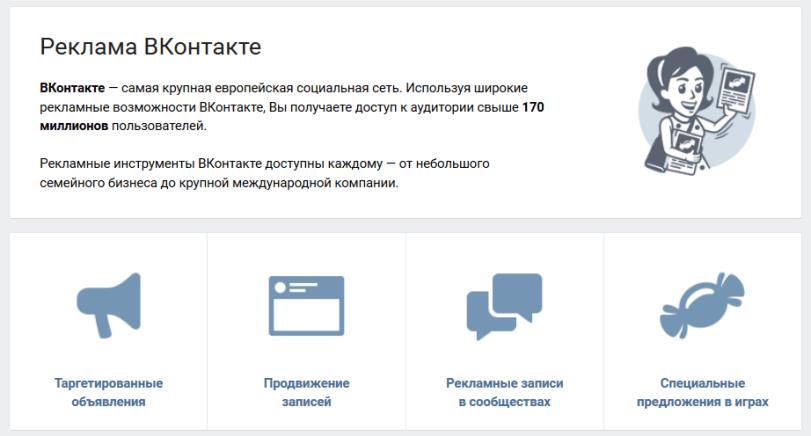
Зайдя в Кабинет, вы увидите, что он состоит из двух частей: «Таргетинг» и «Реклама в сообществах».
Как создать рекламный кабинет
Если вы зарегистрированы ВК, то в левой колонке (Моя страница, Новости, Сообщения. ) в самом низу увидите кнопку «Реклама». Нажимаем на неё – и переходим в кабинет.
Пройдя во вкладку «Реклама», создайте своё первое объявление, нажав на кнопку «Создать объявление».
Далее делается настройка объявления, а именно:
Самое сложное – это таргетировать, то есть выбрать, какие люди (пол, возраст, семейное положение, география проживания, интересы, доход) увидят ваше послание, а какие не увидят. Для этого нужно либо хорошо изучить эту тему, либо доверить создание кампании специалисту.
Ещё одна сложность – выбор ставок оплаты. Социальная сеть ВК даёт вам возможность самостоятельно выбрать, сколько вы будете платить. Но чем больше ставки – тем больше расходы, а чем меньше – тем меньше вероятность, что ваша реклама пробьётся через рекламу конкурентов. Поэтому здесь важно держать баланс и консультироваться с профи.
Как зайти в кабинет
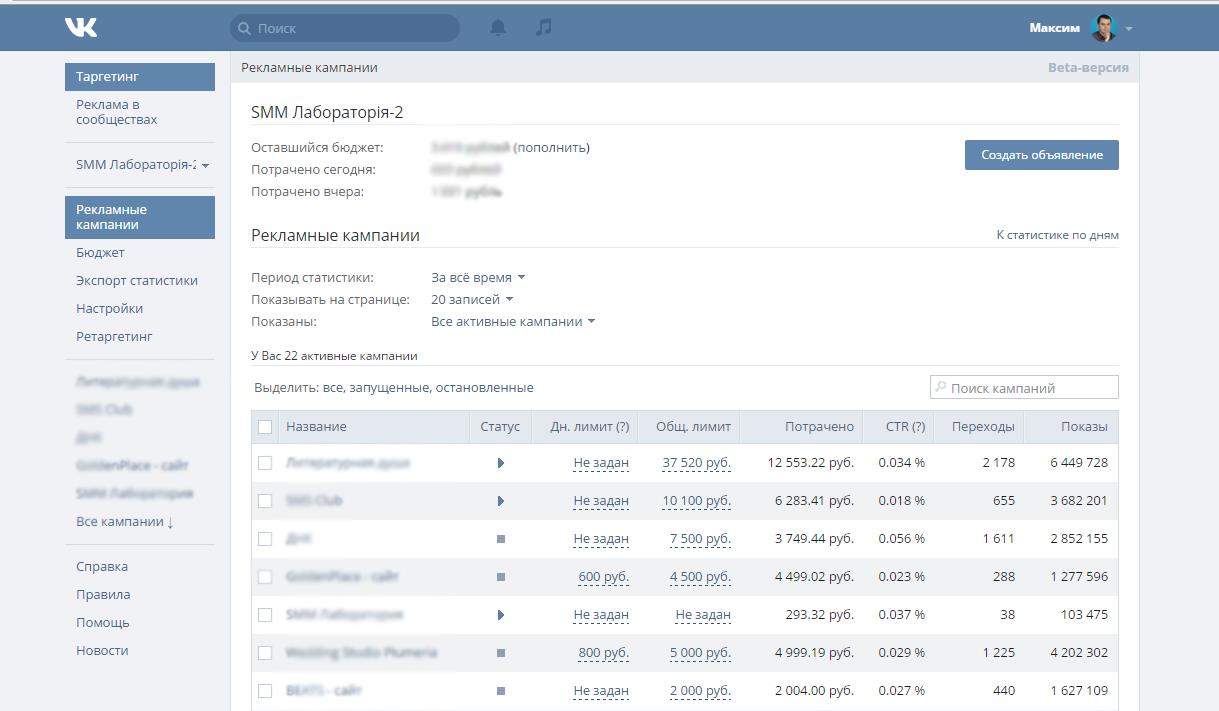
Доступ к рекламному кабинету ВКонтакте постоянно осуществляется через ту же кнопку «Реклама». Если вы входите не в первый раз, то увидите:
Как дать доступ к кабинету
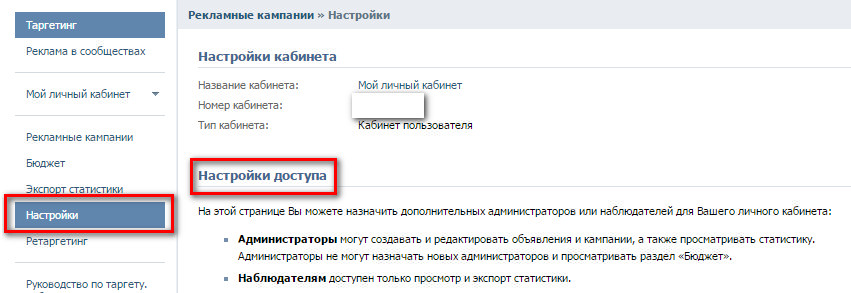
Как уже говорилось, во многих случаев лучше не заниматься настройкой рекламы самостоятельно, а найти специалиста, заплатив ему агентское вознаграждение. Но возникает вопрос: как дать доступ к рекламному кабинету ВКонтакте, чтобы специалист мог грамотно настраивать рекламу, постоянно отслеживать потраченный бюджет и эффективность?
Для этого не требуется предоставлять ему доступ к своему аккаунту! Более того, даже не рекомендуется это делать, чтобы никто не мог узнать ваши личные данные. Есть другой способ подключить нужного человека:
Кстати говоря, если вас интересует, как узнать ID рекламного кабинета в ВК, то это можно сделать в той же вкладке «Настройки».
Как пополнить
Начнём с того, что это обязательно нужно сделать, прежде чем запустить свою кампанию.
Что нужно сделать для пополнения?
1. Зайти. Как войти в рекламный кабинет ВКонтакте, мы уже рассказывали выше.
2. Открыть «Реклама в сообществах» или «Таргетированная реклама».
3. Открыть вкладку «Бюджет» в главном меню слева.
Вы увидите самую актуальную информацию: «Оставшийся бюджет», «Потрачено сегодня» и «Потрачено вчера». Там же есть и кнопка «Пополнить».
Нажав на неё, вы сможете выбрать способ пополнения: пластиковые карты, электронные деньги или через терминал. Минимальная сумма пополнения – 500 рублей.
Чтобы не узнавать потом, как вывести деньги из рекламного кабинета ВКонтакте, обязательно обратите внимание на то, что бюджет для рекламы в сообществах и для таргетированной – это разные бюджеты! Поэтому сразу выбирайте то, что вам нужно.
Если вам нужно вывести деньги, то это возможно исключительно на тот же счёт, с которого они поступили. Однако администрация ВК крайне негативно относится к таким выводам, поэтому кабинет, с которого вывод был произведён, может быть заблокирован навсегда.
Перед тем как зайти в рекламный кабинет ВК и в особенности перед пополнением депозита, желательно чётко продумать стратегию своих действий и не пополнять его на большую сумму, чем та, которую вы планируете потратить в ближайшее время.
Когда вы уже разобрались, как открыть рекламный кабинет ВКонтакте, вы можете пополнить его в любое время и на любую сумму, с этим не возникает никаких проблем.
Что делать при блокировке кабинета
Что делать если закрыли кабинет? Такой вопрос возникает у пользователей сравнительно редко. Обычно закрытие связано с нарушением правил, перед подключением рекламного кабинета в ВК. Самое частое нарушение – это реклама запрещённых товаров и услуг, со списком которых обязательно нужно ознакомиться.
Кабинет целиком закрывается редко, обычно с показов снимаются объявления, содержащие нарушения. Если вас заблокировали, обратитесь в службу поддержки ВК и выясните причины, а затем попробуйте устранить нарушения.
Чем лучше вы изучите правила размещения объявлений и настройки перед тем как создать рекламный кабинет в ВК, тем выше вероятность, что у вас не возникнет проблем, а реклама сработает эффективно.
Полный пошаговый гид
по запуску рекламы
во ВКонтакте для новичков
Для быстрого старта
Таргетированная реклама во ВКонтакте позволяет показывать рекламные объявления тем пользователям, которые подходят под ваш запрос. Вы можете искать их по месту проживания или работы, демографическим показателям и интересам. Например, показать рекламу только студентам старших курсов из Казани, которые интересуются автомобилями.
Также вы можете показывать рекламу посетителям вашего сайта. Для этого нужно добавить пиксель ретаргетинга на сайт и настроить сбор аудитории в настройках рекламного кабинета. Или, если у вас есть список телефонов или адресов электронной почты, система найдёт пользователей по указанным контактам и вы сможете показать рекламное объявление им. Мы разберём, как это сделать, во второй части руководства.

Используя таргетированную рекламу, можно находить людей, которые в принципе могут быть вашими клиентами, основываясь на их аудиторных данных и поведенческих привычках. ВКонтакте — самая большая социальная площадка в рунете, что позволяет найти практически кого угодно.
Чтобы создать рекламный кабинет, нужно запустить первую рекламную кампанию. Не нужно пополнять бюджет или даже отправлять её на модерацию, достаточно пройти все шаги. Для этого перейдите по ссылке или нажмите на ссылку «Реклама» в левой части интерфейса, а затем кнопку «Рекламный кабинет».
Вы попадёте в раздел создания своей первой кампании. Нажмите «Создать кампанию», перед вами откроются 6 вариантов продвижения в ленте пользователей и 3 варианта размещения объявлений на страницах сайта. Если вы не состоите администратором ни в одной группе, то вам подойдут варианты «Реклама сайта» или «Внешний сайт». Если вы управляете какими-то группами, то вам подойдёт любой формат, кроме «Приложение» — он нужен для продвижения приложений в социальной сети.
Выберите формат «Внешний сайт» и введите адрес любого сайта в открывшееся поле. В следующем окне введите любой текст в поля «Заголовок» и «Описание», загрузите любое изображение и выберите любую категорию. Прокрутите в самый низ страницы и нажмите «Сохранить».
Поздравляем — теперь вам доступен рекламный кабинет со всеми настройками. Раздел «Реклама» находится в левом меню рядом с разделом «Товары».








Зайдите в рекламный кабинет и нажмите на ссылку «Пополнить» в поле «Баланс». При первом пополнении выберите, как вы будете пополнять бюджет своего кабинета: с помощью карты и платёжных систем или через безналичный расчёт. Рекомендуем выбирать первый вариант — не будет проблем, если вдруг поменяете юридическое лицо. Изменить этот параметр в будущем вы не сможете.
Примите Правила размещения, нажмите «Продолжить». Пополните кабинет любым удобным способом. Для запуска первой кампании достаточно 1000₽.




Нажимаем «Создать объявление» в правом верхнем углу интерфейса. Попадаем на экран выбора формата рекламной кампании. Для форматов «Карусель», «Запись с кнопкой», «Универсальный пост» или «Сбор заявок» можно использовать уже готовую запись или создать новую.
Для «Рекламы в Историях» или рекламы «Сообщества» выбираем группу, от имени которой будет объявление. Для «Рекламы сайта» и баннера на «Внешний сайт» — вводим ссылку на сайт. Вводите ссылку с UTM-меткой — именно на неё будет настроена реклама.


У Ивана нет группы в социальной сети, поэтому основной формат — реклама сайта в ленте. Картинкой он привлекает внимание, а в тексте раскрывает предложение.
Алексей использует формат баннеров. В его рекламе важен визуал: растения выглядят необычно и продают своим видом. В заголовок он выносит специальные предложения.
Ольга использует формат универсальной записи. Она привлекает клиентов с помощью стильных образов и фотографий результатов, указывает адрес салона. Потенциальные клиенты могут перейти в форму записи или подписаться на группу.
К записи можно прикрепить фотографию, кнопку, карточки или другое вложение: видео- или аудиозапись, документ, опрос или товар.
Если прикрепите кнопку, то рекламная запись автоматически трансформируется в формат «Записи с кнопкой». Если добавите карточку, то она станет «Каруселью». В этих случаях вы уже не сможете прикрепить другие вложение.












Укажите географию, на которой вы ищете людей: страны и города из списка или точное место и радиус вокруг прямо на карте. Если вы продвигаете небольшое мероприятие, настраивайте рекламу на город, где будет ивент, и на те, что находятся поблизости. То же самое касается крупных магазинов или центров оказания услуг. В небольших областях можно таргетироваться сразу на весь регион — жители небольших городов часто ездят в центр.
В режиме «Города и регионы» в выпадающем поле выберите страну. В одном объявлении можно выбрать только одну страну, или же все сразу, отметив пункт «Любая». После этого в поле «Города и регионы» выбираем интересующие локации.

В выпадающем списке уже есть крупнейшие города России. Если вас интересуют другие, введите их обычных текстом, например, «Рязань» или «Томск». Можно ввести и названия субъектов федерации, например, «Калужская область» или «Красноярский край».
В следующем поле можете выбрать географию, на которую показывать рекламу не нужно. Например, если ваша услуга подойдёт строго для определённого города, и затрагивать близлежащие вы не хотите.



Если вы продвигаете гиперлокальный бизнес, например, салон красоты или бар, куда в основном приходят жители района, настройте рекламу по своему адресу и укажите допустимый диапазон — от 500 метров до 40 километров. Для этого нажмите «Выбрать на карте».
Найдите на карте нужную локацию и поставьте на неё якорь. Нажмите «Поставить точку» на интерфейсе карты и отметьте необходимое место. Точек можно добавить несколько, например, если у вас несколько магазинов. Для каждой точки в выпадающем списке можете указать свой индивидуальный радиус показа рекламы.
Можете также отметить, какой характер пребывания на выбранной территории вас интересует: работа, проживание или просто частое посещение. Если вы продвигаете закусочную с доступными бизнес-ланчами, вероятно, вас скорее интересуют те, кто работает поблизости. А если у вас салон красоты — то лучше настроить кампанию на тех, кто живёт неподалёку.





Рекламный кабинет позволяет настроить рекламу на тех, кто состоит или проявляет активность в нужных вам сообществах. Укажите 10–15 групп, в которых могут быть ваши потенциальные клиенты. Если продвигаете товары для студентов — группы университетов. Если рекламируете услуги для специалистов определённой отрасли — тематические группы.
Лучше всего использовать небольшие сообщества — от 5 000 до 100 000 подписчиков. В крупных может быть много удалённых аккаунтов, ботов, или просто случайных посетителей. В небольших сообществах выборка будет более репрезентативной. К сожалению, группы придётся добавлять по одной — загрузить сразу много ссылок не получится.

Исключите из аудитории участников каких-то групп, если важно, чтобы они не видели вашего объявления.
Можете также отметить дополнительные параметры в поле «Интересы и поведение». Например, выбрать друзей тех, у кого будет день рождения в ближайшие дни, или, например, тех, у кого есть дети до от 1 до 3 лет. Если хотите отметить тех, кто часто путешествует, нажмите на ссылку «Дополнительные настройки» в конце блока и отметьте чекбокс «Путешественники».




Если необходимо, выберите уровень образования. При выборе Среднего или Высшего появляются настройки выбора учебного заведения и годов обучения. Используйте их, если хотите настроить рекламу на студентов и выпускников определённого университета. Если вы уже выбрали какую-то географию, то можете выбирать только местные учебные заведения.
Здесь же можно выбрать пользователей, которые указали в профиле свою профессию. Например, если вы хотите пригласить на работу барменов или дизайнеров. Обратите внимание — эти настройки рекламная сеть берёт из той информации, которую предоставили сами пользователи. Так что данные могут быть ошибочными или устаревшими.
Основная аудитория курса Ивана — студенты старших курсов и начинающие специалисты. Им курс поможет сориентироваться в профессии и не провалить свои первые проекты. Иван ищет учеников среди тех, кто интересуется бизнесом, технологиями и управлением.
Иван настраивает отдельные кампании на студентов разных вузов. Им он предлагает пройти курс, чтобы повысить шансы на трудоустройства в известную компанию. Например, студентам технических вузов в Яндекс, а экономических — в Сбербанк.

Если у вас уже есть подготовленные аудитории, которым вы хотите показать рекламу, выберите их в поле «Аудитории ретаргетинга». В поле «За исключением» отметьте те аудитории, которым вы не хотите показывать объявление.
Здесь же можете выбрать устройства, операционные системы и браузеры, которые вас интересуют. Эти настройки будут полезны, если у вас, например, сервис по ремонту техники Android. С помощью этих полей сможете найти владельцев подходящих устройств.


Здесь вы можете настроить показ объявления на тех, кто взаимодействовал с вашей рекламой. Создайте новую аудиторию и отметьте действия, по которым вы хотите сохранять в неё пользователей.
Например, можно сохранить всех, кто совершил положительные действия — поставил лайк или перешёл по ссылке, — чтобы показывать им другие объявления в будущем. Если повторный показ рекламы для вас неактуален, просто пропустите этот блок.



Выберите, на каких устройствах планируете показывать объявления: на всех, только на компьютерах или только на мобильных устройствах. Например, мобильные приложения логично продвигать только для мобильных устройств.
В следующем чекбоксе отметьте, хотите ли вы показывать рекламу только в ленте других сообществ и на других сайтах рекламной сети. Если нет никаких ограничений, то рекомендуем не снимать галочку в этом чекбоксе — так вы сможете увеличить охват.
Выберите формат оплаты рекламы: за клики или за показы. Стоимость клика или показа рекомендуем поставить в 2–3 раза ниже рекомендованной.
Выберите кампанию, в которую хотите сохранить объявление или создайте новую. Если вы делаете первые шаги в рекламе и создаёте объявления в разных форматах и со значительно отличающимися настройками, рекомендуем создавать новую кампанию для каждого объявления.
Обратите внимание — все выбранные выше настройки вы можете сохранить как шаблон, если планируете использовать их в будущем.
Иван запустил объявление в формате «Реклама сайта». Настроил показ на студентов технических университетов с годом выпуска 2018–2022. Назначил цену за клик в 18₽.
Ольга запустила рекламу в формате универсальной записи на женщин 25–45, которые работают в радиусе двух километров от её салона. Поставила ставку в 130₽ за 1000 показов.
Алексей запустил баннер в виде большого изображения с подписью на женщин 18–35, которые живут в Москве и интересуются дизайном и интерьером. Один клик обойдётся Алексею в 15₽.


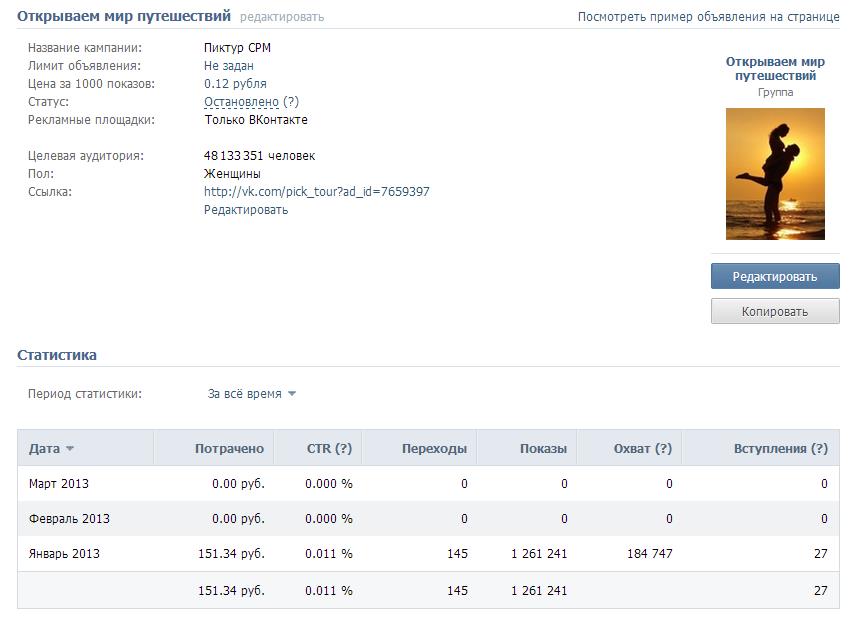
На странице управления объявлением можно изменить название, поставить общий и дневной лимит на расходы, изменить стоимость за переходы или показ, указать дату начала или окончания работы объявления и изменить график показов. Здесь же увидите объём аудитории, которой будет показана реклама, тематику и географию объявления. Если вы заметили какую-то ошибку, нажмите на ссылку Редактировать и исправьте настройки таргетинга.
Обязательно поставьте общий и дневной лимит на объявление. Если забыть про лимит и поставить слишком высокую цену за клик, вы можете не заметить, как одно объявление съест весь бюджет. Если вы только начинаете работу с рекламой во ВКонтакте, поставьте лимит в 500–1000₽. Этого будет достаточно, чтобы понять, не допустили ли вы серьёзных ошибок.





Если объявление не будет соответствовать правилам платформы, оно не пройдёт модерацию. Не рекламируйте то, что запрещено законом и не используйте нецензурную лексику. Пишите в соответствии с нормами русского языка и не пропагандируйте ненависть. Отметим несколько моментов:
Когда объявление будет запущено, вы получите уведомление на почту, в СМС и уведомлением в интерфейсе социальной сети. После этого начнётся показ объявления и в личном кабинете вы сможете отследить эффективность рекламы. Поздравляем, вы стали рекламодателем во ВКонтакте!

Для тех, кто хочет разобраться в деталях
Бывало такое, что вы посмотрели несколько товаров из интернет-магазина, а потом видите с ними рекламу? Это значит, что владелец сайта разместил на нём пиксель ретаргетинга рекламной системы.
Пиксель — это скрипт, который запоминает страницы, которые вы посетили, и действия, которые совершили, по настройкам браузера или учётной записи. Он передаёт эту информацию рекламной системе, в которой настроены специальные кампании на тех, кто посещал эти страницы.
Система не знает вас, но понимает, что вчера вечером вы смотрели на сайте электроники определённую модель утюга, и теперь показывает баннеры с ним. Это удобно, если у вас не импульсные товары и клиент может принимать решение долго. Так вы сможете периодически напоминать ему о себе.
Если у вас настроен пиксель, для него создана аудитория, и на эту аудиторию запущена рекламная кампания, посетители вашего сайта увидят вашу рекламу у себя в ленте или на страницах ВКонтакте. Пиксель сам добавит их идентификаторы в аудиторию, а рекламная система учтёт их в кампании. Создавать аудиторию или рекламную запись заново не придётся.
Ретаргетинг можно настроить как для посетителей сайта, так и для тех, кто взаимодействует с рекламой. В первом случае в аудиторию ретаргетинга попадут все пользователи, которые заходят к вам на сайт и у которых есть аккаунт во ВКонтакте — неважно, видели они уже вашу рекламу или нет. Во втором случае в аудиторию будут собираться те, кто мог видеть вашу рекламу или взаимодействовал с ней. О втором кейсе мы поговорим позже, а сейчас настроим пиксель ретаргетинга на вашем сайте.
Перейдите в раздел Аудитории и нажмите «Создать аудиторию». Придумайте название, оставьте выбранным пункт «Получить с помощью пикселя» и в выпадающем поле выберите нужный пиксель.
Вы можете добавлять в эту аудиторию всех пользователей или тех, кто посетил определённую страницу. Для этого в блоке «Правило» в первом выпадающем поле выберите пункт «Посетители, посещавшие определённые страницы» и укажите, какие именно страницы вас интересуют. Можете создать разные аудитории для разных страниц или ограничить период, за который сохранять посещения.



