
Основные характеристики монитора: на что нужно обратить внимание при выборе устройства!
 Доброго времени суток!
Ведь от качества отображения информации на нем зависит не только как реалистично на нем будет отображаться фото или новая игра, но и наше зрение! 👀
В этой статье я затрону САМЫЕ важные параметры, на которые обязательно нужно обратить внимание при выборе монитора для компьютера (ну или при покупке ноутбука). Надеюсь, информация окажется полезной, и вы правильно подберете себе экран для работы.

Выбираем монитор: основные характеристики экрана
Ноутбук
В качестве первого примера взял ноутбук средне-ценовой категории.
Предлагаю статью построить на примерах (на мой взгляд, это самый лучший вариант 😉).
Примечание : все характеристики экрана ноутбука аналогичны с обычным экраном для ПК. Так, что этот пример актуален для обоих вариантов.
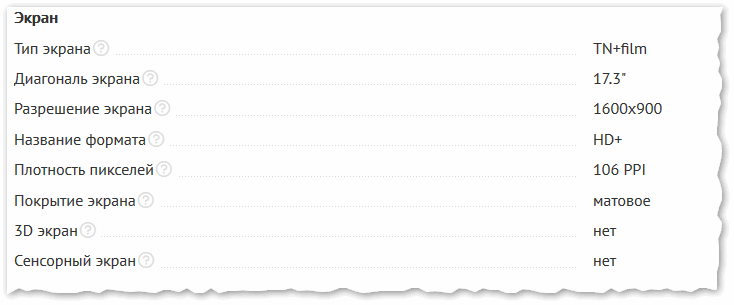
Технические характеристики монитора у ноутбука Acer Aspire 5 A517
Тип экрана (иногда пишут «Тип матрицы», или «Технология изготовления матрицы»)
Довольно важный параметр, от которого напрямую зависит качество картинки. Сейчас в продаже, чаще всего, встречаются следующие типы матриц:
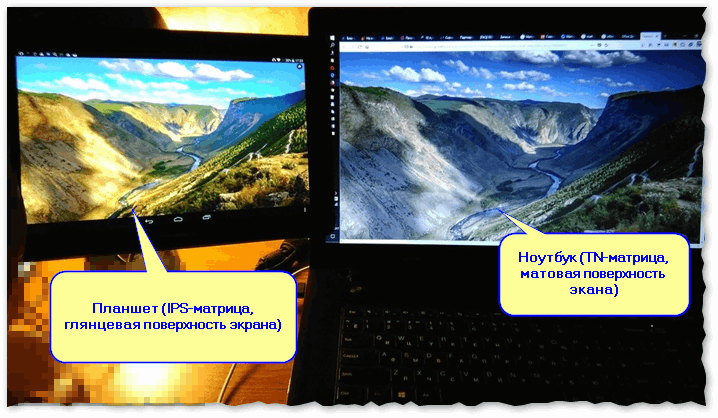
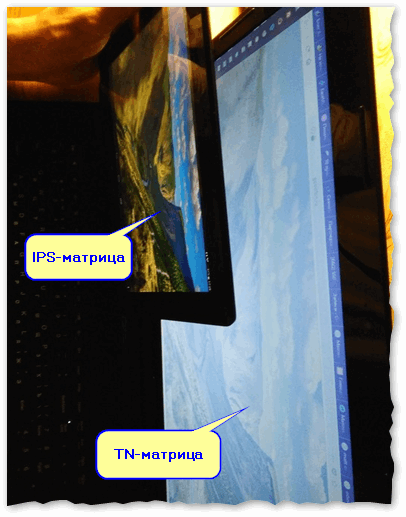
IPS матрица (Глянцевая поверхность экрана) против TN матрицы (матовая поверхность экрана). Одна и та же картинка
Диагональ экрана
Это длинна между противоположными углами экрана (обычно, между левым нижнем и правым верхним, как на скрине ниже). Задается она в дюймах (1 дюйм = 2,54 см). Т.е. если написано диагональ 17.3 дюйма — то это будет 17.3*2,54=43,942 см. Примерно около 44 см.
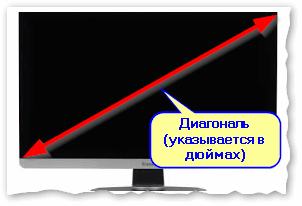
Что такое диагональ и как измеряется (1 дюйм = 2,54 см)
Считается, что чем больше размер экрана — тем лучше (особенно, если вы приобретаете его для просмотра фильмов). Но лично от себя, хочу добавить, что за слишком большим экраном далеко не всегда удобно работать.
Разрешение экрана
Многие путают диагональ и разрешение экрана, а это очень разные вещи. Диагональ — это габаритный размер экрана, а разрешение — это из сколько точек на экране будет формироваться изображение.
Чтобы понять, о чем речь, нужно сравнить одну и ту же картинку на разных экранах с разной диагональю (при одном и том же разрешении!).
На скрине ниже такой пример показан: на большом экране с низким разрешение — наблюдается небольшая зернистость изображения. Если бы экран был бы еще больше при том же разрешении — зернистость была бы еще выше!
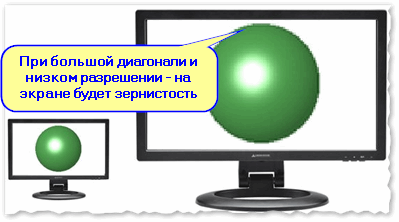
Сравнение одной и той же картинки при одном разрешении на разных диагоналях
Оптимальным разрешением для экрана ноутбуков:
Название формата
Всего лишь вспомогательный параметр, указывающий на разрешение (я бы вообще не смотрел так уж пристально на это — скорее это даже маркетинговый ход для любителей фильмов, везде же кричат: «HD..»).
Ниже приведен скриншот, увязывающий разрешение и название формата (скажем, если формат HD1080 — то разрешение 1920×1080).
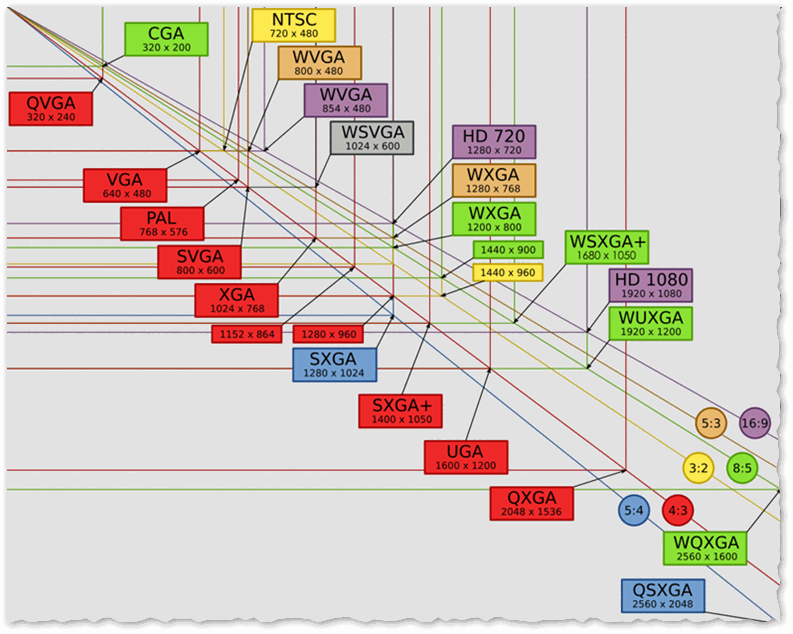
Разрешение экрана и название формата (более подробно на Википедии)
Плотность пикселей
А вот этот параметр увязывает диагональ экрана и его разрешение (так сказать, соотношение между ними). Чем выше плотность пикселей — тем лучше и качественнее картинка на экране! Измеряется этот параметр в PPI: т.е. просто в характеристиках пишут, например, 106 PPI.
На сегодняшний день, я бы не рекомендовал выбирать мониторы, где плотность пикселей меньше 88 PPI (лучше даже не ниже 95), иначе рискуете, что изображение у вас будет зернистое.
Покрытие экрана
Есть два основных типа покрытия: матовое и глянцевое (так же есть различные производные от этих, например, антибликовое (по сути, то же матовое. )).
Глянцевая поверхность обладает лучшей цветопередачей, более яркий и глубокий черный цвет. Но на ней отражается все как в зеркале (что очень неудобно, когда на экране вдруг появятся блики от дневного света). На матовой поверхности бликов нет, но картинка на ней более тускла, цвета не такие яркие.
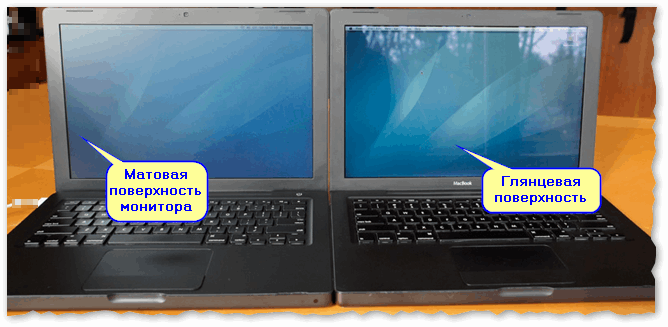
Глянцевая и матовая поверхности (для сравнения двух мониторов)
3D-экран
Новомодная фишка последних лет (очень уж фильмы при этой технологии смотрятся реалистично).
Как правило, такие мониторы имеют высокую частоту обновления экрана (от 144 Гц и выше). В их функции так же есть такая фишка, как попеременный вывод на экран изображения для разных глаз. В комплекте к монитору идут 1-2 пары очков для полного погружения.
Сам я не очень поддерживаю все эти фишки с 3D (тем более, что мониторы такие стоят достаточно дорого).
Сенсорный экран
На таком типе экрана многие команды можно отдавать нажатием прямо на поверхность монитора. Обычно такой экран устанавливают на ноутбуки, которые можно свернуть как книжку, и использовать его в режиме планшета. В общем, полезная достаточно опция (особенно для некоторых пользователей).
Компьютер (ПК)
В качестве второго варианта, я решил взять типовой монитор для компьютера (на примере бюджетной модели HP 24es). Скрин с его характеристиками приведен ниже. Аналогичные параметры, рассмотренные выше, сейчас не описываю.
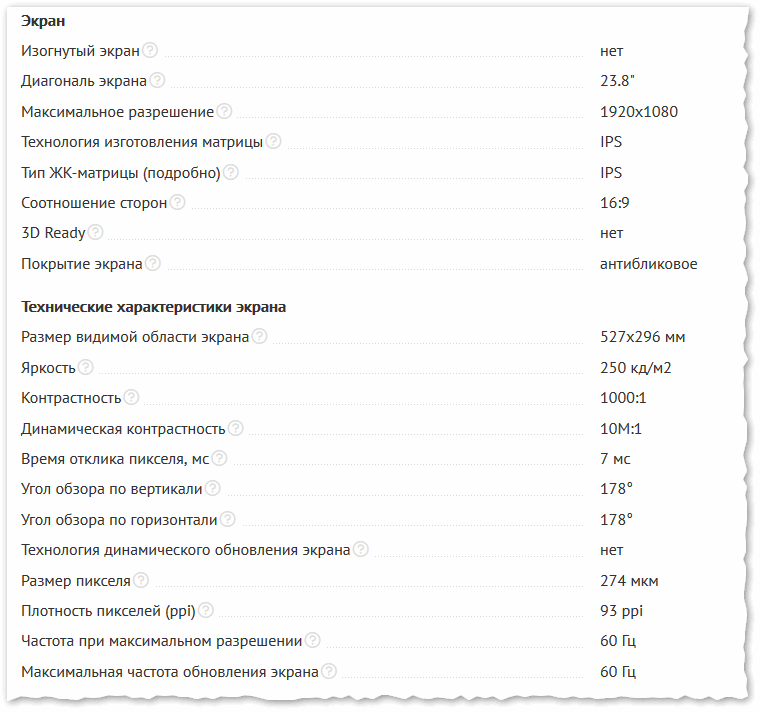
Технические характеристики монитора HP 24es
Производитель
Каких производителей рекомендую я: Dell, NEC, HP, Acer, Hitachi, Samsung, LG.
Если уж даже возникнет какой-то вопрос по гарантии с магазином, в котором купили, можно будет хотя бы написать производителю вашего монитора.
Некоторые фирмы (например, Dell, Samsung), бывало, и так, что меняли старые мониторы на новые, в случае каких-то проблем, даже если и случай «не совсем» гарантийный (просто фирма дорожит репутацией 👌).
Соотношение сторон
Наверное, почти все замечали, что мониторы бывают как напоминающие «квадрат» по своим габаритам, так и вытянутые в длину в форме прямоугольника. Вот, как раз сей параметр и отвечает за габариты экрана (см. показательный пример на фото ниже).
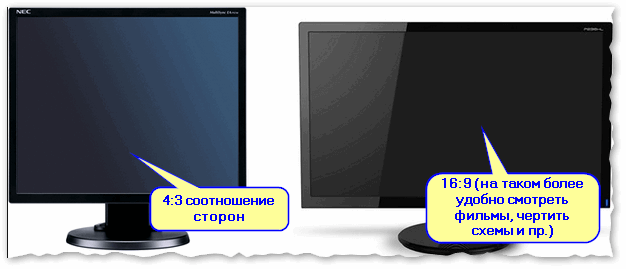
Вообще, здесь дело вкуса — за каким удобнее работать вам, то соотношение и выбирайте.
Сейчас очень популярны мониторы 16:9 — на них удобно и фильмы смотреть, и заниматься работой. Табличка с соотношениями сторон и разрешениями экрана представлена ниже (выделенные разрешения одни из самых популярных на сегодняшний день).
| Соотношение сторон | 4:3 | 5:4 | 16:9 | 16:10 |
|---|---|---|---|---|
| Разрешения для данного типа соотношения | 640×480 800×600 1024×768 1152×864 1280×960 1400×1050 1600×1200 | 1280×1024 | 1280×720 1360×768 1366×768 1600×900 1920×1080 | 1280×768 1280×800 1440×900 1600×1024 1680×1050 |
Время отклика
Если вы любите динамичные сцены: разные игры в виде стрелялок, фильмы-боевики, спортивные трансляции и пр. — то выбирайте монитор с временем отклика не более 5 мс!
7 мс, которые представлены в характеристиках на скрине выше — может явно не хватить, и картинка начнет «плыть» при быстрой смене изображения на экране.

Время отклика на примере спортивной трансляции (12 мс против 5 мс).
Если вы не любите динамичных сцен (да и вообще не будете смотреть фильмы за этим монитором или играть) — то на этом параметре можно не зацикливаться.
Угол обзора по вертикали/горизонтали
Этот параметр отвечает за качество картинке, которую вы будете видеть, если посмотрите на монитор под определенным углом.
Изогнутый экран
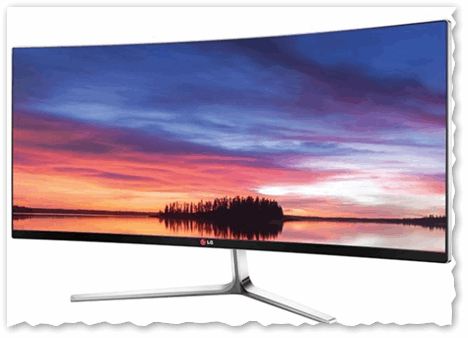
Изогнутый экран — новая фишка на больших мониторах (от 27 дюймов и выше). За счет того, что при просмотре картинки на таком мониторе начинает работать периферическое зрение — получаем эффект погружения! Подогнутые края, как бы делают картинку ближе к пользователю, окружая его со всех сторон.
Однако, если вы смотрите на экран не по центру, а сбоку (например, при просмотре фильма вдвоем или втроем) — то картинка становиться даже хуже, чем на обычном плоском экране. Так, что я бы рекомендовал очень внимательно отнестись к выбору такого монитора (кстати, цена на них несколько выше).
Частота обновления экрана
Естественно, чем выше эта характеристика — тем лучше! Картинка будет идти более плавно, меньше наблюдается размытость, лучше сможете рассмотреть различные детали (см. показательный пример ниже).
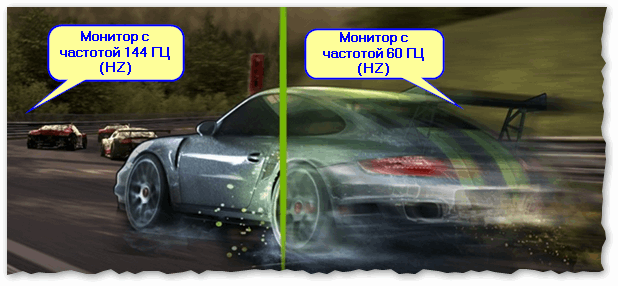
Есть мониторы подороже, поддерживающие и 100 ГЦ, и 144 ГЦ, и выше. Они обеспечивают более плавную и качественную картинку в различных динамичных сценах фильмов, игр и пр.: гонках, стрелялках, боевиках и т.д.
Чаще всего, кстати, такие мониторы на TN матрице (отклик 1-2 мс), на IPS тоже встречаются, но цена выше 1000$ (и по отзывам, картинка все равно не так динамично меняется, как на TN).
Динамическое изменение частоты (FreeSync и G-Sync)
Сейчас в продаже есть мониторы с поддержкой технологии динамического изменения частоты обновления экрана: FreeSync (AMD) или G-Sync (nVidia).
Чтобы было проще понять, о чем речь — посмотрите на фото ниже: приведены два экрана, только на одном технология FreeSync включена, на другом выключена.
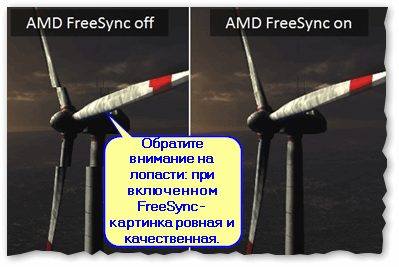
Суть в том, что эта технология позволяет достигать плавности движения изображения на экране при скорости рендеринга 30-60 FPS (кадров в секунду), что часто бывает в играх. К тому же, данная штука позволяет избавиться от разрывов на экране при отключенной вертикальной синхронизации.
FreeSync — открытый стандарт VESA Adaptive-Sync под брендом AMD (будет поддерживаться любыми видеокартами). Минимальная частота кадров для FreeSync — 9 кадров/сек. В общем-то, технологии по своей работе — похожи, пока сказать, какая из них лучше, затруднительно.
Конструкция крепления и установки монитора
Обратите внимание на подставку монитора: она должна позволять поворачивать монитор влево/вправо, делать наклоны вниз/вверх, и регулировать высоту. Обычно, все современные поставки от проверенных брендов — это позволяют делать (это требование больше относится к китайским дешевым малоизвестным производителям).
Я бы еще рекомендовал проверить устойчивость подставки (аккуратно 😉). Некоторые подставки словно не держат монитор: легкое прикосновение и он может упасть.
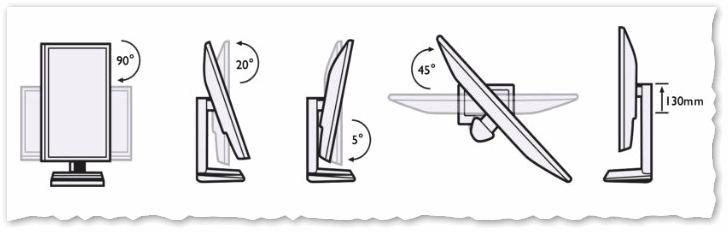
Различные конструкции крепления и установки монитора
Видео-разъемы
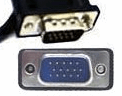
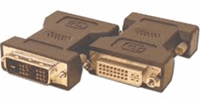
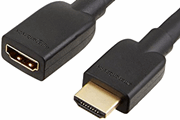
Чтобы вывести изображение от вашей видеокарты на монитор, используются специальные разъемы и кабели. Их довольно много, на сегодняшний день самые популярные эти:
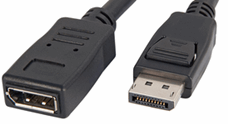
Приятные «мелочи»
Очень не лишним будет на мониторе такие штуки, как:
Как выбрать монитор для компьютера


Содержание
Содержание
Что самое главное в ПК? Кто-то скажет процессор, кто-то назовет видеокарту, некоторые начинают сборку с покупки дорогой материнской платы. Однако, именно монитор является лицом компьютера. От этого черного прямоугольника зависит очень многое: комфорт для глаз, правильная цветопередача, удовольствие во время игры и просмотра фильмов.
Мониторы условно можно поделить на несколько классов: бюджетные, «для работы и учебы», игровые, профессиональные и портативные. Выбор дисплея — это путь компромиссов между качеством картинки, скоростью работы и финансовыми возможностями. Сегодня мы рассмотрим основные характеристики мониторов и обсудим ключевые моменты выбора.
Диагональ

Начинать выбор монитора правильнее с типа матрицы, но, как и с телевизорами, пользователей больше заботит диагональ, которая в крайних случаях может достигать 55 дюймов.

Отдельно идут портативные мониторы с диагональю 15,6 дюйма. Они имеют встроенный аккумулятор и предназначены для работы вне дома и офиса. Подключаются к планшетам, смартфонам, консолям. Высокая для такого размера цена обусловлена мобильностью
и отличными техническими характеристиками.
Соотношение сторон

В вопросе соотношения сторон рынок постепенно расставил все на свои места. «Квадраты» 5:4 и 4:3 ушли на пенсию, и сегодня «правят бал» телевизионное соотношение 16:9 и кинематографическое 21:9. Поклонникам моделей 16:10 стоит поторопиться — с каждым годом их выпускают все меньше.
Неожиданный взлет формата 21:9 можно объяснить несколькими причинами.
Есть и «ложка дегтя» — старые игры и кино не поддерживают такое соотношение
и идут с черными полосами по бокам.
Изогнутый экран

В телевизионной сфере изогнутые матрицы потерпели фиаско, но в мониторах такое решение пользуется спросом, обеспечивая максимальное визуальное погружение в игры и фильмы. Во всяком случае так пишут маркетологи. Чем меньше радиус кривизны, тем больше изгиб. Типовые значения — 1500R и 1800R.
Однако такие экраны подойдут далеко не всем. Для работы, например, с чертежами и 3D-моделями их брать не стоит ввиду ощутимого искажения перспективы. Медиаконтент же смотрится на таких мониторах просто великолепно.
Покрытие экрана

Покрытие дисплея бывает глянцевое и матовое. Глянцевые модели сильно бликуют, но имеют лучшую цветопередачу. Впрочем, сегодня они встречаются редко. С матовыми экранами сложнее: здесь вам и полуглянцевое, и полуматовое, и даже нанотекстурное покрытие. Проблема таких мониторов — возможный кристаллический эффект, выраженность которого можно оценить только при личном осмотре включенного устройства.
Разрешение

Максимальное разрешение экрана — это количество пикселей по горизонтали, умноженное
на количество пикселей по вертикали. Чем выше разрешение, тем четче картинка и больше требования к вашей видеокарте.
Разрешение «двойных» мониторов бывает: 3840 x 1080, 3840 x 1200, 5120 x 1440. Разделив первое число пополам, можно легко понять, какие два монитора заменяет данная модель.
Тип матрицы

Самый главный элемент любого монитора — матрица. Несмотря на огромную маркетинговую карусель, которую закружили вокруг нас производители, реальный выбор сегодня состоит из двух вариантов — VA или IPS. Для обычного домашнего использования TN откровенно устарели, а OLED-мониторов на рынке всего пара штук. Рассмотрим основные типы матриц.

Чехарда с разными IPS-матрицами закончилась, и сейчас на рынке господствует AH-IPS (advanced high performance IPS). Также компания LG готовится вывести в массовый сегмент Nano IPS, которые до недавнего времени были доступны только на их флагманских мониторах. Суть технологии заключается в нанесении на светодиоды подсветки специальных наночастиц, которые отсекают паразитные оттенки и существенно улучшают цветопередачу. Название такой KSF-подсветки складывается из первых букв используемых элементов: калий, кремний, фтор. Поэтому любая KSF — это W-LED, но не любая W-LED — KSF.
Fast IPS (Rapid IPS) — быстрые IPS-матрицы, которые по скорости отклика могут соперничать
с TN, обеспечивая при этом отличную цветопередачу. Название скорее маркетинговое, поэтому заветные слова нужно искать либо на коробке, либо на сайте производителя.
Яркость и контрастность

Яркость — максимальный уровень белого, который может отобразить монитор. Измеряется
в кд/м² (нит).
От статической контрастности зависит насыщенность черного цвета, которую может передавать монитор. Чем выше контрастность, тем выше детализация. Самые «черные», как уже было сказано выше, — VA-матрицы, у которых этот показатель может достигать 4000:1.
Глубина цвета и цветовой охват

Глубина цвета — не такой важный, как в телевизорах, но все же показатель, о котором более подробно рассказано здесь. Она определяет количество цветов, отображаемых устройством. Идеальным вариантом для профессионального монитора станет настоящая десятибитная матрица, которая способна передать более миллиарда оттенков. Такие модели, как правило, стоят на вершине прайса.
Поклоннику хорошей цветопередачи можно посоветовать так называемую псевдодесятибитную матрицу (8 бит + FRC) — компромисс между количеством передаваемых цветов (тот же 1,07 млрд) и стоимостью. Впрочем, не стоит сбрасывать со счетов и обычные восьмибитные матрицы — разницу с 10 битами заметит только тренированный глаз
в определенных сценариях использования.
Цветовой охват — это диапазон цветов, которые может отобразить монитор. sRGB — типовое цветовое пространство, в котором работает большая часть устройств. Adobe RGB пользуются профессионалы, работающие с печатными изображениями. В последнее время стали также активно продвигать кинематографический DCI-P3.

Производители давно перевалили отметку в 100 % sRGB и потихоньку подгоняют к ней Adobe RGB. Стремиться любой ценой купить монитор с расширенным цветовым охватом не стоит — есть риск получить избыточно яркие цвета и перенасыщенную картинку. Такие мониторы должны иметь хорошо откалиброванный режим sRGB. Подробно про цветовой охват читаем здесь.
Частота обновления экрана

Частота обновления экрана — количество кадров, которые может отобразить устройство за одну секунду. Чем выше этот показатель, тем плавнее картинка на экране. «Гражданская» частота обновления составляет 60/75 Гц, игровая — 120/144 Гц. Для самых хардкорных геймеров предлагаются модели на 240, 280 и даже на 360 Гц.
Не стоит забывать, что такую частоту обновления нужно обеспечить соответствующим FPS. С ее увеличением возрастают требования к видеокарте. Слабый графический адаптер сводит на нет смысл покупки высокогерцового монитора.
Системы адаптивной синхронизации

Любой игровой монитор должен быть оснащен технологией Adaptive-Sync. Это синхронизация частоты обновления экрана с количеством кадров, выдаваемых видеокартой. Системы адаптивной синхронизации созданы для уменьшения задержек и устранения разрывов изображения. Каждый из двух ключевых производителей видеокарт предлагает свое решение.
На сегодня существует три уровня технологии от AMD: FreeSync, FreeSync Premium и FreeSync Premium Pro. Последние два требуют от монитора частоту обновления не менее 120 Гц, минимальное разрешение 1920 x 1080 и поддерживают компенсацию низкой частоты кадров (LFC). Pro-версия дополнительно реализует функцию расширенного динамического диапазона (HDR). Подробнее про функцию читаем тут.
Время отклика

Отклик монитора — минимальное время, необходимое пикселю для изменения своей яркости. Очередной важный для геймеров показатель позволит при хорошей реакции раньше заметить противника. Каждый производитель трактует эту характеристику по-своему и старается уменьшить ее значение. Для этого применяются разгон матрицы (overdrive) и разные методики замеров.
Чтобы ускорить «поворот» субпикселей, на них кратковременно подается повышенное напряжение. Технология считается безвредной, но может вызывать артефакты переразгона — остаточные изображения, шлейфы и т.п.
GtG (grey to grey) — переключение с 90 % яркости серого до 10 %. Это самый популярный метод замера, видимо, потому, что он дает максимально хороший результат. Намного реже встречается BtW (black to white) — переход неактивного черного пикселя в максимально белый — и BWB (black-white-black) — переключение черного на белый и обратно.
Измерить время отклика в домашних условиях практически невозможно, а потому приходится верить производителям на слово, даже если заветная 1 мс была получена в лабораторных условиях при диком переразгоне матрицы.
Показатель MPRT (motion picture response time) — так называемый кинематографический отклик для движущегося изображения. Не является временем отклика пикселя как таковым,
и правильнее будет называть его временем видимости пикселя.
В реальной жизни для игрового монитора хорошим показателем станут честные 1–4 мс. Для обычного устройства хватит даже 8 мс.
Технологии защиты зрения

Практически все современные мониторы оснащены тем или иным набором систем защиты зрения. Устройства без ШИМ (широтно-импульсной модуляции) имеют в своих спецификациях надписи Flicker-Free или Flicker safe, которые говорят об отсутствии невидимого глазу мерцания.
Технология защиты Low Blue Light снижает излучение синего света в диапазоне 420–480 нм, благодаря чему уменьшается нагрузка на глаза. Впрочем, данная опция давно реализована программно в ОС Windows 10, поэтому, если ее нет — не страшно.
Разъемы

Для подключения монитора к современному ПК используется либо HDMI 2.0, либо DisplayPort 1.4. Только они способны передавать изображение высокого разрешения с высокой частотой кадров. В бюджетных моделях и «старичках» можно найти DVI и VGA.
Ценители Mac могут вспомнить о существовании Thunderbolt 3 (Type-C) — действительно удобный разъем, который еще и заряжать обратно может. Правда, мониторы с ним можно пересчитать по пальцам одной руки.
Также в мониторах часто встречаются такие дополнительные порты, как USB, используемый в качестве хаба, и 3,5-миллиметровый разъем для наушников. Насколько они необходимы, каждый решает сам.
Регулируемая подставка и крепление VESA

Подставка — важная часть эргономики монитора. Обычная ножка зачастую регулирует только наклон панели. Более продвинутые подставки могут еще менять высоту. У топовых моделей добавляется регулировка угла поворота (до 90 градусов) и ориентации дисплея (портрет/пейзаж).
При ограниченной площади стола стоит обратить внимание на форму и размеры подставки. Прежде всего это касается изогнутых моделей с массивными ножками. В противном случае пользователь рискует оказаться «нос к носу» со своим новым дисплеем. И уж тем более не стоит рассчитывать поместить его на полочку для монитора, которыми любят оснащать бюджетные компьютерные столы.
Практически все мониторы имеют крепление VESA (чаще всего 100 х 100 мм). Оно позволяет без особых усилий подвесить устройство на стену или установить на специальный кронштейн.
Несколько советов напоследок
О том, как правильно проверить монитор во время покупки (битые пиксели, глоу, тинт, кристаллический эффект, ШИМ, Black Crush) мы писали в этом блоге. Отдельная статья рассказывает, нужна ли простому пользователю яркость в 1000 нит и стоит ли ценителям RPG заморачиваться на покупку 144-герцового экрана.



