
Что такое сертификат cer
Экспорт открытого ключа возможен в том случае, если ЭП уже установлена на рабочем месте пользователя. Если ЭП на компьютере пользователя еще не установлена, ее необходимо установить, воспользовавшись инструкциями, которые выдал Удостоверяющий центр. В случае возникновения трудностей с установкой, необходимо обратиться в УЦ, где была приобретена ЭП.
Экспортировать открытый ключ в файл на рабочем месте пользователя можно двумя способами:
1). Из Свойств обозревателя.

Выберите вкладку Содержание, кнопка «Сертификаты», вкладка «Личные».
В списке сертификатов найдите нужный и отметьте его. Нажмите кнопку «Экспорт».

Запустится «Мастер импорта сертификатов».

Ответьте на вопросы мастера:
— Нет. Не экспортировать закрытый ключ.

— Файлы Х.509 (.CER) в кодировке DER

— Обзор. Выберите папку, куда необходимо сохранить файл (в этом окне внизу укажите желаемое имя файла). Сохранить.


В результате этих действий в указанной вами папке создастся открытый файл сертификата ключа ЭП.
2). Из КриптоПро CSP.

Выберите вкладку «Сервис», кнопка «Посмотреть сертификаты в контейнере».

В открывшемся окне по кнопке «Обзор» выберите ключевой контейнер, сертификаты которого вы хотите посмотреть.

В небольшом окне выбора контейнера выберите требуемый считыватеть (РуТокен, ЕТокен, дисковод) и контейнер закрытого ключа на нем. ОК.

В случае наличия файла открытого ключа в контейнере закрытого ключа, система отобразит окно с информации о нем. Нажмите кнопку «Свойства».

В открывшемся окне свойств сертификата перейти на вкладку «Состав» и нажать кнопку «Копировать в файл».
Запустится «Мастер импорта сертификатов».

Ответьте на вопросы мастера:
— Нет. Не экспортировать закрытый ключ.

— Файлы Х.509 (.CER) в кодировке DER

— Обзор. Выберите папку, куда необходимо сохранить файл (в этом окне внизу укажите желаемое имя файла). Сохранить.


В результате этих действий в указанной вами папке создастся открытый файл сертификата ключа ЭП.
Что такое сертификат ключа электронной подписи
Из нашей статьи вы узнаете:
О сертификате: что это такое
Сертификат ключа ЭЦП — это документ, несущий информацию о владельце. В открытом ключе зашифрованы данные о статусе владельца, реквизитах и полномочиях. Сертификат подтверждает принадлежность ключа конкретному лицу, отвечающему за его применение. Документ имеет электронный цифровой или бумажный вариант. Выдача сертификата электронного ключа происходит в удостоверяющем центре. Вся информация о сертификатах хранится в едином федеральном реестре. УЦ гарантирует соответствие предоставленных данных действительности, подтверждает личность владельца и защищает цифровой ключ от взлома.
Электронная цифровая подпись (ЭЦП) — аналог рукописного варианта подписи владельца. Используется в документообороте и при работе с электронными системами управления финансами. ЭП составляет электронный сертификат, выданный удостоверяющим центром. В ней зашифрованы данные о владельце, внесенные в базы единого реестра. ЭЦП применима в работе с судами, биржами, при сдаче документов в налоговые службы и т. д.
Цифровой аналог реальной подписи делится на квалифицированный и неквалифицированный тип. В зависимости от профиля у электронного сертификата есть уровень допуска для работы с теми или иными ресурсами. Квалифицированный вариант обладает самой высокой степенью защиты, благодаря чему его применяют в операциях с недвижимостью, финансами и для подписания документов. Подписание квалифицированным типом договоров или соглашений принимается в судах, на биржах, торгах. У квалифицированного сертификата шире область действия, поскольку он обеспечивает большую степень защиты.
Информация о сертификатах хранится в базах Единого реестра ЕСИА. Вносить данные имеют право удостоверяющие центры, прошедшие сертификацию. Все УЦ делятся на аккредитованные и неаккредитованные.
Для чего нужен сертификат
Рукописная подпись имеет юридическую силу, так как подтверждается присутствующей личностью. В электронном документообороте гарантией сделки служит квалифицированный сертификат, поскольку в нем содержится вся информация об участнике процесса, она подтверждает принадлежность ЭЦП владельцу.
Подделку или махинации с подписанием документов предотвращает ключ. Он кодируется методом криптографии, делится на открытый и закрытый. Кодирование настолько сложно, что полностью исключает взлом. Только владелец токена с подписью может внести данные в документ, засвидетельствовав свое согласие на сделку или передачу информации.
Открытый и закрытый ключ
Открытый ключ доступен лицам, участвующим в документообороте или сделке. Закрытый известен исключительно владельцу, его нельзя определить, используя открытый ключ. Выданный на них сертификат легализирует оба ключа, обеспечивает их взаимодействие с системой. Через него утверждаются сроки начала и окончания работы ключей.
Подпись на документе ставится открытым ключом. В момент проверки информации от открытого ключа к закрытому идет сигнал. Подпись проходит проверку на соответствие внесенных в базу данных о владельце. Если информация совпадает, идет подтверждение подлинности личности владельца. В таком случае сделка или акт подписания считаются легальными.
Удостоверяющие центры: какие УЦ могут выдавать усиленные сертификаты
Электронную подпись имеют право выдавать центры, получившие сертификацию в Едином федеральном центре. В каждом регионе работает от 20 до 50 таких заведений. Сертификация дает им правом собирать информацию о гражданах и работать с ней, выдавать сертификаты и создавать подписи. Полученная от граждан, юридических лиц и организаций информация заносится в Единый реестр, где используется для идентификации личности владельца подписи. Всего в России существует более 400 удостоверяющий центров.
Что такое аккредитованный удостоверяющий центр
Аккредитованный удостоверяющий центр (УЦ) — это организация, получившая доступ к Единому реестру, имеющая право на сбор и хранение ключевой информации. Она имеет право на создание квалифицированного электронного сертификата и распространение лицензий на криптографию. В распоряжении организации доступ к ПО, обеспечивающему кодировку, и управлению структурой ЭП.
Организация обслуживает серверы, с которых пользователи ЭЦП получают информацию и доступ к законодательной базе по подписям. УЦ обслуживает владельца подписи, обновляя дату истечения срока работы сертификата ЭП и устраняя ошибки в работе токена.
В УЦ можно продлить, аннулировать или заказать новую подпись. Чтобы подписывать документы в электронном виде, необходимо иметь квалифицированный электронный сертификат. Именно такую услугу оказывают УЦ.
Удостоверяющий центр выдает исключительно квалифицированные сертификаты. Получение в УЦ сертификата гарантирует достоверность и безопасность ключа электронной подписи. Для работы с кодами используется специальное ПО, обеспечивающее защиту исходных данных. Сертификат из центра гарантирует предотвращение подделок и взлома, для чего используется уникальная система шифрования.
Познакомиться со списком сертифицированных удостоверяющих центров можно на сайтах ФНС и Минкомсвязи. В специальном разделе по регионам указаны действующие организации. Здесь же можно проверить данные о закрытых и лишенных лицензий организациях, узнать, кому переданы права и полномочия после закрытия.
Состав: из чего состоит сертификат ЭП
Электронная подпись имеет вид буквенно-цифрового кода или графического изображения. В работе с сертификатами используется специализированное ПО, обеспечивающее шифрование информации. Чтобы получить подпись, будущий владелец должен предоставить о себе достоверные данные, подав документы в удостоверяющий центр.
Составляющие сертификата подписи:
Перед получением производится подробная проверка указанных данных. Только после подтверждения происходит выдача лицу электронного сертификата. Выполняются изготовление и передача носителя с ключом. Чтобы создать и подписать юридический документ, владельцу необходимо установить специализированное ПО.
На официальных порталах программ производителей выложен инструкции, как пользоваться ЭП в их программах (Microsoft Office, Acrobat Reader и других). Через установленное на ПК программное обеспечение наносится скрипт подписи. После нанесения ЭП документ не может быть изменен сторонними лицами.
Как установить корневой сертификат Удостоверяющего центра
В этой статьей расскажем, что такое корневой сертификат УЦ, для чего нужен и как его установить.
Что такое корневой сертификат
Корневой сертификат — это файл, в котором указаны данные удостоверяющего центра (УЦ). Например, название УЦ, его ИНН и адрес, срок действия сертификата, какой алгоритм шифрования использует УЦ.
К этим данным обращается криптопровайдер, когда проверяет действительность электронной подписи пользователя. Если не установить корневой сертификат на компьютер, где используется электронная подпись, то подпись не будет работать корректно.
Чтобы быстро установить корневой сертификат и настроить компьютер, используйте бесплатный сервис Контур.Веб-диск. Он скачает все плагины и файлы, необходимые для правильной работы электронной подписи.
Удостоверяющий центр использует корневой сертификат, чтобы:
Какие бывают корневые сертификаты и для чего нужны
Корневой сертификат участвует в «цепочке доверия». «Цепочка доверия» — это взаимосвязь нескольких сертификатов, которая позволяет проверить, действительна ли электронная подпись и можно ли доверять сертификату ЭП.
Рассмотрим «цепочку доверия», сформированную для квалифицированного сертификата электронной подписи:
1. Корневой сертификат Минцифры РФ (ранее — Минкомсвязь РФ).
Это верхнее звено «цепочки доверия». Минцифры РФ осуществляет функции головного удостоверяющего центра в России. Оно наделяет другие удостоверяющие центры, прошедшие аккредитацию, правом выдавать квалифицированные сертификаты ЭП — выдает им собственные сертификаты, подписанные корневым сертификатом Минцифры РФ.
Например, в Windows корневой сертификат можно найти через «Управление сертификатами» — «Доверенные корневые центры сертификации» — «Сертификаты».
2. Сертификат удостоверяющего центра. Официально его называют «промежуточный сертификат», но распространено также название «корневой сертификат УЦ».
Среднее звено «цепочки доверия». УЦ получает этот сертификат от Минцифры РФ, когда становится аккредитованным. С помощью своего промежуточного сертификата УЦ выдает квалифицированные сертификаты пользователям: организациям, их сотрудникам, простым физлицам (п.2.1 ст.15 63-ФЗ).
В Windows промежуточный сертификат хранится в «Управление сертификатами» — «Промежуточные центры сертификации» — «Сертификаты».
3. Личный сертификат пользователя — квалифицированный сертификат электронной подписи.
Конечное звено «цепочки». Пользователь обращается в УЦ и получает там квалифицированный сертификат ЭП (он же КЭП, ЭП или ЭЦП). В его сертификате указаны данные «вышестоящих» сертификатов — УЦ и Минцифры.
В Windows личный сертификат можно найти через «Управление сертификатами» — «Личное».
Все сертификаты должны быть установлены в хранилище сертификатов (на компьютер) и действительны. Только тогда криптопровайдер сможет проверить доверие к сертификату пользователя и действительность электронной подписи, сформированной на основе этого сертификата.
 «Путь сертификации» в составе сертификата показывает цепочку доверия: корневой сертификат, промежуточный и личный сертификат пользователя. Установить сертификаты можно с помощью сервиса от УЦ Контур или браузера-обозревателя.
Выше мы описали «цепочку доверия» для квалифицированных сертификатов. Поскольку такие сертификаты могут выдавать только аккредитованные УЦ, то в цепочке три звена: Минцифры — аккредитованный УЦ — пользователь. Именно такую связь можно увидеть, если открыть личный сертификат пользователя на вкладке «Путь сертификации» (см. скриншот выше).
Для неквалифицированных сертификатов ЭП «цепочка доверия» может состоять только из двух звеньев: УЦ — пользователь. Это возможно потому, что УЦ для выдачи неквалифицированных сертификатов не нужна аккредитация. Звенья такой «цепочки» будут называться: «корневой сертификат» и «пользовательский (личный) сертификат»
Где взять корневой сертификат
Все сертификаты УЦ Контура можно скачать на сайте удостоверяющего центра в разделе «Корневые сертификаты». Там представлены сертификаты для всех удостоверяющих центров, входящих в группу компаний СКБ Контур: СКБ Контур, «Сертум-Про», «ЦИБ‑Сервис» и РСЦ «Инфо‑Бухгалтер».
Программа установки всех сертификатов импортирует корневой сертификат Минцифры и промежуточные сертификаты УЦ. Подключение к интернету на момент установки не требуется.
Можно ли установить электронную подпись без корневого сертификата
Да, можно, но работать она не будет. Корневой и промежуточный сертификат является тем ключом, к которому обращается криптопровайдер при проверке подлинности подписи. Для признания ключа действительным в системе должен быть установлен корневой сертификат. В противном случае пользователь увидит окно с уведомлением об ошибке.
Это актуально как для ЭП, хранящейся на компьютере, так и для ЭП на токене, с небольшой разницей:
Какая информация содержится в корневом сертификате
Корневой сертификат представляет собой файл, который содержит свойства и данные:
Какой срок действия корневого сертификата удостоверяющего центра
Корневой сертификат УЦ Минцифры действует 18 лет. Промежуточный сертификат аккредитованного УЦ действует 15 лет — это дольше, чем действие любого пользовательского сертификата ЭП, который такой УЦ выдаст клиенту. Пользовательские сертификаты выдаются обычно на 12, 15 месяцев.
УЦ сам следит за сроками действия своих промежуточных и корневых сертификатов, чтобы не доставить неудобств клиентам. УЦ Контура обновляет сертификаты в среднем раз в год — это необходимо, чтобы соблюдать требования эксплуатационной документации к срокам ключей электронной подписи на сертифицированные средства УЦ и ЭП. Обновление происходит незаметно для пользователей и не влияет на их работу.
Инструкция по установке корневого сертификата удостоверяющего центра
Для начала работы с электронной подписью необходимо установить корневые и промежуточные сертификаты УЦ. У клиентов УЦ Контура установка обычно происходит автоматически — во время автонастройки компьютера. Ниже мы опишем и автоматический, и ручной способ.
Автоматическая установка — наиболее простой и быстрый способ, который не требует специальных знаний и навыков от вас:
Установка вручную — более долгий вариант, который пригодится техническим специалистам для решения ошибок с корневым сертификатом. Для него нужно самостоятельно выбрать и скачать сертификаты с сайта УЦ Контура.
Если возникли ошибки — при установке корневого сертификата или при работе с электронной подписью — обратитесь в нашу техподдержку. Специалисты помогут разобраться в проблеме. Звоните на 8 800 500-05-08 или пишите по контактам Центра поддержки, указанным в правом нижнем углу страницы.
ИТ База знаний
Полезно
— Онлайн генератор устойчивых паролей
— Онлайн калькулятор подсетей
— Руководство администратора FreePBX на русском языке
— Руководство администратора Cisco UCM/CME на русском языке
— Руководство администратора по Linux/Unix
Навигация
Серверные решения
Телефония
FreePBX и Asterisk
Настройка программных телефонов
Корпоративные сети
Протоколы и стандарты
Руководство по OpenSSL: SSL-сертификаты, ключи и CSR
Онлайн курс по Linux
Мы собрали концентрат самых востребованных знаний, которые позволят тебе начать карьеру администратора Linux, расширить текущие знания и сделать уверенный шаг к DevOps

В этом руководстве разберемся как с теорией, так и узнаем как работать с сертификатами на практике при помощи утилиты OpenSSL.
Про Linux за 5 минут
Что такое сертификат SSL? Как работает SSL?
Как правило, сертификаты SSL используются на веб-страницах, которые передают и получают конфиденциальные данные конечного пользователя, такие как номер социального страхования, данные кредитной карты, домашний адрес или пароль. Онлайн формы оплаты являются хорошим примером и обычно шифруют вышеупомянутую деликатную информацию с использованием 128 или 256-битной технологии SSL.
Сертификаты SSL обеспечивают идентификацию удаленного компьютера, чаще всего сервера, но также подтверждают идентификацию вашего компьютера с удаленным компьютером для установления безопасного соединения. Обеспечение безопасности в Интернете всегда было улицей с двусторонним движением, и благодаря SSL-шифрованию сервер «пожимает руку» вашему персональному компьютеру, и обе стороны знают, с кем они общаются.
В чем разница между TLS и SSL?
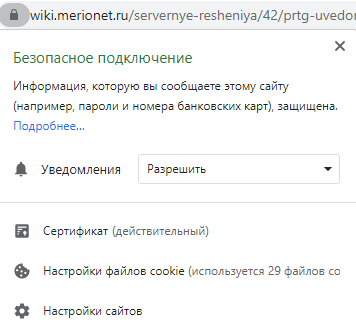
Как я могу узнать, защищена ли веб-страница с помощью SSL?
Зачем мне нужен SSL-сертификат?
Давайте возьмем реальный пример. Допустим являетесь владельцем сайта интернет-магазина, м вы хотите, чтобы ваши посетители чувствовали себя в безопасности при посещении вашего интернет-магазина и, прежде всего, не стеснялись войти в систему и совершить покупку. Сертификат SSL и соединение HTTPS внушают доверие потребителей. Индустрия электронной коммерции тесно связана с доверием потребителей, и мы можем даже сказать, что ваш бизнес зависит от того, насколько ваши клиенты чувствуют себя в безопасности в течение всего процесса покупки.
Помимо очевидных причин безопасности, SSL-сертификат увеличивает SEO вашего сайта и рейтинг в Google, а также повышает доверие клиентов и, следовательно, повышает общий коэффициент конверсии. Если этого недостаточно, чтобы заставить вас задуматься о получении сертификата SSL для вашего домена, Google обязательно убедит вас. А именно, с июля 2018 года Google помечает каждый сайт без SSL как небезопасный.
Где получить сертификат SSL?
Нередко популярные браузеры не доверяют всем сертификатам, выпущенным одним центром сертификации. Например, Google Chrome не доверяет корневым сертификатам Symantec, поскольку Symantec несколько раз нарушала отраслевые политики. Это означает, что все сертификаты, укоренившиеся в Symantec, стали недействительными независимо от даты их действия.
Типы SSL-сертификатов
Убедитесь, что вы выбрали центр сертификации, который поддерживает необходимый вам тип сертификата. Для вашего удобства ниже приведено описание каждого типа сертификата:
Уровни проверки SSL-сертификатов
Центры сертификации имеют различные уровни проверки сертификатов в ответ на растущий спрос на сертификаты. Некоторые организации используют SSL только для шифрования, в то время как другие хотят показать своим клиентам, что они являются доверенной компанией. Различные потребности привели к различным уровням проверки сертификата.
Этот тип сертификата SSL идеально подходит для защиты блогов, приложений социальных сетей и личных веб-сайтов. Центр сертификации не гарантирует идентичность организации, и проверяется только владение доменом.
Центр сертификации проверяет право собственности на домен и проводит тщательное расследование организации, связанной с сертификатом EV. При рассмотрении расширенного запроса проверки соблюдаются строгие правила, и центр сертификации должен проверить следующее:
Как создать сертификат SSL
То, как сгенерировать запрос на подпись сертификата (CSR), зависит исключительно от платформы, которую вы используете, и конкретного выбранного вами инструмента.
Мы будем генерировать CSR с использованием OpenSSL.
Установка OpenSSL в Debian и Ubuntu
Сначала проверим, установлена ли у нас утилита OpenSSL при помощи команды:
Если пакет OpenSSL установлен, мы получим следующий результат:
Если вы не видите такого результата, выполните следующую команду для установки OpenSSL:
Установка OpenSSL в Red Hat и CentOS
Red Hat (версия 7.0 и более поздние) должна поставляться с предустановленной ограниченной версией OpenSSL. Он предлагает только ограниченную поддержку для IDEA, RC5 и MDC2, поэтому вы можете установить недостающие функции.
Чтобы проверить, установлен ли OpenSSL на сервере yum (например, Red Hat или CentOS), выполните следующую команду:
Эта команда должна вернуть следующий результат:
Если ваш формат вывода отличается, это означает, что OpenSSL не установлен на вашем сервере. Выполните следующую команду для установки OpenSSL:
Что такое запрос на подпись сертификата (CSR)?
Обычно вы генерируете пару CSR и ключ локально на сервере, где будет установлен сертификат SSL. Однако это не строгое правило. Вы можете сгенерировать пару CSR и ключ на одном сервере и установить сертификат на другом. Однако это усложняет ситуацию. Мы рассмотрим и этот сценарий.
SSL использует две длинные строки случайно сгенерированных чисел, которые известны как закрытые и открытые ключи. Открытый ключ доступен для публичного домена, так как он является частью вашего SSL-сертификата и сообщается вашему серверу.
Закрытый ключ должен соответствовать CSR, с которым он был создан, и, в конечном счете, он должен соответствовать сертификату, созданному из CSR. Если закрытый ключ отсутствует, это может означать, что сертификат SSL не установлен на том же сервере, который сгенерировал запрос на подпись сертификата.
CSR обычно содержит следующую информацию:
Обратите внимание, что существуют определенные соглашения об именах, которые необходимо учитывать. Название организации и название организационной единицы не должны содержать следующие символы:
Как создать CSR
Целостность сертификата зависит от того, что только вы знаете закрытый ключ. Если вы когда-либо скомпрометированы или утеряны, как можно скорее введите новый сертификат с новым закрытым ключом. Большинство ЦС не взимают плату за эту услугу.
Большинство пар ключей состоят из 2048 битов. Хотя пары ключей длиной 4096 бит более безопасны, они замедляют SSL-рукопожатия и создают нагрузку на серверные процессоры. Из-за этого большинство сайтов по-прежнему используют 2048-битные пары ключей.
Вариант 1: создать CSR
Чтобы создать открытый и закрытый ключ с запросом на подпись сертификата (CSR), выполните следующую команду OpenSSL:
Что эта команда означает:
Далее ваша система должна запустить текстовую анкету для заполнения, которую мы описывали в таблице выше:
Тут будет список всех сертификатов, останется только найти тот, что мы только что сгенерировали.
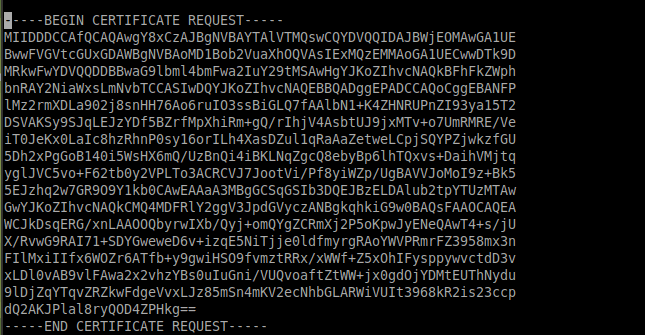
После того, как вы сгенерировали CSR с парой ключей, сложно увидеть, какую информацию она содержит, поскольку она не будет в удобочитаемом формате. Вы можете легко декодировать CSR на своем сервере, используя следующую команду OpenSSL:
Далее можно декодировать CSR и убедиться, что он содержит правильную информацию о вашей организации, прежде чем он будет отправлен в центр сертификации. В Интернете существует множество CSR-декодеров, которые могут помочь вам сделать то же самое, просто скопировав содержимое файла CSR, например sslshopper.
Вариант 2. Создание CSR для существующего закрытого ключа
Рекомендуется выдавать новый закрытый ключ всякий раз, когда вы генерируете CSR. Если по какой-либо причине вам необходимо сгенерировать запрос на подпись сертификата для существующего закрытого ключа, используйте следующую команду OpenSSL:
Вариант 3. Создание CSR для существующего сертификата и закрытого ключа
Вариант 4: Генерация самоподписанного(self-signed) сертификата
Самозаверяющий сертификат обычно используется для сред тестирования и разработки, а также в интрасети. Давайте создадим самозаверяющий сертификат, используя следующую команду OpenSSL:
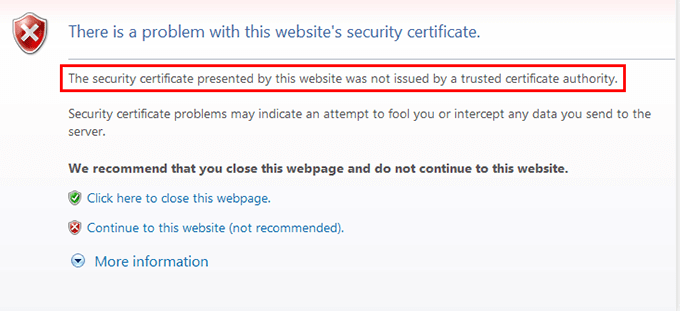
Центры сертификации не проверяют самоподписанные сертификаты. Таким образом, они не так безопасны, как проверенные сертификаты. Если ЦС не подписал сертификат, каждый основной браузер отобразит сообщение об ошибке «Ненадежный сертификат», как показано на рисунке ниже.
Вариант 5: Генерация самоподписанного сертификата из существующего закрытого ключа и CSR
Если у вас уже есть CSR и закрытый ключ и вам нужно создать самозаверяющий сертификат, используйте следующую команду:
Как скопировать содержимое файла CSR
Откройте каталог, в котором находится ваш CSR-файл. Введите следующую команду:
Также рекомендуется обновить SSL-сертификат до истечения срока его действия. В противном случае потребуется покупать новый сертификат.
Как проверить свой CSR, SSL-сертификат и ключ
Как мы уже упоминали, было бы разумно проверить информацию, представленную в CSR, прежде чем подавать заявку на сертификат. Используйте следующие команды для проверки вашего запроса на подпись сертификата, SSL-сертификата и ключа:
Эта команда проверит CSR и отобразит данные, указанные в запросе:
Следующая команда проверит ключ и его действительность:
SSL сертификат
Когда вам нужно проверить сертификат, дату его истечения и кто его подписал, используйте следующую команду OpenSSL:
Закрытый ключ
Закрытый ключ кодируется и создается в формате PEM на основе Base-64, который не читается человеком. Вы можете открыть его в любом текстовом редакторе, но все, что вы увидите, это несколько десятков строк, которые кажутся случайными символами, заключенными в открывающие и закрывающие заголовки. Ниже приведен пример закрытого ключа:
В большинстве случаев вам не нужно импортировать код закрытого ключа в файловую систему сервера, так как он будет создан в фоновом режиме, пока вы создаете CSR, а затем автоматически сохраняется на сервере. Во время установки SSL-сертификата система извлекает ключ.
Проверьте, совпадают ли сертификат и закрытый ключ
Для проверки вам нужно вывести контрольные суммы md5 и сравнить их. Выполните следующую команду:
Устранение проблем с SSL
Система не извлекает закрытый ключ автоматически
Некоторые системы не автоматизируют процедуру извлечения закрытого ключа. Кроме того, если вам нужно установить существующий сертификат на другом сервере, вы, очевидно, не можете ожидать, что он получит закрытый ключ. Основная сложность здесь заключается в том, как найти точное местоположение ключа. Способ получения ключа зависит от используемой ОС сервера и от того, использовался ли интерфейс командной строки или панель управления веб-хостинга определенного типа для генерации CSR.
Как найти свой ранее установленный закрытый ключ?
Если дело в том, что ваш сертификат уже установлен, выполните следующие действия, которые помогут вам найти свой закрытый ключ в популярных операционных системах.
Nginx
Вы сможете найти местоположение личного ключа вашего сервера в файле виртуального хоста вашего домена.
Apache
Выходные данные будут отображать каталог, который содержит закрытый ключ. Смотрите пример выходных данных ниже:
Windows (IIS)
На серверах, работающих под управлением Windows Internet Information Services, операционная система сохраняет закрытый ключ в скрытой папке, так же как любая обычная ОС Windows хранит важные системные данные.
Теперь у вас есть то, что вам нужно, если вы хотите сохранить резервную копию или установить сертификат на другом сервере Windows.
Как переместить SSL-сертификат с сервера Windows на сервер, отличный от Windows?
Команды OpenSSL для конвертации CSR
Файлы FKCS12 используются для экспорта или импорта сертификатов в Windows IIS.
Конвертировать PKCS12 в PEM CSR
Конвертировать PEM в DER
Конвертировать DER в PEM
Зашифровать незашифрованный закрытый ключ
Следующая команда OpenSSL возьмет незашифрованный закрытый ключ и зашифрует его с помощью определенной вами парольной фразы.
Определите ключевую фразу для шифрования закрытого ключа.
Расшифровать зашифрованный закрытый ключ
Следующая команда OpenSSL возьмет зашифрованный закрытый ключ и расшифрует его.
При появлении запроса введите кодовую фразу для расшифровки закрытого ключа.
Проверить версию OpenSSL
Эта команда отображает версию OpenSSL, и ее параметры, с которыми она была скомпилирована:
Получим примерно такой вывод:
Заключение
Теперь вы знаете, как сгенерировать запрос на подпись сертификата с помощью OpenSSL, а также устранить наиболее распространенные ошибки.

Полезно?
Почему?
😪 Мы тщательно прорабатываем каждый фидбек и отвечаем по итогам анализа. Напишите, пожалуйста, как мы сможем улучшить эту статью.
😍 Полезные IT – статьи от экспертов раз в неделю у вас в почте. Укажите свою дату рождения и мы не забудем поздравить вас.



