
Память в PS3. Как узнать объем памяти и как ее почистить
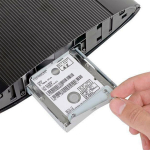
Память PlayStation 3 можно сравнить с абстрактной ёмкостью, в которую вы раз за разом закидываете по несколько игр. Чем она глубже и объемнее, тем больше поместится, но все же она не бездонна и рано или поздно место закончится.
Сегодня мы рассмотрим, зачем память в PS3, а также, как узнать, сколько ее, как ею пользоваться, чистить и многое другое.
Как узнать, сколько памяти на PS3
Как вы уже догадались, внутренняя память приставки используется для хранения игр, но кроме этого, там находятся все ваши сохранения, трофеи, профили, скриншоты и прочий контент, например, фильмы и музыка.
Чтобы понять, сколько гигабайт информации поместится на жесткий диск, следует узнать память PS3.
Откройте «Настройки» — «Настройки системы» — «Сведения о системе». В строке «Свободное место» будет написано, сколько памяти занято и свободно.
Одна игра может «весить» от 4 до 15 Гб и больше.
Объем памяти PS3 зависит от жесткого диска, установленного внутри нее. При желании, HDD можно поменять на более вместительный, но это уже кардинальные меры. Если нужно освободить место для одной-двух игр, старые (например, те, которые вы уже прошли) можно просто удалить.
Как освободить память на PS3
Мы уже знаем, как посмотреть память на PS3, и даже частично разобрали, как освободить место на жестком диске. Конечно, самый действенный способ — удалить просмотренные фильмы или ненужные игры.
После того, как вы сотрете одну из игрушек, в главном меню системы найдите «Утилиту управления данными игры» и выберите нужное название. Нажав на «треугольник», вы увидите специальное меню, где пункт «Удалить» отвечает за стирание патчей, установщиков и прочих данных, связанных с игрой.
Кстати, утилитой можно пользоваться в том случае, если у вас возникли какие-то трудности, например, с подключением к серверам. После того, как вы подтвердите удаление и войдете в игру, система предложит скачать недостающие файлы из интернета.
В наших мастерских производится ремонт PlayStation 3. Вы можете смело довериться многолетнему опыту наших специалистов. Звоните и записывайтесь!
Дополнительное место занимают временные файлы – кэш. Удалить вручную его нельзя, так как консоль сама решает, что ей нужно, а что нет. Иногда банальная перезагрузка PS3 помогает сбросить часть кэша, хоть и незначительно.
Все профили также хранятся на HDD. Соответственно, они имеют свой «вес». Чтобы удалить ненужный профиль:
Есть 2 варианта удалить все данные с PS3: быстрый и полный.
Если вы хотите полностью очистить память PS3, стирая все и сразу, воспользуйтесь опцией возврата к заводским настройкам. В процессе HDD будет полностью отформатирован. По завершению вы увидите сообщение с просьбой выставить время, выбрать язык и т.д. То есть консоль будет абсолютно чистой, будто вы только принесли ее из магазина. Это быстрый способ.
Полное форматирование предусматривает проверку накопителя на предмет ошибок. То есть, если ваша консоль долго эксплуатировалась и на ней побывало много игр, которые впоследствии были удалены и заменены на другие, очередная перезапись данных могла спровоцировать неполадки. Именно их консоль и исправит.
Второй способ – полный – занимает гораздо больше времени, чем быстрый. Иногда система может сообщать, что весь процесс затянется чуть ли не на сутки, но другого способа полностью очистить PS3 нет, поэтому придется ждать.
Собственно, чтобы приступить к форматированию, нужно:
На этом, пожалуй, все. Дополнительную информацию по работе с PS3 и другими консолями вы можете найти в статьях на нашем сайте.
FAQ по замене HDD (жесткого диска) на PlayStation 3 в версии FAT Slim и Ultra Slim
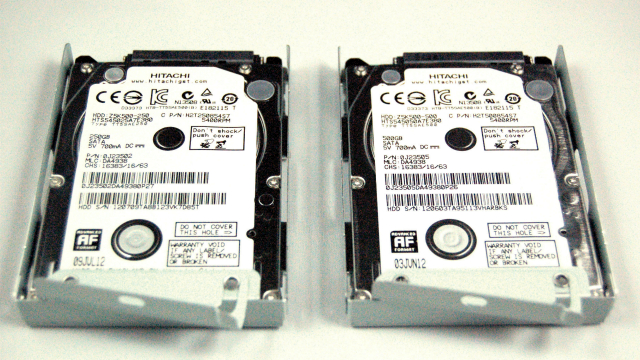
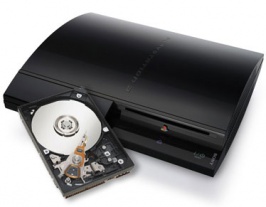 Автор Kadet069 Источник FAQ Stratege.ru. Наконец-то поменял жесткий диск на своей PS3 FAT 60Gb. Очень долго не хотел за это браться, казалось все очень сложно и проблематично, хотя оказалось все легко и просто. Теперь из личного опыта расскажу, что из этого получилось. Родной диск, установленный в консоли был Seagate Momentus 5400.2 60Gb. На замену я купил вот этот: HDD 500 Gb SATA-II 300 Seagate Momentus 5400.6 2.5″ 5400 rpm 8Mb. Сейчас максимальный объем HDD поддерживаемый PS3 это 1Tb, ограничение это вызвано высотой HDD в 9.5 мм, то есть более объемные HDD, высота которых превышает этот показатель, в консоль просто не влезут. Следует отметить, что при выборе HDD на 750 Gb и 1Tb, надо быть очень внимательным, так как сейчас в продаже много моделей HDD данного объема, превышающих нужную нам высоту в 9,5 мм. В любом случае, покупка HDD 640 или 500 Gb, на мой взгляд, гораздо более выгодна и данного объема, думаю более чем достаточно. В принципе для замены жесткого диска на PS3 можно использовать любой HDD стандарта SATA-II 2.5 высотой не более 9,5 мм. Производитель и цена зависит только от ваших предпочтений и финансовых возможностей.
Жесткие диски со скоростью 7200 специалисты по этим вопросам брать не советуют, поскольку они сильнее греются, что для PS3 не есть хорошо. Так, что если берете HDD 7200, делайте это на свой страх и риск. Лично я посчитал, что такая скорость для PS3 не нужна, весь потенциал такого диска консоль из-за устаревшего железа, установленного в ней, все равно использовать не будет, а вот переплата за эту скорость не маленькая. Другое дело новомодные сейчас флеш HDD, они дают довольно большой прирост скорости, но цена на такие диски пока неоправданна высокая, да и объем таких HDD оставляет желать лучшего. Но если позволяют финансы, и объем этих дисков для вас достаточен, то берите лучше флеш HDD, греется он в разы меньше, а скорость чтения и записи данных у него в разы выше.
Данных на родном жестком диске PS3 было 59,5Gb (фактически контента было на 46Gb, остальное нужды операционной системы PS3), учитывая это, резервная копия делалась около двух часов, проблем при этом никаких не возникло.
Далее я открыл отсек жесткого диска, попытался открутить синий винтик, удерживающий HDD, и вот тут возникла одна маленькая проблема, сам винтик сделан из очень мягкого метала, он очень маленький и ко всему прочему «хорошие люди» с завода Sony очень сильно его затянули и хотя я очень точно подобрал по размеру отвертку, что важно при откручивании такого рода винтиков, все равно его сорвал. Думал все накрылось и что HDD мне уже не поменять никогда, но все решилось очень просто, помогли хорошие пассатижи, ими я аккуратно все-таки открутил этот долбанный винтик, который к слову пришлось выкинуть, хотя в принципе он там не сильно и нужен. Учитывая изложенное совет, если винтик не поддается, купите жидкость WD-40 (есть во всех хозяйственных и автомагазинах), капните её на винтик, подождите 5 минут и открутите винт против часовой стрелки.
Жесткий диск в консоли установлен в специальном корпусе, который вынимается вместе с HDD, к корпусу HDD прикручен 4 винтиками с их выкручиванием проблем не возникло, как не возникло проблем и с прикручиванием к этому корпусу нового диска с его последующей установкой в PS3. Если все же с откручиванием винтиков проблемы возникнут, не забываем о жидкости WD-40.
После окончания процедуры восстановления данных меня ждал еще один сюрприз, если на старом жестком диске консоли места было занято 59,5Gb, то на новом диске данные заняли около 100Gb. Лично я считаю это связанно с тем, что чем больше HDD, тем больше операционная система PS3 резервирует места для своих нужд (хотя если честно не понятно, зачем ей столько места нужно).
При проверке данных восстановленных на новом жестком диске, как в принципе везде и пишут, восстановилось абсолютно все, что было на старом (естественно за исключением трофеев, которые восстанавливаются путем простой синхронизации с сервером Sony). Так, появились все PSN игры, все сохранения игр, в том числе и защищенные от копирования (например: KILLZONE2, LOST PLANET 2 и т.д.), сохранения игр PS2, все данные игр, дополнения, патчи, темы, музыка из игр и т.д., даже все настройки и пароли остались. Хотя перед началом создания резервной копии данных, консоль предупреждает, что определенные данные, защищенные от копирования, могут не перенестись таким методом на новый HDD, и что если пользователь хочет перенести все свои данные с родного HDD, то это нужно делать путем подсоединения другой PS3 и переноса данных на нее с первой консоли. Опять же повторюсь, у меня перенеслось абсолютно все.
ВАЖНО 1: некоторые ревизии FAT PS3 и все ревизии Slim PS3 требуют после смены HDD снова установить последнюю прошивку, поэтому заранее скачайте последнюю прошивку из интернета на флешку и держите наготове на всякий случай, так как обновить прошивку с помощью самой PS3 сразу после смены HDD вы не сможете. Лично на моей FAT 60GB ничего с прошивкой делать не пришлось, после смены HDD все осталось, как было.
Напоминаю, что для того чтобы обновить прошивку PS3 с USB-флешки, внешнего HDD или карт памяти нужно скачать файл последний прошивки, через ПК (например отсюда). Внутри носителя с которого будем делать обновление создаем папку PS3, а в ней папку UPDATE, в папку UPDATE копируем файл прошивки, загруженный ранее, после чего консоль с легкостью должна найти прошивку и обновиться.
ВАЖНО 2: если вы вдруг надумаете делать какие-либо махинации с HDD консоли, то имейте ввиду, что если вы достанете из консоли свой основной жесткий диск со всеми данными своего профиля, вставите для каких-то целей туда другой и установите данные консоли на него, то вернуть назад свой основной HDD у вас уже не получиться, то есть вставить-то обратно вы его сможете, но консоль сразу же предложит его отформатировать и как я писал выше, избежать этой процедуры будет невозможно. Это происходит потому, что при каждой смене HDD, консоль любой жесткий диск считает новыми, даже тот который у вас стоял до замены, и предлагает его отформатировать, поэтому всегда делайте перед любыми манипуляциями с HDD резервную копию данных с него, чтобы обезопасить себя от больших неприятностей в дальнейшем. Данный пункт не относится к Ultra Slim 12Gb версии консоли.
Вот тут видео замены HDD на FAT версии консоли:
Здесь видео замены HDD на Slim версии консоли:
И наконец тут, видео замены HDD на Ultra Slim версии консоли:
Примечание: для установки HDD в Ultra Slim 12Gb версию консоли необходима крепежная скоба CECH-ZCD1, которая не идет в комплекте с данной версией PS3. Данную крепежную скобу вам придется найти и купить самостоятельно или же закрепить HDD подручными (желательно не нагревающимися) средствами.
Итог: все данные восстановлены, все работает как часы и плюс ко всему много свободного места в наличии.
Во второй части гайда я расскажу о решении наиболее часто возникающих проблем при замене HDD на PS3, а также дам пару полезных советов:
Проблема №1: после замены жесткого диска и восстановления всех трофеев путем синхронизации, при первом запуске всех дисковых и PSN игр они заново устанавливают свои трофеи, чем стирают на 0% все трофеи полученные ранее. Не пугайтесь, это происходит только при первом запуске каждой игры, лечится это очень просто путем повторной синхронизации трофеев с сервером Сони. Вообще совет такой после замены жесткого диска запустите по одному разу все свои дисковые и PSN игры с поддержкой трофеев, а вот уже потом делайте их синхронизацию и об этой особенности замены HDD вы даже не узнаете.
Проблема №2: на некоторых ревизиях PS3, редко, но бывает, что после замены жесткого диска консоли весь купленный и загруженный контент из PSN отказывается работать, при попытке его запуска выскакивает системная ошибка, сам я с этим не сталкивался, хотя поменял уже не мало HDD, но люди пишут, что такая проблема иногда имеет место быть. Собственно в проблеме этой нет ничего страшного, но если, вы все-таки с ней столкнулись после замены HDD, то просто зайдите в свой список загрузок в разделе «Управление учетной записи» или через PS Store, поставьте на загрузку любой купленный вами ранее контент, например какую-нибудь игру (до конца её загружать нет необходимости, можно сразу же отменить загрузку), после чего весь ваш контент снова будет работать.
1. Подключаем к первому USB-порту носитель информации с прошивкой консоли;
2. Подкачаем ко второму USB-порту контролер PS3, так как Bluetooth в данном случае работать не будет;
3. Подключаем новый HDD, получаем сообщение: «Невозможно начать. Не найден правильный жесткий диск»;
4. Выключаем консоль и входим в рекавери меню. Делается это так: Нажмите и удерживайте кнопку включения консоли, консоль включится, пикнет и через 3-5 сек. выключиться. Отпускаем кнопку. Снова нажимаем и удерживаем кнопку включения, пока консоль не пикнет один раз, а потом еще два раза, после этого кнопку нужно отпустить. Всё вы в рекавери меню консоли;
5. В появившемся рекавери меню выбираем пункт «Обновление системы», устанавливаем прошивку с флешки.
По итогам вышеназванных действий должно появиться сообщение о необходимости форматирования нового HDD, т.е. проблема решена, форматируем HDD и далее делаем все шаги, описанные в гайде. (За информацию о решении проблемы спасибо пользователю gONzu).
Проблема №4: файловая система внешнего HDD, на который вы планируете делать резервное копирование, в формате NTFS, который «не знает» PS3. Лучше всего изменить формат на FAT32 путем подключения данного HDD к ПК и использования очень хорошей программы для этих целей под названием Partition Magic, но есть у неё и минус, данная программа не работает на Windows Vista и на Windows 7 тоже не работает, даже при запуске её через обратную совместимость. Поэтому для Windows Vista и Windows 7 есть другая хорошая программа для этих целей Acronic Disk Director 11 Home.
P.S. Мне поступило еще пара вопросов, они конечно не очень серьезные, но всё же, если кого волнует, то читайте ответы на них:
1. При смене HDD консоли вы не лишитесь официальной гарантии (если конечно она у вас еще есть) ни при каких обстоятельствах. За исключением конечно случая, если произойдет совсем уже фантастическая вещь, и вы при смене жесткого диска просто тупо нанесете консоли какое-нибудь механическое повреждение, из-за которого она или какая-нибудь её часть просто выйдет из строя, что сделать по моему личному мнению просто нереально. Для информации при замене HDD не нарушаются гарантийные пломбы, данная возможность прописана в руководстве пользователя консоли, что, кстати, автоматически делает её «легальной» и также против этого не возражает сервисный центр Sony, есть знакомые, которые туда звонили по данному вопросу.
2. После замены HDD консоли, вас не забанят в PSN ни при каких условиях, опять же возвращаясь к предыдущему абзацу, возможность замены HDD прописана в руководстве пользователя консоли, что автоматически делает её полностью «легальной».
В каком формате жесткий диск ps3
Приставка Sony PlayStation 3 уже многие годы занимает одну из верхних строчек в рейтингах популярности игровых устройств. Даже после выхода PlayStation 4 её позиции не сильно пошатнулись, особенно среди опытных игроков, знающих возможности своего оборудования как собственные пять пальцев. Тем не менее, если вы не считаете себя слишком опытным, но продолжаете пользоваться PS3, так как более новая версия вам не по карману или вы просто привыкли и не хотите менять то, что отлично работает, рано или поздно вы обязательно столкнётесь с тем, что на жёстком диске консоли заканчивается место.
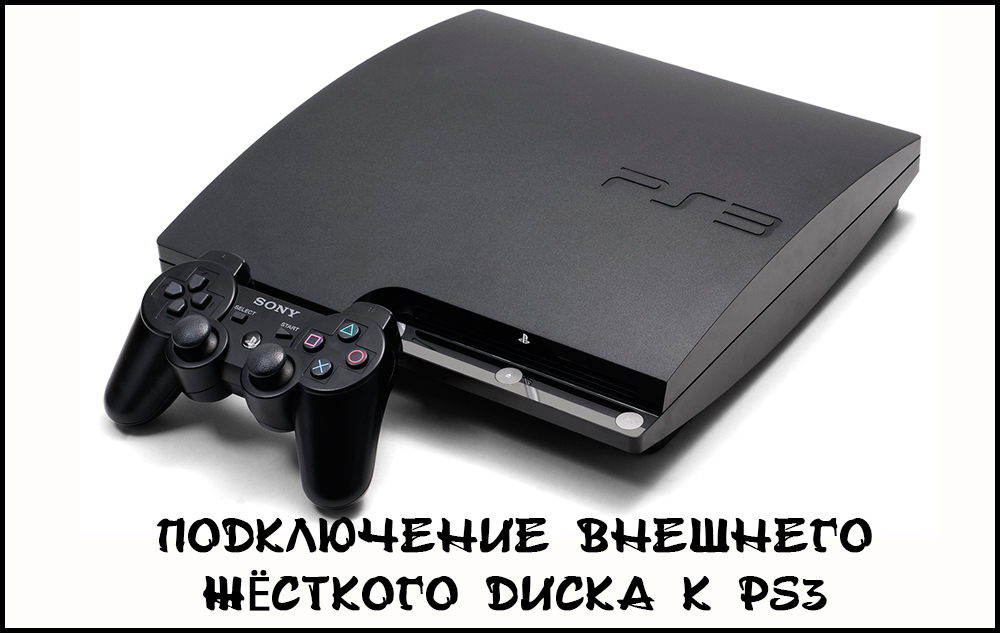
К игровой станции PS3 можно подключить внешний HDD.
Пусть даже значительная часть ваших игр записана на оптических дисках, но для комфортной игры и более высокой скорости работы куда эффективнее скопировать её на жёсткий диск. А если покупать цифровые копии, то место закончится довольно быстро, поскольку полный объём одной игры может достигать нескольких десятков гигабайт.
Одним из наиболее эффективных способов увеличить объём доступной памяти — подключение внешнего жёсткого диска. Для того чтобы он правильно определялся и корректно функционировал, нужно соблюсти несколько условий. О том, как установить внешний жёсткий диск на PS3 наиболее правильно, а также каким он должен соответствовать критериям, мы расскажем в сегодняшнем материале.
Для чего можно использовать внешний жёсткий диск в PS3
Объём встроенного жёсткого диска в PS3 может варьироваться от 20 до 500 гигабайт. Самым популярным объёмом является 60–120. Много это или мало? Как уже упоминалось выше, минимальный объём игр достигает 5–8 гигабайт, а некоторые наиболее продвинутые могут занимать до 20–30 ГБ свободной памяти. Считайте сами, на сколько игр может хватить места на накопителе. Кроме того, многие владельцы приставки используют её также в качестве медиацентра, просматривая видео высокого качества и слушая музыку. Объём одного фильма в HD-качестве также может достигать 10 гигабайт и выше.
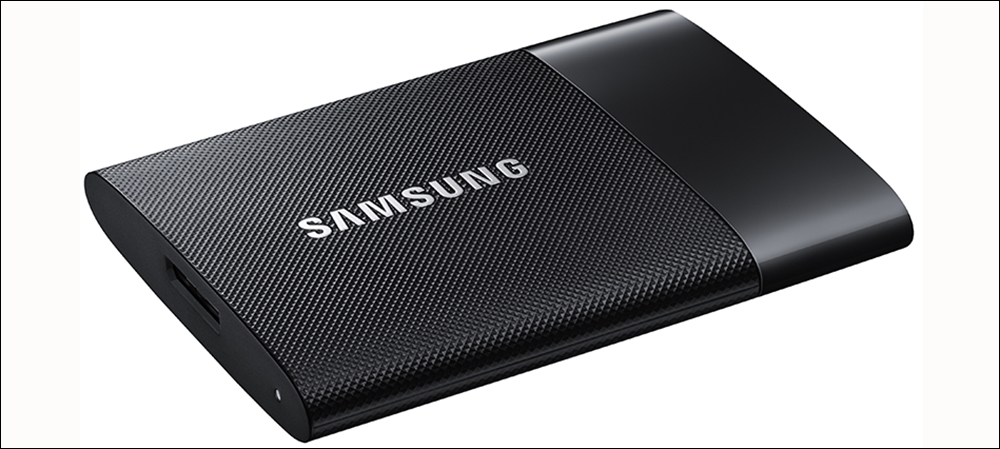
Внешний жёсткий диск, в свою очередь, может иметь размер нескольких терабайт, и стоит он существенно дешевле приставки с большим объёмом памяти. Да, производитель предоставил возможность замены встроенного винчестера на более ёмкий, но для этого нужно правильно выбрать аксессуар, произвести резервное копирование и корректно установить оборудование, поэтому, если вы не обладаете необходимыми знаниями, придётся обратиться в сервисный центр.
Внешний жёсткий диск подключается через USB-разъём и не требует никакого вмешательства в прошивку и оборудование приставки. Вам нужно лишь будет выполнить форматирование диска в формате FAT32, а также создать несколько разделов для корректного отображения всех файлов. Каким критериям должен соответствовать внешний жёсткий диск? На что обращать внимание при покупке? Обсудим это в следующем разделе.
Каким критериям должен соответствовать внешний диск для PS3
Как таковых особых критериев нет. Но всё же определённые моменты следует учесть.
Форматирование внешнего диска для использования в PS3
Определившись с выбором диска, нужно его правильно отформатировать. Как это можно сделать? Поскольку стандартными средствами Windows в формате файловой системы FAT32 можно отформатировать носители с максимальным объёмом 32 гигабайта, придётся использовать специализированный софт. Мы рекомендуем установить свой выбор на программе Acronis Disk Director.
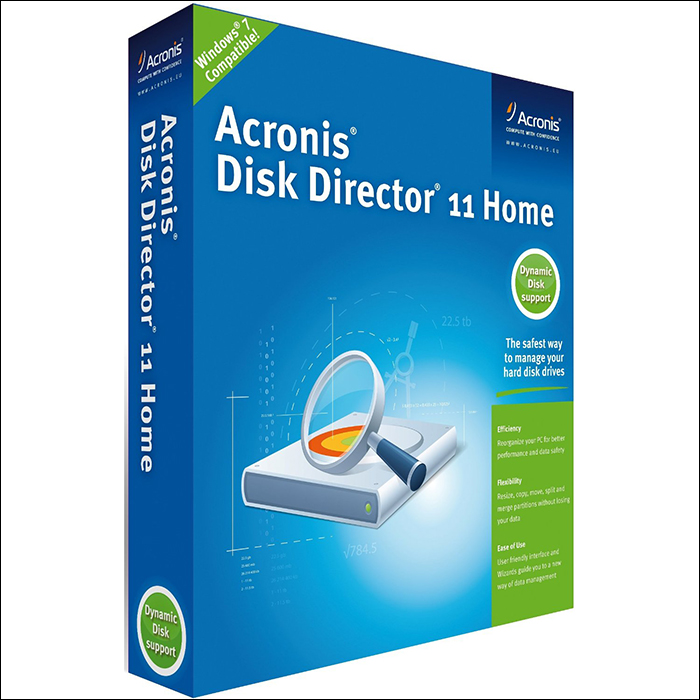
Программа платная, но разработчик предоставляет пробный период без какого-либо ограничения в функциональности. Поскольку форматировать жёсткий диск вам нужно будет лишь один раз, можно воспользоваться триальной версией программы. Мы не будем вдаваться в подробности и технические возможности Acronis, а обратим внимание лишь на нужные вам функции.
Заключение
Подключить внешний жёсткий диск к игровой приставке Sony PlayStation 3 совершенно несложно, если отформатировать его в правильный формат. Мы надеемся, что благодаря нашей инструкции у вас не возникло никаких затруднений. В комментариях предлагаем оставлять свои вопросы и пожелания.
Есть один момент, способный испортить впечатление о действительно хорошей игре, и речь сейчас идет не о графике или концовке сюжетной кампании, а об объеме жесткого диска, установленного внутри вашей PS3. Не видите связи? Что же, сейчас все обоснуем.
Начнем с того, что первые версии PS3 (Fat) комплектовались HDD на 40, 60 или 120 Гб. Этого места вполне хватало для игр, выходивших в самом начале пути данной консоли. Позже игрушки стали требовательнее, что вынудило инженеров пойти навстречу геймерам и в новые PS3 установить накопители на 250 Гб. Однако и этого оказалось недостаточно.
Также есть версии вообще без жесткого диска, например, экземпляры, где всего 12 Гб встроенной памяти. На них можно играть только с BR-диска, а во внутреннюю память скачать максимум одну-две игры.
Если вы решили, например, увеличить память на PS3 12 Гб, вам понадобятся специальные салазки, которые можно заказать в интернете. Установка жесткого диска в PS3 Super Slim без крепежной скобы (CECH-ZCD1) – невозможна.
Максимальный объем памяти PS3, который можно встретить на полках магазинов – 500 Гб. Больше не бывает.
Частые проблемы из-за недостатка памяти
Теперь объясним, что мы имели ввиду в самом начале статьи. Представим, что у вас есть 5-6 игр, довольно приличного объема. Ни одну, естественно, вы удалять не хотите, потому что часть из них – это мультиплеерные проекты, в которые вы любите играть с друзьями, некоторые – «убивалки времени», то есть те, что запускаются, просто чтобы отдохнуть, а оставшиеся – сюжетные, которые вы еще не прошли до конца.
Вдруг в PSN, например, по подписке PS Plus, раздают какую-то очень интересную игру, которую вы так хотели пройти, но по каким-то причинам не могли купить. Вы ставите ее на загрузку и оказывается, что свободная память – закончилась.
В таком случае приходится выбирать, что удалить. Логично будет быстро пройти «сюжетку» и на ее место поставить новую игрушку. Причем проходить придется быстро, потому что действие подписки ограничено, особенно если вы пользуетесь пробными 14-дневными аккаунтами.
Пробегая игру только по сюжету, вы можете потерять массу «пасхалок», интересных второстепенных миссий и прочего дополнительного контента. В общем, вы не сможете узнать некоторые аспекты пройденной истории, не изучив локации.
В наших мастерских производится ремонт PlayStation 3. Вы можете смело довериться многолетнему опыту наших специалистов. Звоните и записывайтесь!
Есть и другой вариант — удалить игру, оставив ее сюжет «на потом». Правда, через время вы вряд ли вспомните, что там было, а в некоторых случаях вообще долго не захотите возвращаться в нее.
Согласитесь, быстрое прохождение просто ради галочки – это то, что полностью может испортить впечатление от игры. Исправить ситуацию поможет замена жесткого диска на более емкий.
Какие жесткие диски подходят для PS3
На данный момент существует 3 типа накопителей, которые могут быть установлены внутрь вашей PS3.
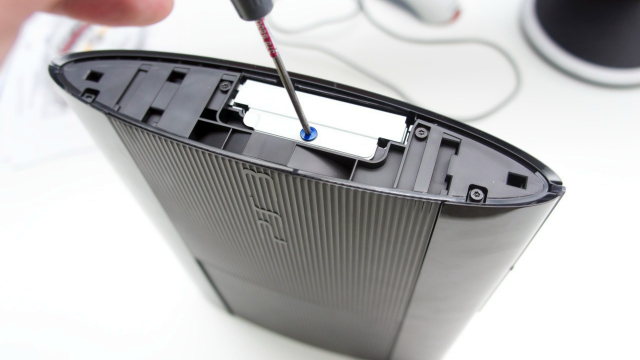
Для начала выясним, какой жесткий диск стоит в PS3. Sony комплектовала свои приставки обычными HDD на 5400 оборотов в минуту, объем которых нам уже известен. К слову, они не изменили своим принципам и при создании PS4, где находится похожий накопитель.
Установка жесткого диска в PS3 Super Slim возможна только с учетом следующих нюансов: разъем SATA 2.0, форм-фактор 2.5 и толщина не более 9,5 мм. Последнее очень важно, так как диск побольше просто не поместится в лоток.
Скорость работы диска напрямую влияет на резвость самой консоли и производительность в играх. То есть более мощный HDD может значительно ускорить работу системы и загрузку локаций в играх.
Аналогом HDD-диска является SSD. Такие накопители способны сравнять скорость работы консоли со скоростью ракеты, однако идеология консоли (недорогая платформа с минимальным апгрейдом) с покупкой такого жесткого диска ломается напрочь. И главным фактором в этом плане становится стоимость SSD.
Хороший SSD на 1-2 Тб обойдется чуть ли не дороже подержанной PS4. По мнению многих пользователей, это нерациональное расходование денег на цели, которые вряд ли себя оправдывают. Если проще, нет смысла платить около 10-13 тысяч рублей за то, чтобы игра грузилась не 20 секунд, а, например, 10.
Как лучше увеличить память на PS3
Не обязательно искать HDD для PS3 Super Slim, то есть, под конкретную модель, определенного производителя. Вы можете выбрать любой накопитель для ноутбука, главное, чтобы он подходил по всем параметрам.
Объем жесткого диска напрямую зависит от ваших финансовых возможностей. Отметим, что, для непрошитой PS3, 1 Тб – хорошо, а 2 Тб будет более чем достаточно. Владельцам взломанных консолей, где игры можно бесплатно качать с торрента и закидывать во внутреннюю память, может не хватить и этого, ведь все, что вы захотите, вы получите в тот же момент.
Если вы хотите 1 Тб и более, лучше покупайте накопитель со скоростью 7200 об/мин. Иногда если используется HDD большого объема с 5400 об/мин, падает его общая производительность.
Внешний жесткий диск для PS3
Если вам не хватает памяти на PS3 для того, чтобы закинуть все игры, и в распоряжении есть внешний жесткий диск, им смело можно пользоваться.
Его можно применять как дополнительное хранилище для фильмов, музыки и реплеев (доступно на не взломанных консолях), так и основного — для приложений и игр (только на прошитых).
Увеличить память на PS3 для игр, используя обычные флешки, на практике не всегда возможно.
Разумеется, что приставке абсолютно все равно, что к ней подключено: внешний HDD или флешка, но вторая работает намного медленнее, а значит, что некоторые игры будут грузиться долго. Например, в Dark Souls, где экран загрузки порой появляется чаще, чем персонаж, учитывая сколько раз ему доведется умереть в сражении с очередным боссом, утомительные загрузки напрочь отобьют желание заходить в игру снова.
USB-накопитель должен быть отформатирован в FAT32.
Какой жесткий диск купить для PS3
В этой статье мы использовали несколько объемных отступлений из жизни рядового геймера, поэтому суть выбора жесткого диска для ПС3 могла оказаться не такой очевидной. Поэтому сделаем некий итог.
Сначала поговорим о внутренних накопителях. Если вы хотите больше 1 Тб памяти, лучше купить ноутбучный HDD на 7200 об/мин, если объем будет меньше — тот же, но с 5400 об/мин.
Теперь о внешнем хранилище. Если консоль прошита – можно выбрать практически любой внешний USB-диск и хранить на нем игры.
Для непрошитой приставки, если вы еще не имеете переносного жесткого диска, можно взять обычную флешку, копировать на нее, например, фильмы, а потом смотреть их через PS3 на телевизоре.
Типы данных, поддерживаемые системой PlayStation 3.
Система PlayStation 3 поддерживает следующие форматы данных:
1 При воспроизведении дисков DVD или ПО формата PlayStation 3 в разрешении SD можно воспроизвести только диски, записанные в стандарте PAL.
2 Для воспроизведения многоканальных дисков Super Audio CD требуется многоканальный усилитель аудио со входом HDMI.
3 Только воспроизведение.
4 Диски BD-RE версии 1.0 не поддерживаются.
5 Защищенные авторским правом диски Blu-ray Disc можно воспроизвести только в разрешении 1080p при помощи кабеля HDMI, подключенного к устройству, которое совместимо со стандартом HDCP (система защиты цифрового содержимого с высокой пропускной способностью).
6 Последние версии системного ПО добавляют поддержку дисков Blu-ray Disc Profile 1.1. Это позволяет использовать функцию «Картинка в картинке» с некоторыми дисками Blu-ray Disc, совместимыми с Profile 1.1. Доступные функции зависят от используемого диска.
7 Диски Blu-ray Disc, запрограммированные в разрешении 1080p 24 Гц, поддерживаются только при использовании порта HDMI. Чтобы включить это разрешение, выберите [Настройки] > [Настройки видео] > [1080p 24 Гц выход (HDMI)] и установите значение параметра в [Автоматически]. При этом и экран/усилитель AV, и диск Blu-ray Disc должны поддерживать выход 1080p 24 Гц.
Данная модель системы PlayStation 3 создана для использования программного обеспечения формата PlayStation 3 и обладает ограниченной обратной совместимостью. Эта система не может использовать программное обеспечение формата PlayStation 2. Система PlayStation 3 (40 Гб) не поддерживает и формат SACD.



