
Как использовать смарт-сканирование, чтобы разблокировать замок Galaxy S9 быстрее «Android …
что Galaxy S9 содержит небольшие улучшения и исправления, которые стоит обновлять Galaxy S8 Одним из таких улучшений является распознавание лиц, которое Samsung усилило с помощью машинного обучения и включения других датчиков. Результат этого усилия называется Smart Scan.
Вместо того чтобы создавать свою собственную версию AppleID Face с использованием различных датчиков для точного отображения их лица, Samsung решила использовать технологию, которая была включена. Galaxy Устройство. Интеллектуальное сканирование основано на двух датчиках, фронтальной камере и сканере радужной оболочки. Несмотря на то, что ожидается сравнение идентификаторов, интеллектуальное сканирование – это скорее улучшение распознавания лиц S8, чем конкурентов. Новые технологии
Что такое умное сканирование?
Intelligent Scan – название новой системы биометрической аутентификации Samsung. Благодаря сканеру радужной оболочки, фронтальной камере и машинному обучению Samsung может быстро идентифицировать ваше лицо и разблокировать устройство, просто взглянув на него. Это быстрее, чем использование каждого датчика в отдельности, что позволяет использовать скорости аутентификации, которые конкурируют со сканером отпечатков пальцев.
После активации интеллектуальное сканирование будет использовать фронтальную камеру для создания 2D-карты вашего лица. Если эта карта совпадает с картой в файле, она разблокирует ваше устройство. Однако, если есть ошибка, она перемещается в сканер радужной оболочки для ее аутентификации.
Теперь, в редких случаях, сканер радужной оболочки также не удалось, Samsung объединит два датчика для его аутентификации. Затем машинное обучение проанализирует датчики, включая условия освещения в вашей среде, чтобы определить лучший метод, используемый для аутентификации пользователей.
Яркие области будут следовать обычной процедуре и сначала будут использовать 2D-карту лица, в то время как в условиях низкой освещенности сначала будет использоваться радужный сканер. Согласно CNET, Samsung утверждает, что RGB и инфракрасные камеры, используемые для сканирования лица и диафрагмы, были обновлены для лучшего обнаружения пользователей в сложных условиях.
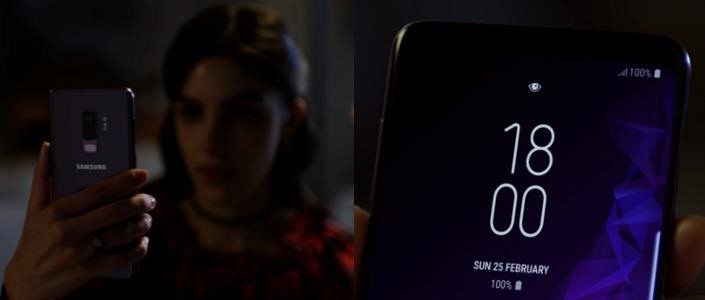
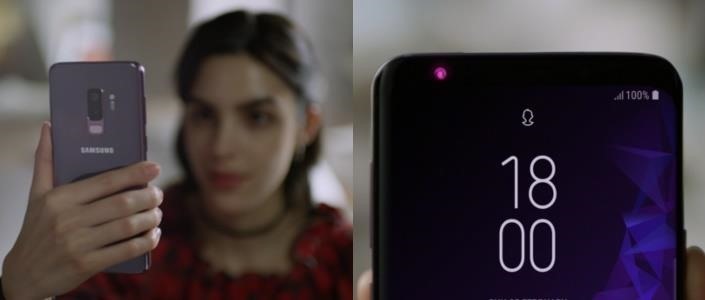
Изображение через Samsung Newsroom
Интеллектуальное сканирование обеспечивает два преимущества для клиентов. Во-первых, это поможет преодолеть слабость распознавания лиц в условиях низкой освещенности, поскольку сканер радужной оболочки будет использоваться сразу же при сбое карты, сделанной камерой. Во-вторых, возможность быстрого запуска списка инструментов после неудачных попыток делает проверку подлинности более быстрой и удобной.
Как вы, наверное, заметили, я не считаю безопасность преимуществом, потому что она не оснащена Smart Scan. Это по той же проблеме с Galaxy S8 все равно будет мешать S9. Пока комната хорошо освещена, если вы используете изображение себя, вы можете разблокировать свое устройство. Кроме того, в местах с плохим освещением, используя глаза людей и контактные линзы, вы можете делать ложные срабатывания с помощью сканера радужной оболочки.
[вставлять] https://www.youtube.com/watch?v=TS68C4MMogQ [/ вставлять]
Как включить интеллектуальное сканирование
Когда вы устанавливаете в первый раз Galaxy S9, вам будет предложено настроить Smart Scan автоматически. Просто следуйте инструкциям, чтобы отсканировать свое лицо и радужную оболочку, и при появлении запроса введите свой резервный PIN-код, пароль или шаблон.
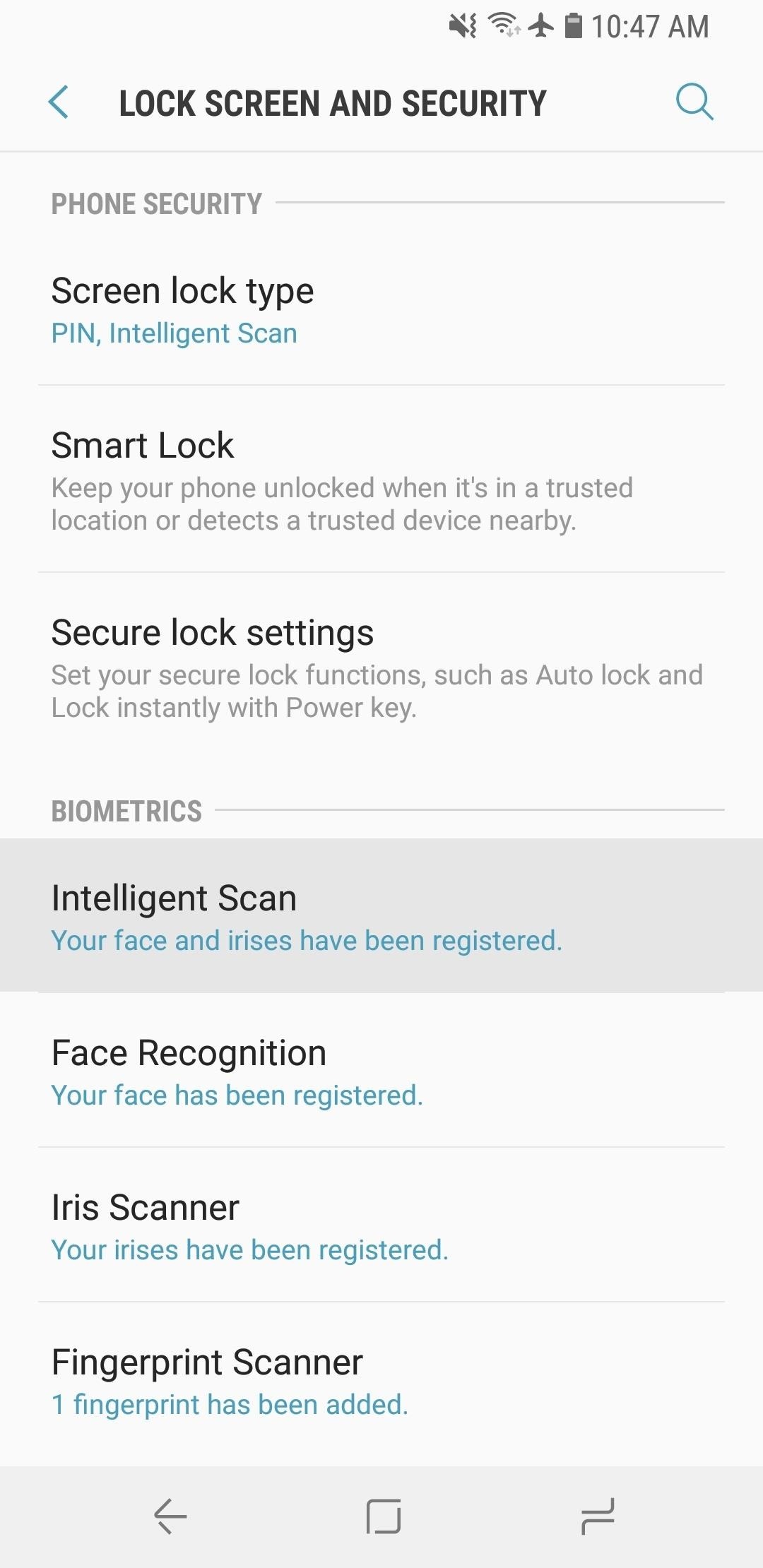
Однако, если вы упустите возможность настроить Smart Scan в первый раз, еще не поздно; Вы можете вернуться и настроить его в любое время. Чтобы начать, откройте меню «Блокировка экрана и безопасность» в меню «Настройки», затем выберите «Тип блокировки экрана» и введите свой PIN-код, если будет предложено. Затем коснитесь переключателя «Smart Scan», затем нажмите «Продолжить».
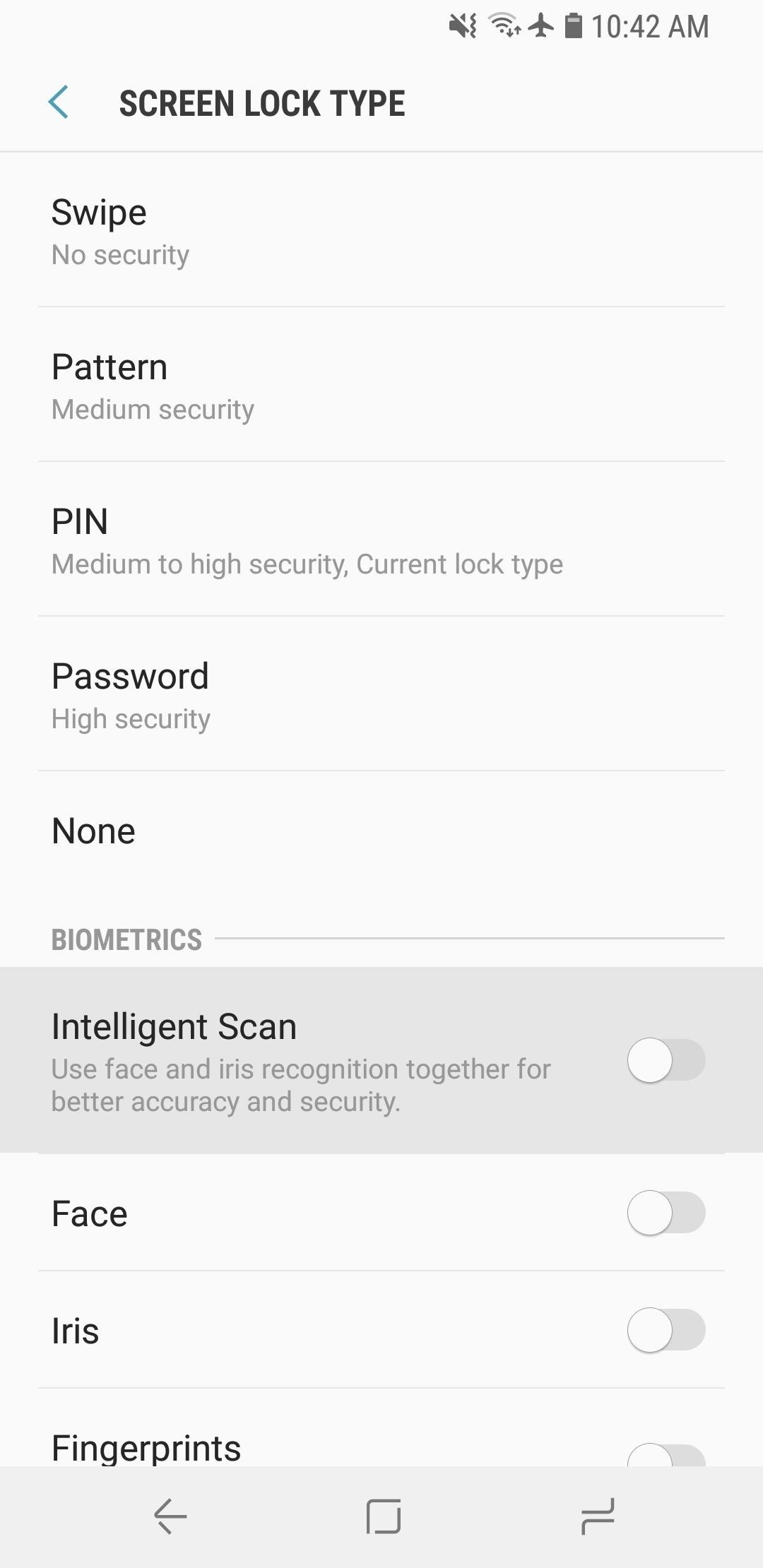
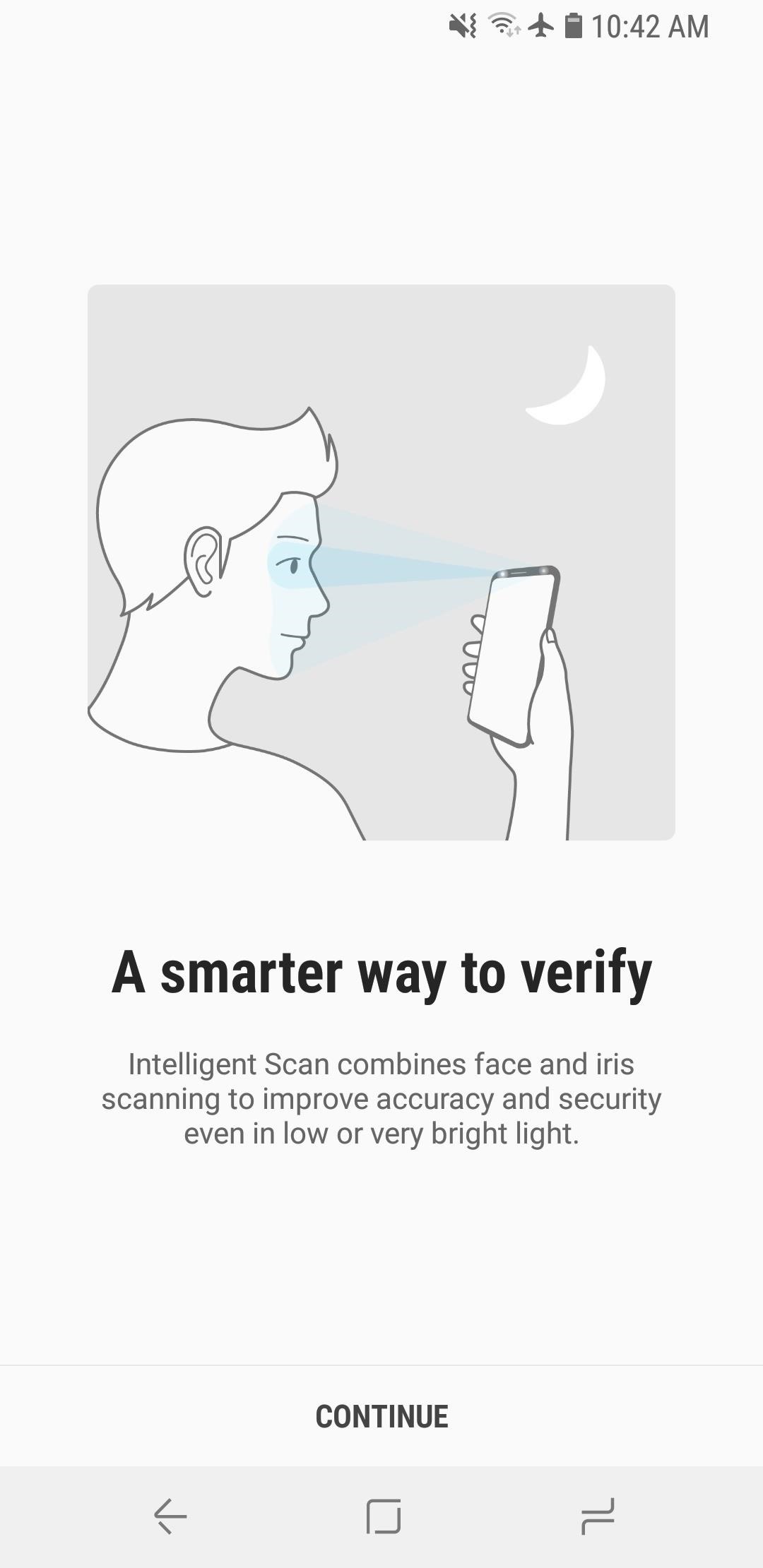
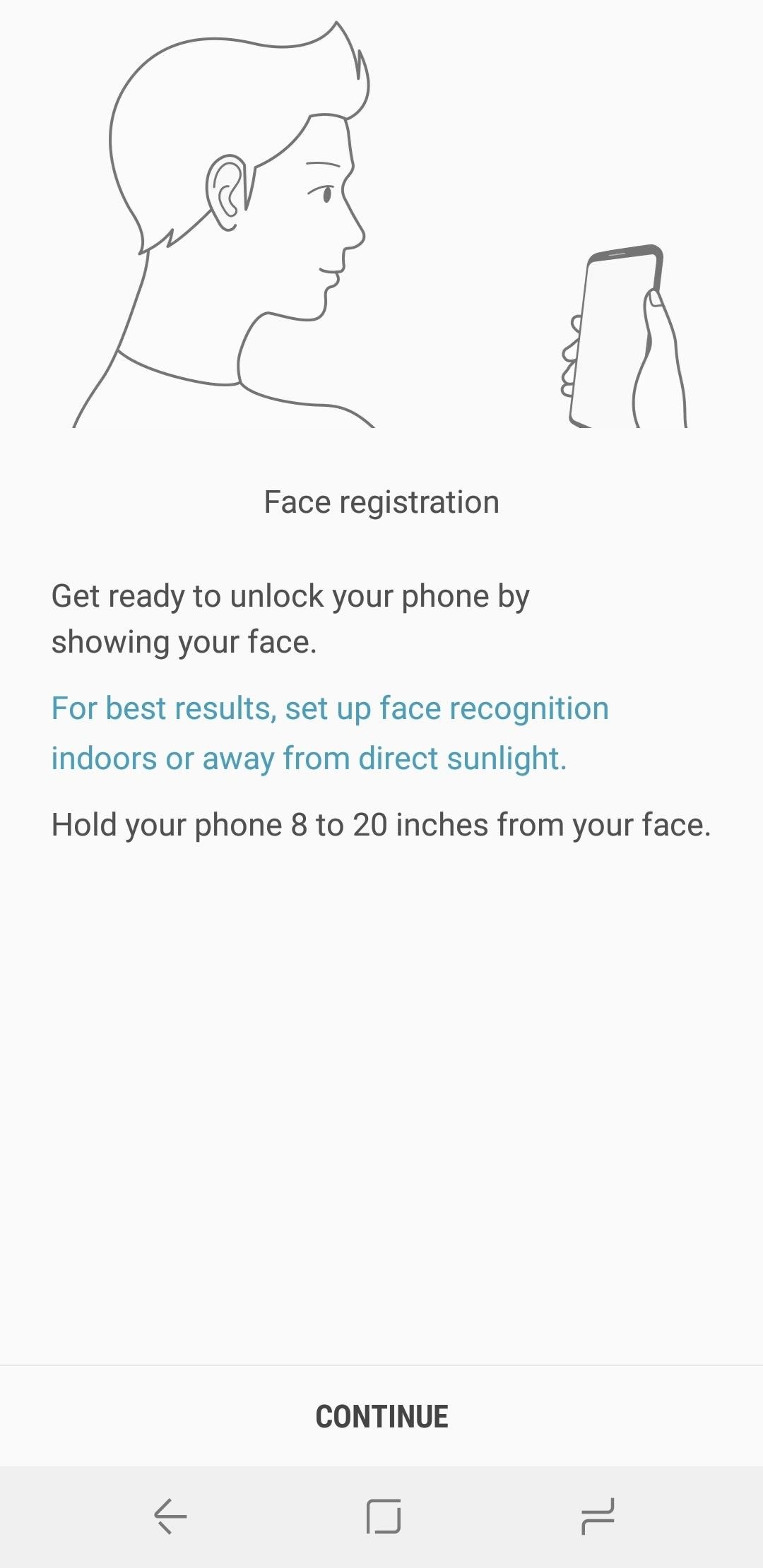
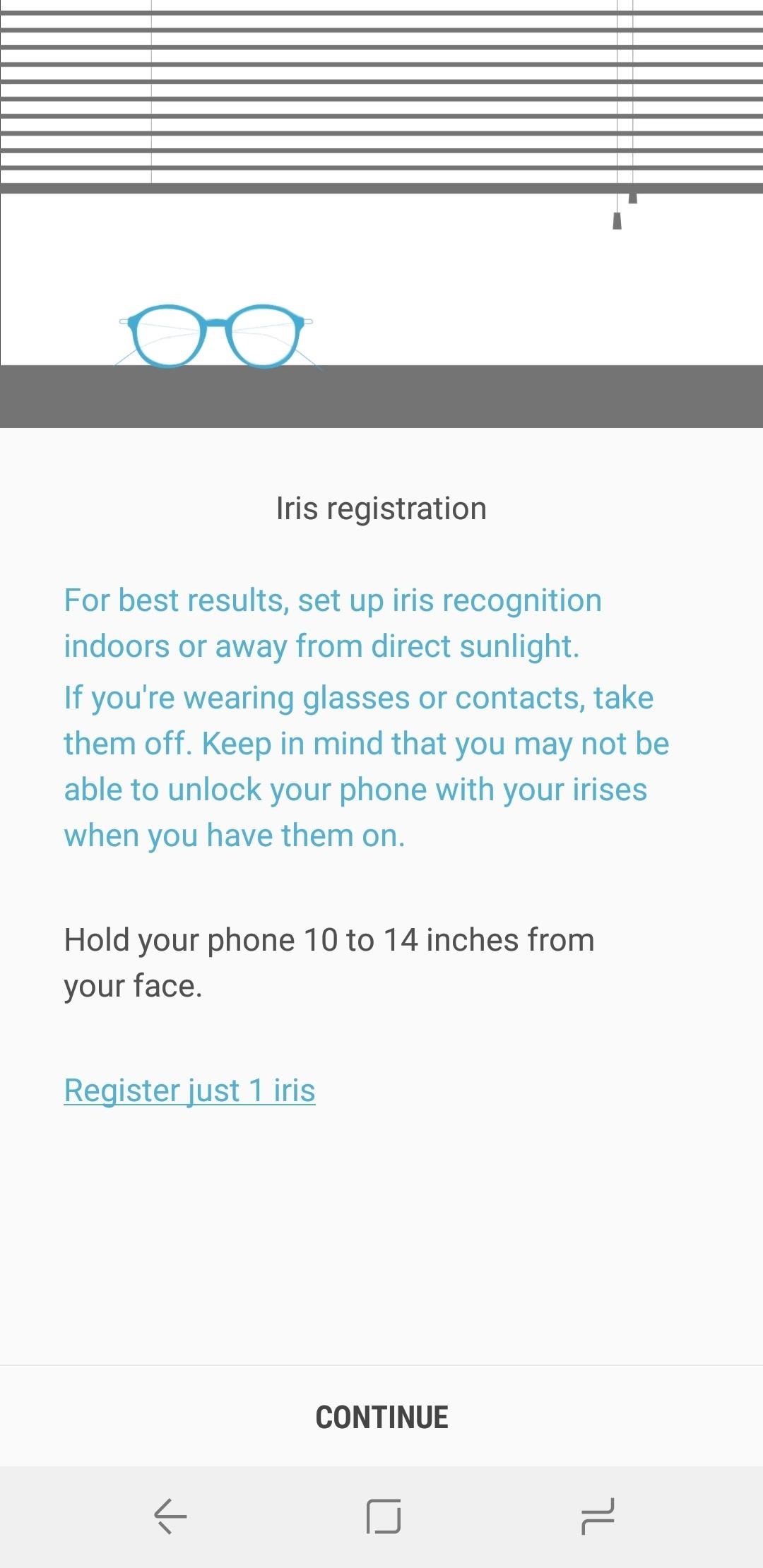
На этом этапе ваш мобильный телефон проведет вас через процесс регистрации лиц и радужных оболочек. Как было сказано при регистрации вашего лица, убедитесь, что вы находитесь в помещении, когда ваш мобильный телефон находится на расстоянии 8-20 дюймов от вашего лица во время сканирования. Когда вы закончите, держите ваш 10 мобильный телефон на расстоянии 14 дюймов от вашего лица и сфокусируйте взгляд на круге на экране, чтобы вы могли сканировать радужную оболочку. После этого смарт-сканирование будет активировано автоматически.
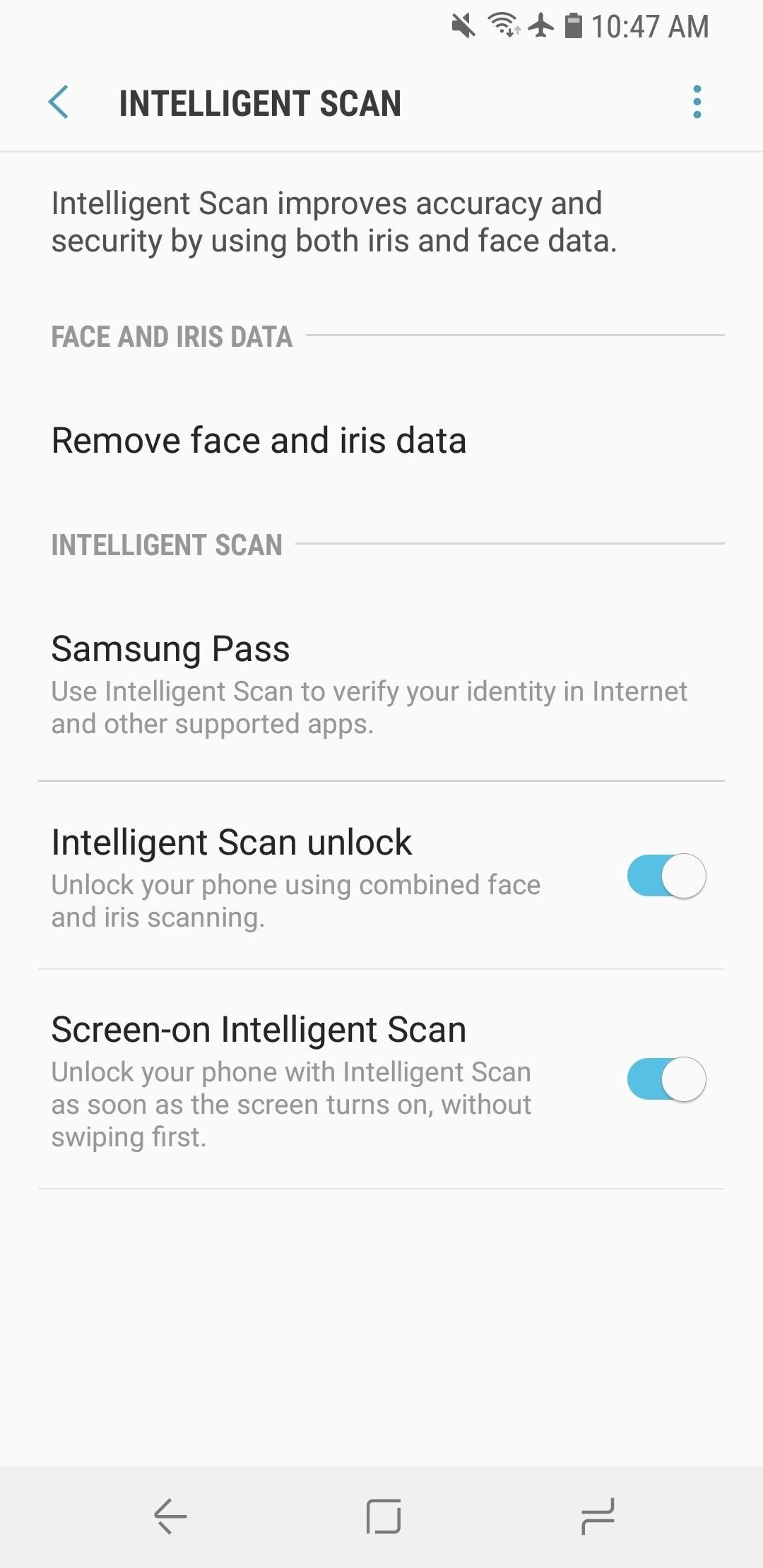
Затем вернитесь к «Блокировка экрана и безопасность» и выберите опцию «Smart Scan». Вы увидите список параметров, которые будут управлять работой Smart Scan. Активация переключателя «Samsung Pass» позволит вам использовать интеллектуальное сканирование для входа в свою учетную запись онлайн. «Smart Scan Unlock» активирует Smart Scan Authentication для разблокировки вашего устройства. Наконец, «Smart Scan» на экране будет использовать Smart Scan для разблокировки вашего устройства, как только вы включите экран.
Благодаря интеллектуальному сканированию клиенты Samsung получают более быстрый доступ к своим устройствам независимо от среды, в которой они находятся. Тем не менее, отсутствие адекватных ограничений безопасности рекомендуется использовать. Что вы думаете об умном сканировании? Вы надеетесь, что Samsung создал настоящего конкурента AppleID Face? Дайте нам знать в комментариях ниже.
Станьте экспертом по мобильным Android-устройствам с нашим полным руководством по электронным книгам Android
Изображение на обложке и скриншот Даллас Томас /
Сканирование компьютера
Модуль сканирования компьютера по требованию является важной частью решения, обеспечивающего защиту от вирусов. Он используется для сканирования файлов и папок на компьютере. С точки зрения обеспечения безопасности принципиально важно выполнять сканирование компьютера регулярно, а не только при возникновении подозрений о заражении. Рекомендуется регулярно выполнять полное сканирование компьютера для обнаружения вирусов, которые не были найдены защитой файловой системы в режиме реального времени при записи на диск. Это может произойти, если в тот момент защита файловой системы в режиме реального времени была отключена, база данных сигнатур вирусов была устаревшей или же файл не был распознан как вирус при сохранении на диск.
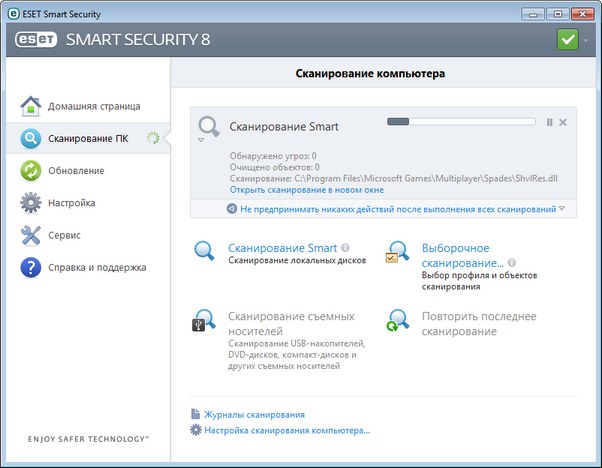
Сканирование Smart
Сканирование Smart позволяет быстро запустить сканирование компьютера и очистить зараженные файлы без вмешательства пользователя. Преимущество сканирования Smart заключается в том, что оно удобно в выполнении и не требует тщательной настройки сканирования. При сканировании Smart проверяются все файлы на локальных дисках, а также автоматически очищаются или удаляются обнаруженные заражения. Для уровня очистки автоматически выбрано значение по умолчанию. Дополнительную информацию о типах очистки см. в разделе Очистка.
Выборочное сканирование
Выборочное сканирование позволяет указать параметры сканирования, такие как объекты и методы сканирования. Преимуществом выборочного сканирования является возможность подробной настройки параметров. Конфигурации можно сохранять в пользовательских профилях сканирования, которые удобно применять, если регулярно выполняется сканирование с одними и теми же параметрами.
Сканирование съемных носителей
Подобно сканированию Smart данная функция быстро запускает сканирование съемных носителей (таких как компакт-диски, DVD-диски, накопители USB), которые подключены к компьютеру в данный момент. Это может быть удобно при подключении к компьютеру USB-устройства флэш-памяти, содержимое которого необходимо просканировать на наличие вредоносных программ и других потенциальных угроз.
См. главу Ход сканирования для получения дополнительных сведений о процессе сканирования.
Исправляем ошибки S.M.A.R.T. на SSD и жестких дисках
Что такое S.M.A.R.T.? Почему возникают SMART ошибки и о чем это говорит? Ниже мы детально расскажем про причины и методы устранения подобных проблем.
Содержание:
Средство S.M.A.R.T., показывающее ошибки жесткого диска (HDD или SSD) является сигналом того, что с накопителем случились какие-то неполадки, влияющие на стабильность и работу компьютера.
Помимо этого, такая ошибка – серьезный повод задуматься о сохранности своих важных данных, поскольку из-за проблемного накопителя можно попросту лишиться всей информации, которую практически невозможно восстановить.
Что такое SMART и что он показывает?
«S.M.A.R.T.» расшифровывается как «self-monitoring, analysis and reporting technology», что в переводе означает «технология самодиагностики, анализа и отчетности».
Каждый жесткий диск, подключённый через интерфейс SATA или ATA, имеет встроенную систему S.M.A.R.T., которая позволяет выполнять следующие функции:
Система S.M.A.R.T. позволяет давать пользователю полную информацию о физическом состоянии жесткого диска методом выставления оценок, при помощи которых можно рассчитать примерное время выхода HDD из строя. С данной системой можно лично ознакомиться, воспользовавшись программой Victoria или другими аналогами.
С тем, как работать, проверять и исправлять ошибки жесткого диска в программе Victoria, Вы можете ознакомиться в статье «Как протестировать и исправить жесткий диск используя бесплатную программу Victoria».
Ошибки S.M.A.R.T.
Как правило, в нормально работающем накопителе система S.M.A.R.T. не выдает никаких ошибок даже при невысоких оценках. Это обусловлено тем, что появление ошибок является сигналом возможной скорой поломки диска.
Ошибки S.M.A.R.T. всегда свидетельствуют о какой-либо неисправности или о том, что некоторые элементы диска практически исчерпали свой ресурс. Если пользователю стали демонстрироваться подобные сообщения, следует задуматься о сохранности своих данных, поскольку теперь они могут исчезнуть в любой момент!
Примеры ошибок SMART
Ошибка «SMART failure predicted»
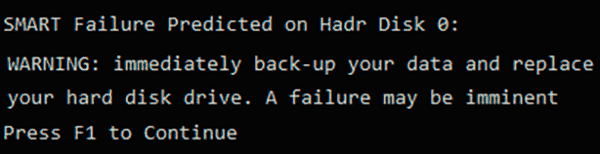
В данном случае S.M.A.R.T. оповещает пользователя о скором выходе диска из строя. Важно: если Вы увидели такое сообщение на своем компьютере, срочно скопируйте всю важную информацию и файлы на другой носитель, поскольку данный жесткий диск может прийти в негодность в любой момент!
Ошибка «S.M.A.R.T. status BAD»

Данная ошибка говорит о том, что некоторые параметры жесткого диска находятся в плохом состоянии (практически выработали свой ресурс). Как и в первом случае, следует сразу сделать бекап важных данных.
Ошибка «the smart hard disk check has detected»

Как и в двух предыдущих ошибках, система S.M.A.R.T. говорит о скорой поломке HDD.
Коды и названия ошибок могут различаться в разных жестких дисках, материнских платах или версиях BIOS, тем не менее, каждая из них является сигналом для того, чтобы сделать резервную копию своих файлов.
Как исправить SMART ошибку?
Ошибки S.M.A.R.T. свидетельствуют о скорой поломке жесткого диска, поэтому исправление ошибок, как правило, не приносит должного результата, и ошибка остается. Помимо критических ошибок, существуют еще и другие проблемы, которые могут вызывать сообщения такого рода. Одной из таких проблем является повышенная температура носителя.
Ее можно посмотреть в программе Victoria во вкладке SMART под пунктом 190 «Airflow temperature» для HDD. Или под пунктом 194 «Controller temperature» для SDD.
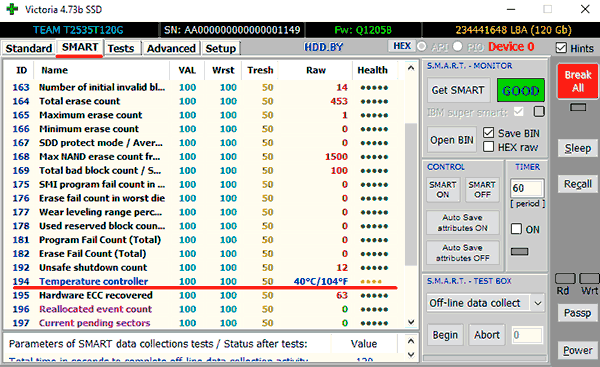
Если данный показатель будет завышен, следует принять меры по охлаждению системного блока:
Другим способом исправления ошибок SMART является проверка накопителя на наличие ошибок.
Это можно сделать, зайдя в папку «Мой компьютер», кликнув правой клавишей мыши по диску или его разделу, выбрав пункт «Сервис» и запустив проверку.
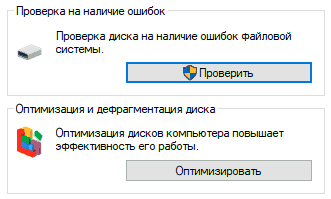
Если ошибка не была исправлена в ходе проверки, следует прибегнуть к дефрагментации диска.
Чтобы это сделать, находясь в свойствах диска, следует нажать на кнопку «Оптимизировать», выбрать необходимый диск и нажать «Оптимизировать».
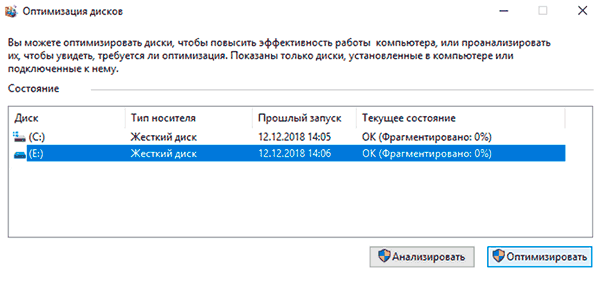
Если ошибка не пропадет после этого, скорее всего, диск просто исчерпал свой ресурс, и в скором времени он станет нечитаемым, а пользователю останется только приобрести новый HDD или SSD.
Как отключить проверку SMART?
Диск с ошибкой S.M.A.R.T. может выйти из строя в любой момент, но это не означает, что им нельзя продолжать пользоваться.
Стоит понимать, что использование такого диска не должно подразумевать в себе хранение на нем сколько-либо стоящей информации. Зная это, можно провести сброс smart настроек, которые помогут замаскировать надоедливые ошибки.
Шаг 1. Заходим в BIOS или UEFI (кнопка F2 или Delete во время загрузки), переходим в пункт «Advanced», выбираем строку «IDE Configuration» и нажимаем Enter. Для навигации следует использовать стрелочки на клавиатуре.
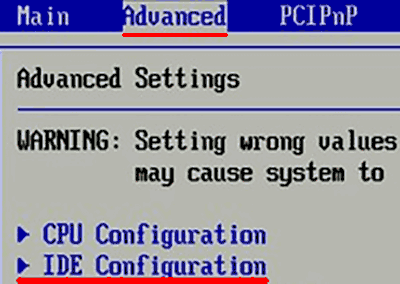
Шаг 2. На открывшемся экране следует найти свой диск и нажать Enter (жесткие диски подписаны «Hard Disc»).
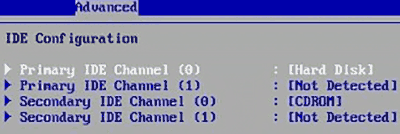
Шаг 3. Опускаемся вниз списка и выбираем параметр SMART, нажимаем Enter и выбираем пункт «Disabled».
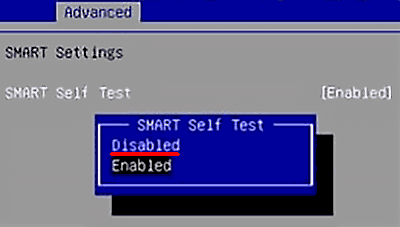
Шаг 4. Выходим из BIOS, применяя и сохраняя настройки.
Стоит отметить, на некоторых системах данная процедура может выполняться немного по-другому, но сам принцип отключения остается прежним.
После отключения SMART ошибки перестанут появляться, и система будет загружаться в штатном порядке до тех пор, пока HDD окончательно не выйдет из строя. В некоторых ситуациях ошибки могут показываться в самой ОС, тогда достаточно несколько раз отклонить их, после чего появится кнопка «Больше не показывать».
Что делать если данные были утеряны?
При случайном форматировании, удалении вирусами или утере любых важных данных следует быстро вернуть утерянную информацию самым эффективным методом.
Шаг 1. Установить и запустить программу RS Partition Recovery.

Универсальное решение для восстановления данных
Шаг 2. Выберите носитель или раздел диска, с которого необходимо восстановить данные.

Шаг 3. Выберите тип анализа.

Быстрый анализ стоит использовать, если файлы были удалены недавно. Программа проведет анализ и отобразит данные доступные для восстановления.
Полный анализ позволяет найти утерянные данные после форматирования, перераспределения диска или повреждения файловой структуры(RAW).
Шаг 4. Просмотр и выбор файлов для восстановления.

Шаг 5. Добавление файлов для сохранения в «Список Восстановления» или выбор всего раздела для восстановления.


Стоит отметить, что в качестве места для записи восстановленного файла лучше всего выбрать другой диск или раздел чтобы избежать перезаписи файла.
Тип сканирования, Сканирование smart, Выборочное сканирование – Инструкция по эксплуатации ESET NOD32 Cybersecurity
Страница 11: Объекты сканирования, Профили сканирования

4.1.2.1 Тип сканирования
Доступны два типа сканирования компьютера по
требованию. Тип
проверить систему без настройки каких-либо параметров.
Тип
предопределенный профиль сканирования и указать
объекты, которые нужно проверить.
4.1.2.1.1 Сканирование Smart
Режим сканирования Smart позволяет быстро запустить
сканирование компьютера и очистить зараженные файлы
без вмешательства пользователя. Главным
преимуществом этого метода является простота
использования без детальной настройки параметров
сканирования. Функция сканирования Smart проверяет все
файлы во всех папках и автоматически очищает или
удаляет обнаруженные вирусы. При этом автоматически
используется уровень очистки по умолчанию.
Дополнительную информацию о типах очистки см. в
разделе
4.1.2.1.2 Выборочное сканирование
решением в том случае, если нужно указать параметры
сканирования (например, объекты и методы
сканирования). Преимуществом такого сканирования
является возможность детальной настройки параметров.
Различные конфигурации можно сохранить в виде
пользовательских профилей сканирования, которые
полезны, если сканирование выполняется регулярно с
одинаковыми параметрами.
Чтобы указать объекты сканирования, выберите пункт
в древовидной структуре. Объекты сканирования можно
также определить более точно. Для этого укажите пути к
папкам и файлам, подлежащим сканированию. Если
требуется только просканировать систему без выполнения
дополнительных действий по ее очистке, выберите
параметр
«Сканировать без очистки»
выбрать один из трех уровней очистки в разделе
Пользователям, не имеющим достаточного опыта работы с
антивирусными программами, не рекомендуется
выполнять выборочное сканирование.
4.1.2.2 Объекты сканирования
Дерево объектов сканирования позволяет выбрать файлы
и папки, которые необходимо проверить на наличие
вирусов. Выбор папок может также осуществляться в
соответствии с параметрами профиля.
Объекты сканирования можно определить более точно,
введя путь к папкам или файлам, подлежащим
сканированию. Выберите объекты сканирования в дереве,
содержащем все доступные на компьютере папки.
4.1.2.3 Профили сканирования
Предпочтительные настройки сканирования можно
сохранить для использования в будущем. Рекомендуется
создать отдельный профиль для каждого регулярно
используемого набора параметров (с различными
объектами и методами сканирования и т. д.).
Чтобы создать профиль, выберите пункт
«Ввести настройки приложения. »
и выберите команду
рядом со списком существующих профилей.
Информацию о создании профиля, соответствующего
конкретным требованиям, и описание каждого параметра
сканирования см. в разделе
Пример. Предположим, пользователю требуется создать
собственный профиль сканирования, причем
конфигурация сканирования Smart частично устраивает
его, однако ему не требуется сканировать упаковщики или
потенциально небезопасные программы, но нужно
применить тщательную очистку. В диалоговом окне
«Список профилей модуля сканирования по
требованию»
SmartScan зачем нужен, отличие от обычного сканирования
Recommended Posts
Объявления
Сообщения

hello, everyone,This is my first time come here
https://bbs.now.qq.com/home.php?mod=space&uid=1251166
http://www.topfrage.de/index.php?qa=user&qa_1=polofang08
https://pastelink.net/30sfp
https://disqus.com/by/burnkenya8/
https://allhunting.ca/author/sleepthrill5/
Hello, I am glad to this forum Hello, I am glad to this forum Hello, I am glad to this forum Hello, I am glad to this forum Hello, I am glad to this forum f7899f6
hello, everyone,This is my first time come here
http://h-und-s-dachbau.com/index.php?title=Frisky_Bunny_Vibrating_Cock_Ring_In_Black_Pearl
https://superuser.com/users/1405078
https://manchesterclopedia.win/wiki/H1Goyard_St_Louis_Replica_Is_Your_Best_Option_As_Christmas_Giftnewsgoyard_Low_Cost_Baggage_Uk_Onlineaaaaa_Cheap_Goyard_St_Louis_Totegoyard_Mens_Wallets_On_Saleh1
https://tarifkchr.net/user/sprucehumor81/
http://120.116.38.11/dis/home.php?mod=space&uid=5952260
Hello, I am glad to this forum Hello, I am glad to this forum Hello, I am glad to this forum Hello, I am glad to this forum Hello, I am glad to this forum 899f67a


Невозможно добавить файлы каталога в Zoo ( при работе с образом ) если файл отсутствует. Пример: Полное имя C:\WINDOWS\REGPOLICY\ATICONTO.EXE
Имя файла ATICONTO.EXE
Тек. статус в автозапуске
Сохраненная информация на момент создания образа
Статус в автозапуске
Инф. о файле Не удается найти указанный файл.
Цифр. подпись проверка не производилась



