
Роутер Билайн Smart Box Flash
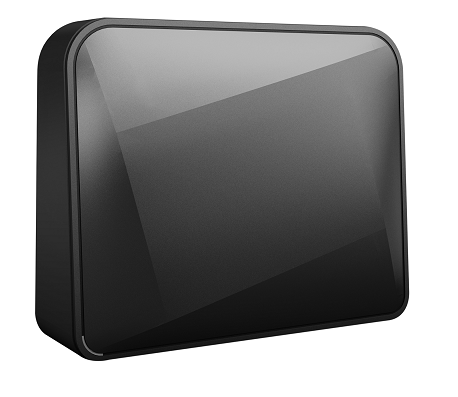
Имя беспроводной сети (SSID) по умолчанию
2 ГГц — Beeline_2G_FFFF45
5 ГГц — Beeline_5G_ FFFF45
(где F — последовательность символов)
Указан на дне роутера
Доступ на web-интерфейс
логин admin
пароль admin
Актуальная версия прошивки
DHCP-клиент, Static IP, L2TP, Dynamic IP
802.11b/g/n/a/ac 300Mbps, 2.4GHz и 5GHz Dual Band, гостевая Wi-Fi-сеть
порты WAN и LAN1 Gigabit Ethernet — максимальная пропускная способность 1 Гбит/с (1000 Мбит/с)
Fast Ethernet порт LAN2 — максимальная пропускная способность 1 000 Мбит/с
да, выделенный LAN-порт и IGMP proxy
Поддержка скоростных тарифов
да, включая тарифы до 300 Мбит
Подключите кабель, который вам провели в квартиру наши монтажники в порт WAN, а компьютер подключите в любой из двух LAN-портов. Вы также можете соединить ваш компьютер с роутером по беспроводной сети, но на первичном этапе настройки лучше использовать кабель.

Попробуйте открыть любую страницу в браузере или введите в адресную строку login.beeline.ru или 83.102.180.167 — откроется страница авторизации, на которой нужно ввести данные:
В поле «Логин» — имя пользователя по договору (089/085).
В поле «Пароль» — пароль от домашнего интернета.
После чего нажмите кнопку «Войти».
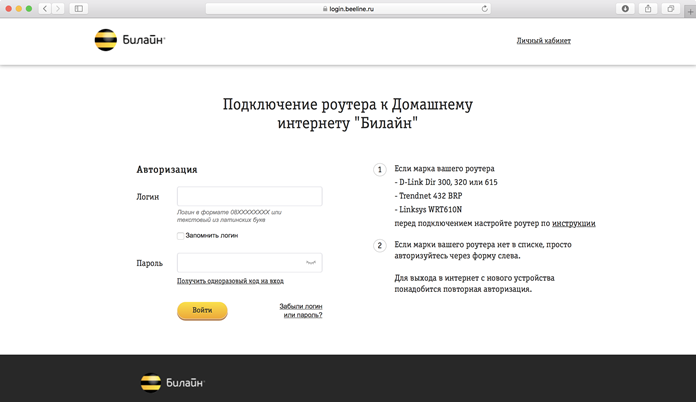
Отобразится информация, что авторизация успешно пройдена и для установки соединения нужно подождать 10 минут.
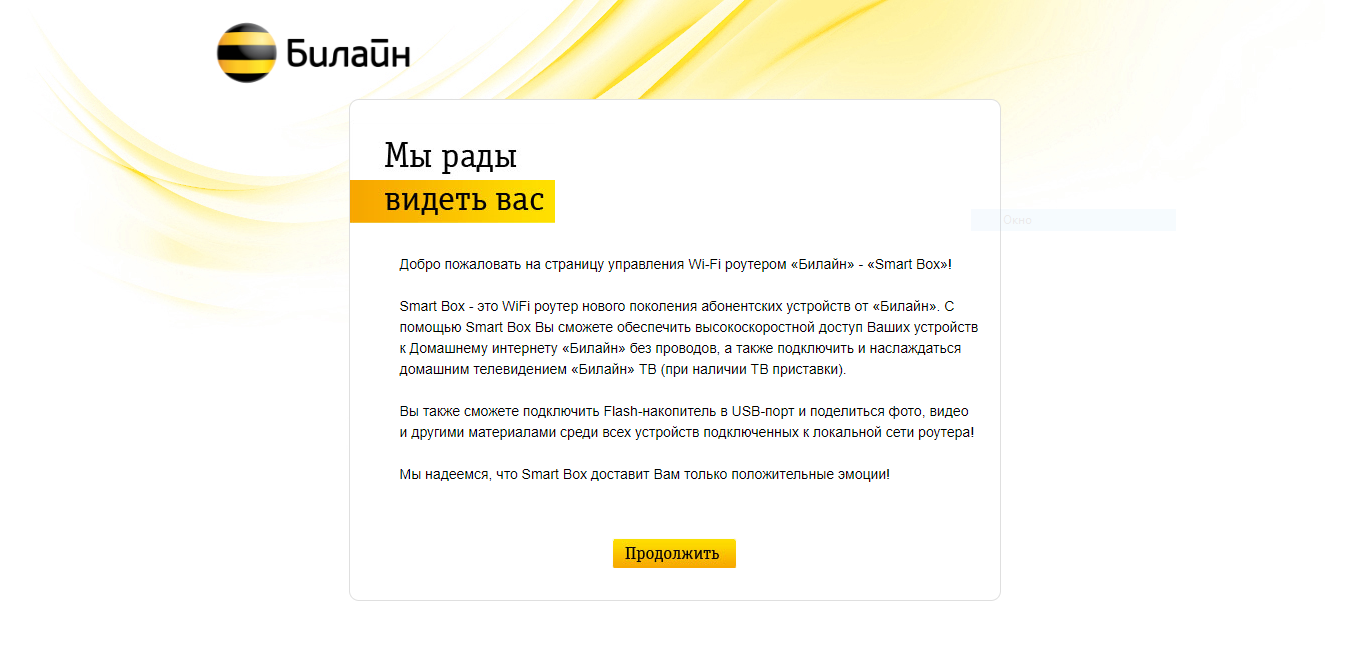
Шаг 1
Откройте браузер и введите в адресную строку 192.168.1.1. Вы попадёте на страницу приветствия. Нажмите кнопку «Продолжить».
Шаг 2
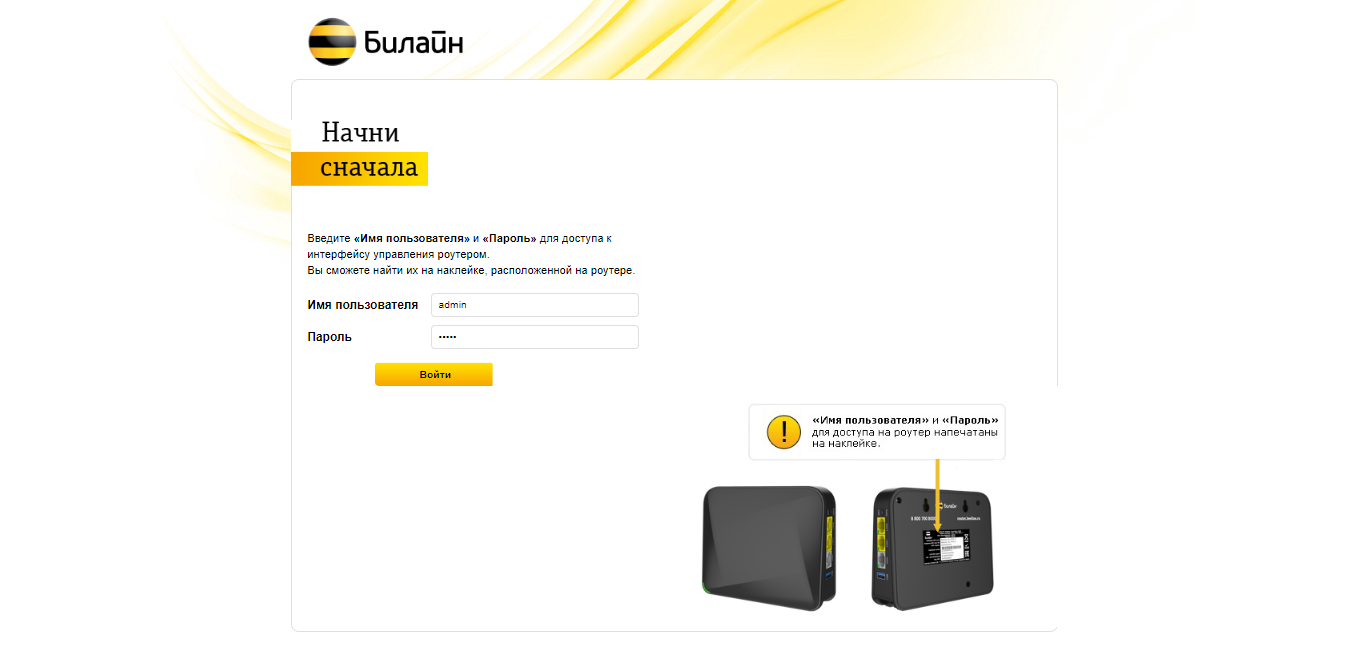
Роутер предложит вам ввести имя пользователя и пароль. Введите в первое поле admin, во второе также admin. Нажмите кнопку «Войти».
Шаг 3
Вы попадёте в главное меню роутера. Выберите пункт «Быстрая настройка».
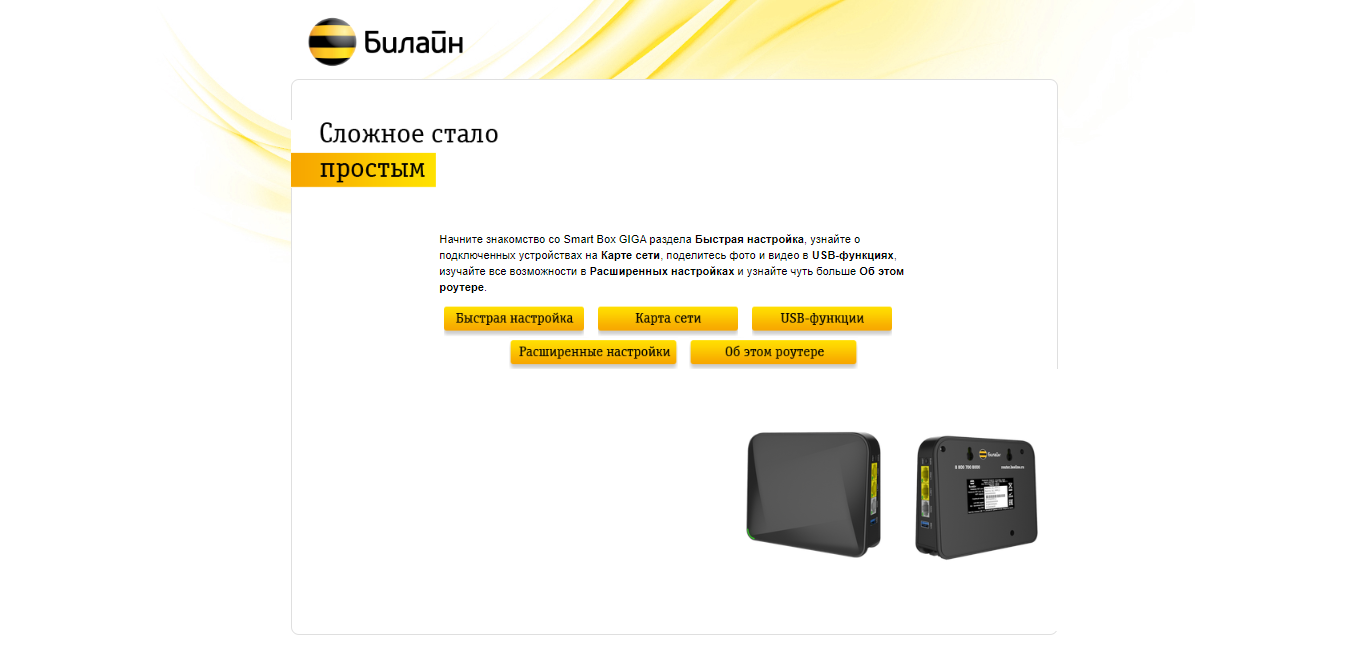
Шаг 4
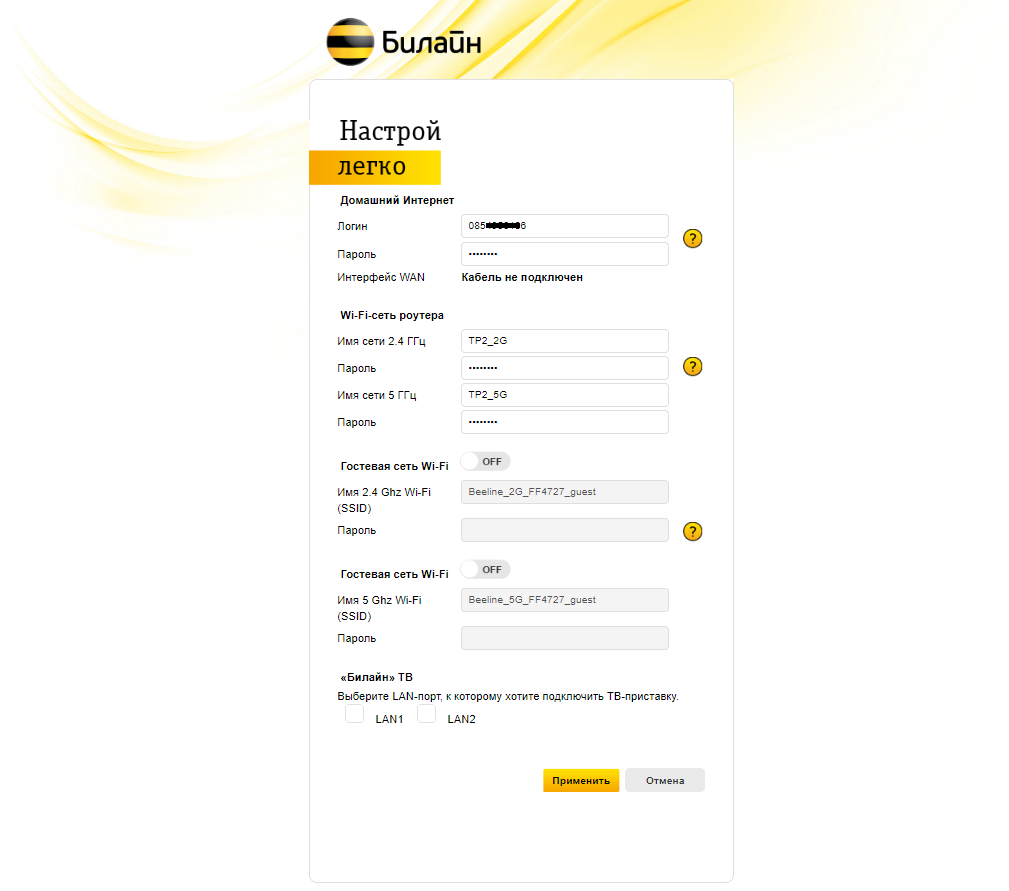
Wi-Fi-сеть роутера (для 2.4 и 5 ГГц):
Билайн ТВ — нужно выбрать порт, в который подключена IPTV-приставка.
Нажмите кнопку «Применить» — роутеру потребуется приблизительно 1 минута чтобы применить параметры.
Поздравляем, вы полностью настроили роутер для работы в сети Билайн!
Обязательно подключите роутер к компьютеру, используя Ethernet-кабель.
Шаг 1
Откройте браузер и введите в адресную строку 192.168.1.1. Вы попадёте на страницу приветствия. Нажмите кнопку «Продолжить».
Шаг 2
Роутер предложит вам ввести имя пользователя и пароль. Введите в первое поле admin, во второе также admin. Нажмите кнопку «Войти».
Шаг 3
Вы попадёте в главное меню роутера. Выберите пункт «Расширенные настройки».
Шаг 4
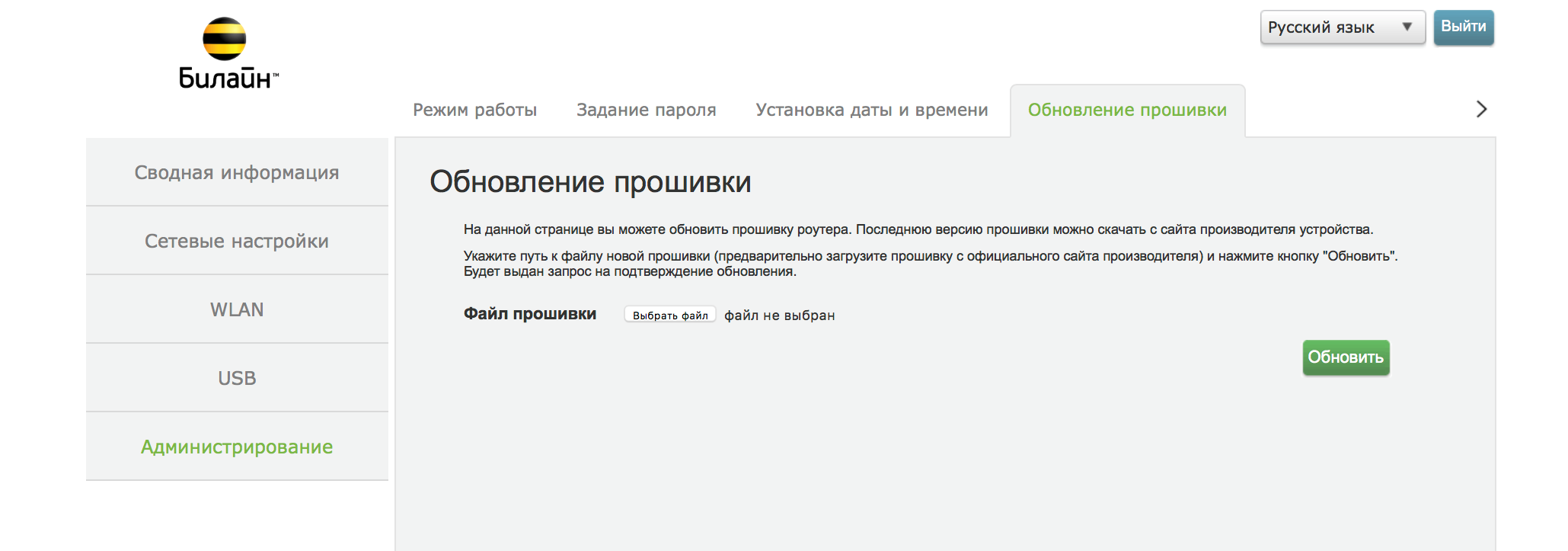
В разделе «Администрирование» откройте вкладку «Обновление прошивки».
Нажмите «Выбрать файл» и укажите путь к файлу с прошивкой. Нажмите «Обновить ПО».
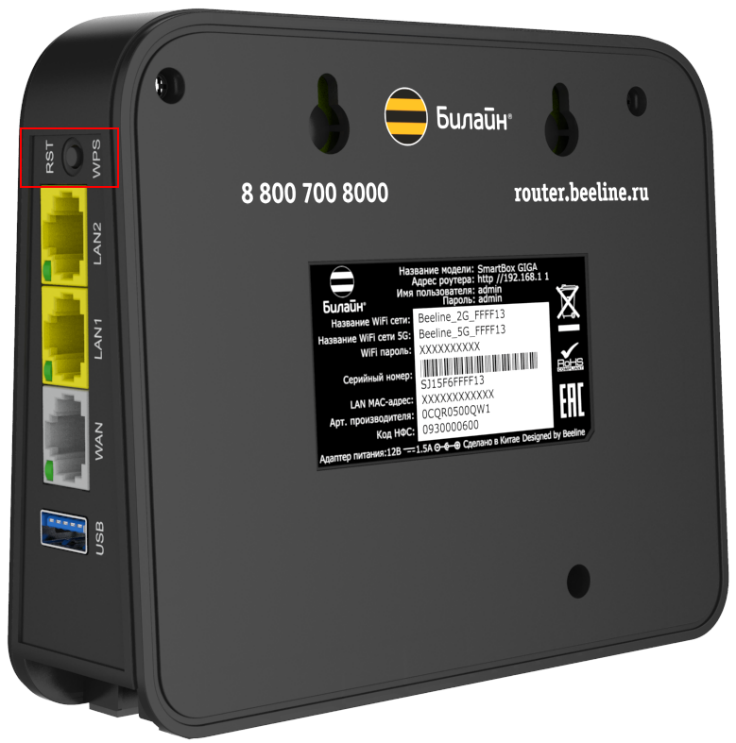
Используйте аппаратный сброс настроек, если требуется настроить устройство заново (удалить все пользовательские настройки), нет доступа к веб-странице интерфейса настроек роутера, после настройки роутера интернет-соединение не установилось или пароль доступа к нему был утерян.
Внимание! При выполнении аппаратного сброса настроек все пользовательские установки будут сброшены на заводские параметры!
На боковой панели роутера есть кнопка с названием RST/WPS. Её надо нажать и удерживать в течение 20 секунд — роутер начнёт сброс настроек.
Шаг 1
Откройте браузер и введите в адресную строку 192.168.1.1. Вы попадёте на страницу приветствия. Нажмите кнопку «Продолжить».
Шаг 2
Роутер предложит вам ввести имя пользователя и пароль. Введите в первое поле admin, во второе также admin. Нажмите кнопку «Войти».
Шаг 3
Вы попадёте в главное меню роутера. Выберите пункт «Расширенные настройки».
Шаг 4
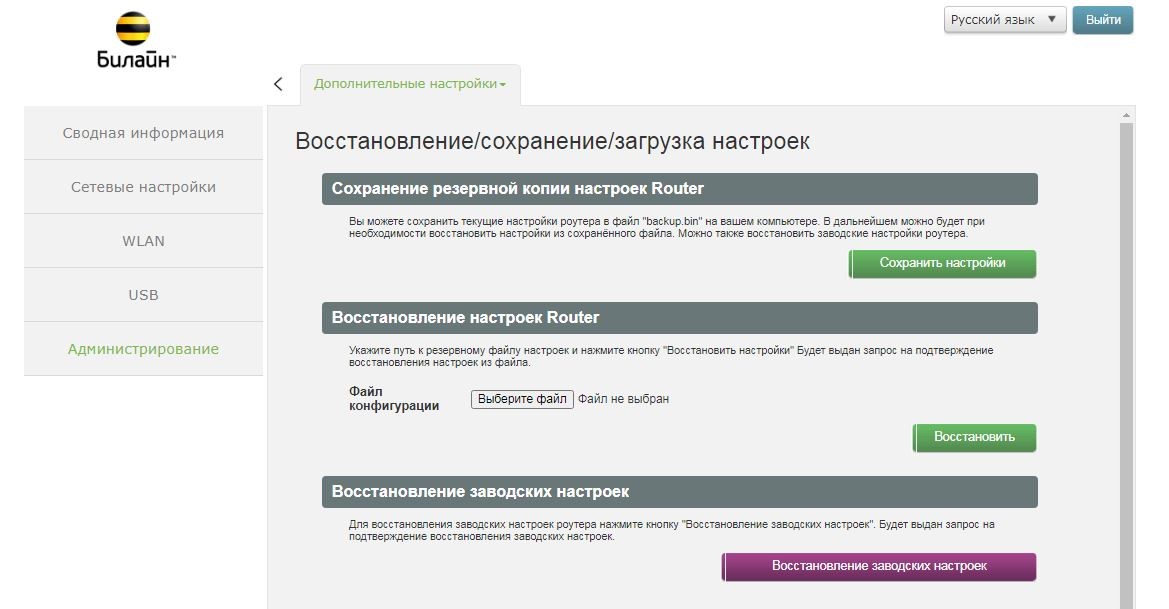
В разделе «Администрирование», откройте вкладку «Дополнительные настройки», выберите «Восстановление/сохранение/загрузка настроек», нажмите кнопку «Восстановление заводских настроек». Роутер начнёт сброс настроек.
После настройки роутера проверьте работу интернета, открыв любую веб-страницу


Посещая сайт beeline.ru вы предоставляете согласие на обработку данных о посещении вами сайта beeline.ru (данные cookies и иные пользовательские данные), сбор которых автоматически осуществляется ПАО «ВымпелКом» (Российская Федерация, 127083, г. Москва, ул. 8 Марта, д. 10, стр. 14, далее — билайн) на условиях Политики обработки персональных данных. Компания также может использовать указанные данные для их последующей обработки системами Google Analytics, Яндекс.Метрика, MyTarget, Monkey, Dynamic Yield и др., а также передавать / привлекать к обработке данных третьих лиц, перечень которых размещен здесь. Обработка осуществляется с целью функционирования сайта www.beeline.ru и с целью продвижения товаров, работ, услуг билайн и третьих лиц.
ПАО «ВымпелКом» раскрывает информацию, раскрытие которой предусмотрено законодательством РФ о ценных бумагах также на странице в сети Интернет ООО «Интерфакс-ЦРКИ» – информационного агентства, аккредитованного ЦБ РФ на раскрытие информации. Информация доступна по ссылке
DHCP-клиент, Static IP, L2TP, Dynamic IP
802.11b/g/n/a/ac 300Mbps, 2.4GHz и 5GHz Dual Band, гостевая Wi-Fi-сеть
порты WAN и LAN1 Gigabit Ethernet — максимальная пропускная способность 1 Гбит/с (1000 Мбит/с)
Fast Ethernet порт LAN2 — максимальная пропускная способность 1 000 Мбит/с
да, выделенный LAN-порт и IGMP proxy
Поддержка скоростных тарифов
да, включая тарифы до 300 Мбит
Подключите кабель, который вам провели в квартиру наши монтажники в порт WAN, а компьютер подключите в любой из двух LAN-портов. Вы также можете соединить ваш компьютер с роутером по беспроводной сети, но на первичном этапе настройки лучше использовать кабель.
Попробуйте открыть любую страницу в браузере или введите в адресную строку login.beeline.ru или 83.102.180.167 — откроется страница авторизации, на которой нужно ввести данные:
В поле «Логин» — имя пользователя по договору (089/085).
В поле «Пароль» — пароль от домашнего интернета.
После чего нажмите кнопку «Войти».
Отобразится информация, что авторизация успешно пройдена и для установки соединения нужно подождать 10 минут.
Шаг 1
Откройте браузер и введите в адресную строку 192.168.1.1. Вы попадёте на страницу приветствия. Нажмите кнопку «Продолжить».
Шаг 2
Роутер предложит вам ввести имя пользователя и пароль. Введите в первое поле admin, во второе также admin. Нажмите кнопку «Войти».
Шаг 3
Вы попадёте в главное меню роутера. Выберите пункт «Быстрая настройка».
Шаг 4
Wi-Fi-сеть роутера (для 2.4 и 5 ГГц):
Билайн ТВ — нужно выбрать порт, в который подключена IPTV-приставка.
Нажмите кнопку «Применить» — роутеру потребуется приблизительно 1 минута чтобы применить параметры.
Поздравляем, вы полностью настроили роутер для работы в сети Билайн!
Обязательно подключите роутер к компьютеру, используя Ethernet-кабель.
Шаг 1
Откройте браузер и введите в адресную строку 192.168.1.1. Вы попадёте на страницу приветствия. Нажмите кнопку «Продолжить».
Шаг 2
Роутер предложит вам ввести имя пользователя и пароль. Введите в первое поле admin, во второе также admin. Нажмите кнопку «Войти».
Шаг 3
Вы попадёте в главное меню роутера. Выберите пункт «Расширенные настройки».
Шаг 4
В разделе «Администрирование» откройте вкладку «Обновление прошивки».
Нажмите «Выбрать файл» и укажите путь к файлу с прошивкой. Нажмите «Обновить ПО».
Используйте аппаратный сброс настроек, если требуется настроить устройство заново (удалить все пользовательские настройки), нет доступа к веб-странице интерфейса настроек роутера, после настройки роутера интернет-соединение не установилось или пароль доступа к нему был утерян.
Внимание! При выполнении аппаратного сброса настроек все пользовательские установки будут сброшены на заводские параметры!
На боковой панели роутера есть кнопка с названием RST/WPS. Её надо нажать и удерживать в течение 20 секунд — роутер начнёт сброс настроек.
Шаг 1
Откройте браузер и введите в адресную строку 192.168.1.1. Вы попадёте на страницу приветствия. Нажмите кнопку «Продолжить».
Шаг 2
Роутер предложит вам ввести имя пользователя и пароль. Введите в первое поле admin, во второе также admin. Нажмите кнопку «Войти».
Шаг 3
Вы попадёте в главное меню роутера. Выберите пункт «Расширенные настройки».
Шаг 4
В разделе «Администрирование», откройте вкладку «Дополнительные настройки», выберите «Восстановление/сохранение/загрузка настроек», нажмите кнопку «Восстановление заводских настроек». Роутер начнёт сброс настроек.
После настройки роутера проверьте работу интернета, открыв любую веб-страницу
Встроенная точка доступа беспроводной сети Wi-Fi нового поколения с увеличенным радиусом действия обеспечивает подключение к Smart Box GIGA ноутбуков, игровых приставок, медиаплееров и других сетевых устройств. Удобный интерфейс быстрой настройки поможет настроить доступ в интернет и подключить ТВ-приставку билайн, не обращаясь за помощью специалистов.»>,»compare»:<"imgUrl":"https://static.beeline.ru/upload/images/fttb/routers/smart-box/smartboxgiga-1-prew.png","info":[<"alias":"price">,<"value":" ">,<"value":"
80 м»>,<"value":"2x2 антенны MIMO">,<"value":"2x2 антенны MIMO">,<"value":"867 Мбит/с">,<"value":"—">,<"value":" ">,<"value":"4xLAN">,<"value":"—">,<"value":"USB 2.0">,<"value":" ">,<"value":"Да">,<"value":"Нет">,<"value":"Да">,<"value":"Да">,<"value":"Да">]>,»documentation»:<"docLinks":[<"text":"Инструкция по подключению роутера Huawei","url":"https://static.beeline.ru/upload/images/fttb/routers/29476_Huawei_instruction.pdf","fileInfo":<"type":"PDF","size":"1,12 МБ">>]>>>>,»moreTitle»:»Подробнее»,»descriptionText»:»Роутер доступен в рассрочку за 150 руб./мес. на 2,5 года с возможностью выкупа без комиссии или включен в тариф.»,»routerMoreDescription»:»Реальная скорость до 1 Гбита не на проводе в квартиру, а при одновременном доступе к интернету до 19 устройств благодаря роутеру нового поколения билайн Smart Box Turbo+. Четыре всенаправленные встроенные антенны и выделенный диапазон Wi-Fi частот снизят влияние сетей соседей и обеспечат хороший прием в любой точке 5-комнатной квартиры или частного дома.
билайн — интернет-провайдер, который стремится предоставлять самый быстрый беспроводной интернет.
—\tВам перезвонят в течение 20 минут с 9:00 до 22:00 по московскому времени.
—\tОператор подберёт удобный и выгодный тариф и расскажет, как работает та или иная услуга.
—\tВместе вы согласуете удобное время визита специалиста — интервал до двух часов с 10:00 до 21:00 ежедневно.
— Наш специалист позвонит вам за час до приезда.
— Привезёт всё необходимое и запасное оборудование.
— Аккуратно подключит Домашний интернет.
— Передаст ваш экземпляр договора и попросит подписать наш.
Выезд специалиста, подключение и настройка оборудования — бесплатно.
После того как вам подключили Домашний интернет:
—\tспециалист настроит роутер и дополнительные устройства;
—\tвыдаст логин и пароль для Домашнего интернета;
—\tрасскажет, как воспользоваться услугой «Доверительный платёж», чтобы интернет функционировал до оплаты.
Он не уедет, пока у вас не заработает быстрый Домашний интернет.
Оплатить услуги провайдера за подключение Домашнего интернета можно несколькими способами:
—\tсо счёта мобильного телефона;
—\tв офисах продаж и обслуживания билайн;
—\tчерез терминалы или банкоматы.
Если настроить услугу «Автооплата», то ваш баланс всегда будет положительным: с вашей банковской карты станет автоматически списываться сумма, необходимая для оплаты следующего расчётного периода, а интернет всегда останется активным.
В личном кабинете вы можете сменить тариф и подключить услуги, которые расширят возможности и упростят жизнь:
—\tувеличить скорость беспроводного интернета;
—\tполучить статический IP-адрес и многое другое.
Мы добавили полезные опции, чтобы Домашний интернет стал ещё функциональнее и удобнее.
Роутер Билайн Smart Box Flash
Имя беспроводной сети (SSID) по умолчанию
2 ГГц — Beeline_2G_FFFF45
5 ГГц — Beeline_5G_ FFFF45
(где F — последовательность символов)
Указан на дне роутера
Доступ на web-интерфейс
логин admin
пароль admin
Актуальная версия прошивки
DHCP-клиент, Static IP, L2TP, Dynamic IP
802.11b/g/n/a/ac 300Mbps, 2.4GHz и 5GHz Dual Band, гостевая Wi-Fi-сеть
порты WAN и LAN1 Gigabit Ethernet — максимальная пропускная способность 1 Гбит/с (1000 Мбит/с)
Fast Ethernet порт LAN2 — максимальная пропускная способность 1 000 Мбит/с
да, выделенный LAN-порт и IGMP proxy
Поддержка скоростных тарифов
да, включая тарифы до 300 Мбит
Подключите кабель, который вам провели в квартиру наши монтажники в порт WAN, а компьютер подключите в любой из двух LAN-портов. Вы также можете соединить ваш компьютер с роутером по беспроводной сети, но на первичном этапе настройки лучше использовать кабель.
Попробуйте открыть любую страницу в браузере или введите в адресную строку login.beeline.ru или 83.102.180.167 — откроется страница авторизации, на которой нужно ввести данные:
В поле «Логин» — имя пользователя по договору (089/085).
В поле «Пароль» — пароль от домашнего интернета.
После чего нажмите кнопку «Войти».
Отобразится информация, что авторизация успешно пройдена и для установки соединения нужно подождать 10 минут.
Шаг 1
Откройте браузер и введите в адресную строку 192.168.1.1. Вы попадёте на страницу приветствия. Нажмите кнопку «Продолжить».
Шаг 2
Роутер предложит вам ввести имя пользователя и пароль. Введите в первое поле admin, во второе также admin. Нажмите кнопку «Войти».
Шаг 3
Вы попадёте в главное меню роутера. Выберите пункт «Быстрая настройка».
Шаг 4
Wi-Fi-сеть роутера (для 2.4 и 5 ГГц):
Билайн ТВ — нужно выбрать порт, в который подключена IPTV-приставка.
Нажмите кнопку «Применить» — роутеру потребуется приблизительно 1 минута чтобы применить параметры.
Поздравляем, вы полностью настроили роутер для работы в сети Билайн!
Обязательно подключите роутер к компьютеру, используя Ethernet-кабель.
Шаг 1
Откройте браузер и введите в адресную строку 192.168.1.1. Вы попадёте на страницу приветствия. Нажмите кнопку «Продолжить».
Шаг 2
Роутер предложит вам ввести имя пользователя и пароль. Введите в первое поле admin, во второе также admin. Нажмите кнопку «Войти».
Шаг 3
Вы попадёте в главное меню роутера. Выберите пункт «Расширенные настройки».
Шаг 4
В разделе «Администрирование» откройте вкладку «Обновление прошивки».
Нажмите «Выбрать файл» и укажите путь к файлу с прошивкой. Нажмите «Обновить ПО».
Используйте аппаратный сброс настроек, если требуется настроить устройство заново (удалить все пользовательские настройки), нет доступа к веб-странице интерфейса настроек роутера, после настройки роутера интернет-соединение не установилось или пароль доступа к нему был утерян.
Внимание! При выполнении аппаратного сброса настроек все пользовательские установки будут сброшены на заводские параметры!
На боковой панели роутера есть кнопка с названием RST/WPS. Её надо нажать и удерживать в течение 20 секунд — роутер начнёт сброс настроек.
Шаг 1
Откройте браузер и введите в адресную строку 192.168.1.1. Вы попадёте на страницу приветствия. Нажмите кнопку «Продолжить».
Шаг 2
Роутер предложит вам ввести имя пользователя и пароль. Введите в первое поле admin, во второе также admin. Нажмите кнопку «Войти».
Шаг 3
Вы попадёте в главное меню роутера. Выберите пункт «Расширенные настройки».
Шаг 4
В разделе «Администрирование», откройте вкладку «Дополнительные настройки», выберите «Восстановление/сохранение/загрузка настроек», нажмите кнопку «Восстановление заводских настроек». Роутер начнёт сброс настроек.
После настройки роутера проверьте работу интернета, открыв любую веб-страницу
Посещая сайт beeline.ru вы предоставляете согласие на обработку данных о посещении вами сайта beeline.ru (данные cookies и иные пользовательские данные), сбор которых автоматически осуществляется ПАО «ВымпелКом» (Российская Федерация, 127083, г. Москва, ул. 8 Марта, д. 10, стр. 14, далее — билайн) на условиях Политики обработки персональных данных. Компания также может использовать указанные данные для их последующей обработки системами Google Analytics, Яндекс.Метрика, MyTarget, Monkey, Dynamic Yield и др., а также передавать / привлекать к обработке данных третьих лиц, перечень которых размещен здесь. Обработка осуществляется с целью функционирования сайта www.beeline.ru и с целью продвижения товаров, работ, услуг билайн и третьих лиц.
ПАО «ВымпелКом» раскрывает информацию, раскрытие которой предусмотрено законодательством РФ о ценных бумагах также на странице в сети Интернет ООО «Интерфакс-ЦРКИ» – информационного агентства, аккредитованного ЦБ РФ на раскрытие информации. Информация доступна по ссылке
DHCP-клиент, Static IP, L2TP, Dynamic IP
802.11b/g/n/a/ac 300Mbps, 2.4GHz и 5GHz Dual Band, гостевая Wi-Fi-сеть
порты WAN и LAN1 Gigabit Ethernet — максимальная пропускная способность 1 Гбит/с (1000 Мбит/с)
Fast Ethernet порт LAN2 — максимальная пропускная способность 1 000 Мбит/с
да, выделенный LAN-порт и IGMP proxy
Поддержка скоростных тарифов
да, включая тарифы до 300 Мбит
Подключите кабель, который вам провели в квартиру наши монтажники в порт WAN, а компьютер подключите в любой из двух LAN-портов. Вы также можете соединить ваш компьютер с роутером по беспроводной сети, но на первичном этапе настройки лучше использовать кабель.
Попробуйте открыть любую страницу в браузере или введите в адресную строку login.beeline.ru или 83.102.180.167 — откроется страница авторизации, на которой нужно ввести данные:
В поле «Логин» — имя пользователя по договору (089/085).
В поле «Пароль» — пароль от домашнего интернета.
После чего нажмите кнопку «Войти».
Отобразится информация, что авторизация успешно пройдена и для установки соединения нужно подождать 10 минут.
Шаг 1
Откройте браузер и введите в адресную строку 192.168.1.1. Вы попадёте на страницу приветствия. Нажмите кнопку «Продолжить».
Шаг 2
Роутер предложит вам ввести имя пользователя и пароль. Введите в первое поле admin, во второе также admin. Нажмите кнопку «Войти».
Шаг 3
Вы попадёте в главное меню роутера. Выберите пункт «Быстрая настройка».
Шаг 4
Wi-Fi-сеть роутера (для 2.4 и 5 ГГц):
Билайн ТВ — нужно выбрать порт, в который подключена IPTV-приставка.
Нажмите кнопку «Применить» — роутеру потребуется приблизительно 1 минута чтобы применить параметры.
Поздравляем, вы полностью настроили роутер для работы в сети Билайн!
Обязательно подключите роутер к компьютеру, используя Ethernet-кабель.
Шаг 1
Откройте браузер и введите в адресную строку 192.168.1.1. Вы попадёте на страницу приветствия. Нажмите кнопку «Продолжить».
Шаг 2
Роутер предложит вам ввести имя пользователя и пароль. Введите в первое поле admin, во второе также admin. Нажмите кнопку «Войти».
Шаг 3
Вы попадёте в главное меню роутера. Выберите пункт «Расширенные настройки».
Шаг 4
В разделе «Администрирование» откройте вкладку «Обновление прошивки».
Нажмите «Выбрать файл» и укажите путь к файлу с прошивкой. Нажмите «Обновить ПО».
Используйте аппаратный сброс настроек, если требуется настроить устройство заново (удалить все пользовательские настройки), нет доступа к веб-странице интерфейса настроек роутера, после настройки роутера интернет-соединение не установилось или пароль доступа к нему был утерян.
Внимание! При выполнении аппаратного сброса настроек все пользовательские установки будут сброшены на заводские параметры!
На боковой панели роутера есть кнопка с названием RST/WPS. Её надо нажать и удерживать в течение 20 секунд — роутер начнёт сброс настроек.
Шаг 1
Откройте браузер и введите в адресную строку 192.168.1.1. Вы попадёте на страницу приветствия. Нажмите кнопку «Продолжить».
Шаг 2
Роутер предложит вам ввести имя пользователя и пароль. Введите в первое поле admin, во второе также admin. Нажмите кнопку «Войти».
Шаг 3
Вы попадёте в главное меню роутера. Выберите пункт «Расширенные настройки».
Шаг 4
В разделе «Администрирование», откройте вкладку «Дополнительные настройки», выберите «Восстановление/сохранение/загрузка настроек», нажмите кнопку «Восстановление заводских настроек». Роутер начнёт сброс настроек.
После настройки роутера проверьте работу интернета, открыв любую веб-страницу
Встроенная точка доступа беспроводной сети Wi-Fi нового поколения с увеличенным радиусом действия обеспечивает подключение к Smart Box GIGA ноутбуков, игровых приставок, медиаплееров и других сетевых устройств. Удобный интерфейс быстрой настройки поможет настроить доступ в интернет и подключить ТВ-приставку билайн, не обращаясь за помощью специалистов.»>,»compare»:<"imgUrl":"https://static.beeline.ru/upload/images/fttb/routers/smart-box/smartboxgiga-1-prew.png","info":[<"alias":"price">,<"value":" ">,<"value":"
80 м»>,<"value":"2x2 антенны MIMO">,<"value":"2x2 антенны MIMO">,<"value":"867 Мбит/с">,<"value":"—">,<"value":" ">,<"value":"4xLAN">,<"value":"—">,<"value":"USB 2.0">,<"value":" ">,<"value":"Да">,<"value":"Нет">,<"value":"Да">,<"value":"Да">,<"value":"Да">]>,»documentation»:<"docLinks":[<"text":"Инструкция по подключению роутера Huawei","url":"https://static.beeline.ru/upload/images/fttb/routers/29476_Huawei_instruction.pdf","fileInfo":<"type":"PDF","size":"1,12 МБ">>]>>>>,»moreTitle»:»Подробнее»,»descriptionText»:»Роутер доступен в рассрочку за 150 руб./мес. на 2,5 года с возможностью выкупа без комиссии или включен в тариф.»,»routerMoreDescription»:»Реальная скорость до 1 Гбита не на проводе в квартиру, а при одновременном доступе к интернету до 19 устройств благодаря роутеру нового поколения билайн Smart Box Turbo+. Четыре всенаправленные встроенные антенны и выделенный диапазон Wi-Fi частот снизят влияние сетей соседей и обеспечат хороший прием в любой точке 5-комнатной квартиры или частного дома.
билайн — интернет-провайдер, который стремится предоставлять самый быстрый беспроводной интернет.
—\tВам перезвонят в течение 20 минут с 9:00 до 22:00 по московскому времени.
—\tОператор подберёт удобный и выгодный тариф и расскажет, как работает та или иная услуга.
—\tВместе вы согласуете удобное время визита специалиста — интервал до двух часов с 10:00 до 21:00 ежедневно.
— Наш специалист позвонит вам за час до приезда.
— Привезёт всё необходимое и запасное оборудование.
— Аккуратно подключит Домашний интернет.
— Передаст ваш экземпляр договора и попросит подписать наш.
Выезд специалиста, подключение и настройка оборудования — бесплатно.
После того как вам подключили Домашний интернет:
—\tспециалист настроит роутер и дополнительные устройства;
—\tвыдаст логин и пароль для Домашнего интернета;
—\tрасскажет, как воспользоваться услугой «Доверительный платёж», чтобы интернет функционировал до оплаты.
Он не уедет, пока у вас не заработает быстрый Домашний интернет.
Оплатить услуги провайдера за подключение Домашнего интернета можно несколькими способами:
—\tсо счёта мобильного телефона;
—\tв офисах продаж и обслуживания билайн;
—\tчерез терминалы или банкоматы.
Если настроить услугу «Автооплата», то ваш баланс всегда будет положительным: с вашей банковской карты станет автоматически списываться сумма, необходимая для оплаты следующего расчётного периода, а интернет всегда останется активным.
В личном кабинете вы можете сменить тариф и подключить услуги, которые расширят возможности и упростят жизнь:
—\tувеличить скорость беспроводного интернета;
—\tполучить статический IP-адрес и многое другое.
Мы добавили полезные опции, чтобы Домашний интернет стал ещё функциональнее и удобнее.



