
Сравнение отрезков
Одной из простейших геометрических фигур является отрезок. Для того чтобы сравнивать отрезки, можно использовать два способа:
Метод наложения:
Пусть нам даны два отрезка AB и СD:
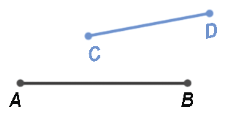
Совместим начало отрезка AB и СD (точки A и С).
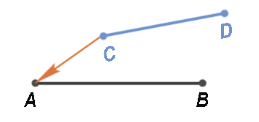
Затем повернем отрезок СD так, чтобы он совпал с отрезком AB.
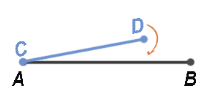
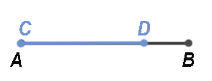
Мы видим, что отрезок СD составляет часть отрезка AB, следовательно, мы можем сделать вывод, что отрезок AB больше отрезка СD.
Если точка делит отрезок на равные отрезки, то эту точку называют серединой отрезка.
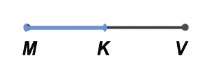
Рассмотрим еще одну пару отрезков HG и ST.
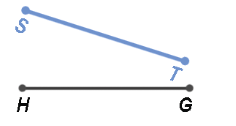
Совместим начало отрезка HG и ST.
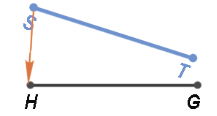
Затем повернем отрезок ST так, чтобы он совпал с отрезком HG.
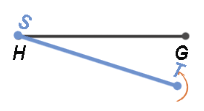
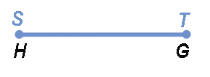
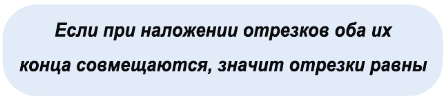
В данном случае мы видим, что совпали не только точки S и H (начала отрезков HG и ST), но и точки G и T (концы отрезков HG и ST), то есть отрезки совпадают, а нам известно, что две геометрические фигуры называются равными, если их можно совместить наложением.
Вывод:
Измерение длин:
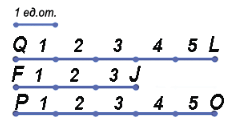
Для измерения отрезков, необходимо наложить на него единичные отрезки, и длиннее будет считаться тот отрезок, которому соответствует большее число единичных отрезков.
Пример: Пусть у нас есть единичный отрезок. Рассмотрим три отрезка QL, FJ и PO.
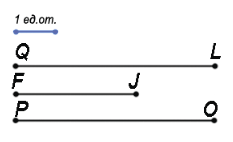
Наложим единичный отрезок на данные.
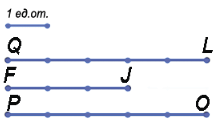
Посчитаем, какое количество единичных отрезков накладывается на каждый из отрезков, получаем: QL = 5 ед.от., FJ = 3 ед.от., PO = 5 ед. от.
Поделись с друзьями в социальных сетях:
Как сравнить два отрезка: способы и примеры
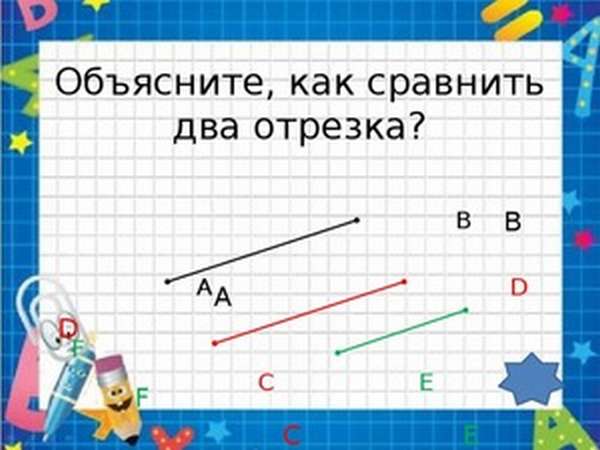 Отрезок — часть прямой, ограниченная двумя точками, кратчайшее расстояние между этими точками. Существует несколько способов сравнения геометрических фигур, выбор такого способа зачастую зависит не только от условия задачи, но и от возможностей. Как же сравнивать отрезки, расскажем в этой статье.
Способы сравнения двух отрезков
В геометрии две фигуры, имеющие одинаковый размер и форму, называются равными. Сравнение фигур дает возможность сказать, одинаковы ли они. Одним из способов является наложение. Если фигуры удается совместить наложением, они считаются равными.
Сравнить фигуры — значит, определить, которая из них длиннее или короче. Ответ должен быть определенным, нельзя сказать, что один отрезок длиннее или равен второму. В математике такой ответ неправилен, его можно приравнять к отсутствию ответа.
Записывают результат сравнения с помощью знаков больше, меньше и знака равенство (>,, <,, =). Например, длина отрезка АБ — 2 см, а ВГ — 8 см, записываем результат сравнения так: АБ <, ВГ или ВГ >, АБ.
Это интересно: как разложить на множители квадратный трехчлен?
Сравнивать фигуры можно разными способами, выбор которых зависит от возможностей или условий:
Лучше всего, если они различаются по длине визуально, и, просто посмотрев на них, вы можете сказать, который длиннее. Но так бывает не всегда.
Измерение длины
Самый простой способ — измерение. Для этого можно использовать линейку, просто измерив длину отрезка, мы поймем, который из них длиннее. Если нет линейки, но они начерчены на листе в клетку, для измерения их длин можно посчитать клетки. В одном сантиметре две клетки. Это метод сравнения измерением длин, но есть еще метод сравнения наложением.
Обратите внимание: что такое луч в геометрии.
Наложение друг на друга
Как происходит совмещение АБ и ВГ:
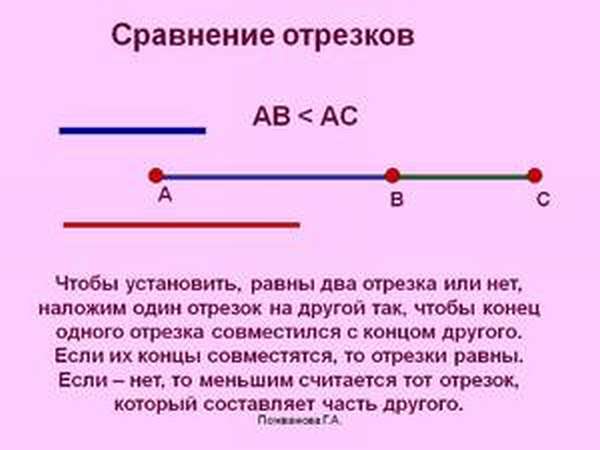 Бывает так, что при наложении одного отрезка на другой ровно половина одного из них будет совмещена с другим. Точку, которая делит его на две равные части, называют серединной точкой. И если у нас есть серединная точка В, то АВ=ВБ.
Примерно так же наложением сравнивают не только прямые, но и другие геометрические фигуры, а также углы.
Можно сделать «линейку» из полоски бумаги, при этом такую линейку не нужно линовать, достаточно отметить на ней начало и конец одного из отрезков. Затем вы прикладываете импровизированную линейку ко второму, совмещая его начало с первой отметкой и, сравниваете расположение второй отметки по отношению к его концу. Таким способом можно сравнивать и довольно большие фигуры, например, расстояние между столбиками забора, но использовать при этом лучше не бумажную полоску, а веревку.
Два отрезка называются равными, если их можно совместить методом наложения. Если есть возможность приложить их друг к другу, просто посмотрите, какой из них длиннее. Но так можно сделать не всегда.
Если под рукой имеется циркуль, поставьте одну ножку циркуля в начало, а другую в конец первого отрезка. Затем не сдвигая ножки циркуля, установите одну из них в начало второго и посмотрите, если вторая ножка циркуля в точке, обозначающей конец — они равны. Если вторая ножка на самой прямой — первый отрезок меньше, если за ним — первый больше.
Сравнение в координатной сетке
Допустим, что у нас есть два отрезка, координаты которых мы знаем — а (Х1, Y1, Х2, Y2) и b (Х3, Y3, X4, Y4).
Первое, что нужно сделать — придать координатам числовые значения:
Da = √ ((-7 — 3) ² + (4 — (-4)) ²) = √ (-10 ² + 8 ²) = √ 100 + 64 = √ 164
Db = √ ((-3 — 0) ² + (-5 — (-3)) ²) = √ (-3 ² + (-8) ²) = √ (9+ 64) = √ 73
√ 164 >, √ 73, значит, Da >, Db.
Также можно сравнить отрезки, находящиеся в трехмерной системе координат, надо учитывать не две, а три координаты каждого из них.
Примеры
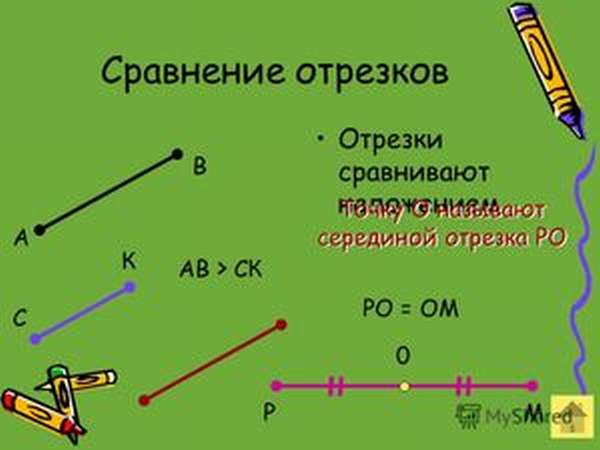 Рассмотрим сравнение методом наложения. У нас имеется два отрезка — АБ и ВГ.
Чтобы узнать, равны они или нет, просто приложим их друг к другу так, чтобы их «начала» были в одной точке, то есть совместим точки, А и В.
Если мы видим, что АБ получается частью ВГ, значит, он меньше, то есть АБ<, ВГ, а если при наложении оба конца отрезков совмещаются — значит, они равны.
Теперь рассмотрим сравнение отрезков путем измерения. При помощи линейки вычисляем длину каждого отрезка. Например, длина AB = 2 см, а CD = 8 см. 8>,2, значит, CD>,AB, то есть отрезок CD длиннее AB.
Наложения и движения
При наложении различные точки отображаются в различные точки.
Доказательство:
Из этого утверждения мы можем сделать вывод, что при наложении отрезок отображается на равный ему отрезок. Пусть при наложении концы А и В отрезка АВ отображаются в точки А1 и В1. Тогда отрезок АВ отображается на отрезок А1В1 (т.к. согласно аксиоме, если при наложении совмещаются концы двух отрезков, то совмещаются и сами отрезки), и, следовательно, АВ=А1В1. Так как равные отрезки имеют равные длины, то наложение является отображением плоскости на себя, которое сохраняет расстояния, то есть любое наложение является движением плоскости.
Теорема
| Любое движение является наложением. |
Доказательство
Дано: движение  ,
,  АВС отображается в А1В1С1, АВС=А1В1С1
Доказать: движение — наложение
Доказательство:
Так как АВС=А1В1С1 , то по определению существует наложение  , при котором точки А, В и С отображаются в точки А1, В1 и С1 соответственно. Докажем, что совпадает с .
Предположим обратное. Тогда найдется хотя бы одна точка М, которая при движении отображается в точку М1, а при наложении отображается в другую точку М2. При отображениях и сохраняются расстояния, поэтому ВМ=В1М1, ВМ=В1М2, отсюда В1М1=В2М2, то есть точка В1 равноудалена от точек М1 и М2.
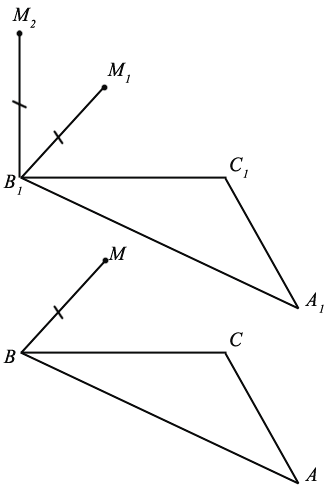
Аналогично можно доказать, что точки А1 и С1 равноудалены от точек М1 и М2. Следовательно, точки А1, В1, и С1 лежат на серединном перпендикуляре к отрезку М1М2, но это не возможно, так как вершины А1В1С1 не лежат на одной прямой. Значит, наше предположение неверно и отображение совпадает с , другими словами, движение является наложением. Теорема доказана.
Следствие
| При движении любая фигура отображается на равную ей фигуру. |
Поделись с друзьями в социальных сетях:
Как сравнить два отрезка: способы и примеры
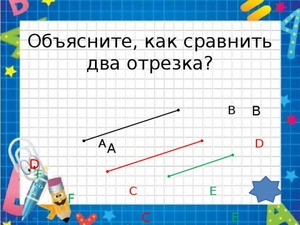 Отрезок — часть прямой, ограниченная двумя точками, кратчайшее расстояние между этими точками. Существует несколько способов сравнения геометрических фигур, выбор такого способа зачастую зависит не только от условия задачи, но и от возможностей. Как же сравнивать отрезки, расскажем в этой статье.
Способы сравнения двух отрезков
В геометрии две фигуры, имеющие одинаковый размер и форму, называются равными. Сравнение фигур дает возможность сказать, одинаковы ли они. Одним из способов является наложение. Если фигуры удается совместить наложением, они считаются равными.
Сравнить фигуры — значит, определить, которая из них длиннее или короче. Ответ должен быть определенным, нельзя сказать, что один отрезок длиннее или равен второму. В математике такой ответ неправилен, его можно приравнять к отсутствию ответа.
Записывают результат сравнения с помощью знаков больше, меньше и знака равенство (>; АБ.
Сравнивать фигуры можно разными способами, выбор которых зависит от возможностей или условий:
Лучше всего, если они различаются по длине визуально, и, просто посмотрев на них, вы можете сказать, который длиннее. Но так бывает не всегда.
Измерение длины
Самый простой способ — измерение. Для этого можно использовать линейку, просто измерив длину отрезка, мы поймем, который из них длиннее. Если нет линейки, но они начерчены на листе в клетку, для измерения их длин можно посчитать клетки. В одном сантиметре две клетки. Это метод сравнения измерением длин, но есть еще метод сравнения наложением.
Обратите внимание: что такое луч в геометрии.
Наложение друг на друга
Как происходит совмещение АБ и ВГ:
Сравнение в координатной сетке
Допустим, что у нас есть два отрезка, координаты которых мы знаем — а (Х1, Y1; Х2, Y2) и b (Х3, Y3; X4, Y4).
Первое, что нужно сделать — придать координатам числовые значения:
Da = √ ((-7 — 3) ² + (4 — (-4)) ²) = √ (-10 ² + 8 ²) = √ 100 + 64 = √ 164
Db = √ ((-3 — 0) ² + (-5 — (-3)) ²) = √ (-3 ² + (-8) ²) = √ (9+ 64) = √ 73
√ 164 > √ 73, значит, Da > Db.
Также можно сравнить отрезки, находящиеся в трехмерной системе координат, надо учитывать не две, а три координаты каждого из них.
Примеры
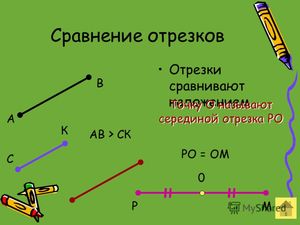 Рассмотрим сравнение методом наложения. У нас имеется два отрезка — АБ и ВГ.
Чтобы узнать, равны они или нет, просто приложим их друг к другу так, чтобы их «начала» были в одной точке, то есть совместим точки, А и В.
Если мы видим, что АБ получается частью ВГ, значит, он меньше, то есть АБ 2, значит, CD>AB, то есть отрезок CD длиннее AB.
Учимся объединять режимы наложения
Режимы наложения можно использовать для создания креативных эффектов, но они также часто применяются в ретушировании фотографий. Например, режим « Экран » ( Screen ) позволит осветлить недоэкспонированный снимок, а « Умножение » ( Multiply ) применяется для затемнения фотографий. Режим « Перекрытие » ( Overlay ) мгновенно увеличивает контраст на изображениях, где нужно сделать акцент на деталях.
Но временами происходят странные вещи, особенно если мы пытаемся объединить несколько слоев с разными режимами наложения. В результате получается абсолютно иное изображение, чем было до объединения. В сегодняшней статье мы познакомимся с этой проблемой, разберемся, почему она возникает, и научимся обходить ее!
Трудности в объединении режимов наложения
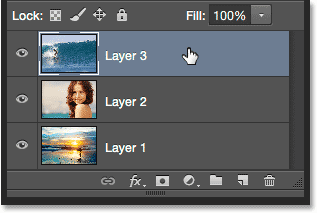
Чтобы проблема была наглядной, я быстренько создал композицию, используя три разных фотографии и несколько режимов наложения. Если взглянуть на мою панель слоев, то можно увидеть, что я уже добавил все три фотографии в документ, и для каждой из них используется отдельный слой:

Давайте просмотрим все фотографии, начиная с нижней. Я отключаю видимость двух верхних слоев:
Эта процедура позволяет нам увидеть только нижний слой. Это та фотография, которую я буду использовать в качестве отправной точки в процессе создания композиции:


Далее, я включаю второе изображение ( центральный слой на панели ), кликая по все той же иконке видимости:
Вот наша вторая фотография. Чтобы сэкономить время, я уже обрезал ее и расположил так, чтобы она сочеталась с нашей композицией:
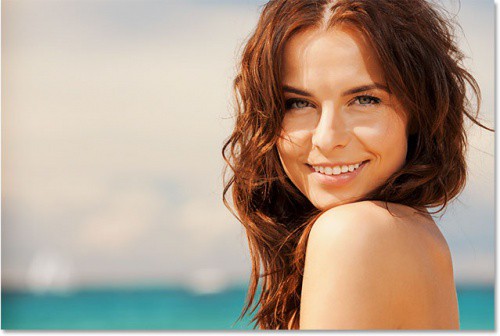
Сейчас режим наложения этого слоя также выставлен на « Нормальный », поэтому он полностью перекрывает нижележащее изображение. Чтобы две эти фотографии нормально взаимодействовали друг с другом, для начала нужно кликнуть по « Layer 2 » на панели слоев.
Затем, нужно изменить режим наложения с « Нормальный » на « Умножение » ( Multiply ). Кроме того, следует уменьшить « Непрозрачность » ( Opacity ) до 60%:

Таким получился результат смешения двух слоев:

Теперь давайте перейдем к третьему изображению ( в самом верхнем слое ). Возвращаем его на рабочую поверхность, кликая по иконке видимости:
Вот наше верхнее изображение. Для экономии времени я заранее его обрезал и поместил на рабочую поверхность:

Чтобы объединить эту фотографию с теми, что расположены ниже, кликните по « Layer 3» для его выделения, а затем измените режим наложения с « Нормальный » на « Перекрытие » ( Overlay ):

Вот что получается при смешивании всех трех слоев. Не так уж и плохо, учитывая то, что для достижения такого эффекта нам пришлось лишь пару раз изменить режимы наложения и снизить уровень непрозрачности центрального слоя:

Мы уже сейчас довольны результатом, но нужно внести кое-какие корректировки. Перед тем как сделать это, объединим слои вместе. Теперь, вы можете подумать, что все, что нам осталось сделать, это просто объединить два верхних слоя, так как только у них изменены режимы наложения. Давайте проверим, что получится, если объединить только два верхних слоя.
Есть несколько способов объединить их. Один из них – команда « Объединить с предыдущим » ( Merge Down ), которая объединяет текущий выделенный слой с тем, что расположен ниже. Давайте выделим верхний слой ( Layer 3 ), а затем перейдем в меню « Слои » ( Layers ) и выберем пункт « Объединить с предыдущим »:

Такой результат у нас получается после объединения верхнего слоя, режим наложения которого выставлен на « Перекрытие » со слоем пониже ( с режимом наложения «Умножение» ). Как видно, что-то пошло не так. Картинка сразу же потеряла контраст, и стала гораздо темнее, чем была раньше:

Давайте взглянем на панель слоев, и попробуем выяснить, что же случилось. Можно увидеть, что два верхних слоя объединились в один « Layer 2 », но что же случилось с режимом наложения « Перекрытие »? Он исчез! Все, что осталось, это эффект от режима « Умножение ». Это объясняет, почему изображение стало темней:

Ну что ж, этот метод не сработал, поэтому я грустно нажимаю Ctrl+Z ( Win ) или Command+Z ( Mac ), чтобы отменить последнее действие. Еще один способ объединить слои заключается в команде « Объединить слои » ( Merge Layers ). Выделив самый верхний слой, я нажимаю клавишу Shift и кликаю по среднему слою. Это позволяет одновременно выделить оба слоя:

Затем переходим в меню « Слои » в самом верху экрана, и кликаем по пункту « Объединить слои » ( Merge Layers ):

Но это тоже не сработало. Конечно же, результат отличается от того, что был в прошлый раз, но это все равно не то. Два верхних изображения объединились вместе, но что же случилось с третьим изображением ( на самом нижнем слое )?
Оно вообще исчезло:

Взглянув на панель слоев, можно увидеть, что Photoshop снова объединил два верхних слоя, но на этот раз он самостоятельно отменил выставленные режимы наложения, и вернул их в исходное положение ( режим наложения «Обычный» ). Поэтому полученный слой полностью блокирует изображение, расположенное под ним:

Почему не получается объединить режимы наложения
Так что же происходит? Почему мы не можем просто объединить слои с разными режимами наложения без изменений общей композиции? Хороший вопрос. Он настолько хороший, что вынуждает найти как минимум три хорошие причины, почему эти методы не работают.
Чтобы наглядно это объяснить, нажмем Ctrl+Z ( Win ) / Command+Z ( Mac ) и отменим последнее действие. Затем, изменим режим смешивания верхнего слоя ( Layer 3 ) с « Перекрытие » обратно на « Обычный »:

« Обычный » означает, что слой вообще не будет взаимодействовать с остальными слоями. Поэтому мы видим, что картинка на слое не изменилась. Изменяя режим смешивания на « Перекрытие », я изменял лишь то, как пиксели этого слоя будут взаимодействовать с пикселями слоя, расположенного под ним. Если выставить другой режим смешивания, то результат будет иным, но все равно изменения будут лишь на поверхности.
Исходное изображение в слое никогда не изменяется:

Вторая причина заключается в том, что слой в Photoshop может иметь только один режим наложения. Каждый режим отвечает за то, как именно пиксели слоя будут себя вести, но при этом можно использовать лишь один режим. Режим смешивания « Перекрытие », к примеру, увеличивает контраст изображения, режим « Умножение » затемняет его. Нужно выбирать один из множества. Не получится, чтобы один и тот же слой одновременно был и затемнен и имел повышенный контраст.
Третья причина, почему нельзя объединить режимы наложения слоев, заключается в том, что сама композиция – это результат не только объединения этих двух слоев. Результат получен от взаимодействия всех трех слоев, включая самый нижний, режим наложения которого выставлен на « Нормальный ». Помните, что эти слои смешиваются не только между собой, но и с последним, третьим слоем. Это значит, что если вы хотите сохранить такой же результат после объединения, то нужно объединять все слои.
Скрытый клавиатурный трюк
На самом деле, нельзя сделать то, что я изначально пытался сделать. Я могу объединить слои с « Перекрытием » и « Умножением », но это повлияет на внешний вид изображения. Теперь мы хотя бы понимаем, почему так происходит! Проблема заключалась в том, что мы всегда забывали о последнем слое. Результат формируют не только два верхних слоя, а комбинация всех трех слоев. Чтобы получить результат, нужно объединять все три слоя.
Единственное, чего я совсем не хочу делать, это сводить изображение. Я хочу, чтобы все слои были доступны. К счастью, в Photoshop есть скрытый « клавиатурный трюк », который позволит нам сделать именно это! Для начала, выделите верхний слой на панели слоев:

Чтобы лучше понять, что произошло, я зажму клавишу Alt ( Win ) / Option ( Mac ), и кликну по иконке видимости у четвертого слоя. Это позволит оставить видимым « Layer 4 », но отключит все нижележащие слои:
Несмотря на то, что сейчас мы можем видеть только « Layer 4 », внешний вид изображения абсолютно не изменился. Это происходит потому, что все эффекты теперь отображены на отдельном слое:

Чтобы снова включить видимость всех слоев, нужно зажать Alt ( Win ) / Option ( Mac ) и кликнуть по иконке видимости четвертого слоя:

Теперь переименуем самый верхний слой. Для этого дважды кликаем по названию ( Layer 4 ), и вводим новое имя « Merged ». Чтобы подтвердить изменения, нужно нажать Enter ( Win ) / Return ( Mac ):

И на этом все! Именно так в Photoshop можно объединить несколько слоев с разными режимами наложения.



