
Как создать собственную радиостанцию в Apple Music
Как создать свою собственную радио станцию в Apple Music
Если вас не устраивают предложения от Apple, то вм можете создать свою собственную станцию с любым исполнителем.
Создать станцию на iPhone или iPad
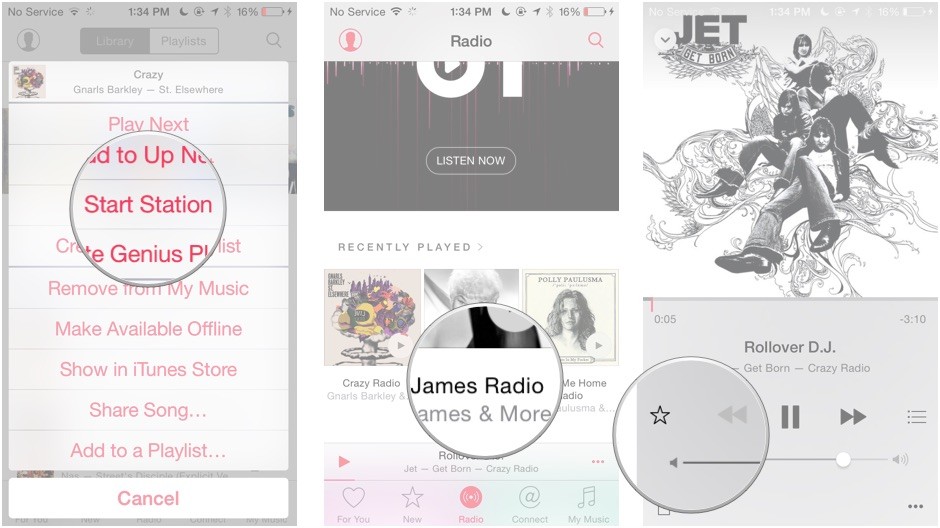
Настройка на вашем Mac
Для настройки станции на Мас нужно проделать те же самые действия что и для iPad/iPhone, только в iTunec
Как настроить новую станцию
Если вы находитесь в своем Mac, iPhone или iPad вы можете выбирать любимые песни, запоминая их, нажав на кнопку « Избранное», при прослушивании. Apple Music сохранит эти данные и, соответственно настроит автоматическую радиостанцию. В отличие от iTunes Radio, в них нет специальных настроек позволяющих выбирать музыку, как: “Play More” или “Play Less”.
В отличие от созданного playlist в Beats 1, в Apple Music вы не сможете вернутся к предыдущей песне. И тем не менее, Apple Music, с функцией Up Next отслеживает и выстраивает в очередности мелодии, которые вы прослушали, что дает возможность найти их снова. Либо вы можете их купить, и добавить в библиотеку Apple Music.
Можно ли удалить или скрыть станции, которые не понравились?
К сожалению нет. Единственный способ – это позволить им исчезнуть в окне Recently Played menu.
Как использовать Apple Music Radio в iTunes
Узнайте, как использовать Apple Music Radio для создания собственных станций
Прослушивание одних и тех же песен может стать повторяющимся. Один из способов добавить разнообразия своей музыке и найти новых исполнителей, похожих на тех, которые вам уже нравятся, – использовать функцию Apple Music Radio в iTunes. Используйте Apple Music Radio (часто называемую Radio), чтобы создавать радиостанции в стиле Pandora, которые вы можете настроить в соответствии со своими предпочтениями прослушивания. Откройте для себя новую музыку, относящуюся к музыке, которую вы уже любите, и берите эти станции с собой куда угодно, у вас есть iTunes.
Инструкции в этой статье относятся к iTunes 11.1 и новее.
Радио Apple Music доступно как часть подписки на Apple Music. До перехода в январе 2016 года его называли iTunes Radio.
Как создать новую радиостанцию Apple Music
Прежде чем создавать свою первую радиостанцию, убедитесь, что у вас установлена последняя версия iTunes. Вам нужен iTunes 11.1 или новее, чтобы использовать Radio.
Одна из лучших функций Apple Music Radio – Beats 1, потоковая радиостанция, запрограммированная ди-джеями. Эта статья охватывает только создание собственных станций.
Создание новой радиостанции в iTunes работает на основе существующей песни в вашей библиотеке, подобно тому, как работает Pandora. Apple Music Radio разумно определяет, какая другая музыка вам может понравиться, исходя из вашего первоначального выбора.
Откройте свою музыкальную библиотеку и найдите песню, альбом или исполнителя, на котором вы хотите основать станцию.
Параметр Радио в разделе «Музыка» в iTunes не используется для создания новой радиостанции Apple Music. Это выбор готовых радиостанций Apple.
Нажмите значок … рядом с элементом, затем выберите Создать станцию .
Радио создает станцию и начинает воспроизводить музыку с нее.
При прослушивании вашей радиостанции вы не увидите, какие песни будут следующими. Тем не менее, вы можете пропустить песни, используя кнопку Пропустить в верхнем левом углу, рядом с кнопкой Play/Pause.
Как оценить радио песни, чтобы улучшить ваши станции
Прослушивая радиостанцию в эфире, вы можете оставить отзыв о том, какая песня воспроизводится в данный момент. Служба использует эту информацию для предоставления большего количества песен или исключения подобных песен, в зависимости от вашего ответа.
Как добавить радио песни в вашу библиотеку
Если вам нравится песня, которую в настоящее время воспроизводит Apple Music Radio, добавьте ее в свою библиотеку, чтобы всегда иметь к ней доступ.
Ограничения Apple Music Radio
Когда впервые появилось радио, это был полнофункциональный сервис, который предлагал функции управления станциями, покупки музыки и многое другое. Со временем Apple удалила большинство функций из Apple Music Radio, и теперь сервис ограничен. Например, вы не можете удалить радиостанции Apple Music. Как только вы создадите станцию, она будет жить в вашем приложении iTunes или Music навсегда. Тем не менее, это не вызывает никаких проблем, так как это только на экране Радио в iTunes.
Некоторые другие вещи, которые вы не можете сделать с Radio, некоторые из которых раньше предлагались в iTunes Radio, включают в себя:
Как создать станцию в Apple Music на iPhone, iPad и Mac
Многие из нас любят создавать плейлисты с любимыми песнями в приложении Музыка. Однако мы не находим новую музыку, если слушаем лишь свои плейлисты. К счастью, вы можете создать радиостанцию на основе любимых песен.

Вы можете создавать станции на основе своих и других песен из Apple Music. Станция самостоятельно подберёт песни похожие на те, что вы выбрали. Таким образом вы будете слушать что-то новенькое, и это будет вам нравиться.
Создание станции на iPhone и iPad
Для начала откройте приложение Музыка и следуйте шагам ниже.
1) Найдите песню, на основе которой хотите создать радиостанцию.
2) Зажмите песню, чтобы открыть меню.
3) Выберите Создать станцию.
Всё настолько просто! Чтобы послушать созданную станцию, зайдите в Медиатека > Недавно добавленные или Для вас. Там вы увидите свою только что созданную станцию.
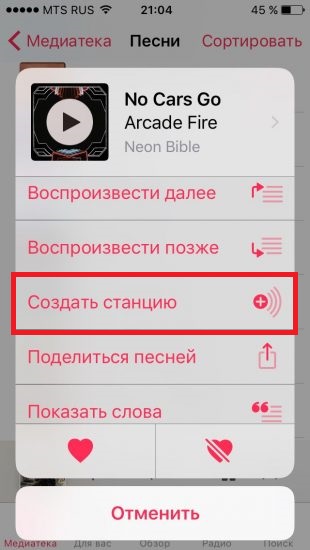
Создание станции на Mac
На Mac откройте программу iTunes и следуйте шагам ниже.
1) Как и в iOS, найдите песню, на основе которой хотите создать радиостанцию.
2) Нажмите кнопку Ещё (…) рядом с песней.
3) Выберите Создать станцию.
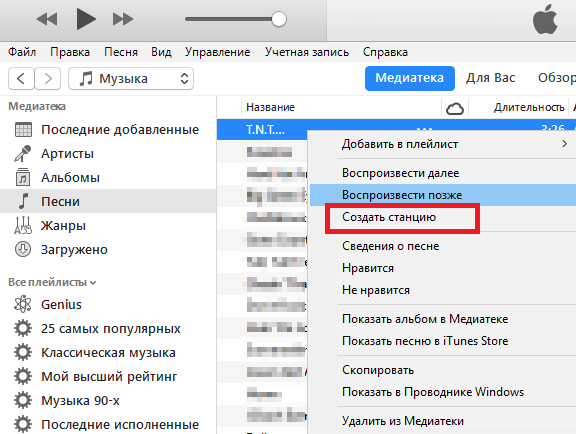
Чтобы послушать свою станцию, на вкладке Для вас найдите недавнее.
Использование Siri
Вы можете создать радиостанцию в Apple Music и с помощью Siri на iPhone, iPad, Mac или даже HomePod. Активируйте Siri и дайте одну из следующих команд:
С помощью таких станций вы сможете открывать для себя новую музыку и наслаждаться песнями, которые вам уже нравятся.
Создать станцию apple music что это
С Wi-Fi или сотовой связи, каждый может слушать Beats 1, а также другие радиостанции в прямом эфире. Абоненты музыки Apple также можете послушать по требованию станций для каждого жанра или создавать свои собственные.
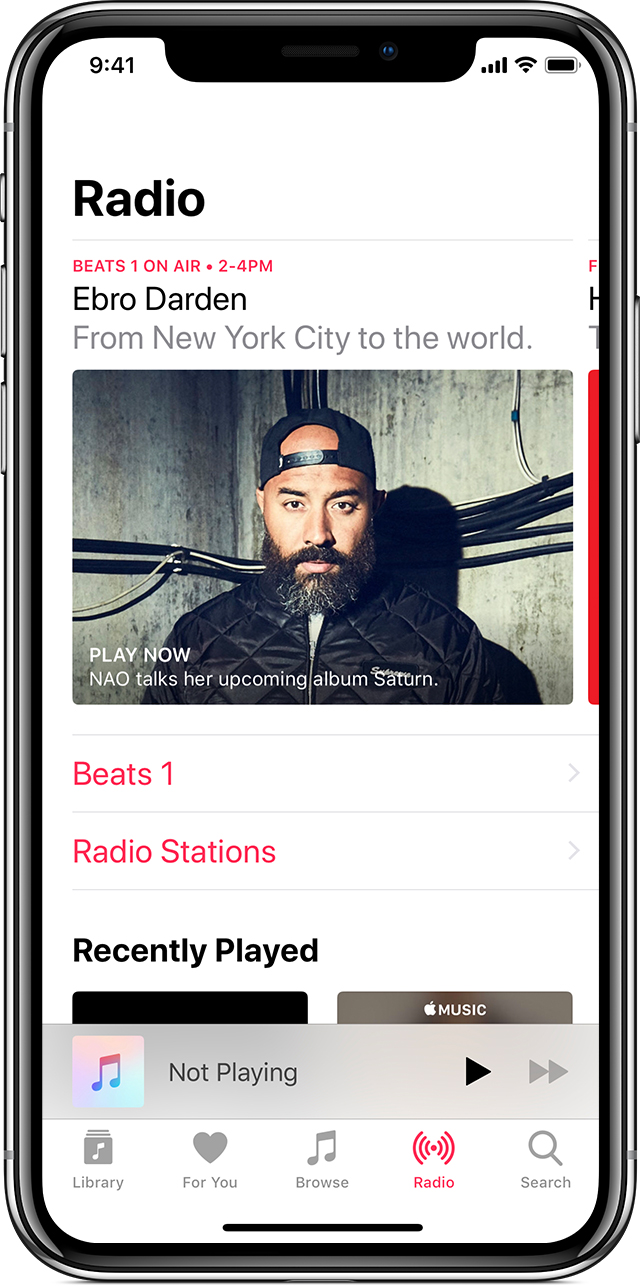
Начать слушать радио
Создавать пользовательские станции с Apple Музыка
Найти песню или исполнителя, что вы хотите создать станцию, а затем выполните следующие действия:
На всех ваших устройствах Apple, вы также можете попросить Siri «начать с …» и затем сказать название песни, альбома или исполнителя.
Ваша новая станция будет добавлена в список недавно играл станций. Недавно играл станций в орден совсем недавно играл и не могут быть удалены.

Сохранить песни, которые вы слышите по радио
Когда вы слышите музыку, которая вам нравится на радио, вы можете добавить его в свою библиотеку или просто добавьте его в плейлист. (Вы можете добавить песню в существующий плейлист или создать новый.)
Вы должны подписаться на Apple музыку чтобы добавить песню в библиотеку.
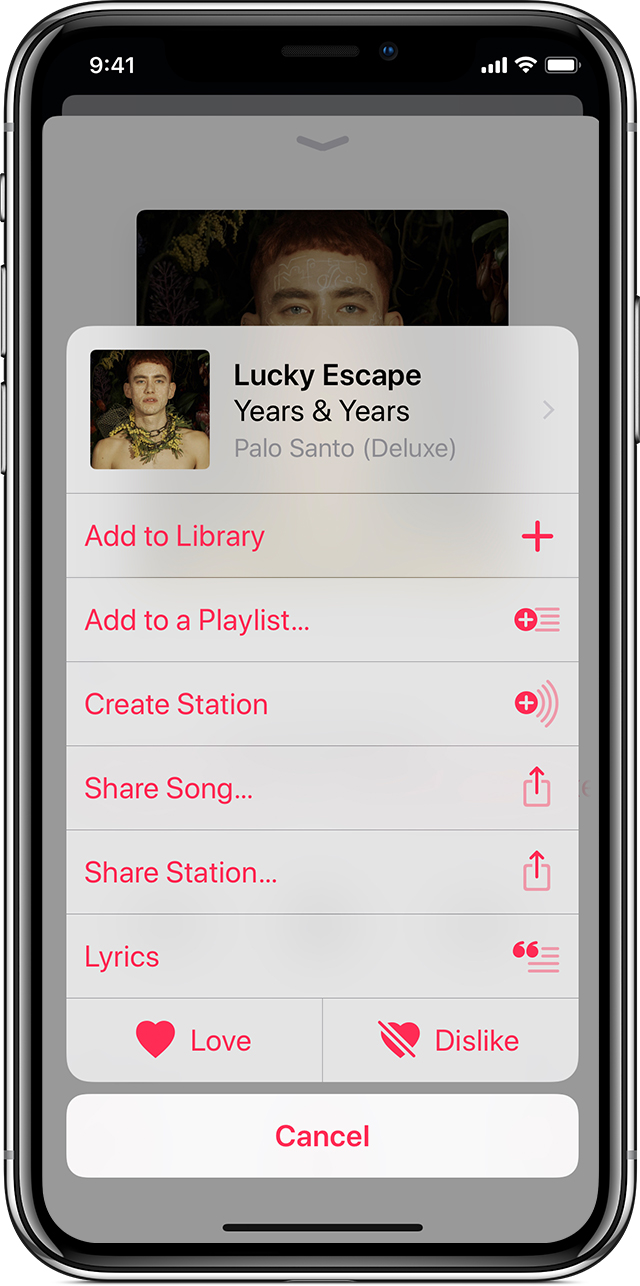
На вашем iPhone, iPad или iPod касание:
На вашем Mac или PC:
На Apple ТВ, удерживая на ощупь поверхность пульта ДУ, затем выберите «Добавить в медиатеку» или «добавить в список воспроизведения».
На вашем устройстве Android:
Слушать Beats 1, а последние эпизоды
Слушать радио Beats 1, перейти к радио, затем коснитесь или щелкните ударов 1.
Нажмите на первое изображение в верхней карусели и послушать, что в настоящее время на воздухе, или прокрутить карусель найти архивы популярные бьет 1 показывает. Выделите по запросу раздел, чтобы узнать больше архивных выставок или использовать Siri, чтобы играть в последние эпизоды.
Узнать больше
Информация о продуктах, произведенных не компанией Apple, или о независимых веб-сайтах, неподконтрольных и не тестируемых компанией Apple, не носит рекомендательного характера и не рекламируются компанией. Компания Apple не несет никакой ответственности за выбор, функциональность и использование веб-сайтов или продукции. Apple не делает никаких заявлений относительно стороннего точность сайт или надежность. Риски, связанные с использованием Интернета. Обратитесь к поставщику за дополнительной информацией. Другие названия компаний и продуктов могут быть товарными знаками их соответствующих владельцев.
Создание станции
Обычно оборудование станции MultiPoint Services включает концентратор станции, мышь, клавиатуру и видеомонитор. В этом разделе описывается подключение устройств к концентратору станции для создания станции MultiPoint Services.
Концентратор станции — это устройство, через которое периферийные устройства подключаются к компьютеру в системе MultiPoint Services. Система MultiPoint Services поддерживает два типа концентраторов станций:
USB-концентратор: универсальный многопортовый USB-концентратор расширения, соответствующий стандарту универсальной последовательной шины USB 2.0 или более поздней спецификации. Обычно такие концентраторы имеют два, четыре или больше USB-портов, которые позволяют подключить к компьютеру несколько USB-устройств через один USB-порт. Концентраторы USB обычно являются отдельными устройствами, которые могут быть внешними или подключенными к шине. При использовании концентратора станции с системой MultiPoint Services рекомендуется выбирать концентратор с четырьмя или большим числом портов.
Если к концентратору будут подключаться другие USB-устройства кроме клавиатуры и мыши, для оптимальной работы системы рекомендуется использовать концентратор с внешним питанием.
Многофункциональный концентратор: Концентратор расширения, который подключается к компьютеру через порт USB и обеспечивает подключение различных устройств, не поддерживающих USB, к концентратору, включая монитор видео. Многофункциональные концентраторы создаются конкретными производителями оборудования и могут потребовать установки драйвера для конкретного устройства.
Если вы хотите добавить станцию в систему MultiPoint Services, убедитесь, что в вашем распоряжении имеется достаточно портов подключения, доступных для необходимого оборудования станции. Кроме того, необходимо обеспечить безопасность соответствующего количества клиентских лицензий (CAL) для системы служб MultiPoint.
Настройка оборудования станции
В этом разделе описано подключение устройств станции MultiPoint Services к концентраторам станций различных типов.
Создание станции с USB-концентратором
Прежде чем подключить новую станцию, завершите все пользовательские сеансы, а затем завершите работу компьютера и других устройств в системе служб MultiPoint.
Подключите кабель нового видеомонитора к разъему DVI или VGA на компьютере (см. рисунок ниже).

Подключите новый USB-концентратор к доступному USB-порту компьютера.

Подключите клавиатуру и мышь к USB-концентратору.

Подключите шнур питания видеомонитора к розетке питания.
Запустится MultiPoint Services. Следуйте инструкциям в видеомониторе новой станции, чтобы связать устройства с новой станцией.
Создание станции с многофункциональным концентратором
Прежде чем подключать новую станцию, завершите сеансы всех пользователей, а затем выключите компьютер и другие устройства в системе MultiPoint Service.
Подключите кабель нового видеомонитора к разъему DVI или VGA на многофункциональном концентраторе (см. рисунок ниже).

Подключите новый многофункциональный концентратор к доступному USB-порту компьютера.

Подключите клавиатуру и мышь к разъемам PS2 или USB на многофункциональном концентраторе.

Подключите шнур питания видеомонитора к розетке питания.
Запустится MultiPoint Services. При появлении запроса следуйте инструкциям в видеомониторе новой станции, чтобы связать устройства с новой станцией.



