
Как посмотреть статистику страницы и сообщества ВКонтакте
Добрый день, друзья.
Каждый день мы заходим на свою страничку в социальной сети ВКонтакте, просматриваем новости друзей и интересных сообществ, делимся мыслями, фотографиями, видео. Постепенно увеличивается количество наших друзей и подписчиков.
И, конечно, нам интересно узнать, кто заходил в гости, сколько разных людей прочитали записи на стене и заинтересовались опубликованными материалами. Поэтому сегодня говорим о том, как посмотреть статистику страницы в ВК. Для тех, кто продвигается в этой социальной сети – это не просто любопытство, а важная информация для заработка.

Что такое статистика и кому она доступна
Для новичков, недавно зарегистрировавшихся во ВКонтакте, этот раздел недоступен. Разработчики, видно, посчитали, что анализ посетителей нужен только активным и популярным особам. Поэтому, чтобы получить доступ к статистике, нужно иметь минимум 100 подписчиков. Это люди, которые подавали заявки в друзья, но не были приняты в ваш близкий круг общения.

Другие параметры не имеют значения, важно только то, насколько вы интересны обитателям социальной сети. При этом неважно, работает страница человека, была она заблокирована или удалена. Пока вы сами не уберете человека из списка подписчиков, он остается там.
Итак, если у вас есть 100 подписавшихся, вы можете узнать посещаемость своего профиля в ВК. Еще одна особенность заключается в том, что этот раздел закрыт для всех, кроме владельца аккаунта. Ни друзья, ни случайные гости не смогут посмотреть данные по странице.
Как открыть и изучить статистику
Чтобы получить интересующую вас информацию, зайдите во ВКонтакте и авторизуйтесь. Нажмите на значок диаграммы под основной фотографией профиля.

Если заветной кнопочки под фото нет, введите в адресную строку браузера такой url «http://vk.com/stats?mid=id», где ID – ваш уникальный идентификатор. И еще один важный нюанс: если вы пока не получили нужной популярности, то посмотреть урезанный вариант статистики можно по ссылке “vk.com/feed?section=notifications&w=stats”.
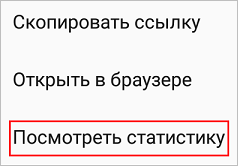
В телефоне перейдите в свой профиль и нажмите на 3 точки в верхнем углу. В списке выберите «Посмотреть статистику».
Мы зашли в нужный раздел, и перед нами открылось новое окно с данными. Они представлены в виде графиков и диаграмм. Давайте посмотрим, какие сведения мы можем получить.
Охват
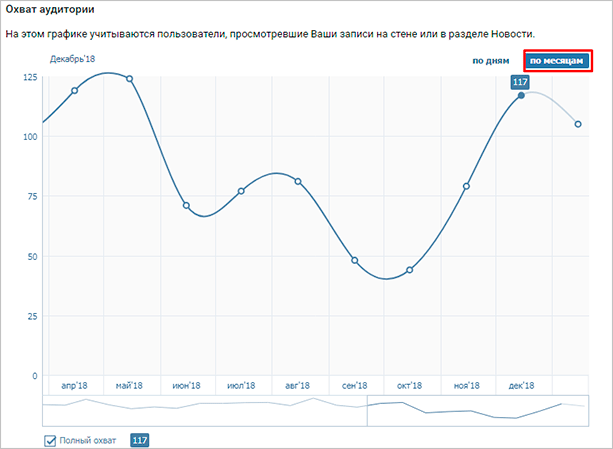
Это первая вкладка, которая доступна сразу после открытия раздела. И первый график показывает, сколько людей посмотрели записи на стене и в новостях за последнее время.
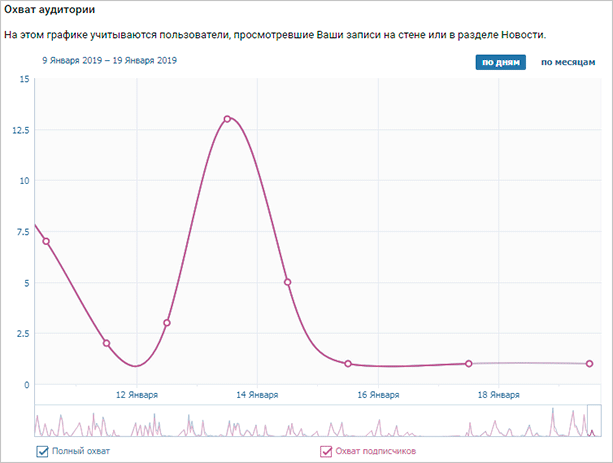
Сначала мы видим по вертикальной шкале, сколько просмотров было за каждый день, отмеченный по горизонтали. Прокручивая колесо мыши, можно менять расстояние на шкале времени, чтобы увидеть больше данных.
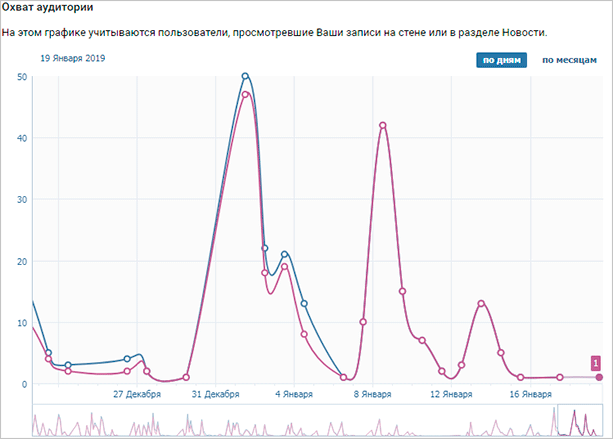
На рисунке есть 2 кривые, одна из них показывает всех охваченных пользователей, а вторая – только подписчиков. Можно также перейти к просмотру информации по месяцам. Здесь мы видим только данные по всем просмотрам.
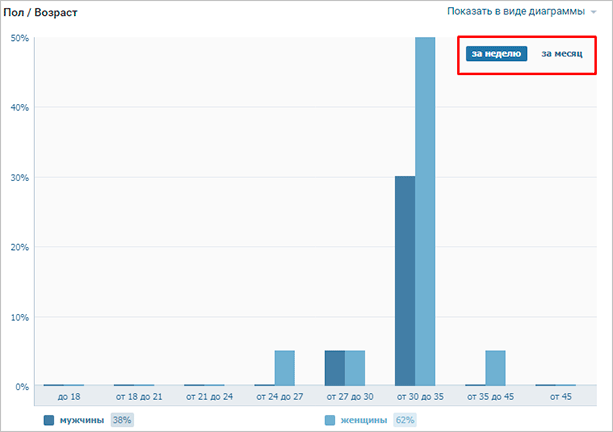
Спускаемся ниже к диаграмме, показывающей распределение наших читателей по возрасту и полу. Здесь можно получить сведения за неделю и за месяц.
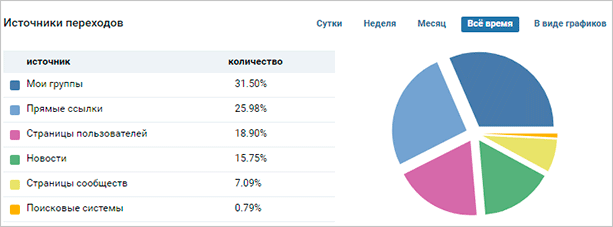
Дальше следуют круговые диаграммы, из которых мы узнаем, в каких странах и городах проживают наши гости, а также, какие устройства для выхода в социальную сеть они предпочитают.
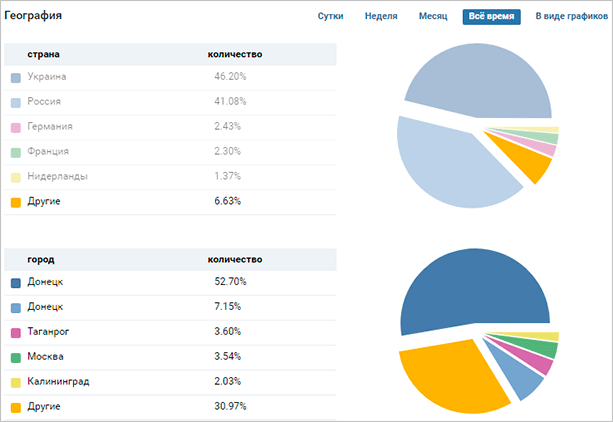
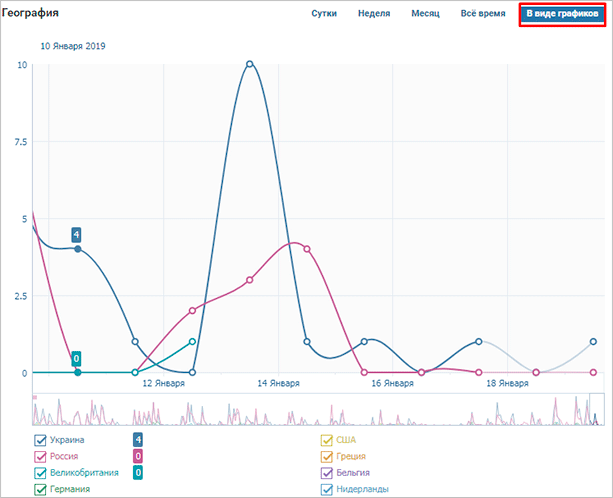
Данные можно получить за день, неделю или месяц. Круговые диаграммы очень наглядны, к тому же рядом представлена статистика в процентном соотношении. Но если такой формат вам неудобен, то можно увидеть те же цифры, отмеченные на графике.
Посещаемость
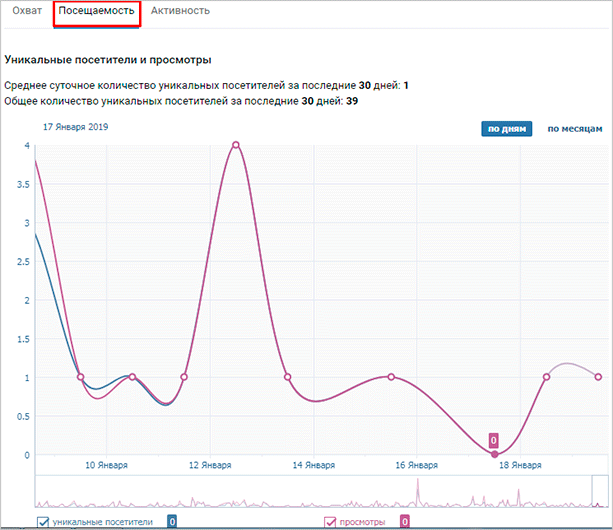
Переходим в следующую вкладку. Первый график показывает количество уникальных посетителей и просмотров. Сиреневая кривая отображает количество просмотров, а синяя – уникальных гостей. Что это значит? Если кто-то зашел на вашу страничку несколько раз за день, в статистике он учитывается только один раз.
Внизу представлены данные о половой и возрастной принадлежности людей, заглянувших к вам “на огонек”. Светло-голубые столбики показывают количество женщин, а синие – мужчин.
Дальше следует процентное распределение по географическому признаку. Здесь мы видим, в каких странах и городах живут наши гости и с каких устройств они заходят в ВК.
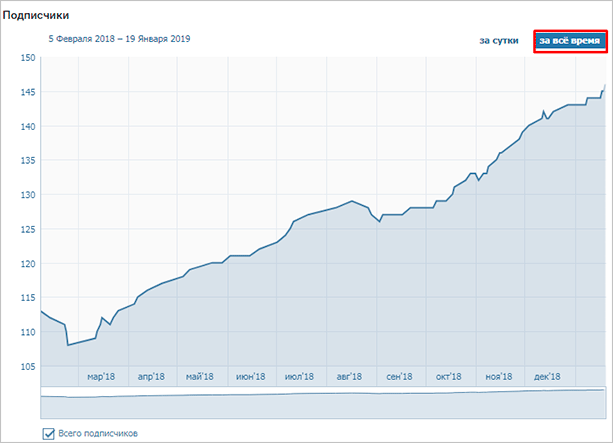
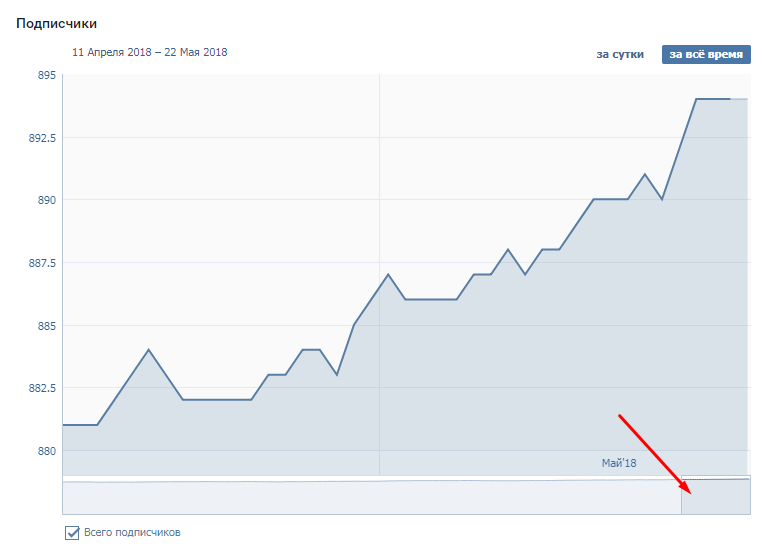
И последний график показывает число подписавшихся и отписавшихся пользователей ВКонтакте. Если переключиться на показ сведений “За все время” и покрутить колесико мыши, то мы увидим динамику за прошедший год. Эта кривая дает нам представление о том, с какими темпами увеличивается или уменьшается наша аудитория.
Охват отличается от посещаемости тем, что в первом случае речь идет о тех, кто просматривал записи на стене и в новостях. То есть не все из них побывали на страничке. Во втором случае – это пользователи, заходившие и смотревшие информацию в нашем профиле.
Активность
Это третья и последняя вкладка в разделе статистики. В самом верху мы видим количество людей, подписавшихся на уведомления о новых записях. У меня здесь стабильно 0. А у вас?
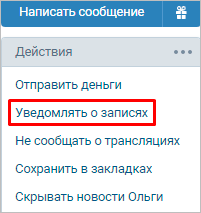
Возможно, дело в том, что не все знают, что есть такая возможность, и как ее реализовать. А для этого нужно нажать на 3 точки под главной фоткой профиля и выбрать «Уведомлять о записях».
Чтобы нарастить этот показатель, расскажите о такой возможности своим друзьям и подписчикам.
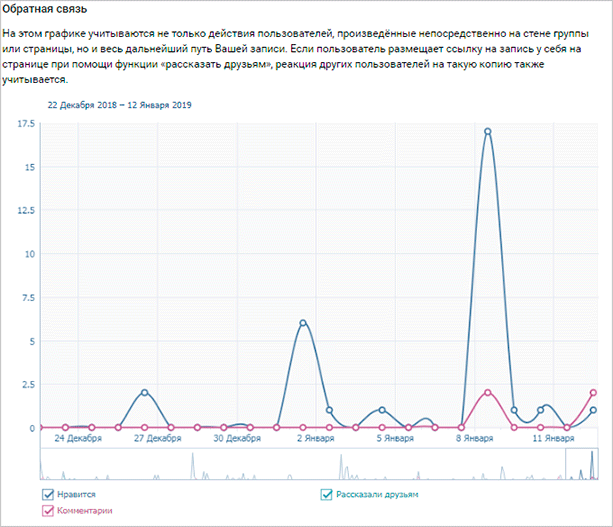
И последний график рассказывает, как реагируют посетители на наши посты. Здесь мы видим количество отметок «Нравится», комментариев и репостов. Причем если ваш друг поделился записью у себя на стене, и его товарищи ее полайкали, то эти данные также учитываются в вашей статистике.
Если у вас более 10 000 подписчиков, то появится четвертый блок статистики – «Записи». В нем будут данные по каждой отдельной публикации на стене.
На заметку: проверка активности в настройках безопасности показывает, какие заходы в аккаунт производились за последнее время. И нужна она не для анализа аудитории, а в тех случаях, когда есть подозрение на взлом страницы.
Чтобы узнать, сколько лет вы зарегистрированы ВКонтакте, перейдите по ссылке: “vk.com/feed?w=vk10_years0”. Помимо этого, там будет информация о первых друзьях, статусе, количестве поставленных за все время лайков и др.
Как скачать статистику на компьютер
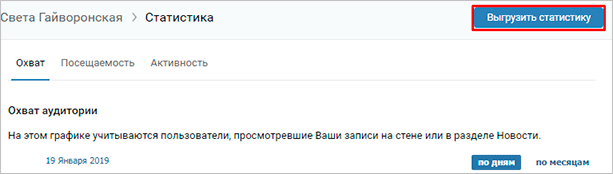
Историю активности и других показателей за любой период можно получить, выгрузив информацию в файл. Для этого нужно нажать на кнопку в верхнем правом углу.
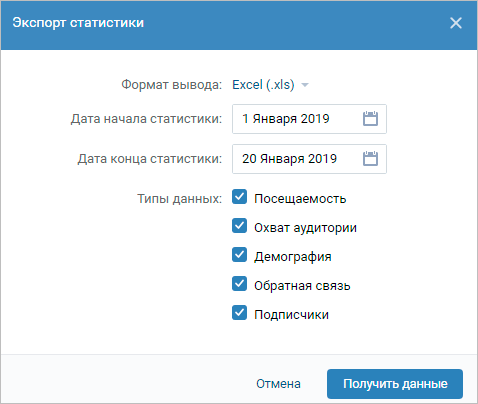
Здесь можно выбрать интересующие сведения и даты.
Статистика сообщества
Данные о посещаемости и активности пользователей доступны не только для личной страницы, но и групп в ВК. Чтобы их получить, нужно быть владельцем или администратором. Есть, правда, и такие сообщества, где статистика размещается в свободном доступе, но по моему опыту – это большая редкость.
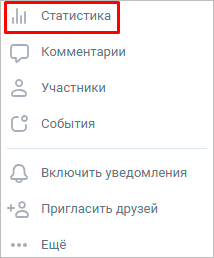
Если вам доступны сведения об аудитории группы, вы увидите соответствующий раздел на странице справа.
Открываем окно и видим те же вкладки, что и в личном профиле, плюс подраздел «Сообщения сообщества». Разберем дополнительные сведения, которые можно получить из статистики паблика:
При достижении отметки в 5 000 участников, в статистике группы добавляется еще одна вкладка – «Записи». В ней отображается информация о 150 последних постах на стене. Вот такие отличия статистики групп от персональной страницы. В целом больше данных для анализа аудитории, что очень важно для владельцев и администраторов.
Как можно получить данные о чужих страницах
В самой социальной сети мы видим информацию только об аудитории личного аккаунта и пабликов, в которых нам предоставлены широкие полномочия. Но есть сторонние приложения и онлайн-сервисы, позволяющие заглянуть и в “чужой огород”. Один из таких ресурсов – Popsters.
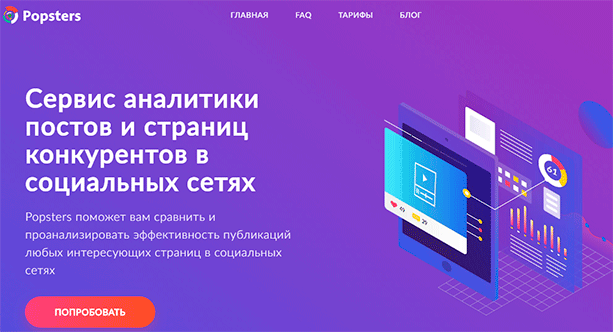
Заходим на сайт и нажимаем кнопку «Попробовать». Затем авторизуемся через ВК и вводим адрес интересующей нас страницы. Бесплатно можно использовать программу 7 дней и сделать до 10 проверок. Дальнейшее использование и получение инструментов аналитики – платное.
Заключение
Мы рассмотрели, как узнать статистику своей личной страницы и сообществ ВКонтакте, разобрали каждый показатель посещаемости и активности. Для удовлетворения любопытства этого вполне достаточно. Но для продвижения сама статистическая информация лишь инструмент.
Собрав и проанализировав данные, важно сделать вывод о том, кто является вашими читателями и поклонниками, какой контент им наиболее интересен, что делать, чтобы увеличить аудиторию. Также большое значение имеет вовлеченность: отметки «Нравится», репосты, новые подписки, комментарии. Для продвижения страницы их нужно увеличивать естественным путем и при помощи качественной накрутки.
Если есть вопросы, пишите в комментариях.
Всего доброго, друзья. До новых встреч на страницах нашего блога.
Освоила много современных программ и сервисов, использую их в своей работе и жизни и учу этому других людей.
Постоянно изучаю и пробую разные способы заработка и коммуникации в интернете. Уверена, что в глобальную сеть мы будем приходить все чаще: работать, учиться, общаться, делать покупки, творить, развивать свой бизнес.
Приглашаю вас в этот интересный новый мир, но не блуждать в нем наугад, а действовать грамотно, избегать ошибок и мошенников и достигать своих целей.
Статистика Вконтакте: как посмотреть + 20 советов от практика
Если Вы ведете личную страницу, группу Вконтакте или запускаете рекламные кампании и не понимаете, насколько эффективно всё работает и работает ли вообще, Вам прямая дорога в статистику. Для тех, кто еще не знает, как посмотреть статистику в вк, какие показатели в ней есть, всё показано в статье.
Ну а если Вы с этим уже знакомы, то мотайте вниз в раздел Коротко о главном. Там собрала 20 советов и лайфхаков, как сделать так, чтобы показатели статистики радовали Вас каждый день.
Статистика личной страницы
Статистика для страницы вконтакте становится доступна, если цифра подписчиков превышает 100. Чтобы посмотреть её с телефона через мобильное приложение, нажмите на три полоски в правом верхнем углу страницы, там Вы увидите опцию “Статистика”.
 Как посмотреть статистику страницы с телефона
То же самое можно сделать с компьютера. На странице под аватаркой рядом с кнопкой “редактировать” нажмите на три точки, далее на “статистика страницы”, и Вам предстанут все данные.
 Как узнать статистику с компьютера
В статистике ВК на личной странице Вы можете посмотреть охват, посещаемость, активность. И сейчас мы подробно поговорим о каждом показателе.
1. Охват
На этой диаграмме Вы увидите, какое количество посетителей посмотрели фото/записи/видео и за какой-то конкретный период времени в разделе новости. Можно отследить такие данные пользователей, как: охват по дням, пол, возрастную категорию, географию пользователей и устройства, с которых просматривали профиль.
 Охват личной страницы
2. Посещаемость
Здесь Вы можете посмотреть статистику посещений – среднее и общее количество уникальных посетителей и их просмотры за месяц, либо по каждому дню или неделе.
В этом разделе также, как и в охвате выше, можно видеть пол/ возраст, устройства и географию посетителей. Но кроме этого, есть статистика подписавшихся и отписавшихся пользователей.
 Посещаемость на личной странице
3. Активность
Здесь отображается статистика записи – количество на ней “Мне нравится”, комментариев, репостов. Эта характеристика прямой ответ на вопрос: “Что именно вызывает неподдельный интерес пользователей на личной странице?”
 Активность на личной странице
Статистика группы
Для сообщества вконтакте статистика доступна, если число подписчиков составляет более 5 000. Чаще всего этой функцией пользуются админы. Для владельцев она становится актуальна только в момент продажи рекламы, так как статистика показывает, насколько эффективно она работает в группе.
Чтобы посмотреть статистику группы с телефона, зайдите в сообщество, нажмите на шестеренку в правом верхнем углу, затем на “статистику”.
 Как посмотреть статистику группы с телефона
При просмотре с компьютера, статистика сообществ вконтакте находится справа под главной картинкой.
 Как посмотреть статистику группы с компьютера
В статистике пабликов, групп и т.д. также можно посмотреть охват, посещаемость и активность, как и на личной странице. Но помимо них добавляются такие показатели, как “сообщения сообщества” и “записи”.
1. Сообщения сообщества
Тут хранятся данные о переписках со страницами. Смысл заключается в том, что даже если отключена функция “сообщения сообщества”, Вы будете продолжать наблюдать подробную статистику сообщений вконтакте от пользователей к группе, с помощью вкладки “Написать сообщение”. Это находится на странице любого сообщества. Вы можете видеть следующие показатели:
 Сообщения сообщества
2. Записи
Этот раздел статистики групп вконтакте содержит информацию о всех постах группы. В статистике на странице видны только последние 150 штук, при выгрузке количество увеличится до 300. После удаления поста, данные сразу пропадают. Вы можете посмотреть следующие показатели:
Статистика рекламной записи
Для рекламных кампаний доступна максимально детальная статистика вконтакте. Это касается и отдельных объявлений. Для начала перейдите в рекламный кабинет.
 Как посмотреть статистику рекламы
В нем Вы можете посмотреть статистику рекламных кампаний, детализацию, например, по дням. Открыв кампанию, можно увидеть подробную статистику всех и каждого рекламного объявления. Среди показателей есть такие:
Как улучшить статистику
Мы разобрались, как посмотреть статистику в вк. Но смотреть на неё мало, нужно что-то делать для её положительной динамики. Я дам Вам советы по личной странице, группе и рекламной записи. Воспользовавшись ими, Вы сможете улучшить статистику по всем показателям.
По личной странице :
По рекламной записи :
коротко о главном
И в заключении хотелось бы напомнить о сервисах, которые помогут Вам в сборе статистики, не только Вашей, но и конкурентов:
Как грамотно анализировать статистику ВКонтакте?
(Детализация разделов и практические рекомендации аналитиков MG)
Рано или поздно перед каждым собственником бизнеса, который проводит рекламные кампании для своих продуктов, встает вопрос анализа их эффективности. Многие дают оценку, основываясь на уровне продаж и других показателях. Безусловно, это тоже путь, но так вы вряд ли поймете, насколько эффективным было то или иное касание аудитории (пост, конкурс и т.д.), и будете проводить корректировки наугад.
В digital-реалиях рынка вопрос принятия решений на основе аналитики становится одним из ключевых. Собрав необходимые данные статистики и проведя их анализ, вы сможете в разы усилить рекламную кампанию, получить больший отклик целевой аудитории и повысить продажи.
Поисковые системы выдают массу материалов по сбору статистики ВКонтакте и подборок сервисов, которые помогут в этом. Но мало кто рассказывает, как «читать» полученные цифры и что с ними делать дальше.
Для того, чтобы помочь вам разобраться в этом вопросе, аналитики Marketing Gamers создали материал, в котором мы рассмотрим, как и где искать необходимые данные, проиллюстрируем разделы статистики реальными скриншотами и дадим рекомендации по использованию этих данных.
Но давайте по порядку.
Какие преимущества даст вашему бизнесу регулярный сбор статистики ВКонтакте?
1. Анализируя группы и страницы ваших прямых конкурентов, вы получаете:
2. Анализ популярных страниц, которые посещает ваша ЦА, поможет вам понять перспективы размещения рекламных сообщений в этом конкретном сообществе, отследить активность подписчиков и подобрать наиболее результативные форматы взаимодействия с ними.
3. Данные собственного сообщества отразят эффективность рекламной кампании, помогут отследить динамику роста или спада числа посетителей, проконтролировать результаты работы подрядчиков и аргументированно вести с ними переговоры.
Как посмотреть статистику ВКонтакте?
Для этого необходимо сначала поставить цель сбора данных — для какой конкретно задачи вам нужны данные сообщества. Далее все просто: открываете нужный раздел и анализируете данные. Ниже мы приведем список разделов и подразделов статистики ВК со скриншотами и пояснениями, какие задачи помогает решить каждый из них.
Раздел «Сообщения сообществ»
Как расшифровать и понять данные статистики ВКонтакте?
Универсального рецепта, как грамотно проанализировать статистику группы в ВК — не существует. Все зависит от поставленной вами цели анализа. Поэтому предлагаем рассмотреть несколько распространенных задач и выделить те подразделы, которые помогут в их решении.
Пример 1. Как анализировать ЦА сообщества?
ВКонтакте предоставляет немного данных для этой задачи.
На вкладке «Посещаемость и охват» воспользуйтесь статистикой по полу и географии. Это поможет составить базовое понимание, кто ваша целевая аудитория. Если ваше сообщество совсем маленькое, изучите профили ваших подписчиков (если довольно большое, то выберите профили произвольным образом):
Список интересующих вас вопросов стоит составить, исходя из ваших приоритетов и ниши. Это довольно длительный процесс, но все же лучше потратить несколько часов на анализ целевой аудитории, чем несколько тысяч на рекламу впустую.
Пример 2. Как понять, какой тип постов лучше воспринимается аудиторией сообщества? Что лайкают, что распространяют, какие посты воспринимают негативно?
Перейдите на вкладку с статистикой по записям и выгрузите ее. В результате выгрузки вы получите данные в одной таблице по каждому посту в виде таблицы.
Безусловно, очевидным решением было бы выбрать, какой из постов набрал больше всего лайков, и сказать, что он лучший. Но это неправильно, так как для каждого поста будет разный охват. Например, 1-й пост увидели 10 людей и 8 из них лайкнули, 2-й пост увидели 100 людей, но лайкнули 10.
Поэтому рассчитаем относительные показатели, такие как:
Теперь на основе полученных данных можно делать выводы.
Пример 3. Как оценить эффективность рекламы сообщества и ее влияние на качество аудитории?
Эффективность рекламы определяется не только ростом количества подписчиков, но и их заинтересованностью контентом, на который они подписались. Нет смысла содержать мертвое сообщество с 10 000 подписчиков, в котором 3 человека оставляют коменты и, в лучшем случае, 5 лайкают.
Обратите внимание на динамику графиков активности при запуске рекламы и ее остановке. Соотнесите эти данные с ростом охвата. Если охват значительно вырос (благодаря рекламе), а активность практически не изменилась, то вы явно привлекаете не свою ЦА. Если и охват, и активность выросли пропорционально — вы движетесь в правильном направлении.
Умение собрать, проанализировать статистику ВКонтакте помогает понять, что нравится вашей аудитории, какой контент стоит публиковать, а какой проходит мимо внимания вашей аудитории. С помощью этого инструмента вы можете оценить эффективность рекламной кампании, промониторить действия конкурентов, отобрать перспективные сообщества для рекламы и многое другое.
Стоит ли говорить, что грамотная рекламная кампания способна спровоцировать шквал продаж, а неграмотная ведет к пустому сливу бюджета? И если ранее вы корректировали продвижение сообщества и SMM на уровне интуиции, пришло время обратить внимание на цифры и научиться их «читать».
Если после прочтения материала у вас остались вопросы, задайте их в комментариях — аналитики Marketing Gamers обязательно помогут вам. И, конечно, ставьте лайк, если контент был вам полезен.
Статистика во ВКонтакте: как посмотреть данные любой страницы

Разбираемся, как во ВКонтакте посмотреть статистику любого сообщества, даже если у вас нет к нему доступа, личной страницы (только своей), что означают эти данные, и как делать отчет за две минуты.
ВКонтакте — самая большая социальная сеть в рунете (так считают во ВЦИОМ, в GFK, в Mediascope), и вы наверняка работаете с ней — странно было бы обойтись без такой крупной площадки.
Что означают показатели в статистике ВКонтакте
Начнем с основ (кстати, это основы медиапланирования — если захотите узнать больше, знаете, что гуглить).
Показы — общее количество показов вашей публикации. Здесь засчитываются все просмотры, то есть, один пользователь «записывается» в этот показатель несколько раз.
Охват — показатель, оценивающий количество людей, которые видели ваш материал. Охват оценивает только уникальных пользователей. То есть, сколько людей вы охватили. Подробнее про охват мы уже писали в отдельном материале.
Кроме того, в статистике ВКонтакте есть информация о четырех видах охвата:
Полный охват — общее число всех охваченных пользователей (сумма трех параметров, перечисленных ниже).
Охват подписчиков — количество пользователей, которые видели пост, и при этом подписаны на сообщество.
Виральных охват — это количество пользователей, которые видели материал, хотя не подписаны на сообщество (например, увидели репост на странице друга или получили пост в личные сообщения).
Рекламный охват — пользователи, охваченные с помощью платного продвижения.
Как посмотреть статистику сообщества ВКонтакте
Есть два удобных способа посмотреть статистику страниц:
У страниц и групп Вконтакте статистика одинаковая, поэтому договоримся — рассказываем сразу про все.
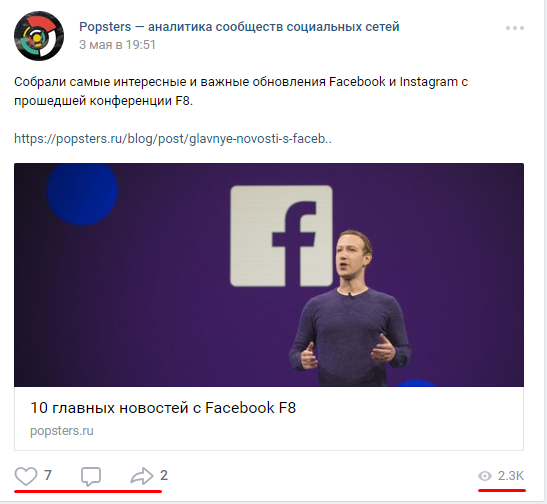
Самые простые цифры можно получить прямо на странице сообщества: количество просмотров, лайков, комментариев, репостов публикаций, количество подписчиков. Эти данные видят все пользователи.
Для более подробной статистики перейдите в раздел «Управление сообществом — статистика».
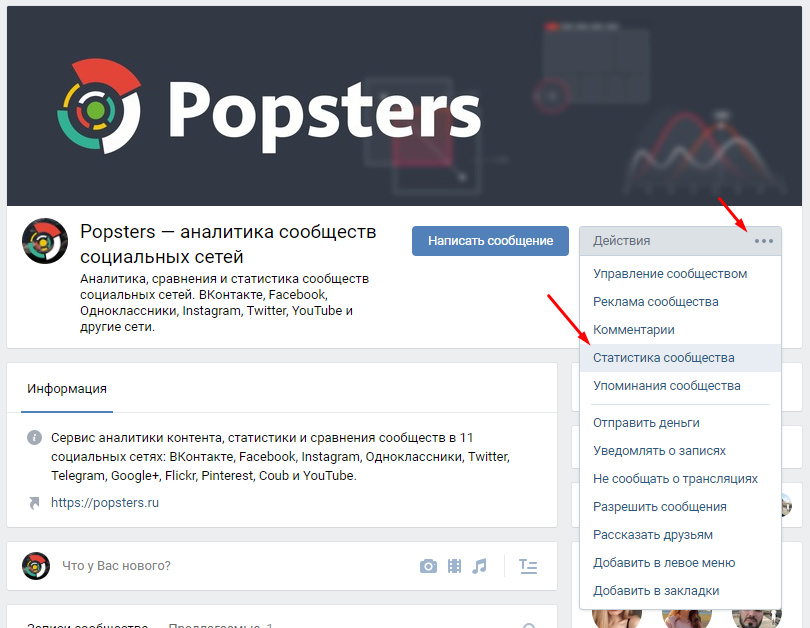
Подробная статистика Вк по умолчанию доступна только администраторам, но ее можно открыть для всех желающих. Этой функцией пользуются владельцы пабликов, продающие рекламу: открытая статистика доказывает, что размещение в сообществе будет эффективным.
Чтобы изменить доступ к статистике сообщества, прокрутите страницу со статистикой до самого низа, там расположен блок «Кому доступна статистика сообщества».
Здесь вы увидите разделы:
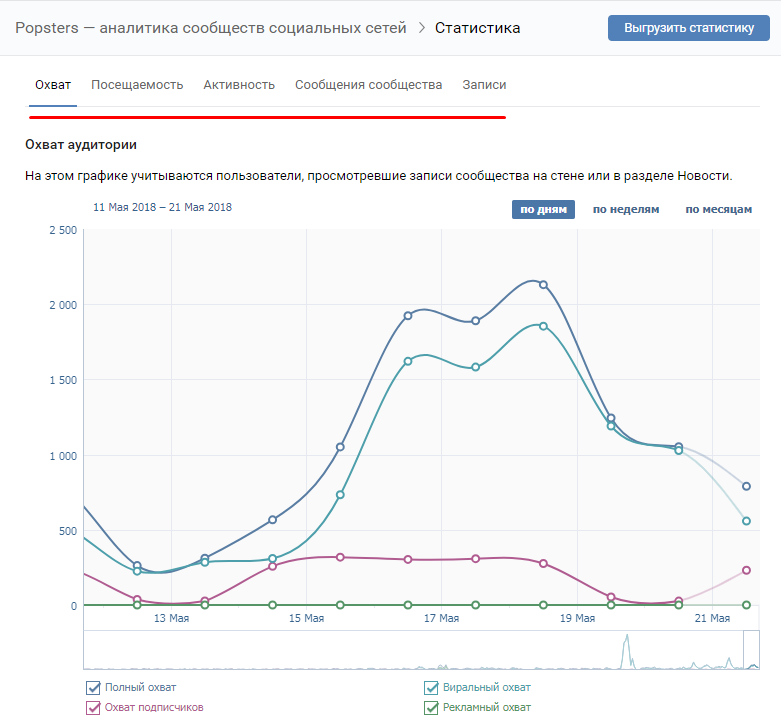
Разделы «Охват» и «Посещаемость» содержит графики, которые можно отобразить по дням, по неделям или по месяцам и выбрать нужный интервал времени.
Ниже расположена информация об аудитории, о которой идет речь:
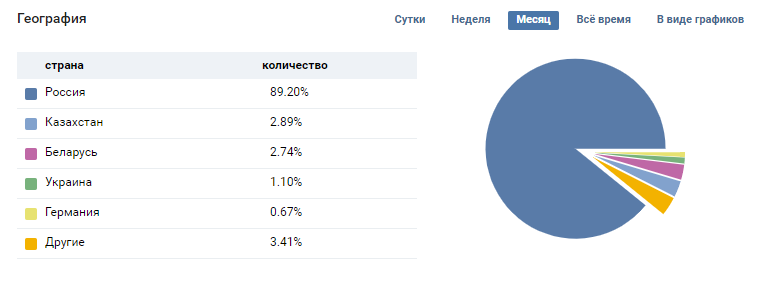
В разделе «Активность» отображается информация о действиях пользователей:
В разделе «Сообщения сообщества» собирается информация о переписках со страницей. Даже если у вас не подключен виджет «Сообщения сообщества», вы все равно видите информацию об обращениях пользователей к вашей компании через кнопку «Написать сообщение» на странице сообщества.
Здесь доступны два графика:
Статистика записей доступна для сообществ, в которых более 5000 участников. По умолчанию эти данные не собираются. Когда вы впервые зайдете в этот раздел, нажмите на кнопку «Включить расширенную статистику».
В отличие от других разделов статистики в Вконтакте, подробная статистика записи видна только администраторов и редакторов, даже если в настройках вы открыли статистику всем желающим.
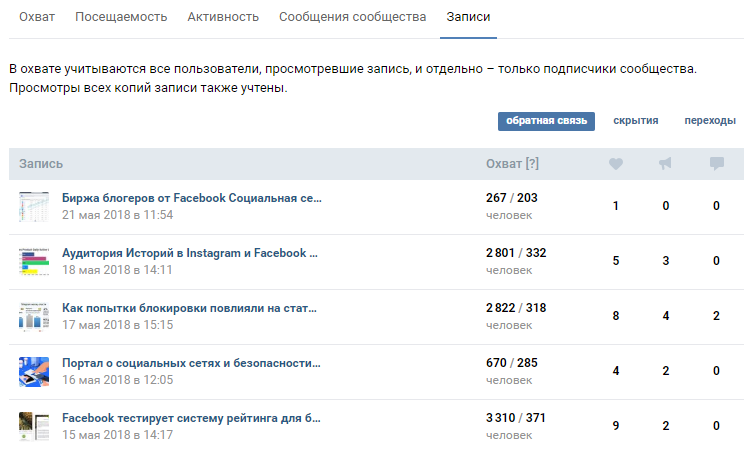
В разделе «Записи» отображаются данные о каждом посте сообщества. На сайте можно увидеть статистику о последних 150 публикациях, в выгрузке — о 300.
При удалении поста его статистика также пропадает.
В разделе «Записи» вы увидите:
Во вкладке скрытия:
Количество скрытий записи.
Жалобы.
Скрытие всех записей.
Во вкладке переходы:
Количество перешедших в сообщество, вступивших в сообщество и переходов по ссылке.
Количество вступлений с данной записи.
Количество переходов по ссылке.
Данные обновляются каждые 10 минут.
Выгрузка статистики сообщества ВКонтакте
Статистику можно выгрузить в формате xls или csv и анализировать на компьютере. Чтобы скачать статистику страницы ВКонтакте, нажмите кнопку «Выгрузить статистику» (в правом верхнем углу).
Откроется окно с выбором параметров:
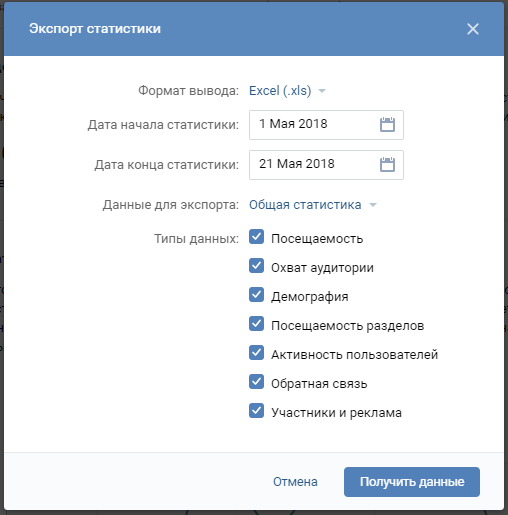
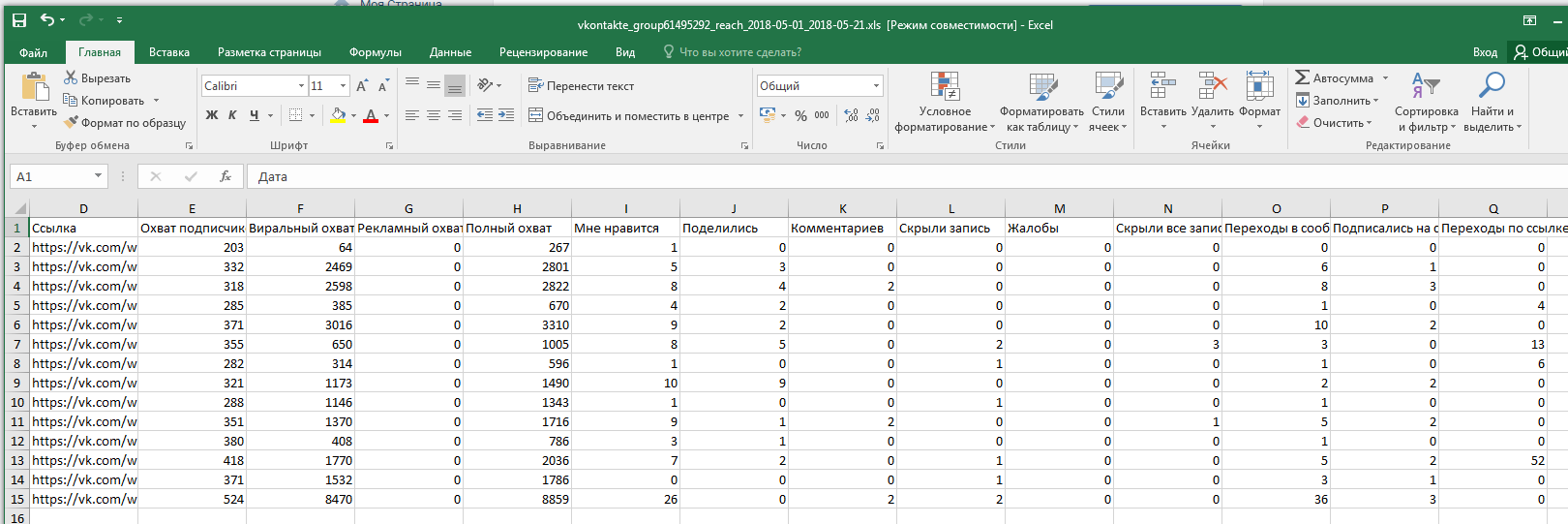
По умолчанию статистика Вконтакте выгружается по дням. Чтобы проанализировать данные сразу за месяц, создайте сводную таблицу.
Статистика по записям в выгрузке подробнее, чем в кабинете. Здесь отображаются:
Анализ личной страницы ВКонтакте
Для всех пользователей, кто набирает более 100 подписчиков, открывается доступ к статистике личной страницы Вк. Да, можно просто удалить из друзей пользователи, которые вызывают вопрос «Кто это вообще?» (уверены, такие найдутся у каждого).
Ссылка на страницу сообщества располагается под вашей фотографией профиля.
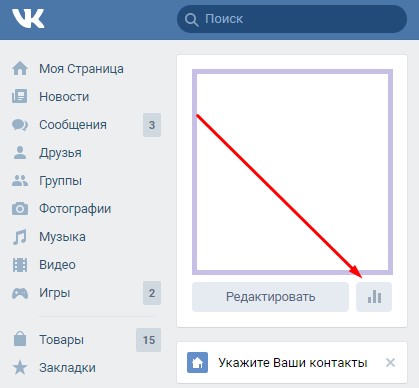
Статистика личной страницы во Вконтакте похожа на статистику группы, но в сокращенном варианте. Здесь всего три раздела:
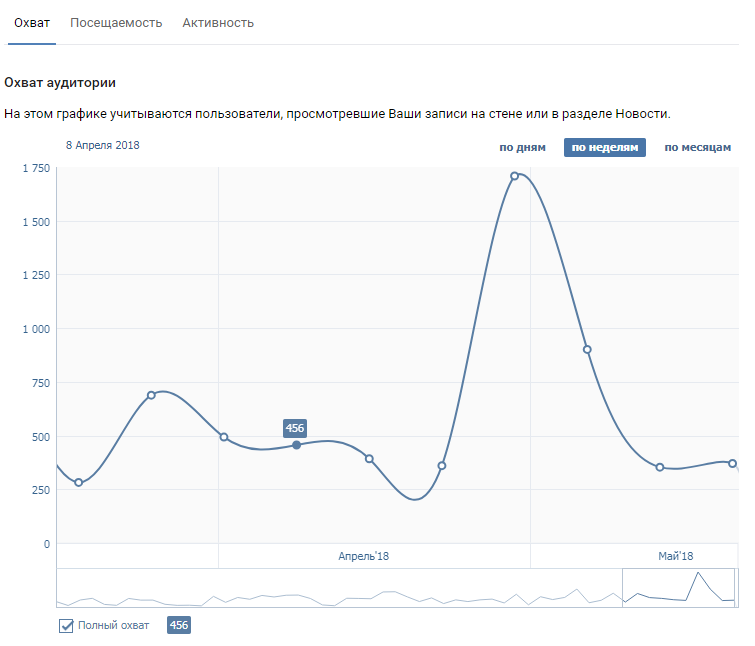
Аналогично со статистикой сообщества, можно увидеть охват подписчиков и социально-демографические характеристики вашей аудитории, а также страну и город (из анкеты во ВКонтакте), где они проживают, какими устройствами пользуются для посещения социальной сети.
Во вкладке «Посещаемость» есть данные о подписках и отписках на вашу страницу. Данные можно отобразить за сутки или за все время. При этом, перемещая окно под графиком можно изменить интервал времени, за который отображается статистика ВКонтакте.
На вкладке «Активность» можно оценить популярность вашего контента во ВКонтакте: количество лайков, комментариев, репостов и скрытий.
Здесь же отображается число пользователей, которые включили уведомления о ваших новых записях — это значит, что они не хотят пропустить ваши посты, даже если алгоритмы не покажут их в новостной ленте.
Статистику личной страницы можно выгрузить, это работает так же, как и экспорт статистики сообщества.
Статистика любой страницы ВКонтакте
С анализом статистики собственных страниц и сообществ мы разобрались. А теперь научимся смотреть статистику чужих страниц: конкурентов или пабликов, где вы планируете купить рекламу.
Для того, чтобы посмотреть статистику сообществ и страниц ВКонтакте, к которому у вас нет доступа, используйте Popsters.ru. Вы получите даже те данные, которых нет во встроенной статистике сообщества.
Давайте вместе подсмотрим статистику сообщества «Амедиатеки». Мы ввели адрес в строку поиска и выбрали даты анализа: пусть это будет месяц, с 15 апреля по 15 мая.
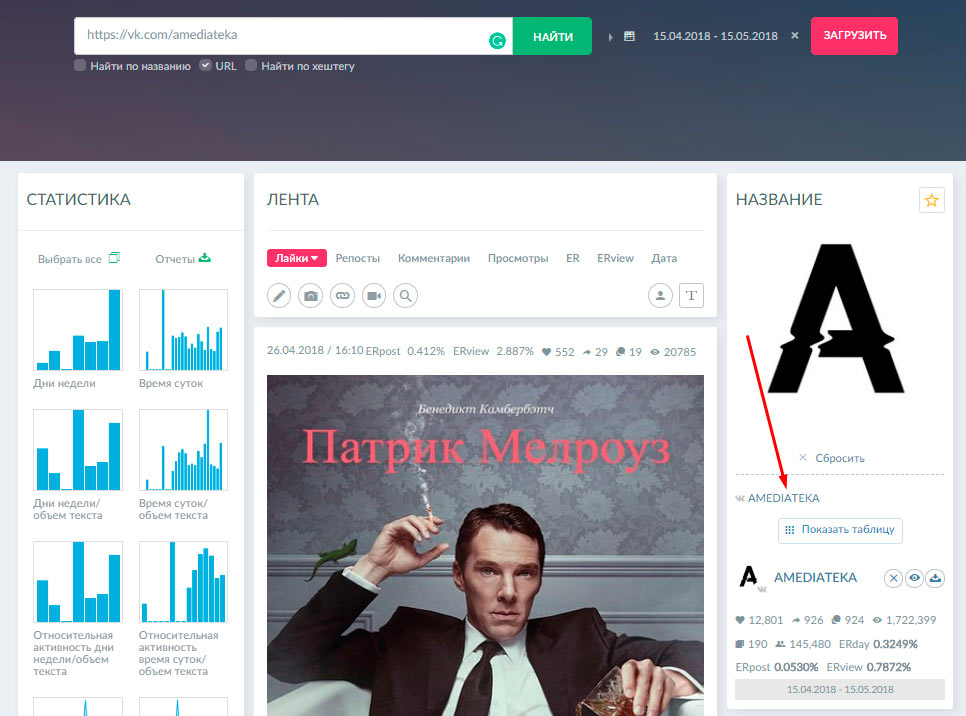
Откроется дашборд с 3 столбцами:
Статистика
Здесь можно выбрать графики по разным параметрам: активность в сообществе по дням недели и времени суток, лайки, комментарии, просмотры, репосты, ER, прирост подписчиков. А еще: объем текста, количество публикаций, отношение активности аудитории и длины текста и форматов публикаций (фото, видео, текст).
Подробнее про каждый показатель читайте в FAQ.
Лента
В этом столбце загружены все публикации сообщества за выбранный период.
На примере «Амедиатеки» видно, что самый популярный пост — анонс сериала «Патрик Мелроуз» (наверняка секрет успеха в Бенедикте Камбербэтче!).
По умолчанию они отсортированы по количеству лайков, но вы можете выбрать любой другой параметр для анализа конкурентов в Вконтакте. Например, чтобы определить самые вовлекающие темы у конкурентов, отсортируйте посты по комментариям.
Название
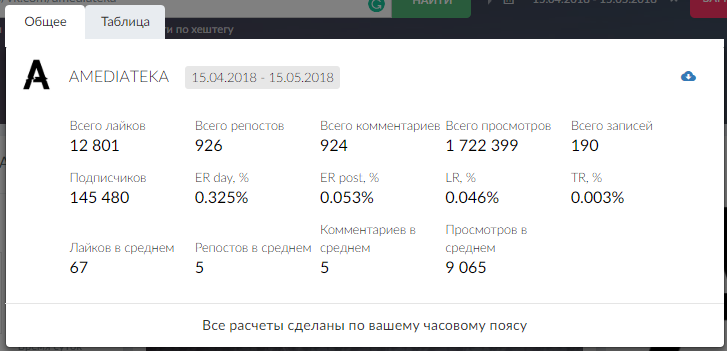
В третьем столбце отображается общая информация: количество лайков, комментариев, просмотров, репостов за период, ER (коэффициент вовлеченности). Этот раздел отмечен красной стрелкой на скрине выше.
Здесь же находится кнопка для выгрузки всех публикаций из ленты в Excel. Публикации экспортируются вместе с текстом, изображением и подробной статистикой каждой записи.
При нажатии на кнопку «Показать таблицу» открывается сводка за выбранный период. Ее удобно вставлять в презентации или показывать клиенту. 😉
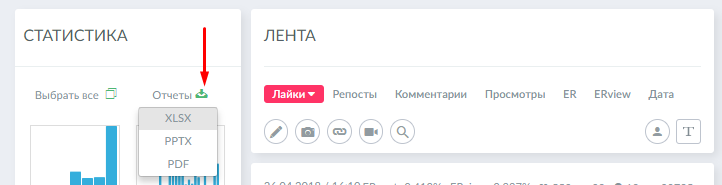
Полный результат анализа тоже можно выгрузить в XLSX, PPTX или PDF. Кнопка для загрузки находится слева, в столбце «Статистика».
Теперь можете анализировать статистику ВКонтакте ваших конкурентов используя Excel, если это удобнее. Или создавать подробные отчеты со статистикой сообщества Вк для своих клиентов за пару минут.
Попробуйте бесплатный пробный тариф Popsters чтобы получить статистику активности до 10 любых страниц в следующие 7 дней



