
Создание стиля, влияющего только на символы
Чаще всего вы будете создавать в Word стили абзаца, т.е. стили, которые форматируют текст на уровне абзаца. Если требуется, чтобы стиль форматировал символы (знаки), то придется создать специальный стиль символа. Как уже отмечалось, стили такого типа помечены в списке Стиль подчеркнутой буквой «а» — а.
Допустим, вам необходимо, чтобы все формулы в тексте были набраны полужирным курсивным шрифтом красного цвета, размер которого превышал бы размер шрифта основного текста. Конечно, вы могли бы набрать весь текст, потом выделить каждую формулу и с помощью команды Формат>Шрифт изменить начертание, цвет и размер шрифта. Но заниматься такой неблагодарной работой — это значит забыть, что мы живем в век персональных компьютеров. Данное задание можно существенно облегчить, создав собственный стиль, в котором будут установлены требуемые параметры форматирования. Это будет стиль, применяемый только к символам и не имеющий никакого отношения к абзацам.
Для создания такого стиля используется процедура подобная той, что была описана в предыдущем разделе. Однако после выполнения п. 4 (когда вы откроете диалоговое окно Создание стиля) в раскрывающемся списке Стиль следует выбрать элемент Знака. Теперь все настройки окна Создать стиль будут установлены для создания стиля символа.
Далее в диалоговом окне Создать стиль выполните действия, подобные тем, которые описывались в предыдущем разделе, выбрав различные параметры для символа. По окончании, щелкните на кнопке ОК — стиль готов.
Стиль – это совокупность параметров форматирования, которой дано имя. Применение стиля к некоторому тексту означает, что для этого текста устанавливаются сразу все параметры форматирования, входящие в стиль.
Стиль символов может определять параметры форматирования, характерные для форматирования символов: шрифт, его размер и начертание, эффекты (подчеркивание), интервал мжду символами.
Стиль абзаца может определять в дополнение к указанным такие параметры, как выравнивание, отступы, позиции табуляции, интервалы между строками и т. д.
Стиль абзаца может применяться только к абзацу целиком, а стиль символов может применяться к различным частям абзаца вплоть до отдельных символов.
К любому абзацу документа применен некоторый стиль. Имя этого стиля отображается в раскрывающемся спске Стиль на панели инструментов Форматирование. По умолчанию применяется стиль «Обычный».
Чтобы узнать, каковы параметры форматирования в определенном месте документа, нажмите клавиши Shift >+ F 1>, щелкните левой кнопкой мыши в интересующем месте документа. Для выхода из режима нажмите клавишу Esc >.
1. Избавление от готового форматирования.
Бывает очень нужно: когда вам подсовывают на доработку «рыбу» документа, форматирование (часто неудачное) уже присутствует. Убрать форматирование проще всего так:
→ Сервис → Шаблоны и надстройки.
→ Автоматически обновлять стили документа
→ П рисоединить. → normal.dot → Открыть → ОК
Теперь документ основан на общем шаблоне NORMAL.DOT, но в нем, может быть, используются различные стили. Заменим их все на стиль «Обычный»:
→ Правка → В ыделить все → Формат → Стиль… Стили → Обычный → Применить
В документе могут присутствовать лишние символы табуляции, пробелы и концы абзацев, которыми часто пытаются сделать отступы и интервалы. Включите режим визуализации специальных символов. Ненужные символы можно убрать с помощью глобальной замены. Например, все символы табуляции убираются следующим образом:
→ Правка → З аменить… → Больше → Специальный… → Символ табуляции
→ Заменить все → Закрыть
После того, как все эти манипуляции проделаны, мы имеем «голый» текст.
Стили абзацев должны быть согласованы друг с другом и с типом документа. Искусство такого согласования является предметом технического редактирования, которое представляет собой один из видов дизайна. К счастью, в конструировании собственного набора стилей нет необходимости: Word 97 содержит Библиотеку стилей. Воспользуемся этим средством.
→ Формат → Библиотека стилей… → Документ → Шаблон
→ Стандартная записка → ОК
Для оформления плана-проспекта выбран набор стилей «Стандартная записка» и стили этого набора стали доступны для форматирования абзацев плана-проспекта. Всего в плане-проспекте используется шесть стилей: «Заголовок 1», «Заголовок 2», «Обычный», «Маркированный список», «Нумерованный список» и «Подпись». Каждому абзацу документа осталось приписать соответствующий стиль.
Информационные технологии в подготовке научных публикаций
Лучше полдня потерять, зато потом за полчаса долететь
Стили
Стили представляют собой наборы параметров форматирования, которые могут быть применены к символам (знакам), таблицам и спискам, для изменения их внешнего вида. При создании стиля пользователь указывает значения отдельных параметров форматирования, которые должны быть включены в создаваемый стиль, для последующего применения всех этих параметров посредством выбора имени этого стиля. Существует четыре различных типа стилей:
Стили абзацев также могут содержать стили или параметры форматирования символов. Большинство стилей, используемых в Word, являются стилями абзацев.
Для работы со стилями на вкладке «Главная» ленты существует группа «Стили».
Экспресс-стили
В каждом шаблоне документа имеется заранее созданный набор стилей, или библиотека стилей, но можно самостоятельно создавать новые и изменять имеющиеся в шаблонах стили. Кроме того, стили могут сохраняться непосредственно в документах.
Для применения стиля из списка экспресс-стилей необходимо:


При необходимости переименования стиля, необходимо щелкнуть на стиле в галерее правой кнопкой мыши и выбрать из контекстного меню пункт «Переименовать».
Сбросить все параметры форматирования выделенного фрагмента можно, нажав кнопку «Очистить стиль» в галерее стилей (Рис. 2).
Изменить набор експресс-стилей можно используя кнопку «Изменить стили» группы «Стили» (Рис. 3) и выбрать новый набор (например «Строгие»).

Пользователь может также создавать собственный набор экспресс-стилей, для чего ему необходимо выполнить команду «Сохранить как набор эксперсс-стилей», после того как он сформирует его создав свои стили или изменив имеющиеся.
Общий список стилей Word


Создание и изменение стиля
Создавать и изменять стили можно двумя способами:
1. Определением (переопределением) стиля
2. Созданием (изменением) его параметров

Примечание: Кнопка «Формат» вызывает список команд, которые позволяют задать форматирование символов (шрифта), абзаца, списка и др.

В этом же окне указывают область действия стиля:
Здесь же можно указать будет ли добавлен стиль в список экспресс-стилей и будет ли он обновляться автоматически (если команда включена, программа автоматически будет переопределять выбранный стиль каждый раз, когда какой-либо абзац с этим стилем форматируется вручную).

На рис. 9 видно, что к выделенному фрагменту текста применен стиль абзаца «Обычный», кроме того, в ручную задан отступ первой строки, а таже применен стиль шрифта «Основной шрифт абзаца» и дополнительно курсивное начертание.
Для более тонких настроек стилей служит окно «Управление стилями» (Рис. 10), котрое вызывается одноименной кнопкой  в окне стилей (Рис. 5).
Стили знаков и абзацев
В приложении Word есть несколько типов стилей :
Чтобы увидеть больше сведений о каждом стиле, откройте область задач Стили(см. рис. 2)
Стили знаков
Стили знаков отмечаются символом знака: a, содержат параметры форматирования, которые можно применять к тексту, например имя шрифта, размер, цвет, курсив, полужирное или подчеркнутое начертание, но не включают форматирование, которое влияет на параметры абзацев, например междустрочный интервал, выравнивание текста, отступы.
Приложение Word включает несколько встроенных стилей знаков, например «Выделение», «Слабое выделение» и «Сильное выделение.
Применяются к отдельному слову или группе слов.
Стили абзацев
Стиль абзацев отмечаются символом абзаца: ¶, включает все, что содержит стиль знаков, но он также определяет все параметры оформления абзаца, например выравнивание текста, позиции табуляции, междустрочный интервал и границы.
Применяются к абзацу или группе абзацев.
Связанные стили
Связанные стили отмечаются символом абзаца и символом знака: ¶a. В зависимости от выбора фрагмента текста связанный стиль ведет себя либо как стиль знаков, либо как стиль абзацев.
Если щелкнуть в любом месте абзаца или выбрать абзац и применить к нему связанный стиль, примененный стиль действует как стиль абзацев. Но при выделении слова или фразы в абзаце и применении к ним связанного стиля, примененный стиль действует как стиль знаков, не затрагивая абзац в целом.
Примечание: Возможно, потребуется согласовать форматирование первых нескольких слов абзаца с форматированием заголовков документа. Такой тип форматирования, известный как внутренний заголовок, легко применять с помощью связанных стилей. Выберите первые несколько слов абзаца и примените стиль заголовка.
Задание 3. К тексту задания 2, примените следующие стили:
· К словам (к одному, двум или трем, в зависимости от контекста) в абзацах следующих за заголовками, примените соответствующие заголовкам связанные стили.
Образец: 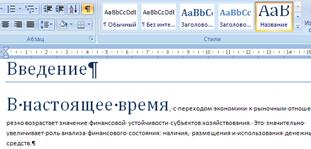
· Ко всем словам с корнем «финанс» примените стиль знака Слабое выделение;
· К словам с корнем «эконом» примените стиль Сильное выделение.
Применение пользовательских стилей
Если необходимо применить параметры форматирования, которых нет во встроенных стилях, наборах экспресс-стилей и темах, можно создать пользовательские стили в соответствии со своими потребностями.
Создание стиля
· Откройте область задач Стили
· Щелкните кнопку Создание стиля: 
· Настройте все параметры для вновь создаваемого стиля;
· Выделите фрагмент текста;
·  Примените к фрагменту форматирование: тип шрифта, начертание, выравнивание, цвет и т.д.;
· На вкладке Главная, в группе Стили щелкните стрелку, а затем выберите Сохранить выделенный фрагмент как новый экспресс стиль.
Удаление стиля
Удаление из коллекции Экспресс-стилей:
· На вкладке Главная в группе Стили щелкните правой кнопкой мыши по удаляемому стилю;
· Выберите в меню команду Удалить из коллекции Экспресс-стилей.
· В области задач Стили щелкните кнопку Управление стилями 
· В открывшемся окне на вкладке Изменение выберите стиль и удалите его. Стиль будет удален навсегда.
Изменение стиля
Любой стиль встроенный или пользовательский можно изменить. Если вы хотите добавить какие-либо параметры форматирования к уже имеющемуся стилю (например, отступ первой строки), для этого щелкните правой кнопкой мыши по стилю либо в области Экспресс-стилей, либо в области задач Стили,выберите командуИзменить.
Задание 4. Создайте следующие пользовательские стили и примените их к тексту, сохраненному в предыдущем задании. Внимание! Перед применением новых стилей, в тексте необходимо очистить форматирование: команда Очистить формат в коллекции Экспресс—стилей или в области задач Стили.
| Название стиля | Параметры форматирования | Применить к: |
| Мой заголовок | Связанный стиль, Arial, 16 пт, полужирный, по центру. | к заголовку текста |
| Основной стиль | Связанный стиль, Courier New, 14пт, полужирный, приподнятый, все прописные, красный, по левому краю. | к заголовкам, выделенным полужирным начертанием |
| Мой стиль | Любые параметры | к заголовкам, выделенным курсивом |
| Подпункт | Связанный стиль, Arial, 14пт, полужирный, все прописные, синий, по центру, с бирюзовой заливкой фона заголовка. | к заголовкам, выделенным подчеркиванием |
| Текстовый | Стиль абзаца, Times New Roman, 14 пт, по ширине | к основному тексту |
ТЕКСТ ДЛЯ ФОРМАТИРОВАНИЯ:
Финансовый анализ
Введение
В настоящее время, с переходом экономики к рыночным отношениям, резко возрастает значение финансовой устойчивости субъектов хозяйствования. Это значительно увеличивает роль анализа финансового состояния: наличия, размещения и использования денежных средств.
СОДЕРЖАНИЕ ФИНАНСОВОГО АНАЛИЗА
Оценка финансового состояния может быть выполнена с различной степенью детализации в зависимости от цели анализа, имеющейся информации и т.д.
Сущность финансового анализа и его Цели
В традиционном понимании финансовый анализ представляет собой метод оценки и прогнозирования финансового состояния предприятия на основе его бухгалтерской отчетности.
Анализ финансового состояния предприятия преследует несколько целей:
· определение финансового положения;
· выявление основных факторов, вызывающих изменения в финансовом состоянии;
· прогноз основных тенденций финансового состояния.
Информационная база финансового анализа
В условиях рыночной экономики бухгалтерская отчётность хозяйствующих субъектов становится важнейшим элементом информационного обеспечения финансового анализа.
Основные подходы к финансовому анализу
Логика аналитической работы предполагает организацию методики финансового анализа в виде двухмодульной структуры:
экспресс-анализ финансового состояния,
детализированный анализ финансового состояния.
АНАЛИЗ ФИНАНСОВОГО СОСТОЯНИЯ ПРЕДПРИЯТИЯ
Финансовое состояние предприятия характеризуется системой показателей, отражающих наличие, размещение, использование финансовых ресурсов предприятия и всю производственно-хозяйственную деятельность предприятия.
Заключение
На основе проведенного анализа финансовой деятельности были сделаны следующие выводы. Несмотря на увеличение стоимости имущества предприятие в 1997 году, его финансовая устойчивость ухудшилась по ряду показателей.
СПИСОК ЛИТЕРАТУРЫ
Создание и добавление стиля знака в документе для обработки текста
В этом разделе показан порядок использования классов пакета Пакет Open XML SDK 2.5 для Office для программного создания и добавления стиля знака в документ для обработки текста. Он содержит, в качестве примера, метод CreateAndAddCharacterStyle для иллюстрации этой задачи, а также дополнительный пример метода для добавления части стилей, если необходимо.
Чтобы использовать пример кода из этого раздела, необходимо установить Open XML SDK 2.5. Требуется добавить в проект явные ссылки на следующие сборки:
DocumentFormat.OpenXml (устанавливается вместе с пакетом Open XML SDK).
Для компиляции кода из этого раздела также необходимо использовать следующие директивы по использованию или инструкции по импорту.
Метод CreateAndAddCharacterStyle
Пример метода CreateAndAddCharacterStyle можно использовать для добавления стиля в документ по обработке текста. Сначала необходимо получить ссылку на часть определения стилей в документе, к которому требуется добавить стиль. См. раздел Вызов метода выборки для примера, показывающего, как выполнять эту операцию.
Метод принимает четыре параметра, которые указывают: ссылки на части определения стилей, идентификатор стиля для стиля (внутренний идентификатор), имя стиля (для внешнего использования в пользовательском интерфейсе), и при необходимости, любые псевдонимы стиля (альтернативные имена для использования в интерфейсе пользователя).
Полный профиль кода для метода можно найти в разделе Пример кода.
Об идентификаторах стиля, именах стилей и псевдонимах
Идентификатор стиля используется для ссылки на стиль документа и может рассматриваться как его основной идентификатор. Как правило, используется идентификатор стиля для идентификации стиля в коде. Стиль также может иметь отдельное отображаемое имя, выводимое в интерфейсе пользователя. Часто имя стиля отображается с прописной буквы и с интервалом (например, «Заголовок 1»), а идентификатор стиля является более сжатым (например, heading1) и предназначен для внутреннего использования. Псевдонимы указывают на альтернативные имена стилей, которые могут использоваться в пользовательском интерфейсе приложения.
Например, рассмотрим следующий пример кода XML, взятый из определения стиля.
Атрибут styleId элемента стиля определяет основной внутренний идентификатор стиля: идентификатор стиля (OverdueAmountChar). Элемент псевдонима указывает на два альтернативных имени стиля, поздний срок выполнения и позднюю сумму, разделенные на запятые. Каждое имя должно отделяться от другого одной или несколькими запятыми. И, наконец, элемент имени указывает на имя основного стиля, которое является именем, обычно отображаемым в пользовательском интерфейсе приложения.
Вызов метода выборки
Вы можете использовать метод примера CreateAndAddCharacterStyle для создания и добавления именованного стиля для документа для обработки текста с помощью пакета SDK Open XML. В следующем примере кода показано, как открыть и получить ссылку на документ обработки текста, получить ссылку на часть определения стилей документа, а затем вызвать метод CreateAndAddCharacterStyle.
Для вызова метода, вы передаете ссылку на часть определений стилей в качестве первого параметра, идентификатор стиля для стиля в качестве второго параметра, имя стиля в качестве третьего параметра и, при необходимости, псевдонимы стилей в качестве четвертого параметра. Например, в следующем примере кода создается стиль знака «Символ просроченной суммы» в файле-примере, который называется CreateAndAddCharacterStyle.docx. Он также создает три потока текста в абзаце и применяет стиль ко второму потоку.
Типы стилей
WordprocessingML поддерживает шесть типов стилей, четыре из которых можно указать с помощью атрибута типа элемента стиля. В разделе 17.7.4.17 в спецификации ISO/IEC 29500 содержатся следующие сведения о типах стилей.
Типы стилей относится к свойству стиля, которое определяет тип стиля, созданного с помощью этого определения стилей. WordprocessingML поддерживает шесть типов определения стилей с помощью значений для атрибута типа определения стиля:
Связанные стили (абзац + знак) [Примечание: выполнено с помощью элемента ссылки (§17.7.4.6). конец примечания]
Абзац по умолчанию + свойства знака
Пример: рассмотрим стиль с именем Heading 1 в документе, как показано в следующем примере кода.
Атрибут типа имеет значение абзаца, который указывает, что следующее определение стиля является стилем абзаца. конец примера
Можно задать типы стилей абзаца, знака, таблицы и нумерации, указав соответствующее значение в атрибуте типа элемента стиля.
Тип стиля знака
Вы задаете знак в качестве типа стиля, установив значение атрибута типа в элементе стиля на «знак».
В разделе 17.7.9 спецификации ISO/IEC 29500 рассматриваются следующие сведения о стилях знаков. Обратите внимание, что номера разделов, перед которыми стоит §, указывают разделы в спецификации ISO.
17.7.9 Запуск (знаков) стилей
Стиль знака имеет две определяющих тип стиля специфических характеристики:
Стиль знака, затем применяется к потокам, ссылаясь на значение атрибута styleId для этого стиля в элементе rStyle свойств потока.
На следующем рисунке показан текст, для которого применен стиль знака. Стиль знака может применяться только к диапазону уровня подабзаца для текста.
Рис. 1. Текст с примененным стилем знака

Принципы работы кода
Метод CreateAndAddCharacterStyle начинает с получения ссылки на элемент стилей в части стилей. Элемент стилей является корневым элементом части и содержит все элементы отдельных стилей. Если ссылка имеет значение null, элемент стилей создается и сохраняется в данной части.
Создание стиля
Для создания стиля, код создает экземпляр класса Стиль и задает некоторые свойства, такие как Тип стиля (абзаца) StyleId, и то, является ли стиль CustomStyle.
Код становится следующим XML-кодом.
Затем код создает экземпляр объекта StyleRunProperties для создания элемента rPr (свойства потока). Вы указываете свойства знаков, которые применяются к стилю, например, шрифт и цвет, в этом элементе. Свойства затем добавляются в качестве дочерних элементов элемента rPr.
При создании свойств потока, кода добавляет элемент rPr к стилю и элемент стиля к корневому элементу стиля в части стилей.
В следующем XML показан окончательный стиль, созданный кодом, приведенным ниже.
Применение стиля знака
После создания стиля, можно применить его к потоку, привязав значение атрибута styleId для этого стиля к элементу свойств потока rStyle. В следующем примере кода показано, как применить стиль к потоку, на который ссылается переменная r. Идентификатор стиля применяемого стиля, в данном примере OverdueAmountChar, сохраняется в свойстве RunStyle объекта rPr. Это свойство представляет элемент rStyle свойств потока.
Пример кода
Ниже приводится полный пример кода CreateAndAddCharacterStyle на языках C# и Visual Basic.



