
Подтверждение номера телефона в Discord и верификация без телефона
Дискорд – это инновационная платформа, которыая разработана с целью, чтобы общаться с расстояния. Пользователи могут применять доступные опции и инструменты мессенджера бесплатно. Среди вариантов осуществления связи можно выделить аудиозвонки или создание видеоконференций между участниками.
При этом, пользователи могут создавать группы или каналы, которые собирают участников в общими интересами. Как правило, мессенджер используется сообществами, которые создаются по принципу интереса. Дискорд привлекает учащихся для обсуждения вопросов, которые возникают во время обучения, или геймеров, которые получают способностью обсуждать протекание игрового процесса. Для того, чтобы пользовать полный объемом доступных опций и инструментов, пользователю необходимо пройти стандартную процедуры верификации, которые подтверждает номер мобильного телефона.
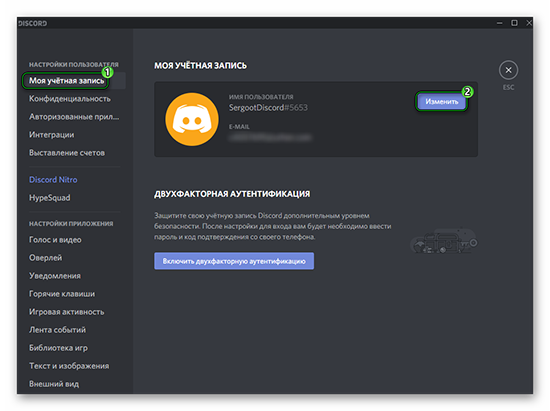
Верификация учетных записей в Дискорде
Верификация персональной учетной записи помогает пользователям защитить страницу от взлома, или неправомерных действий. Пользователь должен быть уверен, что посторонние участники не смогут войти с страницы, и использовать персональные данные. Верификация относится к стандартному варианту безопасности. Во время верификации пользователи могут указать номер мобильного телефона.
Операция проходит быстро, и не требует дополнительной информации. Проделать процедуру верификации можно с мобильного устройства, или персонального компьютера, но код в сообщение придет на мобильное устройство, поэтому следует держать при себе. После верификации на платформе пользователь получает защиту от программы, и может использовать дополнительные опции и инструменты в программе.
Как подтвердить номер телефона?
Пользователи могут подтвердить номер мобильного телефона на платформе Дискорд. Для этого, участникам проекта предлагают пройти стандартную процедуру, которая не займет времени или сил. При этом, для того, чтобы завершить процедуру следует ввести номер мобильного телефона, на которым придет сообщение с кодом. Для того, чтобы подтвердить номер мобильного телефона в мессенджере, следует:
Возможные трудности
В процессе прохождения процедуры регистрации пользователи могут столкнуться со стандартными сложностями, но вопрос можно решить. Если при верификации возникли сложности, то можно попробовать варианты исправления:
Если варианты не помогли, то следует воспользоваться бесплатной службой поддержки, в которое можно направить письмо с указанием проблемы, или позвонить на горячую линию. Если пользователь решил отправить письмо, то следует указать тему обращения, и подобно рассказать ситуацию. Как правило, ответ из службы поддержки приходить в течение суток. Если нет времени ждать, то можно позвонить, и узнать от оператора, что делать в подобной ситуации.
Как пройти верификацию в Discord

Бесплатная платформа Discord для текстовых, VoIP, видео и чатов предлагает гораздо больше, чем кажется на первый взгляд. Ее уникальные возможности включают в себя интеграцию с Twitch и множество других необходимых функций для стримеров, создателей контента и обычных пользователей. Независимо от того, являетесь ли вы владельцем бизнеса или просто хотите пообщаться, чтобы воспользоваться всеми преимуществами Discord, вам необходимо пройти процесс верификации.

В этой статье мы расскажем вам, как верифицировать аккаунт, сервер или бота. Для владельцев бизнеса наши часто задаваемые вопросы содержат информацию о том, чего следует избегать, если вы хотите сохранить статус верификации сервера. А для владельцев обычных аккаунтов мы подробно описали, что нужно делать, если вы не получили письмо о верификации.
Как пройти верификацию на сервере Discord
Прежде чем начать процесс верификации сервера, убедитесь, что вы соответствуете следующим минимальным требованиям:
При принятии решения о том, соответствует ли сервер общественным интересам и критериям проверки, Discord обращает внимание на следующее:
Верификация осуществляется исключительно по усмотрению Discord. После верификации вы получите уникальный URL, «Invite Splash» и значок верификации в качестве доказательства того, что ваш сервер легален.
Однако если на данный момент ваш сервер не соответствует критериям проверки, вы всегда можете показать его подлинность, поделившись приглашением на сервер с аккаунта в Twitter или своего официального сайта.
Кроме того, если вы стример или создатель контента, вы можете подать заявку на то, чтобы ваш сервер стал партнером Discord. Посетите страницу Discord Partners официальный сайт для получения дополнительной информации.
Приложение для проверки сервера
Чтобы начать работу с серверным приложением:
Как получить верифицированного бота Discord
Discord требует, чтобы боты, добавленные на 100 серверов, проходили верификацию. После достижения отметки в 100 серверов вы не сможете добавлять своего бота на другие серверы без верификации.
По достижении отметки в 75 серверов вы получите от Discord письмо, содержащее ссылку на «Портал разработчиков», где вы сможете заранее подать заявку на верификацию бота.
Чтобы начать процесс:
Когда ваш бот будет проверен, он получит отметку «Verified», показывающую его легитимность.
Как верифицировать личный аккаунт в Discord
Вы можете верифицировать свой аккаунт по электронной почте или по телефону. Проверка по электронной почте является обязательной, в то время как проверка по телефону необязательна.
Когда вы только создаете свой аккаунт, на ваш почтовый ящик автоматически отправляется письмо с подтверждением. Если вам нужно повторно отправить письмо, выполните следующие действия с мобильного телефона или компьютера:
Теперь ваша учетная запись Discord успешно проверена по электронной почте.
Дополнительные часто задаваемые вопросы
Почему я потерял статус верификации сервера?
Согласно Условиям обслуживания Discord, статус верификации сервера может быть отозван в любое время. Причины для удаления могут отражать поведение на платформе Discord и за ее пределами, включая:
— Сервер поддерживает лиц или организации, которые пропагандируют насилие/и или ненависть. Прямые угрозы или нападки на людей по признаку их расы, национального происхождения, этнической принадлежности, сексуальной ориентации, религиозной принадлежности, пола, гендерной идентичности, заболевания или возрастной инвалидности являются условиями для аннулирования статуса.
— Попытки продажи или подтвержденная продажа проверенных серверов.
— Сервер, который мотивирует или участвует в преследовании других.
— Опасное или насильственное поведение.
— Прямое или косвенное поощрение или угрозы физического насилия в отношении кого-либо или группы людей, включая поощрение или угрозы терроризма.
— Тревожные, насильственные, жуткие или шокирующие образы.
— Сервер, который был передан пользователю, формально не связанному с брендом, бизнесом или публичной фигурой.
— Сервер, который неактивен или больше не поддерживается.
— Участие в любой деятельности, нарушающей Руководящие принципы сообщества Discord.
Проверенный Discord
Платформа Discord включает в себя множество функций, необходимых для повышения удобства пользователей и помощи создателям контента и владельцам бизнеса в создании сообществ.
Как верифицировать бота в Discord
Интернетом пользуется огромное количество людей, и некоторые из них могут недоброжелательно относиться к другим людям и пытаться навредить им различными способами. Один из таких способов – атака ботами. Сервера Discord так же часто атакуют с помощью этого способа. Сегодня мы рассмотрим способ защиты от таких атак.
Существует множество ботов для защиты сервера Discord от спам-атак. Но, так как верифицировать бота в дискорд достаточно сложно, а пользоваться нужно только проверенными ботами — сегодня мы рассмотрим одного таких проверенных “защитников”, вы узнаете как им пользоваться и как правильно его настроить. Им является малоизвестный, но хороший бот ServerCaptchaBot.
Функционал и возможности
Бот предоставляет возможность уберечь ваш Discord-сервер от спам-атаки ботами путем установки в него капчи, которую пользователь должен будет пройти в обязательном порядке перед тем, как окончательно попасть на сервер. Таким образом, боты для спам-атаки не смогут попасть на ваш сервер и создавать помеху другим пользователям.
Подготовка сервера. Настройка бота. Как сделать ратификацию бота на сервере в программе.
Для того, чтобы добавить бота на сервер, потребуется зайти на официальный сайт разработчиков (https://captchabot.xyz/) и нажать на кнопку “Invite now”:
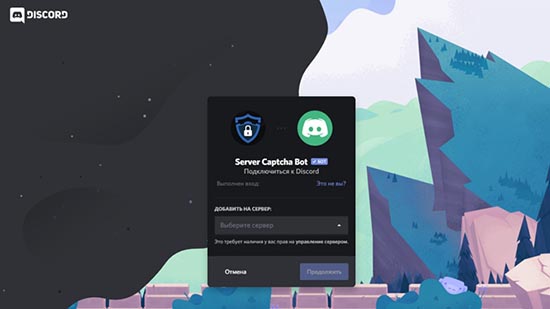
После этого вас перенаправит в Discord, где вы сможете выбрать сервер, на который нужно добавить бота:
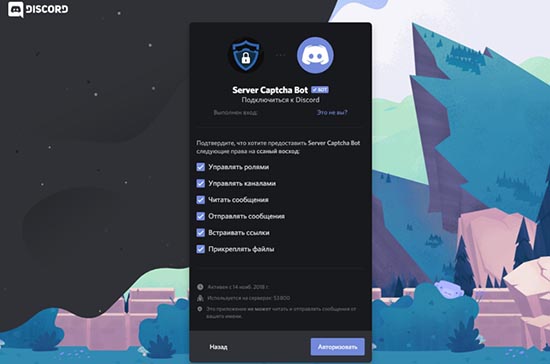
Выберите нужный вам сервер и нажмите на кнопку “Продолжить”. Появится окно выдачи прав боту. Смело ставим галочки на все пункты, нажимаем на кнопку “Авторизовать”:
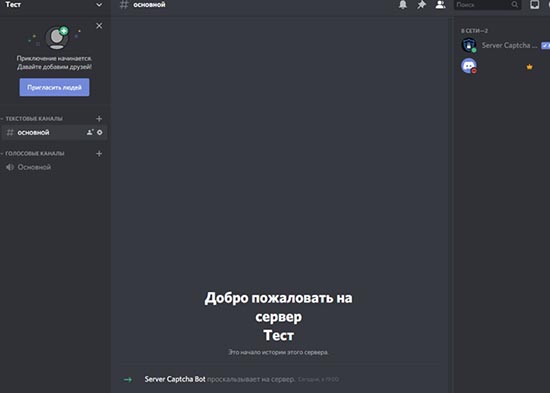
Проходим капчу и проверяем наличие бота в участниках:
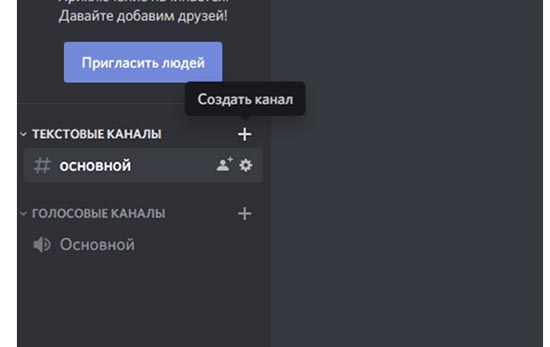
Готово. Следующим шагом будет создание текстового канала для верификации. Для этого нажмите на иконку плюса справа от вкладки “текстовые каналы” в месте, где находятся все каналы:
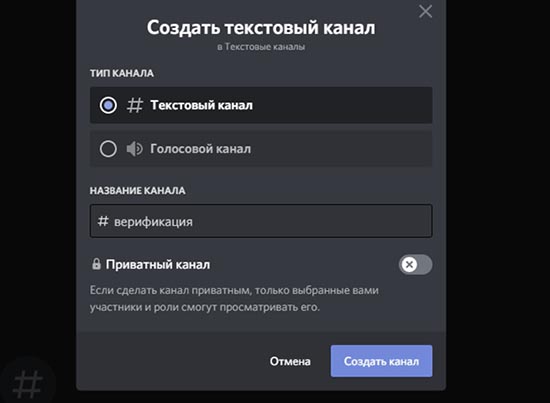
В поле “Название канала” напишите желаемое название будущего канала, в котором будет производиться проверка пользователей и нажмите на кнопку “Создать канал”:
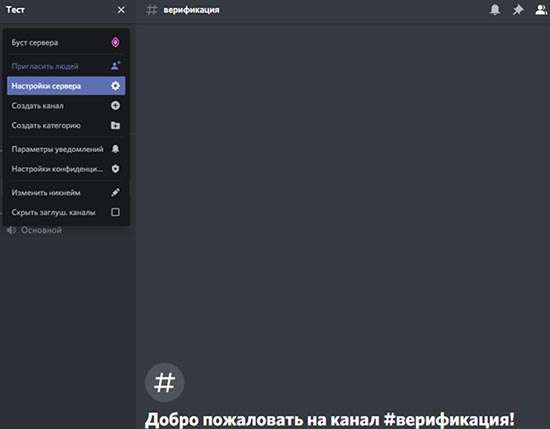
Отлично. Канал для верификации готов. Далее вам нужно добавить роль “Проверенного” пользователя, который прошел проверку и может писать в общий текстовый канал. Сделать это можно нажав на название вашего сервера в левом верхнем углу и в открывшемся контекстном меню выбрать пункт “Настройки сервера”:
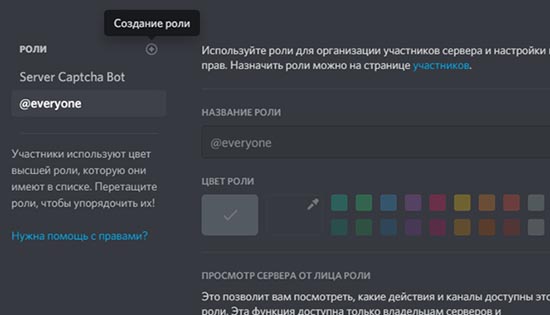
В открывшемся списке настроек, ищем в левой стороне вкладку “Роли” и заходим в неё. Далее, нажимаем на иконку плюса, таким образом мы добавляем новую роль на сервер:
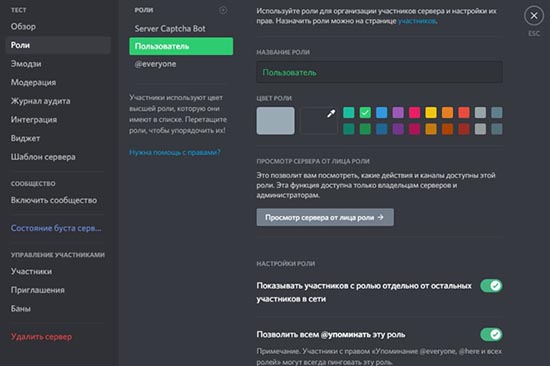
Теперь можно дать имя для новой роли. Для того, чтобы это сделать, нужно вписать в поле “Название роли” желаемое название. Здесь же вы можете задать для роли свой собственный цвет. Сделайте активными пункты настроек роли “Показывать участников с ролью отдельно от остальных участников в сети” и “Позволить @упоминать эту роль”, находящиеся снизу выбора цвета роли:
Добавленная вами роль будет автоматически выдаваться всем пользователям, которые успешно прошли проверку.
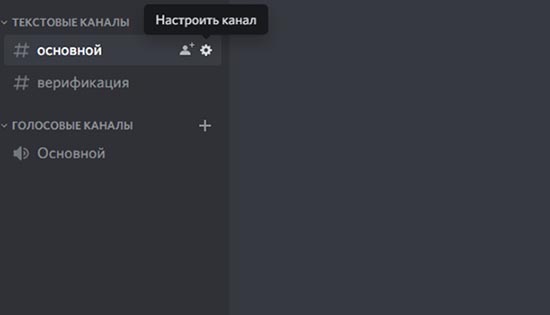
Следующим шагом нужно закрыть список настроек и зайти в настройки текстового канала, в который смогут писать только те пользователи, которые прошли верификацию:
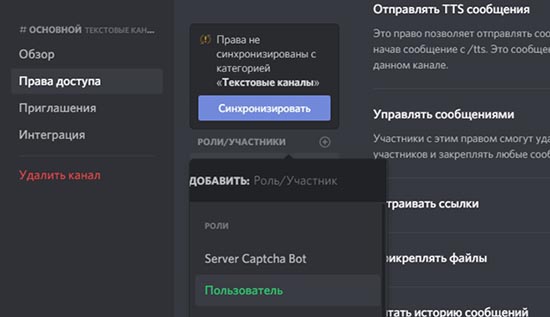
Далее, в открывшемся списке настроек, откройте вкладку “Права доступа”, нажмите на иконку плюса около списка ролей и в открывшемся списке выберите вашу недавно созданную роль прошедшего верификацию пользователя:
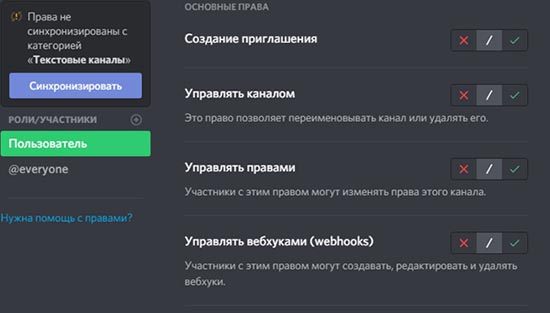
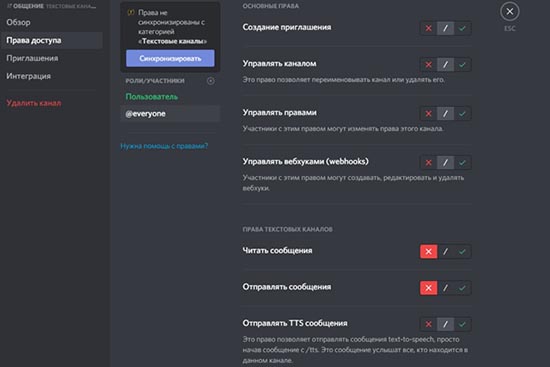
В открывшемся списке прав справа, поставьте галочки на разрешениях, которые вы хотите дать верифицированному пользователю (Лучше всего дать прошедшим проверку пользователям права читать и отправлять сообщения, а пользователям которые проверку не прошли (@everyone) – запретить отправлять сообщения и читать их):
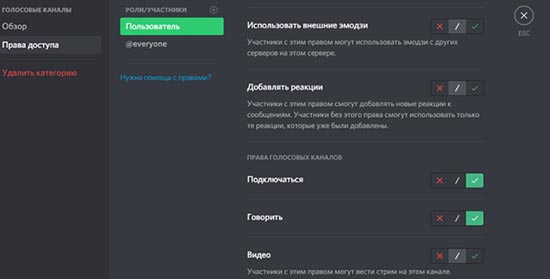
Те же действия проделываем с категориями, которые содержат в себе голосовые каналы. Ищем в списке прав доступа такие пункты как: “Подключаться” и “Говорить” и задаем для каждой роли свои настройки:
Закрываем окно настроек и идем в настройки канала верификации. Здесь вам нужно снова добавить роль пользователя, который прошел проверку и запретить ему читать и отправлять сообщения. Для пользователей, которые не прошли проверку, нужно разрешить читать, но запретить писать сообщения.
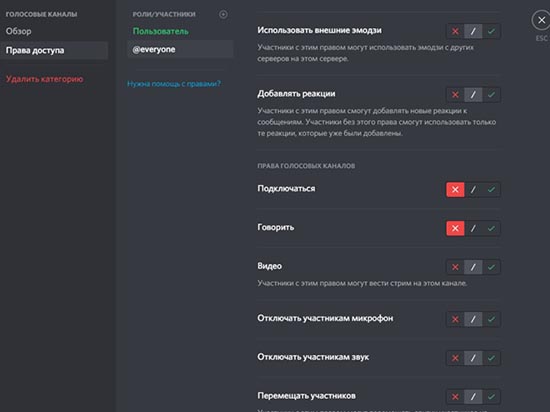
Таким образом, мы более-менее подготовили сервер к работе бота, создали роль проверенного пользователя, которая будет выдаваться после проверки пользователя и настроили роль @everyone для тех, кто по каким-либо причинам не смог пройти верификацию.
Настройка бота
Дальше, вам нужно зайти в настройки сервера (инструкция как зайти в настройки сервера – выше) и выбрать вкладку “Роли” в списке слева. Ищем в появившемся списке роль “Server Captcha Bot” и выдаем ей права администратора, нажав на пункт под названием “Администратор” во вкладке “Основные права”. Таким способом, вы выдаете боту права администратора. Так же требуется перетянуть мышью роль нашего бота в самый верх в списке ролей:

Теперь можно сделать верификацию в дискорде бота.
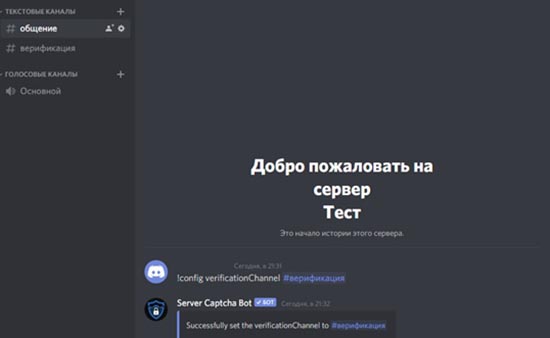
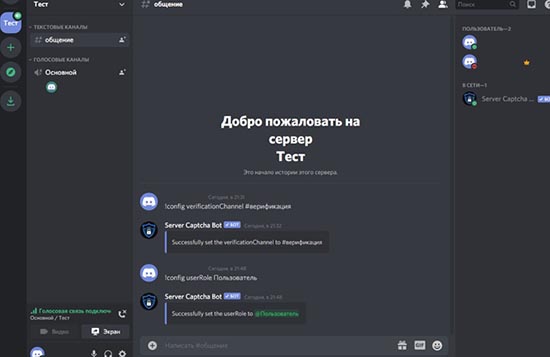
Перейдем к процессу. Укажем боту текстовый канал, в котором будет проходить верификация: напишите в чат команду “!config verificationChannel #название канала” и после решетки (без пробелов!) напишите имя текстового канала, который вы хотите использовать для проверки пользователей:
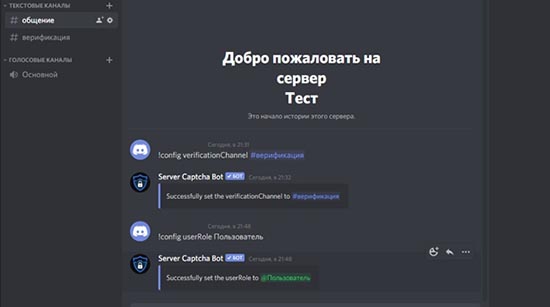
Чтобы после прохождения проверки человеку выдавалась роль проверенного пользователя, потребуется ввести следующую команду: “!config userRole *название роли*”, где нужно написать имя, которым вы назвали роль проверенного пользователя:
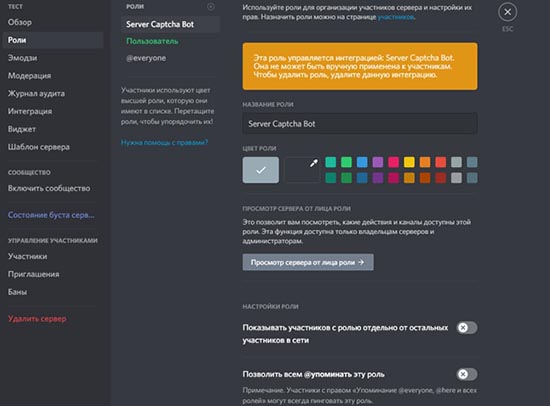
Все готово! Осталось только проверить работоспособность!
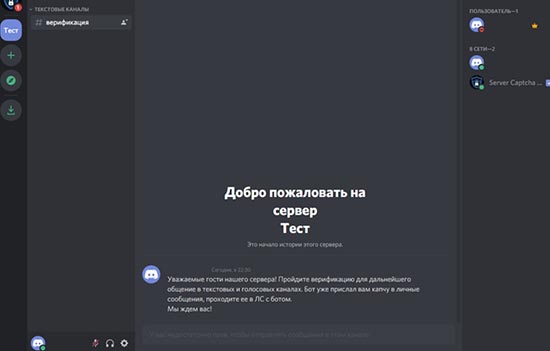
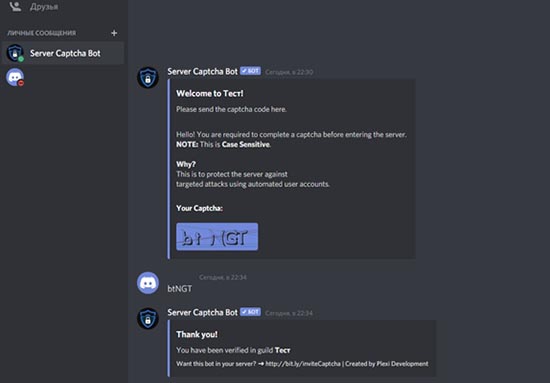
Копируем ссылку-приглашение на сервер и отправляем ее будущим пользователям сервера. После того, как люди начнут подключаться к серверу, они не смогут ничего писать в основной текстовой канал и подключаться к голосовым каналам, пока не пройдут капчу, которую бот будет присылать им в личные сообщения:
Проходим капчу:
Наблюдаем то, как для нас стали доступными к подключению и общению каналы, которых мы раньше даже не могли видеть:
Команды управления ботом
Админ-команды:
Чтобы узнать текущую конфигурацию бота, напишите команду “!config”.
Чтобы указать текстовый канал, в котором будут находиться пользователи, не прошедшие проверку — введите команду “!config verificationChannel *имя текстового канала*”.
Для того, чтобы указать роль, которая будет выдаваться пользователям после прохождения проверки, нужно ввести команду “!config userRole *имя роли*”.
Вы можете создать отдельный текстовый канал, в котором будут вестись логи капчи. Сделать этот канал хранилищем логов можно с помощью команды “!config logsChannel *имя канала*”.
С помощью команды “!config bypassCaptcha Yes/No” можно разрешить/запретить вышедшим с сервера пользователям, которые уже верно вводили капчу не вводить ее заново при входе.
Команда “!config prefix *префикс*” меняет префикс (символ перед командой), на который бот будет реагировать.
Защита от спам-атак – очень важная вещь в наше время. Особенно, если вы администрируете сервер в Discord. Сегодня мы рассмотрели один из способов защиты от таких пакостей – бот для верификации пользователей ServerCaptchaBot. Это достаточно хороший вариант для тех, кто не хочет часами возиться и настраивать защиту от спам-атак, так как этот бот настраивается максимум в течении десяти минут.
Приятного пользования!
Как подтвердить учетную запись в Дискорде правильно?
Как подтвердить учетную запись в Дискорде, если письмо с нужной ссылкой не приходит? Рассказываем о надежных вариантах решения проблемы!
Стандартный способ
Подтверждение учетной записи – необходимый шаг, иначе воспользоваться преимуществами мессенджера не получится. Как это происходит? В процессе регистрации вы получаете письмо на указанный почтовый ящик – внутри электронного послания есть ссылка.
Эта ссылка прямо отвечает на вопрос, как подтвердить почту в Дискорде. Кликайте и переходите на соответствующую страницу! На экране появится уведомление об успешном завершении операции привязки почтового ящика к учетной записи. Это действительно нужный этап регистрации – на электронную почту будут приходить важные письма, она используется для идентификации личности.

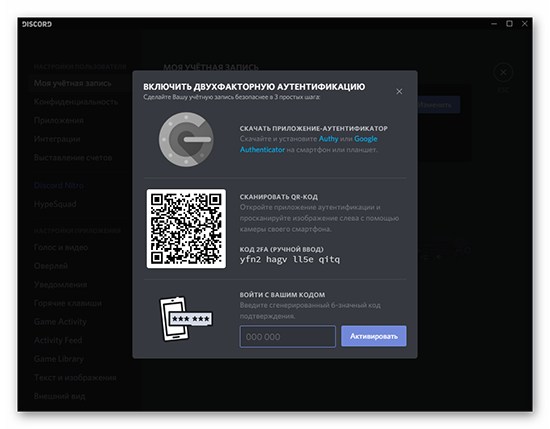
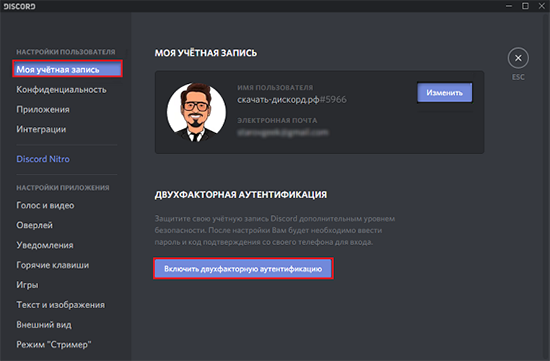
В отдельных случаях пользователей может заинтересовать вопрос, как подтвердить телефон в Дискорде. Это совсем другое действие – номер мобильного может потребоваться только в случае активации опции двухфакторной аутентификации.
Что это такое? Двухфакторная аутентификация представляет собой дополнительный гарант личности, пытающейся авторизоваться в учетной записи. Недостаточно ввести логин и пароль, нужно добавить специальный код из СМС-сообщения. Только при соблюдении этих условий вы получите доступ к профилю.
Подтвердить номер телефона в Дискорде просто. Включаем аутентификацию:


Разобрались с процессом регистрации и дополнительной защиты профиля. Что делать, если вам не приходит сообщение от Дискорда на почту? Решать проблему – расскажем, как именно.
Возможные трудности
Иногда завершить регистрацию не представляется возможным – электронное письмо с подтверждением не приходит на указанный адрес! Что можно сделать, чем вызвана ошибка?
Если ни один способ не помог, обращайтесь в службу поддержки:

Если не приходит письмо подтверждения Discord – вы знаете, что делать! Исправить ситуацию и завершить регистрацию можно за несколько минут.
Пусть ваши фанаты знают, что это действительно вы
Верифицируйте сервер, чтобы люди знали, где найти их любимых исполнителей, киберспортивные организации и игровые студии.

Дайте фанатам знать, что вы настоящие
Похвастайтесь своим крутым статусом при помощи значка верификации рядом с названием вашего сервера.

Индивидуальный брендинг для вашего сервера
Приветствуйте новых участников на своём сервере настраиваемым фоном на ваш выбор, а также настраиваемой ссылкой discord.gg для своего верифицированного сервера.

Доступ к надёжным голосовым VIP-серверам
Разместите ваше сообщество на более производительных голосовых серверах, которые могут использовать лишь избранные.
Не ограничивайтесь нашими словами…
«Our Discord server lets us talk directly to our biggest players, tell them about upcoming updates to the game and get them hyped about MINECON. Joining the Verified Server program lets our players know that they are on the official Minecraft server.»
«Discord has been an amazing tool for building a highly engaged community. Now with a Verified Server, fans instantly know they are connecting with other members of the Monstercat family. We use it as an organization communication tool but more importantly a way for our team to crush PUBG scrubs.»
«When it came to making a decision on what social communication tools to use for community, Discord was the obvious choice. It’s where all the gamers are. Our Discord server is the official hub for Liquid fans, players, and staff; and host to our pro team events. The verified check lets fans know they are in the right place.”



