
Виртуальные документы. Будущее уже наступило
Да у чувака просто модуль расширенной реальности установлен.
Полиграф Полиграфыч, вы ли это?
а вдруг он из просто из будущего и ему нельзя менять реальность поэтому он прикидывается шлангом и живёт как бомж что бы будущее не изменилось, а мы просто смеёмся над ним по незнанию =)
Обычные нейроимпланты. Через 23 года даже у бомжей будут.
Может он просто косит талантливо? Потому как судя по виду к нему часто могут вопросы возникать у работников органов.
Грешно смеяться над больными людьми

Ответ на пост «Это уже можно считать восстанием машин?»


Это уже можно считать восстанием машин?
Интересно, он сам или его попросили?

«Яндекс» добавил автоматический перевод и озвучку любых англоязычных видео
Благодаря технологии пользователи смогут смотреть ролики на английском языке с закадровым переводом на русском, рассказали vc.ru в компании. «Яндекс» показал прототип закадрового перевода видео в июле, но тогда он работал на ограниченном списке роликов и только в десктопном «Яндекс.Браузере».
Теперь пользователи могут перевести почти любое записанное видео на английском языке на YouTube, Vimeo, TikTok, Twitter, Facebook и «ВКонтакте». Ограничения действуют на лицензионный контент — например, сериал Netflix сервис не переведёт.
Перевод доступен в «Браузере» для Windows, macOS, Linux и Android и в приложении «Яндекс» для Android и iOS. Чтобы посмотреть видео в русской озвучке, нужно нажать на кнопку в плеере — процесс перевода занимает несколько минут, после чего пользователь получит уведомление. Пользователям доступно два голоса — женский (помощника «Алиса») и мужской.
Пока перевод доступен только для видео на английском, но в будущем компания планирует добавить и другие языковые пары.
Полностью стереть языковые границы в интернете — одна из наших главных задач. Мы приступили к её решению ещё в 2011 году, и сейчас умеем переводить все основные виды контента: текст, изображения, видео. Дальше мы будем добавлять в перевод видео новые языковые пары и голоса, помогая людям узнавать новое и получать от этого удовольствие.
Роман Иванов
руководитель «Яндекс.Браузера»
Перевод роликов происходит в несколько этапов: распознавание речи, превращение её в текст и с помощью нейросетей разбивка её на предложения. Затем алгоритмы определяют пол говорящего, переводят предложения на русский язык и синтезируют голос, после чего совмещают перевод с видеорядом.
ВИРТУАЛЬНЫЕ ДОКУМЕНТЫ. КОНЦЕПЦИЯ ЭЛЕКТРОННОГО ДОКУМЕНТООБОРОТА


Электронный документ –документ, информация в котором представлена в электронно-цифровой форме.
Электронный документооборот (ЭДО) – это движение документов, представленных в электронном виде.
Электронная цифровая подпись (ЭЦП) –это аналог собственноручной подписи и печати предприятия.
Телекоммуникационные каналы связи (ТКС) могут быть защищенными и незащищенными. Первый тип реализуется спецоператором связи. Пример второго типа ТКС – электронная почта.
Виртуальный документ – это совокупность информационных объектов (таких как текст, графика, видео, приложения), которая компонуется в единый документ по запросу пользователя динамически, в реальном масштабе времени работы с документом.
Появление систем ЭДО было неизбежно. Слишком большую роль в современной жизни играют компьютеры. Все труднее становится совместить быстроту обработки документов на компьютере с неповоротливостью бумажной бюрократической системы. В результате подобного синтеза – усталость и разочарование пользователя.
 Человечество уже тысячи лет пользуется бумагой или ее материальными аналогами. И все же ЭДОвытесняет и рано или поздно вытеснит бумажный документооборот. Любая информация, которая доходит до нас из прошлого, изложена на физическом носителе, с которым мы можем работать – камень, папирус, бумага. Но технологии не стоят на месте, и все чаще мы используем электронные документы, работать с которыми гораздо удобнее и которые имеют ряд положительных свойств (рис. 2).
Рис. 2. Свойства электронных документов
Электронный документооборот уже существует, самый яркий пример – электронная отчетность. Большинство компаний пользуются этой услугой, ими накоплен огромный положительный опыт. К любой системе ЭДО легко адаптироваться и получать одни плюсы от профессиональной деятельности.
 Структура бумажного документооборотавключает отправителя, его документы и печать. Обязательный элемент документооборота – транспортная служба. Это может быть почта России, курьерская служба и т.п. Вторая сторона документооборота – это получатель. У него также имеется архив документов и печать (рис.3).
Рис. 3. Принципиальная схема бумажного документооборота
Схема электронного документооборота имеет аналогичные компоненты (рис. 4):
· отправитель имеет электронные документы;
· для заверки документов используется ЭЦП;
· ключевым звеном схемы является система ЭДО;
· транспортную функцию выполняют телекоммуникационные каналы связи.

Рис. 4. Принципиальная схема электронного документооборота
Симметричная схема реализуется на стороне получателя.
Схемы похожие, но во втором случае документооборот работает в десятки, сотни раз быстрее. Так как не предусматривает ожидания промежуточного звена – бумажного носителя.
Виртуальные документы в сравнении с составными бумажными документами имеют ряд преимуществ:
· информация более точна для потребителя, поскольку при каждом обращении к ней содержание виртуального документа вычисляется заново;
· поставщику виртуальных документов легче обновлять информацию. Обновление одного из фрагментов автоматически приводит к обновлению всех виртуальных документов, в которых есть указатель на этот фрагмент;
· информация, составляющая виртуальный документ, может быть распределенной, то есть храниться в разных местах.
· реализуется главный принцип объектно-ориентированного подхода – однократное хранение, многократное использование. При этом экономятся дорогостоящие ресурсы, необходимые для хранения документов;
· отличная возможность коллективной работы, поскольку каждый участник может работать над своим отдельным фрагментом одного и того же документа;
· потребитель информации может дать запрос на создание нового, отвечающего его критериям, документа. В случае статических документов потребитель информации может получить лишь уже существующий документ.
Следует также упомянуть и некоторые недостатки, присущие виртуальным документам:
1. Более сложная по сравнению со статическими документами реализация программного обеспечения. Так, для Всемирной паутины, одной из наиболее передовых на сегодняшний день технологий, обеспечивающих работу с виртуальными документами, необходима полнофункциональная реализация протокола HTTP, а также CGI.

2. Необходимость построения модели, в соответствии с которой создаются виртуальные документы и запросы к ним. Конкретная модель может оказаться сложной и поэтому нецелесообразной.
Система электронного документооборота представляет собой интегрированную систему автоматизированного учета и контроля движения документов при помощи информационных технологий, начиная от формирования, обработки, получения документов до передачи их в архив и уничтожения.
Концепция СЭД определяет основные направления взаимодействия государственных органов власти и управления на основе создания систем электронного документооборота, необходимые организационные, экономические и нормотворческие мероприятия, направленные на развитие системы электронного документооборота в государственном управлении.
Работа с виртуальными документами
Виртуальный документ – это документ, содержащий в себе ссылки на один или несколько вложенных файлов. Виртуальный документ удобно использовать в случаях, когда у одного (родительского) документа существует несколько сопутствующих документов (потомков). Например, договор (родительский документ), кроме самого договора может включать в себя несколько приложений (потомков): техническое задание, расчет стоимости работ, соглашения и т.д.
Создание виртуального документа
Создание виртуального документа осуществляется путем преобразования простого документа в виртуальный. Документ, который преобразован в виртуальный документ становится корнем, к которому можно прикрепить любое количество потомков.
Для создания виртуального документа необходимо выполнить следующие действия:
1) Выберите документ, который необходимо преобразовать в виртуальный, установив на него курсор.
2) В главном меню в пункте меню Инструменты à Виртуальные документывыберите команду Преобразовать в виртуальный документ(Рисунок 64):

В результате выполненных действий выбранный документ будет преобразован в виртуальный (Рисунок 65):

В структуре хранилища виртуальному документу соответствует иконка  .
.
Работа с потомками
Добавление потомка
Добавление потомка в виртуальный документ может выполняться следующими способами:
a) Из средств выбора файла
Для того чтобы добавить в виртуальный документ потомка из средств выбора файла, необходимо выполнить следующие действия:
1) Откройте структуру виртуального документа, выполнив двойной клик мышью на его названии;
2) В пункте меню Инструменты àВиртуальные документы àДобавить потомка выберите команду Из средства выбора файла (Рисунок 66):

3) В левой части окна в структуре хранилища переместитесь к файлу (одному или нескольким), который необходимо добавить в качестве потомка, и при помощи кнопок  и
и  перенесите его в правую часть представления (Рисунок 67):

4) Нажмите кнопку ОК.
В результате выполненных действий родительский документ перейдет в состояние Выписан,а выбранные документы будут отображаться в качестве потомков.
5) Для сохранения изменений структуры виртуального документа выделите галочкой родительский документ, на панели быстрых кнопок нажмите кнопку Записать в репозиторий(Рисунок 68):

6) В открывшемся окне подтвердите сохранение внесенных изменений, нажав на кнопку OK (Рисунок 69):

7) Выберите вариант записи в хранилище и нажмите кнопку OK (Рисунок 70).

В результате выполненных действий виртуальный документ с созданной структурой будет записан в хранилище.
b) Используя новый документ
8) Для того чтобы создать потомка, используя новый документ, выполните следующие действия:
а) Откройте структуру виртуального документа, выполнив двойной клик мышью на его названии;
б) В меню Инструменты àВиртуальные документы àДобавить потомка выберите команду Используя новый документ(Рисунок 71):

в) В окне Новый документ: Создать в поле Имя укажите имя нового потомка (Рисунок 72). В поле Тип оставьте значение по умолчанию. В поле Тип содержимого из выпадающего списка выберите формат создаваемого документа (по умолчанию система создает документы формата MS Word) При необходимости выберите шаблон документа в поле Шаблон.

г) Для завершения создания потомка нажмите кнопку Готово.
В результате выполненных действий, потомок будет создан в системе в состоянии Выписан, при этом он будет открыт соответствующим программным продуктом на редактирование с использованием указанного шаблона.
9) После создания текста документа сохраните его обычными средствами приложения, в котором он был открыт, нажав на кнопкуСохранить на панели инструментов, и закройте.
10) Для сохранения изменений структуры виртуального документа выполните действия, начиная с п. 5) текущего раздела.
c) Из буфера обмена
11) Для добавления потомка из буфера обмена выполните следующие действия:
а) Перейдите в хранилище к месту, где хранится документ, который необходимо сделать потомком виртуального документа и установите на него курсор (Рисунок 73);
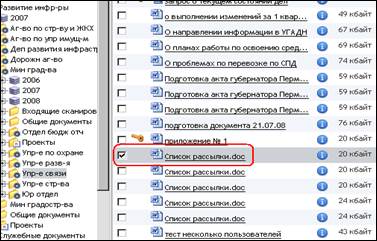
б) В меню Правка выберите команду Добавить в буфер обмена (Рисунок 74):
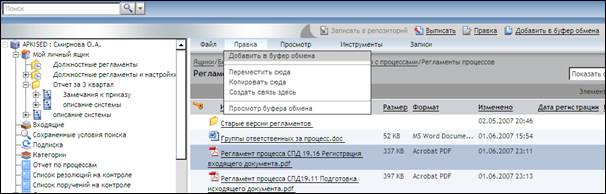
в) Откройте структуру виртуального документа, в который надо добавить потомка;
г) В меню Инструменты àВиртуальные документы àДобавить потомка выберите команду Из буфера обмена(Рисунок 75):

В результате выполненных действий выбранный документ будет добавлен в структуру виртуального документа. Виртуальный документ перейдет с состояние Выписан.
12) Для сохранения изменений структуры виртуального документа выполните действия, начиная с п. 5) текущего раздела.
Работа с потомками аналогична работе с обычными документами (см. раздел 5 руководства).
Удаление потомка
При удалении потомка из виртуального документа также удаляется вся соответствующая ветвь документов. При удалении виртуальный документ выписывается из хранилища (если он еще не выписан). Удаленные из виртуального документа файлы НЕ удаляются из хранилища – изменения касаются только структуры виртуального документа.
Для того чтобы удалить потомка из виртуального документа необходимо выполнить следующие действия:
1) Откройте структуру виртуального документа, выберите потомка, которого нужно удалить, установив на него курсор.
2) Удалите потомка одним из следующих способов:
а) В главном меню СЭД в пункте Инструменты àВиртуальные документы выберите команду Удалить потомка(Рисунок 76):

б) Кликом правой кнопки мыши откройте контекстное меню и выберите команду Виртуальные документы àУдалить потомка(Рисунок 62):
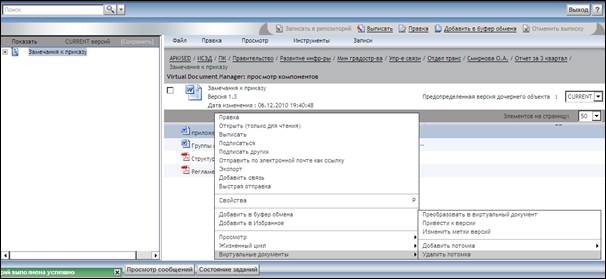
В результате выполненных действий родительский документ будет выписан, выбранный потомок будет удален из структуры виртуального документа.
3) Для сохранения изменений структуры виртуального документа выполните действия, начиная с п. 5) раздела 6.2.1.
В результате выполненных действий выделенный потомок будет удален из структуры виртуального документа.
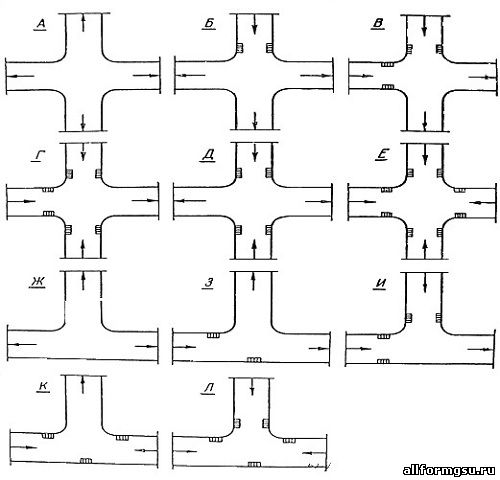
Организация стока поверхностных вод: Наибольшее количество влаги на земном шаре испаряется с поверхности морей и океанов (88‰).
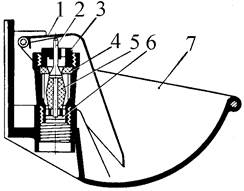
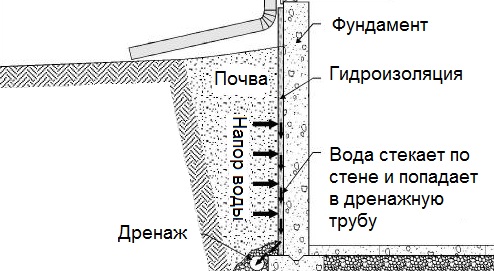
Общие условия выбора системы дренажа: Система дренажа выбирается в зависимости от характера защищаемого.
Как работать с Google Docs: инструкция

Google Docs или Гугл документы — онлайн-инструмент работы с текстовыми документами, таблицами и презентациями.
В общем и целом, он повторяет функционал MS Office, в чём-то ему уступая, но в отдельных моментах предлагая больше возможностей.

Как устроен Google Docs
Основные продукты — это:
Также имеются инструменты для создания простых схем и рисунков, панель разработки дашбордов Google Data Studio, и некоторые другие менее популярные инструменты.
Плюсы и минусы Google Docs
К основным плюсам онлайн-офиса относят:
Среди недостатков можно выделить:
Google Docs или Word
Обычно пользователи переходят к новому формату из привычного Word. Главные особенности Google Docs заключаются в:
В результате, несмотря на несколько отличающийся интерфейс, Google Docs становится для пользователей гораздо удобнее и функциональнее, чем стандартный Word.
Создание документа в Google Docs
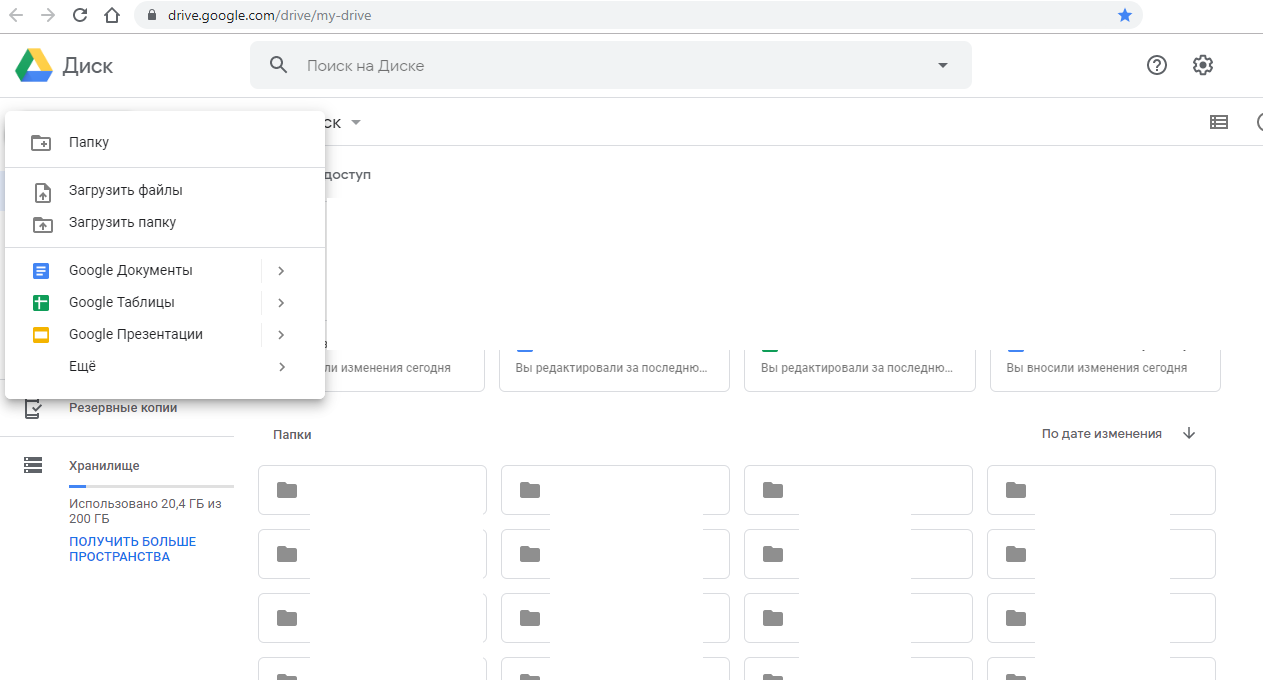
У каждого инструмента в сервисе есть собственная страница и представление, а также доступ через Google Drive.
Чтобы создать тот или иной документ, перейдите на главную страницу Google диска и в специальном меню выберите тип документа:
Наконец, документы можно создавать прямо с десктопа. При установке Google диска на компьютер, вы параллельно устанавливаете доступы к инструментам работы с Google документами.
Ярлыки, ведущие на веб-страницы инструментов в браузере, можно расположить в удобном месте — на рабочем столе или в панели управления, чтобы одним кликом открывать окно браузера с главной страницей инструмента.
Вместе с тем, Google предлагает удобные приложения для телефонов. Скачав каждый инструмент по отдельности, можно работать с документами в любом месте, имея под рукой один смартфон.
Все вычислительные операции выполняются на сервере Google, поэтому от устройства не потребуется высокой мощности. То же относится и к десктопам — не обязательно покупать компьютер, укомплектованный 32 Гб оперативной памяти, чтобы проводить операции с миллионами строк в Excel, когда есть Google таблицы, хотя и там есть ограничения.
Как работать с Google Docs
Google Документы

Аналог MS Word и других редакторов, если учитывать MacOS и Unix-системы — Google документы — предназначен для создания и редактирования текстовых документов.
Это могут быть простые заметки или официальные документы.
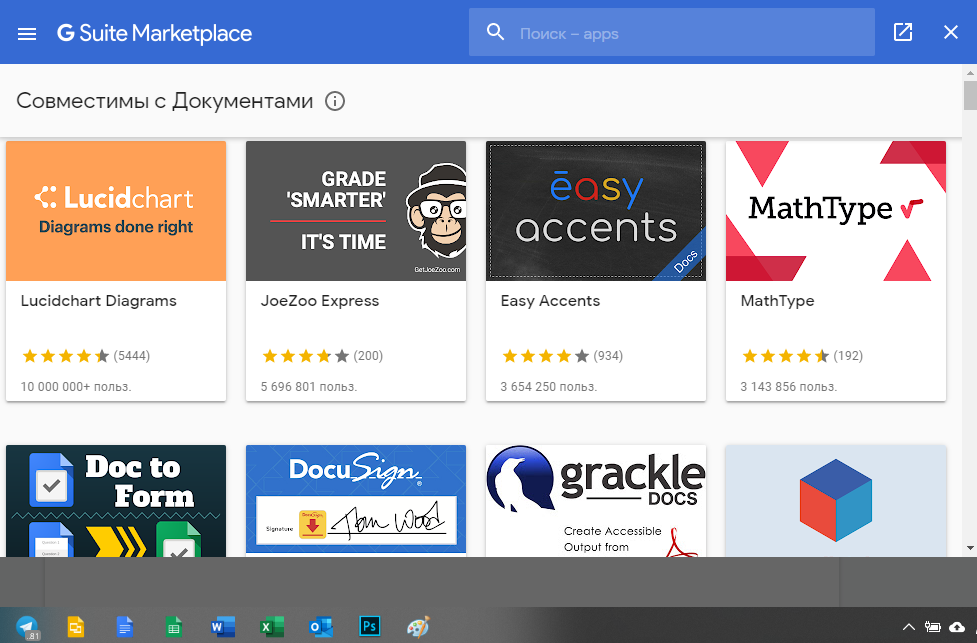
Инструментарий текстового редактора дополняется плагинами: интеграции с CRM, инструменты совместной работы, конвертеры и многое другое.
Google Таблицы
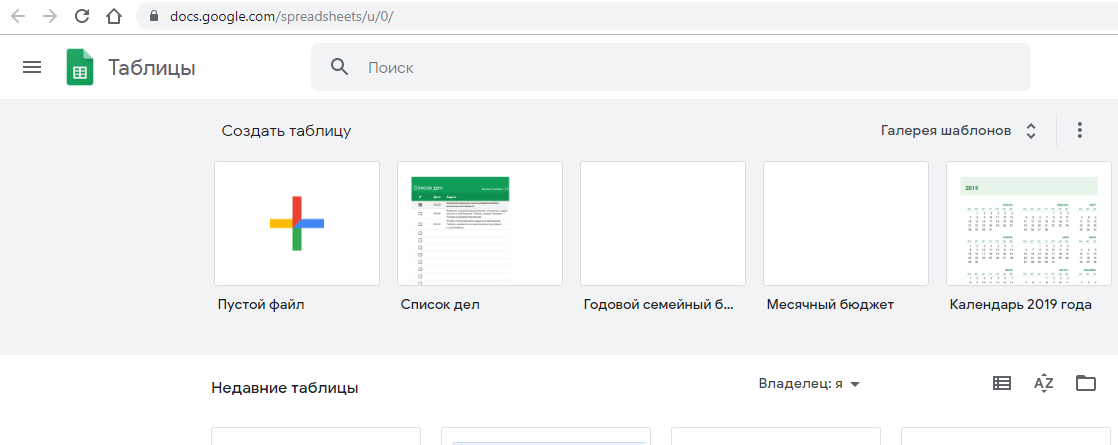
Таблицам присущи те же преимущества и проблемы, что и Документам: с одной стороны, мощные плагины, с другой — проблемы конвертации, хотя и преимущественно визуальные.
Таблицы обладают многими полезными функциями, недоступными в MS Excel. Также их можно привязать в качестве источника данных — в частности, для инструментов бизнес-аналитики Google Data Studio, Tableau, Power BI.
Google Презентации
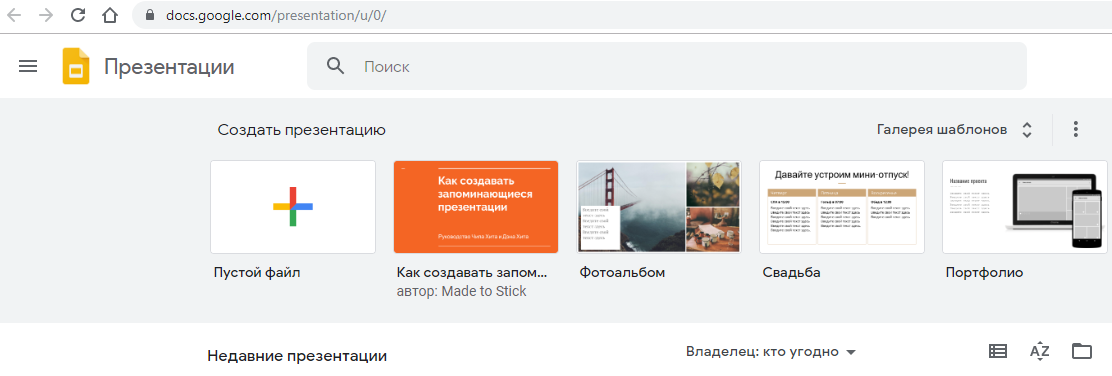
Простой и удобный аналог MS Powerpoint, в котором можно создавать слайды с нуля, редактировать презентации, создавать схемы и рисунки.
Google Формы
Инструмент, используемый для опросов, сбора контактных данных.
Может использоваться, как:
Результаты собираются на странице отчёта, могут быть отправлены пользователю и представлены визуально для презентаций.

25% скидка на любой первый заказ для новых клиентов
Работа с текстом в Google Docs
Благодаря схожему функционалу с Word разобраться в особенностях совсем нетрудно.
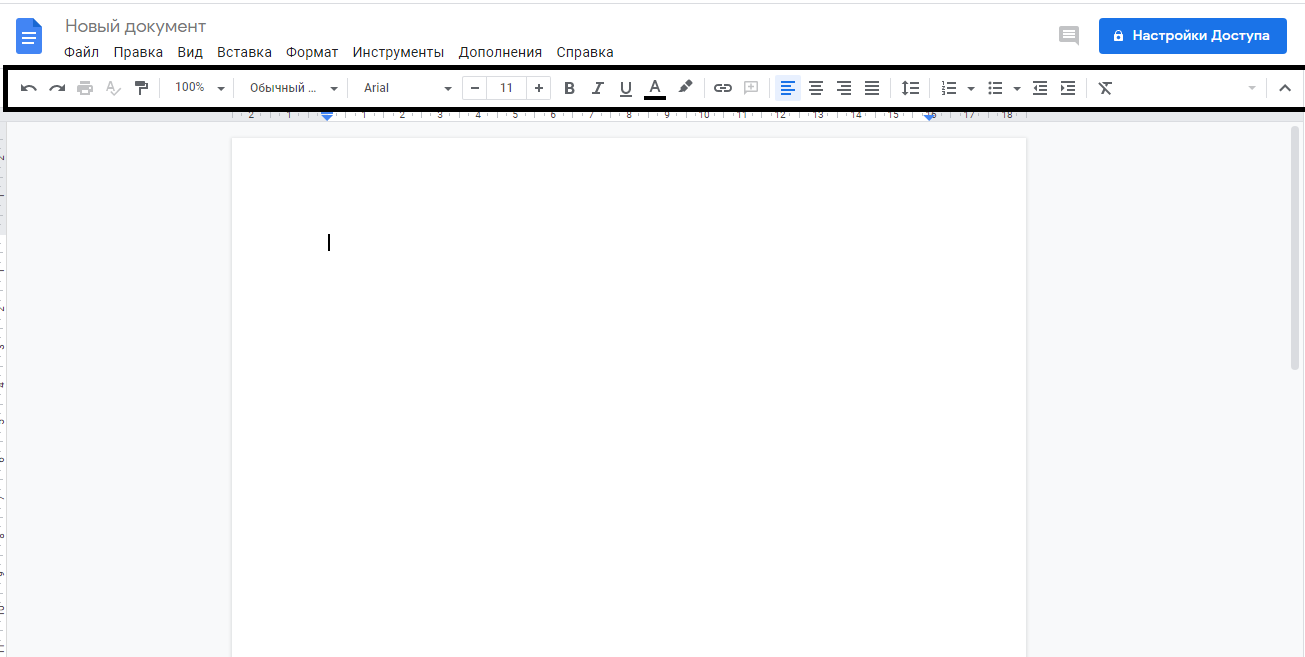
Панель инструментов
В панели располагаются инструменты для редактирования текста и управления:
Работа с изображениями
Чтобы добавить изображения, картинку копируют или просто перетаскивают прямо с сайта. Также это можно сделать через раздел «Вставка» — «Изображение».
Картинку можно уменьшить или увеличить, повернуть, задать формат обтекания текстом. Объект связывается с гиперссылкой. Клик на «Настройки изображения» разворачивает меню с параметрами прозрачности, яркости, цветопередачи или обрезки картинки.
Работа со списками
Создать нужный список можно маркированным или нумерованным. Их можно переключать между собой, что значительно облегчает редактирование.
Новые строки проставляются нажатием Enter. Чтобы продолжить текст с новой строки без создания дополнительного пункта, нужно нажать сочетание клавиш Ctrl+Enter.
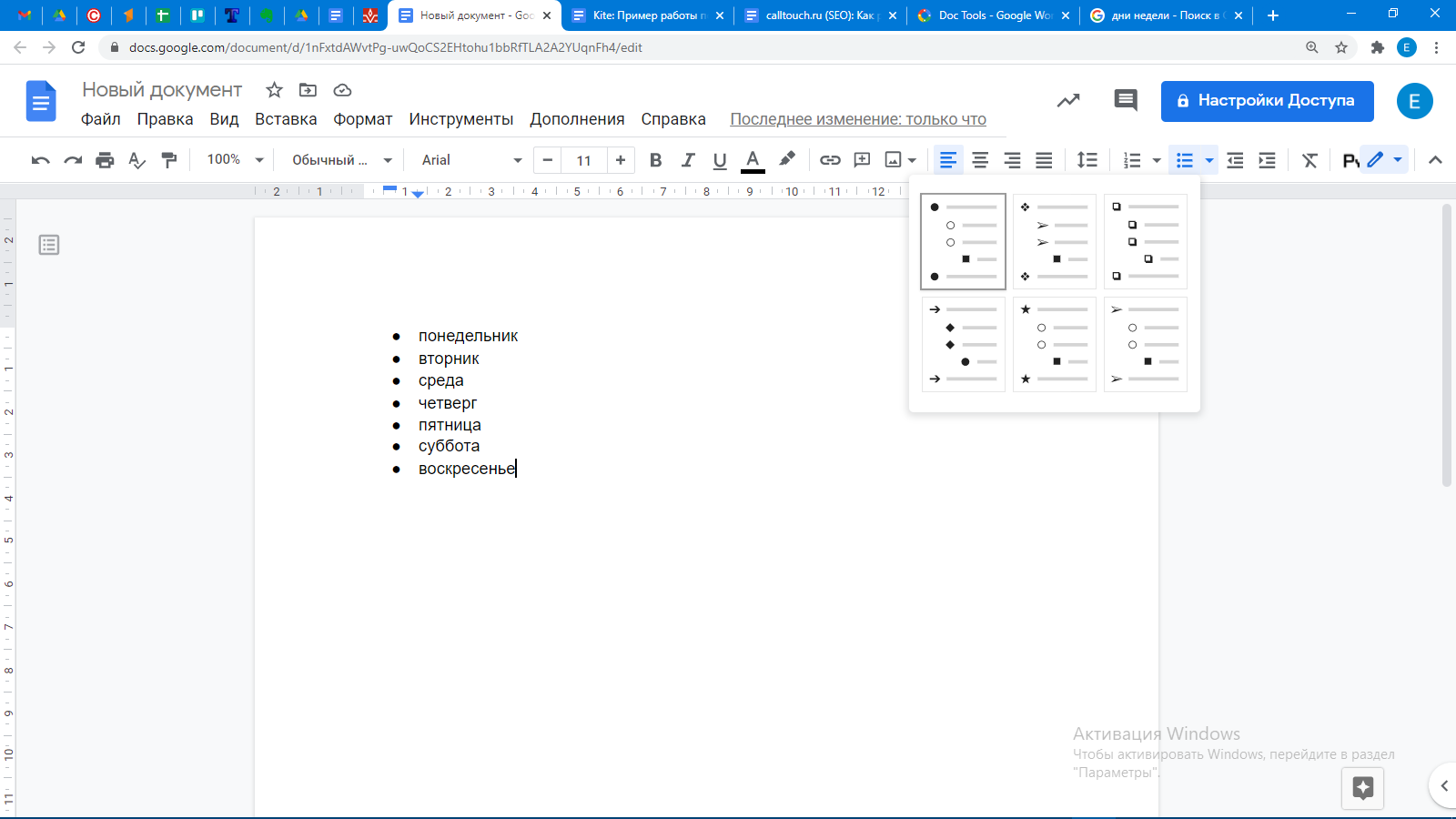
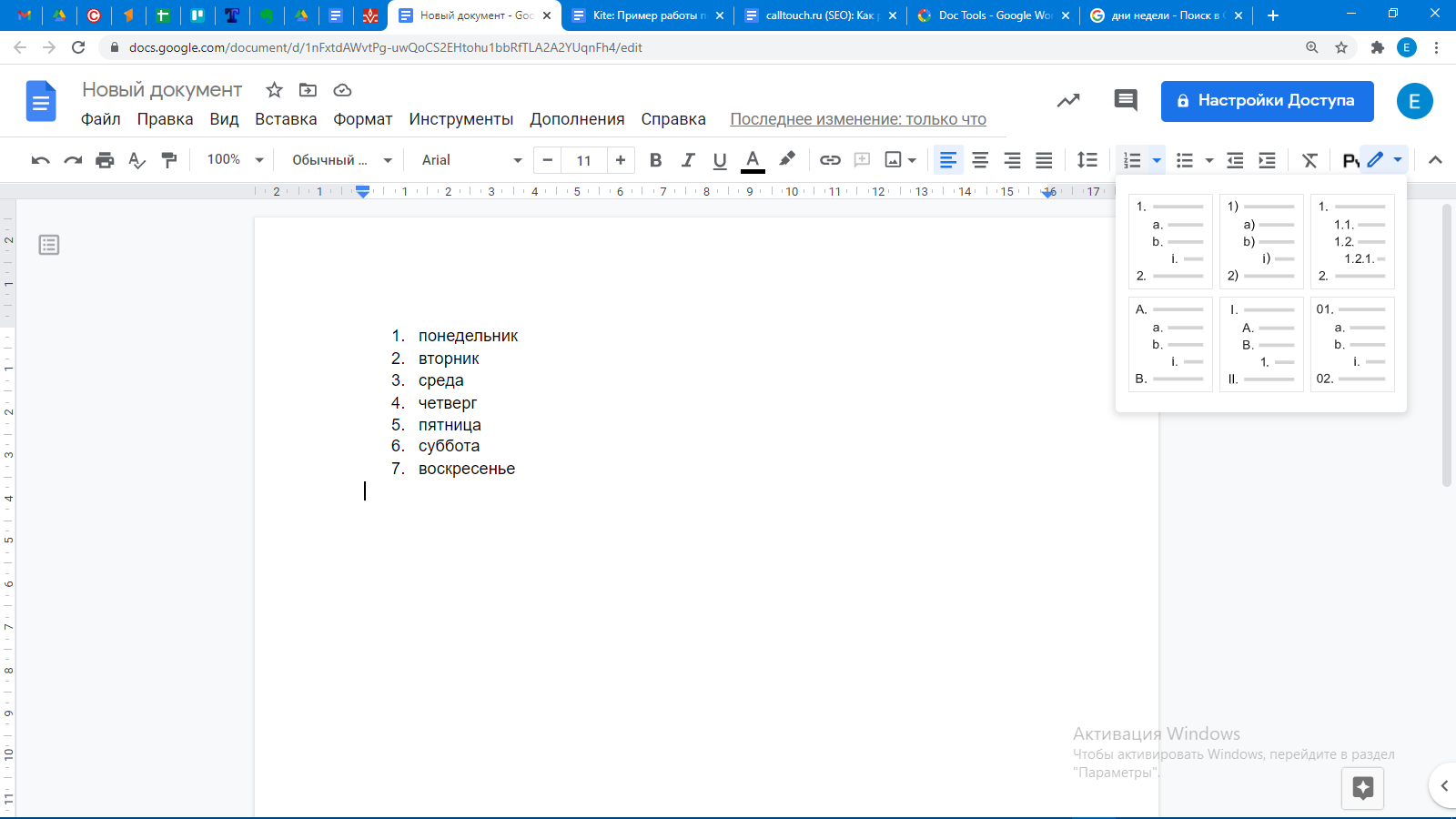
Имеется несколько шаблонов нумеровки и маркировки, из которых можно выбрать то, что подойдет больше.
Работа с таблицами
Таблицы находятся в меню «Вставка». В окне размерной сетки можно задать нужное число строк и столбцов. Максимальный размер составляет 20х20 ячеек. Такое ограничение действительно только на момент создания таблицы. Позже можно свободно добавлять и убирать элементы таблицы при необходимости.
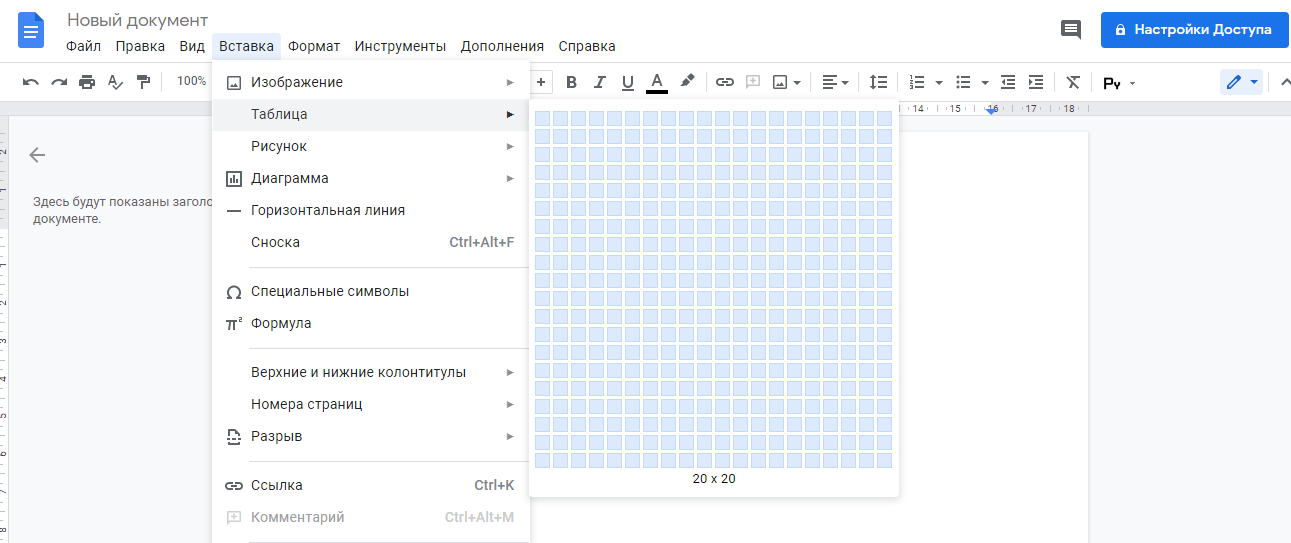
Заполнять таблицы можно как текстом, так и изображениями. Для этого нужно кликнуть по таблице правой кнопкой мыши и в появившемся окошке выбрать «Вставить».
Работа с диаграммами
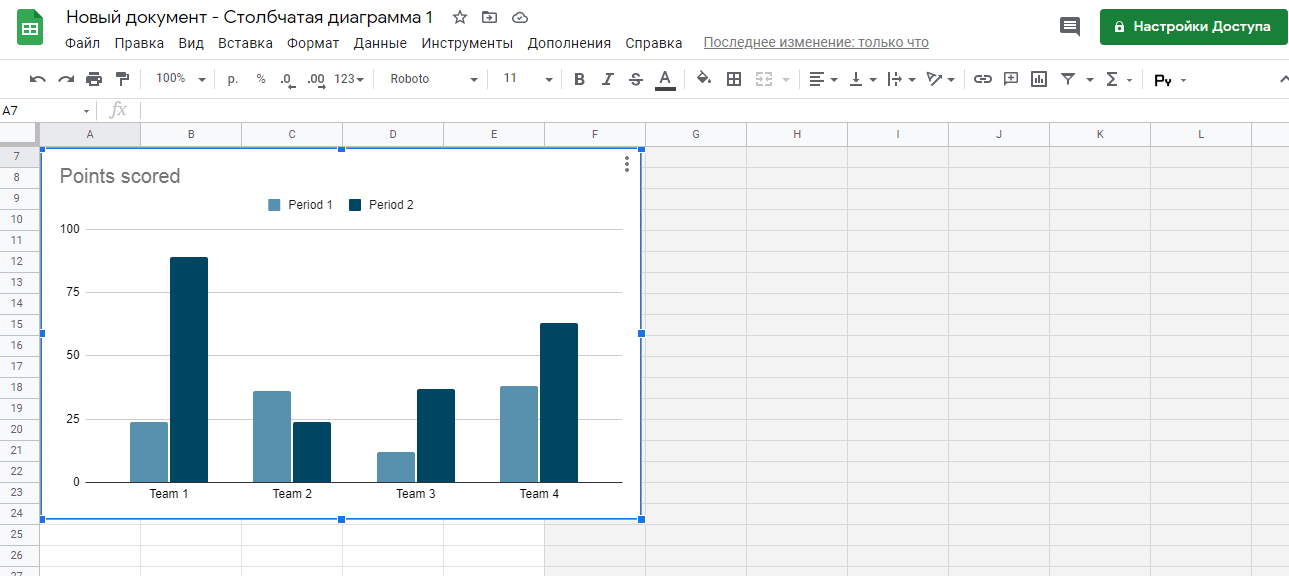
Они доступны в меню «Вставка». Виды диаграмм в Google Docs:
Также можно воспользоваться имеющимися таблицами и импортировать диаграмму оттуда. Диаграммы редактируются с применением внешнего приложения «Таблицы». Там для диаграммы формируется специальный Excel-файл.
Работа с рисунками
Рисунки — это инструмент для формирования наглядных схем, карт, добавления надписей и других элементов к изображениям. Работа с рисунками происходит в небольшом редакторе, встроенном в Гугл Документы. Для создания нового объекта необходимо перейти в раздел «Вставка» и выбрать «Рисунок».
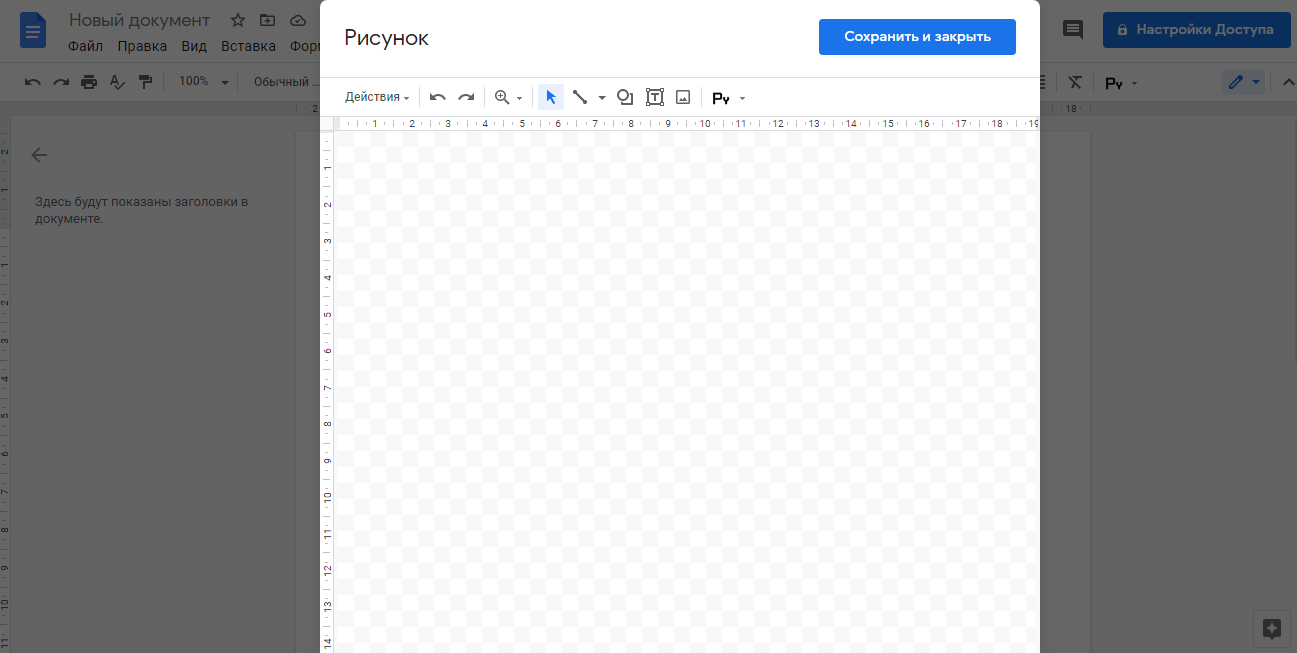
Этот редактор дает возможность самостоятельно проектировать фигуры, писать текст, вставлять изображения и прочее. Все созданные элементы можно редактировать, добавлять текстовые поля, создавать заливку, устанавливать шрифты для текста.
Работа с формулами
Формулы расположены на панели «Вставка». После этого необходимо кликнуть на кнопку «Новая формула». В разделе меню представлены разные варианты формул: математические символы, знаки отношений, математические операции, стрелки, а также буквы греческого алфавита. Можно создать дробное выражение.
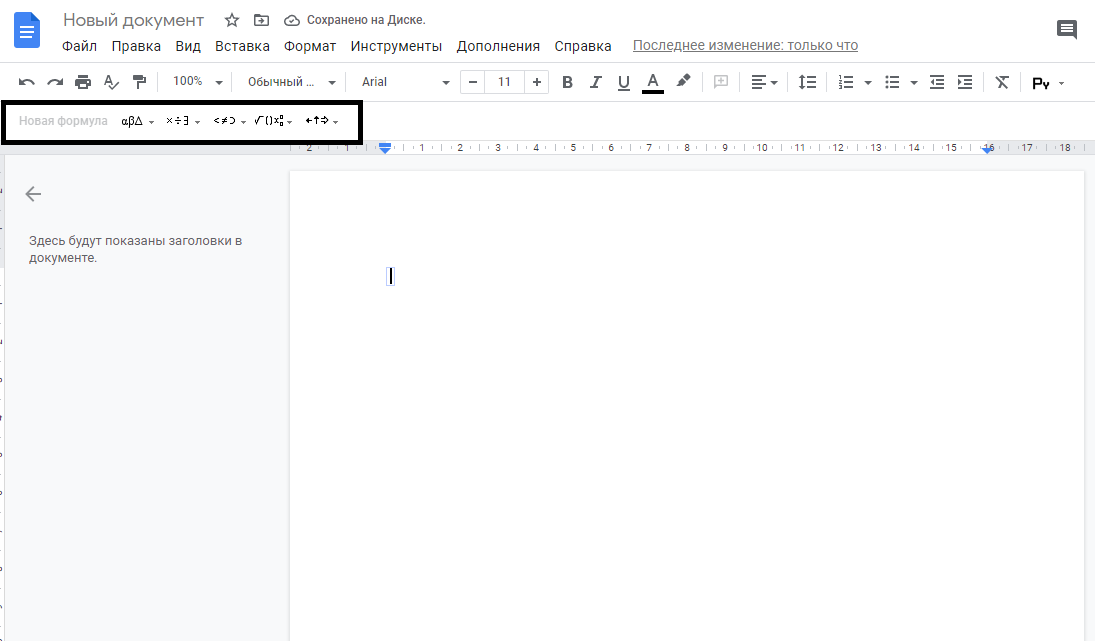
С помощью этого раздела можно вставить специальные символы в текст. Формулы помогают вычислять различные математические значения, например, квадратный корень.
Как подключить новые шрифты в Google Docs
Свои шрифты здесь установить не получится, такой функции сервис не предусматривает. Однако пользователь может бесплатно подключить те шрифты, которые находятся в библиотеке Гугл. Чтобы добавить новый шрифт, необходимо выполнить:
На выбор представлены разные типы шрифтов: моноширинные, рукописные, с засечками, экранные и другие.
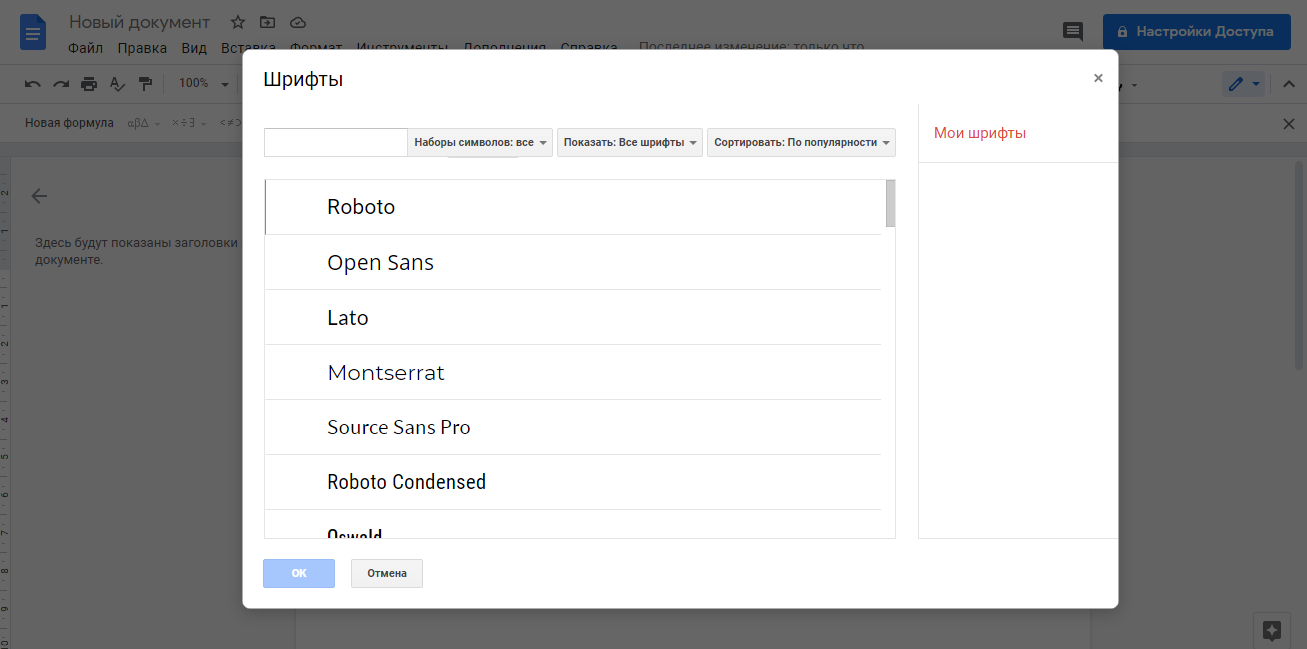
Настройка стилей в Google Документах
Если пользователь всегда работает с определенными настройками форматирования, отличные от стандартных, есть возможность сохранить стиль. Например, сохранять стиль заголовков, чтобы все время использовать один и тот же шрифт вместе с размером текста. Для сохранения стиля предварительно задаются настройки текста с помощью панели инструментов и нужно что-нибудь набрать на клавиатуре.
История изменений в Google Docs
Если в документе работают несколько человек, важность этого инструмента трудно переоценить. «История версий» хранится в меню «Файл». Здесь можно посмотреть всю историю изменений, которая фиксирует этапы редактирования. Пользователь может просмотреть каждое действие и кто из пользователей его совершил, увидеть, чем текущая версия отличается от предыдущей. С помощью этой функции можно копировать фрагменты, которые были уже удалены, или вовсе откатить документ до нужной версии.
Совместная работа над документом
Нередко Гугл Документы выбирают именно за возможность совместной работы в одном файле. В зависимости от формата доступа, который назначает автор файла, одни могут только просматривать файл, другие — редактировать его. Разрешение легко отзывается и документ можно закрыть для всех, кроме создателя.

Комментарии
Их могут оставлять пользователи, получившие доступ к файлу. Необходимо выделить нужный текстовый фрагмент и кликнуть «Добавить комментарий» на панели инструментов или в окошке после клика правой кнопкой мыши. Таким образом можно пояснить сложный момент или оставить напоминание — себе или другим. Комментарии хранятся на полях с правой стороны.
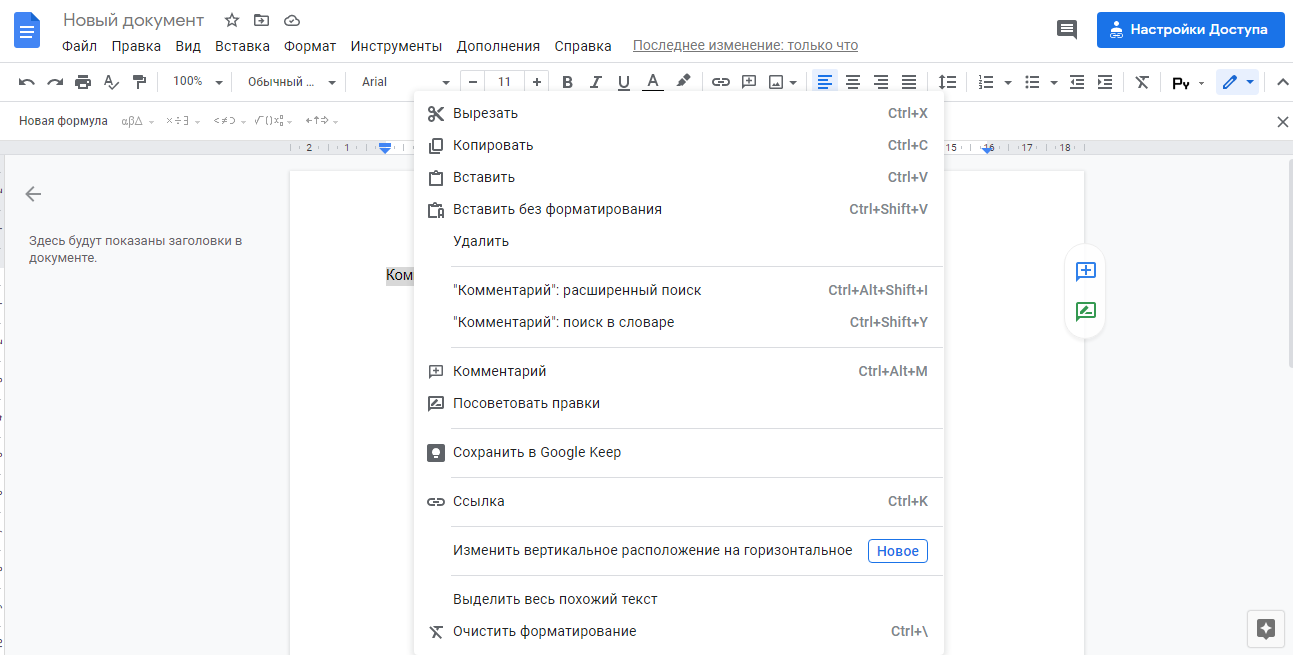
Посоветовать правки
Пользователи, обладающие правом доступа «Комментатор» или «Редактор», могут советовать правки для текста. Такая функция помогает редактированию текста, позволяя дописывать его или удалять имеющиеся фрагменты. Это действие неокончательное и происходит не сразу. Все изменения должны быть одобрены другим пользователем и только после этого они активируются.
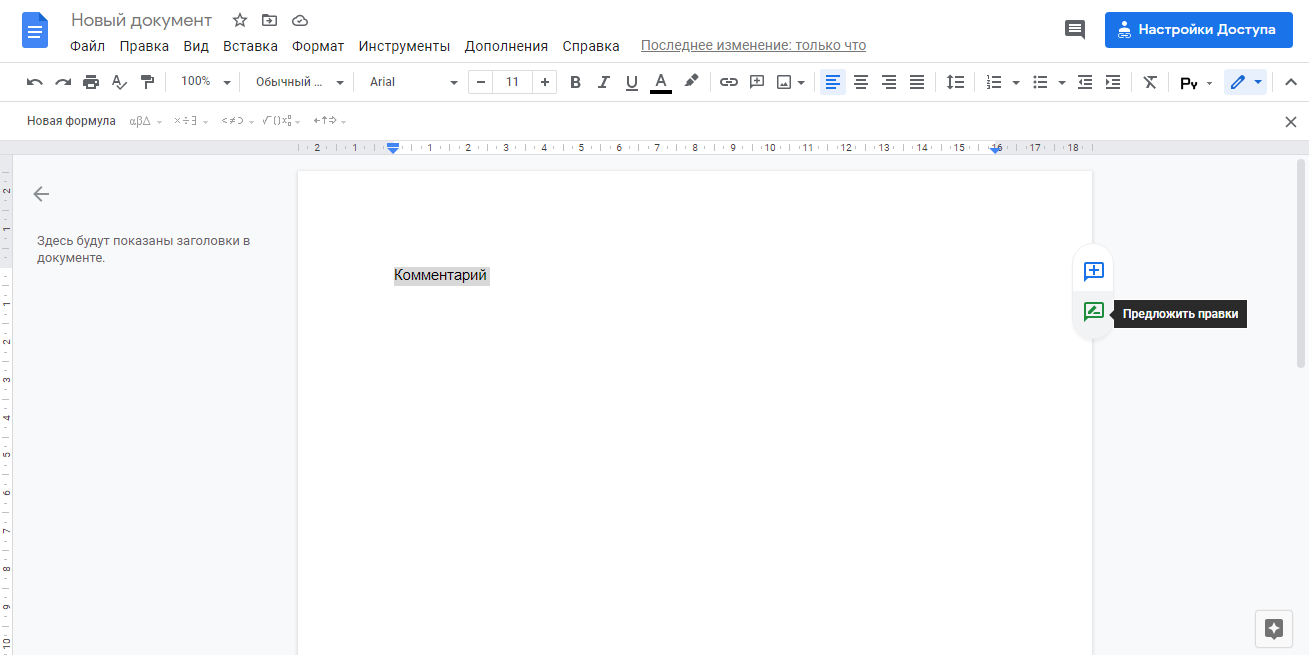
Для перехода в режим правок, нужно выбрать раздел «Настройки доступа», а оттуда вариант «Советовать». Либо выделить текст и нажать правую клавишу мыши. Вариант «Посоветовать правки».
Закладки
Закладки — это ссылки, помогающие ориентироваться в документе. Они ведут к определенному фрагменту, позволяя быстро сориентироваться в большом объеме информации. Благодаря закладкам можно не ссылаться на номер страницы, а просто прислать ссылку на нее.
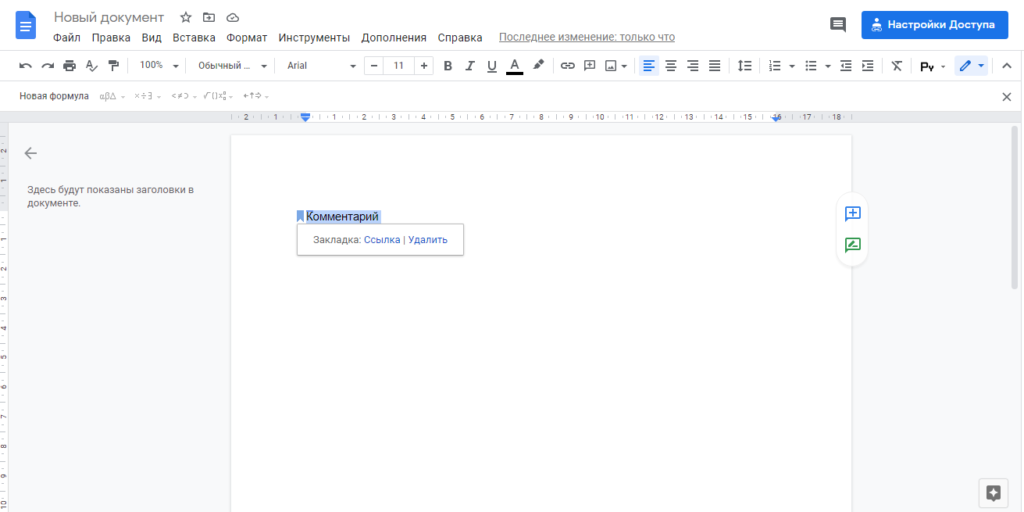
Чтобы оставить закладку, необходимо выбрать меню «Вставка» и оттуда — «Закладка». В результате с левой стороны появляется флажок голубого цвета. Если на него нажать, появится «Ссылка», позволяющая скопировать ссылку и отправить ее другим пользователям. Ссылка будет вести в то место, которое было отмечено.
Плагины для Google Документов
Имеющихся возможностей Гугл Документов не всегда хватает. Вот несколько плагинов, способных ускорить работу:
Быстрые клавиши в Google Docs
Горячие клавиши значительно упрощают процесс работы при создании и редактировании текстов. Они позволяют автоматизировать ряд действий и сэкономить время, не отвлекаясь от материала. Среди наиболее распространенных комбинаций выделяют:
В справочном разделе Google имеется более обширный список комбинаций.
Полезные сервисы в Google Документах
Есть несколько полезных элементов, способных упростить процесс работы в Гугл Документах. Работу с ними можно начать с помощью раздела «Инструменты» на панели меню.
Статистика
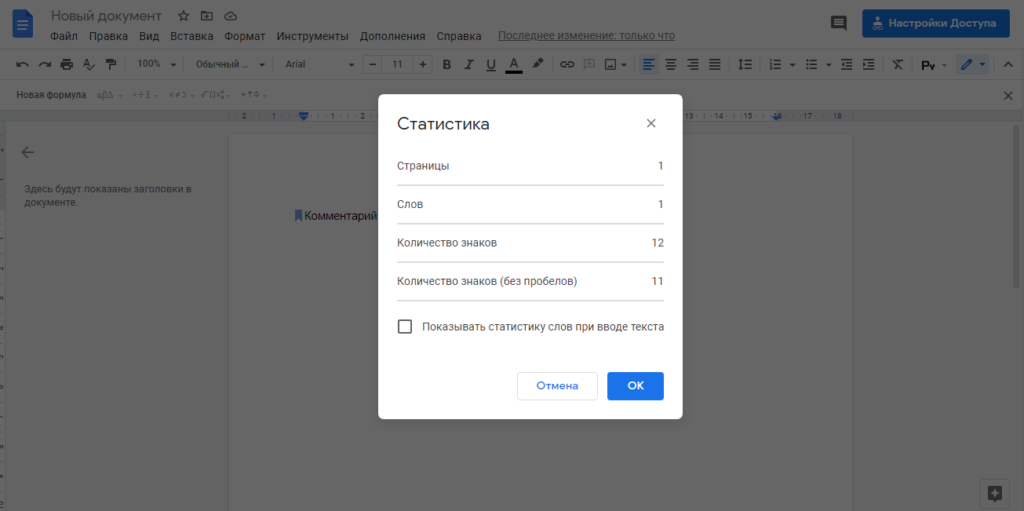
Один из наиболее популярных инструментов у копирайтеров. С его помощью можно получить краткую информационную сводку о документе: число символов, страниц и слов. Просмотреть статистику можно через «Инструменты» или с помощью комбинации Ctrl+Shift+C.
Проверка правописания
Это стандартная функция проверки орфографии, которая реализована так же, как в Word. Проверка демонстрирует ошибочное написание слов и выделяет те слова, которые не представлены в словаре. Сервис предлагает варианты замены неправильно написанного слова, а также возможность добавлять новые слова, чтобы они не отмечались как ошибки.
Автозамена
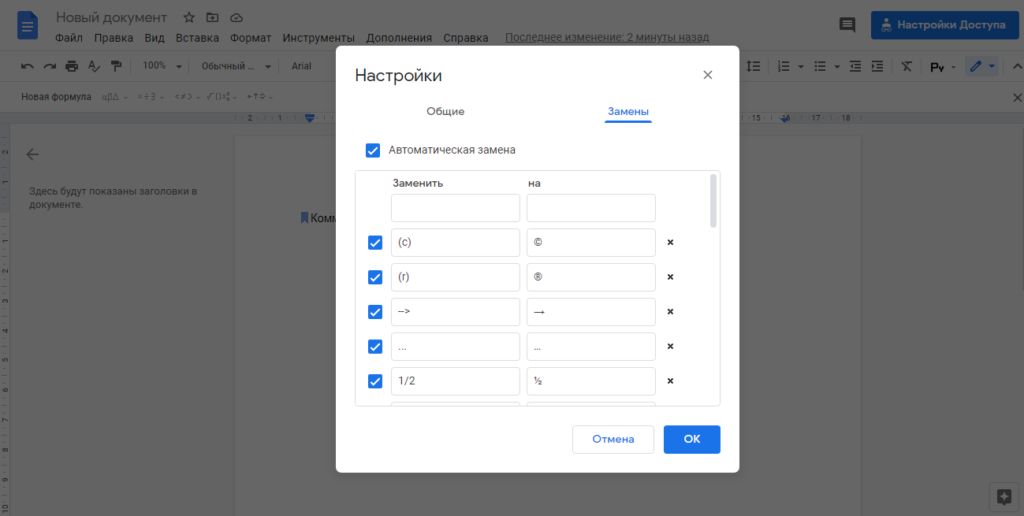
В Гугл Документах отсутствуют кавычки-елочки — здесь может выручить автозамена. Активировать этот сервис также можно через раздел «Инструменты» — «Настройки» — «Замены». С его помощью на место одних знаков подставляются другие. В открывшемся окошке с левой стороны будут представлены символы в исходном виде, а с правой стороны те, что будут их заменять. По умолчанию в редактор уже встроены некоторые символы, которые при необходимости можно изменить.
Голосовой ввод
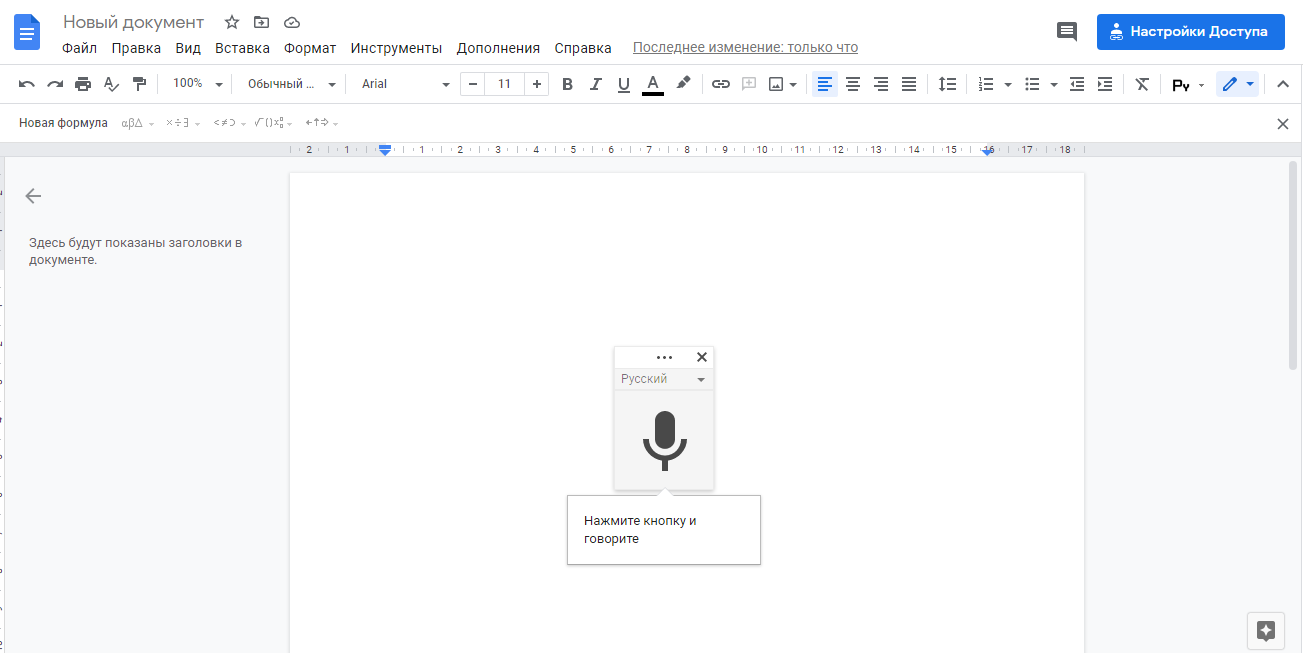
Это инструмент, с помощью которого можно диктовать тексты и давать возможность глазам отдохнуть от непрерывной работы. Алгоритм распознает знаки пунктуации, реагируя на команды «запятая», «точка», умеет разделять текст на абзацы. Он активируется в разделе «Инструменты» или нажатием Ctrl+Shift+S.
Заключение
Гугл Докс — удобный инструмент, позволяющий хранить большие объемы информации и редактировать ее в соответствии с разнообразными настройками. Вполне вероятно, что скоро Гугл Документы станут альтернативой более привычному сейчас Word, так как предоставляют более обширный функционал в формате онлайн.



