Π§Ρ‚ΠΎ Ρ‚Π°ΠΊΠΎΠ΅ Π²ΠΊΠ»ΡŽΡ‡Π΅Π½ΠΈΠ΅ peek

Π§Ρ‚ΠΎ Ρ‚Π°ΠΊΠΎΠ΅ функция Aero Peek Π² Windows 7 ΠΈ ΠΊΠ°ΠΊ Π΅Ρ‘ ΠΈΡΠΏΠΎΠ»ΡŒΠ·ΠΎΠ²Π°Ρ‚ΡŒ?

Π§Ρ‚ΠΎ Ρ‚Π°ΠΊΠΎΠ΅ Π²ΠΊΠ»ΡŽΡ‡Π΅Π½ΠΈΠ΅ peek. Π‘ΠΌΠΎΡ‚Ρ€Π΅Ρ‚ΡŒ Ρ„ΠΎΡ‚ΠΎ Π§Ρ‚ΠΎ Ρ‚Π°ΠΊΠΎΠ΅ Π²ΠΊΠ»ΡŽΡ‡Π΅Π½ΠΈΠ΅ peek. Π‘ΠΌΠΎΡ‚Ρ€Π΅Ρ‚ΡŒ ΠΊΠ°Ρ€Ρ‚ΠΈΠ½ΠΊΡƒ Π§Ρ‚ΠΎ Ρ‚Π°ΠΊΠΎΠ΅ Π²ΠΊΠ»ΡŽΡ‡Π΅Π½ΠΈΠ΅ peek. ΠšΠ°Ρ€Ρ‚ΠΈΠ½ΠΊΠ° ΠΏΡ€ΠΎ Π§Ρ‚ΠΎ Ρ‚Π°ΠΊΠΎΠ΅ Π²ΠΊΠ»ΡŽΡ‡Π΅Π½ΠΈΠ΅ peek. Π€ΠΎΡ‚ΠΎ Π§Ρ‚ΠΎ Ρ‚Π°ΠΊΠΎΠ΅ Π²ΠΊΠ»ΡŽΡ‡Π΅Π½ΠΈΠ΅ peek

Π’ Windows 7 появился ряд Π½ΠΎΠ²Ρ‹Ρ… ΠΊΠΎΠΌΠΏΠΎΠ½Π΅Π½Ρ‚ΠΎΠ², Π±ΠΎΠ»Π΅Π΅ интСрСсных, ΡƒΠ²Π»Π΅ΠΊΠ°Ρ‚Π΅Π»ΡŒΠ½Ρ‹Ρ… ΠΈ эффСктивно Π²Π·Π°ΠΈΠΌΠΎΠ΄Π΅ΠΉΡΡ‚Π²ΡƒΡŽΡ‰ΠΈΡ… с ΠΎΠΏΠ΅Ρ€Π°Ρ†ΠΈΠΎΠ½Π½ΠΎΠΉ систСмой. Peek являСтся ΠΎΠ΄Π½ΠΎΠΉ ΠΈΠ· Ρ‚Π°ΠΊΠΈΡ… возмоТностСй ΠΈ являСтся изюминкой Aero. Peeks позволяСт быстро ΡΠ²Π΅Ρ€Π½ΡƒΡ‚ΡŒ ΠΏΡ€ΠΈΠ»ΠΎΠΆΠ΅Π½ΠΈΠ΅, Π΄ΠΎΠΊΡƒΠΌΠ΅Π½Ρ‚ ΠΈΠ»ΠΈ любоС ΠΎΡ‚ΠΊΡ€Ρ‹Ρ‚ΠΎΠ΅ ΠΎΠΊΠ½ΠΎ, Π½ΠΎ, Π½Π΅ акцСнтируя Π½Π° этом. Ѐункция Peek установлСна Π² Windows 7 Π² вСрсиях: Enterprise, Home Premium, Professional ΠΈ Ultimate. Π­Ρ‚Π° функция являСтся Ρ‡Π°ΡΡ‚ΡŒΡŽ Ρ‚ΠΎΠ³ΠΎ, Ρ‡Ρ‚ΠΎ Windows Π²Ρ‹Π·Ρ‹Π²Π°Π΅Ρ‚ Ρ€Π°Π±ΠΎΡ‡ΠΈΠΉ стол Aero. ΠžΡ„ΠΎΡ€ΠΌΠ»Π΅Π½ΠΈΠ΅ Ρ€Π°Π±ΠΎΡ‡Π΅Π³ΠΎ стола Aero ΠΏΡ€Π΅Π΄Π»Π°Π³Π°Π΅Ρ‚ мноТСство Ρ„ΡƒΠ½ΠΊΡ†ΠΈΠΎΠ½Π°Π»ΡŒΠ½Ρ‹Ρ… возмоТностСй для ΠΏΠΎΠ»ΡŒΠ·ΠΎΠ²Π°Ρ‚Π΅Π»Π΅ΠΉ, ΠΊΠΎΡ‚ΠΎΡ€Ρ‹Π΅ хотят ΠΈΡΠΏΠΎΠ»ΡŒΠ·ΠΎΠ²Π°Ρ‚ΡŒ эту Ρ‚Π΅ΠΌΡƒ Π² Windows 7. Windows выпустила нСсколько Aero Ρ‚Π΅ΠΌ для ΠΏΠΎΠ»ΡŒΠ·ΠΎΠ²Π°Ρ‚Π΅Π»Π΅ΠΉ, Ρ‡Ρ‚ΠΎΠ±Ρ‹ ΠΌΠΎΠΆΠ½ΠΎ Π±Ρ‹Π»ΠΎ ΠΈΡ… ΠΈΡΠΏΠΎΠ»ΡŒΠ·ΠΎΠ²Π°Ρ‚ΡŒ с ΠΌΠΎΠΌΠ΅Π½Ρ‚Π° Π·Π°Π³Ρ€ΡƒΠ·ΠΊΠΈ ΠΈΡ… Π½ΠΎΠ²ΠΎΠ³ΠΎ ΠΊΠΎΠΌΠΏΡŒΡŽΡ‚Π΅Ρ€Π°. Π’Ρ‹ Ρ‚Π°ΠΊΠΆΠ΅ ΠΌΠΎΠΆΠ΅Ρ‚Π΅ ΡΠΊΠ°Ρ‡Π°Ρ‚ΡŒ Ρ€Π°Π·Π»ΠΈΡ‡Π½Ρ‹Π΅ Π½ΠΎΠ²Ρ‹Π΅ Ρ‚Π΅ΠΌΡ‹, ΠΊΠΎΡ‚ΠΎΡ€Ρ‹Π΅ Ρ€Π°Π±ΠΎΡ‚Π°ΡŽΡ‚ с Ρ€Π°Π±ΠΎΡ‡Π΅Π³ΠΎ стола Aero Peek ΠΈ Π΄Ρ€ΡƒΠ³ΠΈΠ΅ Ρ„ΡƒΠ½ΠΊΡ†ΠΈΠΈ, появившиСся Π² этой ΠΊΠΎΠ½ΠΊΡ€Π΅Ρ‚Π½ΠΎΠΉ Ρ‚Π΅ΠΌΠ΅.

Как Π²ΠΊΠ»ΡŽΡ‡ΠΈΡ‚ΡŒ ΠΈ ΠΈΡΠΏΠΎΠ»ΡŒΠ·ΠΎΠ²Π°Ρ‚ΡŒ Peek Π² Windows 7

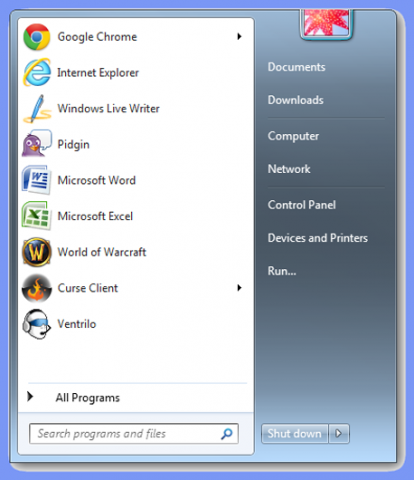
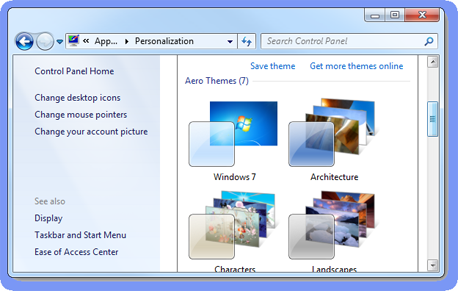
ΠŸΠ΅Ρ€Π²Ρ‹ΠΉ шаг ΠΊ использованию Ρ„ΡƒΠ½ΠΊΡ†ΠΈΠΈ peek β€” Π²ΠΊΠ»ΡŽΡ‡ΠΈΡ‚ΡŒ Aero Π½Π° ΠΊΠΎΠΌΠΏΡŒΡŽΡ‚Π΅Ρ€Π΅. Если Aero Π½Π΅ Π²ΠΊΠ»ΡŽΡ‡Π΅Π½Π°, Π²Π°ΠΌ Π½Π΅ΠΎΠ±Ρ…ΠΎΠ΄ΠΈΠΌΠΎ Π±ΡƒΠ΄Π΅Ρ‚ ΡΠ΄Π΅Π»Π°Ρ‚ΡŒ Π΅Ρ‘ основной Ρ‚Π΅ΠΌΠΎΠΉ. Π’Ρ‹ ΠΌΠΎΠΆΠ΅Ρ‚Π΅ Π½Π°ΡΡ‚Ρ€ΠΎΠΈΡ‚ΡŒ ΠΏΠ°Ρ€Π°ΠΌΠ΅Ρ‚Ρ€Ρ‹, связанныС с Aero, Ρ‡Ρ‚ΠΎΠ±Ρ‹ ΡΠ΄Π΅Π»Π°Ρ‚ΡŒ ваш Ρ€Π°Π±ΠΎΡ‡ΠΈΠΉ стол вашим собствСнным послС Π²ΠΊΠ»ΡŽΡ‡Π΅Π½ΠΈΡ ΠΊΠΎΠΌΠΏΡŒΡŽΡ‚Π΅Ρ€Π°. Π”Π°Π²Π°ΠΉΡ‚Π΅ убСдимся Π² Ρ‚ΠΎΠΌ, ΠΊΠ°ΠΊ Ρ€Π°Π±ΠΎΡ‚Π°Π΅Ρ‚ Aero set as, ΠΊΠ°ΠΊ ваша основная Ρ‚Π΅ΠΌΠ°. Для этого сначала ΠΎΡ‚ΠΊΡ€ΠΎΠΉΡ‚Π΅ мСню β€œΠŸΡƒΡΠΊΒ»Β».”

Π§Ρ‚ΠΎ Ρ‚Π°ΠΊΠΎΠ΅ Π²ΠΊΠ»ΡŽΡ‡Π΅Π½ΠΈΠ΅ peek. Π‘ΠΌΠΎΡ‚Ρ€Π΅Ρ‚ΡŒ Ρ„ΠΎΡ‚ΠΎ Π§Ρ‚ΠΎ Ρ‚Π°ΠΊΠΎΠ΅ Π²ΠΊΠ»ΡŽΡ‡Π΅Π½ΠΈΠ΅ peek. Π‘ΠΌΠΎΡ‚Ρ€Π΅Ρ‚ΡŒ ΠΊΠ°Ρ€Ρ‚ΠΈΠ½ΠΊΡƒ Π§Ρ‚ΠΎ Ρ‚Π°ΠΊΠΎΠ΅ Π²ΠΊΠ»ΡŽΡ‡Π΅Π½ΠΈΠ΅ peek. ΠšΠ°Ρ€Ρ‚ΠΈΠ½ΠΊΠ° ΠΏΡ€ΠΎ Π§Ρ‚ΠΎ Ρ‚Π°ΠΊΠΎΠ΅ Π²ΠΊΠ»ΡŽΡ‡Π΅Π½ΠΈΠ΅ peek. Π€ΠΎΡ‚ΠΎ Π§Ρ‚ΠΎ Ρ‚Π°ΠΊΠΎΠ΅ Π²ΠΊΠ»ΡŽΡ‡Π΅Π½ΠΈΠ΅ peek

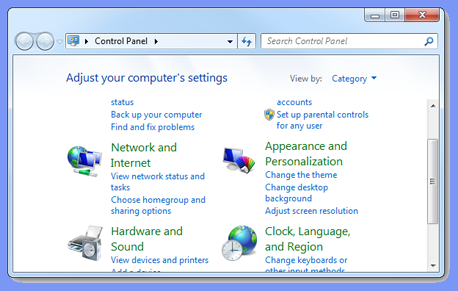
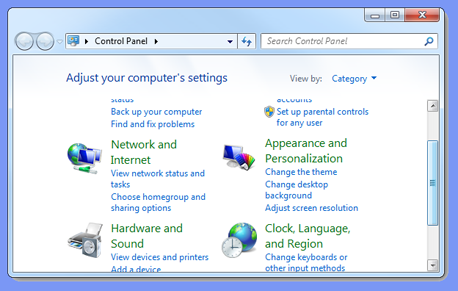
Π”Π°Π»Π΅Π΅, Π½Π°ΠΆΠΌΠΈΡ‚Π΅ β€œΠŸΠ°Π½Π΅Π»ΡŒ управлСния” Π² ΠΏΡ€Π°Π²ΠΎΠΉ части мСню Β» ΠŸΡƒΡΠΊΒ». Если Π²Ρ‹ ΠΏΠ΅Ρ€Π΅ΡˆΠ»ΠΈ ΠΏΠΎ ссылкС Π³Π΄Π΅-Ρ‚ΠΎ Π΅Ρ‰Ρ‘, ΠΏΠ΅Ρ€Π΅ΠΉΠ΄ΠΈΡ‚Π΅ ΠΊ Π½Π΅ΠΉ, Ρ‡Ρ‚ΠΎΠ±Ρ‹ ΠΎΡ‚ΠΊΡ€Ρ‹Ρ‚ΡŒ ПанСль управлСния.

Π§Ρ‚ΠΎ Ρ‚Π°ΠΊΠΎΠ΅ Π²ΠΊΠ»ΡŽΡ‡Π΅Π½ΠΈΠ΅ peek. Π‘ΠΌΠΎΡ‚Ρ€Π΅Ρ‚ΡŒ Ρ„ΠΎΡ‚ΠΎ Π§Ρ‚ΠΎ Ρ‚Π°ΠΊΠΎΠ΅ Π²ΠΊΠ»ΡŽΡ‡Π΅Π½ΠΈΠ΅ peek. Π‘ΠΌΠΎΡ‚Ρ€Π΅Ρ‚ΡŒ ΠΊΠ°Ρ€Ρ‚ΠΈΠ½ΠΊΡƒ Π§Ρ‚ΠΎ Ρ‚Π°ΠΊΠΎΠ΅ Π²ΠΊΠ»ΡŽΡ‡Π΅Π½ΠΈΠ΅ peek. ΠšΠ°Ρ€Ρ‚ΠΈΠ½ΠΊΠ° ΠΏΡ€ΠΎ Π§Ρ‚ΠΎ Ρ‚Π°ΠΊΠΎΠ΅ Π²ΠΊΠ»ΡŽΡ‡Π΅Π½ΠΈΠ΅ peek. Π€ΠΎΡ‚ΠΎ Π§Ρ‚ΠΎ Ρ‚Π°ΠΊΠΎΠ΅ Π²ΠΊΠ»ΡŽΡ‡Π΅Π½ΠΈΠ΅ peek

Π§Ρ‚ΠΎ Ρ‚Π°ΠΊΠΎΠ΅ Π²ΠΊΠ»ΡŽΡ‡Π΅Π½ΠΈΠ΅ peek. Π‘ΠΌΠΎΡ‚Ρ€Π΅Ρ‚ΡŒ Ρ„ΠΎΡ‚ΠΎ Π§Ρ‚ΠΎ Ρ‚Π°ΠΊΠΎΠ΅ Π²ΠΊΠ»ΡŽΡ‡Π΅Π½ΠΈΠ΅ peek. Π‘ΠΌΠΎΡ‚Ρ€Π΅Ρ‚ΡŒ ΠΊΠ°Ρ€Ρ‚ΠΈΠ½ΠΊΡƒ Π§Ρ‚ΠΎ Ρ‚Π°ΠΊΠΎΠ΅ Π²ΠΊΠ»ΡŽΡ‡Π΅Π½ΠΈΠ΅ peek. ΠšΠ°Ρ€Ρ‚ΠΈΠ½ΠΊΠ° ΠΏΡ€ΠΎ Π§Ρ‚ΠΎ Ρ‚Π°ΠΊΠΎΠ΅ Π²ΠΊΠ»ΡŽΡ‡Π΅Π½ΠΈΠ΅ peek. Π€ΠΎΡ‚ΠΎ Π§Ρ‚ΠΎ Ρ‚Π°ΠΊΠΎΠ΅ Π²ΠΊΠ»ΡŽΡ‡Π΅Π½ΠΈΠ΅ peek

Π—Π°Ρ‚Π΅ΠΌ, Π½Π΅ΠΎΠ±Ρ…ΠΎΠ΄ΠΈΠΌΠΎ Π½Π°ΠΆΠ°Ρ‚ΡŒ Π½Π° ΠΊΠ½ΠΎΠΏΠΊΡƒ β€œΠ˜Π·ΠΌΠ΅Π½ΠΈΡ‚ΡŒ тСму”.

Π§Ρ‚ΠΎ Ρ‚Π°ΠΊΠΎΠ΅ Π²ΠΊΠ»ΡŽΡ‡Π΅Π½ΠΈΠ΅ peek. Π‘ΠΌΠΎΡ‚Ρ€Π΅Ρ‚ΡŒ Ρ„ΠΎΡ‚ΠΎ Π§Ρ‚ΠΎ Ρ‚Π°ΠΊΠΎΠ΅ Π²ΠΊΠ»ΡŽΡ‡Π΅Π½ΠΈΠ΅ peek. Π‘ΠΌΠΎΡ‚Ρ€Π΅Ρ‚ΡŒ ΠΊΠ°Ρ€Ρ‚ΠΈΠ½ΠΊΡƒ Π§Ρ‚ΠΎ Ρ‚Π°ΠΊΠΎΠ΅ Π²ΠΊΠ»ΡŽΡ‡Π΅Π½ΠΈΠ΅ peek. ΠšΠ°Ρ€Ρ‚ΠΈΠ½ΠΊΠ° ΠΏΡ€ΠΎ Π§Ρ‚ΠΎ Ρ‚Π°ΠΊΠΎΠ΅ Π²ΠΊΠ»ΡŽΡ‡Π΅Π½ΠΈΠ΅ peek. Π€ΠΎΡ‚ΠΎ Π§Ρ‚ΠΎ Ρ‚Π°ΠΊΠΎΠ΅ Π²ΠΊΠ»ΡŽΡ‡Π΅Π½ΠΈΠ΅ peek

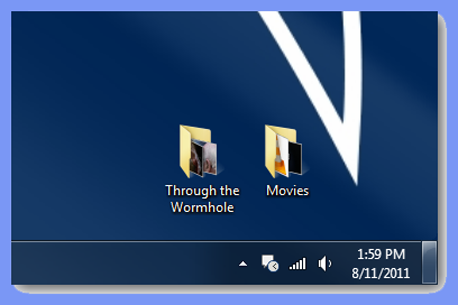
Windows 7 поставляСтся с нСсколькими доступными Ρ‚ΠΈΠΏΠ°ΠΌΠΈ Ρ‚Π΅ΠΌ, с Π²ΠΎΠ·ΠΌΠΎΠΆΠ½ΠΎΡΡ‚ΡŒΡŽ ΡΠΊΠ°Ρ‡Π°Ρ‚ΡŒ ΠΈ ΡƒΡΡ‚Π°Π½ΠΎΠ²ΠΈΡ‚ΡŒ Π½ΠΎΠ²Ρ‹Π΅ Ρ‚Π΅ΠΌΡ‹ для вашСй систСмы. Π’Π°Ρˆ ΠΊΠΎΠΌΠΏΡŒΡŽΡ‚Π΅Ρ€ Π±ΡƒΠ΄Π΅Ρ‚ оснащён нСсколькими Aero Ρ‚Π΅ΠΌΠ°ΠΌΠΈ, ΠΊΠΎΡ‚ΠΎΡ€Ρ‹Π΅ Π²Ρ‹ ΠΌΠΎΠΆΠ΅Ρ‚Π΅ Π²Ρ‹Π±Ρ€Π°Ρ‚ΡŒ. Как Ρ‚ΠΎΠ»ΡŒΠΊΠΎ Π²Ρ‹ Π²Ρ‹Π±Π΅Ρ€ΠΈΡ‚Π΅ Π»ΡŽΠ±ΡƒΡŽ ΠΈΠ· Π½ΠΈΡ…, Π²Ρ‹ смоТСтС Π²ΠΎΡΠΏΠΎΠ»ΡŒΠ·ΠΎΠ²Π°Ρ‚ΡŒΡΡ Ρ„ΡƒΠ½ΠΊΡ†ΠΈΠ΅ΠΉ Peek. Если Π’Ρ‹ Π½Π΅ Π·Π°ΠΌΠ΅Ρ‚ΠΈΠ»ΠΈ β€œΠŸΠΎΠΊΠ°Π·Π°Ρ‚ΡŒ Ρ€Π°Π±ΠΎΡ‡ΠΈΠΉ стол” β€” Π±Π°Ρ€ Π½Π° ΠΏΡ€Π°Π²ΠΎΠΉ сторонС ΠΏΠ°Π½Π΅Π»ΠΈ Π·Π°Π΄Π°Ρ‡, это Π½Π° самом Π΄Π΅Π»Π΅ функция Peek. Если навСсти Π½Π° Π½Π΅Ρ‘ ΠΌΡ‹ΡˆΠΊΡƒ, Π²Ρ‹ смоТСтС Π²Π·Π³Π»ΡΠ½ΡƒΡ‚ΡŒ Π½Π° ваш Ρ€Π°Π±ΠΎΡ‡ΠΈΠΉ стол. Π­Ρ‚ΠΎ Π±ΡƒΠ΄Π΅Ρ‚ автоматичСски ΠΈΡΡ‡Π΅Π·Π°Ρ‚ΡŒ Ρ‡Π΅Ρ€Π΅Π· ΠΊΠ°ΠΆΠ΄ΠΎΠ΅ ΠΎΠ΄Π½ΠΎ ΠΈΠ· ΠΎΡ‚ΠΊΡ€Ρ‹Ρ‚Ρ‹Ρ… ΠΎΠΊΠΎΠ½, просто ΡƒΠ±Π΅Ρ€ΠΈΡ‚Π΅ Π²Π°ΡˆΡƒ ΠΌΡ‹ΡˆΡŒ ΠΎΡ‚ Π½Π΅Π³ΠΎ.

Π§Ρ‚ΠΎ Ρ‚Π°ΠΊΠΎΠ΅ Π²ΠΊΠ»ΡŽΡ‡Π΅Π½ΠΈΠ΅ peek. Π‘ΠΌΠΎΡ‚Ρ€Π΅Ρ‚ΡŒ Ρ„ΠΎΡ‚ΠΎ Π§Ρ‚ΠΎ Ρ‚Π°ΠΊΠΎΠ΅ Π²ΠΊΠ»ΡŽΡ‡Π΅Π½ΠΈΠ΅ peek. Π‘ΠΌΠΎΡ‚Ρ€Π΅Ρ‚ΡŒ ΠΊΠ°Ρ€Ρ‚ΠΈΠ½ΠΊΡƒ Π§Ρ‚ΠΎ Ρ‚Π°ΠΊΠΎΠ΅ Π²ΠΊΠ»ΡŽΡ‡Π΅Π½ΠΈΠ΅ peek. ΠšΠ°Ρ€Ρ‚ΠΈΠ½ΠΊΠ° ΠΏΡ€ΠΎ Π§Ρ‚ΠΎ Ρ‚Π°ΠΊΠΎΠ΅ Π²ΠΊΠ»ΡŽΡ‡Π΅Π½ΠΈΠ΅ peek. Π€ΠΎΡ‚ΠΎ Π§Ρ‚ΠΎ Ρ‚Π°ΠΊΠΎΠ΅ Π²ΠΊΠ»ΡŽΡ‡Π΅Π½ΠΈΠ΅ peek

Π§Ρ‚ΠΎ Ρ‚Π°ΠΊΠΎΠ΅ Π²ΠΊΠ»ΡŽΡ‡Π΅Π½ΠΈΠ΅ peek. Π‘ΠΌΠΎΡ‚Ρ€Π΅Ρ‚ΡŒ Ρ„ΠΎΡ‚ΠΎ Π§Ρ‚ΠΎ Ρ‚Π°ΠΊΠΎΠ΅ Π²ΠΊΠ»ΡŽΡ‡Π΅Π½ΠΈΠ΅ peek. Π‘ΠΌΠΎΡ‚Ρ€Π΅Ρ‚ΡŒ ΠΊΠ°Ρ€Ρ‚ΠΈΠ½ΠΊΡƒ Π§Ρ‚ΠΎ Ρ‚Π°ΠΊΠΎΠ΅ Π²ΠΊΠ»ΡŽΡ‡Π΅Π½ΠΈΠ΅ peek. ΠšΠ°Ρ€Ρ‚ΠΈΠ½ΠΊΠ° ΠΏΡ€ΠΎ Π§Ρ‚ΠΎ Ρ‚Π°ΠΊΠΎΠ΅ Π²ΠΊΠ»ΡŽΡ‡Π΅Π½ΠΈΠ΅ peek. Π€ΠΎΡ‚ΠΎ Π§Ρ‚ΠΎ Ρ‚Π°ΠΊΠΎΠ΅ Π²ΠΊΠ»ΡŽΡ‡Π΅Π½ΠΈΠ΅ peek

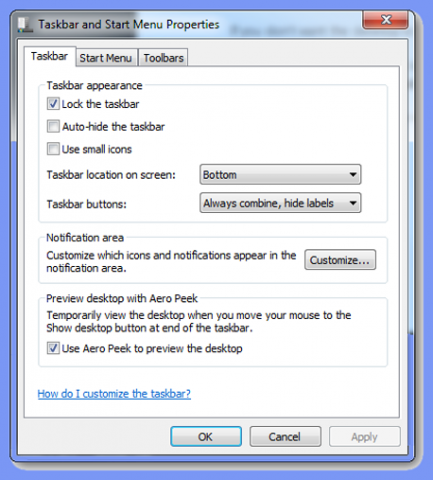
Π­Ρ‚ΠΎ ΠΎΡ‚ΠΊΡ€ΠΎΠ΅Ρ‚ всС настройки ΠΏΠ°Π½Π΅Π»ΠΈ Π·Π°Π΄Π°Ρ‡ ΠΈ мСню Β» ΠŸΡƒΡΠΊΒ». Π’ ΠΎΡ‚ΠΊΡ€Ρ‹Π²ΡˆΠ΅ΠΌΡΡ ΠΎΠΊΠ½Π΅, Π²Ρ‹ Π½Π°ΠΉΠ΄Ρ‘Ρ‚Π΅ Π²Π°Ρ€ΠΈΠ°Π½Ρ‚, ΠΊΠΎΡ‚ΠΎΡ€Ρ‹ΠΉ называСтся β€œΠŸΡ€Π΅Π΄Π²Π°Ρ€ΠΈΡ‚Π΅Π»ΡŒΠ½Ρ‹ΠΉ просмотр Ρ€Π°Π±ΠΎΡ‡Π΅Π³ΠΎ стола Aero Peek.” Если Π²Ρ‹ снимитС Ρ„Π»Π°ΠΆΠΎΠΊ, это ΠΎΡ‚ΠΊΠ»ΡŽΡ‡ΠΈΡ‚ эту Ρ„ΡƒΠ½ΠΊΡ†ΠΈΡŽ для вас. Π—Π°Ρ‚Π΅ΠΌ Π½Π΅ΠΎΠ±Ρ…ΠΎΠ΄ΠΈΠΌΠΎ Π±ΡƒΠ΄Π΅Ρ‚ Π½Π°ΠΉΡ‚ΠΈ свой ΠΏΡƒΡ‚ΡŒ ΠΎΠ±Ρ€Π°Ρ‚Π½ΠΎ ΠΊ Ρ€Π°Π±ΠΎΡ‡Π΅ΠΌΡƒ столу ΡΠ°ΠΌΠΎΡΡ‚ΠΎΡΡ‚Π΅Π»ΡŒΠ½ΠΎ. Когда Ρ„Π»Π°ΠΆΠΎΠΊ Π½Π΅ установлСн, Π½Π°ΠΆΠΌΠΈΡ‚Π΅ ΠΊΠ½ΠΎΠΏΠΊΡƒ β€œΠŸΡ€ΠΈΠΌΠ΅Π½ΠΈΡ‚ΡŒβ€ Π·Π°Ρ‚Π΅ΠΌ β€œΠžΠΊβ€ для Π²Ρ‹Ρ…ΠΎΠ΄Π° ΠΈΠ· мСню настроСк.

Π§Ρ‚ΠΎ Ρ‚Π°ΠΊΠΎΠ΅ Π²ΠΊΠ»ΡŽΡ‡Π΅Π½ΠΈΠ΅ peek. Π‘ΠΌΠΎΡ‚Ρ€Π΅Ρ‚ΡŒ Ρ„ΠΎΡ‚ΠΎ Π§Ρ‚ΠΎ Ρ‚Π°ΠΊΠΎΠ΅ Π²ΠΊΠ»ΡŽΡ‡Π΅Π½ΠΈΠ΅ peek. Π‘ΠΌΠΎΡ‚Ρ€Π΅Ρ‚ΡŒ ΠΊΠ°Ρ€Ρ‚ΠΈΠ½ΠΊΡƒ Π§Ρ‚ΠΎ Ρ‚Π°ΠΊΠΎΠ΅ Π²ΠΊΠ»ΡŽΡ‡Π΅Π½ΠΈΠ΅ peek. ΠšΠ°Ρ€Ρ‚ΠΈΠ½ΠΊΠ° ΠΏΡ€ΠΎ Π§Ρ‚ΠΎ Ρ‚Π°ΠΊΠΎΠ΅ Π²ΠΊΠ»ΡŽΡ‡Π΅Π½ΠΈΠ΅ peek. Π€ΠΎΡ‚ΠΎ Π§Ρ‚ΠΎ Ρ‚Π°ΠΊΠΎΠ΅ Π²ΠΊΠ»ΡŽΡ‡Π΅Π½ΠΈΠ΅ peek

Π§Ρ‚ΠΎ Ρ‚Π°ΠΊΠΎΠ΅ Π²ΠΊΠ»ΡŽΡ‡Π΅Π½ΠΈΠ΅ peek. Π‘ΠΌΠΎΡ‚Ρ€Π΅Ρ‚ΡŒ Ρ„ΠΎΡ‚ΠΎ Π§Ρ‚ΠΎ Ρ‚Π°ΠΊΠΎΠ΅ Π²ΠΊΠ»ΡŽΡ‡Π΅Π½ΠΈΠ΅ peek. Π‘ΠΌΠΎΡ‚Ρ€Π΅Ρ‚ΡŒ ΠΊΠ°Ρ€Ρ‚ΠΈΠ½ΠΊΡƒ Π§Ρ‚ΠΎ Ρ‚Π°ΠΊΠΎΠ΅ Π²ΠΊΠ»ΡŽΡ‡Π΅Π½ΠΈΠ΅ peek. ΠšΠ°Ρ€Ρ‚ΠΈΠ½ΠΊΠ° ΠΏΡ€ΠΎ Π§Ρ‚ΠΎ Ρ‚Π°ΠΊΠΎΠ΅ Π²ΠΊΠ»ΡŽΡ‡Π΅Π½ΠΈΠ΅ peek. Π€ΠΎΡ‚ΠΎ Π§Ρ‚ΠΎ Ρ‚Π°ΠΊΠΎΠ΅ Π²ΠΊΠ»ΡŽΡ‡Π΅Π½ΠΈΠ΅ peek

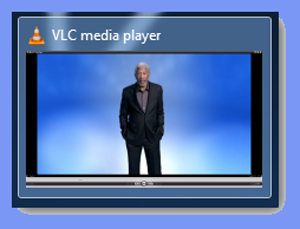
Если я ΠΏΠ°Ρ€ΡŽ Π½Π°Π΄ VLC ΠΏΠ»Π΅Π΅Ρ€ΠΎΠΌ Π² ΠΌΠΎΠΈΡ… Π·Π°Π΄Π°Ρ‡Π°Ρ…, я Π±ΡƒΠ΄Ρƒ Π²ΠΈΠ΄Π΅Ρ‚ΡŒ, Ρ‡Ρ‚ΠΎ происходит Π² sneak peek. ΠŸΡ€ΠΈ ΠΏΡ€ΠΎΠΈΠ³Ρ€Ρ‹Π²Π°Π½ΠΈΠΈ Π²ΠΈΠ΄Π΅ΠΎ, Π²Ρ‹ смоТСтС ΡΠΌΠΎΡ‚Ρ€Π΅Ρ‚ΡŒ ΠΌΠΈΠ½ΠΈ-ΠΏΡ€Π΅Π΄Π²Π°Ρ€ΠΈΡ‚Π΅Π»ΡŒΠ½Ρ‹ΠΉ просмотр Ρ‚ΠΎΠ³ΠΎ, Ρ‡Ρ‚ΠΎ происходит, Ссли Π²ΠΈΠ΄Π΅ΠΎ Π±Ρ‹Π»ΠΎ Π½Π° вСсь экран.

Π§Ρ‚ΠΎ Ρ‚Π°ΠΊΠΎΠ΅ Π²ΠΊΠ»ΡŽΡ‡Π΅Π½ΠΈΠ΅ peek. Π‘ΠΌΠΎΡ‚Ρ€Π΅Ρ‚ΡŒ Ρ„ΠΎΡ‚ΠΎ Π§Ρ‚ΠΎ Ρ‚Π°ΠΊΠΎΠ΅ Π²ΠΊΠ»ΡŽΡ‡Π΅Π½ΠΈΠ΅ peek. Π‘ΠΌΠΎΡ‚Ρ€Π΅Ρ‚ΡŒ ΠΊΠ°Ρ€Ρ‚ΠΈΠ½ΠΊΡƒ Π§Ρ‚ΠΎ Ρ‚Π°ΠΊΠΎΠ΅ Π²ΠΊΠ»ΡŽΡ‡Π΅Π½ΠΈΠ΅ peek. ΠšΠ°Ρ€Ρ‚ΠΈΠ½ΠΊΠ° ΠΏΡ€ΠΎ Π§Ρ‚ΠΎ Ρ‚Π°ΠΊΠΎΠ΅ Π²ΠΊΠ»ΡŽΡ‡Π΅Π½ΠΈΠ΅ peek. Π€ΠΎΡ‚ΠΎ Π§Ρ‚ΠΎ Ρ‚Π°ΠΊΠΎΠ΅ Π²ΠΊΠ»ΡŽΡ‡Π΅Π½ΠΈΠ΅ peek

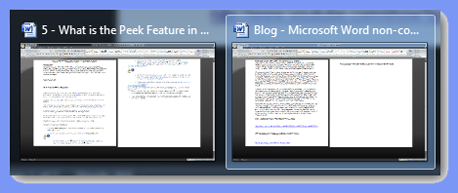
Если я ΠΏΠ°Ρ€ΡŽ Π½Π°Π΄ Microsoft Word, Π³Π΄Π΅ я ΠΎΡ‚ΠΊΡ€Ρ‹Π» Π±ΠΎΠ»Π΅Π΅ ΠΎΠ΄Π½ΠΎΠ³ΠΎ Π΄ΠΎΠΊΡƒΠΌΠ΅Π½Ρ‚Π°, я ΠΌΠΎΠ³Ρƒ ΡƒΠ²ΠΈΠ΄Π΅Ρ‚ΡŒ ΠΏΡ€Π΅Π΄Π²Π°Ρ€ΠΈΡ‚Π΅Π»ΡŒΠ½Ρ‹ΠΉ просмотр Π΄ΠΎΠΊΡƒΠΌΠ΅Π½Ρ‚ΠΎΠ². Π― Π±Π΅Π· Ρ‚Ρ€ΡƒΠ΄Π° смог Π²Π·Π³Π»ΡΠ½ΡƒΡ‚ΡŒ Π½Π° ΠΏΡΡ‚ΡŒ Π΄ΠΎΠΊΡƒΠΌΠ΅Π½Ρ‚ΠΎΠ² Word.

Π§Ρ‚ΠΎ Ρ‚Π°ΠΊΠΎΠ΅ Π²ΠΊΠ»ΡŽΡ‡Π΅Π½ΠΈΠ΅ peek. Π‘ΠΌΠΎΡ‚Ρ€Π΅Ρ‚ΡŒ Ρ„ΠΎΡ‚ΠΎ Π§Ρ‚ΠΎ Ρ‚Π°ΠΊΠΎΠ΅ Π²ΠΊΠ»ΡŽΡ‡Π΅Π½ΠΈΠ΅ peek. Π‘ΠΌΠΎΡ‚Ρ€Π΅Ρ‚ΡŒ ΠΊΠ°Ρ€Ρ‚ΠΈΠ½ΠΊΡƒ Π§Ρ‚ΠΎ Ρ‚Π°ΠΊΠΎΠ΅ Π²ΠΊΠ»ΡŽΡ‡Π΅Π½ΠΈΠ΅ peek. ΠšΠ°Ρ€Ρ‚ΠΈΠ½ΠΊΠ° ΠΏΡ€ΠΎ Π§Ρ‚ΠΎ Ρ‚Π°ΠΊΠΎΠ΅ Π²ΠΊΠ»ΡŽΡ‡Π΅Π½ΠΈΠ΅ peek. Π€ΠΎΡ‚ΠΎ Π§Ρ‚ΠΎ Ρ‚Π°ΠΊΠΎΠ΅ Π²ΠΊΠ»ΡŽΡ‡Π΅Π½ΠΈΠ΅ peek

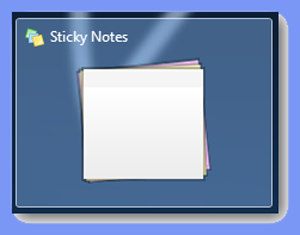
Если я ΠΏΠ°Ρ€ΡŽ Π½Π°Π΄ Sticky Notes, ΠΎΠ½ группируСтся Π² Π΄Ρ€ΡƒΠ³ΠΎΠΉ peek. К соТалСнию, Π²Ρ‹ Π½Π΅ смоТСтС Ρ‡Π΅Ρ€Π΅Π· Π²ΠΊΠ»Π°Π΄ΠΊΡƒ ΡƒΠ²ΠΈΠ΄Π΅Ρ‚ΡŒ Π·Π°ΠΌΠ΅Ρ‚ΠΊΠΈ, Ρ‡Ρ‚ΠΎΠ±Ρ‹ ΡƒΠ²ΠΈΠ΄Π΅Ρ‚ΡŒ, Ρ‡Ρ‚ΠΎ написано Π² Π΄Ρ€ΡƒΠ³ΠΈΡ… Π·Π°ΠΌΠ΅Ρ‚ΠΊΠ°Ρ…, Ρ‡Ρ‚ΠΎ ΠΌΠΎΠΆΠ΅Ρ‚ ΡΠ΄Π΅Π»Π°Ρ‚ΡŒ для Π±ΠΎΠ»ΡŒΡˆΠΈΠ½ΡΡ‚Π²Π° эти Π·Π°ΠΌΠ΅Ρ‚ΠΊΠΈ бСсполСзными.

Π§Ρ‚ΠΎ Ρ‚Π°ΠΊΠΎΠ΅ Π²ΠΊΠ»ΡŽΡ‡Π΅Π½ΠΈΠ΅ peek. Π‘ΠΌΠΎΡ‚Ρ€Π΅Ρ‚ΡŒ Ρ„ΠΎΡ‚ΠΎ Π§Ρ‚ΠΎ Ρ‚Π°ΠΊΠΎΠ΅ Π²ΠΊΠ»ΡŽΡ‡Π΅Π½ΠΈΠ΅ peek. Π‘ΠΌΠΎΡ‚Ρ€Π΅Ρ‚ΡŒ ΠΊΠ°Ρ€Ρ‚ΠΈΠ½ΠΊΡƒ Π§Ρ‚ΠΎ Ρ‚Π°ΠΊΠΎΠ΅ Π²ΠΊΠ»ΡŽΡ‡Π΅Π½ΠΈΠ΅ peek. ΠšΠ°Ρ€Ρ‚ΠΈΠ½ΠΊΠ° ΠΏΡ€ΠΎ Π§Ρ‚ΠΎ Ρ‚Π°ΠΊΠΎΠ΅ Π²ΠΊΠ»ΡŽΡ‡Π΅Π½ΠΈΠ΅ peek. Π€ΠΎΡ‚ΠΎ Π§Ρ‚ΠΎ Ρ‚Π°ΠΊΠΎΠ΅ Π²ΠΊΠ»ΡŽΡ‡Π΅Π½ΠΈΠ΅ peek

Π­Ρ‚ΠΈ Π΄Π²Π° способа Ρ„ΡƒΠ½ΠΊΡ†ΠΈΠΈ Windows 7 Peek ΠΌΠΎΠ³ΡƒΡ‚ Π±Ρ‹Ρ‚ΡŒ ΠΈΡΠΏΠΎΠ»ΡŒΠ·ΠΎΠ²Π°Π½Ρ‹ Π’Π°ΠΌΠΈ. Π’ Ρ‚ΠΎ врСмя ΠΊΠ°ΠΊ функция β€œShow Desktop” ΠΌΠΎΠΆΠ΅Ρ‚ Π±Ρ‹Ρ‚ΡŒ ΠΎΡ‚ΠΊΠ»ΡŽΡ‡Π΅Π½Π°, функция Peek сама ΠΏΠΎ сСбС Π½Π΅ ΠΌΠΎΠΆΠ΅Ρ‚ Π±Ρ‹Ρ‚ΡŒ ΠΎΡ‚ΠΊΠ»ΡŽΡ‡Π΅Π½Π° Π½Π° вашСм ΠΊΠΎΠΌΠΏΡŒΡŽΡ‚Π΅Ρ€Π΅.

Π•ΡΡ‚ΡŒ ΠΈΠ»ΠΈ Π½Π΅Ρ‚ Π½Π΅ΠΎΠ±Ρ…ΠΎΠ΄ΠΈΠΌΠΎΡΡ‚ΡŒ Ρ„ΡƒΠ½ΠΊΡ†ΠΈΠΈ Peek Π² Windows 7?

Для мСня Π»ΠΈΡ‡Π½ΠΎ, я нашСл Ρ‚ΠΎΠ»ΡŒΠΊΠΎ Ρ€Π΅Π°Π»ΡŒΠ½ΠΎΠ΅ практичСскоС использованиС Ρ„ΡƒΠ½ΠΊΡ†ΠΈΠΈ Peek, ΠΊΠΎΠ³Π΄Π° я ΠΈΠ³Ρ€Π°ΡŽ. Π’Π°ΠΊ ΠΊΠ°ΠΊ ΠΈΠ½ΠΎΠ³Π΄Π° ΠΌΠ½Π΅ Π½ΡƒΠΆΠ½ΠΎ, Ρ‡Ρ‚ΠΎΠ±Ρ‹ ΠΌΠΈΠ½ΠΈΠΌΠΈΠ·ΠΈΡ€ΠΎΠ²Π°Ρ‚ΡŒ свою ΠΈΠ³Ρ€Ρƒ, Ρ‡Ρ‚ΠΎΠ±Ρ‹ ΠΏΡ€ΠΎΠ²Π΅Ρ€ΠΈΡ‚ΡŒ e-mail, ΠΌΠ³Π½ΠΎΠ²Π΅Π½Π½Ρ‹Π΅ сообщСния ΠΈΠ»ΠΈ Π²ΠΎΠΉΡ‚ΠΈ Π½Π° Google+, для этого я Π±ΡƒΠ΄Ρƒ ΠΌΠΈΠ½ΠΈΠΌΠΈΠ·ΠΈΡ€ΠΎΠ²Π°Ρ‚ΡŒ свою ΠΈΠ³Ρ€Ρƒ Π² панСль Π·Π°Π΄Π°Ρ‡. Π­Ρ‚ΠΎ ΠΌΠΎΠΆΠ΅Ρ‚ Π±Ρ‹Ρ‚ΡŒ опасно для ΠΈΠ³Ρ€ΠΎΠΊΠ° Π² зависимости ΠΎΡ‚ Ρ‚ΠΎΠ³ΠΎ, Π² ΠΊΠ°ΠΊΡƒΡŽ ΠΈΠ³Ρ€Ρƒ ΠΎΠ½ ΠΈΠ³Ρ€Π°Π΅Ρ‚. Для мСня, Ссли я свСрну Π² нСбСзопасном Ρ€Π°ΠΉΠΎΠ½Π΅, я, ΠΌΠΎΠ³Ρƒ Π±Ρ‹Ρ‚ΡŒ ΡƒΠ±ΠΈΡ‚, Ссли я Π½Π΅ ΠΎΠ±Ρ€Π°Ρ‰Π°ΡŽ внимания, ΠΈΠ»ΠΈ Π½Π΅ ΠΌΠΎΠ³Ρƒ быстро Π²Π΅Ρ€Π½ΡƒΡ‚ΡŒΡΡ Π² ΠΈΠ³Ρ€Ρƒ. Π― ΠΌΠΎΠ³Ρƒ ΠΈΡΠΏΠΎΠ»ΡŒΠ·ΠΎΠ²Π°Ρ‚ΡŒ Ρ„ΡƒΠ½ΠΊΡ†ΠΈΡŽ Peek, Ρ‡Ρ‚ΠΎΠ±Ρ‹ ΡƒΠ±Π΅Π΄ΠΈΡ‚ΡŒΡΡ, Ρ‡Ρ‚ΠΎ ΠΌΠΎΠΉ пСрсонаТ Π½Π΅ находится ΠΏΠΎΠ΄ Π°Ρ‚Π°ΠΊΠΎΠΉ. Π­Ρ‚ΠΎ позволяСт ΠΌΠ½Π΅ ΠΏΠΎΠ»ΡƒΡ‡ΠΈΡ‚ΡŒ шанс, Ρ‡Ρ‚ΠΎΠ±Ρ‹ ΠΏΡ€ΠΎΠ²Π΅Ρ€ΠΈΡ‚ΡŒ, Ρ‡Ρ‚ΠΎ происходит Π² Π΄Ρ€ΡƒΠ³ΠΈΡ… мСстах Π² ΠΈΠ½Ρ‚Π΅Ρ€Π½Π΅Ρ‚Π΅.

Для Π΄Ρ€ΡƒΠ³ΠΈΡ…, функция Peek, ΠΌΠΎΠΆΠ΅Ρ‚ ΠΎΠ±Π΅ΡΠΏΠ΅Ρ‡ΠΈΡ‚ΡŒ Π±ΠΎΠ»ΡŒΡˆΡƒΡŽ Ρ„ΡƒΠ½ΠΊΡ†ΠΈΠΎΠ½Π°Π»ΡŒΠ½ΠΎΡΡ‚ΡŒ ΠΈ ΠΎΡ‚Π»ΠΈΡ‡Π½Ρ‹Π΅ Ρ„ΡƒΠ½ΠΊΡ†ΠΈΠΈ для Windows 7 ΠΏΡ€Π΅Π΄Π»ΠΎΠΆΠ΅Π½ΠΈΠΉ. ΠžΡ„ΠΎΡ€ΠΌΠ»Π΅Π½ΠΈΠ΅ Ρ€Π°Π±ΠΎΡ‡Π΅Π³ΠΎ стола Aero прСдоставляСт ΡˆΠΈΡ€ΠΎΠΊΠΈΠΉ спСктр инструмСнтов, Ρ‡Ρ‚ΠΎΠ±Ρ‹ ΡΠ΄Π΅Π»Π°Ρ‚ΡŒ взаимодСйствиС с Ρ€Π°Π±ΠΎΡ‡ΠΈΠΌ столом ΠΏΡ€ΠΎΡ‰Π΅, ΠΈ функция Peek лишь ΠΎΠ΄Π½Π° ΠΈΠ· Π½ΠΈΡ…. Если Π²Ρ‹ Π½Π°ΠΉΠ΄Ρ‘Ρ‚Π΅ Π»ΡƒΡ‡ΡˆΠΈΠΉ способ ΠΊΠΎΡ‚ΠΎΡ€Ρ‹ΠΉ Π²Π°ΠΌ ΠΏΠΎΠ΄Ρ…ΠΎΠ΄ΠΈΡ‚, Π΄Π°ΠΉΡ‚Π΅ Π½Π°ΠΌ Π·Π½Π°Ρ‚ΡŒ! ΠœΡ‹ любим, Ρ‡Ρ‚ΠΎΠ±Ρ‹ ΠΏΡ€ΠΎΡ‡ΠΈΡ‚Π°Ρ‚ΡŒ, Ρ‡Ρ‚ΠΎ наши Ρ‡ΠΈΡ‚Π°Ρ‚Π΅Π»ΠΈ Π΄Π΅Π»Π°ΡŽΡ‚ с ΠΏΠΎΠΌΠΎΡ‰ΡŒΡŽ этих ΡƒΠ½ΠΈΠΊΠ°Π»ΡŒΠ½Ρ‹Ρ… возмоТностСй Windows 7.

Π˜ΡΡ‚ΠΎΡ‡Π½ΠΈΠΊ

Π’ΠΊΠ»ΡŽΡ‡Π΅Π½ΠΈΠ΅ ΠΈΠ»ΠΈ ΠΎΡ‚ΠΊΠ»ΡŽΡ‡Π΅Π½ΠΈΠ΅ Aero Peek Π² Windows 10/8/7 2021

Π£Ρ€ΠΎΠΊ #10. Π­Ρ„Ρ„Π΅ΠΊΡ‚Ρ‹ Aero Π² Windows 7

Π’ΠΊΠ»ΡŽΡ‡Π΅Π½ΠΈΠ΅ ΠΈΠ»ΠΈ ΠΎΡ‚ΠΊΠ»ΡŽΡ‡Π΅Π½ΠΈΠ΅ Aero Peek Π½Π° Ρ€Π°Π±ΠΎΡ‡Π΅ΠΌ столС

Π§Ρ‚ΠΎΠ±Ρ‹ ΠΎΡ‚ΠΊΠ»ΡŽΡ‡ΠΈΡ‚ΡŒ Aero Peek, пСрСмСститС курсор Π² ΠΏΡ€Π°Π²Ρ‹ΠΉ ΠΈ ΠΏΡ€Π°Π²Ρ‹ΠΉ ΠΏΡ€Π°Π²Ρ‹ΠΉ Π½Π°ΠΆΠΌΠΈΡ‚Π΅ ΠΊΠ½ΠΎΠΏΠΊΡƒ. Π—Π΄Π΅ΡΡŒ снимитС Ρ„Π»Π°ΠΆΠΎΠΊ Β«Peek at DesktopΒ».

Π§Ρ‚ΠΎ Ρ‚Π°ΠΊΠΎΠ΅ Π²ΠΊΠ»ΡŽΡ‡Π΅Π½ΠΈΠ΅ peek. Π‘ΠΌΠΎΡ‚Ρ€Π΅Ρ‚ΡŒ Ρ„ΠΎΡ‚ΠΎ Π§Ρ‚ΠΎ Ρ‚Π°ΠΊΠΎΠ΅ Π²ΠΊΠ»ΡŽΡ‡Π΅Π½ΠΈΠ΅ peek. Π‘ΠΌΠΎΡ‚Ρ€Π΅Ρ‚ΡŒ ΠΊΠ°Ρ€Ρ‚ΠΈΠ½ΠΊΡƒ Π§Ρ‚ΠΎ Ρ‚Π°ΠΊΠΎΠ΅ Π²ΠΊΠ»ΡŽΡ‡Π΅Π½ΠΈΠ΅ peek. ΠšΠ°Ρ€Ρ‚ΠΈΠ½ΠΊΠ° ΠΏΡ€ΠΎ Π§Ρ‚ΠΎ Ρ‚Π°ΠΊΠΎΠ΅ Π²ΠΊΠ»ΡŽΡ‡Π΅Π½ΠΈΠ΅ peek. Π€ΠΎΡ‚ΠΎ Π§Ρ‚ΠΎ Ρ‚Π°ΠΊΠΎΠ΅ Π²ΠΊΠ»ΡŽΡ‡Π΅Π½ΠΈΠ΅ peek

Π’ качСствС Π°Π»ΡŒΡ‚Π΅Ρ€Π½Π°Ρ‚ΠΈΠ²Ρ‹ Ρ‰Π΅Π»ΠΊΠ½ΠΈΡ‚Π΅ ΠΏΡ€Π°Π²ΠΎΠΉ ΠΊΠ½ΠΎΠΏΠΊΠΎΠΉ ΠΌΡ‹ΡˆΠΈ Π½Π° ΠΏΠ°Π½Π΅Π»ΠΈ Π·Π°Π΄Π°Ρ‡ Windows ΠΈ Π²Ρ‹Π±Π΅Ρ€ΠΈΡ‚Π΅ «Бвойства».

Π§Ρ‚ΠΎ Ρ‚Π°ΠΊΠΎΠ΅ Π²ΠΊΠ»ΡŽΡ‡Π΅Π½ΠΈΠ΅ peek. Π‘ΠΌΠΎΡ‚Ρ€Π΅Ρ‚ΡŒ Ρ„ΠΎΡ‚ΠΎ Π§Ρ‚ΠΎ Ρ‚Π°ΠΊΠΎΠ΅ Π²ΠΊΠ»ΡŽΡ‡Π΅Π½ΠΈΠ΅ peek. Π‘ΠΌΠΎΡ‚Ρ€Π΅Ρ‚ΡŒ ΠΊΠ°Ρ€Ρ‚ΠΈΠ½ΠΊΡƒ Π§Ρ‚ΠΎ Ρ‚Π°ΠΊΠΎΠ΅ Π²ΠΊΠ»ΡŽΡ‡Π΅Π½ΠΈΠ΅ peek. ΠšΠ°Ρ€Ρ‚ΠΈΠ½ΠΊΠ° ΠΏΡ€ΠΎ Π§Ρ‚ΠΎ Ρ‚Π°ΠΊΠΎΠ΅ Π²ΠΊΠ»ΡŽΡ‡Π΅Π½ΠΈΠ΅ peek. Π€ΠΎΡ‚ΠΎ Π§Ρ‚ΠΎ Ρ‚Π°ΠΊΠΎΠ΅ Π²ΠΊΠ»ΡŽΡ‡Π΅Π½ΠΈΠ΅ peek

НаТмитС Β«ΠŸΡ€ΠΈΠΌΠ΅Π½ΠΈΡ‚ΡŒΒ»> «ОК».

Π’Ρ‹ Ρ‚Π°ΠΊΠΆΠ΅ ΠΌΠΎΠΆΠ΅Ρ‚Π΅ ΠΎΡ‚ΠΊΠ»ΡŽΡ‡ΠΈΡ‚ΡŒ Aero Peek с ΠΏΠΎΠΌΠΎΡ‰ΡŒΡŽ ΠΏΠ°Π½Π΅Π»ΠΈ управлСния> ΠŸΡ€ΠΎΠΈΠ·Π²ΠΎΠ΄ΠΈΡ‚Π΅Π»ΡŒΠ½ΠΎΡΡ‚ΡŒ> Π’ΠΈΠ·ΡƒΠ°Π»ΡŒΠ½Ρ‹Π΅ эффСкты, Ссли Ρ…ΠΎΡ‚ΠΈΡ‚Π΅.

Π˜Π΄ΠΈΡ‚Π΅ сюда, Ссли Aero Peek Π½Π΅ Ρ€Π°Π±ΠΎΡ‚Π°Π΅Ρ‚ Π² Windows.

Π’ΠΊΠ»ΡŽΡ‡Π΅Π½ΠΈΠ΅ ΠΈΠ»ΠΈ ΠΎΡ‚ΠΊΠ»ΡŽΡ‡Π΅Π½ΠΈΠ΅ слуТбы ΠΎΡ‚Ρ‡Π΅Ρ‚ΠΎΠ² ΠΎΠ± ΠΎΡˆΠΈΠ±ΠΊΠ°Ρ… Windows Π² Windows 10/8/7

Π§Ρ‚ΠΎ Ρ‚Π°ΠΊΠΎΠ΅ Π²ΠΊΠ»ΡŽΡ‡Π΅Π½ΠΈΠ΅ peek. Π‘ΠΌΠΎΡ‚Ρ€Π΅Ρ‚ΡŒ Ρ„ΠΎΡ‚ΠΎ Π§Ρ‚ΠΎ Ρ‚Π°ΠΊΠΎΠ΅ Π²ΠΊΠ»ΡŽΡ‡Π΅Π½ΠΈΠ΅ peek. Π‘ΠΌΠΎΡ‚Ρ€Π΅Ρ‚ΡŒ ΠΊΠ°Ρ€Ρ‚ΠΈΠ½ΠΊΡƒ Π§Ρ‚ΠΎ Ρ‚Π°ΠΊΠΎΠ΅ Π²ΠΊΠ»ΡŽΡ‡Π΅Π½ΠΈΠ΅ peek. ΠšΠ°Ρ€Ρ‚ΠΈΠ½ΠΊΠ° ΠΏΡ€ΠΎ Π§Ρ‚ΠΎ Ρ‚Π°ΠΊΠΎΠ΅ Π²ΠΊΠ»ΡŽΡ‡Π΅Π½ΠΈΠ΅ peek. Π€ΠΎΡ‚ΠΎ Π§Ρ‚ΠΎ Ρ‚Π°ΠΊΠΎΠ΅ Π²ΠΊΠ»ΡŽΡ‡Π΅Π½ΠΈΠ΅ peek

Π’ этой ΡΡ‚Π°Ρ‚ΡŒΠ΅ Π±ΡƒΠ΄Π΅Ρ‚ ΠΏΠΎΠΊΠ°Π·Π°Π½ΠΎ, ΠΊΠ°ΠΊ Π²ΠΊΠ»ΡŽΡ‡ΠΈΡ‚ΡŒ ΠΈΠ»ΠΈ ΠΎΡ‚ΠΊΠ»ΡŽΡ‡ΠΈΡ‚ΡŒ слуТбу ΠΎΡ‚Ρ‡Π΅Ρ‚ΠΎΠ² ΠΎΠ± ΠΎΡˆΠΈΠ±ΠΊΠ°Ρ… Windows. ΠΎΡ‚ΠΊΠ»ΡŽΡ‡ΠΈΡ‚Π΅ слуТбу ΠΎΡ‚Ρ‡Π΅Ρ‚ΠΎΠ² ΠΎΠ± ΠΎΡˆΠΈΠ±ΠΊΠ°Ρ… Windows ΠΈ настройтС Π΅Π΅ Ρ‡Π΅Ρ€Π΅Π· Ρ€Π΅Π΄Π°ΠΊΡ‚ΠΎΡ€ рССстра Π² Windows 10/8/7.

Π’ΠΊΠ»ΡŽΡ‡Π΅Π½ΠΈΠ΅ ΠΈΠ»ΠΈ ΠΎΡ‚ΠΊΠ»ΡŽΡ‡Π΅Π½ΠΈΠ΅ ΠΈΠ³Ρ€ΠΎΠ²ΠΎΠ³ΠΎ видСорСгистратора ΠΈΠ»ΠΈ ΠΈΠ³Ρ€ΠΎΠ²ΠΎΠΉ ΠΏΠ°Π½Π΅Π»ΠΈ Π² Windows 10

Π§Ρ‚ΠΎ Ρ‚Π°ΠΊΠΎΠ΅ Π²ΠΊΠ»ΡŽΡ‡Π΅Π½ΠΈΠ΅ peek. Π‘ΠΌΠΎΡ‚Ρ€Π΅Ρ‚ΡŒ Ρ„ΠΎΡ‚ΠΎ Π§Ρ‚ΠΎ Ρ‚Π°ΠΊΠΎΠ΅ Π²ΠΊΠ»ΡŽΡ‡Π΅Π½ΠΈΠ΅ peek. Π‘ΠΌΠΎΡ‚Ρ€Π΅Ρ‚ΡŒ ΠΊΠ°Ρ€Ρ‚ΠΈΠ½ΠΊΡƒ Π§Ρ‚ΠΎ Ρ‚Π°ΠΊΠΎΠ΅ Π²ΠΊΠ»ΡŽΡ‡Π΅Π½ΠΈΠ΅ peek. ΠšΠ°Ρ€Ρ‚ΠΈΠ½ΠΊΠ° ΠΏΡ€ΠΎ Π§Ρ‚ΠΎ Ρ‚Π°ΠΊΠΎΠ΅ Π²ΠΊΠ»ΡŽΡ‡Π΅Π½ΠΈΠ΅ peek. Π€ΠΎΡ‚ΠΎ Π§Ρ‚ΠΎ Ρ‚Π°ΠΊΠΎΠ΅ Π²ΠΊΠ»ΡŽΡ‡Π΅Π½ΠΈΠ΅ peek

Π’Ρ‹ ΠΌΠΎΠΆΠ΅Ρ‚Π΅ ΠΎΡ‚ΠΊΠ»ΡŽΡ‡ΠΈΡ‚ΡŒ Ρ„ΡƒΠ½ΠΊΡ†ΠΈΡŽ Xbox Game DVR ΠΈ Game Bar Π² Windows 10 Ρ‡Π΅Ρ€Π΅Π· свои настройки ΠΈΠ»ΠΈ Ρ‡Π΅Ρ€Π΅Π· Ρ€Π΅Π΄Π°ΠΊΡ‚ΠΎΡ€ рССстра, Ссли Π²Ρ‹ Π½Π΅ Ρ…ΠΎΡ‚ΠΈΡ‚Π΅ Π·Π°ΠΏΠΈΡΡ‹Π²Π°Ρ‚ΡŒ ΠΈΠ³Ρ€Ρ‹.

БыстроС Π²ΠΊΠ»ΡŽΡ‡Π΅Π½ΠΈΠ΅ ΠΈΠ½Ρ‚Π΅Ρ€Π½Π΅Ρ‚-соСдинСния Π’ΠΊΠ»ΡŽΡ‡Π΅Π½ΠΈΠ΅ ΠΈΠ»ΠΈ Π²Ρ‹ΠΊΠ»ΡŽΡ‡Π΅Π½ΠΈΠ΅ Π² Windows 10 с ΠΏΠΎΠΌΠΎΡ‰ΡŒΡŽ InternetOff

Π§Ρ‚ΠΎ Ρ‚Π°ΠΊΠΎΠ΅ Π²ΠΊΠ»ΡŽΡ‡Π΅Π½ΠΈΠ΅ peek. Π‘ΠΌΠΎΡ‚Ρ€Π΅Ρ‚ΡŒ Ρ„ΠΎΡ‚ΠΎ Π§Ρ‚ΠΎ Ρ‚Π°ΠΊΠΎΠ΅ Π²ΠΊΠ»ΡŽΡ‡Π΅Π½ΠΈΠ΅ peek. Π‘ΠΌΠΎΡ‚Ρ€Π΅Ρ‚ΡŒ ΠΊΠ°Ρ€Ρ‚ΠΈΠ½ΠΊΡƒ Π§Ρ‚ΠΎ Ρ‚Π°ΠΊΠΎΠ΅ Π²ΠΊΠ»ΡŽΡ‡Π΅Π½ΠΈΠ΅ peek. ΠšΠ°Ρ€Ρ‚ΠΈΠ½ΠΊΠ° ΠΏΡ€ΠΎ Π§Ρ‚ΠΎ Ρ‚Π°ΠΊΠΎΠ΅ Π²ΠΊΠ»ΡŽΡ‡Π΅Π½ΠΈΠ΅ peek. Π€ΠΎΡ‚ΠΎ Π§Ρ‚ΠΎ Ρ‚Π°ΠΊΠΎΠ΅ Π²ΠΊΠ»ΡŽΡ‡Π΅Π½ΠΈΠ΅ peek

Π˜ΡΡ‚ΠΎΡ‡Π½ΠΈΠΊ

Π‘ΠΊΡ€Ρ‹Ρ‚Ρ‹ΠΉ ΠΏΠΎΡ‚Π΅Π½Ρ†ΠΈΠ°Π» Windows 7: исслСдуСм интСрфСйс ΠΈ прилоТСния

⇑#Π˜Π½Ρ‚Π΅Ρ€Ρ„Π΅ΠΉΡ Aero

⇑#Ѐункция Aero Shake

Aero Shake Π΄Π°Π΅Ρ‚ Π²ΠΎΠ·ΠΌΠΎΠΆΠ½ΠΎΡΡ‚ΡŒ быстро ΡΠ²ΠΎΡ€Π°Ρ‡ΠΈΠ²Π°Ρ‚ΡŒ ΠΈΠ»ΠΈ Ρ€Π°Π·Π²ΠΎΡ€Π°Ρ‡ΠΈΠ²Π°Ρ‚ΡŒ всС ΠΎΡ‚ΠΊΡ€Ρ‹Ρ‚Ρ‹Π΅ ΠΎΠΊΠ½Π° ΠΏΡ€ΠΈΠ»ΠΎΠΆΠ΅Π½ΠΈΠΉ. Если Π·Π°Ρ…Π²Π°Ρ‚ΠΈΡ‚ΡŒ ΠΌΡ‹ΡˆΡŒΡŽ Π·Π°Π³ΠΎΠ»ΠΎΠ²ΠΎΠΊ ΠΎΠΊΠ½Π° ΠΈ «ΠΏΠΎΡ‚рясти» Π΅Π³ΠΎ, всС ΠΎΡ‚ΠΊΡ€Ρ‹Ρ‚Ρ‹Π΅ ΠΎΠΊΠ½Π°, ΠΊΡ€ΠΎΠΌΠ΅ Π°ΠΊΡ‚ΠΈΠ²Π½ΠΎΠ³ΠΎ, Π±ΡƒΠ΄ΡƒΡ‚ свСрнуты Π² ΠΎΠ±Π»Π°ΡΡ‚ΡŒ ΠΏΠ°Π½Π΅Π»ΠΈ Π·Π°Π΄Π°Ρ‡. Если Π΅Ρ‰Π΅ Ρ€Π°Π· ΠΏΡ€ΠΎΠ΄Π΅Π»Π°Ρ‚ΡŒ эту ΠΎΠΏΠ΅Ρ€Π°Ρ†ΠΈΡŽ, ΠΎΠΊΠ½Π° ΠΏΡ€ΠΈΠ»ΠΎΠΆΠ΅Π½ΠΈΠΉ вСрнутся Π² исходноС ΠΏΠΎΠ»ΠΎΠΆΠ΅Π½ΠΈΠ΅. Аналогичный эффСкт Π΄Π°Π΅Ρ‚ сочСтаниС клавиш «Win+Home», ΠΊΠΎΡ‚ΠΎΡ€ΠΎΠ΅ Π΄Π°Π΅Ρ‚ Ρ‚Π°ΠΊΠΆΠ΅ Π²ΠΎΠ·ΠΌΠΎΠΆΠ½ΠΎΡΡ‚ΡŒ ΠΌΠ³Π½ΠΎΠ²Π΅Π½Π½ΠΎ ΡΠ²Π΅Ρ€Π½ΡƒΡ‚ΡŒ всС ΠΎΡ‚ΠΊΡ€Ρ‹Ρ‚Ρ‹Π΅ ΠΎΠΊΠ½Π°, ΠΊΡ€ΠΎΠΌΠ΅ Π°ΠΊΡ‚ΠΈΠ²Π½ΠΎΠ³ΠΎ.

ΠŸΡ€ΠΈ поднСсСнии ΠΎΠΊΠ½Π° ΠΊ ΠΊΡ€Π°ΡŽ Ρ€Π°Π±ΠΎΡ‡Π΅ΠΉ области ΠΌΠΎΠ½ΠΈΡ‚ΠΎΡ€Π° происходит автоматичСскоС Π²Ρ‹Ρ€Π°Π²Π½ΠΈΠ²Π°Π½ΠΈΠ΅ ΠΎΠΊΠ½Π°. Если ΠΎΠΊΠ½ΠΎ подносится ΠΊ Π²Π΅Ρ€Ρ…Π½Π΅ΠΌΡƒ ΠΊΡ€Π°ΡŽ, ΠΎΠ½ΠΎ разворачиваСтся Π²ΠΎ вСсь экран. Если поднСсти ΠΎΠΊΠ½ΠΎ ΠΊ ΠΏΡ€Π°Π²ΠΎΠΌΡƒ ΠΈΠ»ΠΈ ΠΊ Π»Π΅Π²ΠΎΠΌΡƒ ΠΊΡ€Π°ΡŽ, ΠΎΠ½ΠΎ Π·Π°ΠΉΠΌΠ΅Ρ‚ Ρ€ΠΎΠ²Π½ΠΎ ΠΏΠΎΠ»ΠΎΠ²ΠΈΠ½Ρƒ экрана.

Π­Ρ‚Π° функция позволяСт ΠΏΡ€ΠΎΡΠΌΠ°Ρ‚Ρ€ΠΈΠ²Π°Ρ‚ΡŒ ΠΌΠΈΠ½ΠΈΠ°Ρ‚ΡŽΡ€Ρ‹ ΠΎΡ‚ΠΊΡ€Ρ‹Ρ‚Ρ‹Ρ… ΠΎΠΊΠΎΠ½ ΠΏΡ€ΠΈ Π½Π°Π²Π΅Π΄Π΅Π½ΠΈΠΈ курсора Π² ΠΎΠ±Π»Π°ΡΡ‚ΡŒ ΠΏΠ°Π½Π΅Π»ΠΈ Π·Π°Π΄Π°Ρ‡, Π° Ρ‚Π°ΠΊΠΆΠ΅ ΠΏΠ΅Ρ€Π΅ΠΊΠ»ΡŽΡ‡Π°Ρ‚ΡŒΡΡ ΠΌΠ΅ΠΆΠ΄Ρƒ Π½ΠΈΠΌΠΈ простым Ρ‰Π΅Π»Ρ‡ΠΊΠΎΠΌ ΠΌΡ‹ΡˆΠΈ. ΠšΡ€ΠΎΠΌΠ΅ этого, ΠΈΡΠΏΠΎΠ»ΡŒΠ·ΡƒΡ Ρ„ΡƒΠ½ΠΊΡ†ΠΈΡŽ Aero Peek, ΠΌΠΎΠΆΠ½ΠΎ быстро ΡΠ²Π΅Ρ€Π½ΡƒΡ‚ΡŒ всС ΠΎΠΊΠ½Π° ΠΈ ΡƒΠ²ΠΈΠ΄Π΅Ρ‚ΡŒ содСрТимоС Ρ€Π°Π±ΠΎΡ‡Π΅Π³ΠΎ стола. Для этого достаточно поднСсти курсор ΠΊ ΠΊΡ€Π°ΠΉΠ½Π΅ΠΌΡƒ ΠΏΡ€Π°Π²ΠΎΠΌΡƒ ΠΊΡ€Π°ΡŽ ΠΏΠ°Π½Π΅Π»ΠΈ Π·Π°Π΄Π°Ρ‡. Π§Ρ‚ΠΎΠ±Ρ‹ ΡƒΠ²ΠΈΠ΄Π΅Ρ‚ΡŒ ΠΊΠΎΠ½Ρ‚ΡƒΡ€Ρ‹ всСх ΠΎΡ‚ΠΊΡ€Ρ‹Ρ‚Ρ‹Ρ… ΠΎΠΊΠΎΠ½ Π½Π° Ρ€Π°Π±ΠΎΡ‡Π΅ΠΌ столС, ΠΌΠΎΠΆΠ½ΠΎ Ρ‚Π°ΠΊΠΆΠ΅ ΠΈΡΠΏΠΎΠ»ΡŒΠ·ΠΎΠ²Π°Ρ‚ΡŒ сочСтаниС клавиш «Win+ΠŸΡ€ΠΎΠ±Π΅Π»».

⇑#ИспользованиС горячих клавиш

⇑#НовыС ΠΈ старыС стандартныС прилоТСния

ПолагаСм, Ρ‡Ρ‚ΠΎ, ΠΎΡ‚ΠΊΡ€Ρ‹Π² ΠΎΠ±Π½ΠΎΠ²Π»Π΅Π½Π½Ρ‹ΠΉ тСкстовый Ρ€Π΅Π΄Π°ΠΊΡ‚ΠΎΡ€ WordPad, ΠΌΠ½ΠΎΠ³ΠΈΠ΅ ΠΏΠΎΠ»ΡŒΠ·ΠΎΠ²Π°Ρ‚Π΅Π»ΠΈ Π½Π° сСкунду застынут Π² Π½Π΅Π΄ΠΎΡƒΠΌΠ΅Π½ΠΈΠΈ. Π˜Π½Ρ‚Π΅Ρ€Ρ„Π΅ΠΉΡ Π½ΠΎΠ²ΠΎΠΉ вСрсии тСкстового процСссора, ΠΈΠ½Ρ‚Π΅Π³Ρ€ΠΈΡ€ΠΎΠ²Π°Π½Π½ΠΎΠ³ΠΎ Π² Windows 7, ΠΎΡ‡Π΅Π½ΡŒ Π½Π°ΠΏΠΎΠΌΠΈΠ½Π°Π΅Ρ‚ внСшний Π²ΠΈΠ΄ популярного Ρ€Π΅Π΄Π°ΠΊΡ‚ΠΎΡ€Π° MS Word.

«Π›Π΅Π½Ρ‚ΠΎΡ‡Π½Ρ‹ΠΉ» интСрфСйс Ribbon присутствуСт Π½Π΅ Ρ‚ΠΎΠ»ΡŒΠΊΠΎ Π² Π½ΠΎΠ²ΠΎΠΌ WordPad, Π΅Π³ΠΎ Ρ‚Π°ΠΊΠΆΠ΅ ΠΌΠΎΠΆΠ½ΠΎ ΡƒΠ²ΠΈΠ΄Π΅Ρ‚ΡŒ ΠΈ Π² ΠΏΡ€ΠΎΠ³Ρ€Π°ΠΌΠΌΠ΅ Paint. Π’ΠΎ ΠΌΠ½ΠΎΠ³ΠΎΠΌ благодаря этому ΠΎΠ½ измСнился Π½Π°ΡΡ‚ΠΎΠ»ΡŒΠΊΠΎ, Ρ‡Ρ‚ΠΎ ΡƒΠ·Π½Π°Ρ‚ΡŒ Π² Π½ΠΎΠ²ΠΎΠΉ ΠΏΡ€ΠΎΠ³Ρ€Π°ΠΌΠΌΠ΅ старого Π·Π½Π°ΠΊΠΎΠΌΠΎΠ³ΠΎ практичСски Π½Π΅Π²ΠΎΠ·ΠΌΠΎΠΆΠ½ΠΎ.

⇑#»ΠšΠ°Π»ΡŒΠΊΡƒΠ»ΡΡ‚ΠΎΡ€»: ΠΏΡ€Π΅ΠΎΠ±Ρ€Π°Π·ΠΎΠ²Π°Π½ΠΈΠ΅ Π²Π΅Π»ΠΈΡ‡ΠΈΠ½ ΠΈ Π΄Ρ€ΡƒΠ³ΠΈΠ΅ интСрСсныС возмоТности

⇑#ПанСль матСматичСского Π²Π²ΠΎΠ΄Π°: рукописный Π²Π²ΠΎΠ΄ матСматичСских Π²Ρ‹Ρ€Π°ΠΆΠ΅Π½ΠΈΠΉ

⇑#ΠŸΡ€ΠΎΠΈΠ³Ρ€Ρ‹Π²Π°Ρ‚Π΅Π»ΡŒ Windows Media 12: ΠΏΠ΅Ρ€Π΅Π΄Π°Ρ‡Π° Π΄Π°Π½Π½Ρ‹Ρ… ΠΏΠΎ сСти, ΠΈ Π½Π΅ Ρ‚ΠΎΠ»ΡŒΠΊΠΎ

⇑#ИзмСнСния Π² интСрфСйсС

Π’ΠΎ-ΠΏΠ΅Ρ€Π²Ρ‹Ρ…, ΠΌΠΎΠΆΠ½ΠΎ Π·Π°ΠΌΠ΅Ρ‚ΠΈΡ‚ΡŒ Π½Π΅ΠΊΠΎΡ‚ΠΎΡ€Ρ‹Π΅ измСнСния Π² интСрфСйсС. Π’Π΅ΠΌΠ°, ΠΈΡΠΏΠΎΠ»ΡŒΠ·ΡƒΠ΅ΠΌΠ°Ρ ΠΏΠΎ ΡƒΠΌΠΎΠ»Ρ‡Π°Π½ΠΈΡŽ, стала Π½Π°ΠΌΠ½ΠΎΠ³ΠΎ свСтлСС, Π½Π΅ΠΊΠΎΡ‚ΠΎΡ€Ρ‹Π΅ ΠΊΠ½ΠΎΠΏΠΊΠΈ ΠΈ элСмСнты ΠΏΠ°Π½Π΅Π»ΠΈ управлСния пСрСнСсСны, ΠΎΠ΄Π½Π°ΠΊΠΎ Ρ‚Π΅ΠΌ, ΠΊΡ‚ΠΎ Ρ€Π°Π½Π΅Π΅ Ρ€Π°Π±ΠΎΡ‚Π°Π» с Windows Media Player 11, вряд Π»ΠΈ понадобится ΠΌΠ½ΠΎΠ³ΠΎ Π²Ρ€Π΅ΠΌΠ΅Π½ΠΈ, Ρ‡Ρ‚ΠΎΠ±Ρ‹ ΠΏΡ€ΠΈΠ²Ρ‹ΠΊΠ½ΡƒΡ‚ΡŒ ΠΊ измСнСниям.

⇑#НовыС возмоТности «Π‘ΠΈΠ±Π»ΠΈΠΎΡ‚Π΅ΠΊΠΈ»

⇑#ΠŸΠΎΠ΄Π΄Π΅Ρ€ΠΆΠΊΠ° ΠΏΠ°Π½Π΅Π»ΠΈ Π·Π°Π΄Π°Ρ‡ Windows 7

⇑#ΠŸΠΎΠ΄Π΄Π΅Ρ€ΠΆΠΊΠ° Π΄ΠΎΠΏΠΎΠ»Π½ΠΈΡ‚Π΅Π»ΡŒΠ½Ρ‹Ρ… Ρ„ΠΎΡ€ΠΌΠ°Ρ‚ΠΎΠ² Ρ„Π°ΠΉΠ»ΠΎΠ²

⇑#Врансляция ΠΏΠΎΡ‚ΠΎΠΊΠΎΠ²Ρ‹Ρ… ΠΌΠ΅Π΄ΠΈΠ°Π΄Π°Π½Π½Ρ‹Ρ… ΠΏΠΎ локальной сСти

⇑#ΠŸΠΎΡ‚ΠΎΠΊΠΎΠ²Π°Ρ ΠΏΠ΅Ρ€Π΅Π΄Π°Ρ‡Π° ΠΌΡƒΠ»ΡŒΡ‚ΠΈΠΌΠ΅Π΄ΠΈΠ° Ρ‡Π΅Ρ€Π΅Π· ΠΈΠ½Ρ‚Π΅Ρ€Π½Π΅Ρ‚

Π˜ΡΡ‚ΠΎΡ‡Π½ΠΈΠΊ

ΠŸΡ€ΠΎΡΡ‚ΠΎΠΉ способ ΠΎΡ‚ΠΊΠ»ΡŽΡ‡ΠΈΡ‚ΡŒ Π½Π°Π±ΠΎΡ€ Ρ„ΡƒΠ½ΠΊΡ†ΠΈΠΉ Aero Π½Π° Windows 7, Ссли ΠΎΠ½ Ρ‚ΠΎΡ€ΠΌΠΎΠ·ΠΈΡ‚ Ρ€Π°Π±ΠΎΡ‚Ρƒ ПК

ΠŸΡ€ΠΎΠ·Ρ€Π°Ρ‡Π½ΠΎΠ΅ ΠΎΡ„ΠΎΡ€ΠΌΠ»Π΅Π½ΠΈΠ΅ ΠΎΠΊΠΎΠ½, ΠΏΡ€ΠΈΠ³Π»ΡΠ½ΡƒΠ²ΡˆΠ΅Π΅ΡΡ ΠΌΠ½ΠΎΠ³ΠΈΠΌ ΠΏΠΎΠ»ΡŒΠ·ΠΎΠ²Π°Ρ‚Π΅Π»ΡΠΌ Π² Windows 7, ΠΏΡ€ΠΎΠΏΠ°Π»ΠΎ Π΅Ρ‰Π΅ ΠΏΡ€ΠΈ Π²Ρ‹Ρ…ΠΎΠ΄Π΅ Β«Π²ΠΎΡΡŒΠΌΠ΅Ρ€ΠΊΠΈΒ». Π”ΠΎ Ρ€Π΅Π»ΠΈΠ·Π° Windows 10 Π±Ρ‹Π» шанс, Ρ‡Ρ‚ΠΎ тСхнология Aero снова появится срСди Π²ΠΈΠ·ΡƒΠ°Π»ΡŒΠ½Ρ‹Ρ… эффСктов(вСдь Π²Π΅Ρ€Π½ΡƒΠ»ΠΈ Ρ€Π°Π·Ρ€Π°Π±ΠΎΡ‚Ρ‡ΠΈΠΊΠΈ Π΄ΠΎΠ»Π³ΠΎΠΆΠ΄Π°Π½Π½ΡƒΡŽ ΠΊΠ½ΠΎΠΏΠΊΡƒ Β«ΠŸΡƒΡΠΊΒ»), ΠΎΠ΄Π½Π°ΠΊΠΎ этого Π½Π΅ ΠΏΡ€ΠΎΠΈΠ·ΠΎΡˆΠ»ΠΎ.

Компания Microsoft Π² Windows 10 Ρ€Π΅ΡˆΠΈΠ»Π° Π½Π΅ Π²ΠΎΠ·Π²Ρ€Π°Ρ‰Π°Ρ‚ΡŒΡΡ ΠΊ старым ΠΌΠ΅Ρ‚ΠΎΠ΄Π°ΠΌ оформлСния, Π±Π»Π°Π³ΠΎΠΏΠΎΠ»ΡƒΡ‡Π½ΠΎ Π·Π°Π±Ρ‹Π² ΠΎ Ρ‚Π΅Ρ…Π½ΠΎΠ»ΠΎΠ³ΠΈΠΈ Aero. Но ΠΌΠΈΡ€ΠΈΡ‚ΡŒΡΡ с Ρ‚Π°ΠΊΠΈΠΌ порядком Π½Π΅ΠΎΠ±ΡΠ·Π°Ρ‚Π΅Π»ΡŒΠ½ΠΎ: Π²Ρ‹ ΠΌΠΎΠΆΠ΅Ρ‚Π΅ ΡΠ°ΠΌΠΎΡΡ‚ΠΎΡΡ‚Π΅Π»ΡŒΠ½ΠΎ Π΄ΠΎΠ±Π°Π²ΠΈΡ‚ΡŒ Π² систСму эффСкт ΠΏΡ€ΠΎΠ·Ρ€Π°Ρ‡Π½Ρ‹Ρ… ΠΎΠΊΠΎΠ½.

Π§Ρ‚ΠΎ Ρ‚Π°ΠΊΠΎΠ΅ Π²ΠΊΠ»ΡŽΡ‡Π΅Π½ΠΈΠ΅ peek. Π‘ΠΌΠΎΡ‚Ρ€Π΅Ρ‚ΡŒ Ρ„ΠΎΡ‚ΠΎ Π§Ρ‚ΠΎ Ρ‚Π°ΠΊΠΎΠ΅ Π²ΠΊΠ»ΡŽΡ‡Π΅Π½ΠΈΠ΅ peek. Π‘ΠΌΠΎΡ‚Ρ€Π΅Ρ‚ΡŒ ΠΊΠ°Ρ€Ρ‚ΠΈΠ½ΠΊΡƒ Π§Ρ‚ΠΎ Ρ‚Π°ΠΊΠΎΠ΅ Π²ΠΊΠ»ΡŽΡ‡Π΅Π½ΠΈΠ΅ peek. ΠšΠ°Ρ€Ρ‚ΠΈΠ½ΠΊΠ° ΠΏΡ€ΠΎ Π§Ρ‚ΠΎ Ρ‚Π°ΠΊΠΎΠ΅ Π²ΠΊΠ»ΡŽΡ‡Π΅Π½ΠΈΠ΅ peek. Π€ΠΎΡ‚ΠΎ Π§Ρ‚ΠΎ Ρ‚Π°ΠΊΠΎΠ΅ Π²ΠΊΠ»ΡŽΡ‡Π΅Π½ΠΈΠ΅ peek

ΠžΠ±ΡˆΠΈΡ€Π½Ρ‹Π΅ возмоТности

ΠŸΡ€ΠΈΠΌΠ΅Π½ΠΈΠ² скачанный ΠΏΠ°Ρ‚Ρ‡, ΠΌΠΎΠΆΠ½ΠΎ ΠΏΠΎΠ»ΡƒΡ‡ΠΈΡ‚ΡŒ ΡΠ»Π΅Π΄ΡƒΡŽΡ‰ΠΈΠ΅ возмоТности:

Π‘ΠΎΠ»Π΅Π΅ Π½Π΅ Π½ΡƒΠΆΠ½ΠΎ Π²Ρ€ΡƒΡ‡Π½ΡƒΡŽ ΠΌΠ΅Π½ΡΡ‚ΡŒ ΠΎΠ±ΠΎΠΈ Ρ€Π°Π±ΠΎΡ‡Π΅Π³ΠΎ стола, опСрационная систСма Π±ΡƒΠ΄Π΅Ρ‚ Π΄Π΅Π»Π°Ρ‚ΡŒ это сама с Π·Π°Π΄Π°Π½Π½ΠΎΠΉ ΠΏΠ΅Ρ€ΠΈΠΎΠ΄ΠΈΡ‡Π½ΠΎΡΡ‚ΡŒΡŽ, ΠΊΠΎΡ‚ΠΎΡ€ΡƒΡŽ ΠΌΠΎΠΆΠ½ΠΎ ΠΎΡ‚Ρ€Π΅Π³ΡƒΠ»ΠΈΡ€ΠΎΠ²Π°Ρ‚ΡŒ ΠΏΠΎ собствСнному ΡƒΡΠΌΠΎΡ‚Ρ€Π΅Π½ΠΈΡŽ. МоТно Π²Ρ‹Π±ΠΈΡ€Π°Ρ‚ΡŒ Π°Π±ΡΠΎΠ»ΡŽΡ‚Π½ΠΎ Π»ΡŽΠ±ΡƒΡŽ Ρ‚Π΅ΠΌΡƒ. Π’Π°ΠΊΠΆΠ΅ ΠΏΠΎΡ€Π°Π΄ΡƒΠ΅Ρ‚ ΠΎΡ„ΠΎΡ€ΠΌΠ»Π΅Π½ΠΈΠ΅ ΠΏΡ€ΠΈ ΠΏΠ΅Ρ€Π΅ΠΊΠ»ΡŽΡ‡Π΅Π½ΠΈΠΈ ΠΌΠ΅ΠΆΠ΄Ρƒ ΠΎΠΊΠ½Π°ΠΌΠΈ ΠΊΠΎΠΌΠ±ΠΈΠ½Π°Ρ†ΠΈΠ΅ΠΉ Win+Tab.

И ΠΏΡ€ΠΈΠΌΠ΅Π½ΠΈΠ² описанный Aero Patch для вашСй ΠΎΠΏΠ΅Ρ€Π°Ρ†ΠΈΠΎΠ½Π½ΠΎΠΉ систСмы Π½Π°Ρ‡Π°Π»ΡŒΠ½ΠΎΠΉ вСрсии, Π²Ρ‹ ΠΏΠΎΠ»ΡƒΡ‡ΠΈΡ‚Π΅ практичСски Π² Π±ΡƒΠΊΠ²Π°Π»ΡŒΠ½ΠΎΠΌ смыслС Windows 7 ΠΌΠ°ΠΊΡΠΈΠΌΠ°Π»ΡŒΠ½ΡƒΡŽ.

Как Π²ΠΊΠ»ΡŽΡ‡ΠΈΡ‚ΡŒ Windows Aero

Windows Aero β€” это ΠΏΠΎΠ»ΡŒΠ·ΠΎΠ²Π°Ρ‚Π΅Π»ΡŒΡΠΊΠΈΠΉ интСрфСйс, примСняСмый Π² ΠΎΠΏΠ΅Ρ€Π°Ρ†ΠΈΠΎΠ½Π½Ρ‹Ρ… систСмах ΠΊΠΎΠΌΠΏΠ°Π½ΠΈΠΈ Microsoft начиная с Windows Vista. Aero присутствуСт Π²ΠΎ всСх вСрсиях Windows 7 ΠΊΡ€ΠΎΠΌΠ΅ Starter ΠΈ Home Basic, Π° Ρ‚Π°ΠΊΠΆΠ΅ Π² Π±Π΅Ρ‚Π°-вСрсии Windows 8, Ρ‚Π°ΠΊ Ρ‡Ρ‚ΠΎ судя ΠΏΠΎ всСму ΠΎΡ‚ΠΊΠ°Π·Ρ‹Π²Π°Ρ‚ΡŒΡΡ ΠΎΡ‚ Π½Π΅Π³ΠΎ Π² блиТайшСС врСмя Microsoft Π½Π΅ ΠΏΠ»Π°Π½ΠΈΡ€ΡƒΠ΅Ρ‚.

Π’ΠΎΡ‚ основныС ΠΊΠΎΠΌΠΏΠΎΠ½Π΅Π½Ρ‚Ρ‹, входящиС Π² состав Windows Aero:

ΠŸΠ΅Ρ€Π΅Π΄ Π²ΠΊΠ»ΡŽΡ‡Π΅Π½ΠΈΠ΅ΠΌ Aero Π½Π°Π΄ΠΎ ΠΏΡ€ΠΎΠ²Π΅Ρ€ΠΈΡ‚ΡŒ видСоподсистСму своСго ΠΊΠΎΠΌΠΏΡŒΡŽΡ‚Π΅Ρ€Π° Π½Π° соотвСтствиС трСбованиям. Для Ρ€Π°Π±ΠΎΡ‚Ρ‹ Windows Aero Π½Π΅ΠΎΠ±Ρ…ΠΎΠ΄ΠΈΠΌΠΎ:

Π‘ΠΏΠ΅Ρ†ΠΈΠ°Π»ΡŒΠ½ΠΎΠΉ ΠΊΠ½ΠΎΠΏΠΊΠΈ Π²ΠΊΠ»ΡŽΡ‡Π΅Π½ΠΈΡ Ρƒ Aero Π½Π΅Ρ‚. Для Π΅Π³ΠΎ Π°ΠΊΡ‚ΠΈΠ²Π°Ρ†ΠΈΠΈ ΠΈΠ΄Π΅ΠΌ Π² мСню ΠŸΡƒΡΠΊ-ПанСль управлСния-БистСма ΠΈ Π² ΠΎΠΊΠ½Π΅ свойств систСмы ΠΈΡ‰Π΅ΠΌ ΠΎΡ†Π΅Π½ΠΊΡƒ ΠΏΡ€ΠΎΠΈΠ·Π²ΠΎΠ΄ΠΈΡ‚Π΅Π»ΡŒΠ½ΠΎΡΡ‚ΠΈ ΠΊΠΎΠΌΠΏΡŒΡŽΡ‚Π΅Ρ€Π°. Если ΠΎΡ†Π΅Π½ΠΊΠ° Ρ€Π°Π½Π΅Π΅ Π½Π΅ ΠΏΡ€ΠΎΠΈΠ·Π²ΠΎΠ΄ΠΈΠ»Π°ΡΡŒ, Ρ‚ΠΎ Ρ‰Π΅Π»ΠΊΠ°Π΅ΠΌ ΠΌΡ‹ΡˆΠΊΠΎΠΉ Π½Π° надписи Β«ΠΎΡ†Π΅Π½ΠΊΠ° систСмы нСдоступна».

Π§Ρ‚ΠΎ Ρ‚Π°ΠΊΠΎΠ΅ Π²ΠΊΠ»ΡŽΡ‡Π΅Π½ΠΈΠ΅ peek. Π‘ΠΌΠΎΡ‚Ρ€Π΅Ρ‚ΡŒ Ρ„ΠΎΡ‚ΠΎ Π§Ρ‚ΠΎ Ρ‚Π°ΠΊΠΎΠ΅ Π²ΠΊΠ»ΡŽΡ‡Π΅Π½ΠΈΠ΅ peek. Π‘ΠΌΠΎΡ‚Ρ€Π΅Ρ‚ΡŒ ΠΊΠ°Ρ€Ρ‚ΠΈΠ½ΠΊΡƒ Π§Ρ‚ΠΎ Ρ‚Π°ΠΊΠΎΠ΅ Π²ΠΊΠ»ΡŽΡ‡Π΅Π½ΠΈΠ΅ peek. ΠšΠ°Ρ€Ρ‚ΠΈΠ½ΠΊΠ° ΠΏΡ€ΠΎ Π§Ρ‚ΠΎ Ρ‚Π°ΠΊΠΎΠ΅ Π²ΠΊΠ»ΡŽΡ‡Π΅Π½ΠΈΠ΅ peek. Π€ΠΎΡ‚ΠΎ Π§Ρ‚ΠΎ Ρ‚Π°ΠΊΠΎΠ΅ Π²ΠΊΠ»ΡŽΡ‡Π΅Π½ΠΈΠ΅ peek

Π’ ΠΎΡ‚ΠΊΡ€Ρ‹Π²ΡˆΠ΅ΠΌΡΡ ΠΎΠΊΠ½Π΅ Π½Π°ΠΌ Π½Π°Π΄ΠΎ Π±ΡƒΠ΄Π΅Ρ‚ ΡƒΡΡ‚Π°Π½ΠΎΠ²ΠΈΡ‚ΡŒ индСкс ΠΏΡ€ΠΎΠΈΠ·Π²ΠΎΠ΄ΠΈΡ‚Π΅Π»ΡŒΠ½ΠΎΡΡ‚ΠΈ (Windows Experience Index) ΠΊΠΎΠΌΠΏΡŒΡŽΡ‚Π΅Ρ€Π°. Для этого ΠΆΠΌΠ΅ΠΌ Π½Π° ΠΊΠ½ΠΎΠΏΠΊΡƒ Β«ΠžΡ†Π΅Π½ΠΈΡ‚ΡŒ ΠΊΠΎΠΌΠΏΡŒΡŽΡ‚Π΅Ρ€Β» ΠΈ ΠΆΠ΄Π΅ΠΌ, ΠΏΠΎΠΊΠ° Π±ΡƒΠ΄Π΅Ρ‚ ΠΏΡ€ΠΎΠΈΠ·Π²Π΅Π΄Π΅Π½Π° ΠΎΡ†Π΅Π½ΠΊΠ° ΠΏΡ€ΠΎΠΈΠ·Π²ΠΎΠ΄ΠΈΡ‚Π΅Π»ΡŒΠ½ΠΎΡΡ‚ΠΈ основных ΠΊΠΎΠΌΠΏΠΎΠ½Π΅Π½Ρ‚ΠΎΠ² систСмы.

Π§Ρ‚ΠΎ Ρ‚Π°ΠΊΠΎΠ΅ Π²ΠΊΠ»ΡŽΡ‡Π΅Π½ΠΈΠ΅ peek. Π‘ΠΌΠΎΡ‚Ρ€Π΅Ρ‚ΡŒ Ρ„ΠΎΡ‚ΠΎ Π§Ρ‚ΠΎ Ρ‚Π°ΠΊΠΎΠ΅ Π²ΠΊΠ»ΡŽΡ‡Π΅Π½ΠΈΠ΅ peek. Π‘ΠΌΠΎΡ‚Ρ€Π΅Ρ‚ΡŒ ΠΊΠ°Ρ€Ρ‚ΠΈΠ½ΠΊΡƒ Π§Ρ‚ΠΎ Ρ‚Π°ΠΊΠΎΠ΅ Π²ΠΊΠ»ΡŽΡ‡Π΅Π½ΠΈΠ΅ peek. ΠšΠ°Ρ€Ρ‚ΠΈΠ½ΠΊΠ° ΠΏΡ€ΠΎ Π§Ρ‚ΠΎ Ρ‚Π°ΠΊΠΎΠ΅ Π²ΠΊΠ»ΡŽΡ‡Π΅Π½ΠΈΠ΅ peek. Π€ΠΎΡ‚ΠΎ Π§Ρ‚ΠΎ Ρ‚Π°ΠΊΠΎΠ΅ Π²ΠΊΠ»ΡŽΡ‡Π΅Π½ΠΈΠ΅ peek

По ΠΎΠΊΠΎΠ½Ρ‡Π°Π½ΠΈΠΈ процСсса ΠΌΡ‹ ΡƒΠ²ΠΈΠ΄ΠΈΠΌ, Π²ΠΎ сколько ΠΎΡ†Π΅Π½ΠΈΠ»Π° ΠΏΡ€ΠΎΠΈΠ·Π²ΠΎΠ΄ΠΈΡ‚Π΅Π»ΡŒΠ½ΠΎΡΡ‚ΡŒ нашСго ΠΊΠΎΠΌΠΏΡŒΡŽΡ‚Π΅Ρ€Π° опСрационная систСма. Для Π°ΠΊΡ‚ΠΈΠ²Π°Ρ†ΠΈΠΈ Windows Aero общая ΠΎΡ†Π΅Π½ΠΊΠ° ΠΏΡ€ΠΎΠΈΠ·Π²ΠΎΠ΄ΠΈΡ‚Π΅Π»ΡŒΠ½ΠΎΡΡ‚ΠΈ Π΄ΠΎΠ»ΠΆΠ½Π° Π±Ρ‹Ρ‚ΡŒ Π½Π΅ мСньшС 3.0. ΠŸΡ€ΠΈ нСобходимости (ΠΈΠ·ΠΌΠ΅Π½Π΅Π½ΠΈΠ΅ ΠΊΠΎΠ½Ρ„ΠΈΠ³ΡƒΡ€Π°Ρ†ΠΈΠΈ ΠΈΠ»ΠΈ установка Π½ΠΎΠ²ΠΎΠ³ΠΎ Π΄Ρ€Π°ΠΉΠ²Π΅Ρ€Π°) ΠΎΡ†Π΅Π½ΠΊΡƒ всСгда ΠΌΠΎΠΆΠ½ΠΎ ΠΏΠΎΠ²Ρ‚ΠΎΡ€ΠΈΡ‚ΡŒ, для этого Π½ΡƒΠΆΠ½ΠΎ Π½Π°ΠΆΠ°Ρ‚ΡŒ Π½Π° ΠΏΡƒΠ½ΠΊΡ‚ Β«ΠŸΠΎΠ²Ρ‚ΠΎΡ€ΠΈΡ‚ΡŒ ΠΎΡ†Π΅Π½ΠΊΡƒΒ» Π²Π½ΠΈΠ·Ρƒ страницы ΠΈΠ»ΠΈ, зайдя Π² ΠΊΠΎΠΌΠ°Π½Π΄Π½ΡƒΡŽ строку, ввСсти ΠΊΠΎΠΌΠ°Π½Π΄Ρƒ winsat formal.

Π§Ρ‚ΠΎ Ρ‚Π°ΠΊΠΎΠ΅ Π²ΠΊΠ»ΡŽΡ‡Π΅Π½ΠΈΠ΅ peek. Π‘ΠΌΠΎΡ‚Ρ€Π΅Ρ‚ΡŒ Ρ„ΠΎΡ‚ΠΎ Π§Ρ‚ΠΎ Ρ‚Π°ΠΊΠΎΠ΅ Π²ΠΊΠ»ΡŽΡ‡Π΅Π½ΠΈΠ΅ peek. Π‘ΠΌΠΎΡ‚Ρ€Π΅Ρ‚ΡŒ ΠΊΠ°Ρ€Ρ‚ΠΈΠ½ΠΊΡƒ Π§Ρ‚ΠΎ Ρ‚Π°ΠΊΠΎΠ΅ Π²ΠΊΠ»ΡŽΡ‡Π΅Π½ΠΈΠ΅ peek. ΠšΠ°Ρ€Ρ‚ΠΈΠ½ΠΊΠ° ΠΏΡ€ΠΎ Π§Ρ‚ΠΎ Ρ‚Π°ΠΊΠΎΠ΅ Π²ΠΊΠ»ΡŽΡ‡Π΅Π½ΠΈΠ΅ peek. Π€ΠΎΡ‚ΠΎ Π§Ρ‚ΠΎ Ρ‚Π°ΠΊΠΎΠ΅ Π²ΠΊΠ»ΡŽΡ‡Π΅Π½ΠΈΠ΅ peek

Если с ΠΏΡ€ΠΎΠΈΠ·Π²ΠΎΠ΄ΠΈΡ‚Π΅Π»ΡŒΠ½ΠΎΡΡ‚ΡŒΡŽ всС впорядкС ΠΈ индСкс большС 3, Ρ‚ΠΎ остаСтся Π²ΠΊΠ»ΡŽΡ‡ΠΈΡ‚ΡŒ Windows Aero. Для этого ΠΈΠ΄Π΅ΠΌ Π² мСню ΠŸΡƒΡΠΊ-ПанСль управлСния-ΠŸΠ΅Ρ€ΡΠΎΠ½Π°Π»ΠΈΠ·Π°Ρ†ΠΈΡ ΠΈ Π²Ρ‹Π±ΠΈΡ€Π°Π΅ΠΌ ΠΎΠ΄Π½Ρƒ ΠΈΠ· Ρ‚Π΅ΠΌ Aero.

Π§Ρ‚ΠΎ Ρ‚Π°ΠΊΠΎΠ΅ Π²ΠΊΠ»ΡŽΡ‡Π΅Π½ΠΈΠ΅ peek. Π‘ΠΌΠΎΡ‚Ρ€Π΅Ρ‚ΡŒ Ρ„ΠΎΡ‚ΠΎ Π§Ρ‚ΠΎ Ρ‚Π°ΠΊΠΎΠ΅ Π²ΠΊΠ»ΡŽΡ‡Π΅Π½ΠΈΠ΅ peek. Π‘ΠΌΠΎΡ‚Ρ€Π΅Ρ‚ΡŒ ΠΊΠ°Ρ€Ρ‚ΠΈΠ½ΠΊΡƒ Π§Ρ‚ΠΎ Ρ‚Π°ΠΊΠΎΠ΅ Π²ΠΊΠ»ΡŽΡ‡Π΅Π½ΠΈΠ΅ peek. ΠšΠ°Ρ€Ρ‚ΠΈΠ½ΠΊΠ° ΠΏΡ€ΠΎ Π§Ρ‚ΠΎ Ρ‚Π°ΠΊΠΎΠ΅ Π²ΠΊΠ»ΡŽΡ‡Π΅Π½ΠΈΠ΅ peek. Π€ΠΎΡ‚ΠΎ Π§Ρ‚ΠΎ Ρ‚Π°ΠΊΠΎΠ΅ Π²ΠΊΠ»ΡŽΡ‡Π΅Π½ΠΈΠ΅ peek

ΠŸΡ€ΠΈ ΠΆΠ΅Π»Π°Π½ΠΈΠΈ Π½Π°ΡΡ‚Ρ€ΠΎΠΈΡ‚ΡŒ внСшний Π²ΠΈΠ΄ интСрфСйса ΠΆΠΌΠ΅ΠΌ Π½Π° ΠΏΡƒΠ½ΠΊΡ‚ Β«Π¦Π²Π΅Ρ‚ ΠΎΠΊΠ½Π°Β». Π—Π΄Π΅ΡΡŒ ΠΌΡ‹ ΠΌΠΎΠΆΠ΅ΠΌ Π½Π°ΡΡ‚Ρ€ΠΎΠΈΡ‚ΡŒ Ρ†Π²Π΅Ρ‚Π° для Aero ΠΈ Π²ΠΊΠ»ΡŽΡ‡ΠΈΡ‚ΡŒ ΠΏΡ€ΠΎΠ·Ρ€Π°Ρ‡Π½Ρ‹Π΅ Π·Π°Π³ΠΎΠ»ΠΎΠ²ΠΊΠΈ ΠΈ ΠΏΠ°Π½Π΅Π»ΠΈ.

Π§Ρ‚ΠΎ Ρ‚Π°ΠΊΠΎΠ΅ Π²ΠΊΠ»ΡŽΡ‡Π΅Π½ΠΈΠ΅ peek. Π‘ΠΌΠΎΡ‚Ρ€Π΅Ρ‚ΡŒ Ρ„ΠΎΡ‚ΠΎ Π§Ρ‚ΠΎ Ρ‚Π°ΠΊΠΎΠ΅ Π²ΠΊΠ»ΡŽΡ‡Π΅Π½ΠΈΠ΅ peek. Π‘ΠΌΠΎΡ‚Ρ€Π΅Ρ‚ΡŒ ΠΊΠ°Ρ€Ρ‚ΠΈΠ½ΠΊΡƒ Π§Ρ‚ΠΎ Ρ‚Π°ΠΊΠΎΠ΅ Π²ΠΊΠ»ΡŽΡ‡Π΅Π½ΠΈΠ΅ peek. ΠšΠ°Ρ€Ρ‚ΠΈΠ½ΠΊΠ° ΠΏΡ€ΠΎ Π§Ρ‚ΠΎ Ρ‚Π°ΠΊΠΎΠ΅ Π²ΠΊΠ»ΡŽΡ‡Π΅Π½ΠΈΠ΅ peek. Π€ΠΎΡ‚ΠΎ Π§Ρ‚ΠΎ Ρ‚Π°ΠΊΠΎΠ΅ Π²ΠΊΠ»ΡŽΡ‡Π΅Π½ΠΈΠ΅ peek

ΠžΡΠ½ΠΎΠ²Π½Ρ‹Π΅ настройки Aero находятся ΠΏΠΎΠ³Π»ΡƒΠ±ΠΆΠ΅. Π§Ρ‚ΠΎΠ±Ρ‹ Π΄ΠΎ Π½ΠΈΡ… Π΄ΠΎΠ±Ρ€Π°Ρ‚ΡŒΡΡ, ΠΈΠ΄Π΅ΠΌ Π² ΠŸΡƒΡΠΊ-ПанСль управлСния-БистСма, ΠΈ Π² ΠΎΠΊΠ½Π΅ свойств систСмы Π²Ρ‹Π±ΠΈΡ€Π°Π΅ΠΌ ΠΏΡƒΠ½ΠΊΡ‚ Β«Π”ΠΎΠΏΠΎΠ»Π½ΠΈΡ‚Π΅Π»ΡŒΠ½Ρ‹Π΅ ΠΏΠ°Ρ€Π°ΠΌΠ΅Ρ‚Ρ€Ρ‹ систСмы». Π—Π°Ρ‚Π΅ΠΌ Π² ΠΎΠΊΠ½Π΅ Бвойства систСмы Π²Ρ‹Π±ΠΈΡ€Π°Π΅ΠΌ ΠŸΠ°Ρ€Π°ΠΌΠ΅Ρ‚Ρ€Ρ‹ быстродСйствия β€” Π’ΠΈΠ·ΡƒΠ°Π»ΡŒΠ½Ρ‹Π΅ эффСкты. Π—Π΄Π΅ΡΡŒ ΠΌΠΎΠΆΠ½ΠΎ ΠΏΠΎ Π²Ρ‹Π±ΠΎΡ€Ρƒ Π²ΠΊΠ»ΡŽΡ‡Π°Ρ‚ΡŒ ΠΈΠ»ΠΈ ΠΎΡ‚ΠΊΠ»ΡŽΡ‡Π°Ρ‚ΡŒ Π²ΠΈΠ·ΡƒΠ°Π»ΡŒΠ½Ρ‹Π΅ эффСкты, Π° ΠΌΠΎΠΆΠ½ΠΎ совсСм ΠΎΡ‚ΠΊΠ»ΡŽΡ‡ΠΈΡ‚ΡŒ Aero, Π²Ρ‹Π±Ρ€Π°Π² ΠΏΡƒΠ½ΠΊΡ‚ Β«ΠžΠ±Π΅ΡΠΏΠ΅Ρ‡ΠΈΡ‚ΡŒ Π½Π°ΠΈΠ»ΡƒΡ‡ΡˆΠ΅Π΅ быстродСйствиС».

Π§Ρ‚ΠΎ Ρ‚Π°ΠΊΠΎΠ΅ Π²ΠΊΠ»ΡŽΡ‡Π΅Π½ΠΈΠ΅ peek. Π‘ΠΌΠΎΡ‚Ρ€Π΅Ρ‚ΡŒ Ρ„ΠΎΡ‚ΠΎ Π§Ρ‚ΠΎ Ρ‚Π°ΠΊΠΎΠ΅ Π²ΠΊΠ»ΡŽΡ‡Π΅Π½ΠΈΠ΅ peek. Π‘ΠΌΠΎΡ‚Ρ€Π΅Ρ‚ΡŒ ΠΊΠ°Ρ€Ρ‚ΠΈΠ½ΠΊΡƒ Π§Ρ‚ΠΎ Ρ‚Π°ΠΊΠΎΠ΅ Π²ΠΊΠ»ΡŽΡ‡Π΅Π½ΠΈΠ΅ peek. ΠšΠ°Ρ€Ρ‚ΠΈΠ½ΠΊΠ° ΠΏΡ€ΠΎ Π§Ρ‚ΠΎ Ρ‚Π°ΠΊΠΎΠ΅ Π²ΠΊΠ»ΡŽΡ‡Π΅Π½ΠΈΠ΅ peek. Π€ΠΎΡ‚ΠΎ Π§Ρ‚ΠΎ Ρ‚Π°ΠΊΠΎΠ΅ Π²ΠΊΠ»ΡŽΡ‡Π΅Π½ΠΈΠ΅ peek

На этом ΠΌΠΎΠΆΠ½ΠΎ Π±Ρ‹Π»ΠΎ Π±Ρ‹ Π·Π°ΠΊΠΎΠ½Ρ‡ΠΈΡ‚ΡŒ, ΠΎΠ΄Π½Π°ΠΊΠΎ Ρ‡Ρ‚ΠΎ Π΄Π΅Π»Π°Ρ‚ΡŒ Ρ‚Π΅ΠΌ, Ρƒ ΠΊΠΎΠ³ΠΎ индСкс ΠΏΡ€ΠΎΠΈΠ·Π²ΠΎΠ΄ΠΈΡ‚Π΅Π»ΡŒΠ½ΠΎΡΡ‚ΠΈ Π½Π΅ дотягиваСт Π΄ΠΎ Π½ΡƒΠΆΠ½ΠΎΠΉ ΠΎΡ‚ΠΌΠ΅Ρ‚ΠΊΠΈ, Π° ΠΏΠΎΠΏΡ€ΠΎΠ±ΠΎΠ²Π°Ρ‚ΡŒ Aero хочСтся? Π’ этом случаС Π΅ΡΡ‚ΡŒ 2 Π°Π»ΡŒΡ‚Π΅Ρ€Π½Π°Ρ‚ΠΈΠ²Π½Ρ‹Ρ… способа Π°ΠΊΡ‚ΠΈΠ²ΠΈΡ€ΠΎΠ²Π°Ρ‚ΡŒ Windows Aero.

Бпособ ΠΏΠ΅Ρ€Π²Ρ‹ΠΉ β€” ΠΎΠ±ΠΌΠ°Π½ΡƒΡ‚ΡŒ систСму ΠΎΡ†Π΅Π½ΠΊΠΈ ΠΏΡ€ΠΎΠΈΠ·Π²ΠΎΠ΄ΠΈΡ‚Π΅Π»ΡŒΠ½ΠΎΡΡ‚ΠΈ. Он основан Π½Π° Ρ‚ΠΎΠΌ, Ρ‡Ρ‚ΠΎ Ρ€Π΅Π·ΡƒΠ»ΡŒΡ‚Π°Ρ‚ ΠΎΡ†Π΅Π½ΠΊΠΈ записываСтся Π² ΠΎΠ±Ρ‹Ρ‡Π½Ρ‹ΠΉ xml-Ρ„Π°ΠΉΠ», ΠΊΠΎΡ‚ΠΎΡ€Ρ‹ΠΉ ΠΏΡ€ΠΈ нСбольшом ΡƒΠΌΠ΅Π½ΠΈΠΈ ΠΌΠΎΠΆΠ½ΠΎ ΠΏΠΎΠΏΡ€Π°Π²ΠΈΡ‚ΡŒ Π² ΠΎΠ±Ρ‹Ρ‡Π½ΠΎΠΌ тСкстовом Ρ€Π΅Π΄Π°ΠΊΡ‚ΠΎΡ€Π΅. Π€Π°ΠΉΠ» этот находится Π² ΠΏΠ°ΠΏΠΊΠ΅ C:\Windows\Performance\WinSAT\DataStore. ИдСм ΠΏΠΎ ΡƒΠΊΠ°Π·Π°Π½Π½ΠΎΠΌΡƒ ΠΏΡƒΡ‚ΠΈ ΠΈ Π½Π°Ρ…ΠΎΠ΄ΠΈΠΌ Ρ„Π°ΠΉΠ» ΠΊΠΎΡ‚ΠΎΡ€Ρ‹ΠΉ оканчиваСтся Π½Π° Formal.Assessment (Initial).WinSAT. Если Ρ‚Π°ΠΊΠΈΡ… Ρ„Π°ΠΉΠ»ΠΎΠ² нСсколько, Ρ‚ΠΎ смотрим ΠΏΠΎ Π΄Π°Ρ‚Π΅ ΠΈ Π²Ρ‹Π±ΠΈΡ€Π°Π΅ΠΌ самый послСдний.

Π§Ρ‚ΠΎ Ρ‚Π°ΠΊΠΎΠ΅ Π²ΠΊΠ»ΡŽΡ‡Π΅Π½ΠΈΠ΅ peek. Π‘ΠΌΠΎΡ‚Ρ€Π΅Ρ‚ΡŒ Ρ„ΠΎΡ‚ΠΎ Π§Ρ‚ΠΎ Ρ‚Π°ΠΊΠΎΠ΅ Π²ΠΊΠ»ΡŽΡ‡Π΅Π½ΠΈΠ΅ peek. Π‘ΠΌΠΎΡ‚Ρ€Π΅Ρ‚ΡŒ ΠΊΠ°Ρ€Ρ‚ΠΈΠ½ΠΊΡƒ Π§Ρ‚ΠΎ Ρ‚Π°ΠΊΠΎΠ΅ Π²ΠΊΠ»ΡŽΡ‡Π΅Π½ΠΈΠ΅ peek. ΠšΠ°Ρ€Ρ‚ΠΈΠ½ΠΊΠ° ΠΏΡ€ΠΎ Π§Ρ‚ΠΎ Ρ‚Π°ΠΊΠΎΠ΅ Π²ΠΊΠ»ΡŽΡ‡Π΅Π½ΠΈΠ΅ peek. Π€ΠΎΡ‚ΠΎ Π§Ρ‚ΠΎ Ρ‚Π°ΠΊΠΎΠ΅ Π²ΠΊΠ»ΡŽΡ‡Π΅Π½ΠΈΠ΅ peek

ΠžΡ‚ΠΊΡ€Ρ‹Π²Π°Π΅ΠΌ Π΅Π³ΠΎ Π‘Π»ΠΎΠΊΠ½ΠΎΡ‚ΠΎΠΌ ΠΈ ΠΈΡ‰Π΅ΠΌ тСкст, Π·Π°ΠΊΠ»ΡŽΡ‡Π΅Π½Π½Ρ‹ΠΉ ΠΌΠ΅ΠΆΠ΄Ρƒ Ρ‚Π΅Π³ΠΎΠ² ΠΈ :

Π§Ρ‚ΠΎ Ρ‚Π°ΠΊΠΎΠ΅ Π²ΠΊΠ»ΡŽΡ‡Π΅Π½ΠΈΠ΅ peek. Π‘ΠΌΠΎΡ‚Ρ€Π΅Ρ‚ΡŒ Ρ„ΠΎΡ‚ΠΎ Π§Ρ‚ΠΎ Ρ‚Π°ΠΊΠΎΠ΅ Π²ΠΊΠ»ΡŽΡ‡Π΅Π½ΠΈΠ΅ peek. Π‘ΠΌΠΎΡ‚Ρ€Π΅Ρ‚ΡŒ ΠΊΠ°Ρ€Ρ‚ΠΈΠ½ΠΊΡƒ Π§Ρ‚ΠΎ Ρ‚Π°ΠΊΠΎΠ΅ Π²ΠΊΠ»ΡŽΡ‡Π΅Π½ΠΈΠ΅ peek. ΠšΠ°Ρ€Ρ‚ΠΈΠ½ΠΊΠ° ΠΏΡ€ΠΎ Π§Ρ‚ΠΎ Ρ‚Π°ΠΊΠΎΠ΅ Π²ΠΊΠ»ΡŽΡ‡Π΅Π½ΠΈΠ΅ peek. Π€ΠΎΡ‚ΠΎ Π§Ρ‚ΠΎ Ρ‚Π°ΠΊΠΎΠ΅ Π²ΠΊΠ»ΡŽΡ‡Π΅Π½ΠΈΠ΅ peek

Π’Π΅ΠΏΠ΅Ρ€ΡŒ мСняСм значСния Π½Π° Π½ΡƒΠΆΠ½Ρ‹Π΅ Π½Π°ΠΌ. НапримСр, измСняя Π·Π½Π°Ρ‡Π΅Π½ΠΈΠ΅ ΠΌΠ΅ΠΆΠ΄Ρƒ Ρ‚Π΅Π³Π°ΠΌΠΈ ΠΈ мСняСтся Π·Π½Π°Ρ‡Π΅Π½ΠΈΠ΅ ΠΎΠ±Ρ‰Π΅ΠΉ ΠΎΡ†Π΅Π½ΠΊΠΈ ΠΏΡ€ΠΎΠΈΠ·Π²ΠΎΠ΄ΠΈΡ‚Π΅Π»ΡŒΠ½ΠΎΡΡ‚ΠΈ ΠΊΠΎΠΌΠΏΡŒΡŽΡ‚Π΅Ρ€Π°. БохраняСм Ρ„Π°ΠΉΠ» Π½Π° Ρ€Π°Π±ΠΎΡ‡ΠΈΠΉ стол, Π° Π·Π°Ρ‚Π΅ΠΌ ΠΊΠΎΠΏΠΈΡ€ΡƒΠ΅ΠΌ Π΅Π³ΠΎ Π² исходноС ΠΏΠΎΠ»ΠΎΠΆΠ΅Π½ΠΈΠ΅ (для этого ΠΏΠΎΡ‚Ρ€Π΅Π±ΡƒΡŽΡ‚ΡΡ административныС полномочия), ΠΈ смотрим Ρ‡Ρ‚ΠΎ ΠΏΠΎΠ»ΡƒΡ‡ΠΈΠ»ΠΎΡΡŒ. Напоминаю, Ρ‡Ρ‚ΠΎ возмоТности Aero Π°ΠΊΡ‚ΠΈΠ²ΠΈΡ€ΡƒΡŽΡ‚ΡΡ ΠΏΡ€ΠΈ индСксС ΠΏΡ€ΠΎΠΈΠ·Π²ΠΎΠ΄ΠΈΡ‚Π΅Π»ΡŒΠ½ΠΎΡΡ‚ΠΈ ΠΎΡ‚ 3 ΠΈ Π²Ρ‹ΡˆΠ΅.

Π§Ρ‚ΠΎ Ρ‚Π°ΠΊΠΎΠ΅ Π²ΠΊΠ»ΡŽΡ‡Π΅Π½ΠΈΠ΅ peek. Π‘ΠΌΠΎΡ‚Ρ€Π΅Ρ‚ΡŒ Ρ„ΠΎΡ‚ΠΎ Π§Ρ‚ΠΎ Ρ‚Π°ΠΊΠΎΠ΅ Π²ΠΊΠ»ΡŽΡ‡Π΅Π½ΠΈΠ΅ peek. Π‘ΠΌΠΎΡ‚Ρ€Π΅Ρ‚ΡŒ ΠΊΠ°Ρ€Ρ‚ΠΈΠ½ΠΊΡƒ Π§Ρ‚ΠΎ Ρ‚Π°ΠΊΠΎΠ΅ Π²ΠΊΠ»ΡŽΡ‡Π΅Π½ΠΈΠ΅ peek. ΠšΠ°Ρ€Ρ‚ΠΈΠ½ΠΊΠ° ΠΏΡ€ΠΎ Π§Ρ‚ΠΎ Ρ‚Π°ΠΊΠΎΠ΅ Π²ΠΊΠ»ΡŽΡ‡Π΅Π½ΠΈΠ΅ peek. Π€ΠΎΡ‚ΠΎ Π§Ρ‚ΠΎ Ρ‚Π°ΠΊΠΎΠ΅ Π²ΠΊΠ»ΡŽΡ‡Π΅Π½ΠΈΠ΅ peek

Π’Ρ‚ΠΎΡ€ΠΎΠΉ способ β€” ΠΏΡ€ΠΈΠ½ΡƒΠ΄ΠΈΡ‚Π΅Π»ΡŒΠ½ΠΎ Π²ΠΊΠ»ΡŽΡ‡ΠΈΡ‚ΡŒ Windows Aero Ρ‡Π΅Ρ€Π΅Π· рССстр. Π­Ρ‚ΠΎΡ‚ способ ΠΌΠΎΠΆΠ½ΠΎ ΠΈΡΠΏΠΎΠ»ΡŒΠ·ΠΎΠ²Π°Ρ‚ΡŒ Ρ‚Π°ΠΊΠΆΠ΅, Ссли Π½ΡƒΠΆΠ½ΠΎ просто Π²ΠΊΠ»ΡŽΡ‡ΠΈΡ‚ΡŒ возмоТности Aero Π±Π΅Π· использования встроСнных Ρ‚Π΅ΠΌ Windows. Π—Π° Ρ€Π°Π±ΠΎΡ‚Ρƒ Aero ΠΎΡ‚Π²Π΅Ρ‡Π°Π΅Ρ‚ диспСтчСр ΠΎΠΊΠΎΠ½ Ρ€Π°Π±ΠΎΡ‡Π΅Π³ΠΎ стола (Desktop Window Manager, DWM). Π•Π³ΠΎ настройки хранятся Π² Ρ€Π°Π·Π΄Π΅Π»Π΅ рССстра HKEY_CURRENT_USER\Software\Microsoft\Windows\DWM. Для Π²ΠΊΠ»ΡŽΡ‡Π΅Π½ΠΈΡ Aero ΠΎΡ‚ΠΊΡ€Ρ‹Π²Π°Π΅ΠΌ Ρ€Π΅Π΄Π°ΠΊΡ‚ΠΎΡ€ рССстра ΠΈ мСняСм Π·Π½Π°Ρ‡Π΅Π½ΠΈΠ΅ ΡΠ»Π΅Π΄ΡƒΡŽΡ‰ΠΈΡ… ΠΏΠ°Ρ€Π°ΠΌΠ΅Ρ‚Ρ€ΠΎΠ² :

Π§Ρ‚ΠΎ Ρ‚Π°ΠΊΠΎΠ΅ Π²ΠΊΠ»ΡŽΡ‡Π΅Π½ΠΈΠ΅ peek. Π‘ΠΌΠΎΡ‚Ρ€Π΅Ρ‚ΡŒ Ρ„ΠΎΡ‚ΠΎ Π§Ρ‚ΠΎ Ρ‚Π°ΠΊΠΎΠ΅ Π²ΠΊΠ»ΡŽΡ‡Π΅Π½ΠΈΠ΅ peek. Π‘ΠΌΠΎΡ‚Ρ€Π΅Ρ‚ΡŒ ΠΊΠ°Ρ€Ρ‚ΠΈΠ½ΠΊΡƒ Π§Ρ‚ΠΎ Ρ‚Π°ΠΊΠΎΠ΅ Π²ΠΊΠ»ΡŽΡ‡Π΅Π½ΠΈΠ΅ peek. ΠšΠ°Ρ€Ρ‚ΠΈΠ½ΠΊΠ° ΠΏΡ€ΠΎ Π§Ρ‚ΠΎ Ρ‚Π°ΠΊΠΎΠ΅ Π²ΠΊΠ»ΡŽΡ‡Π΅Π½ΠΈΠ΅ peek. Π€ΠΎΡ‚ΠΎ Π§Ρ‚ΠΎ Ρ‚Π°ΠΊΠΎΠ΅ Π²ΠΊΠ»ΡŽΡ‡Π΅Π½ΠΈΠ΅ peek

Π’Π΅ΠΏΠ΅Ρ€ΡŒ ΠΈΠ΄Π΅ΠΌ Π² мСню ΠŸΡƒΡΠΊ, Π² строкС поиска Π½Π°Π±ΠΈΡ€Π°Π΅ΠΌ cmd ΠΈ ΠΆΠΌΠ΅ΠΌ сочСтаниС клавиш Ctrl+Shift+Enter (Π΅Ρ‰Π΅ ΠΎΠ΄ΠΈΠ½ способ ΠΎΡ‚ΠΊΡ€Ρ‹Ρ‚ΡŒ ΠΊΠΎΠΌΠ°Π½Π΄Π½ΡƒΡŽ строку с ΠΏΡ€Π°Π²Π°ΠΌΠΈ администратора). Π’ ΠΊΠΎΠΌΠ°Π½Π΄Π½ΠΎΠΉ строкС пСрСзапускаСм диспСтчСр ΠΎΠΊΠΎΠ½:

Π§Ρ‚ΠΎ Ρ‚Π°ΠΊΠΎΠ΅ Π²ΠΊΠ»ΡŽΡ‡Π΅Π½ΠΈΠ΅ peek. Π‘ΠΌΠΎΡ‚Ρ€Π΅Ρ‚ΡŒ Ρ„ΠΎΡ‚ΠΎ Π§Ρ‚ΠΎ Ρ‚Π°ΠΊΠΎΠ΅ Π²ΠΊΠ»ΡŽΡ‡Π΅Π½ΠΈΠ΅ peek. Π‘ΠΌΠΎΡ‚Ρ€Π΅Ρ‚ΡŒ ΠΊΠ°Ρ€Ρ‚ΠΈΠ½ΠΊΡƒ Π§Ρ‚ΠΎ Ρ‚Π°ΠΊΠΎΠ΅ Π²ΠΊΠ»ΡŽΡ‡Π΅Π½ΠΈΠ΅ peek. ΠšΠ°Ρ€Ρ‚ΠΈΠ½ΠΊΠ° ΠΏΡ€ΠΎ Π§Ρ‚ΠΎ Ρ‚Π°ΠΊΠΎΠ΅ Π²ΠΊΠ»ΡŽΡ‡Π΅Π½ΠΈΠ΅ peek. Π€ΠΎΡ‚ΠΎ Π§Ρ‚ΠΎ Ρ‚Π°ΠΊΠΎΠ΅ Π²ΠΊΠ»ΡŽΡ‡Π΅Π½ΠΈΠ΅ peek

ПослС пСрСзапуска Windows Aero Π΄ΠΎΠ»ΠΆΠ΅Π½ Π²ΠΊΠ»ΡŽΡ‡ΠΈΡ‚ΡŒΡΡ.

Π§Ρ‚ΠΎ Ρ‚Π°ΠΊΠΎΠ΅ Π²ΠΊΠ»ΡŽΡ‡Π΅Π½ΠΈΠ΅ peek. Π‘ΠΌΠΎΡ‚Ρ€Π΅Ρ‚ΡŒ Ρ„ΠΎΡ‚ΠΎ Π§Ρ‚ΠΎ Ρ‚Π°ΠΊΠΎΠ΅ Π²ΠΊΠ»ΡŽΡ‡Π΅Π½ΠΈΠ΅ peek. Π‘ΠΌΠΎΡ‚Ρ€Π΅Ρ‚ΡŒ ΠΊΠ°Ρ€Ρ‚ΠΈΠ½ΠΊΡƒ Π§Ρ‚ΠΎ Ρ‚Π°ΠΊΠΎΠ΅ Π²ΠΊΠ»ΡŽΡ‡Π΅Π½ΠΈΠ΅ peek. ΠšΠ°Ρ€Ρ‚ΠΈΠ½ΠΊΠ° ΠΏΡ€ΠΎ Π§Ρ‚ΠΎ Ρ‚Π°ΠΊΠΎΠ΅ Π²ΠΊΠ»ΡŽΡ‡Π΅Π½ΠΈΠ΅ peek. Π€ΠΎΡ‚ΠΎ Π§Ρ‚ΠΎ Ρ‚Π°ΠΊΠΎΠ΅ Π²ΠΊΠ»ΡŽΡ‡Π΅Π½ΠΈΠ΅ peek

Π§Ρ‚ΠΎ Ρ‚Π°ΠΊΠΎΠ΅ Π²ΠΊΠ»ΡŽΡ‡Π΅Π½ΠΈΠ΅ peek. Π‘ΠΌΠΎΡ‚Ρ€Π΅Ρ‚ΡŒ Ρ„ΠΎΡ‚ΠΎ Π§Ρ‚ΠΎ Ρ‚Π°ΠΊΠΎΠ΅ Π²ΠΊΠ»ΡŽΡ‡Π΅Π½ΠΈΠ΅ peek. Π‘ΠΌΠΎΡ‚Ρ€Π΅Ρ‚ΡŒ ΠΊΠ°Ρ€Ρ‚ΠΈΠ½ΠΊΡƒ Π§Ρ‚ΠΎ Ρ‚Π°ΠΊΠΎΠ΅ Π²ΠΊΠ»ΡŽΡ‡Π΅Π½ΠΈΠ΅ peek. ΠšΠ°Ρ€Ρ‚ΠΈΠ½ΠΊΠ° ΠΏΡ€ΠΎ Π§Ρ‚ΠΎ Ρ‚Π°ΠΊΠΎΠ΅ Π²ΠΊΠ»ΡŽΡ‡Π΅Π½ΠΈΠ΅ peek. Π€ΠΎΡ‚ΠΎ Π§Ρ‚ΠΎ Ρ‚Π°ΠΊΠΎΠ΅ Π²ΠΊΠ»ΡŽΡ‡Π΅Π½ΠΈΠ΅ peek Π§Ρ‚ΠΎ Ρ‚Π°ΠΊΠΎΠ΅ Π²ΠΊΠ»ΡŽΡ‡Π΅Π½ΠΈΠ΅ peek. Π‘ΠΌΠΎΡ‚Ρ€Π΅Ρ‚ΡŒ Ρ„ΠΎΡ‚ΠΎ Π§Ρ‚ΠΎ Ρ‚Π°ΠΊΠΎΠ΅ Π²ΠΊΠ»ΡŽΡ‡Π΅Π½ΠΈΠ΅ peek. Π‘ΠΌΠΎΡ‚Ρ€Π΅Ρ‚ΡŒ ΠΊΠ°Ρ€Ρ‚ΠΈΠ½ΠΊΡƒ Π§Ρ‚ΠΎ Ρ‚Π°ΠΊΠΎΠ΅ Π²ΠΊΠ»ΡŽΡ‡Π΅Π½ΠΈΠ΅ peek. ΠšΠ°Ρ€Ρ‚ΠΈΠ½ΠΊΠ° ΠΏΡ€ΠΎ Π§Ρ‚ΠΎ Ρ‚Π°ΠΊΠΎΠ΅ Π²ΠΊΠ»ΡŽΡ‡Π΅Π½ΠΈΠ΅ peek. Π€ΠΎΡ‚ΠΎ Π§Ρ‚ΠΎ Ρ‚Π°ΠΊΠΎΠ΅ Π²ΠΊΠ»ΡŽΡ‡Π΅Π½ΠΈΠ΅ peek Π§Ρ‚ΠΎ Ρ‚Π°ΠΊΠΎΠ΅ Π²ΠΊΠ»ΡŽΡ‡Π΅Π½ΠΈΠ΅ peek. Π‘ΠΌΠΎΡ‚Ρ€Π΅Ρ‚ΡŒ Ρ„ΠΎΡ‚ΠΎ Π§Ρ‚ΠΎ Ρ‚Π°ΠΊΠΎΠ΅ Π²ΠΊΠ»ΡŽΡ‡Π΅Π½ΠΈΠ΅ peek. Π‘ΠΌΠΎΡ‚Ρ€Π΅Ρ‚ΡŒ ΠΊΠ°Ρ€Ρ‚ΠΈΠ½ΠΊΡƒ Π§Ρ‚ΠΎ Ρ‚Π°ΠΊΠΎΠ΅ Π²ΠΊΠ»ΡŽΡ‡Π΅Π½ΠΈΠ΅ peek. ΠšΠ°Ρ€Ρ‚ΠΈΠ½ΠΊΠ° ΠΏΡ€ΠΎ Π§Ρ‚ΠΎ Ρ‚Π°ΠΊΠΎΠ΅ Π²ΠΊΠ»ΡŽΡ‡Π΅Π½ΠΈΠ΅ peek. Π€ΠΎΡ‚ΠΎ Π§Ρ‚ΠΎ Ρ‚Π°ΠΊΠΎΠ΅ Π²ΠΊΠ»ΡŽΡ‡Π΅Π½ΠΈΠ΅ peek Π§Ρ‚ΠΎ Ρ‚Π°ΠΊΠΎΠ΅ Π²ΠΊΠ»ΡŽΡ‡Π΅Π½ΠΈΠ΅ peek. Π‘ΠΌΠΎΡ‚Ρ€Π΅Ρ‚ΡŒ Ρ„ΠΎΡ‚ΠΎ Π§Ρ‚ΠΎ Ρ‚Π°ΠΊΠΎΠ΅ Π²ΠΊΠ»ΡŽΡ‡Π΅Π½ΠΈΠ΅ peek. Π‘ΠΌΠΎΡ‚Ρ€Π΅Ρ‚ΡŒ ΠΊΠ°Ρ€Ρ‚ΠΈΠ½ΠΊΡƒ Π§Ρ‚ΠΎ Ρ‚Π°ΠΊΠΎΠ΅ Π²ΠΊΠ»ΡŽΡ‡Π΅Π½ΠΈΠ΅ peek. ΠšΠ°Ρ€Ρ‚ΠΈΠ½ΠΊΠ° ΠΏΡ€ΠΎ Π§Ρ‚ΠΎ Ρ‚Π°ΠΊΠΎΠ΅ Π²ΠΊΠ»ΡŽΡ‡Π΅Π½ΠΈΠ΅ peek. Π€ΠΎΡ‚ΠΎ Π§Ρ‚ΠΎ Ρ‚Π°ΠΊΠΎΠ΅ Π²ΠΊΠ»ΡŽΡ‡Π΅Π½ΠΈΠ΅ peek Π§Ρ‚ΠΎ Ρ‚Π°ΠΊΠΎΠ΅ Π²ΠΊΠ»ΡŽΡ‡Π΅Π½ΠΈΠ΅ peek. Π‘ΠΌΠΎΡ‚Ρ€Π΅Ρ‚ΡŒ Ρ„ΠΎΡ‚ΠΎ Π§Ρ‚ΠΎ Ρ‚Π°ΠΊΠΎΠ΅ Π²ΠΊΠ»ΡŽΡ‡Π΅Π½ΠΈΠ΅ peek. Π‘ΠΌΠΎΡ‚Ρ€Π΅Ρ‚ΡŒ ΠΊΠ°Ρ€Ρ‚ΠΈΠ½ΠΊΡƒ Π§Ρ‚ΠΎ Ρ‚Π°ΠΊΠΎΠ΅ Π²ΠΊΠ»ΡŽΡ‡Π΅Π½ΠΈΠ΅ peek. ΠšΠ°Ρ€Ρ‚ΠΈΠ½ΠΊΠ° ΠΏΡ€ΠΎ Π§Ρ‚ΠΎ Ρ‚Π°ΠΊΠΎΠ΅ Π²ΠΊΠ»ΡŽΡ‡Π΅Π½ΠΈΠ΅ peek. Π€ΠΎΡ‚ΠΎ Π§Ρ‚ΠΎ Ρ‚Π°ΠΊΠΎΠ΅ Π²ΠΊΠ»ΡŽΡ‡Π΅Π½ΠΈΠ΅ peek

ΠŸΡ€Π΅Π΄ΠΎΡΡ‚Π΅Ρ€Π΅ΠΆΠ΅Π½ΠΈΡ

ΠŸΡ€Π΅ΠΆΠ΄Π΅ Ρ‡Π΅ΠΌ ΠΈΡΠΏΠΎΠ»ΡŒΠ·ΠΎΠ²Π°Ρ‚ΡŒ описанный ΠΏΠ°Ρ‚Ρ‡, Π½ΡƒΠΆΠ½ΠΎ ΡƒΠ±Π΅Π΄ΠΈΡ‚ΡŒΡΡ, Ρ‡Ρ‚ΠΎ Π² систСмС Ρ€Π°Π½Π΅Π΅ Π½Π΅ Π±Ρ‹Π»ΠΈ установлСны ΠΏΡ€ΠΎΠ³Ρ€Π°ΠΌΠΌΡ‹, ΠΊΠΎΡ‚ΠΎΡ€Ρ‹Π΅ связаны с ΠΈΠ·ΠΌΠ΅Π½Π΅Π½ΠΈΠ΅ΠΌ ΠΏΠ°Π½Π΅Π»ΠΈ пСрсонализации. Если Ρ‚Π°ΠΊΠΈΠ΅ Π΅ΡΡ‚ΡŒ ΠΈΡ… Π½ΡƒΠΆΠ½ΠΎ ΡƒΠ΄Π°Π»ΠΈΡ‚ΡŒ, Π² ΠΏΡ€ΠΎΡ‚ΠΈΠ²Π½ΠΎΠΌ случаС исправная Ρ€Π°Π±ΠΎΡ‚Π° ΠΏΠ°Ρ‚Ρ‡Π° Π½Π΅ гарантируСтся. Π’ΠΎΠ·ΠΌΠΎΠΆΠ½ΠΎ, придётся Π·Π°Π½ΠΎΠ²ΠΎ ΠΏΠ΅Ρ€Π΅ΡƒΡΡ‚Π°Π½Π°Π²Π»ΠΈΠ²Π°Ρ‚ΡŒ систСму.

ΠšΡ€ΠΎΠΌΠ΅ Ρ‚ΠΎΠ³ΠΎ, Π½Π΅ стоит ΡƒΡΡ‚Π°Π½Π°Π²Π»ΠΈΠ²Π°Ρ‚ΡŒ ΠΏΠ°Ρ‚Ρ‡ Π±Π΅Π· ΠΏΡ€Π΅Π΄Π²Π°Ρ€ΠΈΡ‚Π΅Π»ΡŒΠ½ΠΎΠ³ΠΎ создания ΠΊΠΎΠ½Ρ‚Ρ€ΠΎΠ»ΡŒΠ½ΠΎΠΉ Ρ‚ΠΎΡ‡ΠΊΠΈ восстановлСния. Π­Ρ‚ΠΎ ΠΊΡ€Π°ΠΉΠ½Π΅ рСкомСндуСтся для Ρ‚ΠΎΠ³ΠΎ, Ρ‡Ρ‚ΠΎΠ±Ρ‹ ΠΌΠΎΠΆΠ½ΠΎ Π±Ρ‹Π»ΠΎ Π²Π΅Ρ€Π½ΡƒΡ‚ΡŒ состояния систСмы Π΄ΠΎ установки Aero Patch.

ΠžΡ‚ΠΊΠ»ΡŽΡ‡Π΅Π½ΠΈΠ΅ Aero Snap

ΠžΡ‚ΠΊΠ»ΡŽΡ‡ΠΈΡ‚ΡŒ Ρ„ΡƒΠ½ΠΊΡ†ΠΈΡŽ Aero Snap ΠΌΠΎΠΆΠ½ΠΎ Π»ΡŽΠ±Ρ‹ΠΌ ΠΈΠ· ΡΠ»Π΅Π΄ΡƒΡŽΡ‰ΠΈΡ… Π΄Π²ΡƒΡ… способов:

ΠžΡ‚ΠΊΡ€ΠΎΠΉΡ‚Π΅
ПанСль управлСния— Π¦Π΅Π½Ρ‚Ρ€ ΡΠΏΠ΅Ρ†ΠΈΠ°Π»ΡŒΠ½Ρ‹Ρ… возмоТностСй,
Ρ‰Π΅Π»ΠΊΠ½ΠΈΡ‚Π΅ ΠžΠ±Π»Π΅Π³Ρ‡Π΅Π½ΠΈΠ΅ Ρ€Π°Π±ΠΎΡ‚Ρ‹ с ΠΌΡ‹ΡˆΡŒΡŽ (Ρ‚Π°ΠΊ ΠΆΠ΅ Π²ΠΎΠ·ΠΌΠΎΠΆΠ½ΠΎ Ρ‡Π΅Ρ€Π΅Π· ΠΏΡƒΠ½ΠΊΡ‚Ρ‹ ΠžΠ±Π»Π΅Π³Ρ‡Π΅Π½ΠΈΠ΅ Ρ€Π°Π±ΠΎΡ‚Ρ‹ с ΠΊΠ»Π°Π²ΠΈΠ°Ρ‚ΡƒΡ€ΠΎΠΉ, ΠžΠ±Π»Π΅Π³Ρ‡Π΅Π½ΠΈΠ΅ сосрСдоточСния)

Π² Ρ€Π°Π·Π΄Π΅Π»Π΅ Π£ΠΏΡ€ΠΎΡ‰Π΅Π½Π½ΠΎΠ΅ ΡƒΠΏΡ€Π°Π²Π»Π΅Π½ΠΈΠ΅ ΠΎΠΊΠ½Π°ΠΌΠΈ установитС Ρ„Π»Π°ΠΆΠΎΠΊ ΠžΡ‚ΠΊΠ»ΡŽΡ‡Π΅Π½ΠΈΠ΅ автоматичСского упорядочСния ΠΎΠΊΠΎΠ½ ΠΏΡ€ΠΈ ΠΈΡ… ΠΏΠ΅Ρ€Π΅ΠΌΠ΅Ρ‰Π΅Π½ΠΈΠΈ ΠΊ Π³Ρ€Π°Π½ΠΈΡ†Π΅ экрана

ΠžΡ‚ΠΊΠ»ΡŽΡ‡Π°Π΅ΠΌ Aero Peek

Π§Ρ‚ΠΎΠ±Ρ‹ ΠΎΡ‚ΠΊΠ»ΡŽΡ‡ΠΈΡ‚ΡŒ Windows Aero, Π° ΠΈΠΌΠ΅Π½Π½ΠΎ Π΅Π³ΠΎ Ρ„ΡƒΠ½ΠΊΡ†ΠΈΡŽ Peek, слСдуСм инструкции:

Ѐункция ΠΎΡ‚ΠΊΠ»ΡŽΡ‡Π΅Π½Π°! Π’Π΅ΠΏΠ΅Ρ€ΡŒ ΠΏΡ€ΠΈ Π½Π°Π²Π΅Π΄Π΅Π½ΠΈΠΈ курсора Π½Π° ΠΏΡ€ΡΠΌΠΎΡƒΠ³ΠΎΠ»ΡŒΠ½ΠΈΠΊ Π°ΠΊΡ‚ΠΈΠ²Π½Ρ‹Π΅ ΠΎΠΊΠ½Π° ΡΠ²ΠΎΡ€Π°Ρ‡ΠΈΠ²Π°Ρ‚ΡŒΡΡ Π½Π΅ Π±ΡƒΠ΄ΡƒΡ‚. Π§Ρ‚ΠΎΠ±Ρ‹ Π²ΠΊΠ»ΡŽΡ‡ΠΈΡ‚ΡŒ Ρ„ΡƒΠ½ΠΊΡ†ΠΈΡŽ, Π²Π΅Ρ€Π½ΠΈΡ‚Π΅ Ρ„Π»Π°ΠΆΠΎΠΊ Π½Π° мСсто.

How to Turn on Desktop Peek for Windows 10

For Windows 10, Peek is disabled by default, but enabling this feature is just a few clicks away.

The user has to simply right click anywhere on the Taskbar (provided that space is empty),

and select Properties from the options that appear. Under the Taskbar tab, the user will find a checkbox saying β€œUse Peek to preview the desktop when you move your mouse to the Show desktop button at the end of the taskbar”. If the user checks this option, and selects Apply, Peek is enabled.

Π§Ρ‚ΠΎ Ρ‚Π°ΠΊΠΎΠ΅ Π²ΠΊΠ»ΡŽΡ‡Π΅Π½ΠΈΠ΅ peek. Π‘ΠΌΠΎΡ‚Ρ€Π΅Ρ‚ΡŒ Ρ„ΠΎΡ‚ΠΎ Π§Ρ‚ΠΎ Ρ‚Π°ΠΊΠΎΠ΅ Π²ΠΊΠ»ΡŽΡ‡Π΅Π½ΠΈΠ΅ peek. Π‘ΠΌΠΎΡ‚Ρ€Π΅Ρ‚ΡŒ ΠΊΠ°Ρ€Ρ‚ΠΈΠ½ΠΊΡƒ Π§Ρ‚ΠΎ Ρ‚Π°ΠΊΠΎΠ΅ Π²ΠΊΠ»ΡŽΡ‡Π΅Π½ΠΈΠ΅ peek. ΠšΠ°Ρ€Ρ‚ΠΈΠ½ΠΊΠ° ΠΏΡ€ΠΎ Π§Ρ‚ΠΎ Ρ‚Π°ΠΊΠΎΠ΅ Π²ΠΊΠ»ΡŽΡ‡Π΅Π½ΠΈΠ΅ peek. Π€ΠΎΡ‚ΠΎ Π§Ρ‚ΠΎ Ρ‚Π°ΠΊΠΎΠ΅ Π²ΠΊΠ»ΡŽΡ‡Π΅Π½ΠΈΠ΅ peek
For those users who face a greyed out checkbox for Peek to be enabled, it i recommended to check under System Properties if Peek is completely switched off; that could be causing the checkbox to appear greyed out and making it impossible to use. To disable Peek after it has already been enabled; the user can just uncheck the above mentioned checkbox, and press Apply. Peek will then be disabled again. Shortcut keys may also be used to enable Peek on Windows 10. Pressing the Win (Windows icon) key with comma (,) will activate Peek.

Desktop Peek for Windows 8

Windows 8 is another version on which Peek is disabled by default. One simple method to turn Peek on would be to right click on the Show Desktop option when the user is on the desktop. An option called Peek at desktop will appear under Show Desktop, which the user has to check in order for Desktop Peek to be enabled. Another method to enable or disable Peek is one that matches the method used for Windows 10: enabling or disabling Peek through Taskbar properties. The same checkbox as in Windows 10 will be shown below the Taskbar tab, the user has only to check or uncheck it according to their own preferences.

Desktop Peek for Windows 7

In this version of Windows, Peek is enabled by default, and not only that, it comes under the name Aero, part of three different features- Aero Peek, Aero Snap and Aero Shake. Since this article is devoted to Peek only, Snap and shake will not be discussed here. Unlike the newer versions of Windows, to use Peek on Windows 7, the Aero theme must be enabled instead of the Basic and High Contrast themes. Moreover, Peek will only function when more than one window is open. Peek on Windows 7 is used in the same way as in other version though. The user can access a desktop preview by hovering the cursor on the right side of the Taskbar. The Taskbar method to enable or disable Peek is slightly different on this version. The user must select Properties after right clicking the Start button, or imply right click an empty area on the Taskbar. Both these methods of navigation will lead to Taskbar and Start menu Properties, under which the Taskbar tab should be selected. A checkbox saying β€œUse Aero Peek to preview the desktop” will be present under this tab. Checking this box will enable Aero Peek, and unchecking it will disable the same. The Peek at Desktop under the Show Desktop option on the Taskbar may also be used to enable or disable Peek.

Saurav is associated with IT industry and computers for more than a decade and is writing on The Geek Page on topics revolving on windows 10 and softwares.

ΠŸΠΎΠ΄Π²Π΅Π΄Ρ‘ΠΌ ΠΈΡ‚ΠΎΠ³ΠΈ

Π”ΠΎΡ€ΠΎΠ³ΠΈΠ΅ Π΄Ρ€ΡƒΠ·ΡŒΡ, сСгодня ΠΌΡ‹ с Π²Π°ΠΌΠΈ обсудили довольно Π²Π°ΠΆΠ½Ρ‹ΠΉ, Π½ΠΎ Π² Ρ‚ΠΎ ΠΆΠ΅ врСмя нСслоТный вопрос ΠΎΠ± эффСктС Windows Aero Π½Π° сСмёркС. ΠœΡ‹ ΡƒΠ·Π½Π°Π»ΠΈ, Ρ‡Ρ‚ΠΎ ΠΎΠ½ Ρ€Π°Π±ΠΎΡ‚Π°Π΅Ρ‚ Π½Π΅ Π²ΠΎ всСх рСдакциях ОБ, Π² Π½Π΅ΠΊΠΎΡ‚ΠΎΡ€Ρ‹Ρ… прСдставлСна упрощённая вСрсия. ΠžΡ‚ΠΊΠ»ΡŽΡ‡ΠΈΡ‚ΡŒ Π΅Π³ΠΎ ΠΌΠΎΠΆΠ½ΠΎ двумя способами: Π² ΠΎΠΊΠ½Π΅ пСрсонализации ΠΈΠ»ΠΈ Π² ΠΏΠ°Ρ€Π°ΠΌΠ΅Ρ‚Ρ€Π°Ρ… быстродСйствия ΠΊΠΎΠΌΠΏΡŒΡŽΡ‚Π΅Ρ€Π°. Π§Ρ‚ΠΎΠ±Ρ‹ Π²ΠΊΠ»ΡŽΡ‡ΠΈΡ‚ΡŒ Aero Π² Windows 7 достаточно ΠΏΡ€ΠΎΠ΄Π΅Π»Π°Ρ‚ΡŒ ΠΏΡ€ΠΎΡ‚ΠΈΠ²ΠΎΠΏΠΎΠ»ΠΎΠΆΠ½Ρ‹Π΅ манипуляции: Π²ΠΊΠ»ΡŽΡ‡ΠΈΡ‚ΡŒ ΠΏΡ€ΠΎΠ·Ρ€Π°Ρ‡Π½ΠΎΡΡ‚ΡŒ Π² ΠΎΠΊΠ½Π΅ настроСк Ρ‚Π΅ΠΌ ΠΈΠ»ΠΈ ΡƒΡΡ‚Π°Π½ΠΎΠ²ΠΈΡ‚ΡŒ Ρ„Π»Π°ΠΆΠΎΠΊ Π½Π°ΠΏΡ€ΠΎΡ‚ΠΈΠ² ΠΏΡƒΠ½ΠΊΡ‚Π° Β«ΠžΠ±Π΅ΡΠΏΠ΅Ρ‡ΠΈΡ‚ΡŒ Π½Π°ΠΈΠ»ΡƒΡ‡ΡˆΠΈΠΉ Π²ΠΈΠ΄Β». НадССмся, Ρ‡Ρ‚ΠΎ Ρƒ вас всё ΠΏΠΎΠ»ΡƒΡ‡ΠΈΠ»ΠΎΡΡŒ, ΠΈ Π½Π΅ ΠΎΡΡ‚Π°Π»ΠΎΡΡŒ Π½ΠΈΠΊΠ°ΠΊΠΈΡ… вопросов. Π’ коммСнтариях расскаТитС, ΠΊΠ°ΠΊΠΈΠΌ способом воспользовались Π²Ρ‹ для Ρ€Π΅ΡˆΠ΅Π½ΠΈΡ своСй ΠΏΡ€ΠΎΠ±Π»Π΅ΠΌΡ‹ ΠΈ ΠΏΠΎΡ‡Π΅ΠΌΡƒ.

Π§Ρ‚ΠΎ Ρ‚Π°ΠΊΠΎΠ΅ Π²ΠΊΠ»ΡŽΡ‡Π΅Π½ΠΈΠ΅ peek. Π‘ΠΌΠΎΡ‚Ρ€Π΅Ρ‚ΡŒ Ρ„ΠΎΡ‚ΠΎ Π§Ρ‚ΠΎ Ρ‚Π°ΠΊΠΎΠ΅ Π²ΠΊΠ»ΡŽΡ‡Π΅Π½ΠΈΠ΅ peek. Π‘ΠΌΠΎΡ‚Ρ€Π΅Ρ‚ΡŒ ΠΊΠ°Ρ€Ρ‚ΠΈΠ½ΠΊΡƒ Π§Ρ‚ΠΎ Ρ‚Π°ΠΊΠΎΠ΅ Π²ΠΊΠ»ΡŽΡ‡Π΅Π½ΠΈΠ΅ peek. ΠšΠ°Ρ€Ρ‚ΠΈΠ½ΠΊΠ° ΠΏΡ€ΠΎ Π§Ρ‚ΠΎ Ρ‚Π°ΠΊΠΎΠ΅ Π²ΠΊΠ»ΡŽΡ‡Π΅Π½ΠΈΠ΅ peek. Π€ΠΎΡ‚ΠΎ Π§Ρ‚ΠΎ Ρ‚Π°ΠΊΠΎΠ΅ Π²ΠΊΠ»ΡŽΡ‡Π΅Π½ΠΈΠ΅ peek

Windows Aero – ΠΏΡ€ΠΎΠ²Π΅Ρ€Π΅Π½Π½Ρ‹ΠΉ комплСкс графичСского интСрфСйса

How to Enable / Disable Desktop Peek In Windows 10

March 31, 2020 By Admin

Desktop Peek is a feature offered by Windows by which a user can temporarily view the desktop without having to minimize any open windows. While Desktop Peek for Windows 7 is enabled by default; in versions 8 and 10, it is disabled by default. On Windows 7, one can access Peek easily by hovering with the cursor over the right edge of the Taskbar. The user can then see the icons on the desktop through his or her open browser windows, which you could say, go transparent. On moving the cursor away from that area of the Taskbar, the desktop is not visible anymore. That is how Peek functions.

This article goes through the steps of how to enable and disable Peek for Windows 10 as well as older versions 7 and 8.

Π˜ΡΡ‚ΠΎΡ‡Π½ΠΈΠΊ

Windows 7 Π² дСталях: ΠΊΠ°ΠΊ Π²ΠΊΠ»ΡŽΡ‡ΠΈΡ‚ΡŒ / ΠΎΡ‚ΠΊΠ»ΡŽΡ‡ΠΈΡ‚ΡŒ Π½Π° ΠΊΠΎΠΌΠΏΡŒΡŽΡ‚Π΅Ρ€Π΅ Ρ€Π΅ΠΆΠΈΠΌ AERO?

Выпуская Windows 7, компания Microsoft ΠΏΠΎΡ€Π°Π΄ΠΎΠ²Π°Π»Π° своих ΠΏΠΎΠΊΠ»ΠΎΠ½Π½ΠΈΠΊΠΎΠ² ΠΌΠ½ΠΎΠ³ΠΈΠΌΠΈ ΡΠΎΠ²Π΅Ρ€ΡˆΠ΅Π½Π½ΠΎ ΡƒΠ½ΠΈΠΊΠ°Π»ΡŒΠ½Ρ‹ΠΌΠΈ нововвСдСниями, срСди ΠΊΠΎΡ‚ΠΎΡ€Ρ‹Ρ… оказался ΠΈ Π½Π°Π±ΠΎΡ€ Ρ„ΡƒΠ½ΠΊΡ†ΠΈΠΉ, ΠΎΠ±ΡŠΠ΅Π΄ΠΈΠ½Π΅Π½Π½Ρ‹ΠΉ ΠΎΠ±Ρ‰ΠΈΠΌ Π½Π°Π·Π²Π°Π½ΠΈΠ΅ΠΌ AERO. По сути, это ΠΌΠ½ΠΎΠ³ΠΎΡ„ΡƒΠ½ΠΊΡ†ΠΈΠΎΠ½Π°Π»ΡŒΠ½Ρ‹ΠΉ интСрфСйс систСмы, ΠΊΠΎΡ‚ΠΎΡ€Ρ‹ΠΉ позволяСт ΠΏΡ€ΠΈ ΠΏΠΎΠΌΠΎΡ‰ΠΈ ΠΎΠ΄Π½ΠΈΡ… горячих клавиш ΠΏΡ€ΠΎΡΠΌΠ°Ρ‚Ρ€ΠΈΠ²Π°Ρ‚ΡŒ эскизы ΠΎΡ‚ΠΊΡ€Ρ‹Ρ‚Ρ‹Ρ… ΠΎΠΊΠΎΠ½ ΠΈ Ρ€Π°Π±ΠΎΡ‡Π΅Π³ΠΎ стола, Π²Ρ‹Π±ΠΈΡ€Π°Ρ‚ΡŒ Ρ†Π²Π΅Ρ‚ΠΎΠ²ΡƒΡŽ Π³Π°ΠΌΠΌΡƒ ΠΈ ΠΏΡ€. Однако ΠΏΠΎΠ΄ΠΎΠΉΠ΄Π΅Ρ‚ Ρ‚Π°ΠΊΠΎΠ΅ Ρ€Π°ΡΡˆΠΈΡ€Π΅Π½ΠΈΠ΅ Π½Π΅ всСм, вСдь Π½Π΅Ρ€Π΅Π΄ΠΊΠΎ ΠΈΠΌΠ΅Π½Π½ΠΎ ΠΎΠ½ΠΎ ΡΡ‚Π°Π½ΠΎΠ²ΠΈΡ‚ΡŒΡΡ ΠΏΡ€ΠΈΡ‡ΠΈΠ½ΠΎΠΉ тормоТСния ПК. Как ΠΆΠ΅ ΠΌΠΎΠΆΠ½ΠΎ Π²ΠΊΠ»ΡŽΡ‡ΠΈΡ‚ΡŒ этот Ρ€Π΅ΠΆΠΈΠΌ Π² OS Windows 7? Π’Π°ΠΊ ΠΆΠ΅ просто, ΠΊΠ°ΠΊ ΠΈ ΠΎΡ‚ΠΊΠ»ΡŽΡ‡ΠΈΡ‚ΡŒ Π΅Π³ΠΎ.

Как Π²ΠΊΠ»ΡŽΡ‡ΠΈΡ‚ΡŒ Aero Π² Windows 7

[1]. Π§Ρ‚ΠΎΠ±Ρ‹ Π²ΠΊΠ»ΡŽΡ‡ΠΈΡ‚ΡŒ Aero Π² Windows7 сдСлайтС Ρ‚Π°ΠΊΠΈΠ΅ дСйствия:ΠΏΠ΅Ρ€Π΅ΠΉΠ΄ΠΈΡ‚Π΅ Π² мСню Β«ΠŸΡƒΡΠΊΒ» => «ПанСль управлСния» => Β«ΠŸΠ΅Ρ€ΡΠΎΠ½Π°Π»ΠΈΠ·Π°Ρ†ΠΈΡΒ».

Π§Ρ‚ΠΎ Ρ‚Π°ΠΊΠΎΠ΅ Π²ΠΊΠ»ΡŽΡ‡Π΅Π½ΠΈΠ΅ peek. Π‘ΠΌΠΎΡ‚Ρ€Π΅Ρ‚ΡŒ Ρ„ΠΎΡ‚ΠΎ Π§Ρ‚ΠΎ Ρ‚Π°ΠΊΠΎΠ΅ Π²ΠΊΠ»ΡŽΡ‡Π΅Π½ΠΈΠ΅ peek. Π‘ΠΌΠΎΡ‚Ρ€Π΅Ρ‚ΡŒ ΠΊΠ°Ρ€Ρ‚ΠΈΠ½ΠΊΡƒ Π§Ρ‚ΠΎ Ρ‚Π°ΠΊΠΎΠ΅ Π²ΠΊΠ»ΡŽΡ‡Π΅Π½ΠΈΠ΅ peek. ΠšΠ°Ρ€Ρ‚ΠΈΠ½ΠΊΠ° ΠΏΡ€ΠΎ Π§Ρ‚ΠΎ Ρ‚Π°ΠΊΠΎΠ΅ Π²ΠΊΠ»ΡŽΡ‡Π΅Π½ΠΈΠ΅ peek. Π€ΠΎΡ‚ΠΎ Π§Ρ‚ΠΎ Ρ‚Π°ΠΊΠΎΠ΅ Π²ΠΊΠ»ΡŽΡ‡Π΅Π½ΠΈΠ΅ peek

ΠΊΠ»ΠΈΠΊΠ½ΠΈΡ‚Π΅ ΠΏΡ€Π°Π²ΠΎΠΉ ΠΊΠ½ΠΎΠΏΠΊΠΎΠΉ ΠΌΡ‹ΡˆΠΈ ΠΏΠΎ Ρ€Π°Π±ΠΎΡ‡Π΅ΠΌΡƒ столу. Π’ ΠΎΡ‚ΠΊΡ€Ρ‹Π²ΡˆΠ΅ΠΉΡΡ панСлькС Π²Ρ‹Π±Π΅Ρ€ΠΈΡ‚Π΅ Β«ΠŸΠ΅Ρ€ΡΠΎΠ½Π°Π»ΠΈΠ·Π°Ρ†ΠΈΡΒ».

[2]. Π’Ρ‹Π±Π΅Ρ€ΠΈΡ‚Π΅ Π»ΡŽΠ±ΡƒΡŽ Ρ‚Π΅ΠΌΡƒ Aero ΠΈ всС.

Π§Ρ‚ΠΎ Ρ‚Π°ΠΊΠΎΠ΅ Π²ΠΊΠ»ΡŽΡ‡Π΅Π½ΠΈΠ΅ peek. Π‘ΠΌΠΎΡ‚Ρ€Π΅Ρ‚ΡŒ Ρ„ΠΎΡ‚ΠΎ Π§Ρ‚ΠΎ Ρ‚Π°ΠΊΠΎΠ΅ Π²ΠΊΠ»ΡŽΡ‡Π΅Π½ΠΈΠ΅ peek. Π‘ΠΌΠΎΡ‚Ρ€Π΅Ρ‚ΡŒ ΠΊΠ°Ρ€Ρ‚ΠΈΠ½ΠΊΡƒ Π§Ρ‚ΠΎ Ρ‚Π°ΠΊΠΎΠ΅ Π²ΠΊΠ»ΡŽΡ‡Π΅Π½ΠΈΠ΅ peek. ΠšΠ°Ρ€Ρ‚ΠΈΠ½ΠΊΠ° ΠΏΡ€ΠΎ Π§Ρ‚ΠΎ Ρ‚Π°ΠΊΠΎΠ΅ Π²ΠΊΠ»ΡŽΡ‡Π΅Π½ΠΈΠ΅ peek. Π€ΠΎΡ‚ΠΎ Π§Ρ‚ΠΎ Ρ‚Π°ΠΊΠΎΠ΅ Π²ΠΊΠ»ΡŽΡ‡Π΅Π½ΠΈΠ΅ peek

[3]. Если Ρƒ вас Π΅ΡΡ‚ΡŒ ΠΆΠ΅Π»Π°Π½ΠΈΠ΅ ΠΈΠ»ΠΈ Π²Π°ΠΌ хочСтся Π½Π΅ΠΌΠ½ΠΎΠΆΠΊΠΎ ΠΈΠ·ΠΌΠ΅Π½ΠΈΡ‚ΡŒ внСшний Π²ΠΈΠ΄ интСрфСйса, Π° ΠΈΠΌΠ΅Π½Π½ΠΎ Π½Π°ΡΡ‚Ρ€ΠΎΠΈΡ‚ΡŒ Ρ†Π²Π΅Ρ‚Π° ΠΈΠ»ΠΈ Π²ΠΊΠ»ΡŽΡ‡ΠΈΡ‚ΡŒ ΠΏΡ€ΠΎΠ·Ρ€Π°Ρ‡Π½Ρ‹Π΅ Π·Π°Π³ΠΎΠ»ΠΎΠ²ΠΊΠΈ ΠΈ ΠΏΠ°Π½Π΅Π»ΠΈ, Ρ‚ΠΎΠ³Π΄Π° ΠΏΠ΅Ρ€Π΅ΠΉΠ΄ΠΈΡ‚Π΅ ΠΏΠΎ ссылкС Β«Π¦Π²Π΅Ρ‚ ΠΎΠΊΠ½Π°Β».

[4]. Если Π²Π°ΠΌ Π½ΡƒΠΆΠ½ΠΎ ΠΎΡ‚ΠΊΠ»ΡŽΡ‡ΠΈΡ‚ΡŒ ΠΈΠ»ΠΈ Π²ΠΊΠ»ΡŽΡ‡ΠΈΡ‚ΡŒ эффСкты Aero Π½Π° своС усмотрСниС, Π½ΡƒΠΆΠ½ΠΎ ΡΠ΄Π΅Π»Π°Ρ‚ΡŒ Ρ‚Π°ΠΊΠΎΠΉ Ρ…ΠΎΠ΄: ΠΏΠ΅Ρ€Π΅ΠΉΠ΄ΠΈΡ‚Π΅ Β«ΠŸΡƒΡΠΊΒ» => «ПанСль управлСния» => «БистСма» => Β«Π”ΠΎΠΏΠΎΠ»Π½ΠΈΡ‚Π΅Π»ΡŒΠ½Ρ‹Π΅ ΠΏΠ°Ρ€Π°ΠΌΠ΅Ρ‚Ρ€Ρ‹ систСмы».

Π§Ρ‚ΠΎ Ρ‚Π°ΠΊΠΎΠ΅ Π²ΠΊΠ»ΡŽΡ‡Π΅Π½ΠΈΠ΅ peek. Π‘ΠΌΠΎΡ‚Ρ€Π΅Ρ‚ΡŒ Ρ„ΠΎΡ‚ΠΎ Π§Ρ‚ΠΎ Ρ‚Π°ΠΊΠΎΠ΅ Π²ΠΊΠ»ΡŽΡ‡Π΅Π½ΠΈΠ΅ peek. Π‘ΠΌΠΎΡ‚Ρ€Π΅Ρ‚ΡŒ ΠΊΠ°Ρ€Ρ‚ΠΈΠ½ΠΊΡƒ Π§Ρ‚ΠΎ Ρ‚Π°ΠΊΠΎΠ΅ Π²ΠΊΠ»ΡŽΡ‡Π΅Π½ΠΈΠ΅ peek. ΠšΠ°Ρ€Ρ‚ΠΈΠ½ΠΊΠ° ΠΏΡ€ΠΎ Π§Ρ‚ΠΎ Ρ‚Π°ΠΊΠΎΠ΅ Π²ΠΊΠ»ΡŽΡ‡Π΅Π½ΠΈΠ΅ peek. Π€ΠΎΡ‚ΠΎ Π§Ρ‚ΠΎ Ρ‚Π°ΠΊΠΎΠ΅ Π²ΠΊΠ»ΡŽΡ‡Π΅Π½ΠΈΠ΅ peek

Π² ΠΎΠΊΠ½Π΅ «Бвойства систСмы» ΠΏΠΎΠ΄ словом «БыстродСйствиС» Π½Π°ΠΆΠΌΠΈΡ‚Π΅ ΠΊΠ½ΠΎΠΏΠΊΡƒ Β«ΠŸΠ°Ρ€Π°ΠΌΠ΅Ρ‚Ρ€Ρ‹Β» => Β«Π’ΠΈΠ·ΡƒΠ°Π»ΡŒΠ½Ρ‹Π΅ эффСкты».

Π—Π΄Π΅ΡΡŒ Π²Ρ‹ ΠΌΠΎΠΆΠ΅Ρ‚Π΅ ΠΎΡ‚ΠΊΠ»ΡŽΡ‡ΠΈΡ‚ΡŒ ΠΈΠ»ΠΈ Π²ΠΊΠ»ΡŽΡ‡ΠΈΡ‚ΡŒ Π²ΠΈΠ·ΡƒΠ°Π»ΡŒΠ½Ρ‹ΠΉ эффСкт ΠΏΠΎ собствСнному ТСланию

ΠΈΠ»ΠΈ ΠΎΡ‚ΠΊΠ»ΡŽΡ‡ΠΈΡ‚ΡŒ Aero ΠΏΠΎΠ»Π½ΠΎΡΡ‚ΡŒΡŽ вСсь. Π˜Ρ‚Π°ΠΊ, Ρ‡Ρ‚ΠΎΠ±Ρ‹ ΠΎΡ‚ΠΊΠ»ΡŽΡ‡ΠΈΡ‚ΡŒ Aero ΠΏΠΎΠ»Π½ΠΎΡΡ‚ΡŒΡŽ, Π²Ρ‹Π±Π΅Ρ€ΠΈΡ‚Π΅ ΠΏΡƒΠ½ΠΊΡ‚ Β«ΠžΠ±Π΅ΡΠΏΠ΅Ρ‡ΠΈΡ‚ΡŒ Π½Π°ΠΈΠ»ΡƒΡ‡ΡˆΠ΅Π΅ быстродСйствиС».

Π’Π°ΠΊ, каТСтся, всС написал, Π½ΠΈΡ‡Π΅Π³ΠΎ Π½Π΅ Π·Π°Π±Ρ‹Π». О! ВсС Ρ‚Π°ΠΊΠΈ, Π·Π°Π±Ρ‹Π» ΡƒΠΏΠΎΠΌΡΠ½ΡƒΡ‚ΡŒ β€” Ссли Π½Π° вашСм ΠΊΠΎΠΌΠΏΡŒΡŽΡ‚Π΅Ρ€Π΅ общая ΠΎΡ†Π΅Π½ΠΊΠ° ΠΏΡ€ΠΎΠΈΠ·Π²ΠΎΠ΄ΠΈΡ‚Π΅Π»ΡŒΠ½ΠΎΡΡ‚ΠΈ мСньшС 3.0, Π½ΠΎ Π²Π°ΠΌ хочСтся ΡƒΡΡ‚Π°Π½ΠΎΠ²ΠΈΡ‚ΡŒ эффСкт Aero, Ρ‚ΠΎΠ³Π΄Π° Π΅ΡΡ‚ΡŒ способ ΠΎΠ±ΠΌΠ°Π½ΡƒΡ‚ΡŒ систСму ΠΎΡ†Π΅Π½ΠΊΠΈ ΠΏΡ€ΠΎΠΈΠ·Π²ΠΎΠ΄ΠΈΡ‚Π΅Π»ΡŒΠ½ΠΎΡΡ‚ΠΈ. Как это ΡΠ΄Π΅Π»Π°Ρ‚ΡŒ? БСйчас расскаТу!

Π˜Π΄Π΅Ρ‚Π΅ ΠΏΠΎ ΡƒΠΊΠ°Π·Π°Π½Π½ΠΎΠΌΡƒ ΠΏΡƒΡ‚ΠΈ: C:/Windows/Performance/WinSAT/DataStore. НайдитС Π² ΠΏΠ°ΠΏΠΊΠ΅ DataStore Ρ„Π°ΠΉΠ» Formal.Assessment (Initial).WinSAT ΠΈ ΠΎΡ‚ΠΊΡ€ΠΎΠΉΡ‚Π΅ Π΅Π³ΠΎ Π² Π‘Π»ΠΎΠΊΠ½ΠΎΡ‚Π΅.

Π§Ρ‚ΠΎ Ρ‚Π°ΠΊΠΎΠ΅ Π²ΠΊΠ»ΡŽΡ‡Π΅Π½ΠΈΠ΅ peek. Π‘ΠΌΠΎΡ‚Ρ€Π΅Ρ‚ΡŒ Ρ„ΠΎΡ‚ΠΎ Π§Ρ‚ΠΎ Ρ‚Π°ΠΊΠΎΠ΅ Π²ΠΊΠ»ΡŽΡ‡Π΅Π½ΠΈΠ΅ peek. Π‘ΠΌΠΎΡ‚Ρ€Π΅Ρ‚ΡŒ ΠΊΠ°Ρ€Ρ‚ΠΈΠ½ΠΊΡƒ Π§Ρ‚ΠΎ Ρ‚Π°ΠΊΠΎΠ΅ Π²ΠΊΠ»ΡŽΡ‡Π΅Π½ΠΈΠ΅ peek. ΠšΠ°Ρ€Ρ‚ΠΈΠ½ΠΊΠ° ΠΏΡ€ΠΎ Π§Ρ‚ΠΎ Ρ‚Π°ΠΊΠΎΠ΅ Π²ΠΊΠ»ΡŽΡ‡Π΅Π½ΠΈΠ΅ peek. Π€ΠΎΡ‚ΠΎ Π§Ρ‚ΠΎ Ρ‚Π°ΠΊΠΎΠ΅ Π²ΠΊΠ»ΡŽΡ‡Π΅Π½ΠΈΠ΅ peek

Π² Ρ„Π°ΠΉΠ»Π΅ Formal.Assessment (Initial).WinSAT Π½Π°ΠΉΠ΄ΠΈΡ‚Π΅ тСкст, Π·Π°ΠΊΠ»ΡŽΡ‡Π΅Π½Π½Ρ‹ΠΉ ΠΌΠ΅ΠΆΠ΄Ρƒ Ρ‚Π΅Π³ΠΎΠΌ …… . Π˜Ρ‰ΠΈΡ‚Π΅ Ρ‚Π΅Π³ΠΈ ….. , Π° ΠΌΠ΅ΠΆΠ΄Ρƒ Π½ΠΈΠΌΠΈ ставитС Ρ†ΠΈΡ„Ρ€Ρƒ 3 (вСдь Π½ΡƒΠΆΠ½Π° ΠΈΠΌΠ΅Π½Π½ΠΎ такая ΠΏΡ€ΠΎΠΈΠ·Π²ΠΎΠ΄ΠΈΡ‚Π΅Π»ΡŒΠ½ΠΎΡΡ‚ΡŒ).

ПослС ΠΏΠ΅Ρ€Π΅Π·Π°Π³Ρ€ΡƒΠ·ΠΊΠΈ ΠΊΠΎΠΌΠΏΡŒΡŽΡ‚Π΅Ρ€Π° Ρƒ вас Π΄ΠΎΠ»ΠΆΠ΅Π½ Π²ΠΊΠ»ΡŽΡ‡ΠΈΡ‚ΡŒΡΡ Windows Aero. ΠŸΡ€ΠΎΠ±ΡƒΠΉΡ‚Π΅.

ΠŸΠΎΠ½Ρ€Π°Π²ΠΈΠ»ΡΡ пост? Помоги Π΄Ρ€ΡƒΠ³ΠΈΠΌ ΡƒΠ·Π½Π°Ρ‚ΡŒ ΠΎΠ± этой ΡΡ‚Π°Ρ‚ΡŒΠ΅, ΠΊΠ»ΠΈΠΊΠ½ΠΈ Π½Π° ΠΊΠ½ΠΎΠΏΠΊΡƒ ΡΠΎΡ†ΠΈΠ°Π»ΡŒΠ½Ρ‹Ρ… сСтСй ↓↓↓

Π§Ρ‚ΠΎ Ρ‚Π°ΠΊΠΎΠ΅ Π²ΠΊΠ»ΡŽΡ‡Π΅Π½ΠΈΠ΅ peek. Π‘ΠΌΠΎΡ‚Ρ€Π΅Ρ‚ΡŒ Ρ„ΠΎΡ‚ΠΎ Π§Ρ‚ΠΎ Ρ‚Π°ΠΊΠΎΠ΅ Π²ΠΊΠ»ΡŽΡ‡Π΅Π½ΠΈΠ΅ peek. Π‘ΠΌΠΎΡ‚Ρ€Π΅Ρ‚ΡŒ ΠΊΠ°Ρ€Ρ‚ΠΈΠ½ΠΊΡƒ Π§Ρ‚ΠΎ Ρ‚Π°ΠΊΠΎΠ΅ Π²ΠΊΠ»ΡŽΡ‡Π΅Π½ΠΈΠ΅ peek. ΠšΠ°Ρ€Ρ‚ΠΈΠ½ΠΊΠ° ΠΏΡ€ΠΎ Π§Ρ‚ΠΎ Ρ‚Π°ΠΊΠΎΠ΅ Π²ΠΊΠ»ΡŽΡ‡Π΅Π½ΠΈΠ΅ peek. Π€ΠΎΡ‚ΠΎ Π§Ρ‚ΠΎ Ρ‚Π°ΠΊΠΎΠ΅ Π²ΠΊΠ»ΡŽΡ‡Π΅Π½ΠΈΠ΅ peek Π§Ρ‚ΠΎ Ρ‚Π°ΠΊΠΎΠ΅ Π²ΠΊΠ»ΡŽΡ‡Π΅Π½ΠΈΠ΅ peek. Π‘ΠΌΠΎΡ‚Ρ€Π΅Ρ‚ΡŒ Ρ„ΠΎΡ‚ΠΎ Π§Ρ‚ΠΎ Ρ‚Π°ΠΊΠΎΠ΅ Π²ΠΊΠ»ΡŽΡ‡Π΅Π½ΠΈΠ΅ peek. Π‘ΠΌΠΎΡ‚Ρ€Π΅Ρ‚ΡŒ ΠΊΠ°Ρ€Ρ‚ΠΈΠ½ΠΊΡƒ Π§Ρ‚ΠΎ Ρ‚Π°ΠΊΠΎΠ΅ Π²ΠΊΠ»ΡŽΡ‡Π΅Π½ΠΈΠ΅ peek. ΠšΠ°Ρ€Ρ‚ΠΈΠ½ΠΊΠ° ΠΏΡ€ΠΎ Π§Ρ‚ΠΎ Ρ‚Π°ΠΊΠΎΠ΅ Π²ΠΊΠ»ΡŽΡ‡Π΅Π½ΠΈΠ΅ peek. Π€ΠΎΡ‚ΠΎ Π§Ρ‚ΠΎ Ρ‚Π°ΠΊΠΎΠ΅ Π²ΠΊΠ»ΡŽΡ‡Π΅Π½ΠΈΠ΅ peek Π§Ρ‚ΠΎ Ρ‚Π°ΠΊΠΎΠ΅ Π²ΠΊΠ»ΡŽΡ‡Π΅Π½ΠΈΠ΅ peek. Π‘ΠΌΠΎΡ‚Ρ€Π΅Ρ‚ΡŒ Ρ„ΠΎΡ‚ΠΎ Π§Ρ‚ΠΎ Ρ‚Π°ΠΊΠΎΠ΅ Π²ΠΊΠ»ΡŽΡ‡Π΅Π½ΠΈΠ΅ peek. Π‘ΠΌΠΎΡ‚Ρ€Π΅Ρ‚ΡŒ ΠΊΠ°Ρ€Ρ‚ΠΈΠ½ΠΊΡƒ Π§Ρ‚ΠΎ Ρ‚Π°ΠΊΠΎΠ΅ Π²ΠΊΠ»ΡŽΡ‡Π΅Π½ΠΈΠ΅ peek. ΠšΠ°Ρ€Ρ‚ΠΈΠ½ΠΊΠ° ΠΏΡ€ΠΎ Π§Ρ‚ΠΎ Ρ‚Π°ΠΊΠΎΠ΅ Π²ΠΊΠ»ΡŽΡ‡Π΅Π½ΠΈΠ΅ peek. Π€ΠΎΡ‚ΠΎ Π§Ρ‚ΠΎ Ρ‚Π°ΠΊΠΎΠ΅ Π²ΠΊΠ»ΡŽΡ‡Π΅Π½ΠΈΠ΅ peek Π§Ρ‚ΠΎ Ρ‚Π°ΠΊΠΎΠ΅ Π²ΠΊΠ»ΡŽΡ‡Π΅Π½ΠΈΠ΅ peek. Π‘ΠΌΠΎΡ‚Ρ€Π΅Ρ‚ΡŒ Ρ„ΠΎΡ‚ΠΎ Π§Ρ‚ΠΎ Ρ‚Π°ΠΊΠΎΠ΅ Π²ΠΊΠ»ΡŽΡ‡Π΅Π½ΠΈΠ΅ peek. Π‘ΠΌΠΎΡ‚Ρ€Π΅Ρ‚ΡŒ ΠΊΠ°Ρ€Ρ‚ΠΈΠ½ΠΊΡƒ Π§Ρ‚ΠΎ Ρ‚Π°ΠΊΠΎΠ΅ Π²ΠΊΠ»ΡŽΡ‡Π΅Π½ΠΈΠ΅ peek. ΠšΠ°Ρ€Ρ‚ΠΈΠ½ΠΊΠ° ΠΏΡ€ΠΎ Π§Ρ‚ΠΎ Ρ‚Π°ΠΊΠΎΠ΅ Π²ΠΊΠ»ΡŽΡ‡Π΅Π½ΠΈΠ΅ peek. Π€ΠΎΡ‚ΠΎ Π§Ρ‚ΠΎ Ρ‚Π°ΠΊΠΎΠ΅ Π²ΠΊΠ»ΡŽΡ‡Π΅Π½ΠΈΠ΅ peek Π§Ρ‚ΠΎ Ρ‚Π°ΠΊΠΎΠ΅ Π²ΠΊΠ»ΡŽΡ‡Π΅Π½ΠΈΠ΅ peek. Π‘ΠΌΠΎΡ‚Ρ€Π΅Ρ‚ΡŒ Ρ„ΠΎΡ‚ΠΎ Π§Ρ‚ΠΎ Ρ‚Π°ΠΊΠΎΠ΅ Π²ΠΊΠ»ΡŽΡ‡Π΅Π½ΠΈΠ΅ peek. Π‘ΠΌΠΎΡ‚Ρ€Π΅Ρ‚ΡŒ ΠΊΠ°Ρ€Ρ‚ΠΈΠ½ΠΊΡƒ Π§Ρ‚ΠΎ Ρ‚Π°ΠΊΠΎΠ΅ Π²ΠΊΠ»ΡŽΡ‡Π΅Π½ΠΈΠ΅ peek. ΠšΠ°Ρ€Ρ‚ΠΈΠ½ΠΊΠ° ΠΏΡ€ΠΎ Π§Ρ‚ΠΎ Ρ‚Π°ΠΊΠΎΠ΅ Π²ΠΊΠ»ΡŽΡ‡Π΅Π½ΠΈΠ΅ peek. Π€ΠΎΡ‚ΠΎ Π§Ρ‚ΠΎ Ρ‚Π°ΠΊΠΎΠ΅ Π²ΠΊΠ»ΡŽΡ‡Π΅Π½ΠΈΠ΅ peek Π§Ρ‚ΠΎ Ρ‚Π°ΠΊΠΎΠ΅ Π²ΠΊΠ»ΡŽΡ‡Π΅Π½ΠΈΠ΅ peek. Π‘ΠΌΠΎΡ‚Ρ€Π΅Ρ‚ΡŒ Ρ„ΠΎΡ‚ΠΎ Π§Ρ‚ΠΎ Ρ‚Π°ΠΊΠΎΠ΅ Π²ΠΊΠ»ΡŽΡ‡Π΅Π½ΠΈΠ΅ peek. Π‘ΠΌΠΎΡ‚Ρ€Π΅Ρ‚ΡŒ ΠΊΠ°Ρ€Ρ‚ΠΈΠ½ΠΊΡƒ Π§Ρ‚ΠΎ Ρ‚Π°ΠΊΠΎΠ΅ Π²ΠΊΠ»ΡŽΡ‡Π΅Π½ΠΈΠ΅ peek. ΠšΠ°Ρ€Ρ‚ΠΈΠ½ΠΊΠ° ΠΏΡ€ΠΎ Π§Ρ‚ΠΎ Ρ‚Π°ΠΊΠΎΠ΅ Π²ΠΊΠ»ΡŽΡ‡Π΅Π½ΠΈΠ΅ peek. Π€ΠΎΡ‚ΠΎ Π§Ρ‚ΠΎ Ρ‚Π°ΠΊΠΎΠ΅ Π²ΠΊΠ»ΡŽΡ‡Π΅Π½ΠΈΠ΅ peek Π§Ρ‚ΠΎ Ρ‚Π°ΠΊΠΎΠ΅ Π²ΠΊΠ»ΡŽΡ‡Π΅Π½ΠΈΠ΅ peek. Π‘ΠΌΠΎΡ‚Ρ€Π΅Ρ‚ΡŒ Ρ„ΠΎΡ‚ΠΎ Π§Ρ‚ΠΎ Ρ‚Π°ΠΊΠΎΠ΅ Π²ΠΊΠ»ΡŽΡ‡Π΅Π½ΠΈΠ΅ peek. Π‘ΠΌΠΎΡ‚Ρ€Π΅Ρ‚ΡŒ ΠΊΠ°Ρ€Ρ‚ΠΈΠ½ΠΊΡƒ Π§Ρ‚ΠΎ Ρ‚Π°ΠΊΠΎΠ΅ Π²ΠΊΠ»ΡŽΡ‡Π΅Π½ΠΈΠ΅ peek. ΠšΠ°Ρ€Ρ‚ΠΈΠ½ΠΊΠ° ΠΏΡ€ΠΎ Π§Ρ‚ΠΎ Ρ‚Π°ΠΊΠΎΠ΅ Π²ΠΊΠ»ΡŽΡ‡Π΅Π½ΠΈΠ΅ peek. Π€ΠΎΡ‚ΠΎ Π§Ρ‚ΠΎ Ρ‚Π°ΠΊΠΎΠ΅ Π²ΠΊΠ»ΡŽΡ‡Π΅Π½ΠΈΠ΅ peek Π§Ρ‚ΠΎ Ρ‚Π°ΠΊΠΎΠ΅ Π²ΠΊΠ»ΡŽΡ‡Π΅Π½ΠΈΠ΅ peek. Π‘ΠΌΠΎΡ‚Ρ€Π΅Ρ‚ΡŒ Ρ„ΠΎΡ‚ΠΎ Π§Ρ‚ΠΎ Ρ‚Π°ΠΊΠΎΠ΅ Π²ΠΊΠ»ΡŽΡ‡Π΅Π½ΠΈΠ΅ peek. Π‘ΠΌΠΎΡ‚Ρ€Π΅Ρ‚ΡŒ ΠΊΠ°Ρ€Ρ‚ΠΈΠ½ΠΊΡƒ Π§Ρ‚ΠΎ Ρ‚Π°ΠΊΠΎΠ΅ Π²ΠΊΠ»ΡŽΡ‡Π΅Π½ΠΈΠ΅ peek. ΠšΠ°Ρ€Ρ‚ΠΈΠ½ΠΊΠ° ΠΏΡ€ΠΎ Π§Ρ‚ΠΎ Ρ‚Π°ΠΊΠΎΠ΅ Π²ΠΊΠ»ΡŽΡ‡Π΅Π½ΠΈΠ΅ peek. Π€ΠΎΡ‚ΠΎ Π§Ρ‚ΠΎ Ρ‚Π°ΠΊΠΎΠ΅ Π²ΠΊΠ»ΡŽΡ‡Π΅Π½ΠΈΠ΅ peek Π§Ρ‚ΠΎ Ρ‚Π°ΠΊΠΎΠ΅ Π²ΠΊΠ»ΡŽΡ‡Π΅Π½ΠΈΠ΅ peek. Π‘ΠΌΠΎΡ‚Ρ€Π΅Ρ‚ΡŒ Ρ„ΠΎΡ‚ΠΎ Π§Ρ‚ΠΎ Ρ‚Π°ΠΊΠΎΠ΅ Π²ΠΊΠ»ΡŽΡ‡Π΅Π½ΠΈΠ΅ peek. Π‘ΠΌΠΎΡ‚Ρ€Π΅Ρ‚ΡŒ ΠΊΠ°Ρ€Ρ‚ΠΈΠ½ΠΊΡƒ Π§Ρ‚ΠΎ Ρ‚Π°ΠΊΠΎΠ΅ Π²ΠΊΠ»ΡŽΡ‡Π΅Π½ΠΈΠ΅ peek. ΠšΠ°Ρ€Ρ‚ΠΈΠ½ΠΊΠ° ΠΏΡ€ΠΎ Π§Ρ‚ΠΎ Ρ‚Π°ΠΊΠΎΠ΅ Π²ΠΊΠ»ΡŽΡ‡Π΅Π½ΠΈΠ΅ peek. Π€ΠΎΡ‚ΠΎ Π§Ρ‚ΠΎ Ρ‚Π°ΠΊΠΎΠ΅ Π²ΠΊΠ»ΡŽΡ‡Π΅Π½ΠΈΠ΅ peek Π§Ρ‚ΠΎ Ρ‚Π°ΠΊΠΎΠ΅ Π²ΠΊΠ»ΡŽΡ‡Π΅Π½ΠΈΠ΅ peek. Π‘ΠΌΠΎΡ‚Ρ€Π΅Ρ‚ΡŒ Ρ„ΠΎΡ‚ΠΎ Π§Ρ‚ΠΎ Ρ‚Π°ΠΊΠΎΠ΅ Π²ΠΊΠ»ΡŽΡ‡Π΅Π½ΠΈΠ΅ peek. Π‘ΠΌΠΎΡ‚Ρ€Π΅Ρ‚ΡŒ ΠΊΠ°Ρ€Ρ‚ΠΈΠ½ΠΊΡƒ Π§Ρ‚ΠΎ Ρ‚Π°ΠΊΠΎΠ΅ Π²ΠΊΠ»ΡŽΡ‡Π΅Π½ΠΈΠ΅ peek. ΠšΠ°Ρ€Ρ‚ΠΈΠ½ΠΊΠ° ΠΏΡ€ΠΎ Π§Ρ‚ΠΎ Ρ‚Π°ΠΊΠΎΠ΅ Π²ΠΊΠ»ΡŽΡ‡Π΅Π½ΠΈΠ΅ peek. Π€ΠΎΡ‚ΠΎ Π§Ρ‚ΠΎ Ρ‚Π°ΠΊΠΎΠ΅ Π²ΠΊΠ»ΡŽΡ‡Π΅Π½ΠΈΠ΅ peek Π§Ρ‚ΠΎ Ρ‚Π°ΠΊΠΎΠ΅ Π²ΠΊΠ»ΡŽΡ‡Π΅Π½ΠΈΠ΅ peek. Π‘ΠΌΠΎΡ‚Ρ€Π΅Ρ‚ΡŒ Ρ„ΠΎΡ‚ΠΎ Π§Ρ‚ΠΎ Ρ‚Π°ΠΊΠΎΠ΅ Π²ΠΊΠ»ΡŽΡ‡Π΅Π½ΠΈΠ΅ peek. Π‘ΠΌΠΎΡ‚Ρ€Π΅Ρ‚ΡŒ ΠΊΠ°Ρ€Ρ‚ΠΈΠ½ΠΊΡƒ Π§Ρ‚ΠΎ Ρ‚Π°ΠΊΠΎΠ΅ Π²ΠΊΠ»ΡŽΡ‡Π΅Π½ΠΈΠ΅ peek. ΠšΠ°Ρ€Ρ‚ΠΈΠ½ΠΊΠ° ΠΏΡ€ΠΎ Π§Ρ‚ΠΎ Ρ‚Π°ΠΊΠΎΠ΅ Π²ΠΊΠ»ΡŽΡ‡Π΅Π½ΠΈΠ΅ peek. Π€ΠΎΡ‚ΠΎ Π§Ρ‚ΠΎ Ρ‚Π°ΠΊΠΎΠ΅ Π²ΠΊΠ»ΡŽΡ‡Π΅Π½ΠΈΠ΅ peek

ΠšΠΎΠ½Π΅Ρ‡Π½ΠΎ ΠΆΠ΅, список стандартных ΠΏΡ€ΠΈΠ»ΠΎΠΆΠ΅Π½ΠΈΠΉ, ΠΊΠΎΡ‚ΠΎΡ€Ρ‹Π΅ доступны ΠΏΠΎΠ»ΡŒΠ·ΠΎΠ²Π°Ρ‚Π΅Π»ΡΠΌ Windows 7, Π½Π΅ исчСрпываСтся Ρ‚Π΅ΠΌΠΈ ΠΏΡ€ΠΎΠ³Ρ€Π°ΠΌΠΌΠ°ΠΌΠΈ, ΠΎ ΠΊΠΎΡ‚ΠΎΡ€Ρ‹Ρ… ΠΌΡ‹ рассказали Π² этой части ΠΎΠ±Π·ΠΎΡ€Π°. НСкоторыС ΠΈΠ· Π½ΠΈΡ… Π½Π°ΡΡ‚ΠΎΠ»ΡŒΠΊΠΎ ΠΌΠ½ΠΎΠ³ΠΎΡ„ΡƒΠ½ΠΊΡ†ΠΈΠΎΠ½Π°Π»ΡŒΠ½Ρ‹, Ρ‡Ρ‚ΠΎ Π·Π°ΡΠ»ΡƒΠΆΠΈΠ²Π°ΡŽΡ‚ ΠΎΡ‚Π΄Π΅Π»ΡŒΠ½ΠΎΠ³ΠΎ внимания. Π’ ΡΠ»Π΅Π΄ΡƒΡŽΡ‰ΠΈΠΉ Ρ€Π°Π· ΠΌΡ‹ расскаТСм ΠΎ Ρ‚ΠΎΠΌ, ΠΊΠ°ΠΊΠΈΠ΅ измСнСния ΠΏΡ€ΠΎΠΈΠ·ΠΎΡˆΠ»ΠΈ Π² ΠΎΠ΄Π½ΠΎΠΌ ΠΈΠ· самых Π³Π»Π°Π²Π½Ρ‹Ρ… ΠΏΡ€ΠΈΠ»ΠΎΠΆΠ΅Π½ΠΈΠΉ Windows 7 β€” Π² Ρ„Π°ΠΉΠ»ΠΎΠ²ΠΎΠΌ ΠΌΠ΅Π½Π΅Π΄ΠΆΠ΅Ρ€Π΅ Β«ΠŸΡ€ΠΎΠ²ΠΎΠ΄Π½ΠΈΠΊΒ».
ВсС ΠΎ Windows 7:

ΠžΠ±ΡΡƒΠ΄ΠΈΡ‚ΡŒ ΠΌΠ°Ρ‚Π΅Ρ€ΠΈΠ°Π» Π² ΠΊΠΎΠ½Ρ„Π΅Ρ€Π΅Π½Ρ†ΠΈΠΈ

Windows АЭРО: Π²ΠΊΠ»ΡŽΡ‡Π°Π΅ΠΌ Π² Ρ‚Ρ€ΠΈ счСта

Π”ΠΎ Ρ‚ΠΎΠ³ΠΎ ΠΊΠ°ΠΊ Π²ΠΊΠ»ΡŽΡ‡ΠΈΡ‚ΡŒ AERO Π² Windows 7 Π½Π° ΠΊΠΎΠΌΠΏΡŒΡŽΡ‚Π΅Ρ€Π΅, Π½ΡƒΠΆΠ½ΠΎ ΡƒΠ΄ΠΎΡΡ‚ΠΎΠ²Π΅Ρ€ΠΈΡ‚ΡŒΡΡ Π² Ρ‚ΠΎΠΌ, Ρ‡Ρ‚ΠΎ ΠΎΠ½ потянСт ΠΏΠΎΠ΄ΠΎΠ±Π½ΡƒΡŽ настройку. Π’ частности, ΠΌΠΈΠ½ΠΈΠΌΡƒΠΌ Ρ‚Ρ€Π΅Π±ΠΎΠ²Π°Π½ΠΈΠΉ ΠΊ ПК выглядит Ρ‚Π°ΠΊ:

ΠŸΠ°Ρ€Π°ΠΌΠ΅Ρ‚Ρ€Ρ‹ ΡΠΎΠΎΡ‚Π²Π΅Ρ‚ΡΡ‚Π²ΡƒΡŽΡ‚? Π§Ρ‚ΠΎ ΠΆ Ρ‚ΠΎΠ³Π΄Π° ΠΌΠΎΠΆΠ½ΠΎ смСло ΠΏΡ€ΠΈΡΡ‚ΡƒΠΏΠ°Ρ‚ΡŒ ΠΊ ΠΏΠΎΠ΄ΠΊΠ»ΡŽΡ‡Π΅Π½ΠΈΡŽ Ρ€Π΅ΠΆΠΈΠΌΠ° AERO. Как это ΡΠ΄Π΅Π»Π°Ρ‚ΡŒ? Π’Ρ‹Π±Ρ€Π°Ρ‚ΡŒ ΡΠΎΠΎΡ‚Π²Π΅Ρ‚ΡΡ‚Π²ΡƒΡŽΡ‰ΡƒΡŽ Ρ‚Π΅ΠΌΡƒ Π² Ρ€Π°Π·Π΄Π΅Π»Π΅ Β«ΠŸΠ΅Ρ€ΡΠΎΠ½Π°Π»ΠΈΠ·Π°Ρ†ΠΈΡΒ». ΠŸΠΎΠΏΠ°ΡΡ‚ΡŒ Π² Π½Π΅Π³ΠΎ ΠΏΡ€ΠΈ этом ΠΌΠΎΠΆΠ½ΠΎ Ρ€Π°Π·Π½Ρ‹ΠΌΠΈ способами:

Π§Ρ‚ΠΎ Ρ‚Π°ΠΊΠΎΠ΅ Π²ΠΊΠ»ΡŽΡ‡Π΅Π½ΠΈΠ΅ peek. Π‘ΠΌΠΎΡ‚Ρ€Π΅Ρ‚ΡŒ Ρ„ΠΎΡ‚ΠΎ Π§Ρ‚ΠΎ Ρ‚Π°ΠΊΠΎΠ΅ Π²ΠΊΠ»ΡŽΡ‡Π΅Π½ΠΈΠ΅ peek. Π‘ΠΌΠΎΡ‚Ρ€Π΅Ρ‚ΡŒ ΠΊΠ°Ρ€Ρ‚ΠΈΠ½ΠΊΡƒ Π§Ρ‚ΠΎ Ρ‚Π°ΠΊΠΎΠ΅ Π²ΠΊΠ»ΡŽΡ‡Π΅Π½ΠΈΠ΅ peek. ΠšΠ°Ρ€Ρ‚ΠΈΠ½ΠΊΠ° ΠΏΡ€ΠΎ Π§Ρ‚ΠΎ Ρ‚Π°ΠΊΠΎΠ΅ Π²ΠΊΠ»ΡŽΡ‡Π΅Π½ΠΈΠ΅ peek. Π€ΠΎΡ‚ΠΎ Π§Ρ‚ΠΎ Ρ‚Π°ΠΊΠΎΠ΅ Π²ΠΊΠ»ΡŽΡ‡Π΅Π½ΠΈΠ΅ peek

Π’Π°ΠΊ ΠΈΠ»ΠΈ ΠΈΠ½Π°Ρ‡Π΅, Π² Ρ€Π΅Π·ΡƒΠ»ΡŒΡ‚Π°Ρ‚Π΅ Π΄ΠΎΠ»ΠΆΠ½ΠΎ ΠΏΠΎΡΠ²ΠΈΡ‚ΡŒΡΡ систСмноС окошко с Π²Π°Ρ€ΠΈΠ°Π½Ρ‚Π°ΠΌΠΈ настроСк Π½Π° ΠΊΠΎΠΌΠΏΡŒΡŽΡ‚Π΅Ρ€Π΅ изобраТСния ΠΈ Π·Π²ΡƒΠΊΠΎΠ². Появилось? Π’ΠΎΠ³Π΄Π° ΠΊΠ»ΠΈΠΊΠ°Π΅ΠΌ ΠΌΡ‹ΡˆΠΊΠΎΠΉ ΠΏΠΎΠ½Ρ€Π°Π²ΠΈΠ²ΡˆΡƒΡŽΡΡ Ρ‚Π΅ΠΌΡƒ AERO ΠΈ наслаТдаСмся Π½ΠΎΠ²Ρ‹ΠΌ интСрфСйсом Windows 7. ΠŸΡ€ΠΈ ΠΆΠ΅Π»Π°Π½ΠΈΠΈ ΠΌΠΎΠΆΠ½ΠΎ ΠΏΠΎΡΠΊΡΠΏΠ΅Ρ€ΠΈΠΌΠ΅Π½Ρ‚ΠΈΡ€ΠΎΠ²Π°Ρ‚ΡŒ с Ρ„ΠΎΠ½ΠΎΠΌ Ρ€Π°Π±ΠΎΡ‡Π΅Π³ΠΎ стола, Π·Π²ΡƒΠΊΠ°ΠΌΠΈ, заставкой ΠΈ Ρ†Π²Π΅Ρ‚ΠΎΠΌ систСмных ΠΎΠΊΠΎΠ½, выстроив ΠΎΡ„ΠΎΡ€ΠΌΠ»Π΅Π½ΠΈΠ΅ ΠΏΠΎΠ΄ сСбя.

Π—Π΄Π΅ΡΡŒ ΠΆΠ΅ ΠΌΠΎΠΆΠ½ΠΎ Π°ΠΊΡ‚ΠΈΠ²ΠΈΡ€ΠΎΠ²Π°Ρ‚ΡŒ ΠΈ Aero Glass, Ρ‚ΠΎ Π΅ΡΡ‚ΡŒ ΠΏΡ€ΠΎΠ·Ρ€Π°Ρ‡Π½Ρ‹ΠΉ (стСклянный) интСрфСйс. Для этого достаточно ΠΊΠ»ΠΈΠΊΠ½ΡƒΡ‚ΡŒ Β«Π¦Π²Π΅Ρ‚ ΠΎΠΊΠ½Π°Β», Π²ΠΊΠ»ΡŽΡ‡ΠΈΡ‚ΡŒ ΠΏΡ€ΠΎΠ·Ρ€Π°Ρ‡Π½ΠΎΡΡ‚ΡŒ ΠΈ ΠΎΡ‚Ρ€Π΅Π³ΡƒΠ»ΠΈΡ€ΠΎΠ²Π°Ρ‚ΡŒ Π΅Π΅ пСрСтягиваниСм Ρ€Ρ‹Ρ‡Π°ΠΆΠΊΠ° Π½Π°ΠΏΡ€ΠΎΡ‚ΠΈΠ² ΠΏΠ°Ρ€Π°ΠΌΠ΅Ρ‚Ρ€Π° Β«Π˜Π½Ρ‚Π΅Π½ΡΠΈΠ²Π½ΠΎΡΡ‚ΡŒ Ρ†Π²Π΅Ρ‚Π°Β».

ΠžΡ‚ΠΊΠ»ΡŽΡ‡Π΅Π½ΠΈΠ΅ Aero Shake

ΠžΡ‚ΠΊΠ»ΡŽΡ‡ΠΈΡ‚ΡŒ Ρ„ΡƒΠ½ΠΊΡ†ΠΈΡŽ Aero Shake ΠΌΠΎΠΆΠ½ΠΎ Π»ΡŽΠ±Ρ‹ΠΌ ΠΈΠ· ΡΠ»Π΅Π΄ΡƒΡŽΡ‰ΠΈΡ… Π΄Π²ΡƒΡ… способов:

    Π’Π²Π΅Π΄ΠΈΡ‚Π΅ gpedit.mscΠ² поисковой строкСглавного мСню. Π’ Ρ€Π΅Π·ΡƒΠ»ΡŒΡ‚Π°Ρ‚Π΅ поиска Π·Π°ΠΏΡƒΡΡ‚ΠΈΡ‚ΡŒ ΠΏΡ€ΠΎΠ³Ρ€Π°ΠΌΠΌΡƒ Ρ€Π΅Π΄Π°ΠΊΡ‚ΠΎΡ€ Π³Ρ€ΡƒΠΏΠΏΠΎΠ²Ρ‹Ρ… ΠΏΠΎΠ»ΠΈΡ‚ΠΈΠΊ gpedit.msc (отсутствуСт Π² Π΄ΠΎΠΌΠ°ΡˆΠ½ΠΈΡ… вСрсиях).

ΠŸΠ΅Ρ€Π΅ΠΉΠ΄ΠΈΡ‚Π΅ Π² Ρ€Π°Π·Π΄Π΅Π» ΠšΠΎΠ½Ρ„ΠΈΠ³ΡƒΡ€Π°Ρ†ΠΈΡ ΠΏΠΎΠ»ΡŒΠ·ΠΎΠ²Π°Ρ‚Π΅Π»Ρ β€” АдминистративныС ΡˆΠ°Π±Π»ΠΎΠ½Ρ‹ β€” Π Π°Π±ΠΎΡ‡ΠΈΠΉ стол. Для ΠΏΠΎΠ»ΠΈΡ‚ΠΈΠΊΠΈ ΠžΡ‚ΠΊΠ»ΡŽΡ‡ΠΈΡ‚ΡŒ сворачиваниС ΠΎΠΊΠ½Π° Aero Shake ТСстом ΠΌΡ‹ΡˆΡŒΡŽ установитС Π·Π½Π°Ρ‡Π΅Π½ΠΈΠ΅ Π’ΠΊΠ»ΡŽΡ‡Π΅Π½Π°.

Π‘Ρ‚Π°Ρ‚ΡŒΡ ΠΎΠΏΡƒΠ±Π»ΠΈΠΊΠΎΠ²Π°Π½Π° Π² Ρ€Π°ΠΌΠΊΠ°Ρ… конкурса «Наш Π²Ρ‹Π±ΠΎΡ€ β€” Windows 7!Β». ΠžΡ€ΠΈΠ³ΠΈΠ½Π°Π»ΡŒΠ½Ρ‹ΠΉ ΡΡ‚ΠΈΠ»ΡŒ Π°Π²Ρ‚ΠΎΡ€Π° сохранСн.

ΠŸΡ€Π΅Π΄ΠΎΡΡ‚Π΅Ρ€Π΅ΠΆΠ΅Π½ΠΈΡ

ΠŸΡ€Π΅ΠΆΠ΄Π΅ Ρ‡Π΅ΠΌ ΠΈΡΠΏΠΎΠ»ΡŒΠ·ΠΎΠ²Π°Ρ‚ΡŒ описанный ΠΏΠ°Ρ‚Ρ‡, Π½ΡƒΠΆΠ½ΠΎ ΡƒΠ±Π΅Π΄ΠΈΡ‚ΡŒΡΡ, Ρ‡Ρ‚ΠΎ Π² систСмС Ρ€Π°Π½Π΅Π΅ Π½Π΅ Π±Ρ‹Π»ΠΈ установлСны ΠΏΡ€ΠΎΠ³Ρ€Π°ΠΌΠΌΡ‹, ΠΊΠΎΡ‚ΠΎΡ€Ρ‹Π΅ связаны с ΠΈΠ·ΠΌΠ΅Π½Π΅Π½ΠΈΠ΅ΠΌ ΠΏΠ°Π½Π΅Π»ΠΈ пСрсонализации. Если Ρ‚Π°ΠΊΠΈΠ΅ Π΅ΡΡ‚ΡŒ ΠΈΡ… Π½ΡƒΠΆΠ½ΠΎ ΡƒΠ΄Π°Π»ΠΈΡ‚ΡŒ, Π² ΠΏΡ€ΠΎΡ‚ΠΈΠ²Π½ΠΎΠΌ случаС исправная Ρ€Π°Π±ΠΎΡ‚Π° ΠΏΠ°Ρ‚Ρ‡Π° Π½Π΅ гарантируСтся. Π’ΠΎΠ·ΠΌΠΎΠΆΠ½ΠΎ, придётся Π·Π°Π½ΠΎΠ²ΠΎ ΠΏΠ΅Ρ€Π΅ΡƒΡΡ‚Π°Π½Π°Π²Π»ΠΈΠ²Π°Ρ‚ΡŒ систСму.

ΠšΡ€ΠΎΠΌΠ΅ Ρ‚ΠΎΠ³ΠΎ, Π½Π΅ стоит ΡƒΡΡ‚Π°Π½Π°Π²Π»ΠΈΠ²Π°Ρ‚ΡŒ ΠΏΠ°Ρ‚Ρ‡ Π±Π΅Π· ΠΏΡ€Π΅Π΄Π²Π°Ρ€ΠΈΡ‚Π΅Π»ΡŒΠ½ΠΎΠ³ΠΎ создания ΠΊΠΎΠ½Ρ‚Ρ€ΠΎΠ»ΡŒΠ½ΠΎΠΉ Ρ‚ΠΎΡ‡ΠΊΠΈ восстановлСния. Π­Ρ‚ΠΎ ΠΊΡ€Π°ΠΉΠ½Π΅ рСкомСндуСтся для Ρ‚ΠΎΠ³ΠΎ, Ρ‡Ρ‚ΠΎΠ±Ρ‹ ΠΌΠΎΠΆΠ½ΠΎ Π±Ρ‹Π»ΠΎ Π²Π΅Ρ€Π½ΡƒΡ‚ΡŒ состояния систСмы Π΄ΠΎ установки Aero Patch.

ΠžΡ‚ΠΊΠ»ΡŽΡ‡Π΅Π½ΠΈΠ΅ Aero Snap

ΠžΡ‚ΠΊΠ»ΡŽΡ‡ΠΈΡ‚ΡŒ Ρ„ΡƒΠ½ΠΊΡ†ΠΈΡŽ Aero Snap ΠΌΠΎΠΆΠ½ΠΎ Π»ΡŽΠ±Ρ‹ΠΌ ΠΈΠ· ΡΠ»Π΅Π΄ΡƒΡŽΡ‰ΠΈΡ… Π΄Π²ΡƒΡ… способов:

ΠžΡ‚ΠΊΡ€ΠΎΠΉΡ‚Π΅
ПанСль управлСния— Π¦Π΅Π½Ρ‚Ρ€ ΡΠΏΠ΅Ρ†ΠΈΠ°Π»ΡŒΠ½Ρ‹Ρ… возмоТностСй,
Ρ‰Π΅Π»ΠΊΠ½ΠΈΡ‚Π΅ ΠžΠ±Π»Π΅Π³Ρ‡Π΅Π½ΠΈΠ΅ Ρ€Π°Π±ΠΎΡ‚Ρ‹ с ΠΌΡ‹ΡˆΡŒΡŽ (Ρ‚Π°ΠΊ ΠΆΠ΅ Π²ΠΎΠ·ΠΌΠΎΠΆΠ½ΠΎ Ρ‡Π΅Ρ€Π΅Π· ΠΏΡƒΠ½ΠΊΡ‚Ρ‹ ΠžΠ±Π»Π΅Π³Ρ‡Π΅Π½ΠΈΠ΅ Ρ€Π°Π±ΠΎΡ‚Ρ‹ с ΠΊΠ»Π°Π²ΠΈΠ°Ρ‚ΡƒΡ€ΠΎΠΉ, ΠžΠ±Π»Π΅Π³Ρ‡Π΅Π½ΠΈΠ΅ сосрСдоточСния)

Π² Ρ€Π°Π·Π΄Π΅Π»Π΅ Π£ΠΏΡ€ΠΎΡ‰Π΅Π½Π½ΠΎΠ΅ ΡƒΠΏΡ€Π°Π²Π»Π΅Π½ΠΈΠ΅ ΠΎΠΊΠ½Π°ΠΌΠΈ установитС Ρ„Π»Π°ΠΆΠΎΠΊ ΠžΡ‚ΠΊΠ»ΡŽΡ‡Π΅Π½ΠΈΠ΅ автоматичСского упорядочСния ΠΎΠΊΠΎΠ½ ΠΏΡ€ΠΈ ΠΈΡ… ΠΏΠ΅Ρ€Π΅ΠΌΠ΅Ρ‰Π΅Π½ΠΈΠΈ ΠΊ Π³Ρ€Π°Π½ΠΈΡ†Π΅ экрана

И послСдний способ: продвинутая настройка

Π’ Π΄Π°Π½Π½ΠΎΠΌ случаС Π²Ρ‹ смоТСтС сами ΠΎΡ‚ΠΊΠ»ΡŽΡ‡ΠΈΡ‚ΡŒ Π»ΡŽΠ±Ρ‹Π΅ Π½Π΅Π½ΡƒΠΆΠ½Ρ‹Π΅ Ρ„ΡƒΠ½ΠΊΡ†ΠΈΠΈ Π½Π° своС усмотрСниС.

ΠžΡ‚ΠΊΡ€ΠΎΠ΅Ρ‚ΡΡ Π½ΠΎΠ²ΠΎΠ΅ ΠΎΠΊΠ½ΠΎ с ΠΏΠΎΠ»Π½Ρ‹ΠΌ списком всСх Ρ„ΡƒΠ½ΠΊΡ†ΠΈΠΉ Аэро Π½Π° Windows 7. Π—Π΄Π΅ΡΡŒ Π΅ΡΡ‚ΡŒ Aero Peek, эффСкт прозрачности, Ρ‚Π΅Π½ΠΈ ΠΎΡ‚ ярлыков ΠΈ курсора ΠΌΡ‹ΡˆΠΈ (ΠΊΡ‚ΠΎ Π·Π½Π°Π» ΠΎ Π½ΠΈΡ…?

Π˜ΡΡ‚ΠΎΡ‡Π½ΠΈΠΊ

Π”ΠΎΠ±Π°Π²ΠΈΡ‚ΡŒ ΠΊΠΎΠΌΠΌΠ΅Π½Ρ‚Π°Ρ€ΠΈΠΉ

Π’Π°Ρˆ адрСс email Π½Π΅ Π±ΡƒΠ΄Π΅Ρ‚ ΠΎΠΏΡƒΠ±Π»ΠΈΠΊΠΎΠ²Π°Π½. ΠžΠ±ΡΠ·Π°Ρ‚Π΅Π»ΡŒΠ½Ρ‹Π΅ поля ΠΏΠΎΠΌΠ΅Ρ‡Π΅Π½Ρ‹ *