
Блог про LibreOffice
Советы, трюки, хитрости, инструкции, руководства
Страницы
6 декабря 2014 г.
LibreOffice Writer: Составные документы
В этой статье речь пойдет о Составных документах. Это очень полезная и интересная функция, порой даже незаменимая. Я расскажу о всех нюансах её использования.
Что такое Составной документ?
Составной документ — специальный тип документа LibreOffice Writer в формате .odm, который объединяет в себе несколько других документов, находящихся в других файлах.
Не надо путать Составные документы с функцией вставки в текстовый документ .odt других документов («Вставка → Файл»). Составной документ — специализированная и более гибкая функция.
Составные документы используются для работы над объемными документами такими, как книги, руководства или монографии. Каждая глава обычно выносится в отдельный файл и работа над ней происходит обособленно. Составной документ объединяет в себе все главы в один цельный файл, применяя к ним единые стили оформления.
Составной документ может состоять из множества отдельных файлов LibreOffice Writer. Эти файлы называются вложенными документами. Особенно удобно пользоваться Составными документами при совместной работе.
При печати (или экспорте в PDF) составного документа в него включаются все вложенные документы, указатели и весь введенный текст.
В составном документе можно создать оглавление и указатель по всем вложенным документам.
Показания к применению
Составные документы очень удобны и полезны, но иногда их использование нецелесообразно и может наоборот приводить к замедлению работы. Я бы не рекомендовал использовать эту функцию для документов с количеством страниц меньше 60. Даже свой диплом я не стал разделять на составные документы и все 100 страниц оформил обычным единым документом. Конечно же с использованием стилей.
Противопоказано использовать Составные документы, если вы не умеете пользоваться стилями. Составные документы полностью завязаны на них.
Составные документы удобны, если требуется организовать совместную работу, когда над каждой частью трудится отдельный человек. Все изменения, вносимые в любую из частей, будут отображаться в составном документе.
Нюансы
Существует несколько нюансов при использовании Составных документов:
Создание
Создать Составной документ можно двумя способами:
Вставка вложенных документов
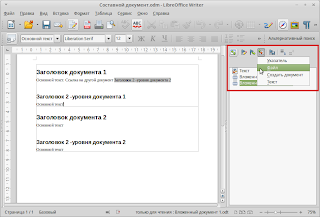
Чтобы вставить вложенный документ, в Составном документе откройте Навигатор («Вид → Навигатор» или «F5») и нажмите кнопку «Вставить → Файл». В диалоге вставки файла выберите нужный файл.
Обновление, изменение и удаление вложенных документов
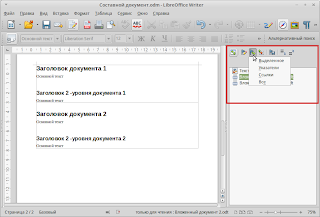
Изменения, внесенные во вложенные файлы, отображаются в составном документе не сразу. Для их отображения требуется нажать в Навигаторе кнопку «Обновить → Всё» Также запрос на обновление связей появляется при открытии составного документа.
Непосредственно в составном документе нельзя вносить изменения в текст. Все изменения вносятся во вложенных документах, а затем составной документ обновляется. Чтобы изменить вложенный документ необходимо щелкнуть на него дважды в навигаторе составного документа. Также можно щелкнуть на него правой кнопкой мыши и выбрать нужное действие.
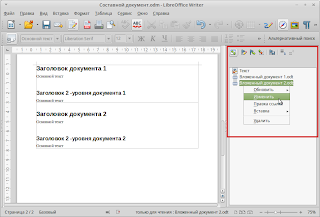
Удаление вложенных документов, точнее удаление ссылок на вложенные документы из составного документа, осуществляется путем выбора вложенного документа в навигаторе и нажатия клавиши «Delete» или путем нажатия на него правой кнопкой мыши и выбора нужного действия в выпадающем списке.
Сохранение, экспорт и отправка составного документа
Составные файлы имеют расширение .odm и содержат только ссылки на другие документы. Чтобы свободно передавать составные документы, можно экспортировать их либо в .odt формат, тем самым сделав весь документ единым файлом. Или экспортировать все в PDF. Делается все через меню экпорта в «Файл → Экспорт».
Стили в составном документе
Стили, применяемые во вложенных документах, например стили абзаца, автоматически переносятся в составной документ после его сохранения. При изменении стиля в составном документе стиль во вложенном документе не меняется.
Здесь стоит иметь ввиду, что в случае стилей с одинаковыми названиями, стили Составного документа доминируют над стилями вложенного документа.
Данное поведение является достаточно удобным, так как позволяет придать составному документу совершенно другое оформление, отличное от оформления вложенных документов.
Навигатор
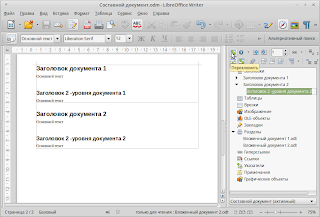
Навигатор в составном документе имеет два режима работы. В первом режиме он отображает списко вложенных жокументов и позволяет совершать с ними различные манипуляции (перемещать вверх/вниз, удалять, изменять, обновлять, добавлять).
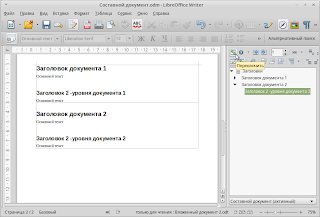
Во втором режиме он отображает общую структуру документа и функционирует, как и в обычных документах. Т.е. отображает список заголовков, иллюстраций и т.д. Навигатор бесполезен без использования стилей, так как на основе них формируется структура заголовков.
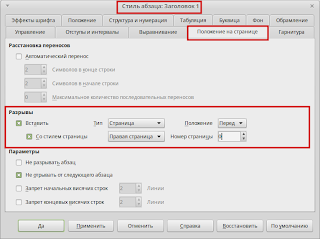
Как сделать, чтобы каждый вложенный документ начинался с новой страницы
Содержимое вложенных документов обычно идёт впритык друг к другу. Чтобы каждая глава начиналась с новой страницы, необходимо:
Перекрестные ссылки между вложенными документами
При использовании стилей, на основе стилей заголовков автоматически формируются перекрестные ссылки на заголовки.
Для вставки перекрестных ссылок используется диалог «Вставка → Перекрестные ссылки».
Как видно на приведенном скриншоте, в разделе «Заголовки» отображены ссылки на заголовки, имеющиеся в документе. Эти ссылки сформированы автоматически.
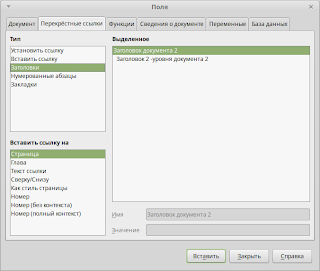
Однако вложенные документы ничего не знают о заголовках в другом документе. Что создает определенные трудности при необходимости ссылаться на другие разделы.
Данная проблема решается легко, ручной вставкой закладки. Допустим, из документа 1 нам нужно сослаться на второй заголовок документа 2. Для этого необходимо.
1) Во втором документе выделить второй заголовок и поставить закладку («Вставка → Закладка»). Закладке присваивается оригинальное имя. Я присволил название «д2з2»;

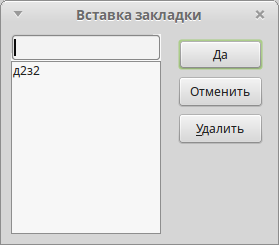
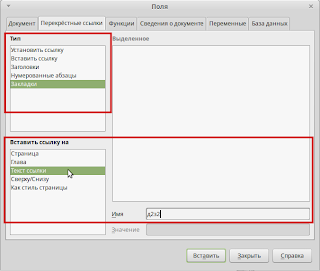
2) В первом документе устанавливаем курсор там где нужно вставить ссылку и выбираем «Вставка → Перекрестные ссылки → Закладки». В списке не будет никаких закладок, так как первый документ все ещё ничего не знает о втором документе. Вручную прописываем название закладки и нажимаем «Вставить». После вставки ссылки будет отображено предупреждение об ошибке, это нормально.
_009.png)
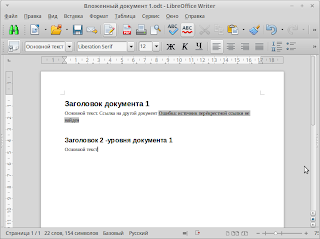
3) Последним шагом необходимо обновить составной документ, после чего перекрестная ссылка отобразиться как надо и будет перенаправлять к нужному заголовку.

Аналогично дело обстоит и со ссылками на таблицы, рисунки и другие объекты.
Совместная работа над документами
Лучше Google Docs пока еще никто не решил проблему совместной работы над документами в режиме реального времени. В LibreOffice такая функция реализована только в модуле Calc.
Составные документы, вкупе с функциями контроля версий и записи изменений, позволяют организовать соместную работу в режиме офлайн.
Так, например, пишется официальная анлгоязычная документация по LibreOffice.
Оглавление и указатели
Составной документ поддерживает вставку автоматического оглавления и различных указателей. Делается это как и в обычных документах:
Заключение
Как видно, создание составных документов мало чем отличается от создания обычных документов. Конечно, если вы работаете в LibreOffice Writer правильно, т.е. используете стили и шаблоны, навигатор, перекрестные ссылки и остальные функции, призванные автоматизировать рутинные задачи.
Создание вложенных списков
Цель работы: научить создавать сложные вложенные списки с несколькими уровнями и табуляцией.
Ход работы
1. Запустите текстовый процессор Writer.
2. Начните документ со вставки текущей даты (Вставка / Поля / Дата) и ввода своих персональных данных через Автотекст, созданный в первой работе (Правка / Автотекст / Мой Автотекст / Вставить).
3. Создание вложенного многоуровневого списка начните с ввода основного текста:
Содержание
История понятия «информация»
Значение термина «информация» в различных областях знания
В теории управления
Информация в различных проявлениях живой и неживой природы
Информация в материальном мире
Информация в живой природе
Информация в человеческом обществе
Информация в науке
4. Создайте многоуровневую структуру содержания. Для этого выделите все пункты содержания, выполните команду Формат / Маркеры и нумерация, на вкладке Структура выберите тип, указанный на рис. 13.

Рис. 13. Выбор структуры вложенного списка
5. Удостоверьтесь, что пункты содержания пронумеровались в прямой последовательности и текст принял следующий вид:
Содержание
1. История понятия «информация»
3. Значение термина «информация» в различных областях знания
10. В теории управления
12. Информация в различных проявлениях живой и неживой природы
13. Информация в материальном мире
14. Информация в живой природе
15. Информация в человеческом обществе
16. Хранение информации
17. Передача информации
18. Обработка информации
19. Информация в науке
20. Теория информации
21. Теория алгоритмов
22. Теория автоматов
6. Для дальнейшего распределения пунктов по уровням воспользуйтесь панелью инструментов Маркеры и нумерация (Вид / Панели инструментов) (рис. 14.).


Рис. 14. Панель инструментов «Маркеры и нумерация»:
1 – маркированный список вкл./выкл.; 2 – нумерованный список вкл./выкл.; 3 – выключить нумерацию; 4 – повысить на один уровень; 5 – понизить на один уровень; 6 – повысить на один уровень с подпунктами; 7 – понизить на один уровень с подпунктами; 8 – вставить элемент без номера; 9 – переместить вверх; 10 – переместить вниз; 11 – переместить вверх с подпунктами; 12 – переместить вниз с подпунктами; 13 – начать нумерацию заново; 14 – маркеры и нумерация
Например, для того чтобы пункт «В философии» сделать подпунктом раздела 3, установите курсор в раздел «В философии» и нажмите кнопку Понизить на один уровень. В результате раздел «В философии» получит порядковый номер 3.1.
Аналогичным образом расположите пункты содержания на нужных уровнях так, чтобы текст принял следующий вид:
Содержание
1.История понятия «информация»
3.Значение термина «информация» в различных областях знания
3.7.В теории управления
4.Информация в различных проявлениях живой и неживой природы
4.1.Информация в материальном мире
4.2.Информация в живой природе
4.3.Информация в человеческом обществе
5.Информация в науке
Обратите внимание, что в разделе 4 есть два вложенных уровня, т.е. для подпунктов «Хранение информации», «Передача информации» и «Обработка информации» надо понизить уровень дважды.
Обратите внимание, что для понижения и повышения уровней помимо панели инструментов можно пользоваться клавишами клавиатуры (на уровень вниз) и + (на уровень вверх).
7. Используя многоуровневый список и табуляцию с заполнением из предыдущей работы, создайте вложенный список следующего вида:
Оглавление
1.3. Методы и средства информационных технологий. 14
2.2. Программное обеспечение ИТ. 38
2.2.1. Системное программное обеспечение. 39
2.2.3. Системы программирования. 48
Используйте табуляцию: 16 см, По правому краю, Заполнитель 2(точки).
Обратите внимание: при настройке списка после выбора нужной Структуры на вкладке Положение в разделе После нумерации следует выбрать Пробел (иначе точки заполнителя будут разделять номер и текст).
8. Сохраните файл в личной папке под именем «Задание 5 ФИО группа».
Контрольные вопросы
1. Какой список называется вложенным?
2. Какой командой можно создать вложенный список?
3. Какие вы знаете способы, чтобы повысить (понизить) уровень абзаца в списке?
Все материалы представленные на сайте исключительно с целью ознакомления читателями и не преследуют коммерческих целей или нарушение авторских прав. Студалл.Орг (0.013 сек.)
Список
Принятие или отклонение отдельных изменений.
На вкладке Список отображаются все изменения, внесенные в текущий документ. Если вы хотите отфильтровать этот список, щелкните по вкладке Фильтр, а затем выберите ваши критерии фильтрации.When in Writer: Если список содержит вложенные изменения, зависимости будут отображаться независимо от выбранной фильтрации.
When in Writer: Вложенные изменения находятся там, где накладываются изменения, внесенные различными авторами.
When in Calc: Щелкните по знаку плюс возле записи в списке для просмотра всех изменений, записанных для данной ячейки.
When in Calc: Если одно из вложенных изменений ячейки совпадает с критерием поиска, будут отображены все изменения для этой ячейки. При фильтрации списка изменений записи в списке отмечаются различными цветами, в соответствии со следующей таблицей:
Содержание
Поле выбора
Перечисление изменений, внесенных в данный документ. При выборе записи в списке, в документе выделяется соответствующее изменение. Для сортировки списка щелкните по заголовку столбца. Для выбора нескольких записей в списке удерживайте Ctrl и щелкайте по необходимым записям.
После принятия или отклонения изменения порядок записей в списке изменится в соответствии с состоянием «Принято» или «Отклонено».
Действие
Список изменений, сделанных в документе.
When in Calc: Положение
When in Calc: Вывод списка ячеек с измененным содержимым.
Автор
Пользователь, сделавший изменение.
Дата и время внесения изменения.
Комментарий
Список комментариев, присоединенных к изменению.
Принять
Принятие выбранного изменения и снятие выделения цветом с этого изменения в документе.
Отклонить
Отклонение выбранного изменения и снятие выделения цветом с этого изменения в документе.
Принять все
Принятие всех изменений и снятие выделения цветом в документе.
Отклонить все
Отклонение всех изменений и снятие выделения цветом в документе.
 | Чтобы отменить принятие или отклонение изменения, выберите команду Отменить в меню Правка. |
When in Writer: Отменить
В контекстном меню списка имеются дополнительные команды.
Правка комментария
Правка комментария для выбранного изменения.
Сортировка
Сортировка списка в соответствии с заголовками столбцов.
Действие
Сортировка списка по типу изменения.
Автор
Сортировка списка в по автору.
Сортировка списка по дате и времени.
Комментарий
Сортировка списка по комментариям, присоединенным к изменениям.
Расположение в документе
Сортировка списка в убывающем порядке в соответствии с расположением изменений в документе. Этот метод сортировки принят по умолчанию.
Типы списков
Создание нумерованного списка
Для создания нумерованного списка необходимо выполнить одно из следующих действий:
Рис. 21. Диалоговое окно Маркеры и нумерация. Вкладка Тип нумерации
По умолчанию предлагается стиль нумерации списка: арабская цифра с точкой после нее (1.). Стартовое число — 1.
В отличие от Microsoft Word стиль нумерации списка по умолчанию не изменяется. Например, Вы выбрали стиль нумерации в текущем документе не цифру с точкой после нее (1.), а с круглыми скобками ((1)). Это означает, что только данный список будет использовать выбранный стиль нумерации, но после создания нового списка автоматически будет предложен стиль нумерации списка по умолчанию, то есть арабская цифра с точкой после нее (1.).
Если стиль маркировки списка по умолчанию Вам не нравится, то этот стиль нумерации можно изменить. Для этого на инструментальной панели Маркеры и нумерация нажмите на кнопку Маркеры и нумерация ( ). В открывшемся после этого диалоговом окне Маркеры и нумерация перейдите на вкладку Маркеры и выберите нужный стиль маркировки списка, нажмите на кнопку ОК.
В каком порядке нумеровать список — при вводе текста или после ввода не имеет никакого принципиального значения. Но наше предпочтение — нумеровать список после ввода текста. Объясним преимущества этого способа. Если мы создаем нумерованный список после ввода текста, то мы выполняем только одно действие — создаем список. Если мы нумеруем список при вводе текста, то мы делаем два действия: 1) перед вводом текста включаем нумерацию; 2) отключаем нумерацию после завершения нумерации и перехода в следующий абзац, то есть делаем лишнее телодвижение.
Если нумерация списка включена при вводе текста, то после окончания ввода списка необходимо отключить нумерацию списка. После включения нумерации при создании нового абзаца происходит его автоматическая нумерация. При этом номер присваивается в порядке увеличения на единицу.
Для отключения нумерации нужно создать очередной (ненужный) пункт списка, а затем или нажать на кнопку Нумерованный список на инструментальной панели Форматирование или Маркеры и нумерация, или нажать на клавишу F 12 на клавиатуре. Ни в коем случае нельзя отменять нумерацию на последнем (нужном) пункте списка, иначе нумерация в этом пункте будет отменена.
Кроме этого на инструментальной панели Маркеры и нумерация предлагается специальная кнопка для отключения нумерации. Эта кнопка называется Выключить нумерацию ( ).
).
Если необходимость пронумеровать список возникла после ввода текста, то предварительно нужно выделить те абзацы, которые вы хотите пронумеровать. При этом выделять целиком первый и последний абзацы, входящие в список не обязательно. Достаточно выделить хотя бы по одной строке (фразе, слову, символу) из этих абзацев. В этом случае следует различать две ситуации — если после нумерованных абзацев введен хотя бы один обычный абзац (или имеется хотя бы одна пустая строка, то есть такая строка, на которой имеется символ конца абзаца ¶) и если текст еще не введен. Если хотя бы один обычный абзац имеется, то никаких других действий производить не нужно. Если такого абзаца нет, то действия будут такие же, как и при выходе из нумерованного списка при его вводе.
Напоминаем, что мы описали работу с нумерованным списком с параметрами по умолчанию. Если Вас не устраивает ни один из предлагаемых стилей нумерации или размеры отступов, или стартовый номер нумерации, то Вы можете редактировать эти параметры. Для этого в диалоговом окне Маркеры и нумерация предназначены вкладки Положение (Рис. 22) и Настройки (Рис. 23).
 |
 | |||
Рис. 23. Диалоговое окно Маркеры и нумерация. Вкладка НастройкиНа вкладке Положение определяются отступы от левого края в нумерованных абзацах. Прежде всего, выделите уровень нумерации в линейном списке Показать уровни. В нумерованных списках, которые рассматриваются в этом разделе, уровень всегда первый. Здесь определяются следующие отступы: Счетчик Позиция — определяет расстояние от левого края рабочей области страницы до номера списка. Расстояние от номера списка до текста в первой строке этого пункта этот параметр не изменяет. Значение может быть как положительным, так и отрицательным; Счетчик После нумерации — определяет расстояние от номера до текста как в первой, так и во всех других строках номера списка. Может принимать только положительные значения. По умолчанию предлагается значение Шаг табуляции (шаг клавиши Tab), но можно выбрать значение Пробел. Значение Ничего вряд ли подойдет, так как номер и текст нумерованного пункта могут слиться между собой. Чтобы посмотреть шаги табуляции, посмотрите на измерительную линейку над страницей — засечки ( Счетчик Начало отступа — определяет отступ от номера пункта до текста в первой строке этого пункта; В списке Выравнивание нумерации — выбирается одно из следующих значений: По левому краю; По центру; По правому краю. Номер списка меняет свое положение от левого края страницы в зависимости от варианта положения номера списка. Расстояние между номером списка и абзацем в списке также различное; Кнопки Стандарт и Восстановить устанавливают размеры отступов, определенные разработчиком данной программы. На вкладке Настройки выполняются настройки стиля нумерации списка: В списке Нумерация выбирается один из стилей нумерации. Здесь предлагается более широкий выбор нумерации, чем на вкладке Тип нумерации; В поле До определяется текст перед номером списка. Например, если здесь написать: Пункт и пробел (или двоеточие), то этот текст будет выводиться перед каждым пунктом списка; В поле После определяется текст после номера списка. Например, по умолчанию здесь находится точка, поэтому полный номер списка выглядит на экране (и на бумаге) как номер и точка после него. В списке Стиль символа определяется один из готовых стилей документа; Счетчик Все уровни доступен только начиная со 2-ого уровня, то есть для многоуровневых списков; Счетчик Начало с определяет стартовый номер списка. Индикатор Последовательная нумерация нужен только для многоуровневых списков. Номера списка автоматически изменяются при создании, перемещении или удалении одного из элементов списка. Например, у нас имеется список из четырех элементов, и эти элементы пронумерованы как 1, 2, 3, 4. Допустим, мы удаляем из списка элемент 3. Список будет автоматически пересчитан, при этом элементы 1 и 2 останутся на месте и не будут пересчитаны, а вот элемент 4 переместится на место удаленного элемента 3 и получит его номер, то есть 3. Очень часто необходимо создать пропуск номера из списка. Например, в пункте 2 нам нужно создать новый абзац. Автоматически это ведет к тому, что новый абзац нумеруется под номером 3, хотя его текст относится к номеру 2. Это в данном примере является ошибкой, так как нам необходимо исключение из правил. Если мы попытаемся снять нумерацию в этом пункте с помощью повторного нажатия на кнопку Нумерованный список на инструментальной панели Форматирование, то этот абзац будет превращен в обычный абзац, то есть без отступа по левому краю. Такой абзац будет выглядеть на фоне выровненных с заданным отступом абзацев списка очень некрасиво. Для того чтобы пропустить номер абзаца, но сохранить его выравнивание относительно родительского нумерованного абзаца, нужно сделать следующие действия: Установить курсор в нумерованном абзаце списка, после которого нужно создать абзац без нумерации; На инструментальной панели Маркеры и нумерация нажмите на кнопку Вставить элемент без номера ( После этого будет создан новый абзац, но без номера. Вводите текст этого абзаца. Далее действия должны быть такие: Если следующий абзац необходимо сделать нумерованным с очередным номером, то нажмите на клавишу Enter на клавиатуре; Если следующий абзац необходимо сделать не нумерованным, то снова нажмите на кнопку Вставить элемент без номера. В данном случае мы рассматривали способ отмены нумерации внутри одного номера списка сразу же при вводе текста, создании списка. Но может возникнуть такая ситуация, когда абзацы уже были предварительно пронумерованы. В этом случае нужно выполнить следующие действия: Установите курсор в тот абзац, из которого нужно снять номер. Не будет ошибкой выделение этого абзаца; Нажать на кнопку Нумерованный список на инструментальной панели Форматирование для отмены нумерации в абзаце. Последующие абзацы будут автоматически перенумерованы; Нажать на кнопку Увеличить отступ на инструментальной панели Форматирование столько раз, пока не будет получен нужный отступа. Необходимо обратить Ваше внимание на возможность создания нового номера сразу же после завершения предыдущего списка. Для этого на инструментальной панели Маркеры и нумерация предлагается кнопка Начать нумерацию заново ( На инструментальной панели Маркеры и нумерация предлагается возможность менять нумерованные абзацы местами. Для этого нужно поместить курсор в тот нумерованный абзац, который нужно переместить выше или ниже относительно соседнего абзаца: Кнопка Переместить вверх ( Кнопка Переместить вниз ( Создание маркированного спискаБольшинство правил создания нумерованного списка действуют при работе с маркированными списками. Если в нумерованном списке в каждом номере нумерованного абзаца появляется новое значение по возрастанию, то в маркированном списке в каждом элементе списка находится один и тот же символ, значок, рисунок и т. д. Рис. 24. Диалоговое окно Маркеры и нумерация. Вкладка МаркерыПо умолчанию предлагается стиль маркировки списка: Большие сплошные круглые маркеры (•). В отличие от Microsoft Word стиль маркировки списка по умолчанию не изменяется. Например, Вы выбрали стиль маркировки в текущем документе не большую круглую точку (•), а флажок ( Если стиль нумерации списка по умолчанию Вам не нравится, то этот стиль нумерации можно изменить. Для этого на инструментальной панели Маркеры и нумерация нажмите на кнопку Маркеры и нумерация ( Если ни один из предлагаемых символов на этой вкладке в качестве маркеров Вас не устраивает, то Вы имеете право выбрать такой символ, которого здесь нет. Для этого нужно перейти на вкладку Настройки (Рис. 25). Обратите внимание, что внешний вид этой вкладки совершенно другой, чем при работе с нумерованным списком.
|
 ) показывают эти шаги;
 ).
). ).
). ) перемещает абзац с курсором на один абзац вверх. Тот абзац, который до этого находился выше, перемещается на один абзац вниз;
 ) перемещает абзац с курсором на один абзац вниз. Тот абзац, который до этого находился ниже, перемещается на один абзац вверх.
 ). Это означает, что только данный список будет использовать выбранный стиль маркировки, но после создания нового списка автоматически будет предложен стиль маркировки списка по умолчанию, то есть большая круглая точка (•).
 ). В открывшемся после этого диалоговом окне Маркеры и нумерация перейдите на вкладку Маркеры и выберите нужный стиль нумерации списка, нажмите на кнопку ОК.
 ), кнопка Маркированный список (
 ). После этого появится не 1.1, а еще одна единица (1.) с небольшим сдвигом вправо. Совершенно очевидно, что это явно не тот вариант, который нам нужен.
 ) на инструментальной панели Маркеры и нумерация понижает разрядность в многоуровневом списке.
 ) и Понизить на один уровень вместе с подпунктами (
 ).
). ) и Переместить ниже вместе с подпунктами (
 ).
).


